
Как на Android получить доступ к папке локальной сети Windows 10
Давайте сейчас настроим ваш телефон или планшет Android так, чтобы он получил доступ к общей папке в локальной сети? после чего вы сможете быстро обмениваться файлами без необходимости выхода в Интернет. Будем настраивать доступ на примере Windows 10.
Данная статья подходит для всех брендов, выпускающих телефоны на Android 11/10/9/8: Samsung, HTC, Lenovo, LG, Sony, ZTE, Huawei, Meizu, Fly, Alcatel, Xiaomi, Nokia и прочие. Мы не несем ответственности за ваши действия.
Внимание! Вы можете задать свой вопрос специалисту в конце статьи.
Особенности подключения Android к локальной сети
Подключившись к локальной сети, у вас появится доступ на устройстве Андроид к сетевым папкам Виндовс 10. Например, для просмотра фильма не нужно его скидывать на гаджет, а воспроизводится он будет прямо из сети. Также существенно облегчается передача файлов между гаджетом и компьютером.
Данное руководство применимо в ситуации, когда компьютер и телефон на Андроид подключены к единой сети Wi-Fi. Первым делом необходимо настроить локальную сеть на компьютере, даже если используется один компьютер. Затем следует предоставить доступ к необходимым папкам, например, с музыкой и видео.
Настраиваем общий доступ к папке локальной сети Виндовс 10
Для организации обмена данными между разными устройствами в одной локальной сети необходимо к папкам на компьютере настроить общий доступ. Для открытия общего доступа к папке выполняем алгоритм действий:
Не знаешь как решить проблему в работе своего гаджета и нужен совет специалиста? На вопросы отвечает Алексей, мастер по ремонту смартфонов и планшетов в сервисном центре.Напиши мне »
Права доступа
Теперь нужно определить, у кого будет доступ к папке и какими правами пользователь будет наделен. Нажимаем на кнопку «Разрешения», откроется окно где в списке «Группы или пользователи» нужно выделить «Все» и установить галочку на «Полный доступ». Теперь нажимаем «Применить» и «ОК».
Добавление группы
Если отсутствует группа «Все», ее нужно включить в список. Нажимаем «Добавить», затем в отобразившемся окне в разделе «Введите имена выбираемых объектов» добавляем «Все» (именно в кавычках), потом «ОК». Теперь действуем по описанному уже алгоритму.
Ограничение прав пользователей
Для ограничения прав пользователей во время работы с сетевыми ресурсами, например, запретить удаление папок и файлов, нужно воспользоваться разделом «Безопасность». Для этого выделяем группу «Все», нажимаем на кнопку «Дополнительно». В отобразившемся окне нужно выбрать «Все» и нажать «Изменить», после чего вверху справа нажимаем на строку «Отображение дополнительных разрешений».
Ненужные разрешения отключаем путем снятия галочек. Подтверждаем действия нажатием на «ОК».
На этом завершены все необходимые настройки безопасности и доступа.
Логин и пароль
Во время первого обращения к сетевому ресурсу система предложит указать логин и пароль. Просто вводим имя компьютера, на диск которого заходим, и пароль. Если пароль отсутствует, поле оставляем пустым. Не забываем поставить галочку рядом с «Запомнить учетные данные».
Устраняем возможные неполадки
Если система отображает предупреждение о том, что сетевой ресурс недоступен и «ругается» на настройки, необходимо для разных сетевых профилей проверить параметры общего доступа на компьютере, на сетевой ресурс которого вы заходите.
Проходим по цепочке: «Пуск» — «Параметры» — «Сеть и интернет» — «Wi-Fi» или «Ethernet» — «Изменения расширенных параметров общего доступа». Все параметры необходимо установить, как на скриншотах ниже.
Подключение Андроид к Windows LAN
В примере для подключения с Андроид к локальной сети будем применять бесплатный файловый менеджер ES Explorer (ES Проводник). В функционале утилиты есть все необходимое для получения доступа к сетевой папке. Скачиваем файловый менеджер из Гугл Плей https://play.google.com/store/apps/details?id=com.estrongs.android.pop.
После инсталляции запускаем приложение и переходим в раздел подключения к сети. Ваше устройство должно быть подключено к той сети Wi-Fi через роутер, к которой подключен компьютер с настроенной локальной сетью. Переходить между вкладками можно при помощи свайпа.
Затем есть следующие варианты действий:
После подключения сразу будет предоставлен доступ к тем сетевым папкам, к которым доступ разрешен. С ними уже можно выполнять разные действия, к примеру, смотреть фото, проигрывать музыку, видео и т.д.
Получается, что подключение устройства Андроид к обычной локальной сети Виндовс является совсем несложной задачей.
Подключение компьютера к сети интернет через смартфон
Бывают ситуации, когда есть лэптоп, а подключения к интернету по оптоволоконному кабелю нет. Тогда возникает вопрос, можно ли подключить интернет на компьютере через телефон, и как это сделать. Для подключения сети на ПК в любых условиях поможет 3g/4g модем. При отсутствии такого девайса его отлично заменит смартфон. В этой статье мы рассмотрим подключение лэптопа/ПК к интернету через телефоны с различными ОС, и поможем выставить правильные параметры.
Делаем из телефона точку доступа Wi-Fi
Для подключения компьютера к интернету ваш смартфон будет выполнять роль маршрутизатора. Для этого на нем необходимо установить определенные настройки и сделать из него точку доступа для выхода в сеть. Но, прежде чем приступать к настройке, проверьте, есть ли интернет на телефоне. При его отсутствии пополните счет или свяжитесь с оператором вашей мобильной сети. Рассмотрим настройку точки доступа для каждой ОС, устанавливаемой на смартфонах.
Android
Начиная с 4 версии ОС у смартфонов от компании Apple появилась возможность создания Personal Hotspot (персональной точки доступа). По беспроводной сети к гаджету можно одновременно подключать до 3-х устройств.
Возможно вам также будет интересна статья:
Windows Phone
Перед настройкой точки доступа следует подключить телефон к интернету. В “Панеле управления” появится соответствующий значок.
Возможно вам также будет интересна статья:
Настройка ПК/лэптопа
Настройки подключения к интернету такие же, как и при соединении с обычным маршрутизатором. Только проверьте, чтобы параметры были в автоматическом режиме.
Подключаемся через USB
Чтобы подключить интернет к компьютеру, какая бы ОС не была установлена на вашем смартфоне, при помощи USB кабеля подсоединяем включенный телефон к ПК/лэптопу. При правильных настройках мобильника, после установки драйверов операционная система сама идентифицирует его как модем.
Android
Продукция Apple подключается по Wi-Fi, Bluetooth или USB-кабелю одинаково. Разница будет только в последнем действии. При таком типе подключения ваш смарт будет тратить минимальное количество энергии.
Только не забудьте выключить режим модема, когда вы его не используете, так как телефон впустую будет тратить энергию на поиски сопряженных девайсов.
Windows Phone
На устройствах с ОС Windows Phone функция использования его как USB-модема отсутствует. Но вы сможете подключить его любым другим способом: создав точку доступа и присоединившись через Bluetooth или Wi-Fi.
Настройка ПК/лэптопа
Чтобы подключиться к телефонному интернету через компьютер в ОС Windows в первую очередь следует установить драйвера на ваш телефон. Они могут идти в комплекте на диске, который прилагался к гаджету. Если диска в наличии не было, программное обеспечение можно скачать в интернете с сайта-производителя.
Для подключение смартфона на Android к MacBook необходимо скачать драйвер и установить его. Для этого просто следуйте инструкции на экране. Если все настроено правильно, то ваш гаджет увидит модем и подключится к сети.
Настраиваем соединение через Bluetooth
Чтобы подключить телефон по беспроводной сети Bluetooth к компьютеру необходимо убедиться в том, что данные модули находятся в рабочем состояние на обоих устройствах. И только после этого настраивать интернет-соединение.
Android
Все действия будет аналогичны вышеуказанным. Отличаться они должны только в выборе режима модема.
Этапы действий не отличаются от вышеуказанных, кроме последнего. После настройки режима модема активируйте Bluetooth-модуль.
Windows Phone
Для начала проверьте подключение вашего смартфона к интернету и только после этого раздавайте его на ПК или лэптоп.
Настройки на ПК
Последнее действие — это сопряжение смартфона с ноутбуком или компьютером.
После этого в автоматическом режиме подключитесь к интернету. Все действия на ПК будут аналогичны другим типам настройки сети.
Также рекомендуем прочитать статью:
Как получить доступ к файлам телефона или планшета на Android в локальной сети
Если вы читаете эту статью, то, скорее всего, у вас есть телефон или планшет под управлением ОС Android от Google. Также, скорее всего, у вас есть дома или на работе локальная сеть и у вас есть желание получить доступ к файлам и папкам вашего гаджета по локальной сети, не подключая его USB-кабелем к компьютеру. В этом нам сможет помочь программа под названием ES проводник – бесплатный файловый менеджер с различными встроенными дополнительными утилитами.
Итак, для начала устанавливаем ES проводник из магазина Google Play, находим появившийся после установки ярлык программы и запускаем приложение. В открывшемся основном окне программы нажимаем по кнопке «Быстрый доступ», которая находится в левом верхнем углу, после чего у нас появится список дополнительных утилит ES-проводника, разбитых по категориям. Нас интересует раздел «Средства», на который мы и нажимаем. В этом разделе находим пункт «Удаленный доступ» и нажимаем на него.
Теперь у нас откроется программа для запуска FTP-сервера на телефоне. Нажимаем на кнопку «Настройки» и переходим в меню настроек FTP-сервера. В этом окне мы можем указать порт, через который будет осуществляться доступ к нашему гаджету по локальной сети, также мы можем указать какая папка будет корневой для доступа по FTP-протоколу. Кроме того здесь мы можем создать ярлык устройства на рабочем столе для быстрого запуска FTP-сервера.
Если мы хотим использовать авторизацию при подключении к нашему устройству, то можно указать логин и пароль в пункте «Управление аккаунтом». После того, как мы выполнили все необходимые настройки или убедились, что стандартные настройки нас вполне устраивают, можем вернуться в главное окно утилиты и нажать кнопку «Включить». Наш FTP-сервер запустится и покажет адрес для подключения.
Теперь мы можем ввести этот адрес в окне проводника Windows или какого-либо FTP-клиента на настольном компьютере и увидеть файлы и папки нашего гаджета. Кроме того, мы можем настроить выдачу постоянного IP-адреса нашему устройству в локальной сети и в этом случае мы всегда будем подключаться к нашему гаджету по одному и тому же адресу.
Поэтому, если у вас будет желание, вы можете добавить сетевой диск для быстрого доступа к файлам вашего мобильного устройства. Такой доступ получается гораздо удобнее, чем подключение телефона кабелем к компьютеру, так что теперь вы с легкостью получите доступ к фоткам сделанным телефоном.
 (Пока оценок нет)
Подключение Android к локальной сети Windows
Расширяем возможности обмена данными между домашним компьютером и устройством на Андроид платформе с помощью файлового менеджера. Подготавливая материал «Файловый менеджер для Android» наткнулся на прикольную функцию подключения Android к локальной сети Windows. Итак, разберем на примере, как это сделать.
Дано: Wi-Fi точка доступа, компьютер с операционной системой Windows (в моем случае это Windows 7), Андроид гаджет с установленным файловым менеджером, у которого есть функция SAMBA сервера (у меня стоит ES File Explorer).
Шаг первый: создаем нового пользователя на компьютере
Это не обязательный шаг, можно воспользоваться данными уже созданных пользователей, но я решил сделать нового, специально для авторизации через свой Андроид телефон.
Чтобы создать нового пользователя заходим: Пуск – панель управления – добавление и удаление учетных записей.

Тут все просто, единственное делайте учетку с обычным доступом. После чего в настройках аккаунта обязательно создайте пароль.

Шаг второй: создаем папку общего доступа на компьютере
Не обязательно папку, можно подключить целый раздел, например диск C. Кликаем правой кнопкой мыши по документу или папке, к которой мы хотим открыть доступ, заходим во вкладку «Доступ» и нажимаем «Общий доступ». В выпадающем меню выбираем имя пользователя, которого создали в предыдущем шаге, и не забудьте установить уровень разрешений на чтение и запись.

Общий раздел, к которому мы будем подключаться из Андроид системы создан.
Шаг третий: создаем сервер в файловом менеджере
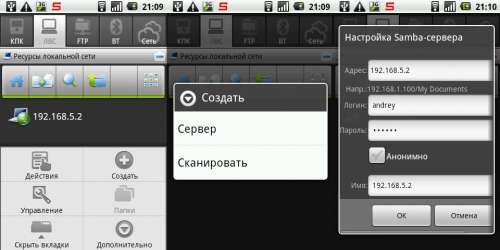
Запускаем ES File Explorer, заходим во вкладку LAN. Нажимаем аппаратную клавишу «Mеню», далее «Создать» в диалоговом окне нажимаем «Сервер».

Тут много всяких непонятных настроек, но если разобраться, то ничего страшного в них нет.

Теперь обо всех по порядку:
Домен: оставляем пустым
Адрес: сюда вбиваем IP нашего компьютера (этот параметр можно узнать написав в консоль Windows команду ipconfig, как попасть в консоль видно на скриншотах ниже)

 Логин: имя учетной записи из первого шага
Пароль: пароль учетной записи из первого шага
Имя: оставляем пустым, или придумываем любое название для нашего сервера
После того как ввели все данные, нажимаем «ОК». Поздраляю! Сервер создан, теперь можем зайти на компьютер прямо с нашего телефона (ну или планшета).

Вот так просто настраивается сеть между Windows и Android 🙂 Если возникли вопросы, спрашивайте в комментариях, обязательно отвечу.
UPD: не всегда нужно именно пользоваться сетью для обмена данными, зачастую необходимо воспроизвести какие-либо меди файлы с компьютера, с этой целью отлично подойдет DLNA медиа сервер.
Подключение Android к локальной сети Windows : 104 комментария
Спасибо огромное, 3 минут внимательного прочтения и 5 минуты работы с ноутом и связь установлена без проблем! Автору респект.
Андроид 4.0.4 подключён к локальной сети по Wi-Fi. IP-адрес для него выделяется роутером через DHCP. В андроиде установлен свежий ES File Explorer. C компьютера (который сервер) пингуется (на компе стоит WinXP с расшареной папкой и заведённой на него учетной записью с паролем. Антивирус на время опытов с подключением был отключен).
В ES File Explorer после сканирования сети комп как сервер виден. Но при попытке подключиться к компу через ES File Explorer выдаёт ошибку «Сервер не найден». Ввожу пользователя и пароль как было рекомендовано выше, но результат всегда отрицательный. Если знаете в чём дело — помогите пожалуйста.
Да, если в ES File Explorer открываю удалённый доступ к устройству по сети Wi-Fi — с компа видится прекрасно.
Не нужно создавать каких-либо учеток в системе. Достаточно просто открыть доступ на компе к нужным папкам и естессно запаролировать WiFi-точку (желательно у роутера тоже сменить логин и пароль, который у всех по умолчанию «admin». ибо влезть в его веб-интерфейс ни для кого не проблема- адрес то один и тот же с не значительными вариантами). В ES проводнике создаете сервак во вкладке LAN или ЛВС прописываете IP-адрес своего компа, ставите галку «аноним» и жмете ОК. Вот и все.
Чуть не забыл: в XP все просто- только открыл доступ к диску или файлу и готово. А вот в Win7 надо еще отключить «Общий доступ с парольной защитой» в доп.параметрах общего доступа!
Спасибо! Аффтар маладэс))) Всё работает как часы! Именно так, как мне нужно было! Ещё раз огромное спасибо!
Та же фигня — файл-менеджер андроида качает с ПК гораздо медленнее, чем из интернета, на старте 1.5 мб/сек, потом падение до 500 кб/сек. Менял ES на Total Commander — ничего не изменилось
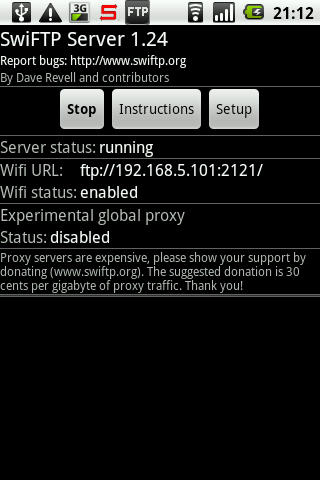
Настроил доступ к SD карте на Андроид-телефоне по FTP и HTTP, работает отлично. Через Samba Server доступ к смарту никак не получается сделать :(. На Андроиде использую Samba Server версия 2.2, при сканировании сети в ЕС проводнике находит IP телефона и компа.
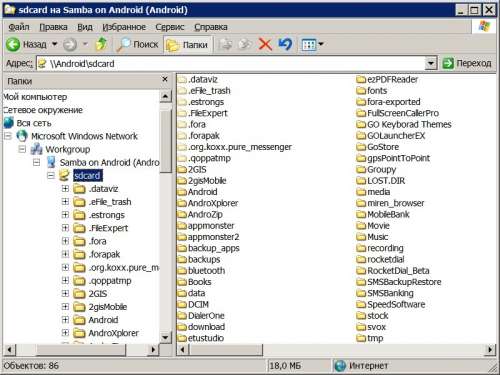
А как с компа (Win 7) найти «поднятый» SMB сервер на Андроиде и подключиться к нему?
Благодарю за толковый совет 🙂
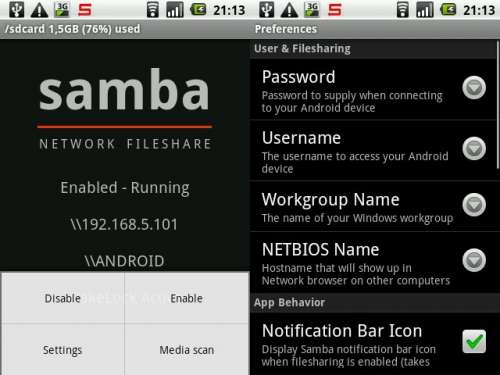
Рутировал телефон, установил Samba Filesharing for Android и решил поставленную задачу. А с Samba Server версия 2.2 так и не получилось 🙁
Удачи.
Слишком медленное копирование с андройда на ПК по lan- 600 кб/с, хотя торрент на андройде с интернета при этом может качать на скорости 5мб/с
Добавить комментарий Отменить ответ
Для отправки комментария вам необходимо авторизоваться.
Общий доступ на телефоне как включить
Новые темы необходимо создавать только в корневом разделе! В дальнейшем они будут обработаны модераторами.
Копировать файлы с компьютера или ноутбука (далее ПК) на мобильное устройство (далее Андроид) и обратно требуется часто и (в случае больших файлов) проще всего это делать, используя Wi-Fi.
Основное требование: Все устройства (один или несколько ПК, Андроиды) должны быть подключены к одной сети!
skunsofob,
Имя и пароль пользователя Windows.
Т.е. можно либо вписать имя и пароль того пользователя под которым заходишь в Windows, либо создать отдельного, назвать его, например, Android.
Возможно проблема также в том, что у пользователя Windows отсутствует пароль.
Насчет Win 7 не знаю, но Win XP Pro запрещает доступ к расшаренным папкам пользователям без пароля.
Т.е. доступ с ПК на ноут с Win 7 есть и без пароля?
Имя пользователя Win 7 и пустой пароль в настройках ES проводника не срабатывает?
Логин и пароль пользователя Windows, имеющего доступ к расшаренным папкам.
Так я никакой логин и пароль не использую для учетной записи (Windows 7)
Да пробовал (создавал папку и расшаривал к ней доступ), не работает все равно, брандмауэр отключал
и нажмите Enter.
После этого будет выдан список всех имеющихся учетных записей пользователей
Временно (ну или постоянно, хотя это небезопасно) отключите парольную защиту расшаренных папок.
Учетная запись есть, но пароль в ней никакой не используется (если не используется что вводить?), почему запрашивается не пойму
Парольную защиту отключил, при конекте к компьютеру, отображаются папки открытые для общего доступа, но при попытке зайти в любую из расшаренных мною папок выскакивает сообщение о неправильном логине и пароле
Анонимный вход в настройках сервера в ES проводнике попробуйте включить.
Включен анонимный вход, все равно не пускает. Пишет: неправильний пароль, возможные причины: недостаточно прав пользователя
Может есть альтернативное решение со значительно простой настройкой?)
Попробуйте другие файл-менеджеры с поддержкой сети.
Если не заработает, то включите защиту паролем для расшаренных папок и создайте пользователя (например Android) с паролем.



