
Покоряем YouTube: 10 лучших видеоредакторов для профессионального монтажа видео на Android

Давно прошли времена, когда дети наперебой хотели стать космонавтами, сегодня они грезят о карьере видеоблогеров. И это неудивительно, ведь блогинг — интересное и очень прибыльное хобби, которое для некоторых уже превратилось в профессию. По ходу дела начинающему ютуберу, тик-токеру или звезде Инстаграма придется освоить много навыков, и один из самых важных — монтаж видео на телефоне.
Да, сегодня для создания красочных видеороликов даже не обязательно пользоваться компьютером. Но для этого желательно скачать лучший видеоредактор на Андроид, найти который вам поможет наша подборка качественных приложений для обработки видео. Здесь найдется все: от простейший программ для базового монтажа, до многофункциональных комбайнов для профессионалов.
№10 — InShot

Первый редактор видео на Андроид, который стоит протестировать, называется InShot. Это удобное приложение для тех, кому не нужно заморачиваться серьезным монтажом и сложными переходами. Зато простые действия в нем можно сделать буквально в пару кликов: быстро обрезать видео, ускорить, развернуть или отзеркалить, набросить фильтры.
Среди последних есть бесплатные пресеты цветокоррекции, но если хотите пользоваться самыми крутыми, то их придется покупать отдельно. В приложении также можно наложить музыку, есть даже собственная библиотека с треками без авторских прав. Как приятное дополнение — стикеры и эффекты. В базовой версии InShot много рекламы, но не спешите покупать премиум-подписку, она стоит неоправданно дорого, к тому же взломанный Иншот легко гуглится и скачивается бесплатно.
№9 — YouCut

Если у вас накопилось несколько удачных фото или видео, и вы хотите сделать из них классный контент, чтобы похвастаться им в каком-нибудь Instagram, то стоит попробовать YouCut. Приложение бесплатное, полностью на русском языке и не накладывает водяные знаки. Зато может похвастаться полным функционалом простого, но удобного видеоредактора: обрезка и сжатие роликов, регулирование скорости, склейка кадров, изменение фона, накладывание музыки. На выбор куча интересных эффектов, фильтров, готового аудио. Хотите добавить сопроводительный текст или прилепить стикер — пожалуйста. Видео и фотографии легко объединяются в слайд-шоу и эффектно смотрятся в социальных сетях.
№8 — Vlog Star

Как можно догадаться из названия, Vlog Star — приложение для создания видео для влогов, коротких роликов из вашей жизни. Такой формат популярен в Instagram и других платформах. Возможностей у Vlog Star не то чтобы очень много, но под этот формат их хватает с лихвой. Вы открываете отснятое видео на вашем телефоне через приложение, видите длительность ролика и раскадровку. Здесь же его можно обрезать, сопроводить музыкой или звуковыми эффектами, наложить один из многочисленных фильтров, добавить текст, смайлики или стикеры на любом из этапов.
Ну а сохраненное видео можно, не откладывая в долгий ящик, загрузить прямо в Инсту или YouTube. Программа бесплатная, однако без водяного знака не обошлось. Хотите от него избавиться — купите полную версию или скачайте взломанную с одного из проверенных сайтов. Последнее актуально для любых платных программ в топе.
№7 — PixelFlow

Видели когда-нибудь анимированные тексты в роликах известных блогеров? Всплывающие, прыгающие и мерцающие надписи, который создают неплохой вау-эффект. Так вот, делать подобные можно и без особых навыков, в этом поможет программа PixelFlow. По факту — это готовый набор текстовых шаблонов, и все они уже анимированы. Вам остается только выбрать наиболее понравившийся, наложить на видео и настроить его в соответствии с собственным вкусом.
Можно изменить сами надписи, их размер, цвет, фон, эффекты, положение на экране и многое другое. Потратив совсем немного времени в PixelFlow можно сделать классное вступление для вашего видео или крутые титры в конце.
№6 — VivaCut

Еще одна, на первый взгляд, неказистая программа, за простым интерфейсом которой скрывают широкие возможности. Помимо стандартного набора инструментов любого толкового видеоредактора, VivaCut может предложить и кое-что более интересное. Например, возможность многослойного редактирования видео, накладывание одного ролика на другой прямо в окне, работку с хромакеем, анимации и различные видеомаски.
В приложении можно создавать впечатляющие переходы между кадрами, используя широкую библиотеку доступных эффектов. И титры сделать такие, что будет смотреться не хуже, чем в голливудских фильмах. К сожалению, без платной версии придется мириться с ватермаркой, рекламой и урезанным функционалом.
№5 — Quik

Бесплатное приложение на русском от создателей тех самых камер GoPro. Quik — вполне говорящее название. С помощью этого редактора вы можете создавать видеоролик максимально быстро, тратя минимум усилий. Все, что нужно сделать, — закинуть ролик на таймлайн, выбрать нужный шаблон из имеющегося набора, а остальное за вас сделает сама программа на основе готовых алгоритмов. Quik сам определит наиболее сочный кадр, подстроит видеоряд под музыку, подкрутит параметры цветокоррекции.
Хоп — и готово. Заливайте куда угодно. Но у скорости и простоты есть свои недостатки. Разнообразия в настройках не ждите: здесь нельзя, к примеру, сделать многослойный монтаж или нормально обработать звуковую дорожку. В остальном — хороший редактор для людей, которые не хотят заморачиваться.
№4 — Motion Ninja

Motion Ninja — многофункциональная программа для монтажа видео на Андроид, с которой вам будет проще совершить переход от создания простых роликов к настоящему искусству. Интерфейс здесь, конечно, не из самых простых, но если разберетесь, то будете чувствовать себя как профессиональный монтажер. С помощью Motion Ninja можно проводить любые манипуляции с роликами, делать покадровую анимацию, упражняться в цветокоре.
Доступны большие коллекции бесплатной музыки для видео, стикеров, готовых эффектов. Среди последних есть, к примеру, трендовый эффект старых видеокассет. Работа с текстом также на уровне, со 100 доступными шрифтами явно будет из чего выбрать. Конечно, большая часть функционала в Pro-версии, и она стоит денег, но, думаем, вы легко найдете способ обойти это ограничение.
№3 — VN Video Editor

Еще более мощный инструмент в топе видеоредакторов на Андроид без регистрации и без интернета — VN Video Editor. Функциональность на уровне предыдущей программы, но с более продуманным интерфейсом. Те, кто не силен в монтаже, найдут для себя простые и понятные инструменты: шаблоны для видео, наложение готовых эффектов и масок, возможность вставить титры и стикеры. Но не останутся в накладе и ценители продвинутых функций: анимации по кадрам, сложных переходов и наложений, коррекции звука. Что вдвойне приятно, VN Video Editor можно скачать бесплатно, без навязчивых водяных знаков на каждом видео.
№2 — KineMaster

KineMaster по всем пунктам похож на серьезную монтажную программу. Он имеет удобный и понятный интерфейс, поддерживает все актуальные для мобильного монтажа функции. Софт подходит для работы с видео, фото, обработки голоса. Есть много бесплатного контента в виде эффектов, переходов и фильтров цветокоррекции. На таймлайне можно работать сразу с несколькими видеороликами одновременно.
У KineMaster широкие возможности редактирования аудио дорожек и набор музыки в придачу. В магазине приложения есть тонны готовых пресетов, анимаций, эффектов. Можно делать скриншоты ролика прямо из интерфейса и оттуда же заливать сразу на YouTube. Разрешение на экспорте до 1440p и 30 кадров в секунду. В бесплатной версии имеется вотермарка. Платная же дороговата, но в случае этой программы функционал оправдывает стоимость.
№1 — PowerDirector

А теперь бесспорно лучший видеоредактор на телефон — PowerDirector. Это одно из самых удобных и функциональных приложений для работы с монтажом на Android. В наличии интуитивно понятный интерфейс, продуманный таймлайн с возможностью работать с несколькими дорожками видео и аудио. Куча важнейших инструментов для монтажа со старших платформ, среди которых, к примеру, стабилизация видео — ее нет ни у одной другой программы в списке.
В PowerDirector можно повышать резкость видеоролика. Регулировать свет: яркость, контрастность, насыщенность. Выставить правильный баланса белого, настроить оттенки цветов. В кои-то веки в мобильном редакторе сделали нормальный звуковой микшер. Возможность выводить ролики в разрешении до 4K — это чистый шик. За свободу от водяных знаков, правда, как и везде, придется платить или искать взломку в Гугле.
Теперь вы знаете лучшие приложения для монтажа видео. Рекомендуем скачать и протестировать сразу несколько приложений из этого списка, чтобы остановиться на том, который лучше всего подходит для ваших целей и уровня навыков.
Редактор видео для Инстаграм поможет создать шедевр

Меня бесит Инстаграм! Бесит, что на фото ты можешь изменить контрастность, обрезать его и сделать еще кучу всякой всячины, а вот, с видео, кроме укорачивания и накладывания фильтра больше ничего не сделаешь. Мы же не в 2007, когда камера с двумя мегапикселями была единственным доступным устройством для создания роликов. Теперь также важен и постпродакшен. Поговорим о том, какой редактор видео для Инстаграм поможет нам сделать из середнячка отличные видеоролики.
Подборка редакторов видео на телефон
«Видеоредактор на телефон для Инстаграм» это как «Игровой компьютер». По сути, и то, и то подходит не только для целей, обозначенных в названии, но их основной аудитории приятно думать, что это – особенные вещи для узкой категории людей. Мы не будем повторять этой логики, потому что не стоит ограничивать себя. Рассмотрим несколько вариантов. Разделим их по типу операционной системы – на iOS и Андроид. Но многие из этих пунктов есть и там, и там.
На Андроид
В PlayMarket есть много приложений, мы отобрали 3 штуки:

На Айфон
Для айфона мы также отобрали тройку популярных приложений:


Инструкция, как обработать ролик на мобильном устройстве
Перейдём к инструкции. Для примера возьмём InShot потому, что этот инструмент есть и на Андроид, и на iOS.
Подборка редакторов видео для Инстаграм на ПК
Гаджеты — это, конечно, хорошо, но всё же по-прежнему компьютеры остаются самыми мощными инструментами обработки. Поэтому не будем упираться в лёгкие программы. На компьютер можно поставить и что-нибудь помощнее.
Инструкция, на примере редактора из списка
На компе всё несколько сложнее, чем на телефоне. В целом можно было бы написать отдельную статью с раскрытием всех возможностей софта, но мы постараемся сделать всё быстро и просто.
Для примера возьмём Lightworks:
Требования Инстаграм к видео
Обработать можно всё, что угодно. Редактор видео для Инстаграм на компьютер и вовсе практически не имеет ограничений, в отличие от Инстаграма, который постоянно загоняет пользователей в рамки.
И какие же рамки бывают?
Какой редактор видео для Инстаграм лучше: компьютерный или телефонный? Всё зависит от того, что вам удобнее. Сейчас мобильные приложения уже ушли довольно далеко и предоставляют мощный функционал своим пользователям. Если же вам ближе компьютеры, придётся также решить вопрос с загрузкой видео, ведь сделать это, ничего не устанавливая на устройство, не выйдет.
Вопросы наших читателей

Сейчас мобильные приложения уже ушли довольно далеко и предоставляют мощный функционал своим пользователям. Если же вам ближе компьютеры, придётся также решить вопрос с загрузкой видео, ведь загрузить ролик в Инстаграм без установки дополнительного софта не получится. Также программы для стационарных компов обычно сложнее. Этим приходится платить за мощность софта.
К сожалению, это невозможно. Размер видео файла может быть огромным, поэтому Инстаграм перед публикацией сжимает абсолютно все ролики, без исключения.
На видео можно наложить фильтр, выбрать для него обложку и укоротить ролик.
Если у тебя еще есть вопросы – задай их в комментариях! А также смотри видео по теме.
10 лучших приложений для создания и редактирования видео Instagram Reels
Shanoon Cox
Aug 13, 2021• Проверенные решения
Instagram reels сейчас в тренде. Теперь люди предпочитают этот короткий видеоформат для создания увлекательного контента как для личного, так и для профессионального использования. Редактируемые функции в reels обеспечивают гибкость и открывают путь для творчества. Таким образом, люди могут создавать Instagram reels, которые мгновенно привлекают внимание и увеличивают количество просмотров и подписчиков.
Дополнительным преимуществом использования приложений для редактирования видео является то, что они улучшают reels и вносят визуальное совершенство. Множество профессиональных инструментов в приложениях позволяет пользователям редактировать Instagram reels и персонализировать их. Таким образом, вы можете легко улучшить свои ролики, используя лучший видеоредактор для Instagram reels прямо на своем телефоне.
В этой статье будут перечислены некоторые из лучших приложений для редактирования видео и ключевые функции.
10 лучших приложений для редактирования видео и создания Instagram Reels на Android и iOS
Несмотря на то, что есть различные приложения для редактирования видео, сложно выбрать лучший видеоредактор для Instagram Reels. Чтобы помочь вам создавать и редактировать Instagram Reels, мы собрали 10 лучших приложений. Независимо от того, используете ли вы iPhone или Android, у нас есть редактор Instagram Reels для всех в этом списке. Итак, читайте дальше и делайте выбор.
1. Wondershare FilmoraGo
Среди лучших приложений для редактирования видео FilmoraGo возглавляет список благодаря своим интуитивно понятным и мощным инструментам для редактирования Instagram reels. Он позволяет пользователям создавать ролики в Instagram с их собственными голосовыми комментариями или путем добавления потрясающих фильтров или специальных эффектов.
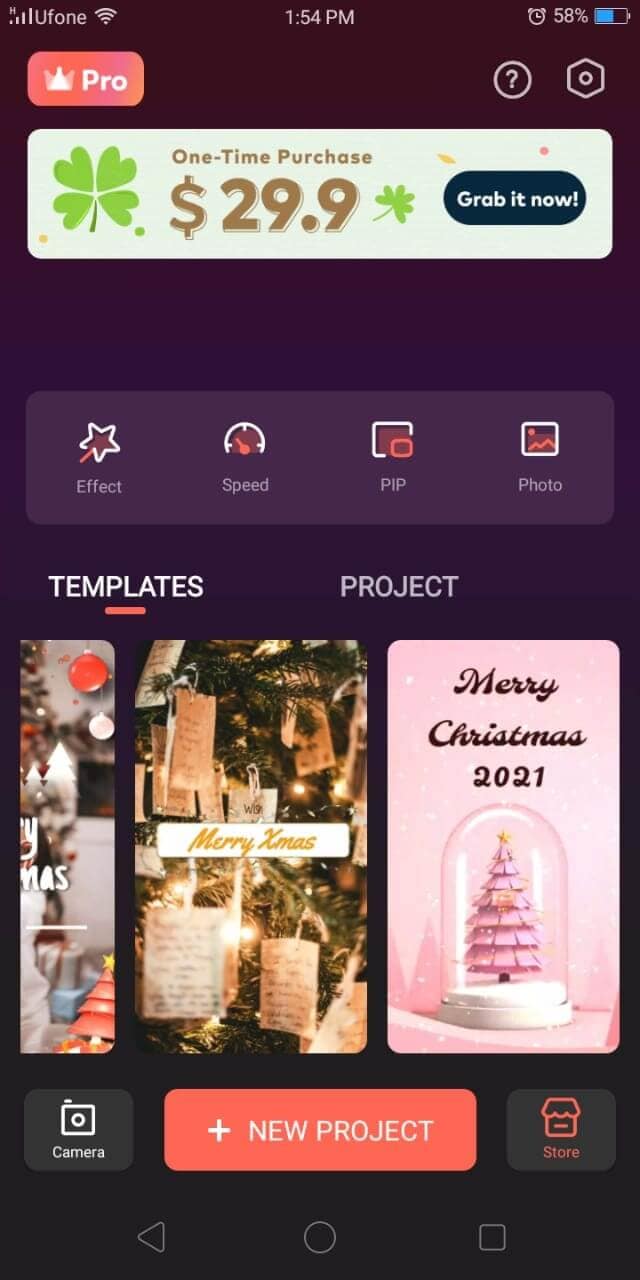
2. Instagram app

3. iMovie
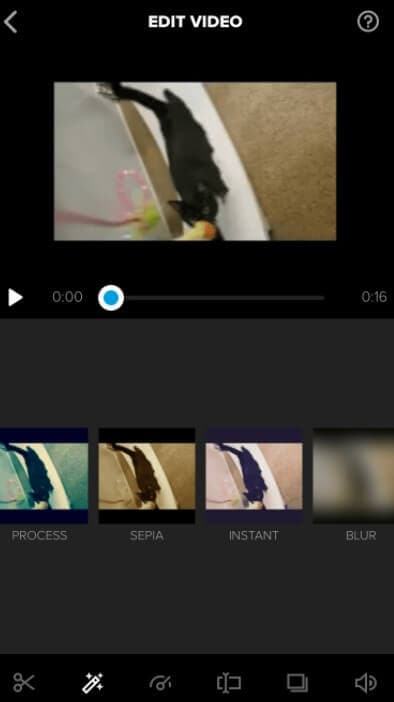
4. WeVideo
5. Adobe Premiere Rush
6. KineMaster
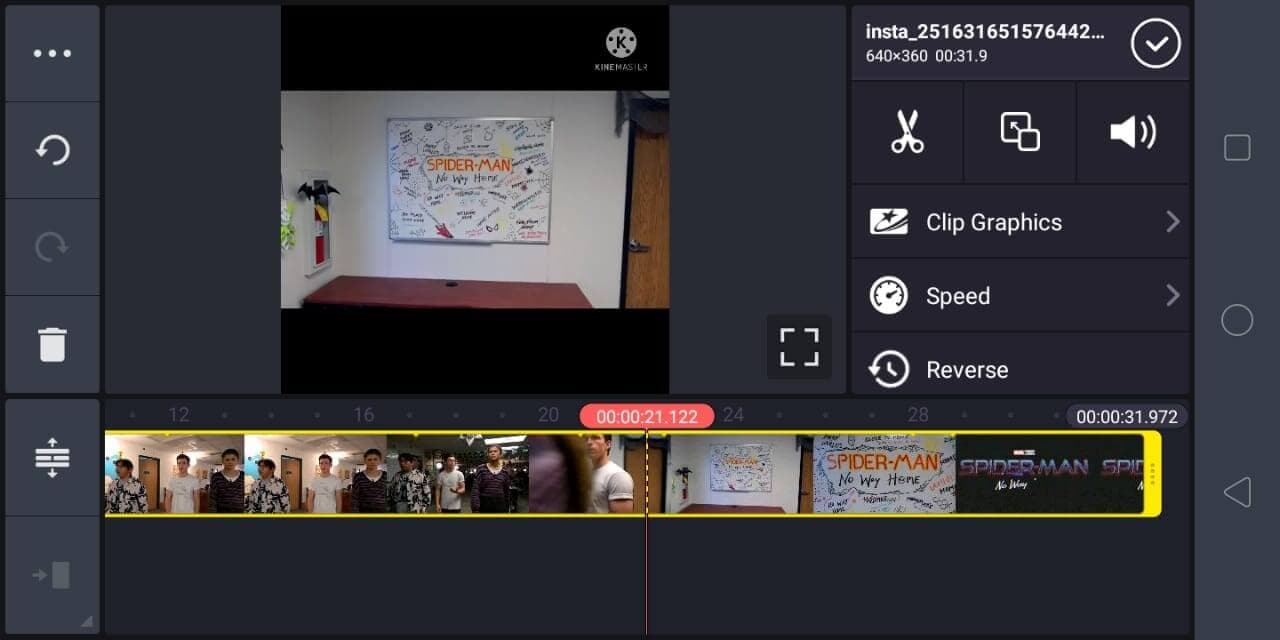
KineMaster, простой в использовании видеоредактор для Instagram reels, пользуется большой популярностью как у любителей, так и у профессиональных редакторов. Инструмент редактирования множества дорожек позволяет пользователям просматривать до 9 треков одновременно и смешивать слои для создания потрясающих эффектов, мгновенно привлекающих внимание. Инструмент анимации по ключевым кадрам также доступен для создания динамических видео. Используя эффект «картинка в картинке», вы можете сделать Instagram reels очень захватывающими и уникальными.
7. Quik
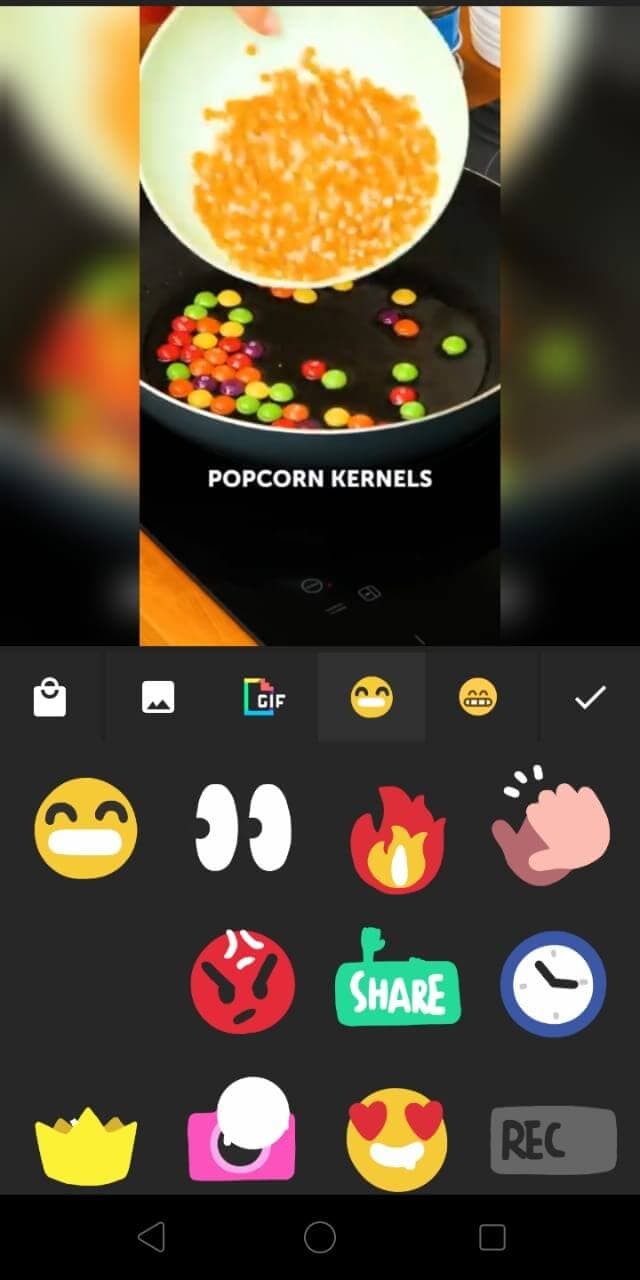
8. Inshot
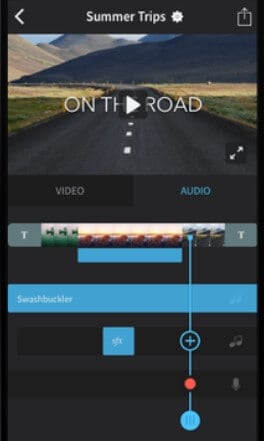
9. Splice
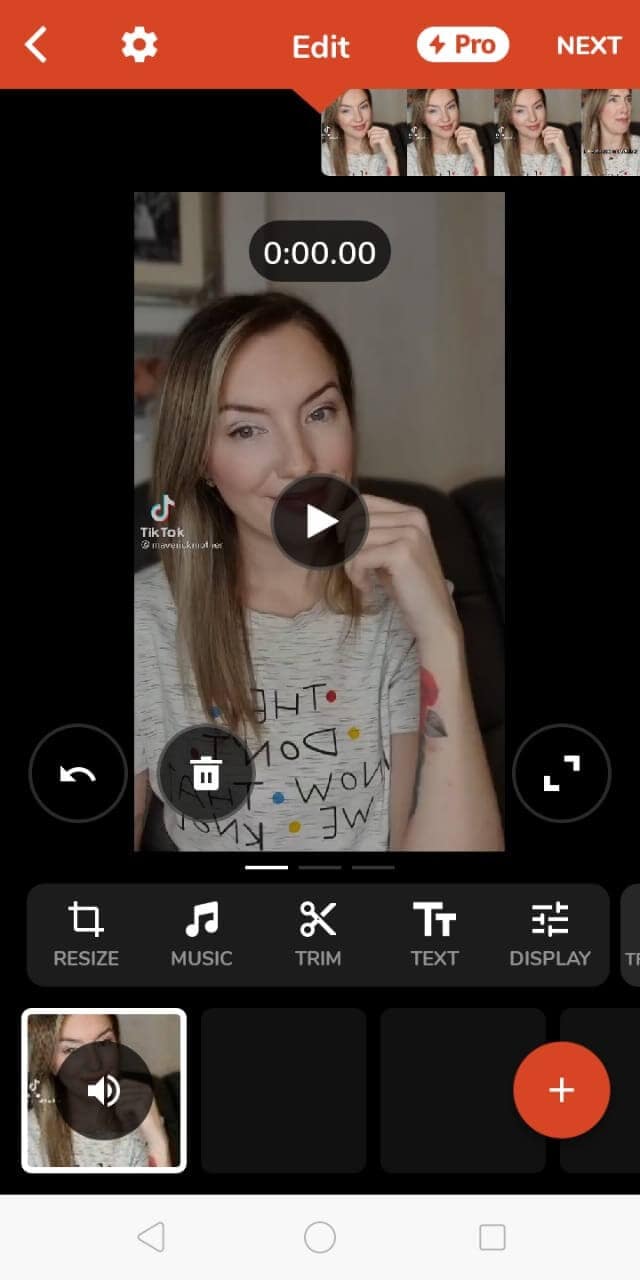
10. Videoshop
Это пошаговая инструкция по созданию Instagram reels.
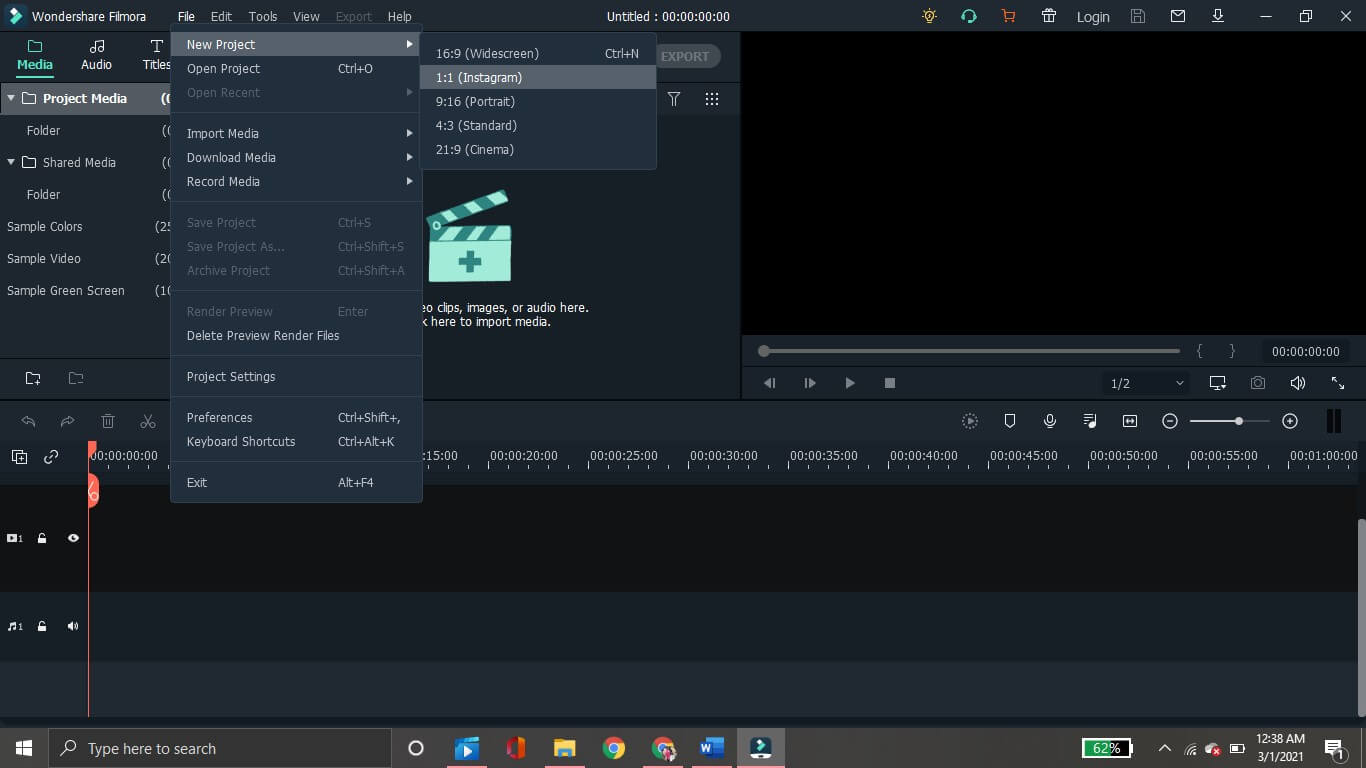
1. Скачайте и установите Filmora на ваш ПК. Нажмите на Файл, нажмите на Новый проект и выберите соотношение сторон 1:1.
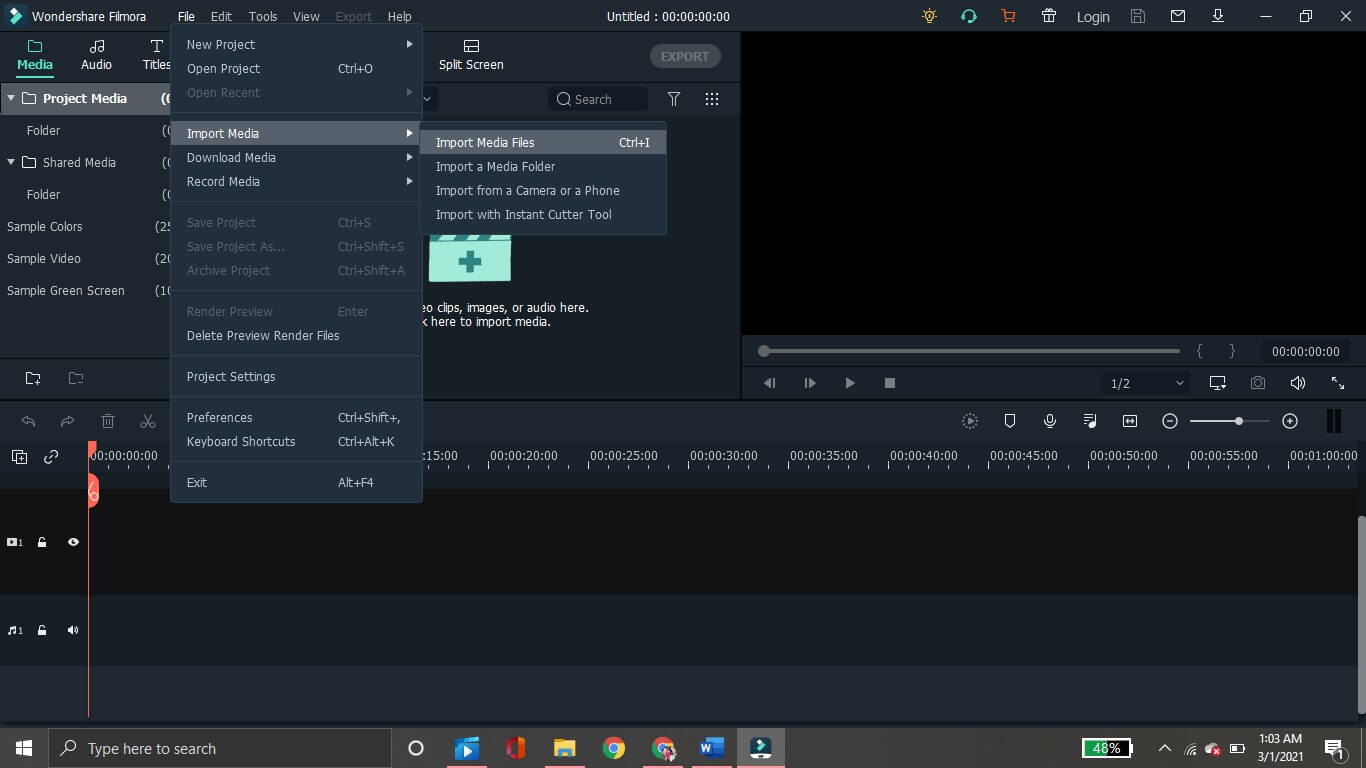
2. Нажмите на Файл, нажмите на Импорт медиа чтобы импортировать видео для создания Instagram reels.
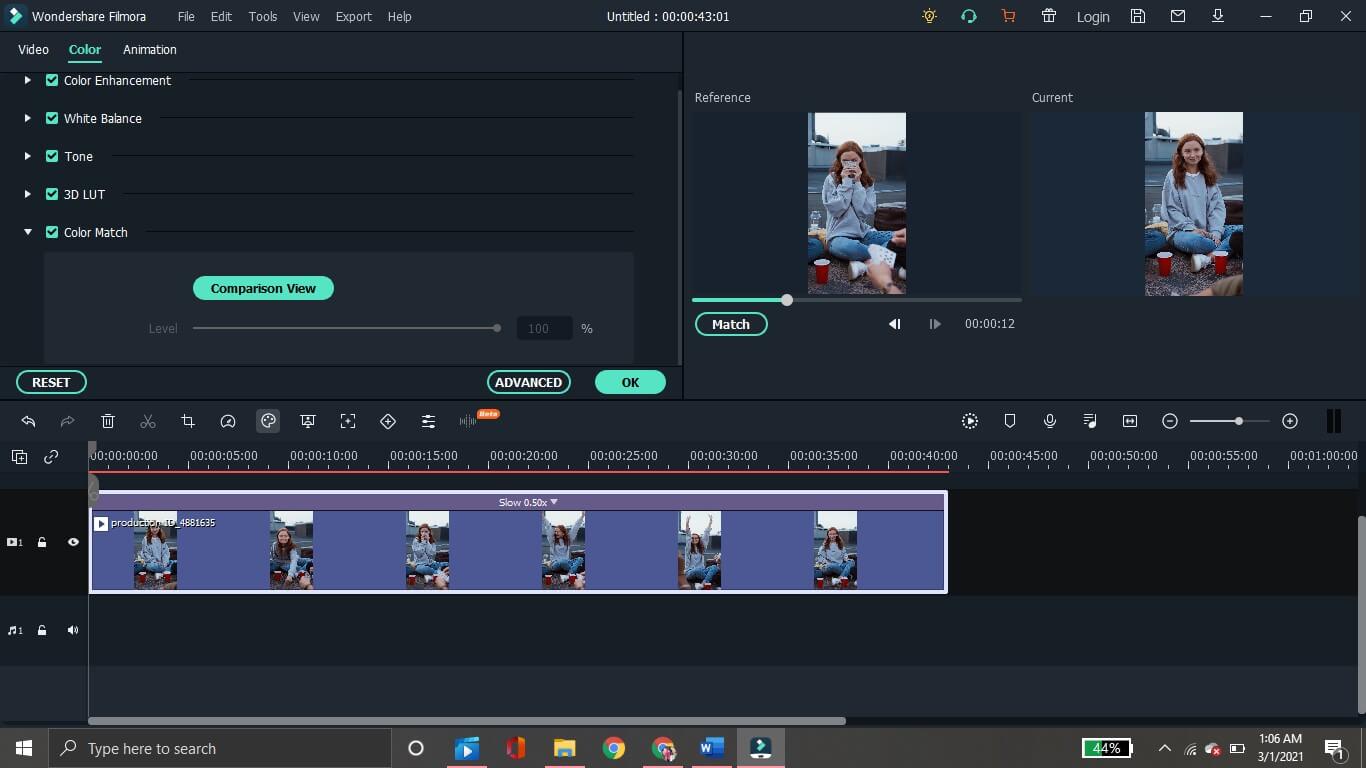
3. Перетащите видео на таймлинию. На панели над таймлинией щелкните значок палитры красок и выберите Подбор цветов, чтобы цвета видео были согласованными.
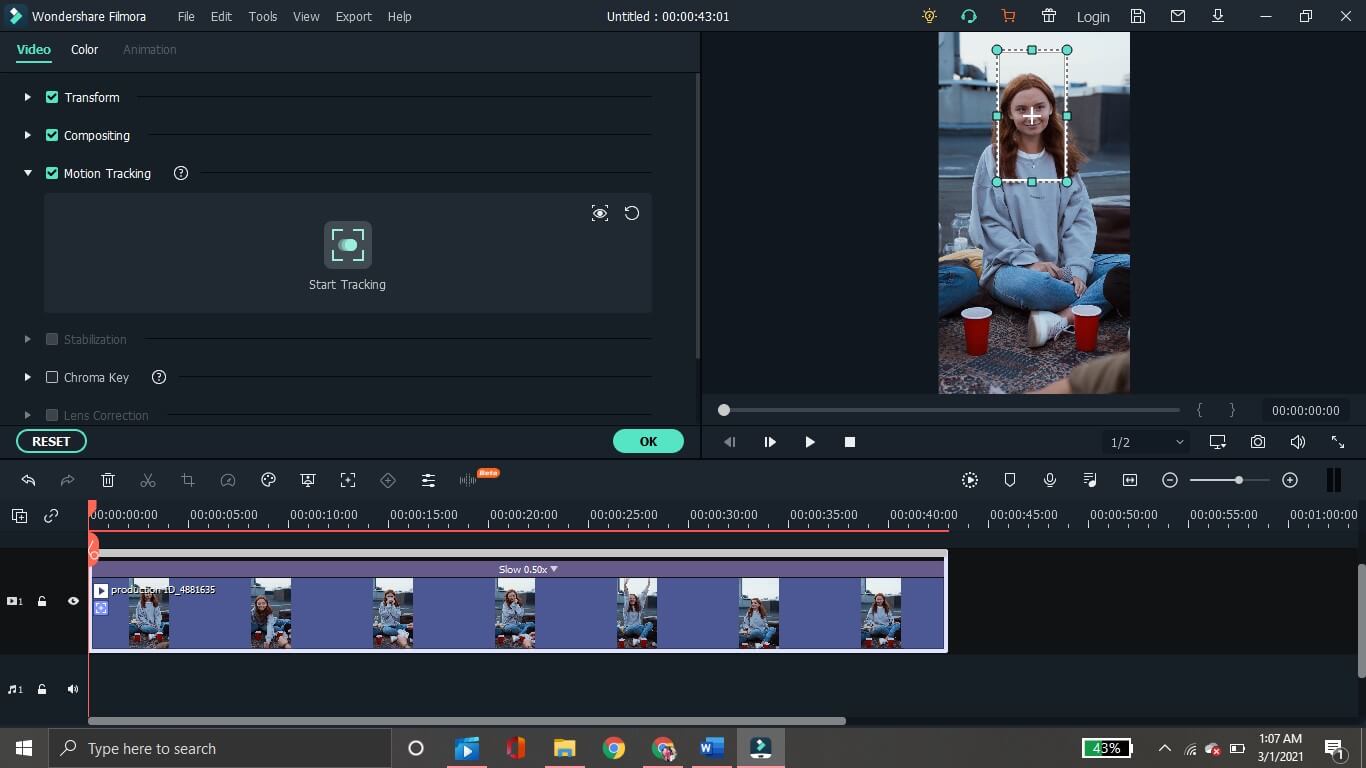
4. Щелкните значок цели, чтобы открыть Отслеживание движения.Переместите поле цели к объекту или области, которую вы хотите отслеживать, и нажмите Начать отслеживание.
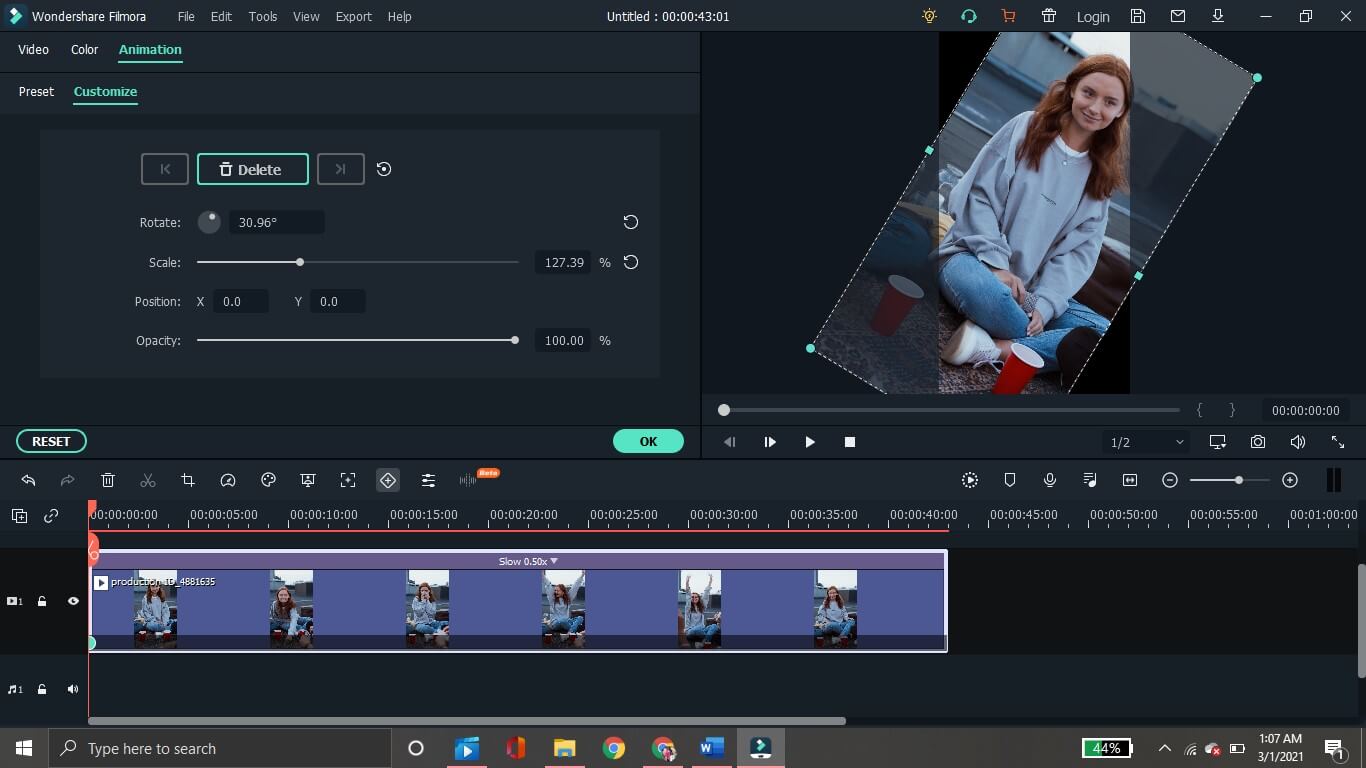
5. Далее, щелкните значок ромба для анимации по ключевым кадрам. Щелкните Preset(Пресет) чтобы выбрать существующую анимацию. Нажмите Настроить чтобы настроить поворот, положение, масштаб и прозрачность.
6. Панель Названия имеет множество текстовых шаблонов. Выберите шаблон и дважды щелкните или перетащите его на дорожку над видео на таймлинии. Затем настройте стиль, размер, цвет шрифта или анимируйте текст.
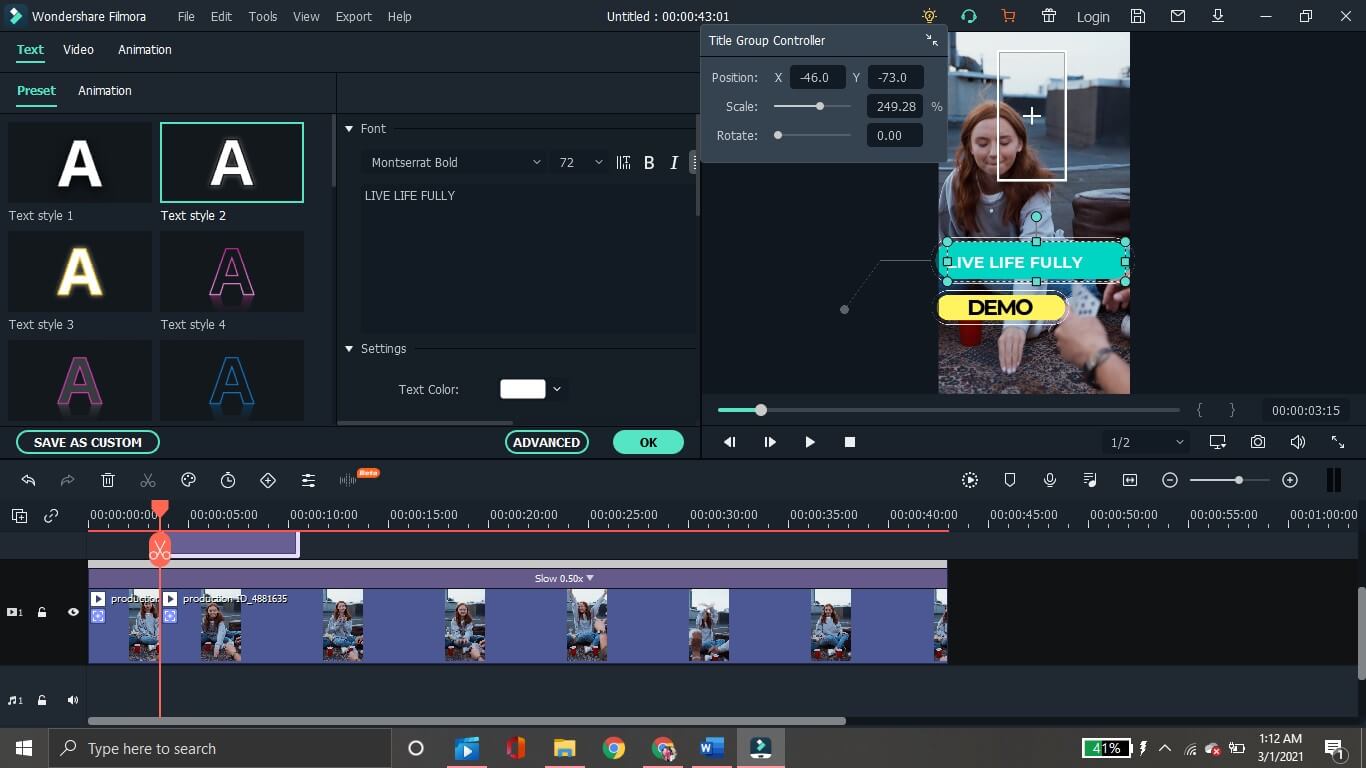
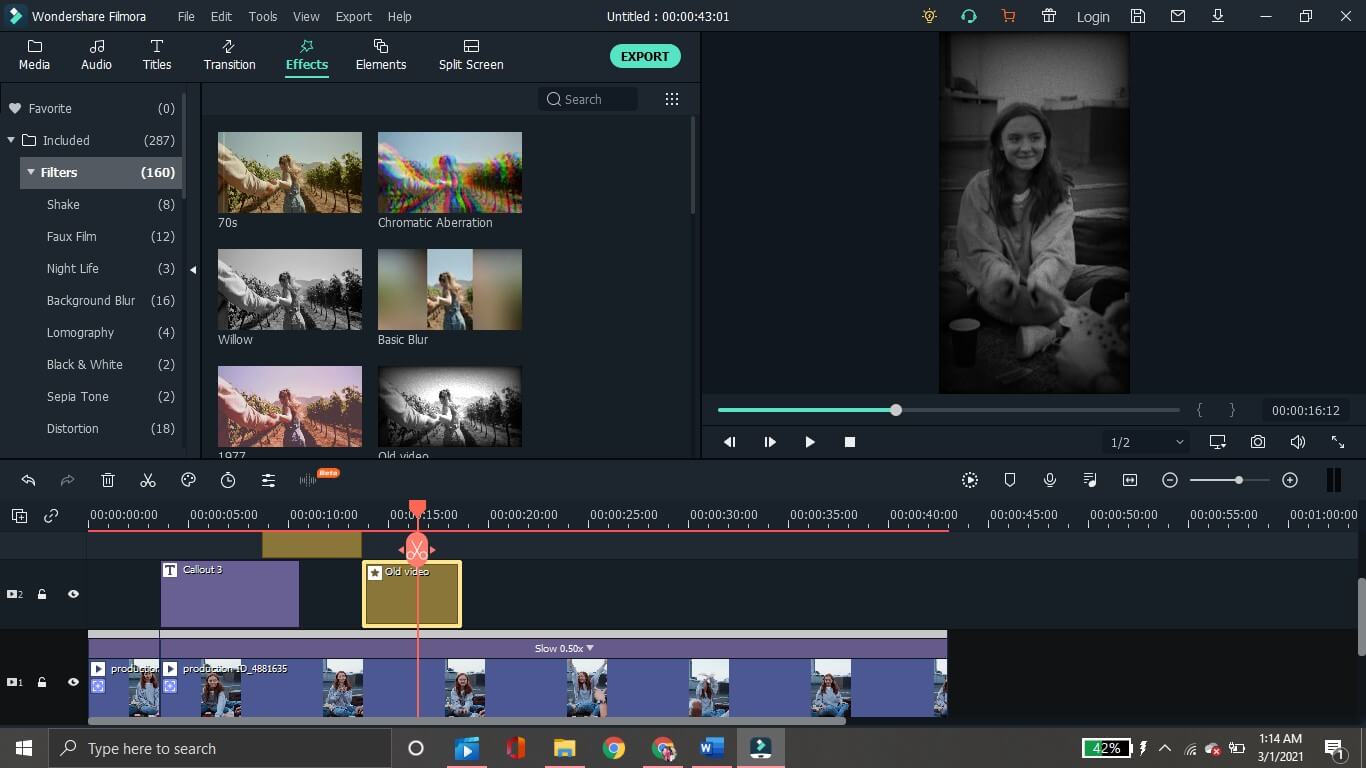
7. На панели Эффекты нажмите на Фильтры. Выберите фильтр и дважды щелкните, чтобы добавить его на шкалу времени. Перетащите и отрегулируйте продолжительность фильтра.
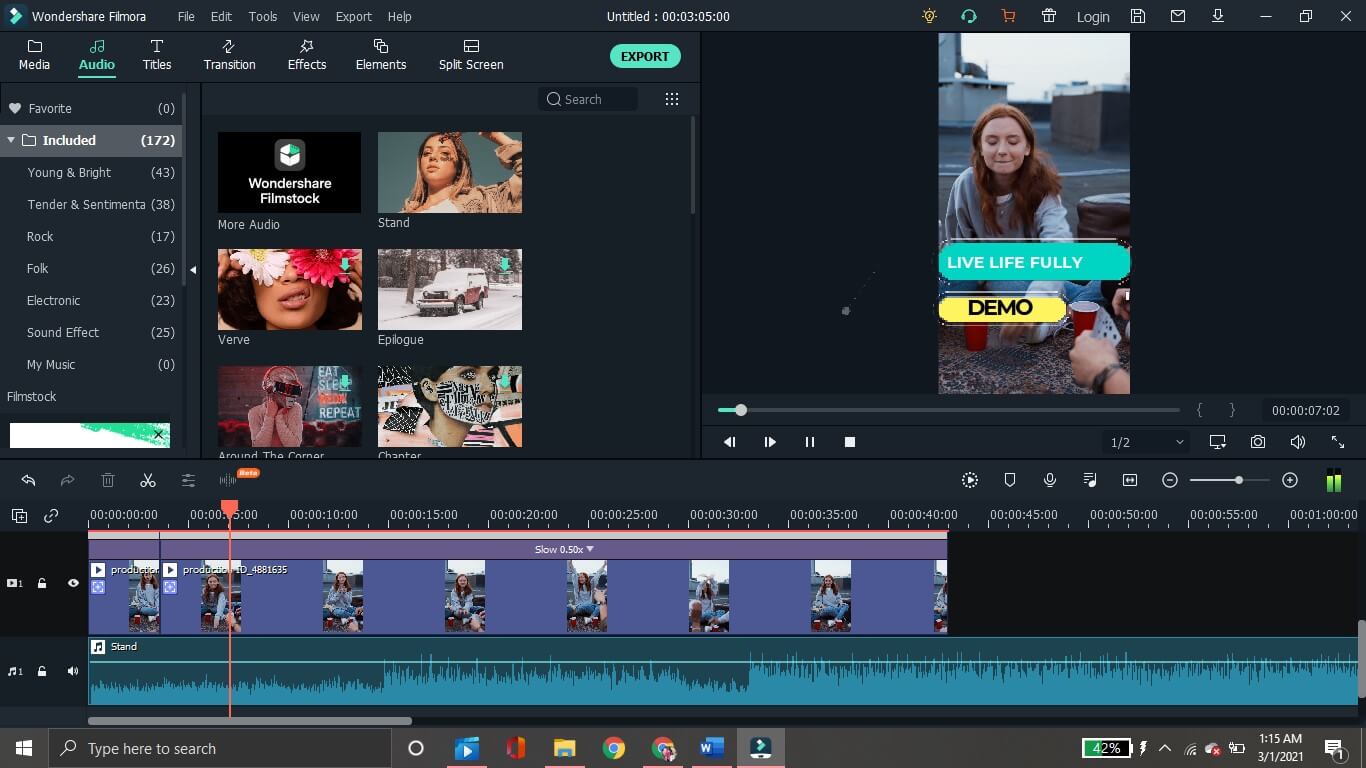
8. На панели Аудио, дважды щелкните, чтобы добавить любой саундтрек на таймлинию. Перетащите, чтобы настроить звук в соответствии с видео.
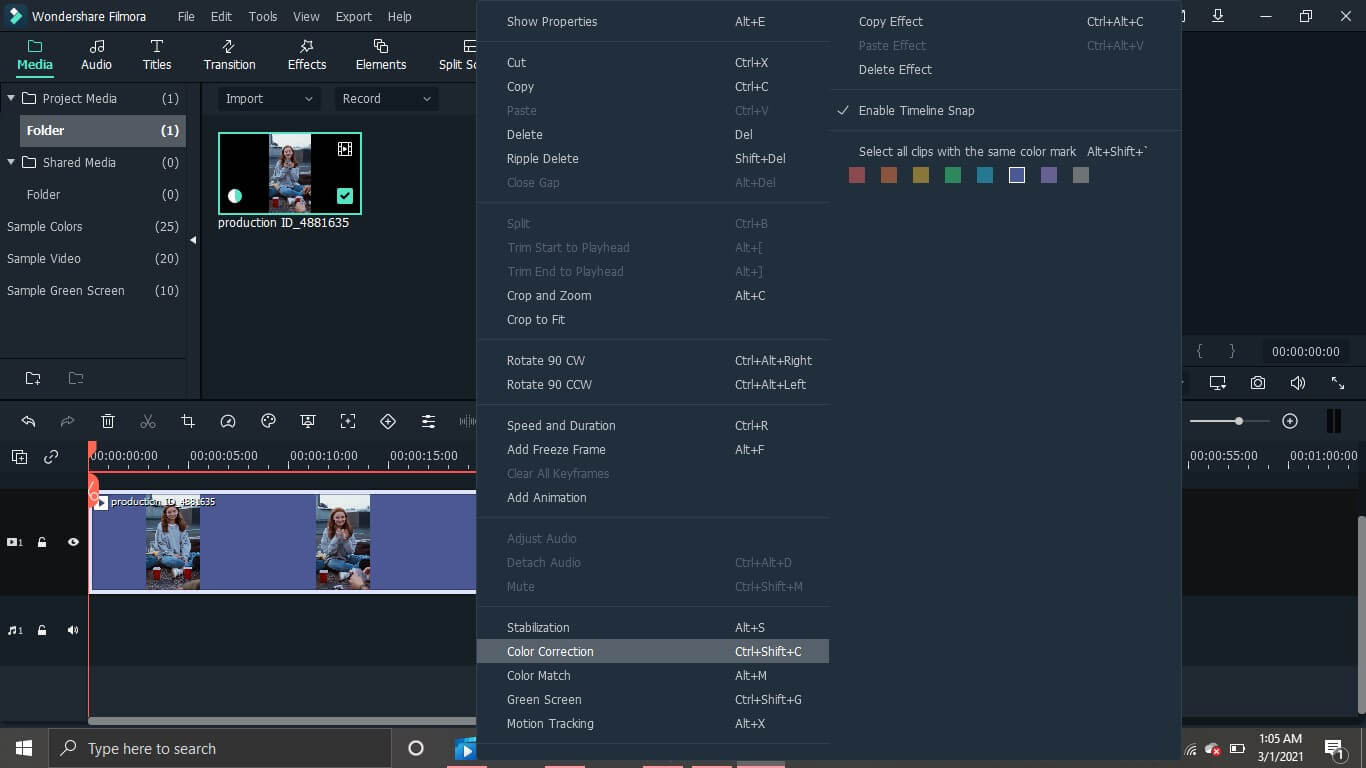
9. Щелкните правой кнопкой мыши видео на временной шкале, чтобы получить доступ к дополнительным параметрам редактирования, включая удаление с прерыванием, стоп-кадр, панорамирование и масштабирование и многое другое.
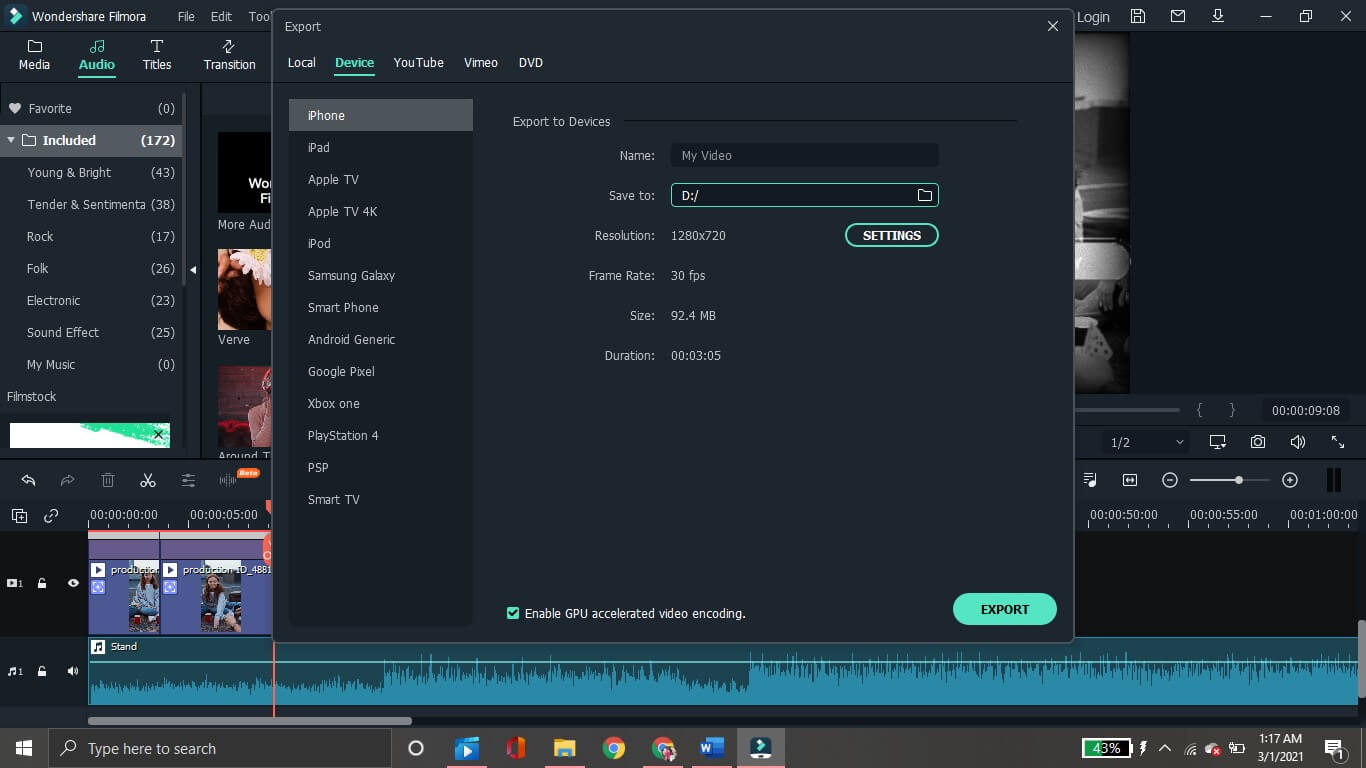
10. Затем нажмите Экспорт. Выберите целевое устройство или платформу. Вы можете экспортировать видео на свои смартфоны, а также в свои учетные записи в социальных сетях.
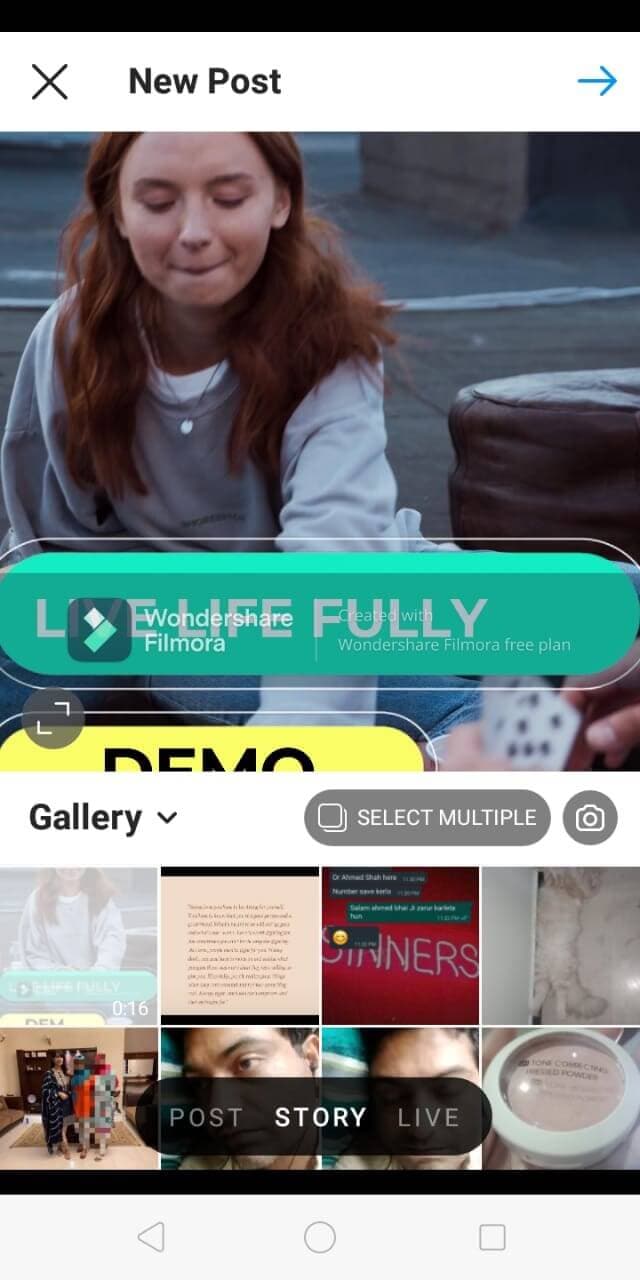
11. Зайдите в приложение Instagram. Щелкните значок плюса и выберите Reels. Затем выберите видео из своей галереи для загрузки в виде Reels.
Используя редактор для Instagram reels, вы сможете редактировать Instagram reels на ходу с профессиональной точностью. Мы отобрали только лучшие приложения для редактирования видео. Итак, выбирайте и начинайте творить.
Приложения обработки видео для Инстаграм
Обработка видео для Инстаграм с помощью приложений – простой, практичный и интуитивно понятный процесс, который может выполнить каждый без необходимости глубоких знаний в области редактирования. Еще одним преимуществом приложений для редактирования является то, что они позволяют делиться конечным результатом с контактами либо через WhatsApp, либо загружая его непосредственно Instagram. Ниже я поделюсь с вами лучшими приложениями для обработки видео для Инстаграм. Прошу поставить лайк любимой программы, в конце статьи смотрите рейтинг )
ProMovie
ProMovie имеет хорошо продуманный интерфейс и много опций. Функции: управление выдержкой, ISO и экспозицией, а также настраивать частоту в зависимости от того, снимается ли видео при освещении 50 или 60 Гц. ProMovie также имеет неплохие звуковые функции.
Chromic
Chromic – это приложение для редактирования, которое добавляет высококачественные фильтры к роликам. Удобно, что в приложении можно просматривать фильтр в реальном времени и переключаться между различными фильтрами во время воспроизведения клипа.
Hyperlapse
Hyperlapse позволяет мгновенно стабилизировать видео, записанное на мобильный телефон. Также можно выбрать скорость воспроизведения, в 12 раз превышающую начальную.
Magisto
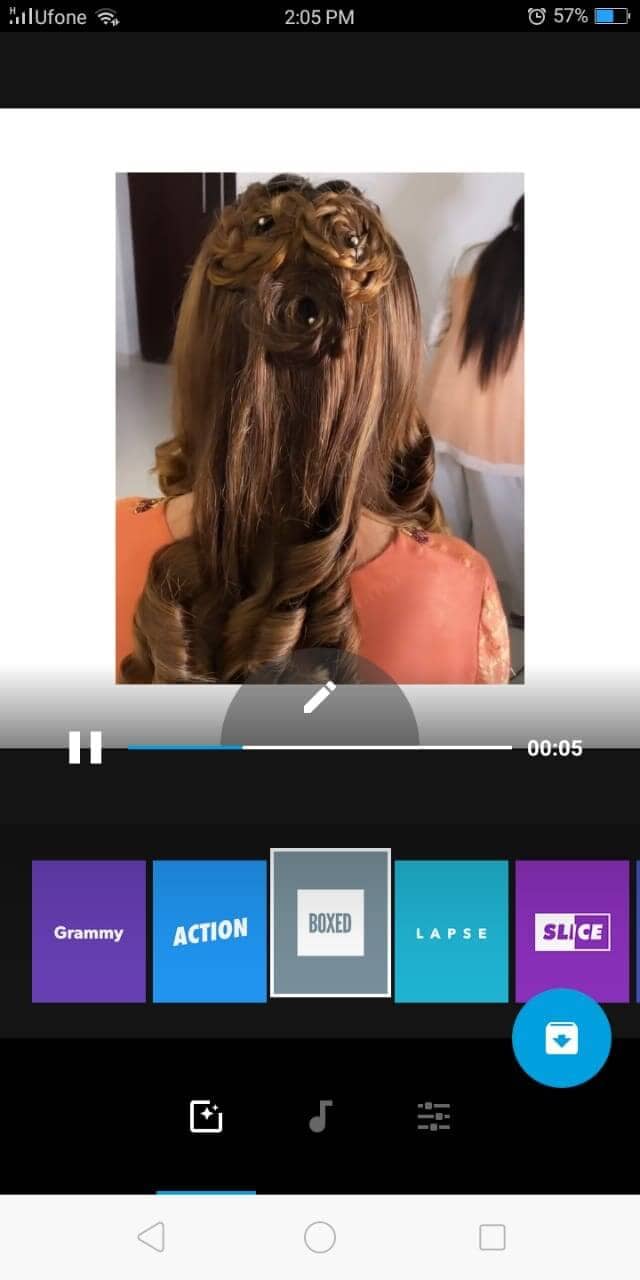
Quik – еще один умный способ редактировать видео на Android. Это полноценное, простое, универсальное приложение и, прежде всего, бесплатное. Quikс функцией записи GoPro. К роликам можно применять различные эффекты или стили фильмов.
Интерфейс разделен на четыре основных части: фильтры или стили, саундтрек, отснятый материал и настройки. К роликам можно применять различные фильтры.
Slow Fast
Если выбрать значение больше 1, вместо создания замедленного ролика получится гиперлапсный. Самое лучшее в Slow Fast то, что замедленные видео выглядят очень естественно и не имеют пропадания кадров или заикания. Slow Fast можно использовать с рекламой бесплатно, однако есть опция покупки в приложении, которая удаляет рекламу.
Inshot
Inshot также работает как редактор изображений, не обрезая видео или фото в обоих случаях. Пользователю нужно только запустить приложение и записать видео или загрузить его из галереи. Затем будут доступны инструменты, позволяющие добавлять размытые края и фотографиям, добавлять текст, создавать видео с сеткой, готовые для загрузки в Instagram, без обрезки. Кроме того, ИнШот включает другие полезные инструменты для настройки и добавления музыки к видео.
Доступно более 50 различных тем, и также можно уменьшить размер ролика, сжав его. Видео не теряют качества и не имеют ограничений по продолжительности.
Все функции, которые программа позволяет делать являются самыми простыми на уровне сокращений, микширования, добавления внешних элементов и множества опций, которые очень легко доступны и применимы.
Unfold
Unfold – очень популярное приложение, в котором можно использовать шаблоны для создания историй в Инстаграм. Приложение очень популярно среди пользователей iPhone, и у него также есть версия, адаптированная для Android. Unfold дает возможность выбрать красивые и минималистичные шаблоны для каждого творения.
Приложение также позволяет интегрировать фотографии в другие фотографии, даже добавлять небольшие тексты или рамки. Реальность такова, что результаты просто невероятные и привлекают пользователей всех устройств.
Вопрос ответ
Ниже представлены ответы на самые часто задаваемые вопросы.
Instagram обрезает все вертикальные посты до формата 4: 5. Максимальное соотношение сторон для портретных видео в Instagram составляет 4: 5, а обычный смартфон имеет тенденцию предоставлять видео с соотношением сторон 16: 9.
Поэтому во многих случаях размер записанного видео получается большие 4: 5. Чтобы выложить видео нужного размера нужно изменить его размер и сохранить все рамки, добавив дополнительно границы.
Но есть и еще одна проблема – загрязненный кэш. Как и большинство приложений, Instagram хранит много данных на устройстве. При определенных настройках каждая размещенная публикация сохраняется в памяти телефона. Более того, есть много файлов кеша, которые могут постепенно замедлять работу приложения и влиять на воспроизведение. В соответствии с этим следующим решением проблемы с загрузкой видео является очистка кэша и данных из приложения.



