
Samsung Smart View – установка и настройка
Телевизоры, обладающие функцией Смарт ТВ, на сегодняшний день стали чрезвычайно популярными среди пользователей. Это и не удивительно, ведь они обладают огромным количеством возможностей, одной из которых является управление телевизором через смартфон, а также использование файлов, хранящихся на ПК, работающем на базе Windows, планшете или любом другом портативном устройстве.
Особым спросом пользуются телевизоры таких известных марок, как Samsung. Это и не удивительно, ведь техника данной компании довольно давно доказала то, что их техника не только качественна, но и весьма удобна в использовании. Так, например, владельцы современных телевизоров от компании Samsung с функцией Смарт ТВ могут соединять свой телефон той же фирмы с ним и просматривать видео, которое хранится на смартфоне через большой экран, не устанавливая для этого специальную программу.

При этом, если у вас смартфон другого производителя, вы тоже сможете подключить его к Samsung Смарт ТВ. Для этого достаточно установить приложение Samsung Smart View, которое можно скачать через Play Маркет. Также необходимо чтобы ваш телефон работал на базе операционной системы Андроид или iOS. Установить такую программу можно будет и на ПК, работающий на операционной системе Windows 7 и выше, планшет, а также любое другое мобильное устройство.
Возможности
Установив программу Samsung Smart View на свое мобильное устройство или ПК с ОС Windows, у вас появится доступ к следующим ее функциям:


Поддерживаемые устройства
Установить данную программу вы сможете на следующие устройства:

Samsung Smart View для Андроид
Для того чтобы установить и настроить программу Samsung Smart View у себя на телефоне или планшете, вам, для начала, понадобиться скачать эту программу через Play Маркет. При этом стоит учесть, что через него вы сможете найти и скачать программу не только первой и второй версии, но и специальные модификации Samsung Smart View для Андроид, которые можно устанавливать на устройства с различным разрешением экрана и т.д.
После того как вы скачаете Samsung Smart View на смартфон, установка приложения начнется автоматически. После того как установка будет завершена, вы сможете зайти в программу и настроить ее. Для этого вам нужно будет подключиться к общей сети Wi-Fi и выполнить поиск телевизора, нажав на кнопку Refresh. Если смартфон не находит телевизор, то следует убедиться в том, что они подключены к одной сети и все работает верно. После того, как телефон обнаружит Смарт ТВ, нужно будет выбрать его в списке и подсоединиться к нему.
Теперь вы можете пользоваться всеми доступными вам функциями данного приложения и просматривать на большом экране видео, хранящееся в телефоне. При этом стоит заметить, что вам могут быть видны не все описанные выше функции и возможности. Это зависит от того, насколько современная версия программы установлена на вашем телефоне, а также от того, какого года выпуска телевизор Samsung Смарт ТВ.

Кроме того, при просмотре видео программа можете тормозить и задерживать трансляцию сигнала приблизительно на 10 секунд. Тоже самое произойдет и при просмотре телевизионных программ с телефона. Сигнал также не будет успевать, и видео будет отставать все на те же 10 секунд.
Samsung Smart View для ПК
Установить данную программу на ПК, работающий на базе операционной системы Windows, достаточно просто.

В результате вы получите доступ ко всем функциям данного приложение и сможете просматривать видео, хранящиеся у вас на ПК, а также самостоятельно создавать плейлисты.
При этом стоит учитывать, что передача сигнала с компьютера, работающего на базе Windows, тормозит приблизительно на 10 секунд. Это означает, что после того, как вы запустите то или иное видео вам придется подождать 10 секунд и только после этого все начнет работать. Передача телевизионного сигнала также тормозит. Не смотря на то, что времени на прогрузку уходит меньше 10 секунд, этот не меняет самого факта. Некоторым может не понравиться то, что для того чтобы посмотреть то или иное видео или передачу, следует ждать.
Однако, не смотря на такие нюансы, как то, что сигнал и соответственно видео тормозит, а некоторые функции могут не работать, стоит отметить, что это достаточно удобное приложение, особенно в том случае, если у вас нет кабеля HDMI.
Smart View не видит и не подключается к телевизору: решение
Привет всем! Сегодня мы поговорим о проблеме, когда приложение Smart View не видит телевизор Samsung. Самое главное не паниковать — это может произойти с каждым. Именно сегодня я и столкнулся с этой проблемой при подключении своего смартфона к телевизору. И сейчас я расскажу, как можно с ней справиться. Но в первую очередь давайте сделаем правильное подключение.
Подключение
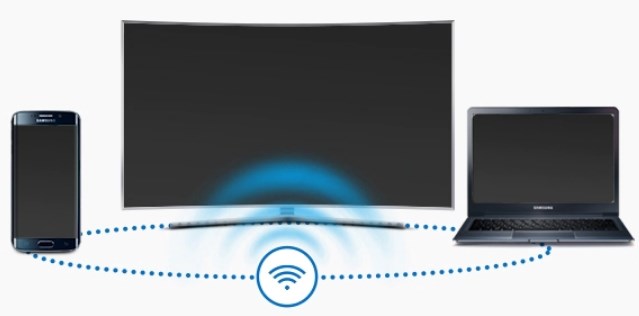
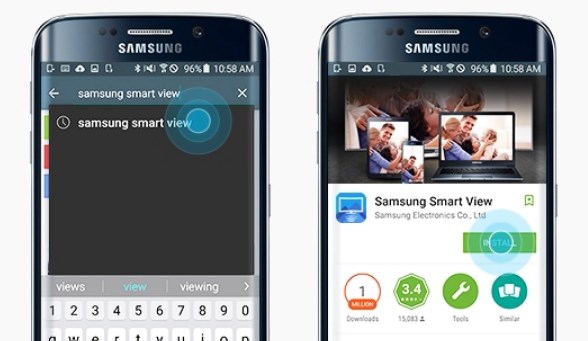
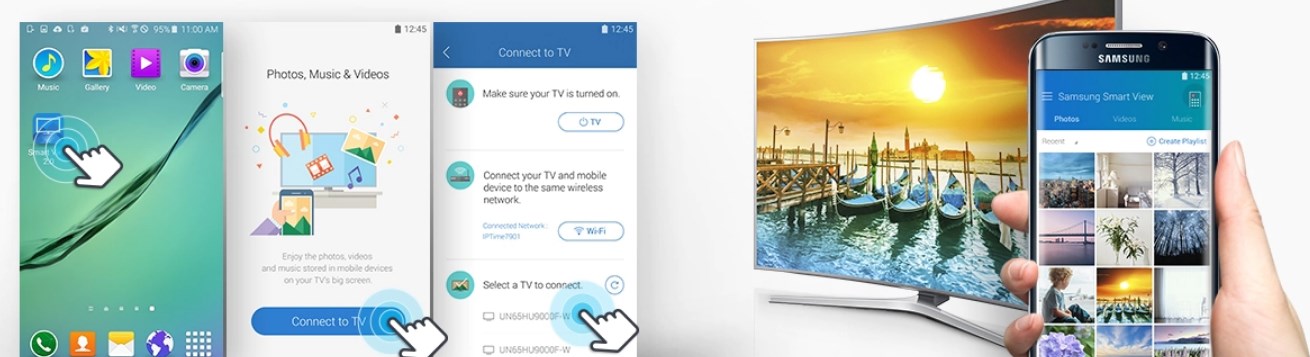
После этого коннект должен уже произойти. Далее вы можете пользоваться телефоном как пультом дистанционного управления. Но иногда могут возникать трудности в подключении.
Поддерживаемые телевизоры
В первую очередь нужно посмотреть – поддерживает ли телевизор данную функцию. Также хочу отметить, что если на аппарате не установлена система Smart TV, сзади нет LAN порта для подключения к сети – то, к сожалению, но ваш «ящик» эту программу поддерживать не будет. Теперь небольшое объяснение по таблице. Далее будут представлены серии моделей. Знак плюса обозначает, что помимо этой модели поддержка идёт ещё и у более поздних моделей. Например, LED D7000+: поддержка также идёт и у LED D7500.
| Год | Модель |
|---|---|
| 2011 | LED D7000+, PDP D8000+ |
| 2012 | LED ES7500+, PDP E8000+ |
| 2013 | LED F4500+, PDP F5500+ |
| 2014 | H4500+, H5500+ |
| 2015 | J5500+ |
| 2016 | K4300+, K5300+ |
НЕ ПОДДЕРЖИВАЮТСЯ! J6203, F9000+, H6003, H6103, H6153, H6201, H6203.
Остальные модели начиная с выпуска 2017 года полностью поддерживают данное приложение. Если у вас возникли трудности в определении, какая модель поддерживает или нет, то можете писать свои вопросы в комментариях ниже. Только не забудьте указать полное название модели.
Не находит телевизор Самсунг Смарт ТВ
Иногда проблема происходит именно со стороны приложения и операционной системы телефона. Поэтому в первую очередь полностью удалите приложение. Далее зайдите в раздел «Система» и обновите ОС Android до последней версии. После этого заново скачайте приложение с Google Play или App Store.
На старых «ящиках», которые были выпущены с 2011 года, нужно обновить операционную систему. Для этого в меню нужно выполнить синхронизацию через TELNET. Иногда обновление происходит в отдельном меню настроек. Точно сказать где – не могу, надо будет поискать.
Перезагрузите роутер, для этого подойдите к нему и нажмите на специальную кнопку. Если боитесь нажать на что-то не то, то просто выдерните его из розетки. Можете попробовать подождать минуты 2, а уже потом включить. Если это не поможет, а приложение все равно не работает – то заново подключите телефон к сети. Также проверьте, что телевизор подключен к маршрутизатору.
Как пользоваться
В первую очередь приложение в разы облегчает управление большим меню через смартфон. Очень легко искать информацию в меню, настраивать телик, а также вводить данные. При желании можно просмотреть картинки, фотографии, видео с телефона, планшета или ноутбука прям на телевизоре.
Если смартфон оснащен гироскопом, то можно использовать его как контроллер в некоторых играх и приложениях. Также на новых телевизорах, можно использовать гироскопические функции телефона как электронную указку.
Smart View Samsung не видит телевизор, проблемы и их решение
Компания Samsung находится в числе лидеров среди производителей современных телевизоров. Начиная с серии 6-го поколения, концерн начал выпускать умные Smart-телевизоры, которые расширили возможности телевидения. Вместе с современным цифровым ТВ, пользователь получил мощное мультимедийное устройство, которое может сравниться со стационарным компьютером.
Умные телевизоры по праву считаются вершиной ТВ-технологий, в них присутствуют мощные процессоры, видеоадаптеры и объемная оперативная память. Не менее совершенны и программные возможности — интерактивное и социальное телевидение. В последнем случае рассматривается доступ к удаленным сервисам через интернет, которые поставляются компанией Самсунг и сторонними разработчиками. Среди интересных сервисов —Smart View, с которым предлагается ознакомиться ниже.
Функции Samsung Smart View
Программа поставляется разработчиком для смартфонов, планшетов и персональных компьютеров, работающих на платформе Android, iOS, Windows и Windows Phone. Основная задача утилиты — это полное взаимодействие Смарт-телевизора Самсунг с другими электронными устройствами.
Все эти возможности открываются я благодаря нескольким утилитам, которые можно использовать в приложении Samsung Smart View:
Совет! Качество беспроводной связи напрямую зависит от удаленности устройства от телевизора. Если наблюдается сильная задержка в воспроизведении, рекомендуется сократить расстояние.
Внимание! По отзывам пользователей, неизвестно, по какой причине и почему Smart-телевизоры Samsung не распознают многие смартфоны малоизвестных китайских производителей. Рекомендуется использовать телефон популярного производителя. В этих случаях Smart View также не видит телевизор.
Поддерживаемые устройства
Приложение доступно для всех известных платформ, на которых работают смартфоны и компьютеры.

Программа совместима с любой версией Андроид от 4.1, а на компьютерах должна быть установлена ОС Windows 7 или выше.
Установка и настройка

Для использования на первом этапе нужно скачать приложение Samsung Smart View и выполнить установку с подключением. После этого необходима настройка и соединение с телевизором. Как это сделать на смартфоне и ПК рассматривается ниже.
На телефоне
После закачки нужно подтвердить разрешение на доступ приложения к функциям, перечисленным диспетчером установки. После запуска включается Bluetooth на телефоне, следом нужно найти телевизор и подтвердить его выбор. Спустя 10 секунд установится связь и можно пользоваться приложением.
На компьютере
Закачанный файл нужно распаковать и выбрать пользовательский вариант установки (это упростит процесс). Если установщик прервал операцию, потребуется загрузить новую версию. NET Framework (версия 4.4 или выше), предварительно удалив старую версию, и повторить установку.
После успешной установки и запуска Bluetooth на компьютере выведется список всех найденных устройств, среди которых выбирается телевизор. У компьютера более мощный модуль, поэтому на установку соединения может уйти до 30 секунд.
Важно! Если у телевизора нет встроенного Bluetooth-модуля, и используется внешний роутер, в списке активных устройств выведется он, а не модель телевизора.
Возможные неполадки
Иногда может произойти ситуация, при которой приложение Samsung Smart View отказывается работать.
Важно! У каждого устройства есть ограничение пиксельного разрешения. Следовательно, если передача трансляции ведется на устройство с низким разрешением — качество изображения ухудшится. В обратном же случае оно не улучшится, т.к. экран не способен увеличить исходное пиксельное разрешение поступившего файла.
Что делать, если Smart View Samsung не видит телевизор?
Телевизоры Samsung Smart TV являются одними из явных фаворитов на рынке благодаря высокому качеству и большому функционалу. Их можно приравнять к компьютерам по железу и возможностям.
Smart TV на сегодняшний день – лучшая ТВ-технология, так как позволяет использовать современные комплектующие для высококачественного изображения, объемного звука и многого другого. Умные телевизоры Samsung также позволяют подключаться удаленно к другим устройствам с помощью технологии Smart View, о которой мы сегодня и поговорим.
Функции Samsung Smart View
Корейская компания предоставляет эту технологию для всех современных операционных систем: мобильных и десктопных. Она позволяет подключать их к телевизору для передачи изображения и даже полного управления им. С помощью Smart View вы можете управлять своим Smart TV с телефона в качестве дистанционного пульта, а также передавать видео, музыку и что угодно еще. Включите ролик на телефоне и раздайте его на телевизор, чтобы смотреть на большом экране.
 Функции Samsung Smart View
Установка и настройка
Если вы используете телефон от Samsung, проблем с настройкой Smart View у вас не возникнет. Просто воспользуйтесь предустановленной программой Smart Things, чтобы синхронизировать два устройства и наслаждайтесь.
Для тех, у кого мобильное устройство или компьютер другой марки, нужно скачать приложение Smart View.
Далее нужно настроить соединение приложения со Smart TV.
Как настроить Smart View на телефоне
Скачиваете приложение, даете ему все необходимые разрешения (оно само покажет, какие, нужно будет лишь подтвердить). Далее запустите его и включите Bluetooth, если он не активировался автоматически. В списке устройств выберите ваш телевизор и подключитесь.
 Как настроить Smart View на телефоне
На компьютере
Далее так же, как и на телефоне – включаете приложение, подключаетесь к телевизору по Bluetooth и готово. Если вы используете внешний роутер для Smart TV, так как у вашей модели телевизора нет встроенного Bluetooth-модуля, то подключаться нужно именно к нему.
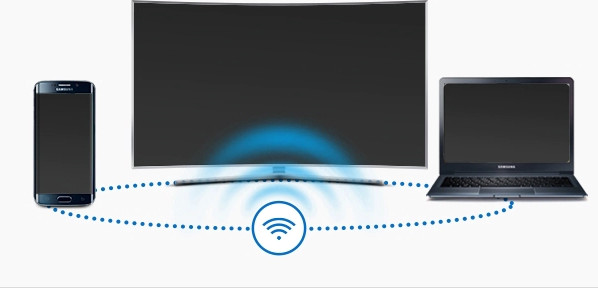 Установка и настройка
Возможные неполадки
Бывает и такое, что Samsung Smart View не работает. Давайте разберем наиболее часто возникающие проблемы:
Если подключение не сработало, вы всегда можете скачать Adobe Flash Player для телевизора Samsung, чтобы воспроизводить любой контент без необходимости подключения стороннего устройства.
Данный ресурс является неофициальным сайтом. Все текстовые, графические и видео материалы взяты из открытых источников и носят ознакомительный характер. В случае возникновения споров, претензий, нарушений авторских или имущественных прав, просьба связаться с администрацией сайта.
Не подключается телефон к телевизору через smart view
Samsung Smart View 2.0
версия: 2.1.0.90
Последнее обновление программы в шапке: 16.11.2017
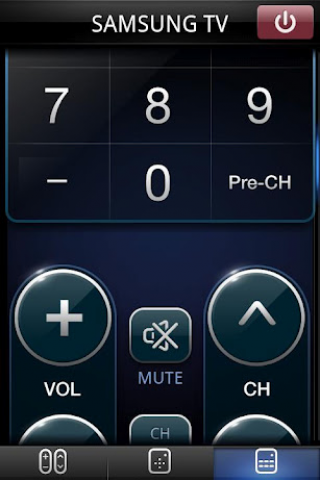
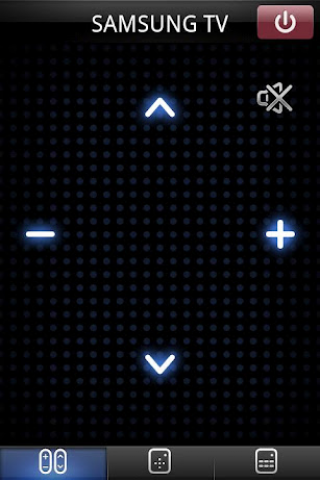
Краткое описание:
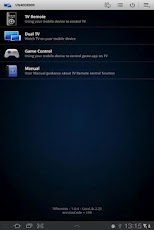
Если у вас есть телевизор Samsung из серии Smart TV, вы сможете управлять им с помощью любого Андроид устройства.
Описание:
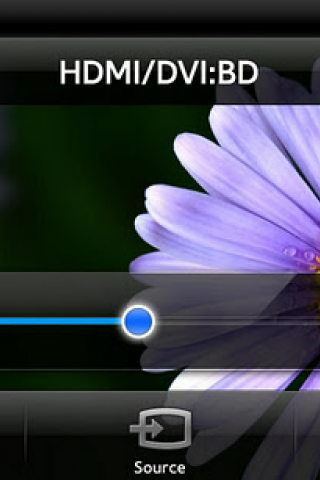
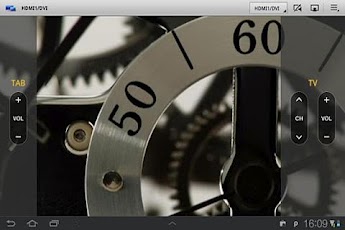
— Режим Dual View: Наслаждайтесь телепередачами и другим мультимедиа контентом на экране мобильного устройства, которое подключено к телевизору Samsung Smart. Вы можете также передавать на телевизор изображение экрана вашего мобильного телефона. Теперь смотреть фото и фильмы с мобильного устройства на экране телевизора гораздо удобнее.
— Bluetooth PowerON: Вы можете включать и выключать ваш телевизор с помощью мобильного устройства через Bluetooth (поддерживаются не все модели телевизоров и мобильных устройств)
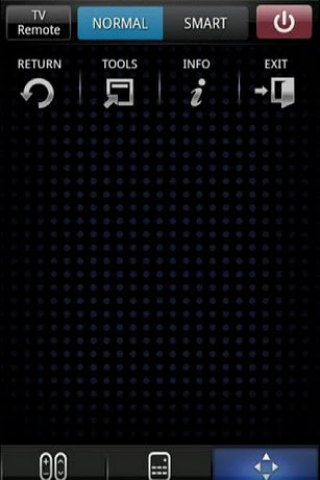
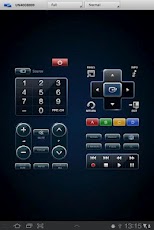
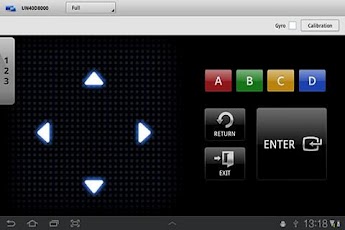
— Пульт управления: Ваш Андроид планшет или телефон можно использовать в качестве пульта управления телевизором Samsung или Blue-ray проигрывателем. Экран телефона превращается в своеобразный центр управления вашим телевизором, позволяя легко управлять абсолютно всеми его функциями. В случае необходимости ввода текста, автоматически появляется экранная клавиатура.
— Игровой контроллер: С помощью этой опции, ваше мобильное устройство превращается в очень удобный и функциональный игровой контроллер, который позволяет управлять играми на телевизоре. Имеется два режима – простой и полный. Имеется поддержка гироскопа, которая позволяет управлять играми, просто наклоняя ваше мобильное устройство.
— Настройки: Вы можете настроить режим управления вашим телевизором или BD проигрывателем с помощью экранных жестов.
Русский интерфейс: Да
Примечание: Просмотреть демонстрационный ролик Samsung App можно без подключения мобильного устройства к телевизору Samsung. Нажмите кнопку Demo Play, чтобы начать просмотр.
Приложение оптимизировано для разрешения экрана WVGA 800 х 480.Приложение может некорректно выводиться на экран с разрешением HVGA 320 х 480 или QVGA 240 х 320.
Решение проблемы с неработающим Smart View 2.0
Скачать:
версия: 3.2.0  SmartView3.2.0.apk ( 40,97 МБ )
Версия 4.0.5 с XDA. Ставится на не Samsung’и. Для ТВ до 2014 года выпуска. sv-4.0.5-cust.apk ( 36,34 МБ )
Портированая версия от Nokia7Vista
Скачать:
версия: 2.1.2 smartview2.1.2.apk ( 5,35 МБ )
Портированая версия под HVGA 320 х 480 от JasonX
Скачать:
версия: 2.3.5 Smartview320x480_by_JasonX.apk ( 7,71 МБ )
Патч для запуска если у вас телефон не Samsung (устанавливать через CMW)
Скачать: PatchSamsungView.zip ( 159,19 КБ )



