
Как проверить, есть ли у меня разблокированный загрузчик Android — шаг за шагом
Вы хотите проверить, уже ли разблокирован загрузчик на вашем смартфоне? В зависимости от оператора, от которого мы получили телефон, наш загрузчик может быть заблокирован или разблокирован по умолчанию. Посмотрите, как вы можете проверить статус вашего загрузчика на большинстве устройств.
Разблокированный загрузчик необходим для установки другого режима восстановления (например, TWRP), для выполнения root (в большинстве случаев) и для установки пользовательских версий программного обеспечения (например, CyanogenMod). Мы много раз писали о том, как разблокировать загрузчик, хотя это может не всегда быть необходимым. Некоторые операторы дают нам устройства, которые уже разблокировали загрузчики — иногда это преднамеренное действие, иногда это может быть простая ошибка или «счастливая копия».
Дело еще более усложняется, когда мы купили, например, использованный телефон на Allegro. В этом случае мы также не знаем, был ли предыдущий владелец не экспериментировал с телефоном и уже разблокировал загрузчик для нас. Это стоит проверить, прежде чем мы теряем время без необходимости, например, ожидая две недели для кода разблокировки от производителя. Так что давайте сделаем это!
Метод №1 — Использование сервисного меню
Самый простой способ, который не требует подключения телефона к компьютеру или установки специального программного обеспечения, заключается в том, чтобы ввести служебный код в приложении «Телефон» (клавиатура набора номера). В сервисном меню мы находим все виды информации о нашем телефоне, включая текущее состояние загрузчика и возможность его разблокировки вообще.
Внимание! Следующий метод покажет не только разблокировку загрузчика, но и возможность его разблокировать (когда он заблокирован). Некоторые операторы полностью блокируют разблокировку загрузчика, поэтому перед попыткой разблокировки стоит проверить.
Мы запускаем приложение «Telefon» или любой другой «Dialer», который мы используем, а затем вводим в него следующий код:
* # * # 7378423 # * # *
На экране появится черное меню на английском языке. Перейдите на вкладку «Сервис»> «Конфигурация». Здесь будет представлена различная информация — нас интересует один из следующих пунктов:
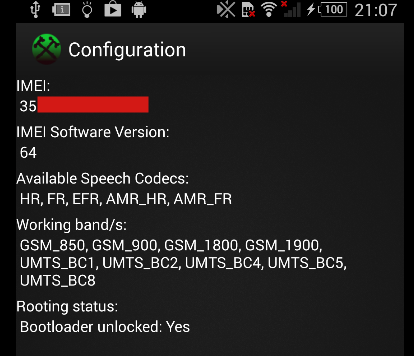
Разблокирован загрузчик = Да — означает, что телефон уже имеет разблокированный загрузчик, и нам не нужно его повторно разблокировать
Разрешено разблокировать загрузчик = Да — означает, что телефон имеет возможность разблокировать загрузчик, но в настоящее время он не разблокирован
Разрешено разблокировать загрузчик = нет — означает, что оператор полностью заблокировал возможность разблокировки, и никакой код от производителя не поможет нам (этот телефон просто не может быть разблокирован)
Метод № 2 — Используйте компьютер и функцию Fastboot
Второй метод — для людей, у которых заблокировано служебное меню. Это часто случается, когда телефон покупается нами в магазине аудио / видео или когда он импортируется, например, из Китая — он не «заклеймен» каким-либо оператором, и нет информации, содержащейся в сервисном меню. Однако мы можем попытаться проверить состояние загрузчика, подключив телефон к компьютеру в режиме Fastboot.
Загрузить минимальный ADB быстрая загрузка
Во-первых, нам нужно установить на компьютер модули ADB и Fastboot, которые позволят вам подключиться к телефону в специальном режиме. Для этой цели мы собираем вышеуказанный пакет, который устанавливает обе функции очень быстро.
Мы запускаем установщик, а затем устанавливаем программу в каталог по нашему выбору — по умолчанию это папка «Минимальный ADB Fastboot «в папке Program Files (x86). После установки нам нужно запустить командное окно непосредственно в этой папке — если в установщике мы оставили параметр «Запуск минимального ADB» Fastboot «, это командное окно уже отображается, и мы можем двигаться дальше. Однако, если мы закрыли это окно и хотим его снова открыть, мы вводим «Минимальный ADB Fastboot «, удерживает клавишу« Shift »на клавиатуре и правой кнопкой мыши внутри папки. В раскрывающемся списке выберите «Запустить командное окно здесь».
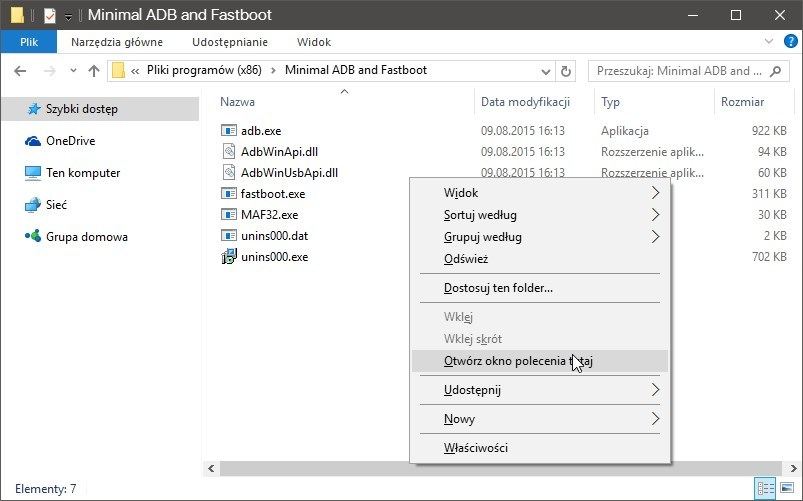
У нас уже есть окно команд. Теперь нам нужно включить «USB-отладку» на телефоне (см., Как включить параметры программирования и отладки USB). Когда «USB debugging» включен, мы подключаем телефон к компьютеру с помощью USB-кабеля. Если вас попросят разрешить подключение к вашему компьютеру, нажмите «Разрешить». Затем введите следующую команду для входа в режим Fastboot на вашем телефоне:
adb reboot bootloader
Телефон будет перезапущен в режим Fastboot / Bootloader. Уже на этом этапе мы можем посмотреть экран нашего телефона и посмотреть, отображается ли информация о загрузчике. Например, для меня в Honor 6 появляется зеленое сообщение «Телефон заблокировано», что означает, что загрузчик заблокирован. Проверьте, есть ли у вас подобная информация.
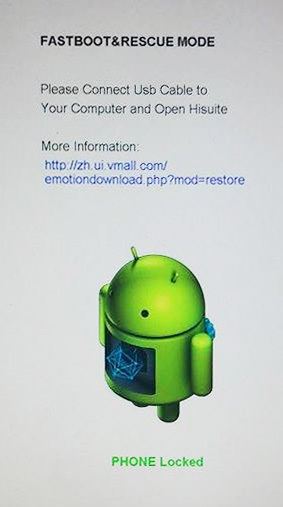
Однако, если нет информации о состоянии загрузчика (только сам экран Fastboot), введите следующую команду в окне команд на компьютере:
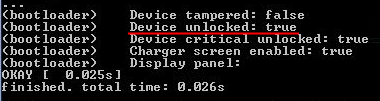
fastboot oem device-info
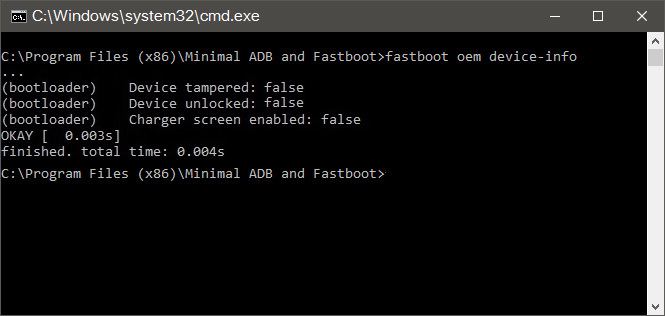
Появится информация о имени «Устройство разблокировано». Если для его значения установлено значение «Правда», это означает, что наш телефон имеет разблокированный загрузчик. Если он отображается «Ложь», это означает, что загрузчик заблокирован. Затем введите следующую команду, чтобы перезагрузить телефон в обычном режиме:
перезагрузка fastboot
Телефон выйдет из режима Fastboot и начнет традиционным способом. Теперь мы знаем, есть ли у нас разблокированный загрузчик Android.
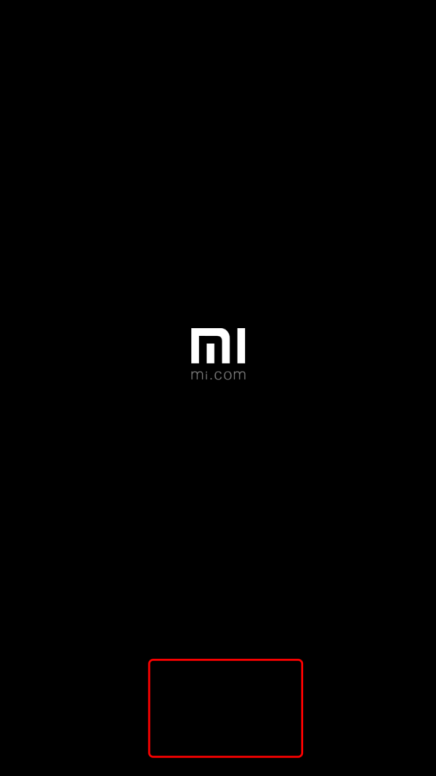
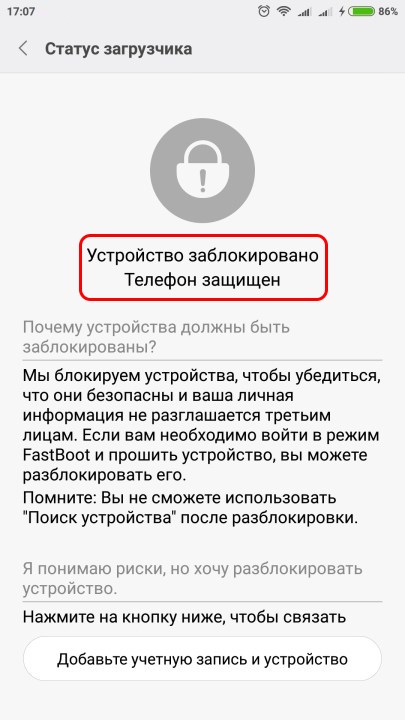
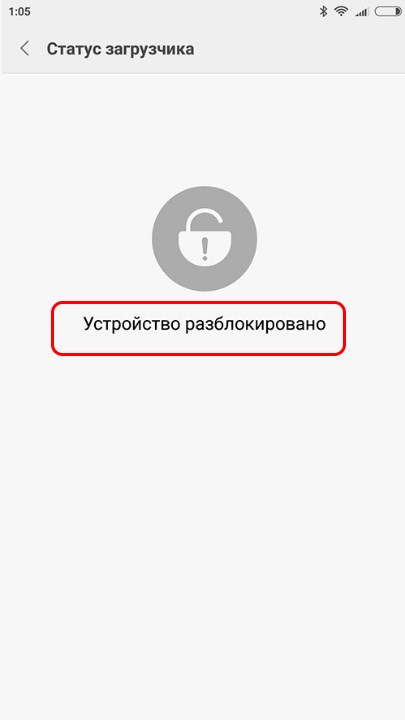
[Советы] 3 способа проверить статус загрузчика на смартфонах Xiaomi.

maxresdefault.jpg (41.11 KB, Downloads: 52)
2018-12-16 22:40:37 Upload

01-600×1067.png (10.56 KB, Downloads: 56)
2018-12-16 22:40:45 Upload
3242342-600×1067.png (6.96 KB, Downloads: 55)
2018-12-16 22:40:50 Upload
screenshot_2017-04-02-17-07-44-518_com.android.settings.jpg (61.87 KB, Downloads: 56)
2018-12-16 22:44:42 Upload
232.jpg (16.2 KB, Downloads: 49)
2018-12-16 22:44:45 Upload
3413312.png (19.78 KB, Downloads: 55)
2018-12-16 22:52:19 Upload

53e18d5e-9108-4128-9e0e-9c1776fe3697.gif (1.81 MB, Downloads: 51)
2018-12-16 22:58:19 Upload

первые два самые четкие и быстрые 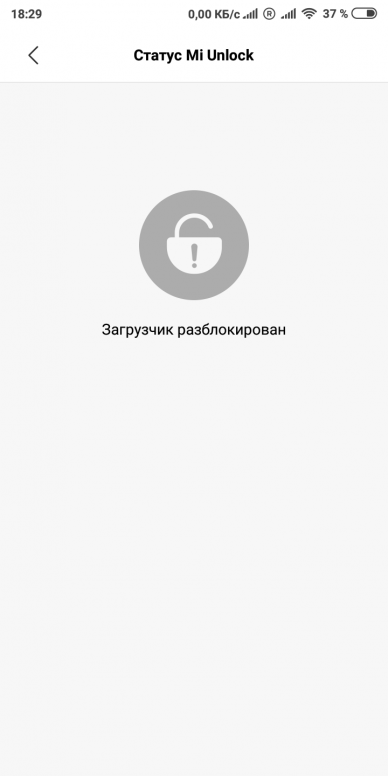 |
Screenshot_2018-12-16-18-29-42-413_com.android.settings.png (30.31 KB, Downloads: 45)
2018-12-16 23:30:05 Upload

Будьте добры, скажите пожалуйста,а здесь как? 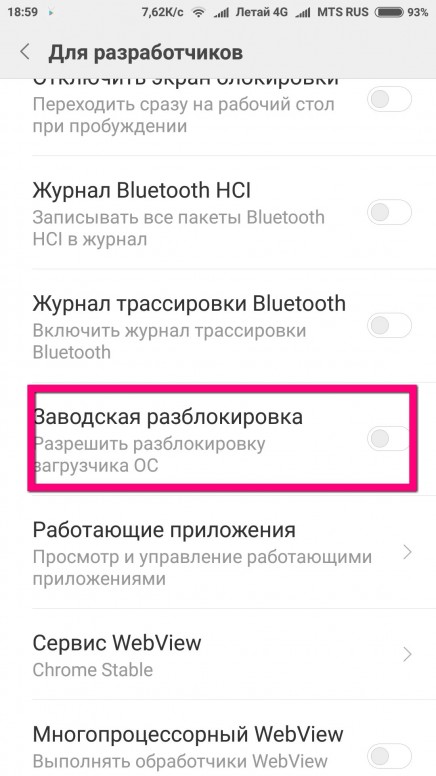 |
ashampoo_snap.jpg (179.31 KB, Downloads: 53)
2018-12-17 00:09:29 Upload



если вы не ищите как его разблокировать, значит вам это вообще не надо. Это для проблемных телефонов и для тех, кто экспериментирует с прошивками


Xiaomi Comm APP
Получайте новости о Mi продукции и MIUI
Рекомендации
* Рекомендуется загружать изображения для обложки с разрешением 720*312
Изменения необратимы после отправки
Cookies Preference Center
We use cookies on this website. To learn in detail about how we use cookies, please read our full Cookies Notice. To reject all non-essential cookies simply click «Save and Close» below. To accept or reject cookies by category please simply click on the tabs to the left. You can revisit and change your settings at any time. read more
These cookies are necessary for the website to function and cannot be switched off in our systems. They are usually only set in response to actions made by you which amount to a request for services such as setting your privacy preferences, logging in or filling in formsYou can set your browser to block or alert you about these cookies, but some parts of thesite will not then work. These cookies do not store any personally identifiable information.
These cookies are necessary for the website to function and cannot be switched off in our systems. They are usually only set in response to actions made by you which amount to a request for services such as setting your privacy preferences, logging in or filling in formsYou can set your browser to block or alert you about these cookies, but some parts of thesite will not then work. These cookies do not store any personally identifiable information.
These cookies are necessary for the website to function and cannot be switched off in our systems. They are usually only set in response to actions made by you which amount to a request for services such as setting your privacy preferences, logging in or filling in formsYou can set your browser to block or alert you about these cookies, but some parts of thesite will not then work. These cookies do not store any personally identifiable information.
Как узнать, разблокирован ли мой мобильный загрузчик Android или нет
Одним из первых шагов, необходимых для входа в мир root и ROM, является проверьте, разблокирован ли мобильный загрузчикНу, если бы он был заблокирован, первое, что вы должны сделать, это разблокировать его.
Теперь, как разблокировать это? В Android мы привыкли к решению многих вопросов «зависит» и загрузчик Это не исключение. Чтобы попытаться охватить как можно больше сценариев и моделей, мы представляем вам три способа добиться этого,
Что такое загрузчик?
 Загрузчик – это что-то вроде системного загрузчика
Давайте начнем с самого начала, что такое загрузчик и почему вы хотите знать, заблокирован он или нет? По сути, это программное обеспечение, которое заботится о начать загрузку системыи не намного менее эксклюзивен для Android. На испанском его зовут загрузчик.
Как загрузчик, в Android он действует как швейцар. Заблокированный загрузчик разрешает запуск только операционной системы, которая «одобряет» (то есть сотрудник производителя). Следовательно, разблокировка загрузчика Android обычно является первым шагом перед тестированием ПЗУ под LineageOS или внесением расширенных системных изменений.
Через секретный код
 Sony Ericsson с разблокированным загрузчиком
Это классический метод получения информации, но я уже ожидаю, что это скорее альтернатива старым телефонам (в моем случае я пробовал это с Sony Xperia Mini Pro с KitKat). Чтобы проверить состояние загрузчика, необходимо открыть номеронабиратель телефона и ввести этот номер:
Не обязательно нажимать кнопку вызова, но она открывается, когда вы касаетесь последней звездочкой приложения «Службы». Нажмите на Сервисная информация а затем введите конфигурация, Затем это должно быть четко указано в тексте, ниже, в разделе Статус рутирования, если загрузчик разблокирован или нет.
Из режима восстановления
 Huawei P30 Lite с заблокированным загрузчиком и разблокированной заводской защитой Google
Если предыдущий режим не работает для вас, альтернативный подарок во многих современных мобильных телефонах, но, к сожалению, сильно различающийся от одного бренда к другому, заключается в использовании режима восстановления / быстрой загрузки / загрузки / восстановления мобильного телефона. К сожалению, некоторые телефоны имеют один режим, а другие имеют другой, с разные способы доступа,
Как правило, для доступа к этим режимам сначала необходимо полностью выключить телефон, а затем включите его, нажимая клавишу уменьшения или уменьшения громкости, Уже с мобильным телефоном в этом специальном режиме, посмотрите на экран, чтобы увидеть, если указано, что ваш загрузчик заблокирован или разблокирован.
Через команды

Если ничего из вышеперечисленного не сработало, вы также можете использовать команды. Вам понадобится компьютер для этого и подключите мобильный телефон с помощью USB-кабеля, в дополнение к загрузке исполняемых файлов fastboot. Я не собираюсь вам врать, это немного сложно.
Прежде всего, вам нужно иметь мобильный телефон в режиме fastboot, чего, как мы упоминали ранее, можно добиться, включив мобильный телефон, одновременно нажимая определенные кнопки. Если у вас есть проблемы, вы всегда можете сделать это с помощью ADB, выполнив команду adb reboot fastboot.
Если все прошло хорошо, запустите устройства fastboot, чтобы убедиться, что система распознает подключенный мобильный телефон, а затем попробуйте эту команду. Обратите внимание, что команда сама разблокирует загрузчик или, по крайней мере, попытайтесь:
fastboot oem unlock
Тогда вы можете произойдут две вещи, Что система сообщает вам, что все в порядке (в этом случае она была заблокирована, но больше не существует) или что вы получили сообщение об ошибке, указывающее, что команда не существует или вы не ввели пароль. В этих случаях он, скорее всего, будет заблокирован.
 Команда на мобильном телефоне Huawei
Если предыдущая команда не работает для вас, вы можете попробовать следующее. В этом случае запрашивается только информация, хотя следует помнить, что команды «OEM» зависят от производителя, поэтому будет работать или нет в зависимости от бренда:
fastboot oem-информация об устройстве
fastboot oem get-bootinfo
fastboot getvar all
К сожалению, нет единого пути знать, заблокирован ли загрузчик на Android или нет, потому что метод варьируется от одного бренда к другому, а также от разных версий. Мы надеемся, что с помощью вышеуказанных методов вы найдете тот, который работает или, по крайней мере, подсказывает, как его получить.
Поверка на блокировку загрузчика Xiaomi
Многие владельцы китайских устройств Xiaomi уже столкнулись с проблемой блокировки Bootloader. Такое нововведение можно объяснить тем, что для прохождения сертификации от Google и использования Гугл Эппс требуется соблюдение некоторых мер безопасности, которые устанавливаются этой компанией. Теперь, когда пользователь хочет установить на телефон кастомную прошивку, он сталкивается с трудностями и проблемами, несмотря на то, что ранее операция проводилась в несколько шагов. Однако не все владельцы смартфонов понимают, как узнать, разблокирован ли загрузчик на Xiaomi.
Преимущества разблокировки функция
Пользователь операционной системы Android понимает, что разблокировка Bootloader предоставляет множество функций. К таковым следует отнести:
Проверка блокировке в телефоне
Существует несколько способов, при помощи которых можно узнать о блокировке загрузчика Xiaomi.
Первый из них подразумевает следующие действия:


Именно здесь располагается информация о том, заблокирован или разблокирован загрузчик.

Если блокировка имеется и у пользователя есть разрешение от разработчиков на разблокировку Bootloader, то здесь можно авторизоваться. Разрешение на анлок дается поддержкой именно на ми аккаунт. Если вы его не получали, то стоит прочитать пошаговую инструкцию по разблокировке.
С помощью компьютера
Следующий метод подразумевает использование Fastboot. Изначально нам нужно отключить проверку подписи драйверов.
Отключение проверки драйверов для Windows 10


Отключение проверки драйверов для Windows 8
Пошаговое руководство для системы Windows 8:


Отключение проверки драйверов для Windows 7
Пошаговое руководство для системы Windows 7:

Подключение телефона
После проделанных действий можно приступать к проверке разблокировки бутлоадера.

После этого аппарат следует перевести в режим Fastboot, подключить к ПК. Переход к нему осуществляется следующим образом:

Если данная команда не выводит информацию о смартфоне, стоит попробовать написать fastboot getvar all, и смотреть на строку «(bootloader) unlocked», напротив будет Yes (разблокирован) или No (заблокирован).
Следует отметить, что загрузчик на Сяоми линейки Mi и Redmi можно блокировать обратно. Однако этот вопрос удостоен отдельной статьи.
Как проверить, разблокирован ли ваш загрузчик или нет
Вам могут нравиться или не нравиться телефоны Android, но одна вещь наверняка — устройства Android очень настраиваемы. ОС Android может делать некоторые вещи, которые другие операционные системы не могут. Одно из главных преимуществ устройств Android — разблокировка загрузчика. Загрузчик позволяет вам получить root права на устройство, предоставляя вам практически полный контроль над вашим телефоном. Это потому, что укоренившийся телефон позволяет настроить практически все, что угодно.

Вот как проверить, разблокирован ли на вашем телефоне загрузчик и как его разблокировать.
Это разблокировано?
Возиться с загрузчиком может показаться страшной концепцией, но на самом деле это не так уж сложно и не требует больших навыков. Проверить, заблокирован он или нет, еще проще. Однако для этого вам может потребоваться помощь с вашего доверенного компьютера.
Телефон на Андроиде
Ваш Android-телефон может быть всем, что вам нужно для этой задачи. Убедитесь, что он полностью заряжен и на нем установлено последнее обновление. Чтобы проверить наличие обновлений, откройте «Настройки», прокрутите, пока не найдете «Об устройстве» в нижней части списка. Нажмите на это. Затем нажмите «Обновление системы», «Проверить наличие обновлений» и, если оно доступно, нажмите «Загрузить» или «Да». После завершения загрузки нажмите «Установить сейчас». Убедитесь, что ваше устройство подключено к источнику питания и подождите, пока обновление не будет установлено.
Теперь проверить, разблокирован ли загрузчик, очень легко; на самом деле гораздо проще, чем вы думаете. Просто откройте приложение «Телефон» и введите следующий код, как если бы вы набирали номер телефона: «* # * # 7378423 # * # *». Когда вы вставите код, должно появиться новое окно. В нем перейдите к Сервисной информации и затем к Конфигурации. На этом экране найдите заголовок «Разблокировка загрузчика» и посмотрите, есть ли рядом с ним «Да».

Если рядом с заголовком нет, загрузчик заблокирован, и вам придется попытаться разблокировать его, если вы хотите его использовать.

Иногда вы можете ввести вышеупомянутый код и увидеть, что ничего не происходит. Не волнуйтесь, это может случиться на некоторых моделях Android, и для этого тоже есть обходной путь. Вы можете использовать свой компьютер, чтобы проверить состояние загрузчика на вашем телефоне. Однако вам понадобится набор инструментов, называемых ADB и Fastboot. Вы можете найти их на официальном Разработка сайта Android, После загрузки извлеките папку и откройте командную строку на своем компьютере.
Теперь переведите телефон Android в режим быстрой загрузки, выключив телефон и удерживая кнопки питания и уменьшения громкости, пока телефон не включится. Возможно, вам придется подождать несколько (около 10) секунд. Важно удерживать кнопки, пока телефон не включится. Когда он включится, отпустите кнопку питания. Продолжайте удерживать кнопку уменьшения громкости, пока не появится экран загрузчика. Вы узнаете его по знакомой иконке бота Android.
Теперь подключите телефон к компьютеру с помощью зарядного устройства / кабеля для передачи данных. Как только ваш ПК уведомит вас о подключении вашего телефона Android, используйте командную строку, которую вы открыли ранее, чтобы ввести следующую команду: «устройства быстрой загрузки».
Когда командная строка обнаружит ваше устройство — программа вернет код — введите «fastboot oem device-info», и вы должны увидеть информацию о загрузчике. Рядом с «Устройство разблокировано» должно быть «Истина». Если вместо этого написано «False», это означает, что загрузчик на вашем устройстве Android заблокирован.
Разблокировка загрузчика
Прежде чем продолжить, вы должны знать, что не каждый телефон Android позволяет разблокировать загрузчик. Это зависит от модели телефона, производителя и даже от вашего оператора.
Прежде всего, важно создать резервную копию всего, что вы хотите сохранить, так как процесс разблокировки загрузчика удалит все данные с вашего устройства. Вы можете сделать резервную копию ваших файлов и настроек, используя функцию резервного копирования на вашем телефоне.
Android SDK
Теперь установите Android SDK (Только инструменты SDK) и драйверы телефона. Запустите SDK Manager и выберите только инструменты Android SDK Platform. Закройте менеджер SDK после завершения процесса установки. Найти драйверы можно на сайте производителя телефона. Если вам будет предложено перезагрузить компьютер, сделайте это.
Теперь перезагрузите телефон (не отсоединяйте его), перейдите в папку Android SDK, откройте папку с именем platform-tools и нажмите Shift + правый клик на пустой части папки. Выберите «Открыть окно командной строки» в раскрывающемся меню. Введите «adb devices» в командной строке и нажмите Enter.
Ключ разблокировки
Найдите страницу разблокировки загрузчика на сайте производителя телефона. Следуйте инструкциям на официальном сайте, поскольку этот процесс отличается от производителя к производителю. Он также может отличаться от модели телефона к модели телефона.
Разблокировать телефон
Запустите режим быстрой загрузки на вашем телефоне. Следуйте инструкциям производителя относительно того, какой код вводить после открытия командной строки в папке Android SDK. Введите код и нажмите Enter.
Вот и все, вы должны увидеть сообщение, подтверждающее, что загрузчик разблокирован на вашем телефоне на экране загрузки.

Заблокирован или разблокирован?
Теперь вы знаете, как узнать, разблокирован ли ваш загрузчик и как его разблокировать. К сожалению, некоторые модели Android не могут быть разблокированы, и нет никакого обхода. В любом случае, весь этот процесс может занять некоторое время, но он довольно прост и прост.
Вы разблокировали загрузчик на своем устройстве Android? Планируете ли вы рутировать свое устройство? Поделитесь своими идеями и опытом в разделе комментариев ниже.



