
Как узнать какая у меня модель iPad
Одной из особенностей техники Apple является то, что на ней нет названия модели. Например, на планшетных компьютерах iPad написано просто «iPad» и понять какая конкретно это модель не просто.
На самом деле, все нужная информация на корпусе есть, просто нужно знать некоторые особенности техники Apple. В этом материале мы продемонстрируем сразу три способа, как можно узнать модель iPad по информации, которая указана на корпусе устройства.
Проверка модели iPad по серийному номеру
Если вы хотите узнать какой у вас Айпад, то вы можете сделать это с помощью проверки серийного номера на сайте Apple. Данная проверка предназначена для получения информации о том, легальный ли у вас Айпад и есть ли у вас право на обслуживание и поддержку со стороны компании Apple. Но, вы можете использовать эту проверку для того чтобы узнать какая у вас модель Айпада.
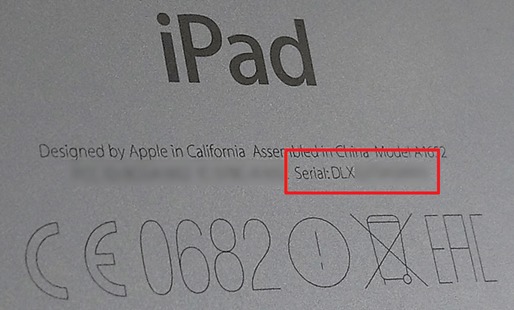
Для того чтобы воспользоваться этим способом нужно зайти на страницу https://checkcoverage.apple.com/ru/ru/, ввести там серийный номер Айпада, который указан на задней стороне устройства, ввести проверочный код и нажать на кнопку «Продолжить».
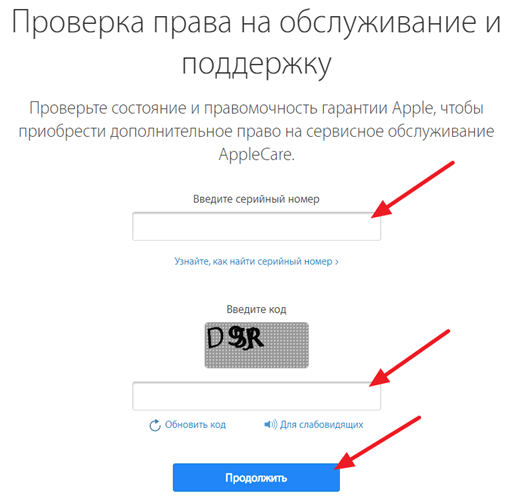
Нужно отметить, что серийный номер на задней стороне Айпада написан очень мелким и тонким шрифтом, так что ввести его верно с первого раза может быть сложно, а количество попыток на ввод ограничено.
После того, как вы ввели все верно, появится страница с информацией о вашем праве на обслуживание и поддержку.
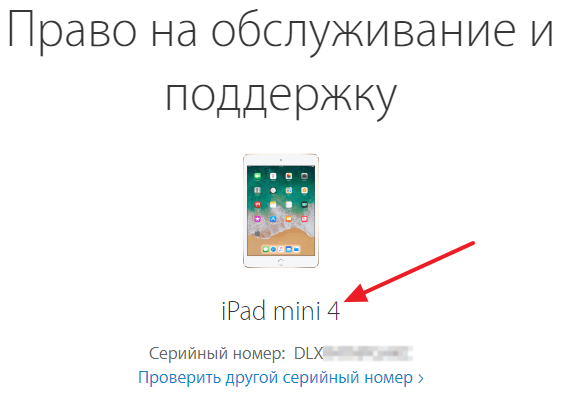
Среди прочей информации на этой странице будет указана и модель вашего Айпада.
Определение модели iPad по ее номеру
Кроме серийного номера на задней стороне Айпада указано много другой информации. Здесь есть номер модели, с помощью которого можно узнать реальное название модели. Номер модели находится в конце первой строки и выглядит как слово «Model», а потом буква «A» и число. Например, тыльной стороне может быть указано Model A1455, A1430, A1460, A1432, A1396 или другой подобный номер.
Для того чтобы узнать, какой у вас Айпад, вам нужно сверить номер модели с таблицей, приведенной ниже. Просто находите номер модели в столбце «Номер» и смотрите название модели в столбце «Название».
Модели и поколения iPad
| Название | Год | Номер модели |
| iPad | 2011 | A1219, A1337 |
| iPad 2 | 2012, 2014 | A1395, A1396, A1397 |
| iPad (3rd generation) | 2012 | A1403, A1416, A1430 |
| iPad (4th generation) | 2013, 2014 | A1458, A1459, A1460 |
| iPad (5th generation) | 2017 | A1822, A1823 |
| iPad (6th generation) | 2018 | A1893, A1954 |
| iPad (7th generation) | 2019 | A2197, A2198, A2200 |
| iPad (8th generation) | 2020 | A2270, A2428, A2429, A2430 |
Модели и поколения iPad mini
| Название | Год | Номер модели |
| iPad mini | 2012, 2013, 2015 | A1432, A1454, A1455 |
| iPad mini 2 | 2013 | A1489, A1490, A1491 |
| iPad mini 3 | 2014 | A1599, A1600 |
| iPad mini 4 | 2015, 2016 | A1538, A1550 |
| iPad mini (5th generation) | 2019 | A2133, A2124, A2126, A2125 |
Модели и поколения iPad Air
| Название | Год | Номер модели |
| iPad Air | 2013 | A1474, A1475, A1476 |
| iPad Air 2 | 2014, 2016 | A1566, A1567 |
| iPad Air (3rd generation) | 2019 | A2152, A2123, A2153, A2154 |
| iPad Air (4th generation) | 2020 | A2072, A2324 |
Модели и поколения iPad Pro
| Название | Год | Номер модели |
| iPad Pro 12.9 inch | 2015, 2016 | A1584, A1652 |
| iPad Pro 9.7 inch | 2016 | A1673, A1674, A1675 |
| iPad Pro 10.5 inch | 2017 | A1701, A1709 |
| iPad Pro 11-inch | 2018 | A1980, A2013, A1934, A1979 |
| iPad Pro 12.9 inch (2nd generation) | 2017 | A1670, A1671 |
| iPad Pro 12.9 inch (3rd generation) | 2018 | A1876, A2014, A1895, A1983 |
| iPad Pro 12.9-inch (4th generation) | 2020 | A2069, A2229, A2232, A2233 |
| iPad Pro 11-inch (2nd generation) | 2020 | A2068, A2228, A2230, A2231 |
Также вы можете вбить номер модели в любую поисковую систему, и в поисковых результатах обязательно будет указано название модели, которое соответствует данному номеру.
Просмотр названия модели iPad в iTunes
Если у вас под рукой есть компьютер с установленной программой iTunes и кабель для подключения Айпада, то вы можете узнать название модели через iTunes. Для этого просто подключите ваш Айпад к компьютеру, запустите программу iTunes и нажмите на иконку Айпада, которая появится в левом верхнем углу окна.
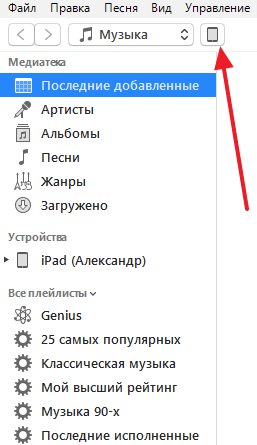
Таким образом вы попадете в настройки Айпада. Здесь, в верхней правой части окна будет указано название модели вашего Айпада.
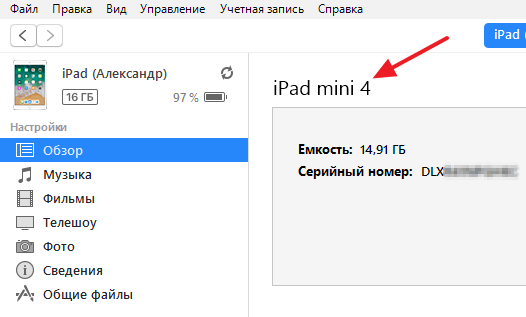
Также здесь будет доступна и другая информация, например, серийный номер Айпада, версия iOS и многое другое.
Как узнать модель вашего Ipad по серийному номеру или через официальный сайт
Cуществуют копии смартфонов, сделанные очень хорошо, поэтому отличить их от оригинальной модели довольно сложно. Из-за этого многие владельцы планшетников от Apple задаются вопросом: “Как узнать какой Айпад у меня?”. К счастью, сделать это довольно просто.
Некоторые же просто хотят знать, как узнать модель. Обычно такая потребность возникает при покупке поддержанного устройства.
Перейдем к способам, благодаря которым узнать модель iPad не составит труда.
Через iTunes
Начну с самого быстрого метода. Он подразумевает подключение планшета к компьютеру, на котором установлена последняя версия программы iTunes. Она автоматически определяет устройство.
Важно: если подсоединить неоригинальный девайс, то iTunes его вообще не увидит. Но будьте внимательны, потому что может возникнуть ситуация, когда у вас оригинальный гаджет, но из-за неисправного кабеля или неправильного подключения программа его не видит.
Итак, что нужно сделать:
Помимо этого, там уже будет написана другая информация. Например, версия операционной системы, поколение iPad, емкость памяти.
В настройках
Узнать модель Айпада можно в настройках мобильного устройства. Он займет еще меньше времени, чем предыдущий метод.
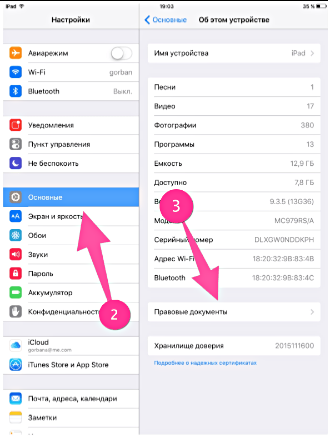
Здесь же можно посмотреть номер модели и серийный номер.
Первое позволит определить исключительно модель, а второе — это уникальный номер, который присваивается каждому устройству от Apple. По нему можно определить гарантию, узнать поддержку Apple Care + и многое другое.
По серийному номеру
Еще один метод для того, как определить модель iPad — по серийному номеру гаджета. Также можно узнать, оригинальный ли iPad, подлежит он обслуживанию или нет.
Все, что нужно сделать для того, как узнать модель iPad через официальный сайт— перейти на эту страницу. Здесь необходимо ввести номер мобильного устройства в поле и проверочный код, а затем нажать на синюю надпись “Продолжить”.

Но тут появился вопрос “Как узнать номер?”. Именно на Айпадах Apple пишет серийный номер на задней стороне. Найти его можно после слова Serial.

Из-за того, что надпись написана довольно мелким шрифтом и тонкими символами, распознать ее может быть проблематично. Также со временем она стирается, если эксплуатировать девайс без чехла.
В случае, когда распознать серийный номер невозможно, рекомендуется использовать другие варианты определения, либо посмотреть данные в настройках (инструкция в предыдущем параграфе).
По номеру модели
Каждая модель Айпада имеет свой номер модели. В том, как узнать номер, нет ничего сложного. Он написан на задней стороне девайса и указан в настройках.

Помимо этого, гаджеты имеют другие отличительные черты.
На этом все, теперь вы знаете, как определить какая модель Ipad у вас и можете рассказать своим знакомым, как можно это проверить.
Как узнать какой у Вас Айпад (iPad)?
Для того чтобы узнать, какой у вас iPad, вам нужно сверить № модели с таблицей, приведенной ниже.
Узнать № модели iPad вы можете 2-мя способами:
1. Посмотреть № модели на задней крышке iPad. Он написан мелким шрифтом внизу (смотрите фото);
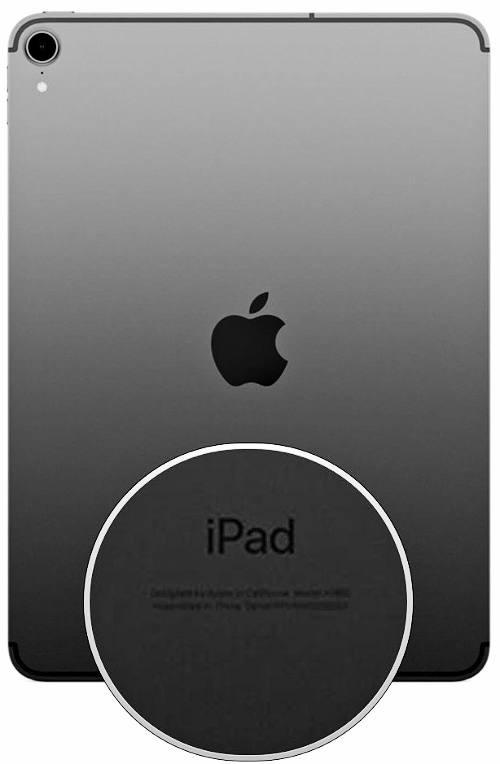
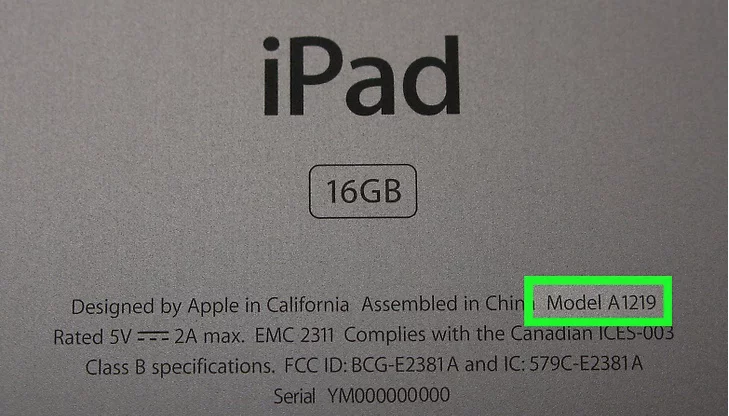
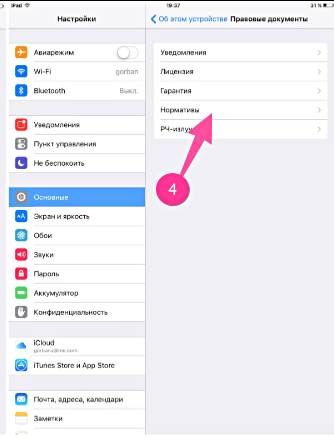
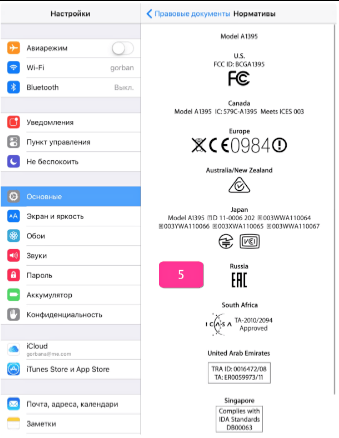
2. Посмотреть нормативную информацию для iPad (включая № модели), выполняя следующие шаги:
Модели и поколения iPad:
Перейти к аксессуарам для вашего iPad
Название
Экран
Год выпуска
A2270, A2428, A2429, A2430
A2602; A2604; A2603; A2605
A2378, A2461, A2379, A2462



