
Перемотка демо в CS:GO
Как посмотреть демку в КС ГО?
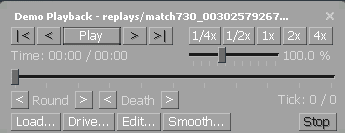
Как перематывать демку в КС ГО?
Пользуйтесь demo в CS GO правильно
Чтобы воспроизвести демо-запись, необходимо активировать соответствующий интерфейс. После этого активируется кнопка управления просмотром путем набора консольной команды demoui. Чтобы постоянно не набирать одну и ту же команду, ее можно «забиндить» на какую-нибудь клавишу и вызывать одним нажатием кнопки на клавиатуре. Например, чтобы задать команду вызова меню для клавиши «l», в консоли прописывается: bind «l» demoui.
Для загрузки демо на панели проигрывателя имеется кнопка Load, позволяющая выбрать конкретный файл записи, сохраненный в папку с игрой. Встроенный проигрыватель видео игры позволяет не только выбирать конкретные моменты на записи, но и изменять скорость прокрутки. Для этого достаточно нажать на кнопку с символом.
Чтобы записать демо, в консоли достаточно набрать команду record. Процесс будет продолжаться до тех пор, пока в консоли не появится команда demo_pause либо stop. Если выбран первый вариант, для продолжения записи прописывается demo_resume.
Для перемотки демо в CS:GO на панели проигрывателя имеется параметр Tick, отвечающий за перемещение по записи на указанное количество миллисекунд. С помощью этой функции можно без ускорения записи «перескочить» в середину просмотра.
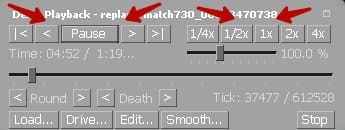
При записи демо видео нередко возникают проблема в виде «черного экрана». Если спустя какое-то время проблема не решается сама собой, придется принимать меры:
Если способ не приносит результатов, можно попробовать изменить расширение файла и вернуть все на исходную позицию.
Как перематывать демку в CS:GO

В КС:ГО предусмотрена возможно записывать и просматривать повторы игр. Это удобный способ обучения для новичков, которые могут смотреть собственные записи и находить ошибки. Однако далеко не все игроки оказались способны сразу разобраться в интерфейсе проигрывателя и потому им необходимы подсказки для перемотки демки. Далее будет разобрано, как перематывать демку в CS:GO и какие бинды для этого можно назначить.
Что такое демка?
Демка — это запись уже сыгранного матча, полный его повтор на основе инструментария, встроенного в игру. Может быть двух видов: обычная, позволяющая просматривать происходящее от лица всех участников, и POV, от первого лица. Во втором варианте новичкам становится проще увидеть свои собственные ошибки во время игры, поэтому обучающий потенциал демок достаточно велик. К тому же, именно они порой — единственный способ доказать, что один из игроков использовал читы.
Как перемотать демку в КС:ГО

За вызов интерфейса отвечает команда domoui, которая отображает проигрыватель при просмотре демки. После этого необходимо загрузить файл запись, нажав на кнопку «Load». Если повтор был загружен из интернета, то его местонахождение будет в папке загрузок, в остальных случаях они должны быть видны сразу. При игре в ММ все игры автоматически записываются и их можно найти в меню, заглянув в раздел повторов. Далее останется выбрать нужную демку и начать просмотр. Это более удобный вариант.

В верхней части окна проигрывателя расположен интерфейс управления записью. Также доступно управление скоростью записи, корректировать ее можно при помощи микшера или стандартных кнопок.
Под прогресс-баром расположены кнопки перемотки от раунда к раунду и от смерти к смерти, в зависимости от нужды можно пользоваться обеими. Все это создает необходимый функционал как для новичков, так и для ветеранов, а также позволяет игрокам искать читеров.
Перемотка демки с помощью биндов
Так как мотать демку в КС:ГО можно при помощи обычного интерфейса, многие игроки продолжают использовать бинды. С одной стороны, это может ускорить процесс взаимодействия с интерфейсом. Сама идея этого осталась в наследство от КС 1.6, где отсутствовало интуитивно понятное управление демками. Поэтому профессиональные игроки предпочитали пользоваться биндами, как и сейчас.
Можно использовать следующие команды для перемотки демки в КС:ГО:
Благодаря этим биндам, в нужные моменты можно значительно замедлить запись и рассмотреть раскидку или попадания в мельчайших деталях. Так вполне реально учиться новым трюкам, чтобы потом применять их в борьбе за рейтинг и звания.
Как перематывать демку в CS GO?
21 Сен 2016 / 280815 просмотров / автор: Евгений Фомичёв

Часто поднимается вопрос, как записывать, пользоваться и перематывать демо запись в кс го. Demo — это запись игры. Найти и посмотреть демо, вы пожжете в формате Dem. Это будет не сложно. Такой файл, находится при помощи команд и расскажу я о них, немного ниже. При просмотре демки, мы можем смотреть игру, со стороны каждого игрока и даже противника, а вот если мы смотрим запись POV, то мы можем смотреть только то, что происходит на экране игрока.
Как посмотреть демку в CS GO?
Нам нужно управлять записью, а для этого, нужно открыть панель, которая будет помогать нам в этом. Чтобы её открыть, нужно вбить в консоли, вот такую вот команду «demoui». Чтобы не вводить её постоянно, можно закрепить эту команду, за какой либо кнопкой.

Чтобы закрепить команду, за какой либо кнопкой, нам нужно снова обратиться за консолью. Открываем консоль и вводим туда следующую команду bind «l» demoui здесь значение «l», означает ту кнопку, которую вы хотите, у меня она, как вы поняли уже «l».

Пользования demo в CS GO правильно
При использовании кнопок ¼x и ½X, можно выставлять скорость воспроизведения видео, а при помощи кнопок Drive, Smooth и Edit, мы можем создавать качественное длинное видео. Также, есть множество иных программ, которые могут в сотни раз больше, и вы можете их поискать в интернете.

С воспроизведением, мы разобрались, осталось дело за записью и сохранением. Все делается в несколько действий. Открываем консоль, вбиваем команду record и всё, запись пошла. Чтобы остановить эту запись, вам следует снова открыть консоль и вписать команду stop или demo_pause. Последняя команда, не заканчивает запись, а делает паузу в ней и восстановить запись можно при помощи команды demo_resume и запись продолжается.
Вот, воспроизводить видео и как сохранять запись в кс го, мы уже научились, теперь дело за загрузкой видео. Чтобы загрузить видео, нам нужно открыть панель командой «demoui», в этой панели, жмём на кнопку Load, находим то, что нам нужно и нажимаем на кнопку Open. Всё просто.

То, что вы сохранили, находится в папке с игрой, если смотреть на адрес по умолчанию, то папка будет находиться здесь C:\Program Files (x86)\Steam\SteamApps\common\Counter—Strike Global Offensive\csgo. Заходим и берём свою запись.

Чёрный экран при проигрывании
Бывают такие проблемы, что при воспроизведении демки, идёт чёрный экран и более ничего. Вы можете просто подождать, пока проблема исчезнет сама, или принять необходимые меры, которые указаны ниже.
Если ваша проблема не решилась, попробуйте понизить разрешение и снова повторить. Этого должно хватить. Если у вас есть ещё какие либо методы решения этой проблемы, пишите в комментарии, мы будем этому рады.
Как смотреть демку в КС ГО
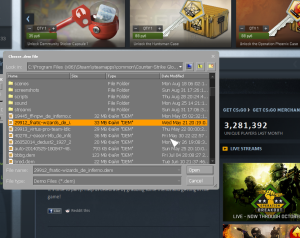 Итак, что же такое демка? Демка это запись прошедшего матча (не обязательно по КС ГО, но нас с вами интересует именно эта игровая дисциплина) в формате DEM, которую мы можем просматривать прямо через игру. В обычной демке мы вольны переключать вид, смотреть от лица любого из игроков или с любого ракурса.
Существуют также POV-демки: запись от первого лица, где мы можем наблюдать только то, что видел автор записи во время матча. О том как записать демку читайте по ссылке. Скачать актуальные демки вы всегда можете на официальном сайте комьюнити: HLTV.org.
Как смотреть демки в CS GO
Включаем интерфейс управления демкой
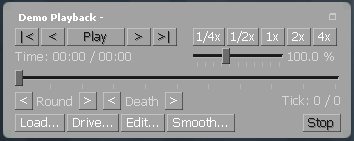
Для того, чтобы вывелась плашечка с кнопками управления демкой нам нужно прописать команду в консоли:
Для того, чтобы каждый раз не прописывать команду в консоли, когда вам нужно открыть интерфейс демки, рекомендуем забиндить это действие на какую-нибудь клавишу. Например, мы хотим забиндить её на буку L. Для этого пропишем в консоле:
После ввода команду у нас появляется удобный интерфейс, позволяющий мотать демку не только по времени. Есть специальные кнопки с переключателями :
Убрать интерфейс в демке можно просто нажав на крестик в правом верхнем углу.
Для того, чтобы загрузить демку нам необходимо нажать кнопку Load и выбрать файлы в формате DEM (в нём сохраняются как POV, так и обычные). Выбираем такую и запускаем. После запуска демки мы запускаем интерфейс управления и наслаждаемся записью игры! Приятного вам просмотра.
Команды управления демкой
Несколько полезных советов по просмотру демки:
Как ускорить свою демку
Главная страница » Полезное » Как перематывать демку в CS GO : : Инструкция от А до Я
Как перематывать демку в CS GO : : Инструкция от А до Я
Учимся перематывать демку в КС ГО
В данном материале будет рассказано о том, как выполнить перемотку демо в игре CS:GO и соответственно, узнать где будет сохранена запись. Прежде всего, стоит сказать о том, что демо-видео представляет собой видеозапись игрового процесса. Просмотреть демо вы сможете тогда, когда вам будет удобно. Для того чтобы игрок смог найти интересующий его участок видео, ему нужно выполнить открытие файла в формате DЕМ. В режиме просмотра, существует возможность осуществлять переключение видео между игроками. Также существуют видеозаписи РОV-типа. В них можно осуществлять просмотр только от лица того игрока, которым было записано видео.
Как посмотреть демку в КС ГО
Прежде всего, пользователю нужно научиться осуществлять воспроизведение. В данном случае нужно выполнить включение интерфейса демонстрационного видео. После этого выполняется активация кнопки управления просмотром. Для этого человеку нужно прописать в консоли «dеmоui». Если постоянно вбивать эту команду проблематично, поэтому рекомендуется назначить «под ее выполнение» определенную клавишу.
Для этого в командной строке следует набрать bind «1» demoui. В данном случае, цифра «один» является номером клавиши. Пользователь может выбирать любую удобную для него кнопку.
Правильное использование демо-записи
Программа для просмотра отснятого видео является встроенной. С ее помощью существует возможность без труда найти интересующий участок видео, а также увеличить скорость воспроизводимой записи. Для того чтобы «перемотать» демо, используется кнопка на которой изображен знак «.
В том случае, если у пользователя возникает вопрос того как выполнить запись демо-видео, то необходимо отметить, что каких-либо сложностей здесь нет. Нужно открыть консоль и прописать в ней команду записи видео – record. С этого момента будет начата запись. Данный процесс будет длиться до тех пор, пока вами не будет введена команда stop. Отметим, что также можно поставить паузу. Для этого вводится команда demo_pause. Для продолжения – demo_resume.
Отснятое видео сохраняется непосредственно в папку с игрой. Поэтому для того чтобы его найти, у вас не возникнет сложностей.
Для того чтобы увеличить или уменьшить скорость воспроизведения видео, необходимо нажать кнопки ¼x, ½X. Говоря же про такие кнопки как drive, edit и smооth, то они применяются для того чтобы отснять интересный контент. Существуют также и другие программы, отличающиеся своей универсальностью.
Появление черного экрана при воспроизведении видео
Очень часто, во время загрузки видео, может появиться черный экран. Для устранения проблемы существует несколько способов. В первом случае следует дождаться, пока это пройдет, а во втором, предпринять следующий алгоритм действий:
1. Выполнить запуск проигрывателя и осуществить загрузку file.
2. Нажать кнопку приостановки видео.
3. Запустить воспроизведение вновь.
4. Еще раз нажать кнопку Play.
В том случае, если проблема решена не была, можно попробовать изменить разрешение, а после вернуться к стандартным настройкам. Надеемся, что вся изложенная выше информация была для вас полезной и каких-либо сложностей с демо-записями у вас не возникнет.
Так же, посмотрите видеоинструкцию по перемотки демо в КС ГО
Надеемся наша статья помогла Вам научиться перематывать демку в КС ГО.
Если у Вас есть дополнения к статье — пишите их в комментарии 🙂



