
Fl Studio Установка и использование VST-AU плагинов
Данная статья является частью цикла статей «Fl Studio»
Эта страница предоставляет пошаговую инструкцию по установке VST/AU инструментов и эффектов. Следующие темы:
Содержание
Технология виртуальной студии (VST) плагины [ править ]
VST это стандартный интерфейс программного обеспечения который позволяет загружать сторонние «плагины» синтезаторов и эффектов в FL Studio. VST идёт в дополнение к «родному» формату плагинов FL Studio. VST плагины, как правило, бывают двух типов, инструменты (VSTi), которые предназначены, чтобы создавать звук и эффекты (VST), которые предназначены для обработки звука, хотя некоторые из них могут делать и то и то. FL Studio классифицирует VST инструменты, как «Генераторы», потому что некоторые из них также генерируют управляющие или нотные данные, а не звук. VST это автономные программы, которые «дополняют» FL Studio давая вам доступ к практически неограниченному источнику новых инструментов и эффектов. VST плагины предоставляются в «библиотеке динамической компоновки» формате (*.dll).
Важные замечания о 32 бит в сравнении с 64 бит VST плагинами
Индустрия компьютерной музыки находится в процессе перехода от 32 к 64 бит программному обеспечению. Это сделало вещи немного сложнее, что нового 🙂
Audio Units (только macOS) [ править ]
Некоторые моменты, которые следует учитывать:
Как установить VST плагины (инструменты и эффекты) [ править ]
Места VST плагинов по умолчанию [ править ]
Здесь получается небольшая сложность, есть три VST стандарта (1, 2 и 3), плюс 32 и 64 битные форматы. Не бойтесь, FL Studio будет искать VST плагины в ряде мест по умолчанию, в дополнение к дополнительной папке поиска VST, в том числе:
 Если вы используете место установки по умолчанию, предложенное установщиком, у вас не должно быть никаких проблем.
VST плагины применение
Студия звукозаписи «Boroda Records»
VST плагины применение
VST плагины применение
Технология виртуальной студии (VST) плагины
VST это стандартный интерфейс программного обеспечения который позволяет загружать сторонние «плагины» синтезаторов и эффектов в FL Studio. VST идёт в дополнение к «родному» формату плагинов FL Studio. VST плагины, как правило, бывают двух типов, инструменты (VSTi), которые предназначены, чтобы создавать звук и эффекты (VST), которые предназначены для обработки звука, хотя некоторые из них могут делать и то и то. FL Studio классифицирует VST инструменты, как «Генераторы», потому что некоторые из них также генерируют управляющие или нотные данные, а не звук. VST это автономные программы, которые «дополняют» FL Studio давая вам доступ к практически неограниченному источнику новых инструментов и эффектов. VST плагины предоставляются в «библиотеке динамической компоновки» формате (*.dll).
Важные замечания о 32 бит в сравнении с 64 бит VST плагинами
Индустрия компьютерной музыки находится в процессе перехода от 32 к 64 бит программному обеспечению. Это сделало вещи немного сложнее, что нового 🙂
Как установить VST плагины (инструменты и эффекты)
Установите плагин — запустите собственный установщик VST плагина или для плагинов без установки скопируйте файлы в том числе *.dll файл в паку которую вы установили в Options > General > VST plugins extra search folder. Примечание: Когда плагины имеют установщики вы можете использовать папку установки по умолчанию или установить их в папку VST plugins extra search folder. VST установщики обычно спрашивают вас о выборе места установки во время процесса установки. Если вы не установите пользовательскую папку VST, FL Studio, как правило ищет в местах для VST по умолчанию.
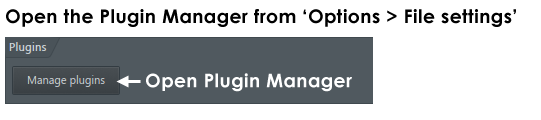
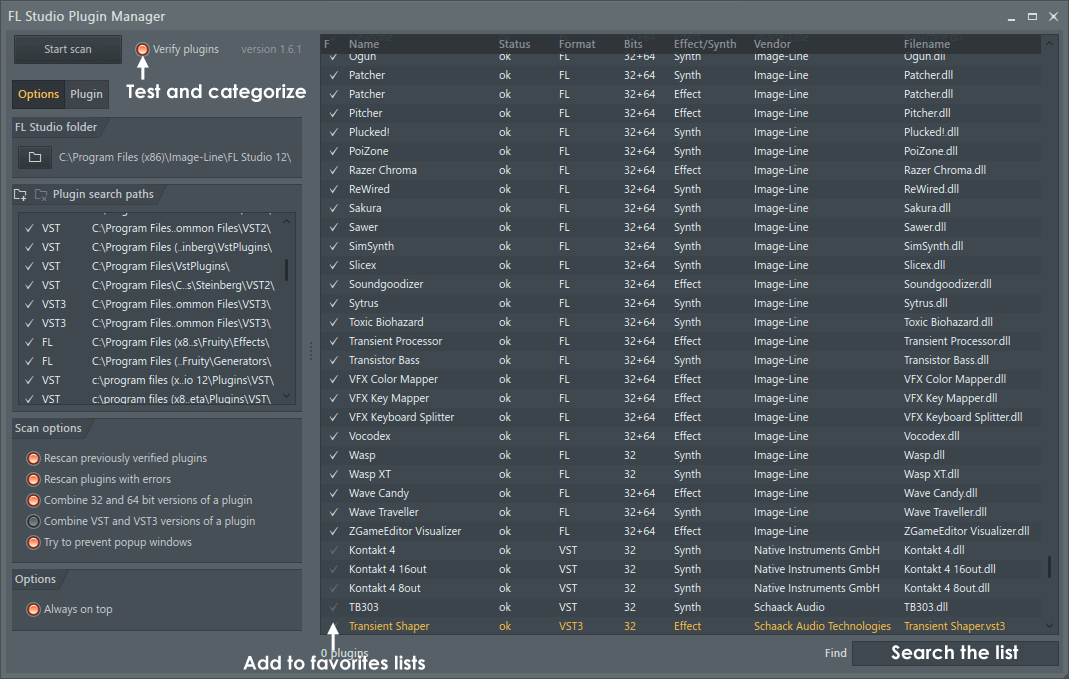
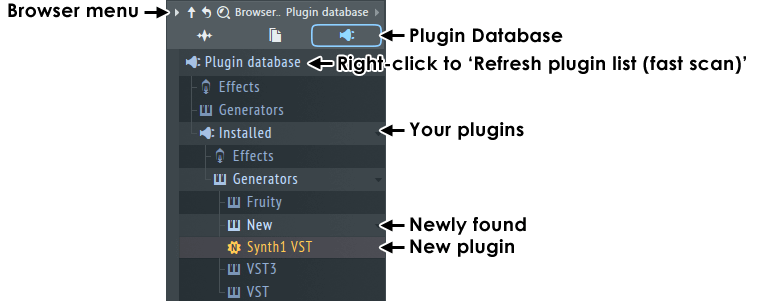
Просканируйте на наличие установленных плагинов — после установки VST плагина, используйте опцию Меню браузера > Content > Refresh plugin listили нажмите Options > General > Refresh plugin list (как показано выше). Поиск плагинов будет произведён в местах используемых VST по умолчанию и в вашей дополнительной папке VST плагинов, всё найденное добавится в Браузер > Plugin database > Installed. Сканирование по умолчанию не определяет род плагинов, это инструменты (генератора) или эффекты, поэтому недавно отсканированные плагины отобразятся в и Браузер > Plugin database > Installed > Effects > New и« Браузер > Plugin database > Installed > Generators > New. Можно классифицировать их с помощью процесса ‘Избранное’, как показано ниже. В качестве альтернативы вы можете запустить глубокое/медленное сканирование, которое будет классифицировать ваши плагины.
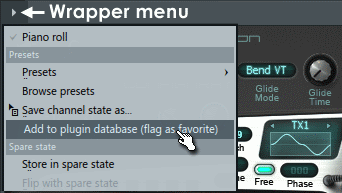
Создайте избранное— классифицируйте плагин (генератор/эффект) и сделайте его «избранным», в базе данных плагинов, сборнике плагинов и меню списка плагинов. Загрузите плагин в Fl Studio, откройте в браузере категорию и папку, где бы вы хотели, чтобы этот плагин был размещён, и выберите из меню оболочки плагина Add to plugin database (flag as favorite) (добавить в базу данных плагинов (помеченным как избранное)), как показано ниже. Примечание: 1. В качестве альтернативы вы можете «избрать» плагины из списка, используя инструмент сканирования плагинов FL Studio, если вы не заинтересованы в создании миниатюр плагинов. 2. База данных плагинов это обычная папка на жёстком диске. Не стесняйтесь реорганизовать и или создавать/удалять категории, используя любой файловый менеджер (щёлкните правой кнопкой мыши по папке Plugin database в браузере и выберите Open).
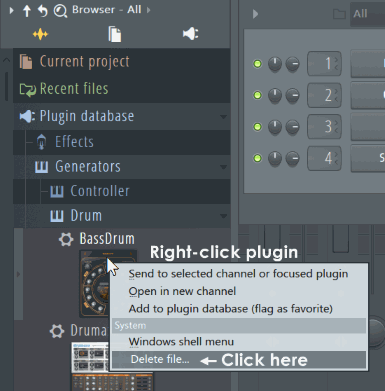
Удаление плагинов из базы данных — в браузере из базы данных щёлкните правой кнопкой мыши и выберите Delete file… (удалить файл) из всплывающего меню. Примечание: Это не удалит плагин с вашего диска, это только удаляет запись из базы данных.
Места VST плагинов по умолчанию
Здесь получается небольшая сложность, есть три VST стандарта (1, 2 и 3), плюс 32 и 64 битные форматы. Не бойтесь, FL Studio будет искать VST плагины в ряде мест по умолчанию, в дополнение к дополнительной папки поиска VST, в том числе:
Если вы используете место установки по умолчанию, предложенное установщиком, у вас не должно быть никаких проблем.
VST plugins extra search folder (дополнительная папка поиска VST)
Как отмечалось выше, у вас есть возможность установки VST (1 и 2) плагинов в папку по вашему выбору. Если вы хотите создать свою собственную папку для VST плагинов, вы должны установить её местонахождение в настройках File (F10) в поле VST plugins extra search folder. Это может быть хорошим способом хранения ваших VST-плагинов в месте, которое вы часто резервно копируете (делаете бекап). Вы можете установить VST 3 или 64 битные плагины в эту папку, но FL Studio не будет отображать информацию о типе плагина. Плагины должны функционировать правильно, поскольку оболочка обнаруживает битность и тип загружаемого плагина. Обычно установщики VST 3 плагинов позволяют перейти к их расположению по умолчанию, и FL Studio будет искать их автоматически.
Как установить VST плагин в FL Studio
У многих начинающих музыкантов возникает вполне резонный вопрос, как установить VST плагин в FL Studio? В этой статье я постараюсь максимально доходчиво ответить на него.
Для того, чтобы установить VST плагин в FL Studio необходимо выполнить несколько простых шагов. Однако при установке VST плагинов зачастую новички сталкиваются со многими проблемами, которые вызваны просто незнанием секвенсора. Дочитайте статью до конца, и Вы узнаете как установить VST плагин в FL Studio без проблем.
Как установить VST плагин в FL Studio
1. Скачайте необходимый VST плагин.
Для примера, я буду устанавливать компрессор от компании Audio Damage, который называется Rough Rider.
2. Откроем программу FL Studio и посмотрим где расположена папка для установки VST плагинов. Для этого в главном меню выберем OPTIONS / File settings и обратим внимание на пункт VST Plugins extra search folder. Здесь и прописан путь к папке для установки VST.


3. Установим выбранный VST плагин в соответствующую папку (смотри пункт 2). В моём случае это E:\ Program files (Audio)\VstPlugins\. Однако не всегда архив VST плагина содержит установочный файл EXE.
Что же делать если EXE файла нет?
Для того чтобы установить такой плагин необходимо скопировать файл с расширением DLL в папку (смотри пункт 2) VstPlugins. Что я и сделал.


4. Теперь вернёмся в секвенсор и выберем CHANNELS / Add one / More…, если необходимо установить VST инструмент (синтезатор, ромплер, сэмплер). Откроется окно Select generator plugin.

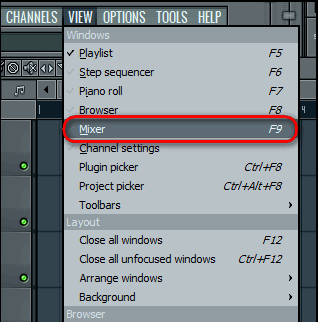
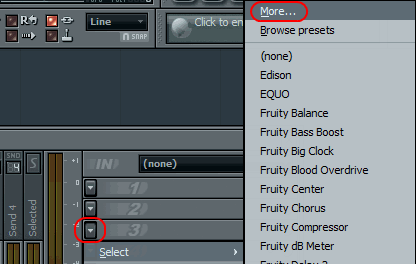
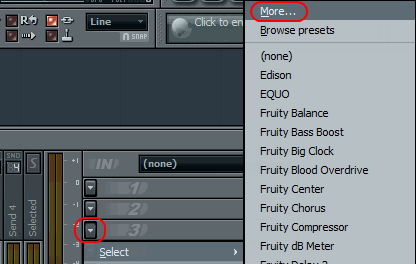
Если же нам нужно установить плагин для обработки сигнала (эквалайзер, компрессор, реверберация, дилэй и т.д.), как в моём случае, тогда необходимо открыть микшер VIEW / Mixer (или нажмите F9), в области для вставки плагинов нажать на значок стрелочки и выбрать пункт More…


Откроется окно Select effect plugin.
И в первом, и во втором случае все действия идентичны.
5. Внизу окна Select effect plugin (Select generator plugin) нажимаем на клавишу Refresh и выбираем пункт Fast scan (recommended).

После сканирования программа FL Studio определит все новые плагины и выделит их красным цветом.

6. Устанавливаем напротив нового плагина значок F (favorite) и закрываем окно Select effect plugin (Select generator plugin)

Проверим правильность установки плагина.
В микшере нажмем на значок стрелки и в списке выбираем VST плагин Rough Rider.


Надеюсь, я достаточно подробно ответил на вопрос как установить VST плагин в FL Studio. Это технический аспект. Но как мы все прекрасно понимаем без определённых технический знаний, ни о каком творчестве не может быть и речи.
Если статья вам понравилась, жмите на кнопки соц. сетей.
2.10. Установка плагинов на PC и Mac
Рекомендации для установок VST-плагинов на Windows

Инсталляция
VST-plugin обычно имеет два различных пути установки. Есть версия stand-alone, которая обычно устанавливается в какую-либо подпапку «Program Files». Эта подпапка по обыкновению называется именем изготовителя плагина.
Второй путь задаётся для файлов VST-плагина с расширением *.DLL.
Ableton рекомендует выбирать путь при установке и закидывать *.DLL ваших VST плагинов в следующие папки на диске C:
C:\Program Files\Steinberg\Vstplugins\
32-х битный плагин на Windows 64-bit устанавливается в:
C:\Program Files (x86)\Steinberg\Vstplugins\
Большинство плагинов будут инсталлироваться в выше упомянутые папки по умолчанию, но по некоторым причинам иногда будет необходимо вручную указать путь к этим папкам.
Внимание: версия плагина «stand-alone» (работающая как самостоятельная программа) не должна быть инсталлирована в ту же папку что и VST с DLL.
Предупреждение: VST plug-in в некоторых случаях может прекратить свою работу, если ваша одноимённая stand-alone программа будет передвинута куда-либо, переименована или деинсталлирована.
Настраиваем Ableton Live 9 для работы с VST-плагинами
Решение некоторых проблем и советы
Рекомендации для установки плагинов на Mac Os

Инсталляция
Плагины для Mac OS могут поставляться как в виде *.dmg-установочных файлов, так и в виде *.component и *.vst файлов. Для начала работы с ними в Ableton Live 9, данные файлы требуется положить в определённую папку на вашем Mac.
По умолчанию Ableton может выбрать следующие папки для установки плагинов в вашей библиотеке (Library). Эти папки должны использоваться для хранения ваших плагинов, и это то самое место, куда вы их будете устанавливать:
Для AU-плагинов:
Library > Audio > Plug ins > Component
Для VST-плагинов:
На Mac также можно указать собственную папку для установки плагинов. Делается это также как и в Windows, в Preferences > File Folder > VST Plug-In Custom Folder. Вы можете прочитать подробности вверху.
В некоторых случаях не получается получить доступ к «Библиотеке» через меню «Переход» в Finder. «Библиотека» (или «Library») может быть скрыта настройками безопасности. В этом случае вы можете нажать и удерживать кнопку «Alt». Так папка станет видна, и вы можете щёлкнуть на неё, чтобы войти внутрь.
Где увидеть плагины в Ableton
Как установить VST плагин и подключить к FL Studio 11, 10
Fl Studio как и любая DAW программа имеет функцию добавления сторонних плагинов от других производителей, но для того чтобы их добавить, нужно установить в систему. И поэтому давайте рассмотрим как установить vst плагин в fl studio и добавить их в программу. Установку мы будем производить на примере плагина ReFX Vanguard. Этот плагин представляет собой полифонический аналого-смоделированный синтезатор с арпеджиатором. На самом деле он довольно простой если его изучить. Но сейчас не об этом.
Немного про плагины.
Плагины это дополнительные эффекты, синтезаторы, ромплеры, инструменты, сэмплеры и т.д. Которые можно использовать к примеру в такой DAW как Fl Studio.
Есть 2 вида плагинов это VST и VSTi. VST – это те плагины что создают эффекты (эквалайзеры, ревербераторы, дилей и т.д.). VSTi – это плагины инструменты, ромплеры синтезаторы, сэмплеры и т.д.
Есть и другие форматы, которые зависят от операционной системы, но их мы не будем рассматривать так как предпочтительнее лучше выбирайте VST и VSTi. Эти форматы наиболее распространены.
Установка VST плагина в FL Studio 11, 10.
Во время установки vst плагина в Fl Studio нужно соблюдать путь где у вас находятся плагины. Путь вы указывали при установке Fl Studio. Но если вы не помните расположение этой папки, то вы можете, перейти в меню Options программы и выбрав там — File settings и посмотреть путь установки. Или поменять расположение этой папки если у вас не хватает памяти на основном жестком диске. Fl studio 11, 10 версии позволяют указывать только одну папку для vst плагинов и поэтому сразу определитесь куда будете устанавливать vst plugins.
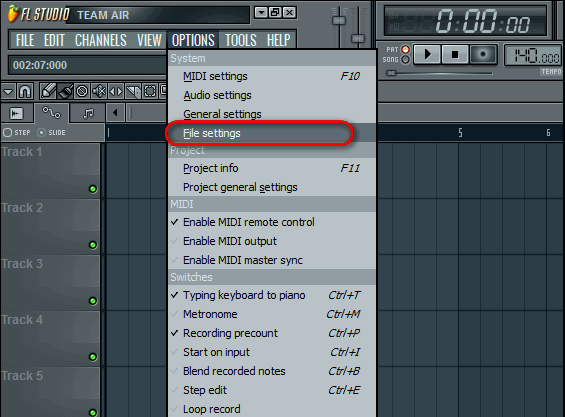
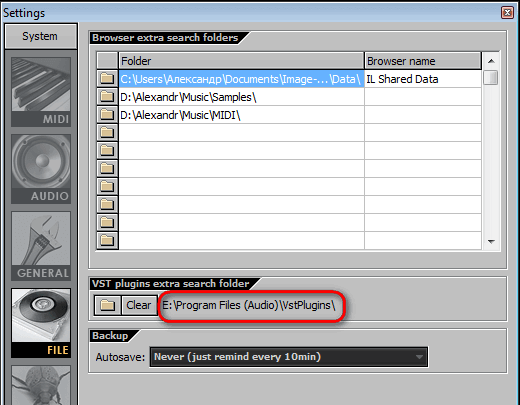
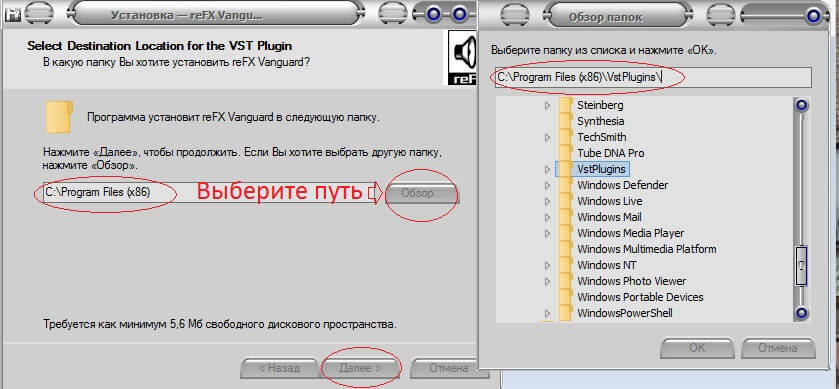
Давайте приступим к установке vst plugin в Fl Studio.
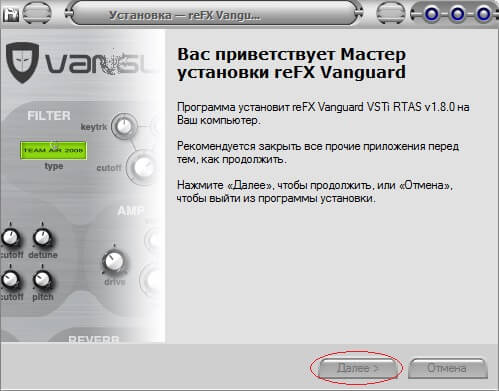
Далее вам нужно будет указать папку с vst плагинами, если это требуется. А для этого нажмите обзор и укажите путь. После этого нажимаем далее.
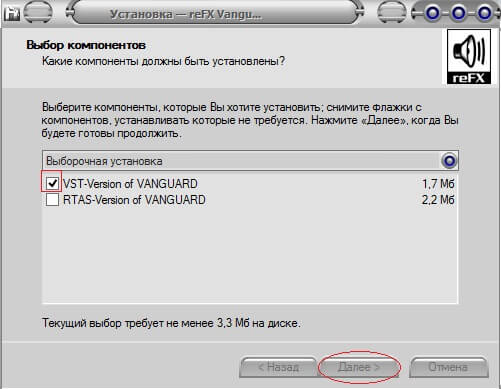
Здесь предлагают выбрать какие форматы установить. Выбираем VST и нажимаем далее. Формат Real-Time AudioSuite (RTAS) – создан для программы Pro Tools.
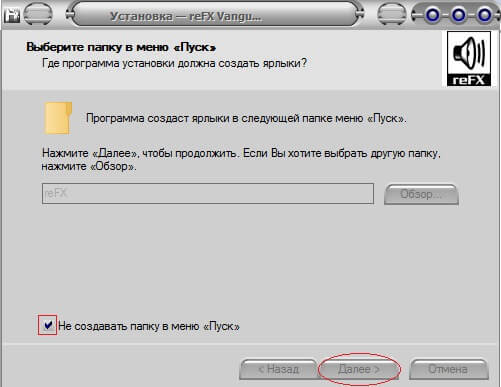
Ставим галочку как показано на рисунке ниже если вы не хотите, чтобы установился ярлык в пуске Windows для быстрого запуска. Но нам это не к чему так как запуск плагина будет осуществляется через программу Fl Studio.
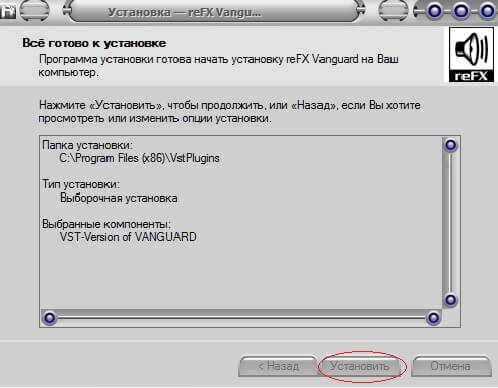
Все жмем завершить.
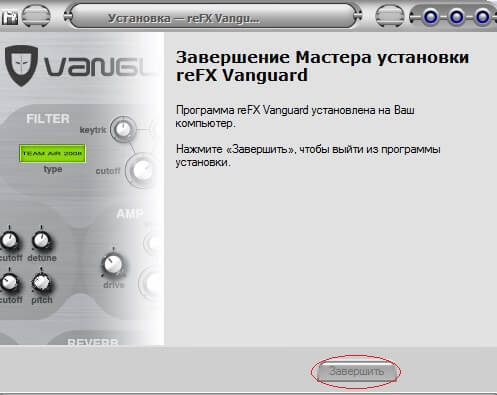
Подключение vst плагина к Fl Studio 11, 10.
После установки плагина его нужно подключить к Fl Studio 11, 10. Для этого откройте программу и перейдите в меню для добавления инструмента и нажмите more. 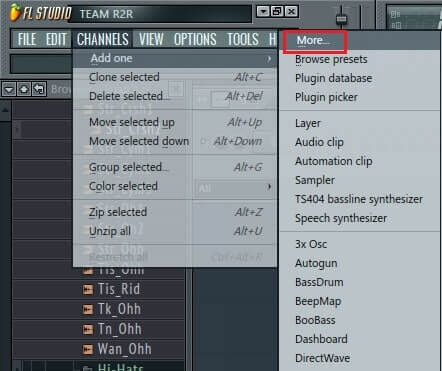
Здесь в окне Select generator plugin в низу с права выберите Fast scan для быстрого сканирования новых плагинов. Scan & verify сканирует и удаляет плагины что ранее были добавлены, но в данный момент их нету.
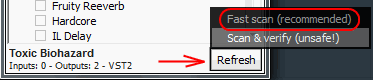
Внимание. В этом окошке мы можем добавить только инструменты. Эффекты добавляются в другом окошке через микшер.
Итак, после того как нажали на Fast scan в результате списка он должен у вас появиться красным цветом (это сделано для того чтобы быстро его найти), после цвет его станет черным как у Nexus (смотрите ниже на картинке). После этого ставим галочку в виде буквы F и закрываем.
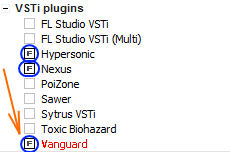
Теперь он появиться в вашем списке плагинов. Посмотрите и выберите его, и попробуйте использовать.

Чтобы добавить vst эффекты вам просто нужно открыть микшер зайти в меню выбора плагина и нажать more:
Теперь с установкой и добавлением vst plugins в необходимую директорию в Fl Studio 11, 10 все понятно. В Fl Studio 12 установка ни чем не отличается от предыдущих версий только 12 версия может сканировать сразу несколько папок с vst плагинами. А добавление plugins осуществляется немного иначе. Об этом вы можете узнать прочитав эту статью.
Посторонний шум в звуке.
Это может происходить при условии, если вы используете Demo версию плагина. В таких ситуациях нужно будет купить его чтобы избавиться от шума или других шипящих посторонних звуков.
Сохранение пресета в Fl Studio 11, 10.
Иногда чтобы добиться необходимого звучания нужно корректировать ручки плагина. Ну а после этого, если вы захотите еще раз использовать эти изменения без корректировки в других проектах, нужно его сохранить.
Это можно сделать 3 способами.
1. Через выпадающий список, но этот вариант подойдет только если работать в Fl Studio.
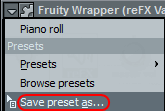
2. Через настройки плагина. Этот вариант хорош тем что вы можете использовать пресет в любом секвенсоре.
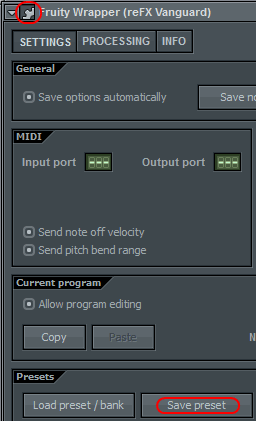
3. И третий вариант это через плагин. Почти у всех присутствует кнопка Save.
Теперь вы знаете как установить vst плагин для Fl Studio 11 и 10 версий. Думаю было все понятно, но если есть вопросы пишите в комментариях, и мы их обсудим.
Привет, меня зовут Сергей. Музыка для меня как хобби. Занимаюсь созданием Hip-Hop минусов в Fl Studio уже продолжительное время.
Если вам понравился этот материал, то поделись с ним с другими. Так вы поможете в развитии этого сайта и у меня будет стимул в дальнейшем развивать этот проект.



