
Руководство пользователя наушников AirPods
Все, что нужно знать о наушниках AirPods

Управление наушниками AirPods с помощью касания или нажатия
Необязательно доставать iPhone, открывать MacBook или использовать пульт Siri Remote. Вместо этого можно использовать элементы управления на AirPods, чтобы приостанавливать и возобновлять воспроизведение, пропускать песни, отвечать на телефонные вызовы и обращаться к Siri.

Приглушение внешнего шума
Погрузитесь с головой в любимую музыку, телесериал или подкаст. Просто включите режим шумоподавления для наушников AirPods Pro или AirPods Max, чтобы заглушать звуки внешнего мира. Если же Вам нужно услышать, например, лай собаки или звук закипевшего чайника, переключитесь на режим прозрачности.

Настройка AirPods (3‑го поколения)
Узнайте, как быстро создать пару с наушниками AirPods, обеспечить комфортное прилегание, начать слушать музыку, пользоваться Siri и выполнить многие другие действия.

Погрузитесь в пространственное аудио
Пространственное аудио и динамическое отслеживание движения головы обеспечивают впечатляющее трехмерное звучание музыки, телешоу, фильмов и даже групповых вызовов FaceTime. На AirPods (3‑го поколения), AirPods Pro или AirPods Max можно слушать аудио с iPhone, iPad, Mac или Apple TV 4K во впечатляющем объемном формате.
Для перехода к Руководству пользователя AirPods нажмите «Оглавление» вверху страницы или введите слово или фразу в поле поиска.
Элементы управления наушников AirPods
Вы можете приостанавливать и возобновлять воспроизведение, отвечать на телефонные вызовы, пропускать песни и обращаться к Siri, управляя наушниками AirPods не только в приложении, но и с помощью элементов управления наушников AirPods. Вы можете настроить элементы управления наушников AirPods (1-го и 2-го поколения), AirPods Pro или AirPods Max на Вашем устройстве.
На устройстве откройте «Настройки»  > «Bluetooth», затем коснитесь
  рядом с наушниками AirPods.
Элементы управления наушников AirPods (1-го и 2‑го поколения)

Двойным касанием можно ответить на входящий вызов. Кроме того, на любом из наушников AirPods можно настроить выполнение следующих действий двойным касанием:
Приостановка и возобновление воспроизведения аудио.
Переход к следующей песне.
Возврат к предыдущей песне.
Элементы управления AirPods (3‑го поколения)

На ножке каждого из наушников AirPods (3‑го поколения) есть датчик силы нажатия. Датчик силы нажатия автоматически настроен на выполнение следующих действий.
Воспроизведение и приостановка аудио. Один раз нажмите датчик силы нажатия. Чтобы возобновить воспроизведение, нажмите еще раз.
Переход к следующей песне. Дважды нажмите датчик силы нажатия.
Переход к предыдущей песне. Трижды нажмите датчик силы нажатия.
Ответ на вызов. Чтобы принять входящий вызов, нажмите датчик силы нажатия.
Активация Siri. Нажмите и удерживайте датчик силы нажатия, а затем задайте вопрос или попросите выполнить действие с приложением или другое действие.
Элементы управления наушников AirPods Pro

На ножке каждого из наушников AirPods Pro есть датчик силы нажатия. Датчик силы нажатия позволяет выполнять следующие действия.
Воспроизведение и приостановка аудио. Один раз нажмите датчик силы нажатия. Чтобы возобновить воспроизведение, нажмите еще раз.
Переход к следующей песне. Дважды нажмите датчик силы нажатия.
Переход к предыдущей песне. Трижды нажмите датчик силы нажатия.
Ответ на вызов. Чтобы принять входящий вызов, нажмите датчик силы нажатия.
Переключение между режимом шумоподавления и режимом прозрачности. Можно настроить выполнение этого действия при нажатии и удерживании датчика силы нажатия на любом из наушников AirPods. См. раздел Изменение настроек аудио для наушников AirPods Pro.
Активация Siri. Можно настроить выполнение этого действия при нажатии и удерживании датчика силы нажатия на любом из наушников AirPods. Обратитесь к разделу Настройка Siri.
Элементы управления наушников AirPods Max

С помощью колесика Digital Crown и кнопки управления шумом, расположенной на правом наушнике, можно управлять воспроизведением аудио, телефонными вызовами и вызовами FaceTime.
С помощью колесика Digital Crown и кнопки управления шумом можно выполнять следующие действия.
Приостановка и возобновление воспроизведения аудио. Один раз нажмите колесико Digital Crown. Чтобы возобновить воспроизведение, нажмите еще раз.
Переход к следующей песне. Дважды нажмите колесико Digital Crown.
Переход к предыдущей песне. Трижды нажмите колесико Digital Crown.
Регулировка громкости. Поверните колесико Digital Crown.
Переключение между режимом шумоподавления и режимом прозрачности. Нажмите кнопку управления шумом. См. раздел Изменение настроек аудио для наушников AirPods Max.
Управление телефонными вызовами и вызовами FaceTime
С помощью колесика Digital Crown можно выполнять следующие действия при входящем вызове.
Ответ на вызов. Один раз нажмите колесико Digital Crown. Нажмите еще раз, чтобы завершить вызов.
Отклонение входящего вызова. Два раза нажмите колесико Digital Crown.
Ответ на второй входящий вызов и удержание первого. Один раз нажмите колесико Digital Crown.
Переключение между двумя активными вызовами. Дважды нажмите колесико Digital Crown, чтобы завершить текущий вызов и переключиться на другой вызов.
Отклонение второго входящего вызова. Нажмите и удерживайте колесико Digital Crown.
Отправка вызова на Ваш телефон. Дважды нажмите колесико Digital Crown.
Активация Siri. Нажмите один раз и удерживайте колесико Digital Crown, дождитесь звукового сигнала, а затем задайте вопрос или попросите выполнить действие с приложением или другое действие.
Изменение настроек наушников AirPods и AirPods Pro
Узнайте, как изменить имя наушников AirPods, а также как настроить реакцию на двойное нажатие на AirPods (1-го и 2-го поколения), нажатие на AirPods (3-го поколения) или нажатие с удерживанием на AirPods Pro.
Присвоение имени наушникам AirPods
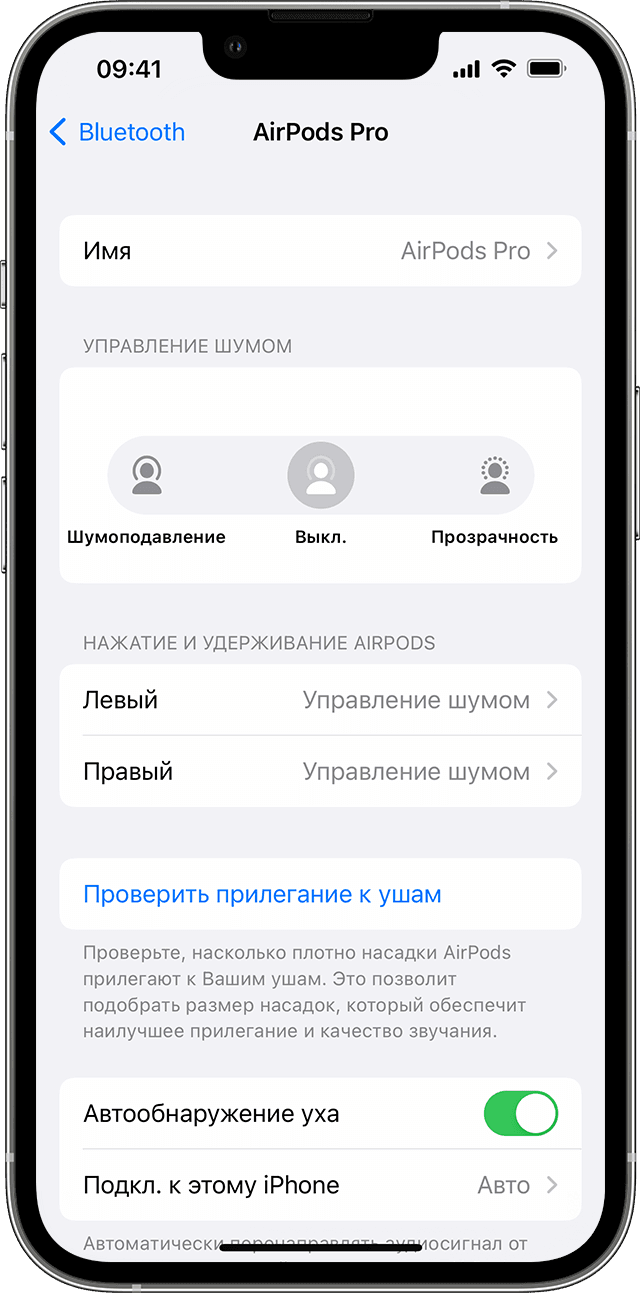
Выбор реакции при нажатии с удерживанием на AirPods Pro
У наушников AirPods Pro три режима управления шумом: «Шумоподавление», «Прозрачность» и «Выкл.». Вы можете переключаться между всеми тремя режимами управления шумом в Пункте управления или в меню «Настройки».
По умолчанию, если нажать и удерживать датчик нажатия на корпусе левого или правого наушника AirPods Pro, происходит переключение между режимами «Шумоподавление» и «Прозрачность». Вы можете выбрать, между какими режимами будет происходить переключение при нажатии с удерживанием.
Нажатие с удерживанием позволяет также использовать Siri. На экране настроек AirPods Pro нажмите «Левый» или «Правый» и выберите Siri. Один наушник AirPods можно использовать для Siri, а второй — для переключения между режимами управления шумом.

Изменение реакции на двойное нажатие на AirPods (1-го и 2-го поколения)
Можно настроить реакцию на двойное нажатие на один наушник AirPods (1-го и 2-го поколения) или на касание датчика нажатия на корпусе одного наушника AirPods (3-го поколения).
Включение или отключение функции «Автообнаружение уха»
По умолчанию наушники AirPods определяют, когда находятся в ушах, и принимают аудиопоток с устройства. Кроме того, наушники AirPods приостанавливают и возобновляют воспроизведение при извлечении одного из AirPods или останавливают воспроизведение, не возобновляя его, при извлечении обоих наушников. Если функция «Автообнаружение уха» включена, но наушники AirPods не используются, аудиозаписи воспроизводятся через динамики устройства.
Если функция «Автообнаружение уха» выключена, такие возможности недоступны и все аудиозаписи воспроизводятся в наушниках AirPods вне зависимости от того, носите вы их или нет.
Настройка микрофона слева, справа или автоматически
В каждом наушнике AirPod находится микрофон, позволяющий совершать телефонные вызовы и использовать Siri. По умолчанию для микрофона выбран параметр «Автоматически», поэтому любой из наушников AirPods может использоваться в качестве микрофона. Если используется только один наушник AirPod, он будет являться микрофоном.
Можно также задать для микрофона параметр «Всегда левый» или «Всегда правый». Также можно задать для микрофона параметр «Всегда левый» или «Всегда правый», чтобы в качестве микрофона всегда использовался только правый или левый наушник AirPods (даже если он не находится в ухе или находится в футляре).
Совершение и прием вызовов с помощью наушников AirPods (3‑го поколения)
Совершение и прием вызовов
Наденьте наушники AirPods (3‑го поколения) и убедитесь, что они подключены к iPhone, iPad или iPod touch.
Выполните одно из описанных ниже действий.
Также можно настроить активацию Siri при нажатии и удерживании датчика силы нажатия. См. раздел Использование Siri с наушниками AirPods.
Ответ на телефонный вызов или завершение вызова. Нажмите датчик силы нажатия на любом из наушников AirPods.
Примечание. Включив объявление вызовов, Вы также можете принимать или отклонять вызовы с помощью голосовых команд.
Отклонение входящего вызова
Когда наушники AirPods (3‑го поколения) подключены к iPhone, можно отклонить входящий телефонный вызов и отправить его на автоответчик.
Во время входящего вызова дважды нажмите датчик силы нажатия.
Ответ на второй вызов
При поступлении второго вызова нажмите датчик силы нажатия, чтобы поставить первый вызов на удержание и ответить на новый вызов.
Выполните любое из следующих действий.
Чтобы переключаться между вызовами, нажимайте на датчик силы нажатия.
Чтобы завершить текущий вызов и переключиться на вызов на удержании, дважды нажмите датчик силы нажатия.
Жесты управления AirPods

Дабл-тап — основной жест
Основной жест, используемый для управления беспроводными наушниками AirPods — это Дабл-тап или, как его еще называют, Двойной тап.
Дабл-тап (двойной тап) — двойное отрывистое прикосновение к внешней стороне динамика.
Этот жест поддерживается на каждом из наушников отдельно, и, соответственно, действия, совершаемые по двойному касанию на правом и левом наушнике, можно назначить отдельно.
Дабл-тап используется для ответа на звонки, но помимо этого, на двойное касание можно назначить и другие команды:
Важно отметить, что переключение между аудиотреками доступно только на устройствах Apple, начиная с iOS 11.
Как ответить на звонок через AirPods
Как управлять прослушиванием музыки через AirPods
Управлять прослушиванием музыки на AirPods можно тремя способами:
Рассмотрим каждый из способов.
Через дабл-тап
Для управления прослушиванием музыки через AirPods, нужно назначить на дабл-тап каждого из наушников одно из следующих действий:
Естественно, на каждый наушник можно выбрать только одно действие. Например, по двойному касанию правого наушника, включать следующий трек из списка воспроизведения, а левого – предыдущий.
С помощью автообнаружения
Также в AirPods есть функция автообнаружения ушей. Если она включена, наушники сами определят, когда их вставили в ухо, и воспроизведение аудио с подключенного устройства начнется автоматически.
Если снять один из наушников во время проигрывания аудиоконтента, воспроизведение будет приостановлено и опять возобновлено. Снятие обоих наушников остановит воспроизведение, не возобновляя его.
При отключенном автообнаружении ушей эти возможности недоступны, и аудиоконтент проигрывается через AirPods, независимо от того, находятся они в ушах или нет.
С помощью Siri
Siri поможет выполнить команды, которые нельзя назначить на дабл-тап. Например, увеличить или уменьшить громкость воспроизводимого аудио. Вызывать же саму Siri можно дабл-тапом по наушнику, если сделаны соответствующие настройки.
Как настроить действие, выполняемое по дабл-тап в наушниках AirPods
Настройка AirPods на устройствах iOS
Прежде всего нужно проверить, подключены ли AirPods к устройству. Для проверки достаточно надеть наушники и подождать звука, оповещающего о подключении. Если AirPods не подключены, необходимой опции в меню настроек просто не будет.
Убедившись, что наушники подключены, нужно перейти в настройки и выбрать пункт Bluetooth. Далее в списке подключенных устройств находим AirPods и нажимаем на значок «i».
В открывшемся меню можно назначить действие на дабл-тап для левого и правого наушника.
Новые жесты в iOS 11
Напомним, что возможность переключения между аудиотреками через AirPods появилась только в iOS 11. Поэтому для владельцев устройств, работающих на предыдущей версии яблочной операционной системы, список возможных действий будет включать только вызов Siri, Паузу/Пуск и остановку воспроизведения музыки.
Настройка AirPods на устройствах Android
Настроить действие на дабл-тап по AirPods можно только на девайсе под управлением iOS. Даже если планируется впоследствии использовать наушники в паре c Android устройством, для настройки придется подключить AirPods к iPhone. После настройки нужно будет разорвать пару наушники-iPhone, и можно будет пользоваться управлением жестами уже на Android устройстве.
Естественно, нет смысла в этом случае назначать на дабл-тап вызов Siri, ведь виртуальный ассистент работает только на устройствах Apple.



