
Установка шрифтов в Фотошоп
В Фотошопе помимо обработки графики также предусмотрена возможность работы с текстовой информацией. И довольно часто для стилизации своего проекта требуется написать текст с уникальным начертанием, которого изначально нет в программе. Итак, давайте посмотрим, каким образом можно установить новый шрифт в Фотошоп.
Устанавливаем шрифт в Windows
Рассматривать процедуру будем на примере Windows 10, в других версиях операционной системы от корпорации Майкрософт действия аналогичны.
Справиться с поставленной задачей можно по-разному, но суть всех методов одна и та же – нам нужно добавить требуемый шрифт в ОС компьютера, в результате чего он появится во всех программах, в том числе в Фотошопе. Поддерживаемые форматы шрифтов для установки – ttf, fnt и otf. Наиболее популярный способ найти нужный вариант – воспользоваться интернетом.
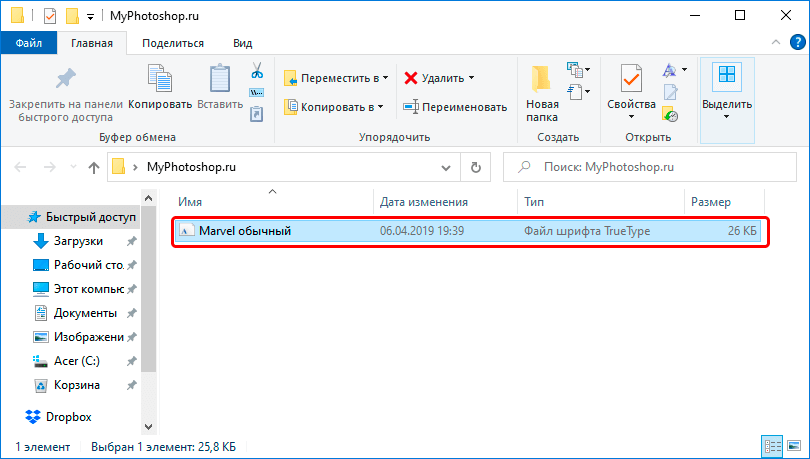
После того, как шрифт скачан на компьютер, закрываем Фотошоп (если он открыт) и приступаем к его установке.
Метод 1: используем Проводник
Мы можем воспользоваться одним из двух вариантов ниже.
Метод 2: используем Панель управления
Метод 3: меняем системную папку
На жестком диске с операционной системой есть специальный каталог, в котором хранятся все установленные шрифты. Находится он по адресу:
C:\Windows\Fonts
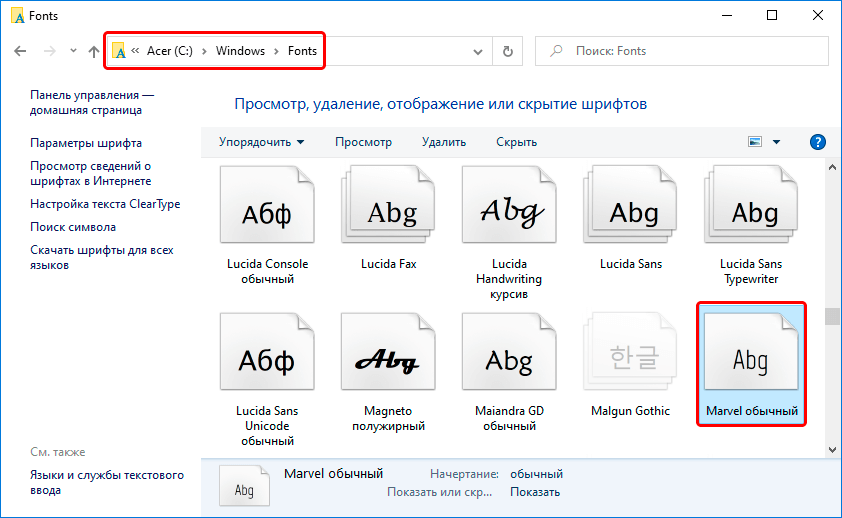
Как и в предыдущем методе, просто копируем или переносим в эту папку файл с нашим шрифтом.
Устанавливаем шрифт в macOS
На компьютерах Apple с системой macOS установить новый шрифт, также, можно несколькими способами.
Метод 1: простая установка
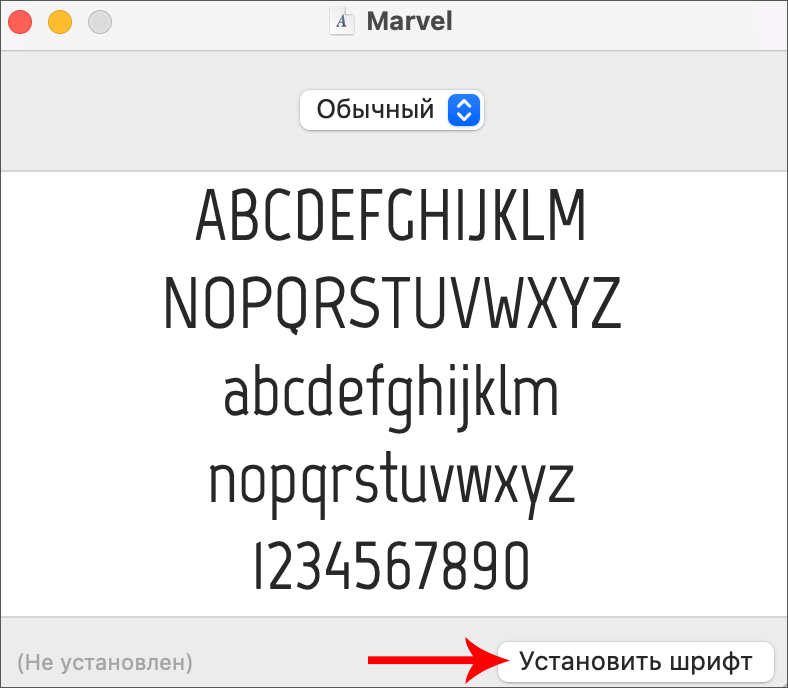
Этот способ идентичен одному из вариантов, разобранных для Windows. Двойным кликом по файлу открываем окошко, в котором нажимаем кнопку “Установить шрифт”, после чего он автоматически добавится в Фотошоп.
Метод 2: пользуемся Finder
Заключение
Таким образом, у пользователя есть несколько способов, пользуясь которыми он может установить новый шрифт в операционную систему Windows или macOS. Все они достаточно просты и реализуются за одно или несколько действий.
Как установить шрифты в Adobe и новый Photoshop CC 2017-2021
Если раньше для установки шрифтов требовалось просто кликнуть два раза на файле шрифта, или же закинуть все шрифты для Adobe разом в папку Windows / Fonts, то сейчас такой способ уже не работает.
Почему? Не знаю, может компания Adobe решила что они не такие как все.
Кстати, неспроста. Еще в 2015 Adobe Systems вошла в ТОП 5 компаний в мире по продажам лицензионных версий софта.
И это учитывая то что большинство из нас пользуются пиратскими копиями.
Также возможно, этот иной способ установки дополнительных шрифтов и компонентов для Adobe Photoshop CC, появился из-за интеграции облачных способов хранения настроек.
На сегодня аккаунты с лицензией хранят вообще все данные в облаке, и обновляют его каждую секунду. С одной стороны — это удобно, с другой — даже если у вас лицензионный adobe продукт, шрифты могут быть куплены где-то в стороннем репозитории, или же вы захотите использовать бесплатные google fonts. Кстати, получить на год бесплатный Фотошоп и Лайтрум не так уж сложно, об этом я уже писал вот здесь.
Ну да я отвлекся, итак, по факту, сейчас Photoshop не подгружает шрифты из системы, а использует свои собственные.
Зайдите в Панель управления\Система и безопасность\Система.
Нужный нам пункт называется Тип системы
Здорово! Теперь эти шрифты будут доступны для использования во всех установленных программах из пакета Adobe CC.
На всякий случай упомяну, что следует обязательно перезагрузить Adobe Photoshop, и тогда шрифты подхватятся автоматом.
Кстати, здесь я описал способ, которым устанавливаются вообще любый плагины и дополнения для Фотошоп.
Таким же способом устанавливается и плагин WebP для Photoshop — очень модного сегодня формата, который пришел на замену устаревшему JPEG. Если вы связаны с дизайном или веб-сайтами, обязательно прочтите эту статью.
Если вы фотограф, и хотите побольше узнать об обработке фотографий, то почитайте мои 27 советов по по обработке фото в Фотошопе, наверняка она будет вам полезна.

Фотограф, блогер, специалист по рекламе в интернете. В прошлом веб-дизайнер/разработчик. Веду своё шоу в VK Клипах, люблю рок, джаз, Стивена Кинга и Харуки Мураками.
Установка шрифтов в Фотошоп
Шрифты – это общее название букв, цифр и остальных символов в компьютерной графике. У них есть свой дизайн, начертание и прочие параметры внешнего вида. С их помощью можно задать свой стиль тексту и усреднить его. Тех, кто работает с графическими приложениями, часто интересует вопрос того, как установить шрифт в Фотошоп. Поэтому есть смысл разобрать этот момент подробнее.
Шрифты Photoshop
Photoshop всех версий использует системный набор шрифтов из Виндоус. Сама программа не имеет собственного набора, она умеет только отрисовывать их на картинке. Все они хранятся во встроенной папке операционной системы.
Чтобы в Фотошопе написать любой текст, нужно открыть полотно, выбрать через меню иконку с буквой «А» (кнопка имеет наименование «Текст»). После появится специальный текстовый курсор. Если кликнуть мышью, то отобразится текстовая строка и можно будет ввести символы с помощью клавиатуры или вставить его из буфера обмена. Также можно выделить участок, куда стоит поместить текст, используя специальный текстовый курсор.
Во время написания, сверху появляется строчка с настройкой начертания. Одно из главных меню здесь – шрифт. Если кликнуть по списку, то появится огромный список всех установленных на компьютере начертаний. Здесь отображаются как системные, например Arial, их использует сам компьютер чтобы отображать текст через настройки или браузер, так и установленные пользователем.
Шрифт только задает формы буквам, цифрам и символам, позволяя писать текст разной стилистики. Благодаря этому можно набрать текст, который будет выглядеть как будто он был написан от руки либо в пиксельном стиле.
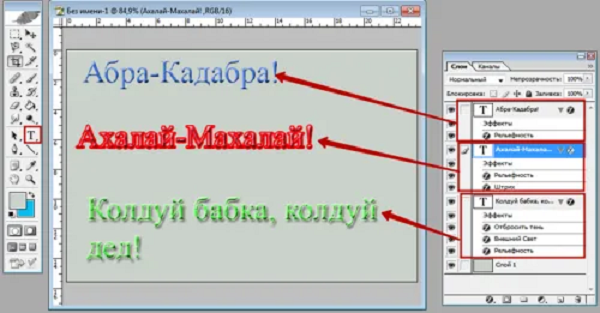
К любому тексту можно добавить общий дизайн, то есть использовать такие параметры, как полужирность, обводка, тень, деформация, стилизация, текстура и так далее.
Каждый созданный текст остается в новом слое. Для применения разной стилистики, лучше разный текст разбивать на отдельные слои. Однако отдельный тип шрифта можно применить ещё и к части текста, для этого стоит выделить нужный участок, а затем указать начертание через настройки. Если встроенных вариантов начертания текста недостаточно, следует разобраться, как добавить шрифт в Фотошоп, расширив спектр своих возможностей.
Особенности установки
Чтобы знать, как добавить шрифты в Фотошоп, нужно понимать, что устанавливать новые нужно в Виндоус. Те, что уже встроены по умолчанию хранятся в папке Windows под названием «Fonts». Она находится на системном диске, например C. Соответственно, адрес расположения может выглядеть так: C:\Windows\Fonts
Если перейти по нему, то отобразится интерфейс со шрифтами и их названиями. Здесь можно установить, удалить либо просмотреть установленные в Виндовсе иероглифы. Именно из этой папки берет всю информацию Фотошоп.
Скачать WinRAR можно на русском языке бесплатно на официальном сайте разработчика через раздел «Localized WinRAR versions». Нужно найти Russian версию и загрузить ту, которая подходит для компьютера зависимости от разрядности. Проверить 32bit или 64bit у компьютера можно в разделе «Свойства», если кликнуть правой кнопкой мыши по «Мой компьютер» на рабочем столе. Строчка «Тип системы» покажет цифру 64 или 32 (иногда может показывать 86) – это и есть разрядность.
Чтобы разархивировать файл нужно совершить три действия:
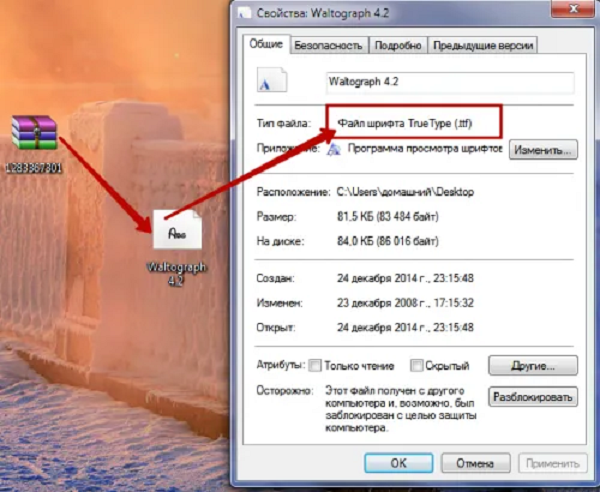
Два способа установки шрифтов
Самым удобным способом того, как установить шрифты в Фотошоп, является автоматическая загрузка его TTF или OTF файла в папку Fonts. Для этого потребуется:
Перед закрытием редактора необходимо сохранить все действия через меню «Файл».
Второй метод того, как загрузить шрифты в Фотошоп, необходим, если его меню не содержит соответствующую кнопку. Это актуально для устаревших или кастомных сборок. Второй способ подразумевает ручную установку в папку со всеми системными файлами. Это делается так:
Где взять новые шрифты
Только после того, как установлен шрифт в Фотошопе, можно увидеть его название и внешний вид. Ведь название загрузочного файла не всегда соответствует самому шрифту, хотя данная информация, обычно, указывается на сайтах для скачивания.
Более того, не все шрифтосодержащие файлы поддерживают написание на русском языке. Для каждой буквы, цифры и символа автор пака должен прорисовать свой вариант, поэтому перед загрузкой какого-то файла стоит убедиться, что он содержит все необходимые варианты начертания, включая языковые. Если вдруг шрифт не содержит русскоязычных символов, то при попытке их напечатать, они заменятся на квадраты.
Загрузить шрифт в Фотошоп можно прямо из интернета – большинство файлов доступно бесплатно на специализированных площадках.
Огромное количество разнообразных шрифтов можно загрузить тут: https://junior3d.ru/fonts/
Установить шрифт в Фотошоп через Виндоус довольно просто. После этого у пользователя появляется очень удобный инструмент для создания тех или иных художественных элементов.
Полезное видео
Практическая инструкция:
Как установить шрифты в Фотошоп?
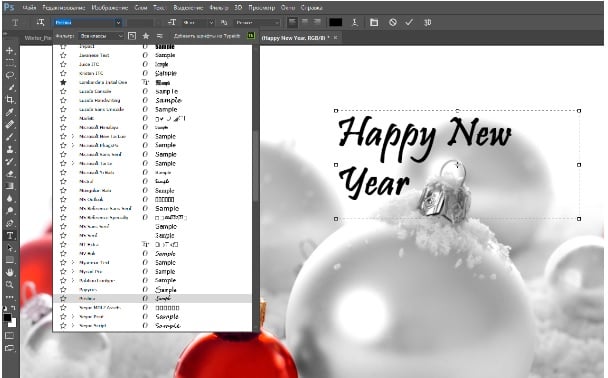
Не знаете где скачать шрифты Фотошоп, как установить их и добавить в программу? Тогда дочитайте этот пост до конца и вы узнате:
1. как и куда скачать новый шрифт;
2. как и куда распаковать скачанный файл;
3. как добавить его в Фотошоп.
Куда установить шрифты Фотошоп?
Шрифты Фотошоп устанавливаются в папку Шрифты. Для этого:

В интернете сейчас можно найти много бесплатных шрифтов, но их качество оставляет желать лучшего. Хотите добавить в свой проект уникальности? Обратите внимание на шрифты для Illustrator. А после того, как вы выберете подходящий шрифт Фотошоп, как установить его ― больше не будет для вас проблемой, ведь всё довольно просто.
1.Скачайте выбранный шрифт и откройте папку в которой он хранится. Во время установки шрифта Illustrator должен быть закрыт.
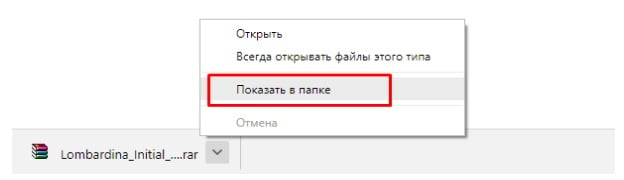
2. В папке будет ZIP-файл, из которого нужно извлечь шрифт. Для этого кликнете по файлу правой кнопкой мыши и в выпадающем меню выберите “Извлечь в текущую папку” или “Extract here”. Рядом с ZIP-файлом появится установочный файл самого шрифта.
Например, вы выбрали ttf шрифты, как установить в Фотошоп этот формат шрифтов, смотрите ниже. 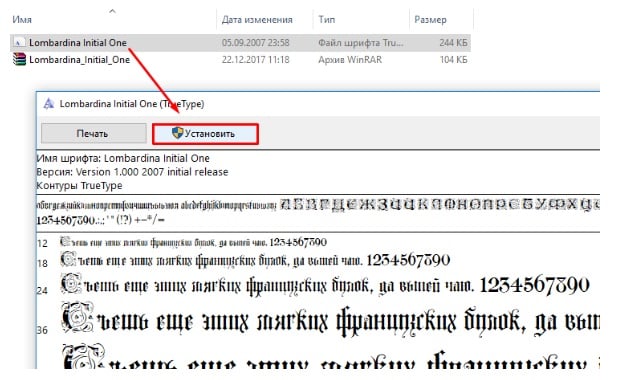
3. Откройте файл и в окне предварительного просмотра нажмите “Установить”. Если вы не знаете куда установить шрифты Фотошоп, то можете не переживать, так как они автоматически устанавливаются в папку со встроенными шрифтами Windows. Путь: C:\Windows\Fonts. Шрифт будет доступен любой программе, которая работает со шрифтами, в том числе и для Illustrator.
Теперь, когда вы знаете как установить шрифты в Фотошоп, можете смело приступать к работе. А если вы не знаете, где найти качественные шрифты, то компания ТМ предлагает уже готовые уникальные шрифты. Убедитесь в этом сами:
Как установить шрифт в Photoshop — простая инструкция от графдизайнера

Необходимость установить шрифт в Фотошоп возникает нечасто – редактор позволяет использовать все стандартные варианты, встроенные в операционную систему.
Однако иногда пользователям программы не хватает возможностей, доступных по умолчанию.
Дополнить набор шрифтов системы и «Фотошопа» можно, скачав или купив подходящие наборы символов, а потом установив их одним из трёх доступных способов.
Содержание:
Шрифты в редакторе
Одно из преимуществ редактора Photoshop – хороший выбор различных инструментов, включая «Текст».
Все надписи появляются на отдельных слоях, что позволяет легко настраивать их параметры – размер символов, расстояния между ними, стиль и шрифты.
Благодаря послойному размещению, тексты можно редактировать при создания изображения или даже после сохранения в формате PNG.
Набор шрифтов для Фотошоп совпадает с тем, который установлен в ОС Windows. Поэтому, если нужно найти что-то оригинальное и непохожее на другие варианты написания, придётся создать символы самостоятельно, купить или скачать из Интернета. Это сделает изображение уникальным – хотя основное внимание всё равно обычно уделяется картинке.
Установка новых шрифтов
В Интернете можно найти сотни разных шрифтов, часть которых распространяется бесплатно, а за другую придётся платить.
Но после загрузки их не получится сразу использовать – ни для Фотошопа, ни для других программ.
Сначала придётся установить шрифты – для операционных систем Windows это можно сделать с помощью копирования в папку Fonts, панели управления или контекстного меню.
Способ №1. Копирование в папку со шрифтами
Простейший способ, работающий только в старых операционных системах – например, Windows XP.
От пользователя требуется выполнить несколько несложных действий:

После добавления шрифта в специальную папку, он станет доступным практически во всех программах.
В том числе, в MS Office, и в Adobe Photoshop, где его можно будет выбрать из списка.
Читайте также:
Способ №2. С помощью контекстного меню
Способ, который тоже позволяет установить шрифт автоматически – но требует от пользователя меньше времени.
Порядок действий следующий:

После установки шрифт тоже становится доступным для использования большинством программ.
Если набор символов уже был установлен, пункт «Удалить» не появится в меню.
Способ №3. Через панель управления шрифтами
С помощью этого способа можно установить новые наборы символов так же просто, как копированием в папку Fonts.
Для этого придётся перейти в «Панель управления», потом выбрать из всех элементов пункт «Шрифты».
Теперь можно просто перетаскивать нужные файлы в окно, по одному или группами.

При необходимости сэкономить место на системном диске следует выбрать в левой колонке «Параметры шрифта».
Здесь необходимо поставить галочку напротив пункта, разрешающего пользоваться ярлыками. После этого файлы шрифтов могут находиться в любом каталоге.

Особенности установки
Новые шрифты увеличат возможности Фотошопа, но для этого стоит воспользоваться такими рекомендациями:
Существует ещё одна проблема, хотя с ней сталкиваются только пользователи старых ПК – при большом количестве шрифтов в системных папках компьютер может работать медленнее. Файлы с наборами символов можно скопировать в каталог Adobe\Fonts, предназначенный для всех продуктов компании Адобе. Для ПК с производительной аппаратной частью делать это не имеет смысла.
Поиск шрифтов
Наборы символов можно купить на сайтах разработчиков. Но есть сервисы с тысячами бесплатных вариантов. Среди самых популярных страниц можно выделить:
Есть сервисы, где собраны шрифты, специально предназначенные для Фотошопа.
Например, photoshop-master.ru – сайт, на котором можно скачать наборы красивых символов для разных версий редактора, разместить свои работы и пообщаться с другими дизайнерами.
Читайте также:
Подведение итогов
Познакомившись с несколькими способами установки шрифтов, можно легко подобрать подходящий вариант для Фотошопа – дизайнерские, рукописные, стилизованные под граффити наборы.
Кроме графического редактора, ими можно будет пользоваться для составления документов и презентаций.
Видеоинструкция
Как установить шрифт в Photoshop — простая инструкция от графдизайнера
Как установить шрифт в Photoshop — простая инструкция от графдизайнера



