
Как поставить символ жирной точки, комбинацией клавиш?
Как создать нужный нам символ жирной точки на телефоне, компьютере и ворде? Довольно просто, нужно лишь знать комбинацию клавиш.
Как поставить жирную точку – символ, на компьютере?
Список символов, которые можно написать с помощью alt. Чтобы сделать символ жирной точки, средней точки или маленькой точки, вы можете скопировать и вставить символ в нужное вам место:
⬤ – самая жирная точка, которую удалось найти.
⚫ – эту точку можно использовать для выделения абзацев.
● – средняя точка, которую можно создать на компьютере и телефоне, с помощью комбинаций клавиш.
• – маленькая точка, для менее явного выделения.
· – очень маленькая точка, которая еле заметна.
Но постоянно заходить на статью и копировать символ не практично! Для этого мы подготовили второй метод, комбинация клавиш!
Для того чтобы создать жирную точку на компьютере используйте следующую комбинацию клавиш:
| Символ | Номер кода Alt | Описание |
|---|---|---|
| • | Alt + 8226; | Средняя жирная точка (1) |
| • | Alt + 0149; | Средняя жирная точка (2) |
| • | Alt + 263; | Черная точка (3) |
| · | Alt + 0183; | Маленькая точка |
| ∙ | Alt + 249; | Микро точка |
| ◦ | Alt + 9702; | Белая точка |
| ° | Alt + 248; | Средняя белая точка |
| ○ | Alt + 265; | Жирная белая точка |
| ‣ | Alt + 8227; | Треугольник |
| ⁃ | Alt + 8259; | Тире |
| ⁌ | Alt + 8268; | Полу закрашенная слева |
| ⁍ | Alt + 8269; | Полу закрашенная свправо |
| ◘ | Alt + 9688; | Белая точка в квадрате |
| ◘ | Alt + 264; | Способ второй |
| ⦾ | Alt + 10686; | Белая точка в круге |
| ⦿ | Alt + 10687; | Черная точка в груге |
| ◙ | Alt + 266; | Черная точка в квадрате |
C помощью этих комбинаций вы быстро создадите жирную точку в Word:
| Символ | Номер кода Alt | Описание |
|---|---|---|
| • | Alt + 7 | Жирная точка |
| ◘ | Alt + 8 | Обратная точка |
| ○ | Alt + 9 | Пустая точка |
| ◙ | Alt + 10 | Закрашенная точка |
Нажмите одновременно Alt и 7 (цифра).
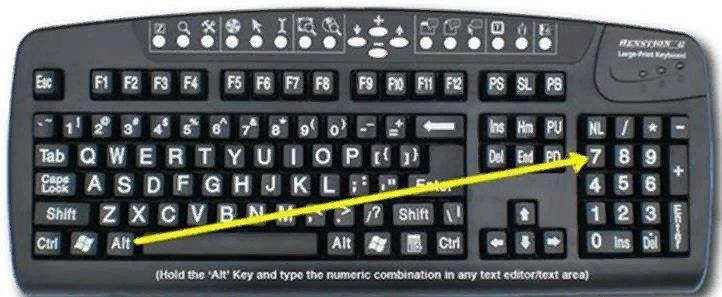
Нажмите и удерживайте клавишу ALT и введите номер требуемого символа. Средняя точка (aka interunct) часто используется в качестве разделителя списков или, например, словарях для разделения частей слова. Чтобы создать символ средней точки:
Alt + 0183(на цифровой клавиатуре с включением Num)
⌥ Opt.
⌥ Opt ⇧ Shift.
⌥ Opt ⇧ Shift 9 (в зависимости от раскладки клавиатуры)
AltGr
⎄ Compose ^
Ctrl ⇧ Shift u00b7 ⏎ Return Space
Интересное: как объединить/соединить несколько фото, как изменить шрифты в iOS и как сделать прозрачную нижнюю панель на Андроиде и iOS?
Как поставить жирную точку на телефоне iOS (Айфон) и Android?
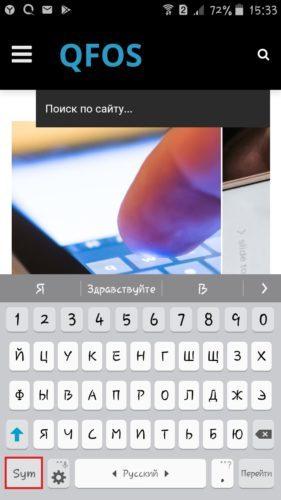
У всех телефонов есть дополнительная раскладка для специальных символов, чтобы посмотреть имеющиеся символы выполните следующие шаги:
1. Откройте раскладку для ввода текста.
2. Нажмите на дополнительную раскладку, в моем случае это Sym.
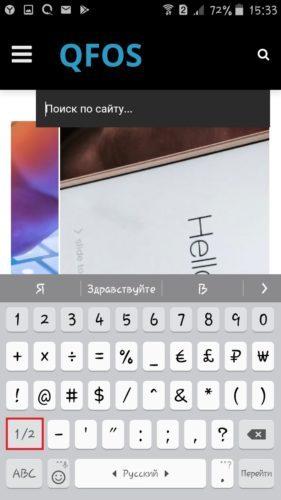
3. Далее нажмите на 1/2, чтобы открыть спец. символы.
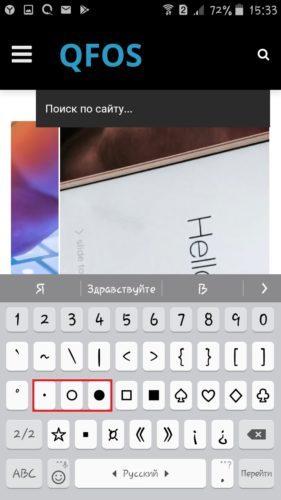
4. Выберите нужный вам размер жирной точки.
На Айфоне есть специальные Emoji жирной точки, напишите :black_circle: в сообщение и появится жирная точка.
Связано: как на Айфоне добавить, удалить и поменять язык клавиатуры? (Настройка)
Мы рассказали вам о всех возможных способах, если вы нашли другой способ, напишите в комментарии и мы обязательно добавим его в статью!
Комбинации для вставки символов (жирная точка, смайлик итд)
Как можно ставить символы на компьютере
alt+1 = ☺ (белый смайлик)
alt+2 = ☻ (черный смайлик)
alt+3 = ♥ («черви»)
alt+4 = ♦ («бубны»)
alt+5 = ♣ («трефы»)
alt+6 = ♠ («пики»)
alt+7 = • (жирная точка)
alt+8 = ◘
alt+9 = ○ (окружность)
alt+10 = ◙ (круг в квадрате)
alt+11 = ♂ (мужской символ)
alt+12 = ♀ (женский символ)
alt+13 = ♪ (нота)
alt+14 = ♫ (две ноты)
alt+15 = ☼ (солнце)
alt+16 = ► (курсор вправо)
alt+17 = ◄ (курсор влево)
alt+18 = ↕
alt+19 = ‼
alt+20 = ¶ (переход строки)
alt+21 = § (параграф)
alt+22 = ▬ (жирное тире)
alt+23 = ↨
alt+24 = ↑
alt+25 = ↓
alt+26 = → (стрелка вправо)
alt+27 = ← (стрелка влево)
alt+28 = ∟ (прямой угол)
alt+29 = ↔
alt+30 = ▲ (курсор вверх)
alt+31 = ▼ (курсор вниз)
alt+177 = ▒
alt+987 = █
alt+0130 ‚ (бинарная нижняя кавычка)
alt+0132 „
alt+0133 … (троеточие)
alt+0136 € (знак евро)
alt+0139 ‹ (левый угол)
alt+0145 ‘ (апостроф перевернутый)
alt+0146 ’ (апостроф обычный)
alt+0147 “ (перевернутые закрывающие кавычки)
alt+0148 ” (закрывающие кавычки)
alt+0149 • (жирная точка)
alt+0150 – (минус, короткое тире)
alt+0151 — (длинное тире)
alt+0153 ™ (Trade mark)
alt+0155 › (правый угол)
alt+0167 § (параграф)
alt+0169 ©
alt+0171 « (русские открывающие кавычки)
alt+0174 ® (Registered)
alt+0176 ° (знак градуса)
alt+0177 ± (плюс-минус)
alt+0183 · (точка по центру)
alt+0187 » (русские закрывающие кавычки)
А также можно просто скопировать отсюда и вставить…
Иероглифы:
牡 マ キ グ ナ ル フ ァ 系 路 克 瑞 大 阪 市 立 学
鎰 命 科 ャ マ 能 力 ϒ 人 は 妻 ス テ ィ 要 望 通
り 玉 宏 ¥ サ 丹 谷 Ѫ 灯 影 伝 鶐
Арабский алфавит — The Arabic alphabet
ء ي ڴ ک م ن و
ۇ ه ل ر ز س ش
غ ق ی گ ب پ
Армянский алфавит — The Armenian alphabet
Ա ա Բբ Գգ Դ դ Եե Զ
զ Էէ Ըը Թթ Ժ ժ Իի Լլ
Խ խ Ծծ Կկ Հհ Ձձ Ղ ղ
Ճ ճ Մմ Յյ Նն Շշ Ոո Չչ
Պպ Ջջ Ռռ Սս Վվ Տտ Րր
Ցց Ււ Փփ Քք Օօ Ֆֆ
Греческий алфавит — Greek alphabet
Α α Β β Γ γ Δ δ Ε
ε Ζ ζ Η η Θ θ Ι
Ϊ ι ϊ Κ κ Λ λ Μ μ
Ν ν Ξ ξ Ο ο Π π Ρ
ρ Σ σ ς Τ τ Υ Ϋ υ ϋ
Φ φ Χ χ Ψ ψ Ω ω
Грузинский алфавит — Georgian alphabet
ა ბ გ დ ე ვ ზ ჱ თ
ი კ ლ მ ნ ჲ ო პ
ჟ რ ს ტ უ ჳ ფ ქ ღ ყ შ
ჩ ც ძ წ ჭ ხ ჴ ჯ ჰ ჵ
Иврит — Hebrew
א ב ג ד ה ו ז ח ט י כ (ך) ל מ
(ם) נ (ן) ס ע פ (ף) צ (ץ) ק ר ש ת
Кирилица — Cyrillic
А Б В Г Ґ Д Ђ Ѓ Е (Ѐ) Ё Є Ж З (Ζ) Ѕ
И (Ѝ) І Ї Й Ј К Л Љ М Н Њ О П Р С
Т Ћ Ќ У Ў Ф Х Ц Ч Џ Ш Щ Ъ Ы Ь Э Ю
Исторические буквы — Historical characters
(Ҁ) (Ѹ) Ѡ (Ѿ) (Ѻ) Ѣ ІA Ѥ
ІѢ Ѧ Ѫ Ѩ Ѭ Ѯ Ѱ Ѳ Ѵ (Ѷ)
Буквы неславянских языков — Letters of non-Slavic languages
Ӑ Ӓ Ә Ӛ Ӕ Ғ Ӷ Ҕ Ӗ Ҽ Ҿ Ӂ Җ Ӝ Ҙ Ӟ
Ӡ Ӥ Ӣ Ӏ Ҋ Қ Ҟ Ҡ Ӄ Ҝ Ӆ Ӎ Ҥ Ң Ӊ Ӈ Ӧ Ө Ӫ
Ҩ Ҧ Ҏ Ҫ Ҭ Ӳ Ӱ Ӯ Ү Ұ Ҳ Һ Ҵ Ӵ Ҷ Ӌ Ҹ Ӹ Ҍ Ӭ
Перевёрнутые алфавиты — Inverted alphabets
¿ ¡ ˙ ‘ ʁ o є q
| q q m m Һ ц
х ф ʎ ʟ ɔ d u о н w
v ʞ ņ n ɛ ж ǝ ǝ 6
ɹ ʚ 9 ɐ z ʎ x ʍ ʌ
n ʇ s ɹ b d o u
ɯ l ʞ ɾ ı ɥ ƃ ɟ ǝ p ɔ q ɐ
Круги, дуги, полукруги — Circles, arcs, semicircles
∅ ⊕ ⊖ ⊗ ⊘ ⊙ ⊚ ⊛ ⊜ ⊝
╭ ╮ ╯ ╰ ⌒ ⌢ ⌣
◜ ◝ ◞ ◟ ◠ ◡ ○ ❍ ◌ ◍ ◎
● ◐ ◑ ◒ ◓ ◔ ◕ ◖ ◗ ☉
Квадраты, ромбы, прямоугольники — Squares, diamonds, rectangles
▁ ▂ ▃ ▄ ▅ ▆ ▇ █ ▉ ▊ ▋ ▌ ▍
▎ ▏▐ ░ ▒ ▓
▀ ▔ ▕ ■ □ ▢ ▣ ▤ ▥ ▦ ▧
▨ ▩ ▪ ▫ ▬ ▭ ▮ ▯ ▰ ▱
◘ ◙ ◚ ◛ ◧ ◨ ◩ ◪ ◫
◆ ◇ ◈ ◊
Треугольники, углы — Triangles, angles
∟ ∠ ∡ ∢ ∆ ∇ ⊲ ⊳
⊴ ⊵ ⋈ ⋉ ⋊ ⋋ ⋌ ⍢ ▲
△ ▴ ▵ ▶ ▷ ▸ ▹ ► ▻ ▼
▽ ▾ ▿ ◀ ◁ ◂ ◃ ◄ ◅ ✖
· Точка по центру
Знак умножения
U+00B7
Нажмите, чтобы скопировать и вставить символ
Техническая информация
Значение символа
Символ «Точка по центру» был утвержден как часть Юникода версии 1.1 в 1993 г.
Свойства
| Версия | 1.1 |
| Блок | Дополнение к латинице — 1 |
| Тип парной зеркальной скобки (bidi) | Нет |
| Композиционное исключение | Нет |
| Изменение регистра | 00B7 |
| Простое изменение регистра | 00B7 |
Похожие символы
Монгольская тодо мягкий дефис
Дефис маркер списка
Арабская точка с запятой
Самаритянская пунктуация nequdaa
Финикийский разделитель слов
Кодировка
| Кодировка | hex | dec (bytes) | dec | binary |
|---|---|---|---|---|
| UTF-8 | C2 B7 | 194 183 | 49847 | 11000010 10110111 |
| UTF-16BE | 00 B7 | 0 183 | 183 | 00000000 10110111 |
| UTF-16LE | B7 00 | 183 0 | 46848 | 10110111 00000000 |
| UTF-32BE | 00 00 00 B7 | 0 0 0 183 | 183 | 00000000 00000000 00000000 10110111 |
| UTF-32LE | B7 00 00 00 | 183 0 0 0 | 3070230528 | 10110111 00000000 00000000 00000000 |
Наборы с этим символом:
© Таблица символов Юникода, 2012–2021.
Юникод® — это зарегистрированная торговая марка консорциума Юникод в США и других странах. Этот сайт никак не связан с консорциумом Юникод. Официальный сайт Юникода располагается по адресу www.unicode.org.
Мы используем 🍪cookie, чтобы сделать сайт максимально удобным для вас. Подробнее
Жирная точка символ скопировать
Эта заметка послужила поводом для небольшой реконструкции всей Кухни Сидорова.
Теперь во всех ее уголках железобетонные кавычки в виде «дюймов» заменены на изящный пластик в виде лапок.
— Как хорошо на «Кухне», раньше говорил Мячиков.
На Кухне стало просто замечательно! восклицает теперь Петр.
Что произошло
Можно сказать, что терпение дизайнеров лопнуло! Хотя нормальный вывод тире, лапок и других специальных (но таких необходимых) типографских знаков и сейчас возможен не на всех платформах, унижение дизайнеров достигло черты, у которой Артемий Лебедев в конце 2000 года выпустил специальный 62 параграф своего ру/ководства (www.design.ru/kovodstvo) под названием Экранная типографика.
Данный параграф ру/ководства берет на себя смелость служить основным настольным (надесктопным) справочником по экранной типографике. К сожалению, уровень отечественных теоретических и практических исследований в области восприятия информации с экрана не превышает нулевой отметки. Поэтому приходится не только проводить подобные исследования, но и составлять стандарты.
Нижеприведенные правила учитывают специфику экранного чтения, русских типографских традиций, а также совместимости с разными платформами и кодировками. В данном параграфе рассматриваются особенности верстки только в применении к HTML (типографика и специфика набора для экрана, скажем, банкомата тоже интересная тема, но слишком мало кому нужная).
С недавних пор в Студии Лебедева все тексты в HTML должны обязательно верстаться в обогащенном варианте. Ни один текст не должен появиться на публике в сыром виде.
Вся Кухня Сидорова, включая кота Скриптовича, тоже проголосовала за!
Краткий справочник
Ниже приводится краткий справочник специальных символов.
| название | знак | мнемоника | код |
| амперсант | & | & NN1,2,3,4,6 | IE3,4,5 | & NN1,2,3,4,6 | IE3,4,5 |
| знак меньше | NN1,2,3,4,6 | IE3,4,5 | NN1,2,3,4,6 | IE3,4,5 | |
| знак больше | > | > NN1,2,3,4,6 | IE3,4,5 | > NN1,2,3,4,6 | IE3,4,5 |
| неразрывный пробел | NN1,2,3,4,6 | IE3,4,5 | NN1,2,3,4,6 | IE3,4,5 | |
| параграф | § | § NN3,4,6 | IE3,4,5 | § NN1,2,3,4,6 | IE3,4,5 |
| copyright | © | © NN1,2,3,4,6 | IE3,4,5 | © NN1,2,3,4,6 | IE3,4,5 |
| registered | ® | ® NN1,2,3,4,6 | IE3,4,5 | ® NN1,2,3,4,6 | IE3,4,5 |
| знак градуса | ° | ° NN3,4,6 | IE3,4,5 | ° NN1,2,3,4,6 | IE3,4,5 |
| левая елочка | « | « NN3,4,6 | IE3,4,5 | « NN1,2,3,4,6 | IE3,4,5 |
| правая елочка | » | » NN3,4,6 | IE3,4,5 | » NN1,2,3,4,6 | IE3,4,5 |
| нижняя лапка | | NN2,3,4,6 | IE3,4,5 | |
| многоточие | NN2,3,4,6 | IE3,4,5 | ||
| один. откр. кавычка | | NN1,2,3,4,6 | IE3,4,5 | |
| один. закр. кавычка | | NN1,2,3,4,6 | IE3,4,5 | |
| левая лапка | | NN2,3,4,6 | IE3,4,5 | |
| правая лапка | | NN2,3,4,6 | IE3,4,5 | |
| жирная точка | | NN2,3,4,6 | IE3,4,5 | |
| средняя точка | · | · NN3,4,6 | IE3,4,5 | · NN1,2,3,4,6 | IE3,4,5 |
| среднее тире | | NN2,3,4,6 | IE3,4,5 | |
| длинное тире | | NN2,3,4,6 | IE3,4,5 | |
| trademark | | ™ IE3,4,5 | NN2,3,4,6 | IE3,4,5 |
| плюс-минус | ± | ± NN3,4,6 | IE3,4,5 | ± NN1,2,3,4,6 | IE3,4,5 |
| номер | № | № NN4,6 | IE3,4,5 |
Следует отметить, что если для специального знака в кодовой таблице есть мнемоническое обозначение, которое поддерживается браузерами, то оно предпочтительнее цифрового кода. Ведь цифровой код определяет конкретное место символа в таблице и может быть разным в разных кодировках.
Больше, меньше, амперсант
Знаки служат для обрамления тегов, поэтому для показа на экране их приходится кодировать.
Текст предыдущего абзаца записан в так:
Но чтобы показать эти коды пришлось закодировать амперсант:
Неразрывный пробел
Пробел потому и называется неразрывным, что браузеру запрещается использовать его место для разрыва строки при автоматическом форматировании текста.
Вот характерные случаи использования этого символа (рекомендации Дмитрия Кирсанова):
- Между знаком номера и параграфа и относящимися к ним числами.
| вид | код |
| № 13 | № 13 |
| § 1 | § 1 |
Между маркерами пунктов и следующим за ними текстом.
| вид | код |
| a) Первый пункт | a) Первый пункт |
| 1. Первый пункт | 1. Первый пункт |
Между числами и относящимися к ним единицами измерениями величин.
| вид | код |
| 220 в | 220 в |
| 1024 байт | 1024 байт |
Между числами и относящимися к ним единицами измерения дат.
| вид | код |
| XXI век | XXI век |
| 2001 г. | 2001 г. |
Перед тире в середине предложения (после тире идет обычный пробел).
| вид | код |
| Пиксел это точка на экране. | Пиксел это точка на экране. |
Между классами многозначных чисел, начиная с пятизначных.
| вид | код |
| 32 541 | 32 541 |
| 4 937 543 246 | 4 937 543 246 |
Перед номерами версий программных продуктов и частями их названий.
| вид | код |
| Windows 2000 | Windows 2000 |
| Photoshop 5.5 | Photoshop 5.5 |
После одно- и двухбуквенных слов.
| вид | код |
| Иван пошел в лес | Иван пошел в лес |
| Там за горизонтом | Там за горизонтом |
Неразрывный блок NOBR
| вид | код |
| NOBR >9-87-74 NOBR > | |
| NOBR >во-первых NOBR > |
Кавычки
Дмитрий Кирсанов в свой книге Веб-дизайн пишет:
Всего существует четыре типа кавычек: «французские» (иначе называемые «елочки»), немецкие (лапки), английские обычные, или двойные, и английские одинарные. В русском языке традиционно применяются французские «елочки», а для «кавычек внутри кавычек» немецкие лапки.
Артемий Лебедев считает, что одноуровневые (верхние) лапки стали de facto стандартом за последние 10 лет (из частной переписки).
На Кухне внимательно посмотрели на немецкие и английские лапки и решили, что английские более красивые.
Во всяком случае, знаком «дюйма» для кавычек мы больше пользоваться не будем.
Тире и дефис
Тире в середине предложения окружается: слева неразрывным, а справа обычным пробелом.
Код предыдущего абзаца записывается так:
Кодовые таблицы (справка)
ASCII
Эта кодировка ( A merican S tandart C ode for I nformation I nterchange) восьмибитная (однобайтовая), но охватывает только 128 символов. Она включает латинский алфавит, цифры и основные знаки пунктуации. Все остальные стандартные кодировки совместимы с ней, то есть, размещают на первых 128 местах те же символы и в том же порядке. Вот почему люди часто говорят ASCII, хотя реально используют совсем другие кодировки.
Первый стандарт кодирования русских букв ( К од О бмена И нформации 8 битный). Кодировка применялась еще в годах на ЕС ЭВМ. Сейчас это стандарт для русскоязычной электронной почты. Понятно, что символы ASCII в ней остались на своих местах (как и в других кодировках).
CP1251
Кодировка Windows (Code Page 1251). Содержит русские буквы.
CP866
Latin-1
ISO-8859-1 латиница с дополнительными символами
ISO-8859-5 кириллица
ISO-8859-6 арабский алфавит
ISO-8859-7 греческий алфавит
ISO-8859-8 иврит
В эту кодировку входят символы немецкого, французского, испанского и других алфавитов. Но русских букв в ней, конечно, нет!
Unicode
Стало понятно, что для кодов всех на свете символов одного байта никак не хватит! Так была придумана двухбайтовая кодировка Unicode. Эту кодировку обязаны понимать браузеры, начиная с версий.
В этой кодовой таблице (65 636 знакомест) есть все: китайский, корейский, японский и даже русский! Все живые, мертвые языки и 30% пока еще свободного места.
Unicode совместим с ASCII. Это означает, что первые 128 мест заняты под те же самые символы.

Как можно ставить символы на компьютере
alt+1 = ☺ (белый смайлик)
alt+2 = ☻ (черный смайлик)
alt+3 = ♥ («черви»)
alt+4 = ♦ («бубны»)
alt+5 = ♣ («трефы»)
alt+6 = ♠ («пики»)
alt+7 = • (жирная точка)
alt+8 = ◘
alt+9 = ○ (окружность)
alt+10 = ◙ (круг в квадрате)
alt+11 = ♂ (мужской символ)
alt+12 = ♀ (женский символ)
alt+13 = ♪ (нота)
alt+14 = ♫ (две ноты)
alt+15 = ☼ (солнце)
alt+16 = ► (курсор вправо)
alt+17 = ◄ (курсор влево)
alt+18 = ↕
alt+19 = ‼
alt+20 = ¶ (переход строки)
alt+21 = § (параграф)
alt+22 = ▬ (жирное тире)
alt+23 = ↨
alt+24 = ↑
alt+25 = ↓
alt+26 = → (стрелка вправо)
alt+27 = ← (стрелка влево)
alt+28 = ∟ (прямой угол)
alt+29 = ↔
alt+30 = ▲ (курсор вверх)
alt+31 = ▼ (курсор вниз)
alt+177 = ▒
alt+987 = █
alt+0130 ‚ (бинарная нижняя кавычка)
alt+0132 „
alt+0133 … (троеточие)
alt+0136 € (знак евро)
alt+0139 ‹ (левый угол)
alt+0145 ‘ (апостроф перевернутый)
alt+0146 ’ (апостроф обычный)
alt+0147 “ (перевернутые закрывающие кавычки)
alt+0148 ” (закрывающие кавычки)
alt+0149 • (жирная точка)
alt+0150 – (минус, короткое тире)
alt+0151 — (длинное тире)
alt+0153 ™ (Trade mark)
alt+0155 › (правый угол)
alt+0167 § (параграф)
alt+0169 ©
alt+0171 « (русские открывающие кавычки)
alt+0174 ® (Registered)
alt+0176 ° (знак градуса)
alt+0177 ± (плюс-минус)
alt+0183 · (точка по центру)
alt+0187 » (русские закрывающие кавычки)
Оставьте первый комментарий
Оставить комментарий Отменить ответ
Для отправки комментария вам необходимо авторизоваться.

Лучший хостинг для сайта
На вопрос какой хостинг сайтов лучше я могу смело ответить Бегет. При работе с данным хостингом я был приятно удивлен высоким уровнем обслуживания, профессионализмом и […]
Как создать нужный нам символ жирной точки на телефоне, компьютере и ворде? Довольно просто, нужно лишь знать комбинацию клавиш.
Как поставить жирную точку – символ, на компьютере?
Список символов, которые можно написать с помощью alt. Чтобы сделать символ жирной точки, средней точки или маленькой точки, вы можете скопировать и вставить символ в нужное вам место:
⬤ – самая жирная точка, которую удалось найти.
⚫ – эту точку можно использовать для выделения абзацев.
● – средняя точка, которую можно создать на компьютере и телефоне, с помощью комбинаций клавиш.
• – маленькая точка, для менее явного выделения.
· – очень маленькая точка, которая еле заметна.
Но постоянно заходить на статью и копировать символ не практично! Для этого мы подготовили второй метод, комбинация клавиш!
Для того чтобы создать жирную точку на компьютере используйте следующую комбинацию клавиш:
| Символ | Номер кода Alt | Описание |
|---|---|---|
| • | Alt + 8226; | Средняя жирная точка (1) |
| • | Alt + 0149; | Средняя жирная точка (2) |
| • | Alt + 263; | Черная точка (3) |
| · | Alt + 0183; | Маленькая точка |
| ∙ | Alt + 249; | Микро точка |
| ◦ | Alt + 9702; | Белая точка |
| ° | Alt + 248; | Средняя белая точка |
| ○ | Alt + 265; | Жирная белая точка |
| ‣ | Alt + 8227; | Треугольник |
| ⁃ | Alt + 8259; | Тире |
| ⁌ | Alt + 8268; | Полу закрашенная слева |
| ⁍ | Alt + 8269; | Полу закрашенная свправо |
| ◘ | Alt + 9688; | Белая точка в квадрате |
| ◘ | Alt + 264; | Способ второй |
| ⦾ | Alt + 10686; | Белая точка в круге |
| ⦿ | Alt + 10687; | Черная точка в груге |
| ◙ | Alt + 266; | Черная точка в квадрате |
C помощью этих комбинаций вы быстро создадите жирную точку в Word:
| Символ | Номер кода Alt | Описание |
|---|---|---|
| • | Alt + 7 | Жирная точка |
| ◘ | Alt + 8 | Обратная точка |
| ○ | Alt + 9 | Пустая точка |
| ◙ | Alt + 10 | Закрашенная точка |
Нажмите одновременно Alt и 7 (цифра).
Нажмите и удерживайте клавишу ALT и введите номер требуемого символа. Средняя точка (aka interunct) часто используется в качестве разделителя списков или, например, словарях для разделения частей слова. Чтобы создать символ средней точки:
Alt + 0183(на цифровой клавиатуре с включением Num)
⌥ Opt.
⌥ Opt ⇧ Shift.
⌥ Opt ⇧ Shift 9 (в зависимости от раскладки клавиатуры)
AltGr
⎄ Compose ^
Ctrl ⇧ Shift u00b7 ⏎ Return Space
Интересное: как объединить/соединить несколько фото, как изменить шрифты в iOS и как сделать прозрачную нижнюю панель на Андроиде и iOS?
Как поставить жирную точку на телефоне iOS (Айфон) и Android?
У всех телефонов есть дополнительная раскладка для специальных символов, чтобы посмотреть имеющиеся символы выполните следующие шаги:
1. Откройте раскладку для ввода текста.
2. Нажмите на дополнительную раскладку, в моем случае это Sym.
3. Далее нажмите на 1/2, чтобы открыть спец. символы.
4. Выберите нужный вам размер жирной точки.
На Айфоне есть специальные Emoji жирной точки, напишите :black_circle: в сообщение и появится жирная точка.
Связано: как на Айфоне добавить, удалить и поменять язык клавиатуры? (Настройка)
Мы рассказали вам о всех возможных способах, если вы нашли другой способ, напишите в комментарии и мы обязательно добавим его в статью!



