
Wpa период обновления ключа 3600 что это
Настройку рекомендуется производить через web-интерфейс. Для того чтобы в него попасть, откройте браузер (Internet Explorer или Mozilla Firefox) и введите в адресной строке 192.168.0.1
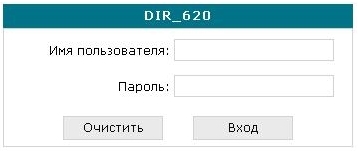
В появившемся окне введите:
Имя пользователя – admin
Пароль – admin
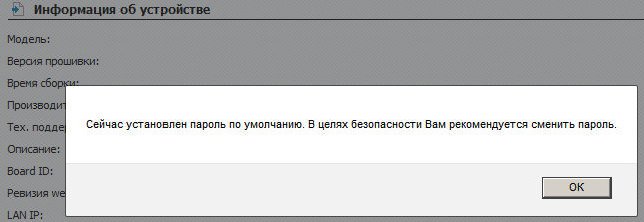
Появится сообщение « Сейчас установлен пароль по умолчанию. В целях безопасности Вам рекомендуется сменить пароль. ». Нажмите « ОК », установите новый пароль для доступа на web-интерфейс и нажмите « Сохранить ».
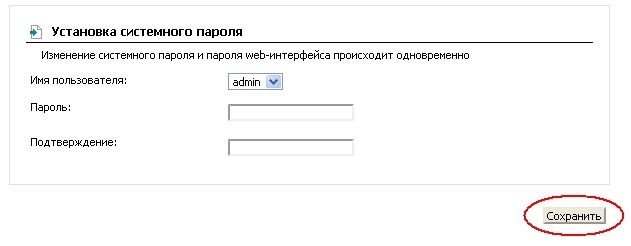
Имя пользователя – admin
Пароль – установленный Вами
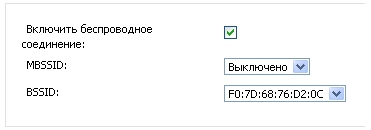
Перейдите в меню Wi-Fi => Общие настройки и проверьте, чтобы стояла галочка « Включить беспроводное соединение ».
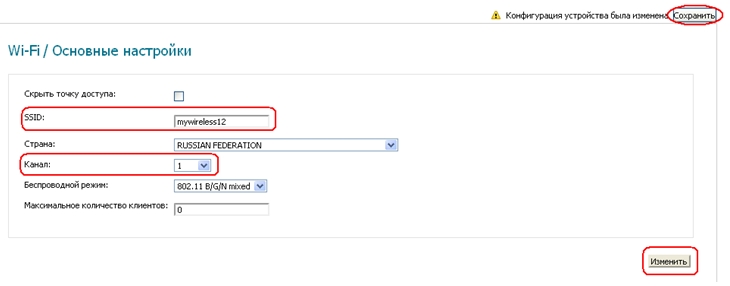
Далее перейдите в меню Wi-Fi => Основные настройки.
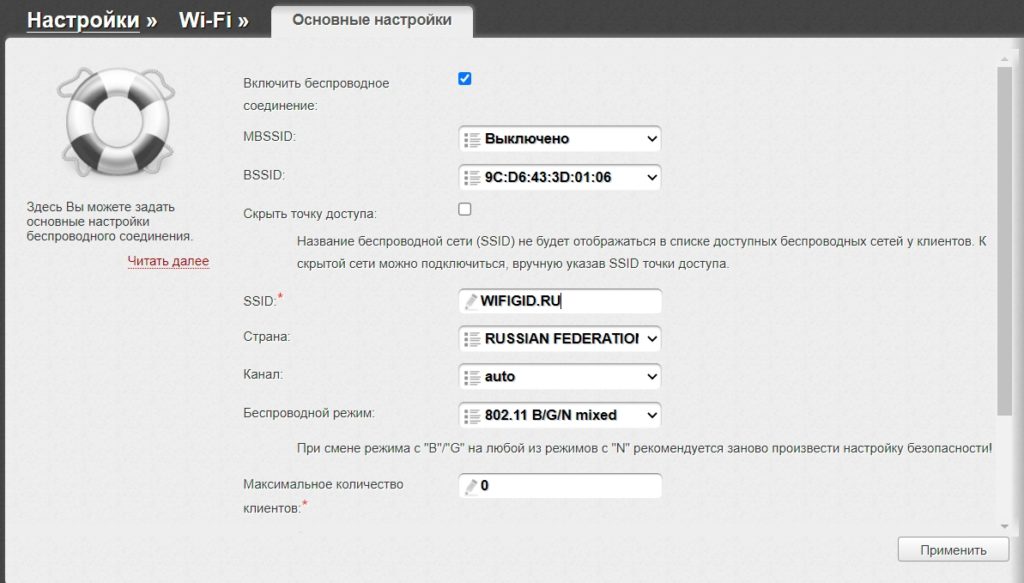
Скрыть точку доступа – не ставьте галочку
SSID – пропишите имя беспроводной сети. Можно использовать латинские буквы и цифры
Страна – оставьте RUSSIAN FEDERATION
Канал – вместо AUTO установите любой канал с 1 по 11
Беспроводной режим – можете оставить без изменений или выбрать другой режим
Максимальное количество клиентов – можете установить максимальное количество беспроводных клиентов. Если установлен 0, количество клиентов неограниченно.
Нажмите « Изменить
После изменения настроек нажмите « Сохранить » в правом верхнем углу.
Далее перейдите в меню Wi-Fi => Настройки безопасности.
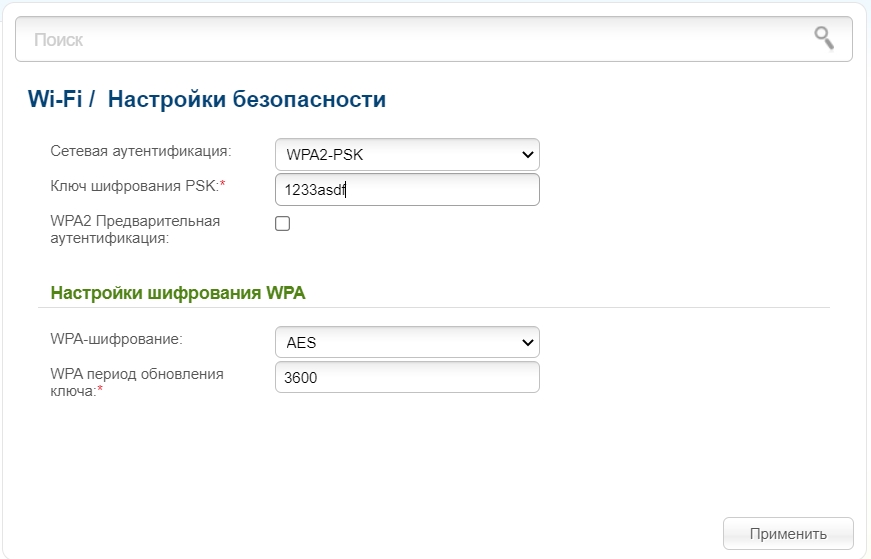
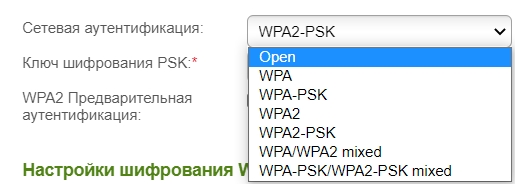
Сетевая аутентификация – рекомендуется устанавливать шифрование WPA-PSK/WPA2-PSKmixed
Ключ шифрования PSK – можете использовать ключ по умолчанию или установить свой (от 8 до 63 символов, можно использовать латинские буквы и цифры)
WPA-шифрование – выберите TKIP+AES
WPA период обновления ключа – оставьте без изменений
Нажмите « Изменить
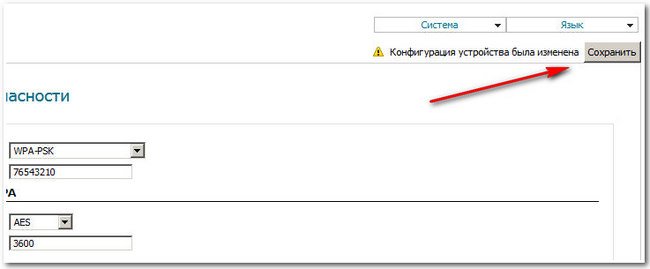
После изменения настроек нажмите « Сохранить » в правом верхнем углу.
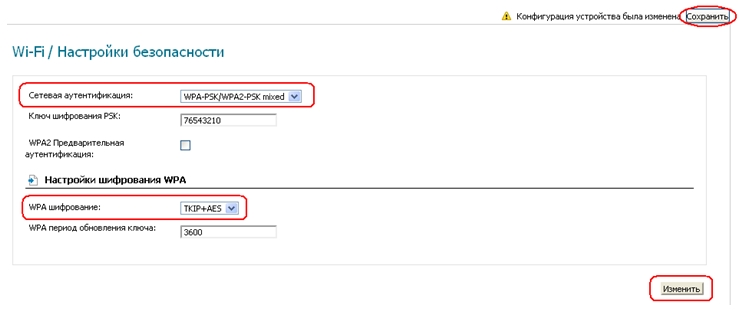
Настройка беспроводной сети завершена.


Уже давно меня просят мои знакомые купить и настроить им роутер. Идём в магазин, покупаем и пошагово настраиваем, а вы за всем происходящем наблюдаете, всё будет понятно даже начинающему. Подключить можно любой роутер, всё зависит от вашей настойчивости и конечно терпения. Настройка Роутера DIR-300 NRU не сложная, данный маршрутизатор обладает огромной популярностью из-за недорогой цены 1000-1100 рублей и хорошей надёжности и работает с операционными системами Windows ХР, Windows Vista, Windows 7.
В данный момент по моим наблюдениям чаще всего покупают модель D-Link DIR-300 NRU b5 имеющую поддержку Wi-Fi на скорости до 150 Мбит, использующую обновлённый интерфейс настроек, встроенный межсетевой экран и совместимость со стандартами без проводной связи 802.11b и 802.11g. Советую вам точно знать, что вы покупаете и всё проверить ещё в магазине. Не рекомендую покупать роутер с рук, так как любой роутер в процессе эксплуатации может подвергнутся неудачной прошивке и вам придётся откатываться на официальную прошивку.
Внимание настройка роутера D-Link DIR-300 NRU (ревизии HW: b1, b2, b3), немного отличается от настройки роутера модели DIR-300NRU b5, но суть в принципе одна, сейчас сами всё увидите. Ещё для вас информация: На сайте есть статья Как настроить роутер Asus RT-G32, может вам пригодиться.
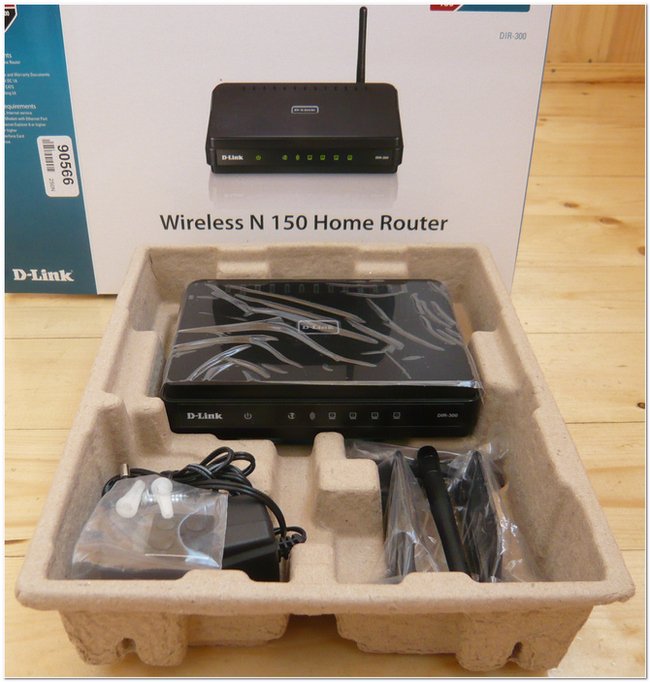
Теперь о настройках. Прежде чем попасть собственно в интернет –WAN (глобальную вычислительную сеть) из нашего дома, мы с вами сначала попадаем к нашему поставщику интернета или провайдеру в VPN— виртуальную частную сеть, (например Билайн).
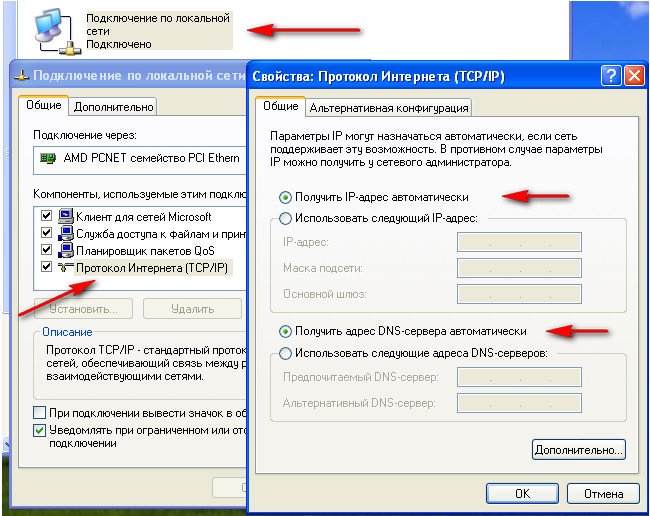
Начнём с того, что вам нужно узнать по каким сетевым протоколам работает ваш поставщик интернета, это можно выяснить посмотрев договор с ним или нужно позвонить в службу поддержки вашего провайдера и просто спросить, это кстати лучше всего. Начнём с самого распространённого в наше время и проще всего настраиваемого сетевого протокола DHCP. Так же нужно узнать, как выдаёт ваш провайдер IP-адреса, в случае с протоколом DHCP это происходит автоматически, удостоверится в этом, можно посмотрев Свойства локального подключения вашего сетевого адаптера.
Windows ХР. Пуск — Панель управления — Сетевые подключения — Подключение по локальной сети — Свойства — Протокол Интернета (TCP/IP) —Свойства —Получить IP-автоматически и Получить адрес DNS-сервера автоматически.
Windows 7. Пуск — набираете Просмотр сетевых подключений —Подключение по локальной сети — Свойства — Протокол интернета версии 4 (TCP/IPv4) и Свойства— Получить IP-автоматически и Получить адрес DNS-сервера автоматически.
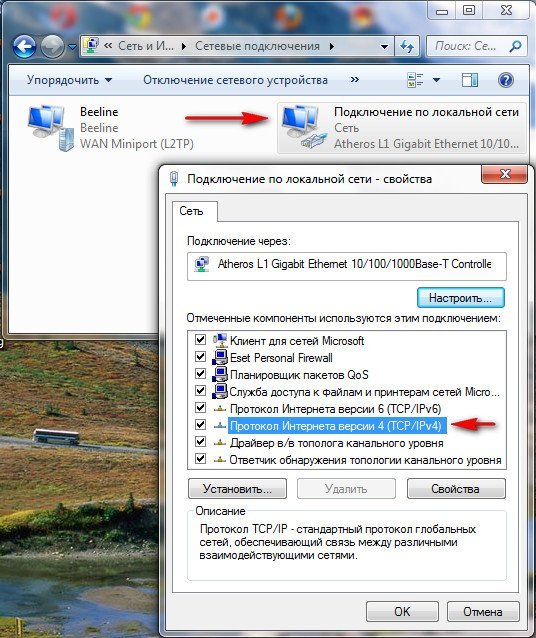
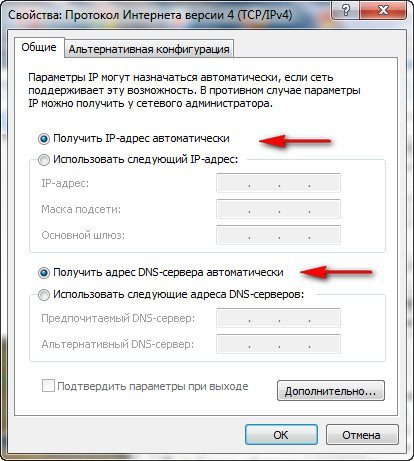
Если у вас в Свойствах протокола интернета отмечен пункт Использовать следующий IP-адрес и прописаны адреса, эти же адреса должны быть указаны у вас в договоре с провайдером, значит ваш поставщик интернета работает по протоколу PPTP или PPPoE. Рассмотрим настройку роутера с этими протоколами в конце. Но перед подключением роутера с данными протоколами, вам так же нужно выставить в Свойствах подключения интернета параметры Получить IP-автоматически и Получить адрес DNS-сервера автоматически.
Переходим к настройкам роутера. Если у вас что-то получится не так, вы всегда сможете сбросить настройки роутера на заводские, нажав на кнопку Reset.
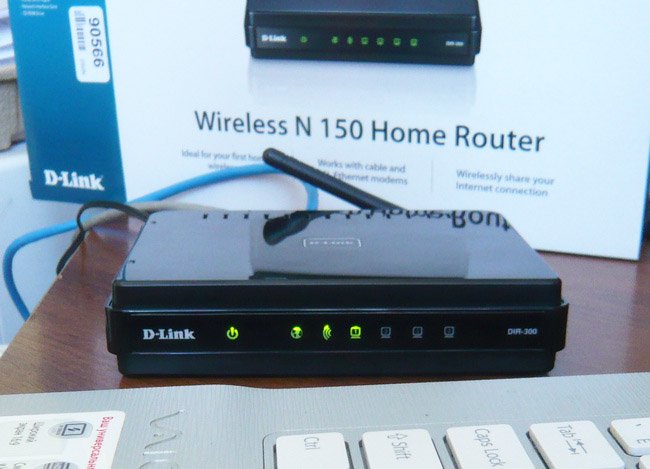
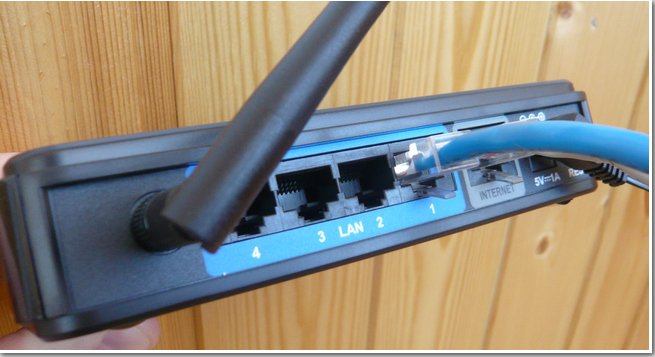
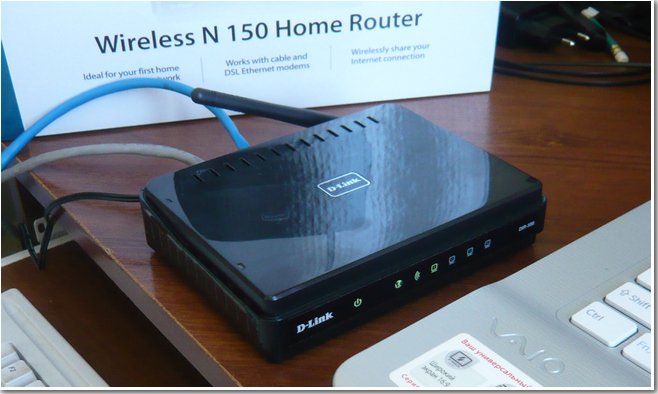
Подключим проведённый вашим провайдером локальный кабель интернета к WAN-порту на роутере, как видим на нём написано internet, а роутер и ваш стационарный компьютер соединим между собой сетевым кабелем (в нашем случае синего цвета) через LAN-порт № 1.
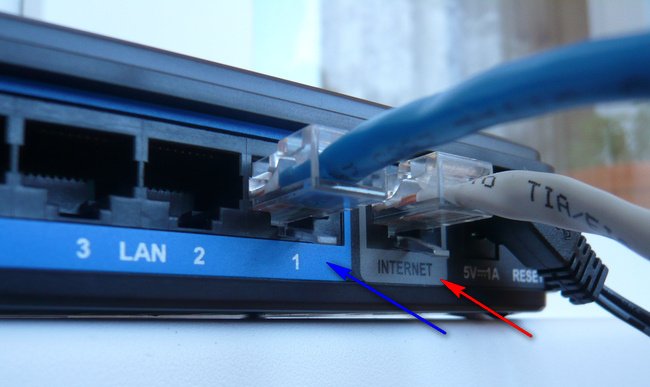
Пользователям, которым интернет поставляется по технологии ADSL, в WAN-порт нужно подключить кабель идущий от DSL-модема. Как мы видим на роутере DIR-300 присутствуют 4-LAN порта, к которым мы с вами сможем подключить до 4-х персональных компьютеров, на которых отсутствует Wi-Fi.
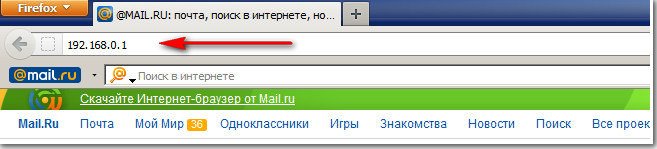
Включаем роутер, открываем любой браузер: Chrome, Opera, Mozilla, Internet Explorer и вводим в адресной строке 192.168.0.1 и жмем Enter.
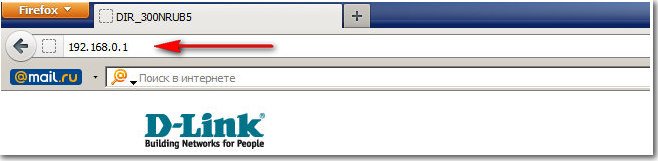
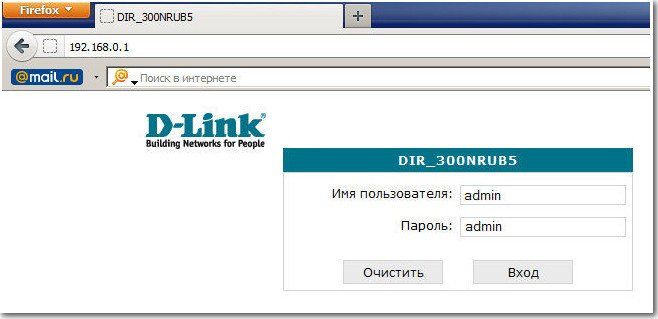
Далее нужно ввести одинаковые для роутеров D-Link логин: admin и пароль: admin. В целях безопасности вы можете сразу сменить пароль.
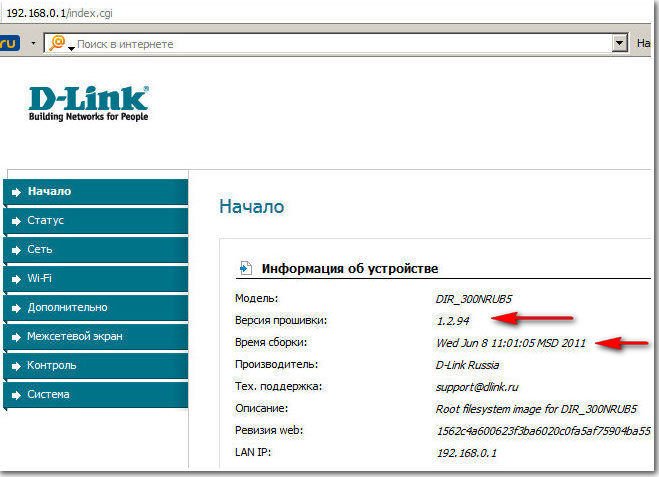

Далее нам нужно нажать на кнопку Сеть->Соединения.
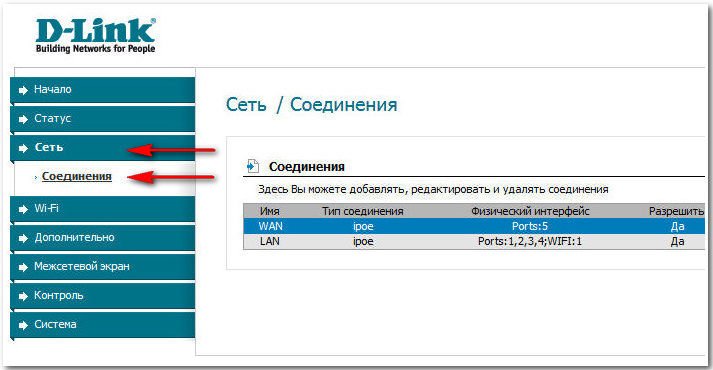
Щёлкнем на строке WAN.

Перед нами открывается одно из главных и нужных нам главное окон Сеть->Соединения
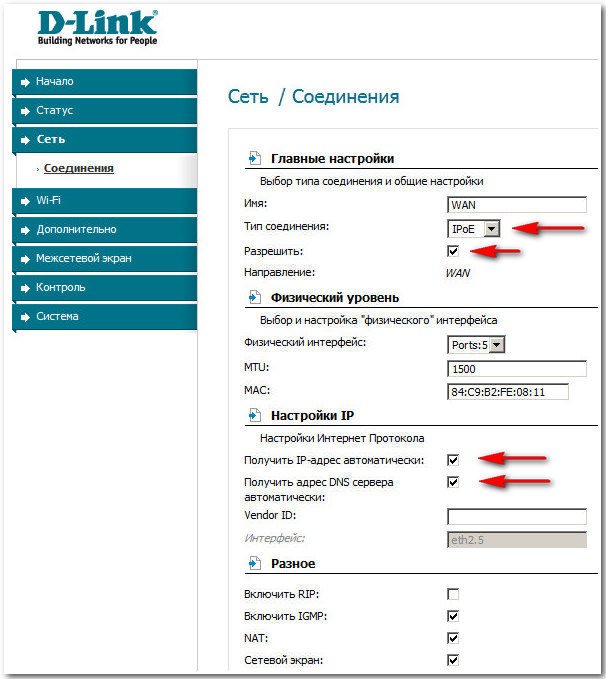
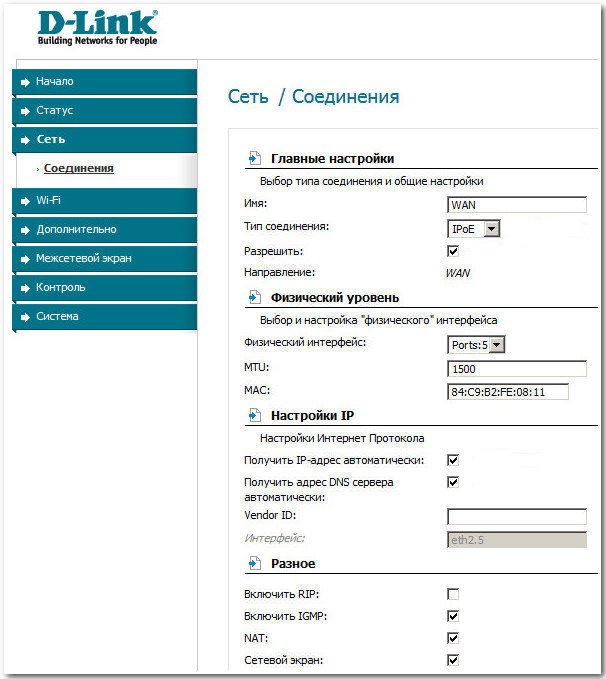
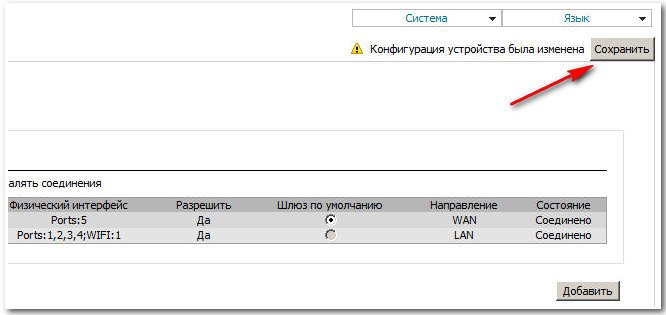
 В следующем окне так же нажимаем Сохранить, что бы после перезагрузки компьютера, изменения внесённые вами в настройки сохранились.
Нажимаем на кнопку Статус — Сетевая статистика. В поле WAN мы с вами видим информацию о том, что наш роутер успешно получил от провайдера необходимые данные и у нас есть интернет.
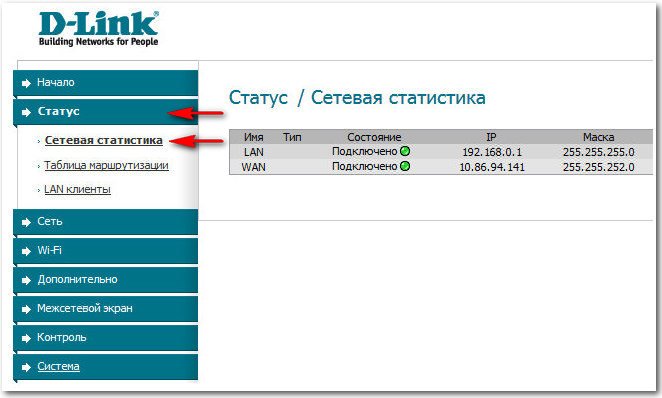

Многие иногда спрашивают: А что показывает LAN? Ответ. Так ведь наш компьютер соединён с роутером DIR-300 через кабель LAN, правильно!
Теперь подсоединяем к нашему роутеру ноутбук.
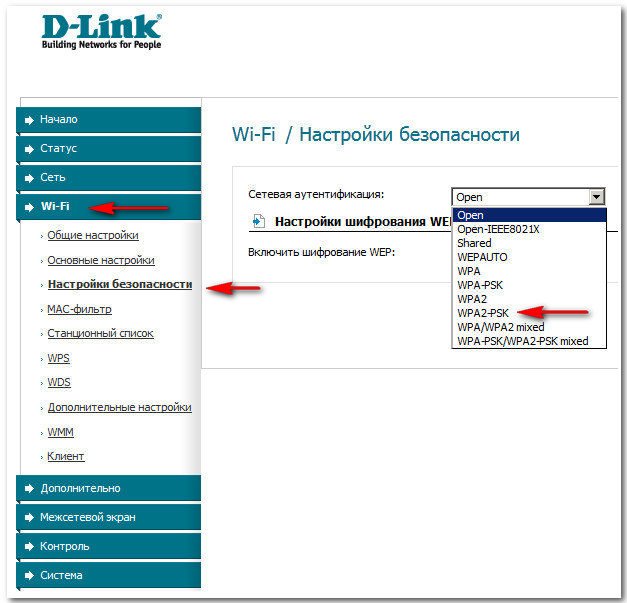
Ключ шифрования PSK: Придумываем ключ шифрования, желательно 10-значный, состоящий из букв и цифр в случайном порядке, так надёжнее
WPA-шифрование – AES или можно TKIP+AES, тогда ваша сеть будет доступна практически всем существующим устройствам Wi-Fi.
WPA период обновления ключа оставляем по умолчанию.

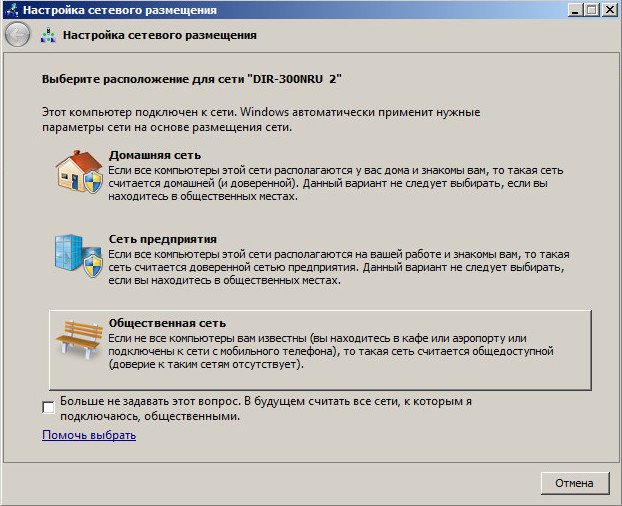
Буквально сразу после этого мой ноутбук обнаружил виртуальную сеть. Присваиваем сети параметр Общественная сеть или можно Домашняя.
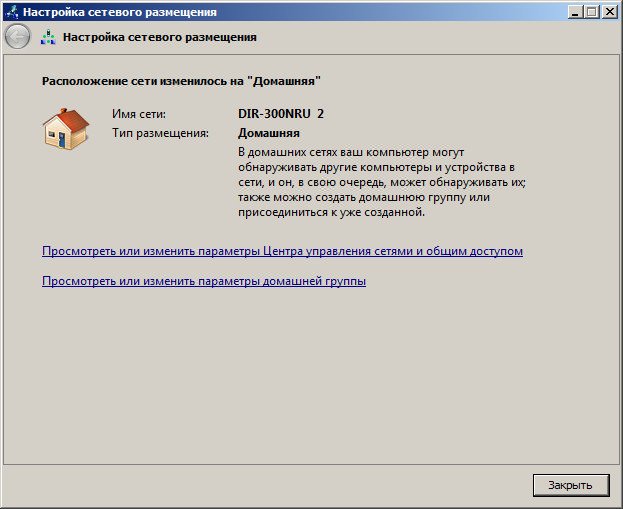
Подключаемся к нашей сети и вводим придуманный ключ.
990x.top
Простой компьютерный блог для души)
Интервал ротации сетевых ключей — что это, сколько ставить? (Asus, Network Key Rotation Interval)

Приветствую. Данная заметка расскажет о некоторых опциях, которые вы можете заметить при настройке маршрутизатора компании Asus.
Интервал ротации сетевых ключей — что это такое?
Время обновления ключа шифрования авторизованных клиентов. Значение по умолчанию — 3600. Для отключения необходимо выставлять 0.
Рекомендованное значение — 3600 миллисекунд.
Что делает опция? Подключение к сети Wi-Fi осуществляется по безопасному протоколу WPA (Wi-Fi Protected Access), который зашифрован специальными ключами (сочетание цифр и букв разного регистра). Только при помощи них можно расшифровать трафик. Смена ключей необходима в целях безопасности, хакеры в теории могут перехватить ключи и расшифровать трафик. В домашних случаях это почти невозможно, но в общественных местах — редко, но бывает.
Функция в настройках маршрутизатора:

Некоторые другие опции, описание которых может быть полезным:

Опасность Wi-Fi заключается только когда сигнал идет незашифрованным, а протокол сайта — HTTP. Это случается редко, на сегодняшний день большинство сайтов использует HTTPS, поэтому злоумышленник даже если перехватит трафик, расшифровать его будет почти невозможно. Тем не менее, использовать Wi-Fi в общественных местах (кафе, рестораны, гостиницы) для важных задач, особенно банковского характера — нежелательно.
Заключение
MBSSID, BSSID и другие спецификации сетевой аутентификации у D-Link
ВОПРОС! Здравствуйте. Сегодня начал настраивать роутер D-Link и наткнулся на пункт «MBSSID» – что это такое и для чего эта штука нужна?

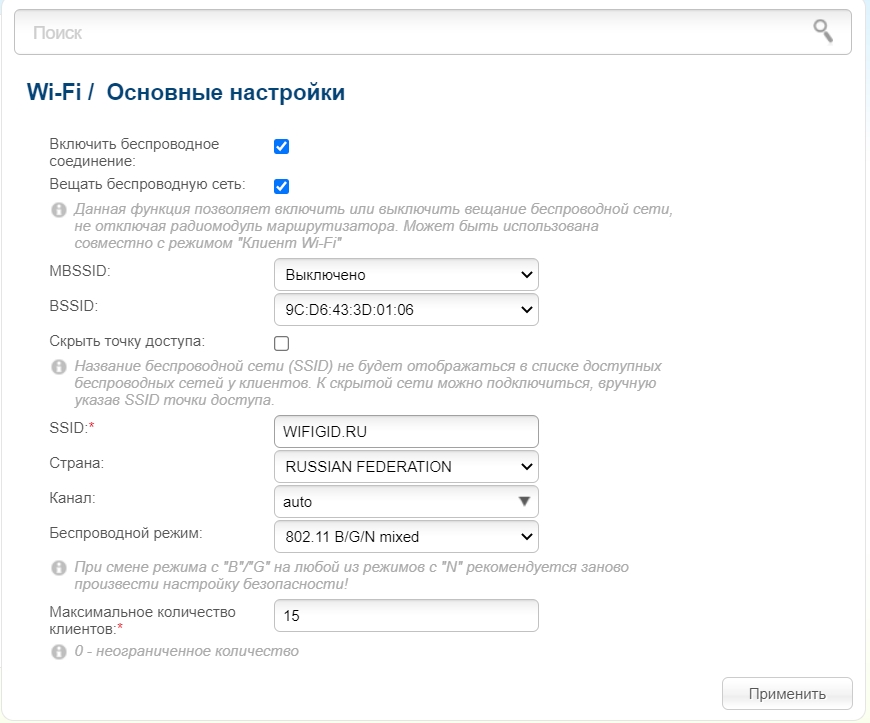
БЫСТРЫЙ ОТВЕТ! MBSSID (Multi Broadcast Service Set Identifier от англ. языка – Идентификатор набора услуг множественного вещания) – это функция, которая позволяет включать еще несколько дополнительных гостевых сетей. То есть помимо основной Wi-Fi маршрутизатор будет раздавать несколько гостевых. Для чего это нужно? Гостевая сеть полностью закрыта от основной сети. Особенно полезно, если вам нужно подключить клиентов к Wi-Fi, чтобы они пользовались интернетом, но не имели доступ к расшаренным папкам, компьютерам и серверам, подключенным к основной локальной сети. Нажав по данному пункту, вы можете выбрать число, которое будет обозначать количество вай-фай сетей. После этого нужно будет выбрать название и пароль для гостевой сети. Ниже в статье я пройдусь по всем пунктам настроек, чтобы вам было понятно.
Полная настройка Wi-Fi
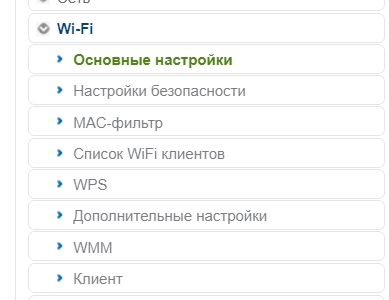
Итак, все настройки Wi-Fi находятся в отдельном разделе, который так и называется. У D-Link есть несколько прошивок, но они имеют примерно один и тот же функционал. У классической прошивки более удобный интерфейс, и все подразделы находятся сразу.
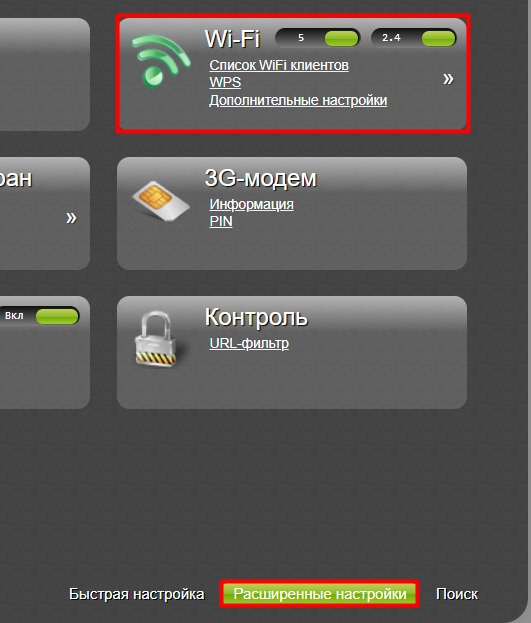
В темной (новой прошивке) полная конфигурация находится в «Расширенных настройках» в том же разделе. Для того, чтобы просмотреть все подразделы, нужно нажать на стрелочку вправо.
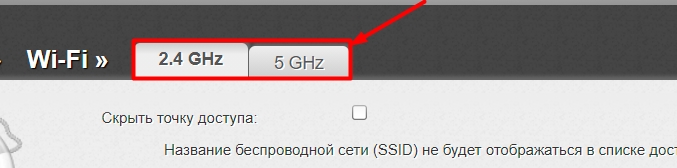
Давай пройдемся по всем пунктам и конфигурациям. Чуть не забыл упомянуть, что у некоторых моделей есть две частоты вай-фай: 2,4 и 5 ГГц – это две разные сети. У каждой из них есть свои плюсы и минусы. Более детально про эти частоты советую почитать тут.
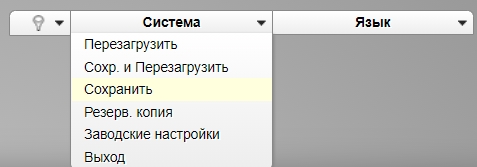
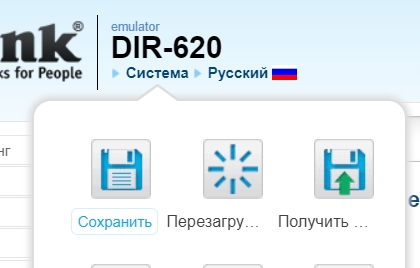
ВНИМАНИЕ! После каждого изменения нужно обязательно нажать кнопку «Применить» в соответствующем разделе. Также в самом конце, когда вы все настроите, нужно будет нажать по «Системе» и выбрать из списка кнопку «Сохранить» – это нужно, чтобы настройки применились.
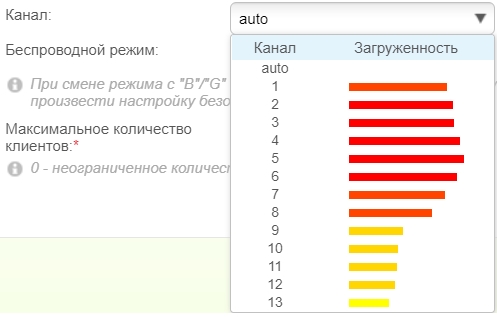
Основные настройки
Настройка безопасности
MAC-фильтр
Есть два подраздела. Лучше расскажу на примере, чтобы было понятно. Представим, что взломал сосед и пользуется вашим Wi-Fi. Конечно вы можете поменять пароль, но что, если он ломанет вас еще раз. В таком случае вам поможет MAC-фильтр. Здесь есть два списка:
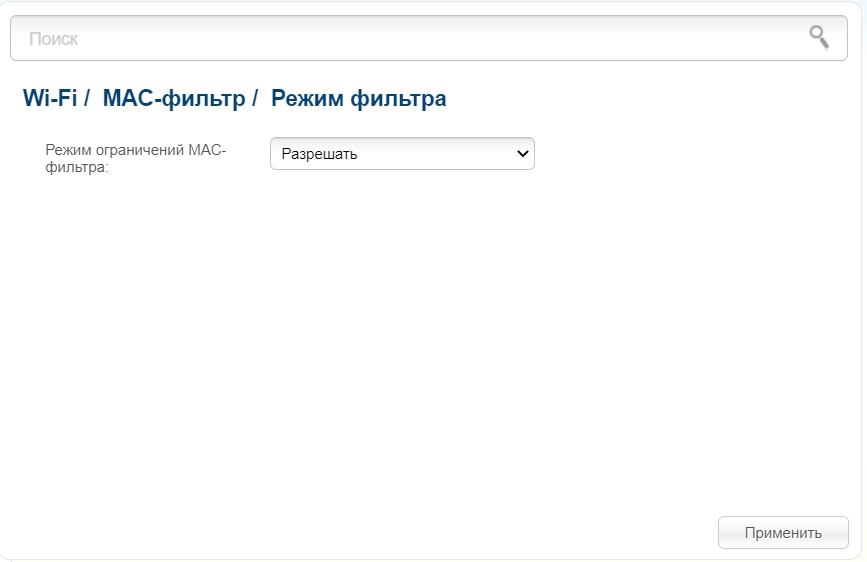
Список всех клиентов и их MAC-адреса можно посмотреть в соседнем подразделе «MAC-адреса» или «Список WiFi клиентов».
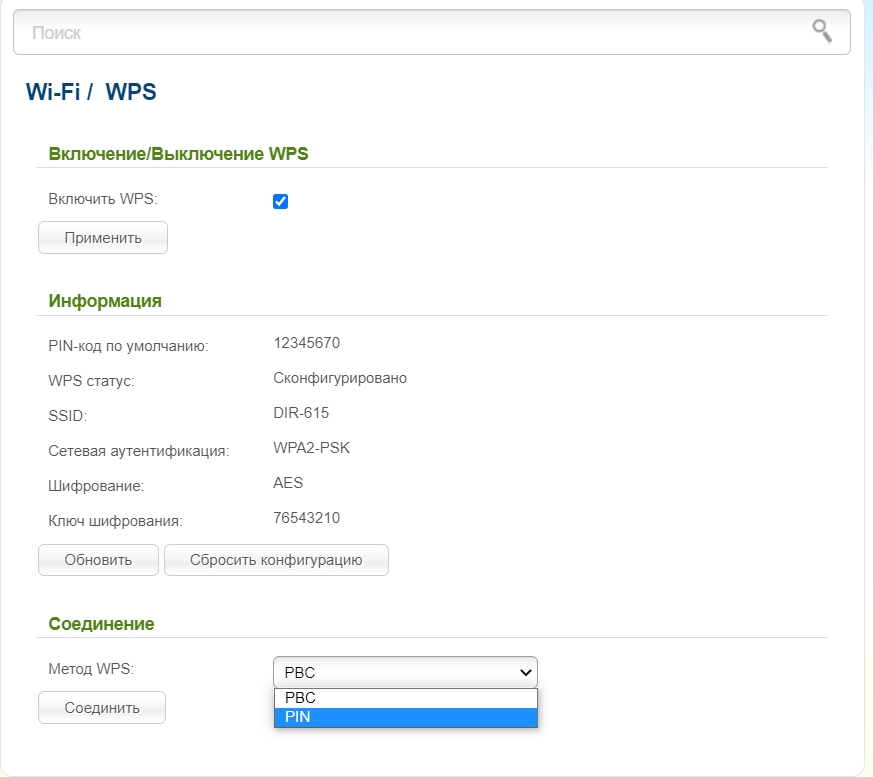
WPS – это специальный режим, который позволяет подключаться к беспроводной сети без вашего основного пароля. Для подключения можно использовать кнопку WPS, которая находится на роутере. Или вы можете ввести PIN-код – это 8-ми цифирный код, который можно подсмотреть на этикетке или в настройках.
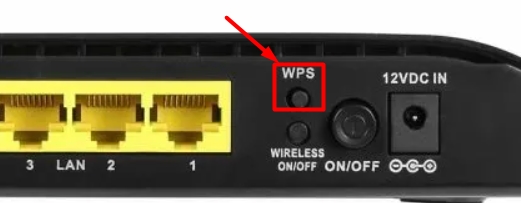
Я бы советовал использовать «Метод WPS», как PBC – то есть кнопку. По PIN-коду также очень часто взламывают. Вы можете изменить код.
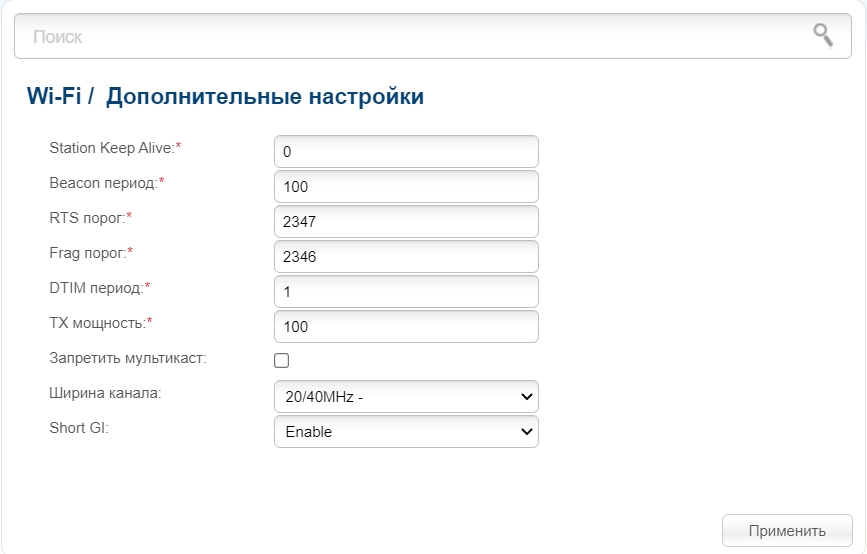
Дополнительные настройки
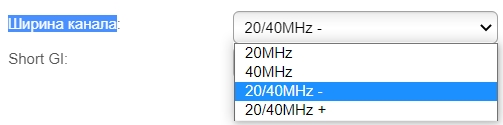
Их я не советую менять, и лучше оставить все настройки со значениями по умолчанию. Но давайте пройдемся по всем конфигурациям:
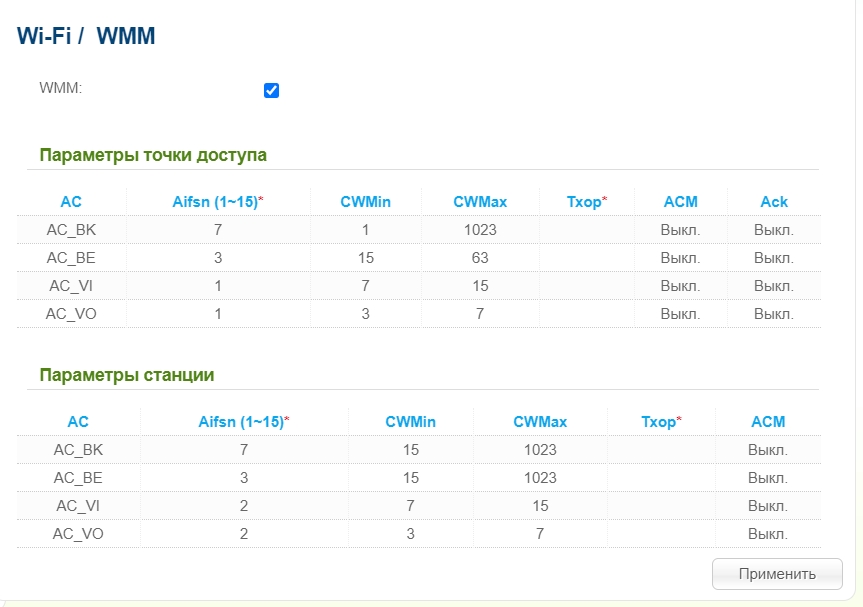
WMM – это специальная спецификация, которая реализует QoS с различным типом трафика. В данном случае есть несколько видов трафика, и они расположены по приоритету от большего к меньшему:
Значения тут менять не стоит, также если вы используете IP-TV, то WMM обязательно должен быть включен.
Клиент
Этот раздел нужен для того, чтобы вы могли с данного роутера подключиться к другой точке доступа. Это касается как другого роутера в стандартном режиме, так и WiMax. Вы можете организовать мост и подключиться таким образом. Для подключения нажимаем «Поиск сетей», выбираем свою и вводим пароль. Или вы можете ввести значения вручную в «Параметрах беспроводной сети».
Ком-сервис
Процесс настройки Wi-Fi роутера D-Link DIR-300/NRU для работы в сети NWLink (NewLink с 2013 года) весьма прост и во многом аналогичен настройке DIR-615 для этого же провайдера, опубликованной нами ранее. Отличие в том, что сегодня мы воспользуемся более простым методом настройки с помощью специальных кнопок быстрой настройки.
Для настройки необходимо открыть браузер и набирать в адресной строке 192.168.0.1. После нажатия клавиши Enter появится окно входа в веб-интерфейс роутера, в котором требуется ввести имя пользователя и пароль.
По умолчанию маршрутизатор D-Link DIR-300/NRU имеет следующие учетные данные: Имя пользователя — admin, Пароль — admin:

После ввода данных и нажатия кнопки Вход появится окно с предупреждением:
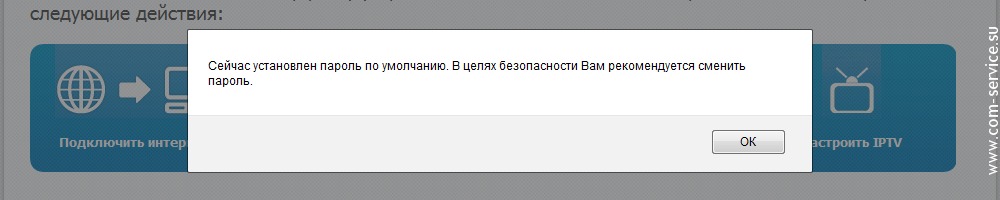
Если вы не измените пароль, окно с предупреждением будет появляться при каждом входе в веб-интерфейс роутера. Именно поэтому (и для безопасности) мы рекомендуем изменить пароль сразу. Для этого нажмите на кнопку ОК в предупреждении. Появится окно смены пароля. В этом окне введите новый пароль дважды:
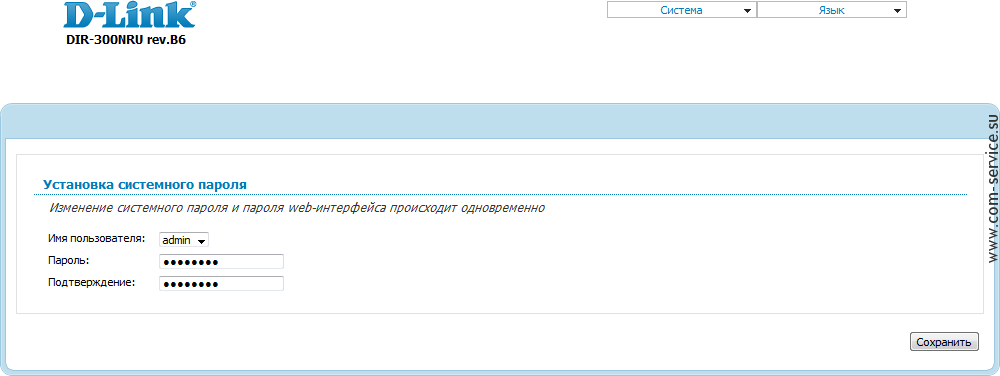
После нажатия кнопки Сохранить опять появится окно входа в интерфейс настройки роутера. Введите только что созданный новый пароль и снова нажмите кнопку Вход.
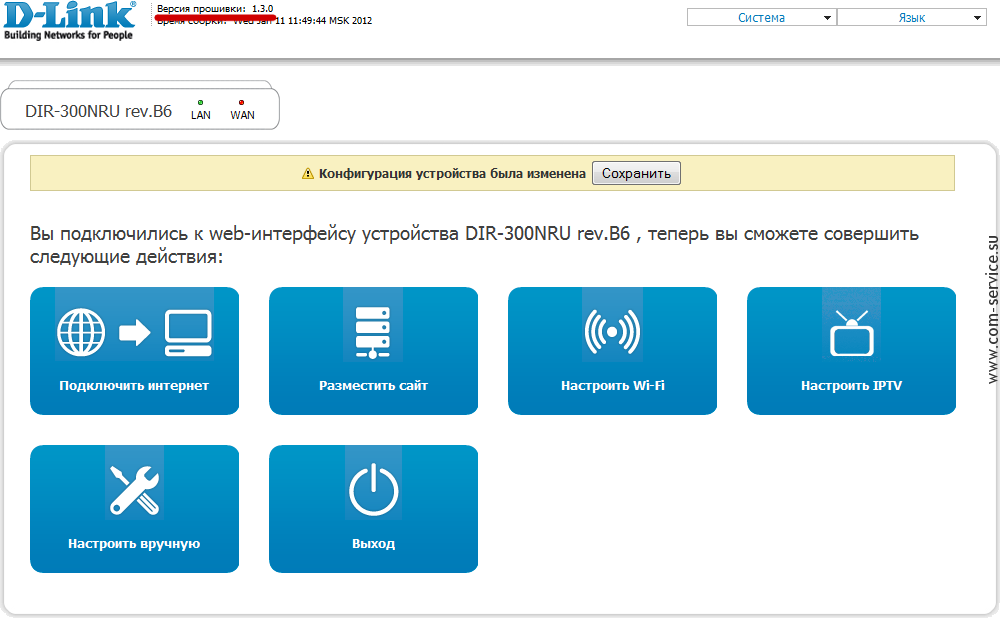
Настройка сети (интернет-соединения) D-Link DIR-300/NRU
Для начала настройки нажмите кнопку Подключить интернет. Вы попадёте в Мастер настройки подключения.
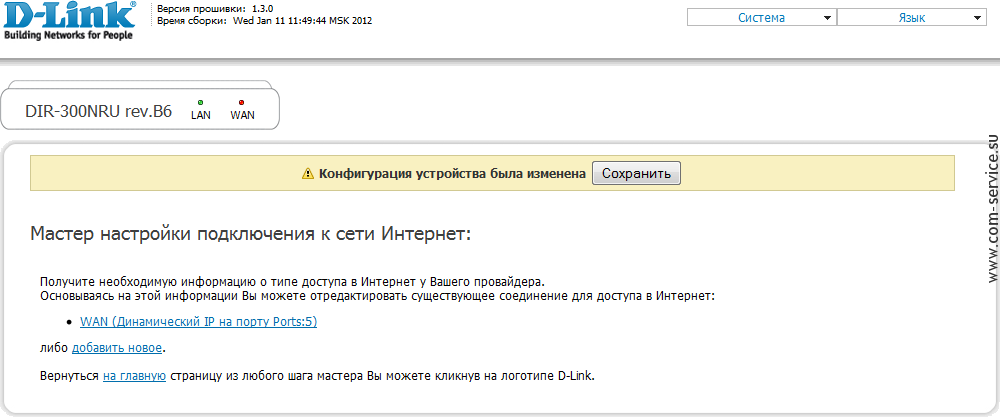
Из предложенных вариантов выберите создание нового подключении (ссылка добавить новое), а не редактирование существующего, иначе вы не сможете указать необходимые для нормальной работы IP-адреса.
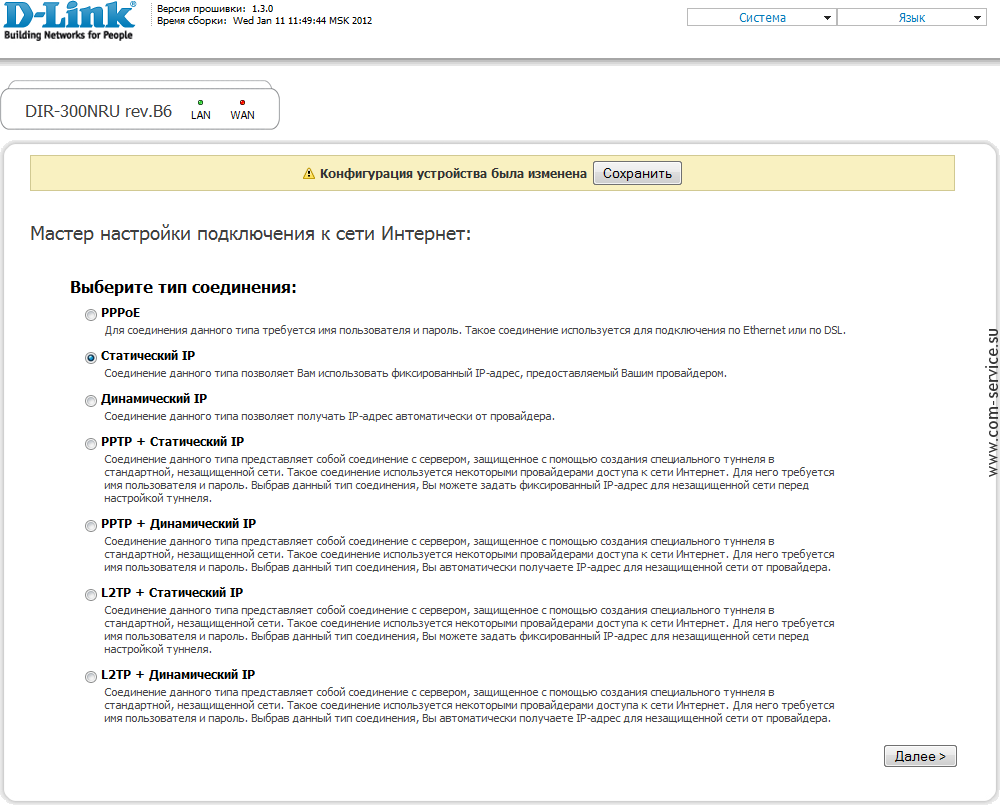
Теперь необходимо выбрать тип создаваемого соединения. В нашем случае нужно выбрать Статический IP.
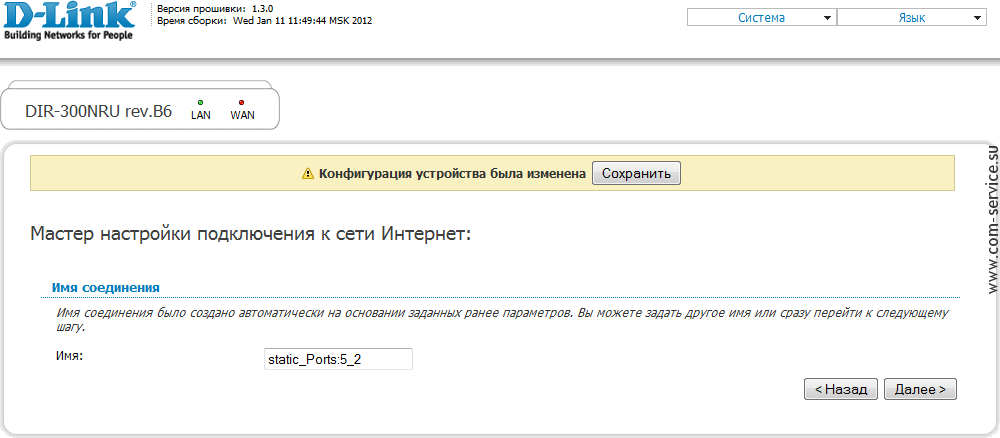
Задаем имя соединения (можно оставить установленное по умолчанию).
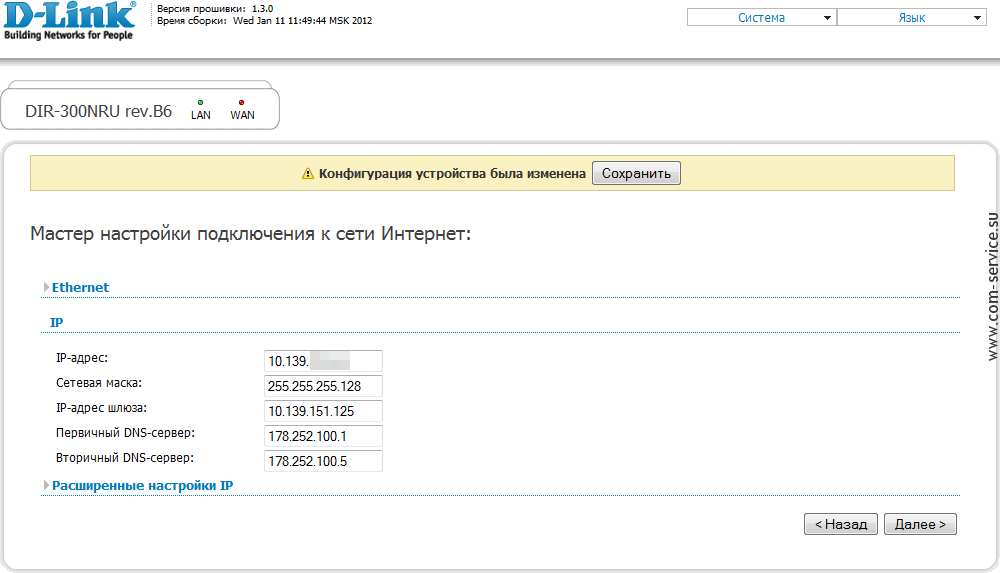
Далее укажите следующие параметры:
IP-адрес: IP-адрес, выданный вам провайдером
Сетевая маска: 255.255.255.128
IP-адрес шлюза: 10.139.151.125
Первичный DNS-Server: 178.252.100.1
Вторичный DNS-Server: 178.252.100.5
Обратите внимание, что в вашем случае значения IP-адресов могут быть другими. Актуальные данные вы можете уточнить у техподдержки вашего провайдера.
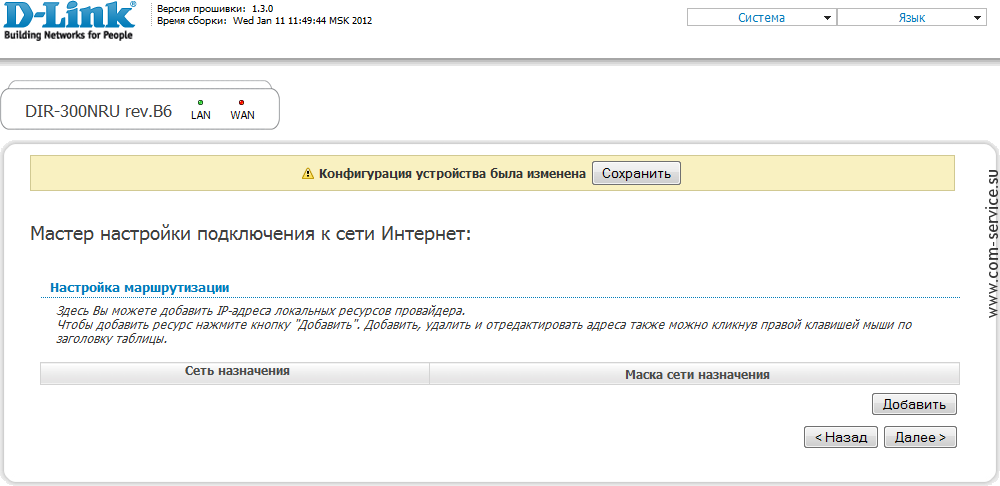
Жмём Далее и попадаем в настройки маршрутизации. Здесь вы можете добавить IP-адреса локальных ресурсов провайдера. Если не знаете, что добавлять, — просто пропустите шаг, нажав Далее.
Осталось заполнить раздел Разное — просто установите галочки напротив полей NAT и Сетевой экран.
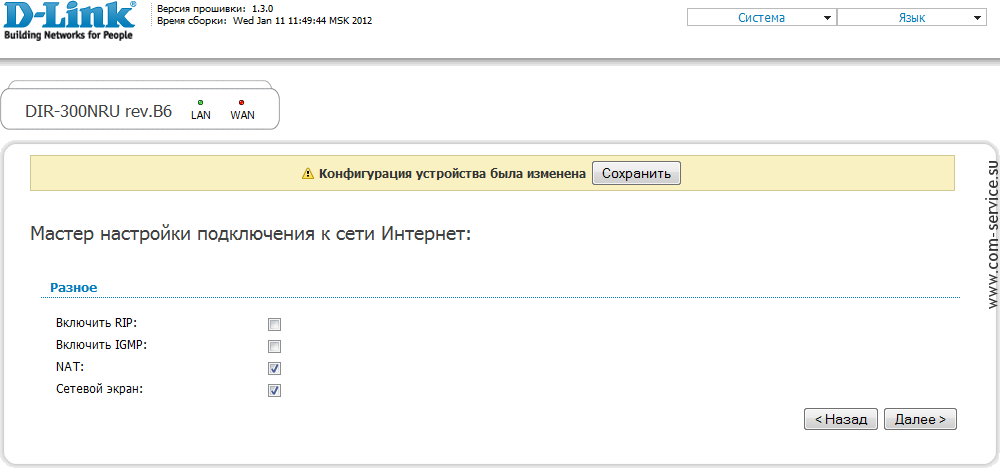
Снова жмём Далее и попадаем в окно, где можно проверить текущую конфигурацию. Если все настройки указаны правильно, нажмите кнопку Сохранить в правом нижнем углу, при необходимости что-то изменить просто нажмите кнопку Назад.
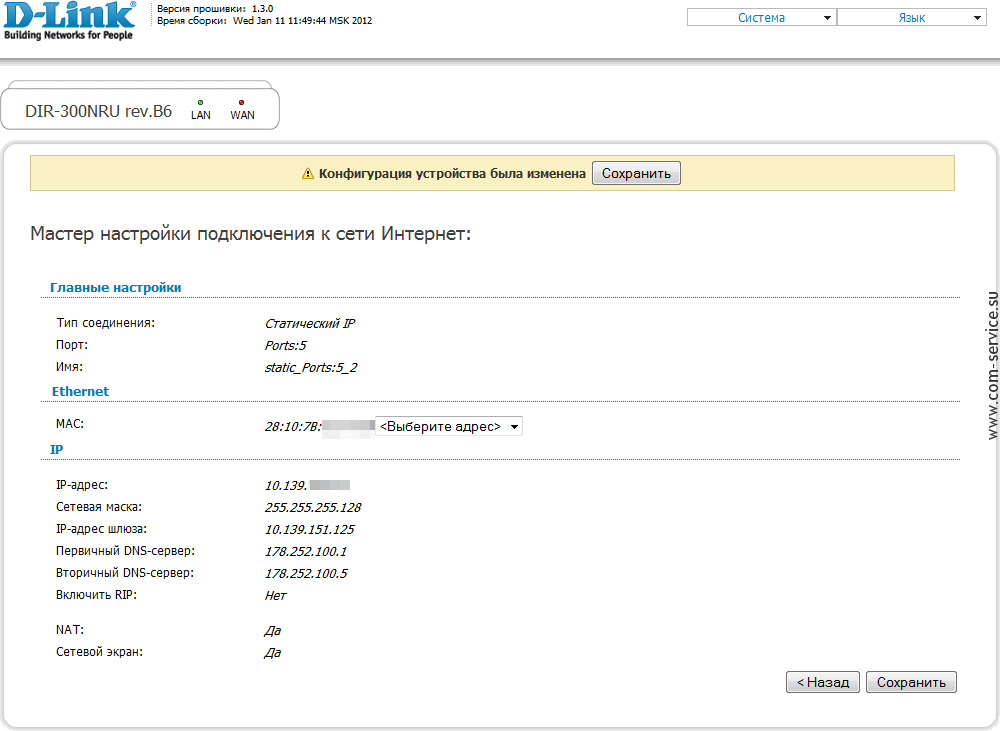
После нажатия на Сохранить появится окно с предупреждением — так как мы настроили новое интернет-подключение, старое необходимо удалить — поэтому смело жмите кнопку ОК.

После этого вы попадёте в главное меню.
Настройка Wi-Fi (беспроводной сети) D-Link DIR-300/NRU
Для создания беспроводной сети в главном окне настроек роутера нажмите большую кнопку Настроить Wi-Fi.
Для начала необходимо Включить беспроводное соединение:
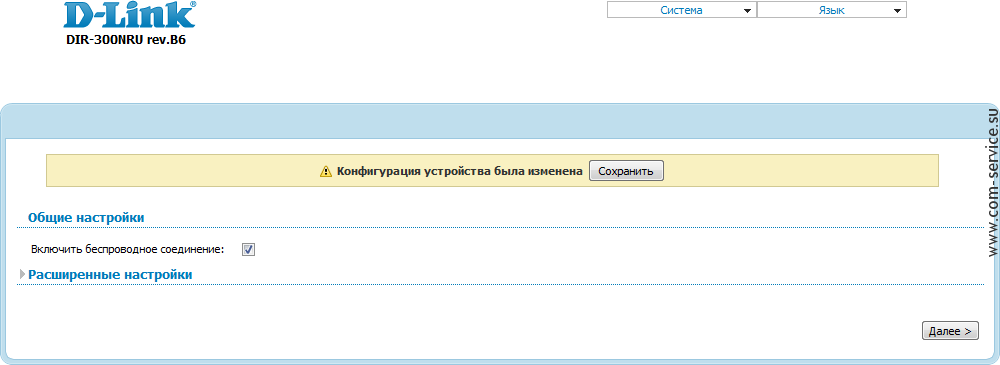
В разделе Основные настройки вы можете скрыть Wi-Fi сеть (пункт Скрыть точку доступа), но мы не советуем включать этот параметр, если вы не знаете, как подключиться к скрытой сети.
в поле SSID можно сменить название Wi-FI сети — здесь вы можете указать абсолютно любое, удобное для вас название.
Остальные параметры достаточно оставить без изменений:
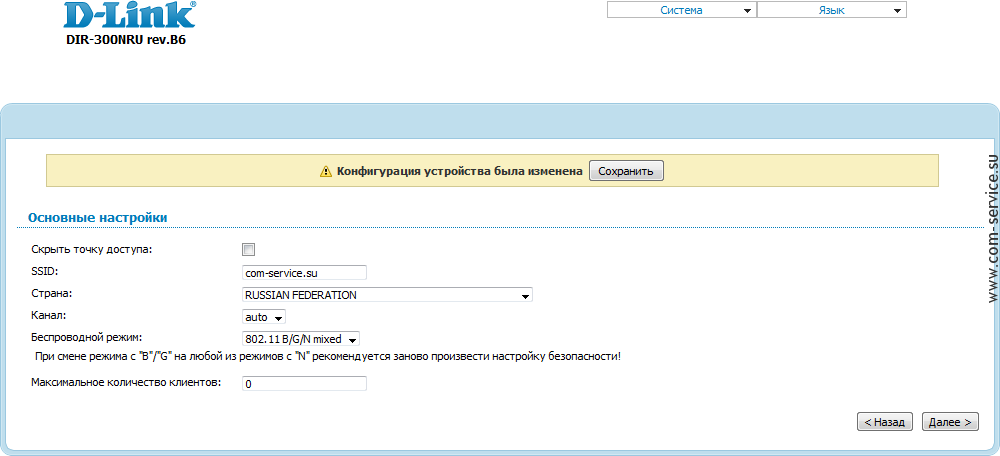
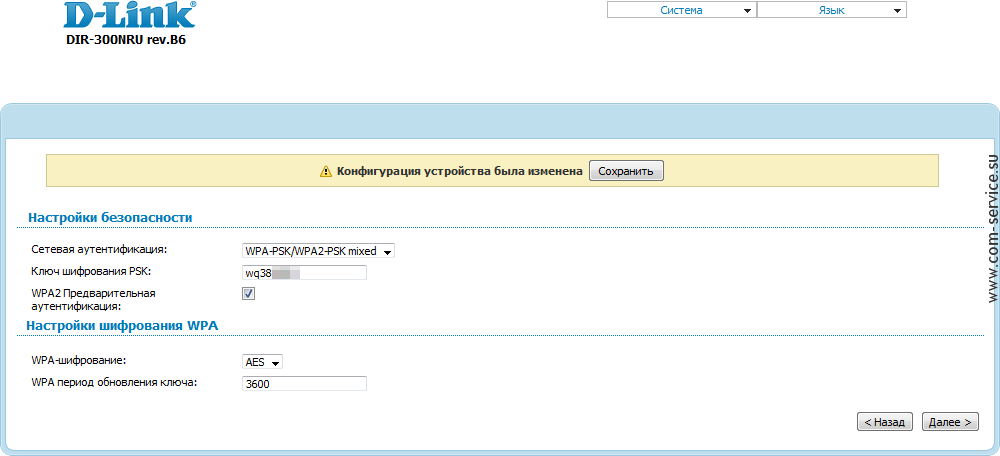
Нажмите Далее и вы окажетесь на странице настройки безопасности беспроводной сети.
Рекомендуем указать здесь следующие параметры:
Сетевая аутентификация: WPA-PSK/WPA2-PSK mixed
Ключ шифрования PSK: пароль для создаваемой вами беспроводной сети. Он может состоять из любой последовательности цифр и латинских букв, длина пароля — не менее 8 символов
WPA2 Предварительная аутентификация: установите галку
WPA-шифрование и WPA период обновления ключа можно оставить со значениями по умолчанию.
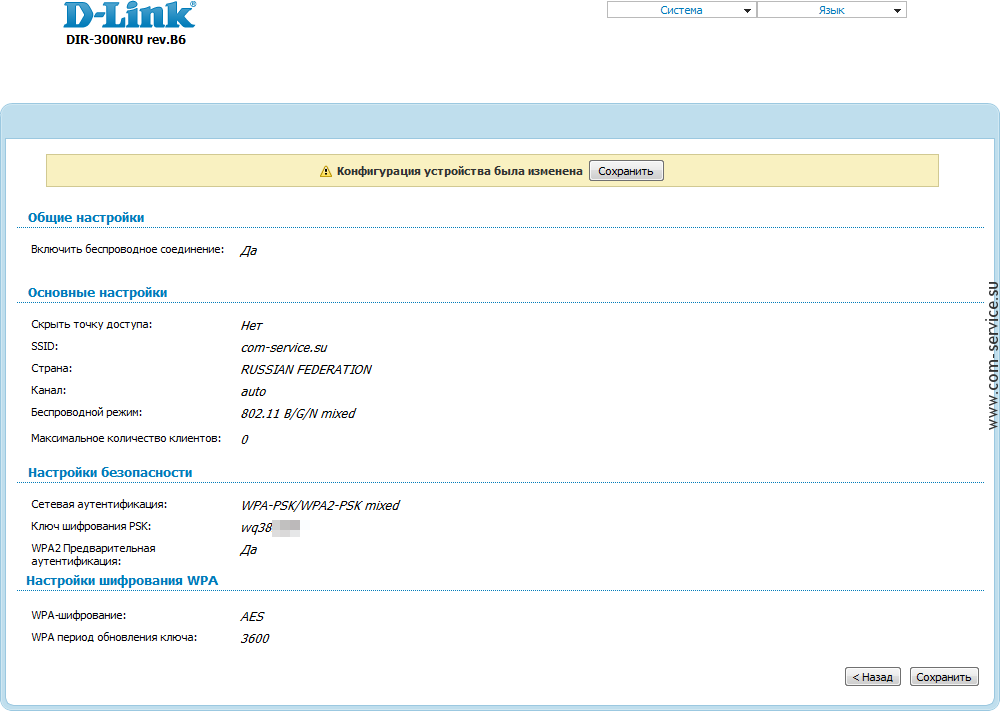
После этого вы попадёте в окно проверки внесенных изменений. Если все заполнено верно, нажмите кнопку Сохранить в правом нижнем углу.
Снова возвращаемся в главное меню. Здесь в правом верхнем углу выберите пункт Сохранить и перезагрузить в меню Система. Появится окно с предупреждением. Нажмите OK и подождите, пока устройство перезагрузится.
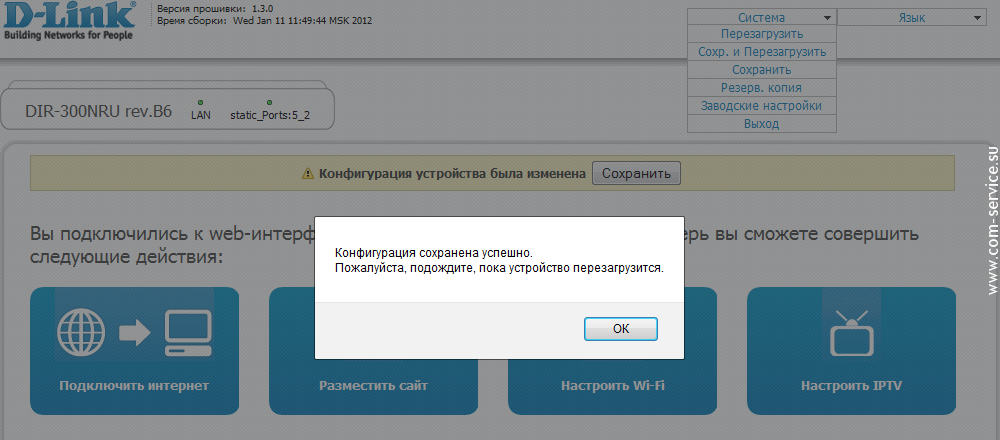
После перезагрузки роутера ваша беспроводная сеть должна работать.
Если вы не смогли самостоятельно справиться с настройкой роутера или после настройки вы по-прежнему не можете подключится к Wi-Fi или интернет-сети, вы можете обратиться к нашим специалистам. Они окажут вам квалифицированную помощь в настройке роутера D-Link DIR-300/NRU.



