
Wireless в биосе что это
Как включить или отключить Wi-Fi в BIOS ноутбука?
Конечно, в большинстве случаев проблема именно в драйверах, или настройках Windows. Не редко Wi-Fi просто выключен. Как его включить, я писал в этих статьях:
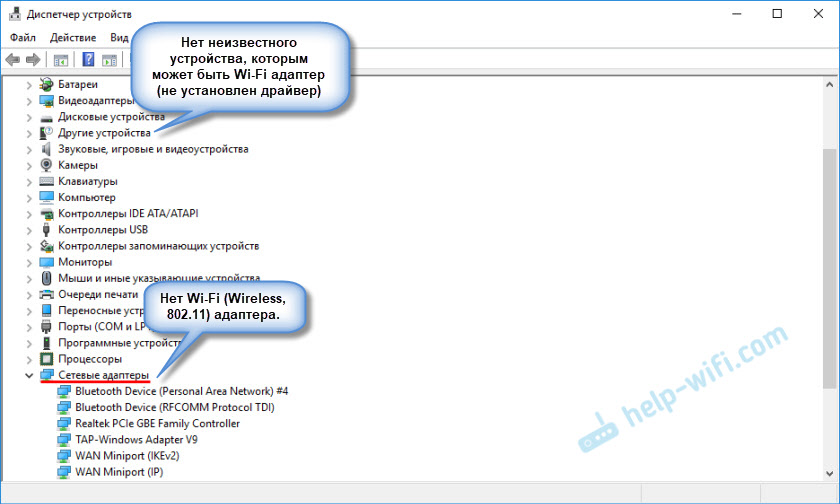
И тут я вижу два варианта:
В меню BIOS большинства ноутбуков есть пункт, в котором можно отключить (заблокировать) работу Wi-Fi модуля. После отключения Wireless адаптера в BIOS, он в Windows не отображается вообще никак. Он как будто отключен на аппаратном уровне.
Настройки Wireless LAN (Wi-Fi) в меню BIOS
Особых настроек там нет. Отключить/включить беспроводной интерфейс.
На ноутбуках ASUS
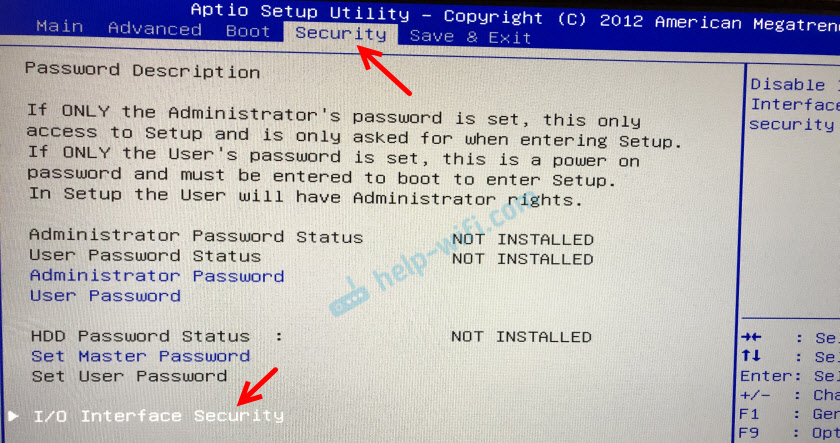

Интересный момент: Wi-Fi модуль совмещен с Bluetooth. Проще говоря, работает все это через одну плату. Если отключить «Wireless Network Interface», то Bluetooth продолжает работать. По крайней мере, так это было на моем ноутбуке.
Таким образом там можно заблокировать работу интерфейса LAN (сетевой карты) и картридера. А так же работу аудио и SATA HDD.
На ноутбуках Lenovo
На ноутбуке Lenovo все немного проще. Пункт «Wireless LAN» находится на вкладке «Configuration».

Enabled – беспроводной сетевой адаптер включен и Wi-Fi работает. Disabled – Wireless LAN отключен и соответственно ничего не работает и нигде не отображается в системе.
А вот в BIOS ноутбука Acer я не нашел функции отключения беспроводного адаптера. На ноутбуках от Samsung, Dell, HP и других производителей, у меня сейчас нет возможности проверить наличие функции отключения беспроводного сетевого адаптера. Как узнаю что-то новое – обязательно дополню эту статью. Буду благодарен, если вы мне в этом поможете. Например, поделитесь в комментариях фото с этими настройками в BIOS своего ноутбука.
BIOS для нетбука Samsung
Здравствуйте посетители сайта Helpsnet. Чуть ранее я рассказывал что такое BIOS и с чем его едят. Сегодня хочу сделать небольшой обзор на функции и настройки BIOS. На данный момент у меня нетбук компании Samsung, поэтому придется рассматривать BIOS именно этой компании.
Для начала перегрузим компьютер и зайдем в BIOS. Напоминаю, чтобы зайти в BIOS нужно во время перезагрузки нажать клавишу F2.
Не нужно пугаться по поводу английского языка в BIOS. Большинство слов я помогу вам разобрать. Давайте пройдемся по вкладкам, которые мы видим:
1. Вкладка Main. В этой вкладке нет ничего особенного, здесь есть параметры процессора, время и дата и модель вашего жесткого диска. Также есть объем вашей оперативной памяти – “Total Memory”. С помощью BIOS Version и MICOM Version можно узнать версию BIOS и его порта платы.
2. Вкладка Advanced. Здесь находятся список устройств, которые можно включить или выключить. Напомню “Disabled” – это выключить, а “Enabled” включить. “Larga Disk Access Mode” этот параметр влияет на распознание USB устройств в DOS режиме, влияет на загрузку через флешку, поэтому поставьте DOS. “Internal LAN” этот параметр включает или выключает сетевую плату LAN для локальных сетей. “Touch Pad Mouse” этот параметр включает или выключает сенсорную мышку. “Legacy USB Support” этот параметр включает или выключает USB устройства. “Battery Life Cycle Extension” этот параметр не дает батареи разредиться больше чем на 80 процентов, происходит зарядка или отключение компьютера, что продлевает жизнь вашей батареи. Все остальные параметры влияют на спящий режим, не трогайте их если не хотите, чтоб то или иное устройство USB отключалось.
3. Вкладка Security. Как вы уже поняли, эта вкладка отвечает за безопасность системы. Здесь можно установить пароль на загрузку BIOS – “Set Surevisor Password”, пароль на жесткий диск – “Set HDD Password” и пароль для загрузки через болванку или флешку – “Password on boot”.
4. Вкладка “Boot”. Здесь можно настроить загрузку, перейдите в раздел “Boot Device Priority”, нажмите Enter, при помощи стрелок вверх и низ выберите ту флешку, через которую можно будит загрузиться, и перетащите ее в первый пункт при помощи клавиши F5 или F6. Параметр “NumLock” включает или выключает клавишу “NumLock” при загрузки. Параметр “Smart Battery Calibration” запускает калибровку вашей батареи. Параметры “Brightness Mode Control” и “Wireless Device Control” отвечают за регулировку яркости и контрастности через драйвера видео карты, поставьте User Control и Always On и можно будит регулировать яркость при помощи стрелок. “Boot-time Diagnostic Screen” этот параметр определяет быструю загрузку BIOS.
5. Вкладка Exit(выход). Отсюда можно выйти с BIOS и сохранить настройки – “Exit Saving Changes”, загрузить настройки по умолчанию — “Load Setup Defaults”, выйти без сохранения — “Exit Discarding Changes”, отменить изменения настройки “Discard Changes”, сохранить изменения в настройках BIOS – “Save Changes”.
Это все о BIOS нетбука модели Sumsung. Надеюсь, мое краткое описание пригодиться для пользования нетбуком.
Напоследок предлагаю Вашему вниманию видео о BIOS Samsung R770. BIOS полностью совпадает с описанием, которое я изложил выше. Приятного просмотра
BIOS: шаг за шагом. Часть 2
Поделитесь в соцсетях:
Мы продолжаем изучение опций и настроек BIOS Setup на примере самого распространенного на сегодняшний день AWARD BIOS. Напомним, что в качестве наглядного пособия используется материнская плата для процессоров Athlon 64 – ASUS A8N-SLI Premium, которая обладает богатейшими возможностями низкоуровневого «тюнинга»
Меню Advanced
 |
| Меню Advanced (Onboard Device Configuration) |
Onboard Device Configuration – раздел с настройками устройств, инте-грированных на материнской плате. Содержит следующие опции:


JumperFree Configuration – раздел, предназначенный для разгона системы, потому следует быть очень осторожными, изменяя эти параметры: при неправильных установках есть риск вывести систему из строя. В меню входят следующие опции:
LAN Cable Status – управление функцией тестирования встроенным сетевым контроллером состояния кабеля при включении питания. Имеет следующие параметры:
POST (Power-On Self-Test) Check LAN Cable – включает или выключает функцию самотестирования.
Дальше следуют четыре информационные строки, отображающие данные о состоянии сетевого кабеля:
Меню Power
Следующий раздел Power имеет такие возможности настройки:
 |
| Меню Power |
ACPI (Advanced Configuration and Power Interface) Suspend Time – режим энергосбережения. Через определенное время (устанавливаемое пользователем в операционной системе) компьютер переходит в режим ожидания. Этот параметр позволяет определить стандарт, в соответствии с которым компьютер будет использовать функцию энерго-сбережения. Имеет несколько вариантов:
Включаем сетевую карту в BIOS
Сетевая карта, чаще всего, по умолчанию впаяна в современные материнские платы. Этот компонент необходим для того, чтобы компьютер можно было подключить к Интернету. Обычно всё включено изначально, но при сбоях или изменениях конфигурации устройства настройки BIOS могут сброситься.
Советы перед началом
В зависимости от версии BIOS, процесс включения/выключения сетевых карт может различаться. В статье приведены инструкции на примере самых распространённых версий БИОС.
Также рекомендуется проверить актуальность драйверов для сетевой карты, и, при необходимости, скачать и установить последнюю версию. В большинстве случаев обновление драйверов решает все проблемы с отображением сетевой карты. Если же это не помогло, то придётся пробовать включить её из BIOS.
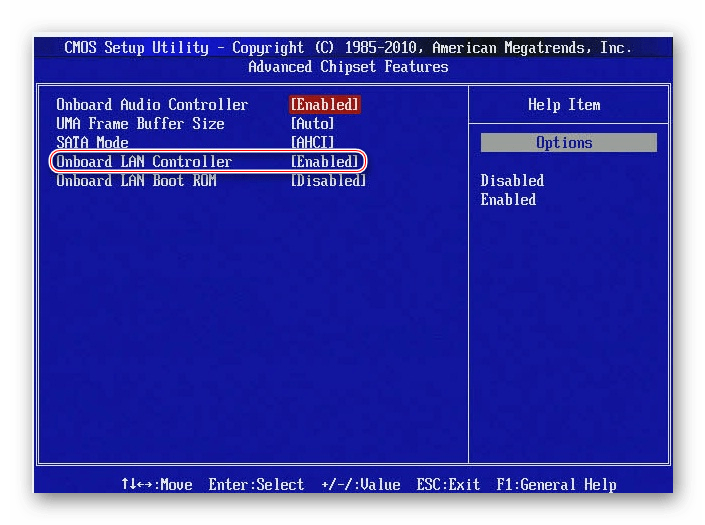
Включение сетевой карты на AMI BIOS
Пошаговая инструкция для компьютера, работающего на BIOS от данного производителя, выглядит так:
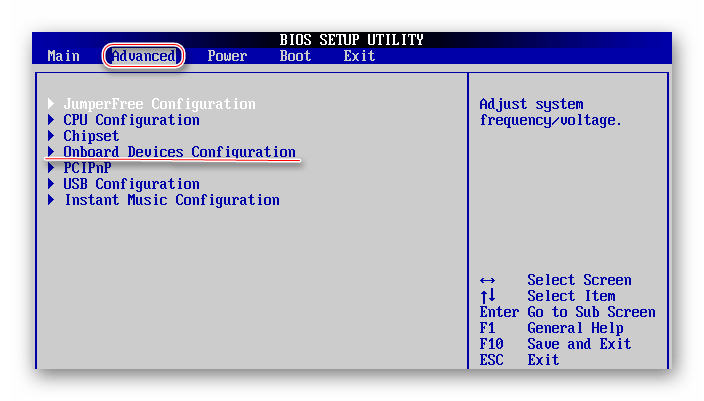
Включаем сетевую карту на Award BIOS
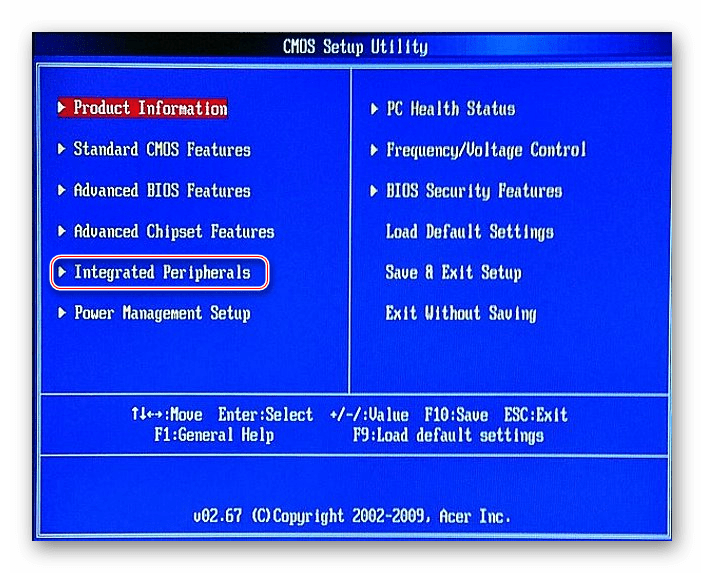
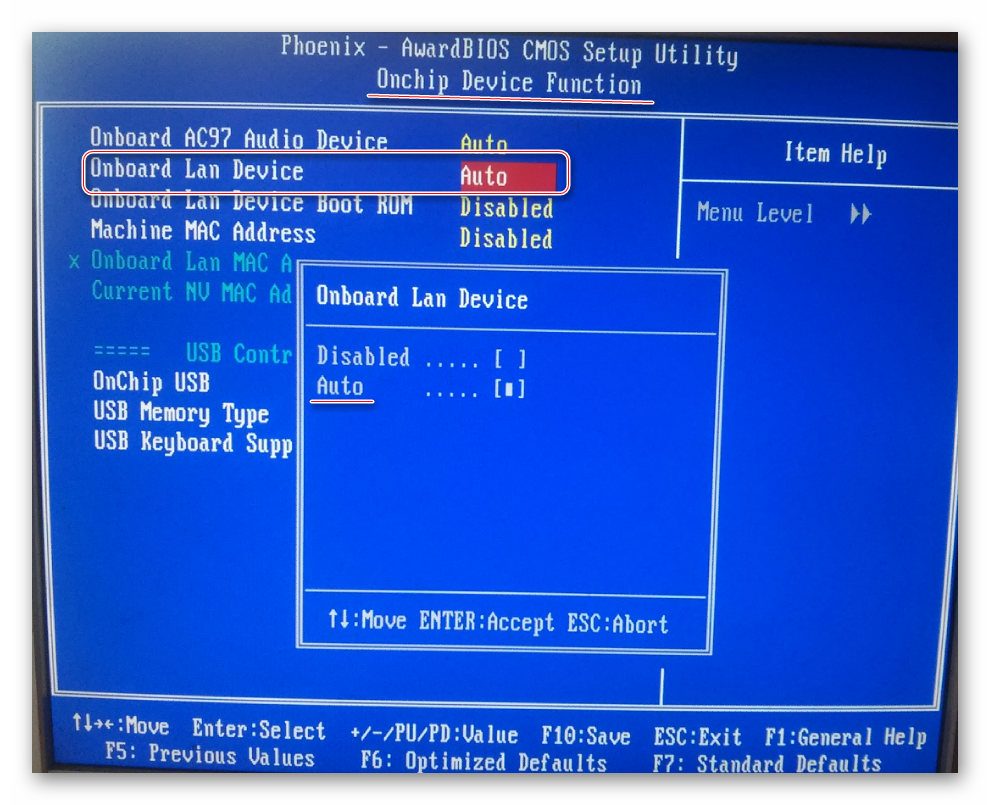
В данном случае пошаговая инструкция будет выглядеть так:
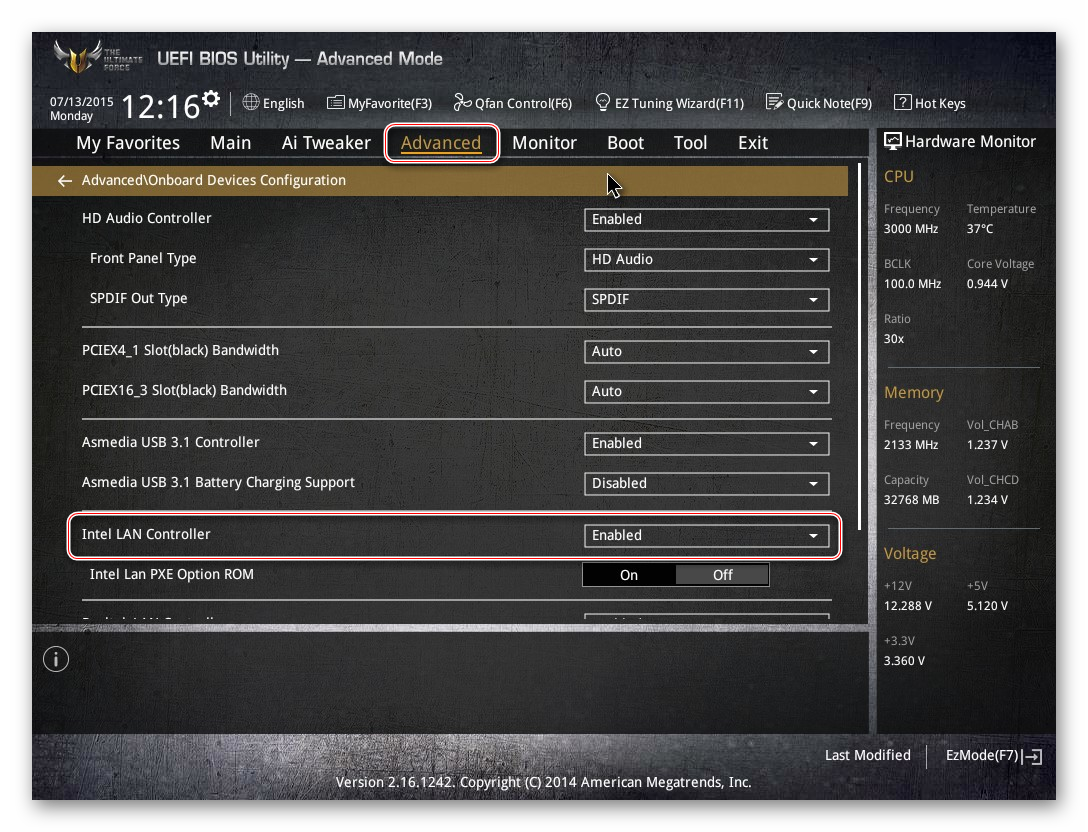
Включение сетевой карты в UEFI-интерфейсе
Инструкция выглядит так:
Подключить сетевую карту в BIOS не составит труда даже неопытному пользователю. Однако если карта уже подключена, а компьютер её всё равно не видит, то это значит, что проблема кроется в чём-то другом.
Отблагодарите автора, поделитесь статьей в социальных сетях.
Включение беспроводной сети в BIOS ноутбуков Lenovo IdeaPad и ThinkPad
В этой статье описываются шаги для включения или отключения беспроводной сети (беспроводного сетевого адаптера) в BIOS ноутбуков Lenovo.
Включение или отключение WiFi в BIOS ноутбуков IdeaPad серии
2. Выберите в меню сверху «Configuration» или «Advanced» и перейдите к опции беспроводной сети «Wireless» или «Wireless Device», в зависимости от версии BIOS.
3. Установите «Enabled» или «Disabled» для включения или отключения WiFi соответственно.
4. Нажмите клавишу F10 для сохранения настроек и выхода из BIOS. (Save and Exit the BIOS)


Включение или отключение WiFi в BIOS ноутбуков ThinkPad серии
2. Перейдите в меню «Security» и выберите опцию «I/O Port Access».
3. Установите значение опции «Wireless LAN» в «Enabled», если вы хотите включить беспроводную сеть или в «Disabled» для отключения беспроводного адаптера.

Вам могут понадобиться драйвера для встроенного в ноутбук беспроводного сетевого адаптера, которые вы всегда можете скачать в соответствующем разделе нашего сайта.
Программное обеспечение, которое может оказаться полезным
Утилита для автоматического поиска драйверов
Программа для поиска и установки новых драйверов и обновления уже установленных на компьютере под управлением операционных систем Windows. Поиск драйверов для любых неопознанных системой устройств, полностью автоматизированное скачивание и установка драйверов для Windows 10, 8.1, 8, 7, Vista и XP.
Программа для оптимизации и ускорения Windows
Программа, которая позволит значительно повысить скорость работы компьютера путем исправления системных ошибок, очистки записей реестра, оставшихся после удаления программ, удаления дубликатов файлов, больших неиспользуемых и временных файлов. Совместима с Windows 10, 8.1, 8, 7, Vista и XP
* Данное программное обеспечение, предоставляется компанией Carambis, как условно бесплатное. Это означает, что бесплатно вы можете: загрузить его с нашего сайта или сайта компании партнера, установить на свой компьютер, использовать некоторые функции, которые доступны в бесплатной версии. Например, в программе Driver Updater вы можете просканироват компьютер на предмет устаревших и отсутствующих драйверов для оборудования. Однако, только в платной версии доступно обновление и автоматическое скачивание драйверов. Все вопросы, касаемые работы программы, покупки лицензионного ключа, поддержки и тд., решаются исключительно с компанией, которая предоставляет данное программное обеспечение.
HARDWARE НОВОСТИ
P9222-R позволяет производителям дополнять свои небольшие устройства с батарейным пи
Совсем недавно, ведущий производитель системных плат и графических карт GIGABYTE TEC
Ведущий производитель материнских плат и видеокарт компания GIGABYTE TECHNOLOGY Co.,
Шведский разработчик компьютерных компонентов Fractal Design продолжает расширять ас
Wireless в биосе что это
Как включить или отключить Wi-Fi в BIOS ноутбука?
Конечно, в большинстве случаев проблема именно в драйверах, или настройках Windows. Не редко Wi-Fi просто выключен. Как его включить, я писал в этих статьях:
И тут я вижу два варианта:
В меню BIOS большинства ноутбуков есть пункт, в котором можно отключить (заблокировать) работу Wi-Fi модуля. После отключения Wireless адаптера в BIOS, он в Windows не отображается вообще никак. Он как будто отключен на аппаратном уровне.
Настройки Wireless LAN (Wi-Fi) в меню BIOS
Особых настроек там нет. Отключить/включить беспроводной интерфейс.
На ноутбуках ASUS
Интересный момент: Wi-Fi модуль совмещен с Bluetooth. Проще говоря, работает все это через одну плату. Если отключить «Wireless Network Interface», то Bluetooth продолжает работать. По крайней мере, так это было на моем ноутбуке.
Таким образом там можно заблокировать работу интерфейса LAN (сетевой карты) и картридера. А так же работу аудио и SATA HDD.
На ноутбуках Lenovo
На ноутбуке Lenovo все немного проще. Пункт «Wireless LAN» находится на вкладке «Configuration».
Enabled – беспроводной сетевой адаптер включен и Wi-Fi работает. Disabled – Wireless LAN отключен и соответственно ничего не работает и нигде не отображается в системе.
А вот в BIOS ноутбука Acer я не нашел функции отключения беспроводного адаптера. На ноутбуках от Samsung, Dell, HP и других производителей, у меня сейчас нет возможности проверить наличие функции отключения беспроводного сетевого адаптера. Как узнаю что-то новое – обязательно дополню эту статью. Буду благодарен, если вы мне в этом поможете. Например, поделитесь в комментариях фото с этими настройками в BIOS своего ноутбука.
BIOS для нетбука Samsung
Здравствуйте посетители сайта Helpsnet. Чуть ранее я рассказывал что такое BIOS и с чем его едят. Сегодня хочу сделать небольшой обзор на функции и настройки BIOS. На данный момент у меня нетбук компании Samsung, поэтому придется рассматривать BIOS именно этой компании.
Для начала перегрузим компьютер и зайдем в BIOS. Напоминаю, чтобы зайти в BIOS нужно во время перезагрузки нажать клавишу F2.
Не нужно пугаться по поводу английского языка в BIOS. Большинство слов я помогу вам разобрать. Давайте пройдемся по вкладкам, которые мы видим:
1. Вкладка Main. В этой вкладке нет ничего особенного, здесь есть параметры процессора, время и дата и модель вашего жесткого диска. Также есть объем вашей оперативной памяти – “Total Memory”. С помощью BIOS Version и MICOM Version можно узнать версию BIOS и его порта платы.
2. Вкладка Advanced. Здесь находятся список устройств, которые можно включить или выключить. Напомню “Disabled” – это выключить, а “Enabled” включить. “Larga Disk Access Mode” этот параметр влияет на распознание USB устройств в DOS режиме, влияет на загрузку через флешку, поэтому поставьте DOS. “Internal LAN” этот параметр включает или выключает сетевую плату LAN для локальных сетей. “Touch Pad Mouse” этот параметр включает или выключает сенсорную мышку. “Legacy USB Support” этот параметр включает или выключает USB устройства. “Battery Life Cycle Extension” этот параметр не дает батареи разредиться больше чем на 80 процентов, происходит зарядка или отключение компьютера, что продлевает жизнь вашей батареи. Все остальные параметры влияют на спящий режим, не трогайте их если не хотите, чтоб то или иное устройство USB отключалось.
3. Вкладка Security. Как вы уже поняли, эта вкладка отвечает за безопасность системы. Здесь можно установить пароль на загрузку BIOS – “Set Surevisor Password”, пароль на жесткий диск – “Set HDD Password” и пароль для загрузки через болванку или флешку – “Password on boot”.
4. Вкладка “Boot”. Здесь можно настроить загрузку, перейдите в раздел “Boot Device Priority”, нажмите Enter, при помощи стрелок вверх и низ выберите ту флешку, через которую можно будит загрузиться, и перетащите ее в первый пункт при помощи клавиши F5 или F6. Параметр “NumLock” включает или выключает клавишу “NumLock” при загрузки. Параметр “Smart Battery Calibration” запускает калибровку вашей батареи. Параметры “Brightness Mode Control” и “Wireless Device Control” отвечают за регулировку яркости и контрастности через драйвера видео карты, поставьте User Control и Always On и можно будит регулировать яркость при помощи стрелок. “Boot-time Diagnostic Screen” этот параметр определяет быструю загрузку BIOS.
5. Вкладка Exit(выход). Отсюда можно выйти с BIOS и сохранить настройки – “Exit Saving Changes”, загрузить настройки по умолчанию — “Load Setup Defaults”, выйти без сохранения — “Exit Discarding Changes”, отменить изменения настройки “Discard Changes”, сохранить изменения в настройках BIOS – “Save Changes”.
Это все о BIOS нетбука модели Sumsung. Надеюсь, мое краткое описание пригодиться для пользования нетбуком.
Напоследок предлагаю Вашему вниманию видео о BIOS Samsung R770. BIOS полностью совпадает с описанием, которое я изложил выше. Приятного просмотра
BIOS: шаг за шагом. Часть 2
Поделитесь в соцсетях:
Мы продолжаем изучение опций и настроек BIOS Setup на примере самого распространенного на сегодняшний день AWARD BIOS. Напомним, что в качестве наглядного пособия используется материнская плата для процессоров Athlon 64 – ASUS A8N-SLI Premium, которая обладает богатейшими возможностями низкоуровневого «тюнинга»
Меню Advanced
|
| Меню Advanced (Onboard Device Configuration) |
Onboard Device Configuration – раздел с настройками устройств, инте-грированных на материнской плате. Содержит следующие опции:
JumperFree Configuration – раздел, предназначенный для разгона системы, потому следует быть очень осторожными, изменяя эти параметры: при неправильных установках есть риск вывести систему из строя. В меню входят следующие опции:
LAN Cable Status – управление функцией тестирования встроенным сетевым контроллером состояния кабеля при включении питания. Имеет следующие параметры:
POST (Power-On Self-Test) Check LAN Cable – включает или выключает функцию самотестирования.
Дальше следуют четыре информационные строки, отображающие данные о состоянии сетевого кабеля:
Меню Power
Следующий раздел Power имеет такие возможности настройки:
|
| Меню Power |
ACPI (Advanced Configuration and Power Interface) Suspend Time – режим энергосбережения. Через определенное время (устанавливаемое пользователем в операционной системе) компьютер переходит в режим ожидания. Этот параметр позволяет определить стандарт, в соответствии с которым компьютер будет использовать функцию энерго-сбережения. Имеет несколько вариантов:
Включаем сетевую карту в BIOS
Сетевая карта, чаще всего, по умолчанию впаяна в современные материнские платы. Этот компонент необходим для того, чтобы компьютер можно было подключить к Интернету. Обычно всё включено изначально, но при сбоях или изменениях конфигурации устройства настройки BIOS могут сброситься.
Советы перед началом
В зависимости от версии BIOS, процесс включения/выключения сетевых карт может различаться. В статье приведены инструкции на примере самых распространённых версий БИОС.
Также рекомендуется проверить актуальность драйверов для сетевой карты, и, при необходимости, скачать и установить последнюю версию. В большинстве случаев обновление драйверов решает все проблемы с отображением сетевой карты. Если же это не помогло, то придётся пробовать включить её из BIOS.
Включение сетевой карты на AMI BIOS
Пошаговая инструкция для компьютера, работающего на BIOS от данного производителя, выглядит так:
Включаем сетевую карту на Award BIOS
В данном случае пошаговая инструкция будет выглядеть так:
Включение сетевой карты в UEFI-интерфейсе
Инструкция выглядит так:
Подключить сетевую карту в BIOS не составит труда даже неопытному пользователю. Однако если карта уже подключена, а компьютер её всё равно не видит, то это значит, что проблема кроется в чём-то другом.
Отблагодарите автора, поделитесь статьей в социальных сетях.
Опция BIOS Onboard LAN
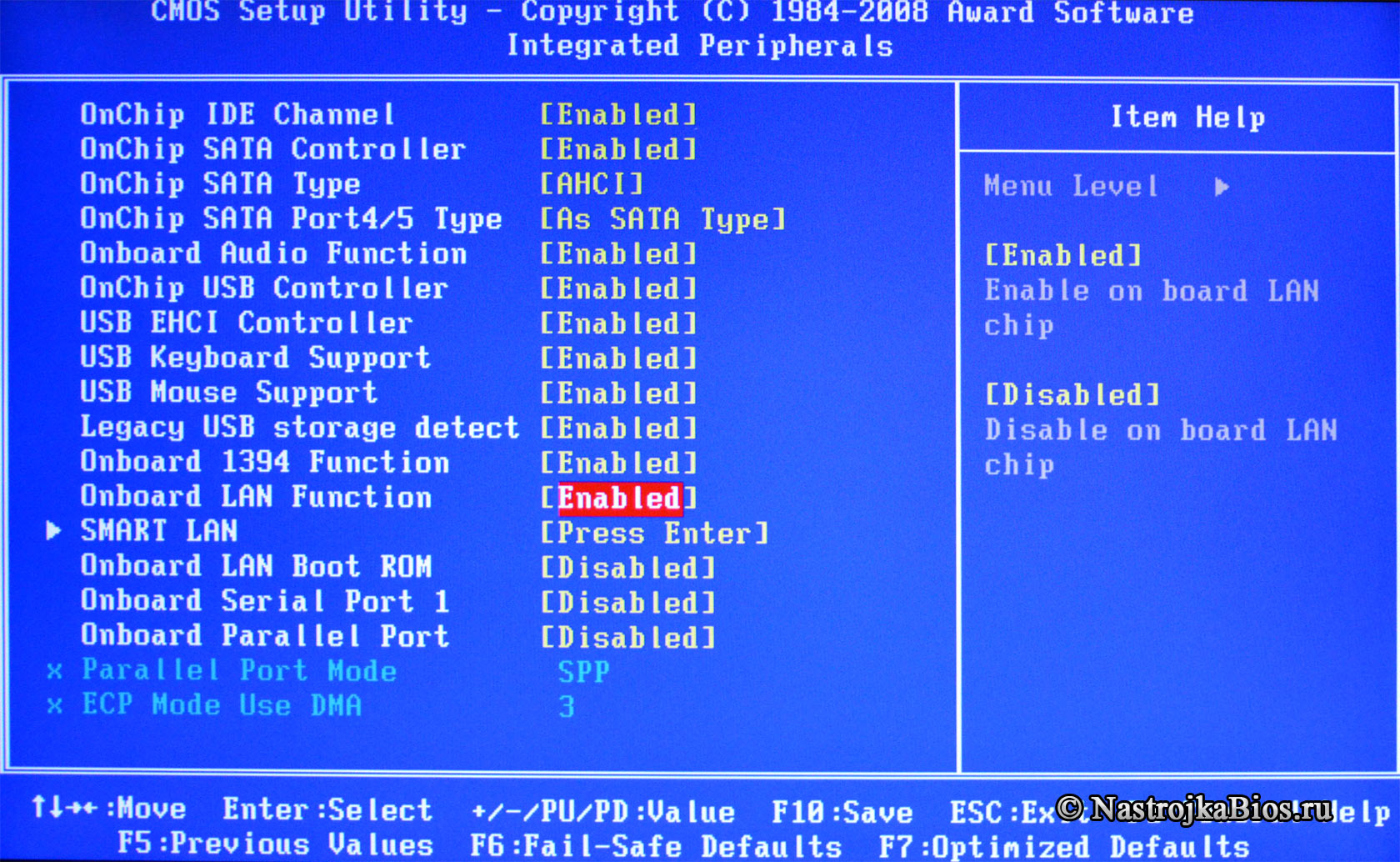
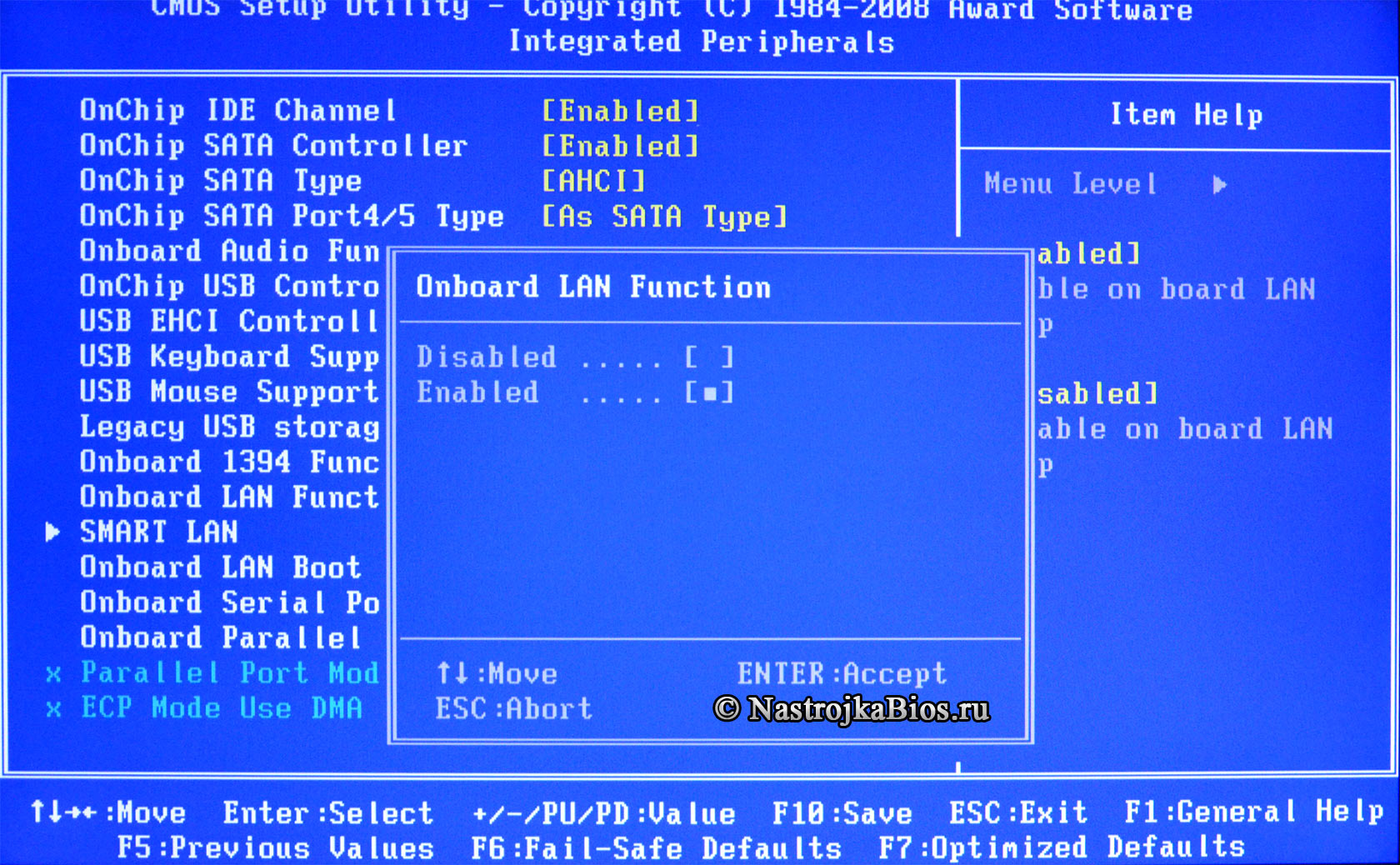
Опция Onboard LAN отвечает за использование встроенного в материнскую плату сетевого адаптера.
Disabled – отключить сетевой адаптер;
Enabled – использовать сетевой адаптер.
Опция также может иметь другие названия:
Программа Setup BIOS фирмы AWARD Software International Inc на системных платах GIGABYTE TECHNOLOGY
Название данной опции у данного производителя в данной версии BIOS:
Onboard LAN Function значение по умолчанию [Enabled]
| Обозначение опции BIOS | Описание опции в БИОСе | Переведенное значение опции БИОС | |||||
|---|---|---|---|---|---|---|---|
| [Enabled] |
| Обозначение опции BIOS | Описание опции в БИОСе | Переведенное значение опции БИОС |
|---|---|---|
| This field enables/disables the on-board LAN controller | Это поле включает / отключает встроенный контроллер LAN | |
| [Enabled] |



