
Бесперебойный интернет
Подведет один провайдер — выручит другой.
Иногда непрерывный доступ в интернет важен настолько, что требуются запасные каналы связи. С интернет-центром Keenetic вы можете одновременно подключиться к нескольким провайдерам и даже распределить трафик между ними. Используйте для этого порты Ethernet, DSL, USB-модем 3G/4G, публичный хот-спот или даже соседскую сеть Wi-Fi. В случае аварии на одном из каналов Keenetic автоматически перейдет на резервный, чтобы ваш умный дом или бизнес оставался на связи ежесекундно.
В сетевой терминологии эту функцию также называют Multi-WAN, и обычно она присуща профессиональному оборудованию корпоративного уровня. Однако мы считаем, что постоянный доступ в интернет стал важен настолько, что это может потребоваться даже дома, не говоря о малом бизнесе.
Типы возможных подключений определяются моделью интернет-центра. Например, даже младший Keenetic Start готов принять столько провайдеров, сколько имеет портов в своем управляемом коммутаторе, плюс одно подключение может быть беспроводным (режим WISP) — через донорскую Wi-Fi-сеть. Не обращайте внимания, что голубой порт только один. Хотя мы писали раньше под ним «интернет», у него всегда был условный номер «0», что для остальных последовательно пронумерованных разъемов подразумевало равноправие с ним.
Модели с USB-портами получают еще одно широченное окно в интернет — это разнообразные USB-модемы. Мы начинали с поддержки 2G/3G-модемов, затем были модемы WiMAX, далее 4G/LTE, два года назад мы добавили свой DSL-модем. Самое замечательное, что с помощью простого USB-хаба можно подключить сразу несколько USB-модемов!
Порядок резервирования задается расстановкой приоритетов, а скорость реакции на обрыв связи — включением непрерывной проверки наличия доступа в интернет, которую мы буквально называем Ping Check. Прелесть этой функции в «Кинетиках» еще и в том, что если обрыв связи происходит в USB-модеме, система перезагрузит модем по питанию.
В более широком сетевом смысле «Кинетики» позволяют создавать множественные подключения, как физические, так и логические, в том числе вложенные. Например, можно резервировать не одного физического интернет-провайдера другим, а два (или больше) VPN-подключения.
Наконец, упомянем здесь еще одну очень полезную и тесно связанную особенность, которая есть только в «Кинетиках». Совершенно нормально, что резервное подключение (скажем, через 3G/4G-модем) может не иметь белого IP-адреса. А что тогда делать, если именно в этот модем понадобился доступ к интернет-центру или ресурсам домашней сети? В этом случае спасает наш фирменный облачный сервис KeenDNS. Если он работает в режиме «через облако», то совершенно всё равно, белый IP-адрес у активного подключения или серый: по протоколам HTTP/HTTPS вы сможете получить веб-доступ и к управлению интернет-центром, и к домашним устройствам. Если нужно только первое, можно воспользоваться нашим мобильным приложением.
Wi-Fi роутер Keenetic City KN-1510: настройка интернета, Wi-Fi, обзор, плюсы и минусы
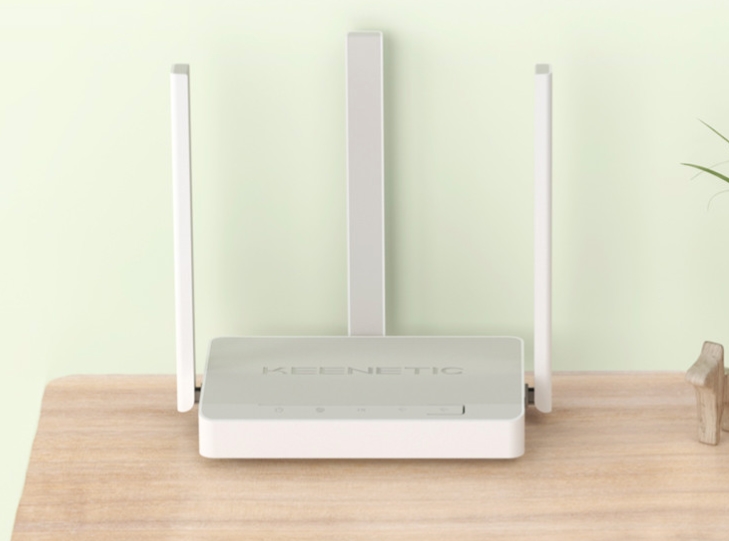
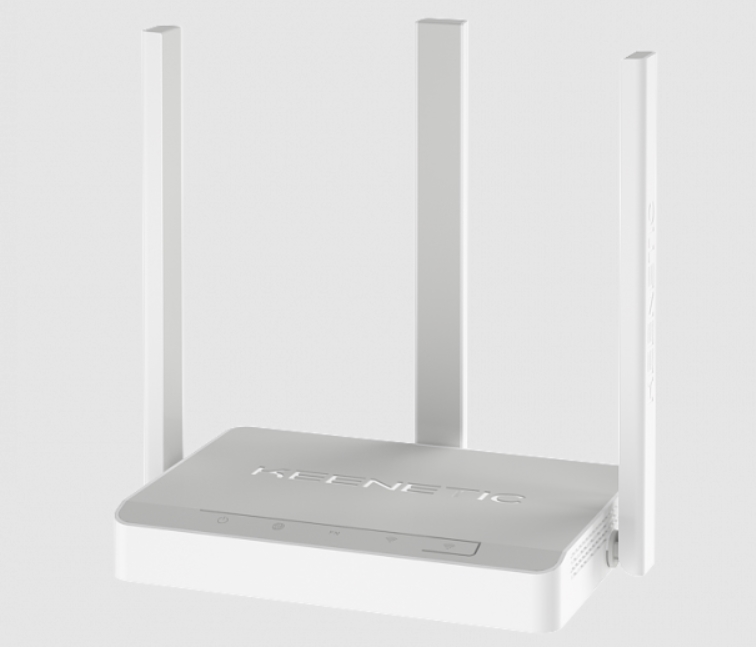
Всем привет! Сегодня ко мне в руки попался очень интересный экземпляр, который был выпущен в 2018 году – Wi-Fi роутер Keenetic City KN-1510. Официальная цена на сегодняшний день – 3490 рублей. В общем, мы его подключим, настроим, а в конце я распишу все его преимущества и недостатки. И мы ответим на вопрос – стоит ли его брать и покупать, сегодня? Поехали!
ПОМОЩЬ СПЕЦИАЛИСТА! Если у вас в процессе чтения возникнут какие-то непредвиденные сложности, или вопросы – пишите в комментариях, и я, или кто-то из нашей команды, вам поможет.
ШАГ 1: Знакомство и подключение
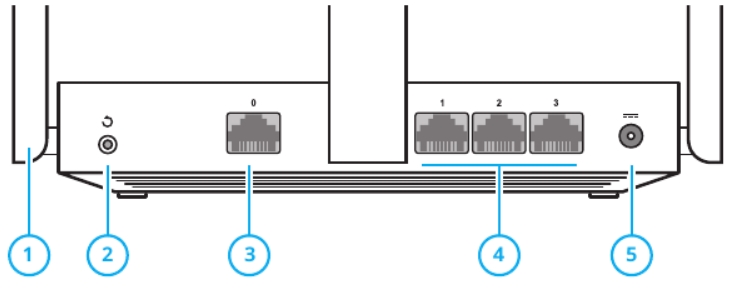
Давайте в первую очередь познакомимся с портами и индикаторами Keenetic City KN-1510, которые, как оказалось, очень ярко горят. Ну и сразу подключим аппарат.
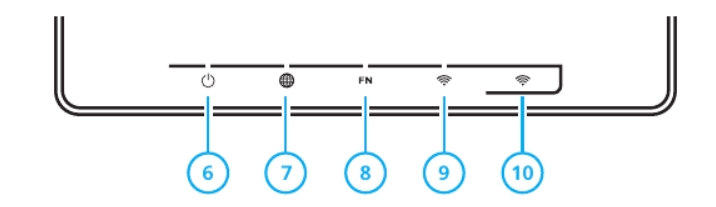
Теперь давайте рассмотрим индикаторы:
Чтобы приступить к настройкам нам прежде всего нужно подключиться к локальной сети маршрутизатора. Это можно сделать двумя способами:
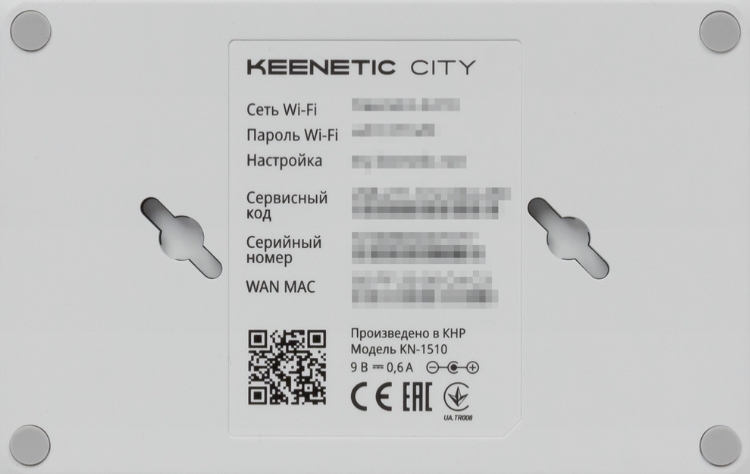
ШАГ 2: Вход в Web-интерфейс и быстрая настройка
Перед настройками, возьмите договор от провайдера.
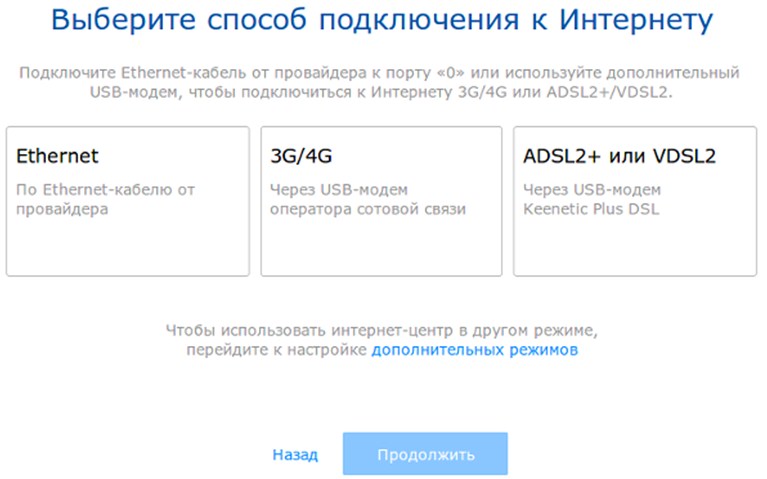
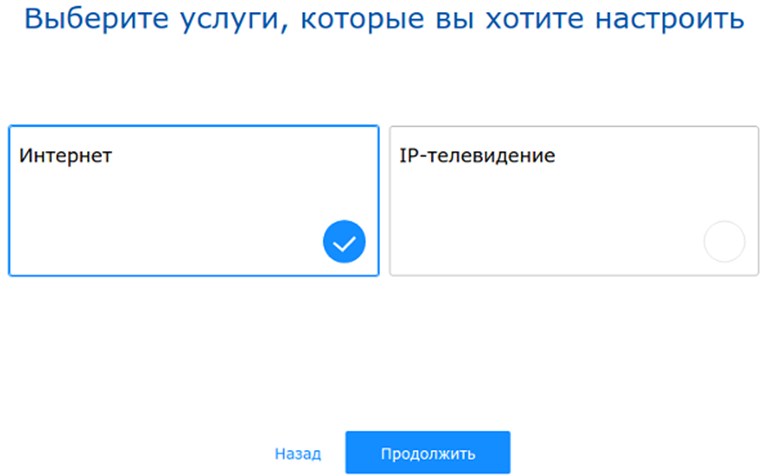
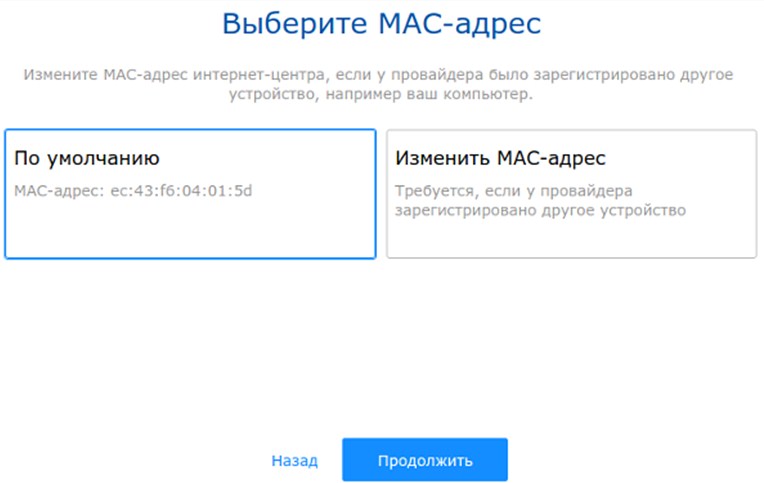
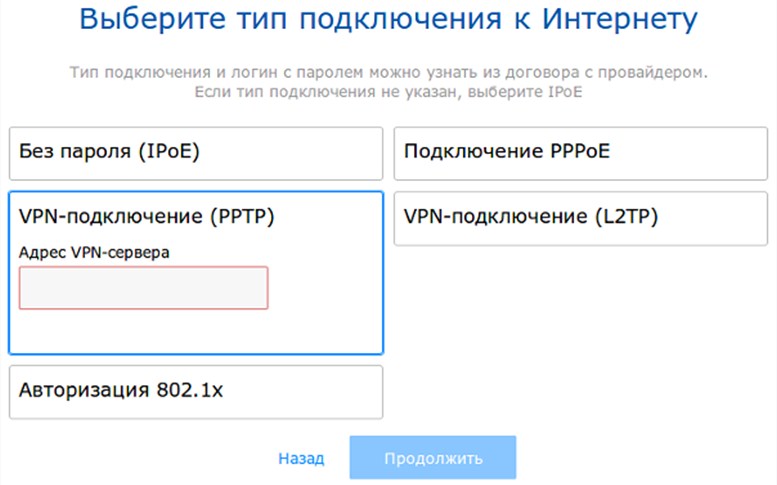
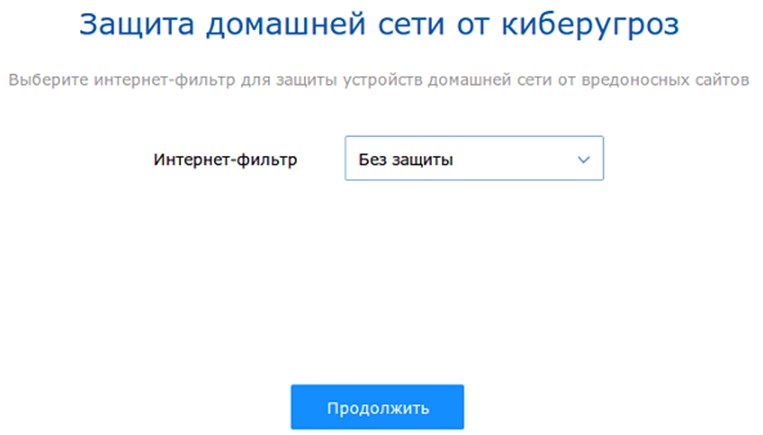
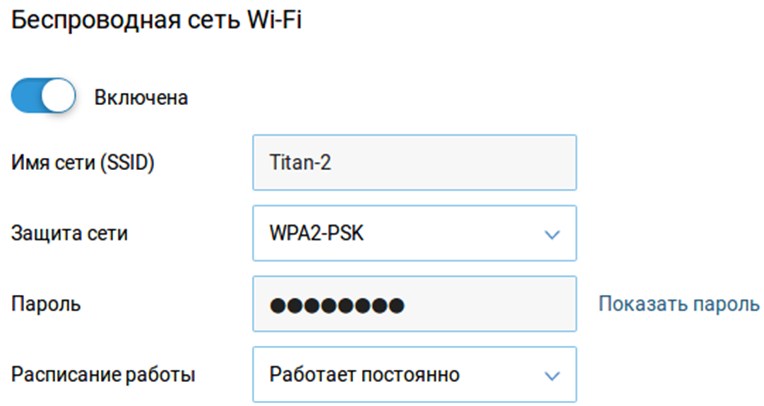
Детальные настройки
Если вы хотите познакомиться с прошивкой более близко, а также посмотреть, на что способен роутер, то смотрим нашу отдельную инструкцию по этой ссылке.
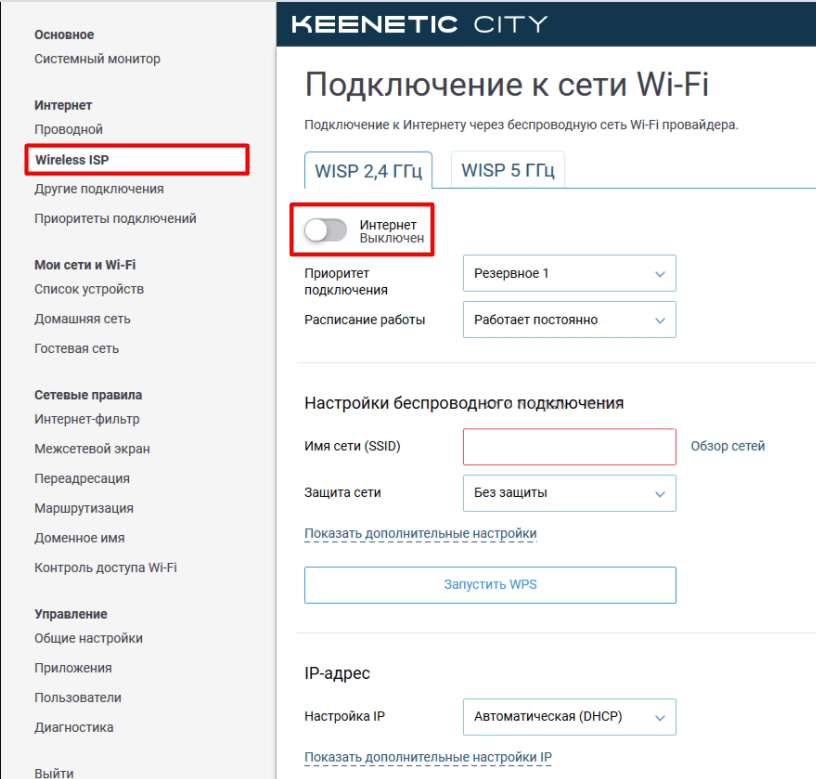
Подключение к интернету по WISP
Переходим в раздел «Wireless ISP». Тут вы увидите две беспроводные сети. Если вам нужно подключиться к WISP 2,4 ГГц, то выбираем эту вкладку, если нужно подключиться к пятерке, то выбираем второй. Далее нажимаем «Включить интернет». Ниже можно ввести имя и пароль вручную, но лучше кликнуть на ссылку «Обзор сетей».
Настройка роутера с телефона
Конечно, в теории можно подключиться к Web-интерфейсу с браузера смартфона, но это не очень удобно. Проще использовать фирменное приложение «My.Keenetic».
Далее запускаем приложение и действуем согласно инструкциям на экране. Обязательно подключитесь к беспроводной сети перед запуском приложения.
Плюсы, минусы и мое личное мнение
А теперь давайте немного подытожим. У нас на руках есть бюджетный роутер с неплохим железом. В первую очередь хочется отметить, то что производитель почему-то установил порты на 100 Мбит в секунду. А если я хочу посмотреть скаченный фильм в 4К, который подключен по проводу, что мне делать? – этой скорости может не хватить. Особенно если говорить про фильмы с HDR или HDR+, которые весят куда больше.
Еще один существенный минус – это отсутствие поддержки многопоточного режима MU-MIMO. Хотя быть может она и есть, но она не указана в характеристиках на официальном сайте (не знаю). MU-MIMO позволяет одновременно работать с несколькими устройствами. В итоге, если у вас большая семья и все будут делать запрос к роутеру по вай-фай, то он будет обслуживать всех по очереди.
То есть как игровой роутер, я бы его рассматривал, только при подключении по проводу. Хоть тут и есть 5 ГГц, которая является более надежной частотой, но без MU-MIMO играть можно будет только, если вы дома живете один.
Для обычного пользователя, который хочет вечером посидеть в интернете, полистать мемчики, послушать музыку или посмотреть фильм – его вполне хватит. Максимальная скорость при работе с частотой 2,4 ГГц и стандартами 802.11b/g/n – 300 Мбит в секунду. Все мы знаем, что добиться такой скорости в многоквартирном доме – невозможно. Поэтому смотрим в сторону 5 ГГц. Для работы 802.11a/n/ac, на борту установлен чип MediaTek MT7610EN, который в теории может разгонять скорость передачи до 433 Мбит в секунду.
На самом деле данный роутер должен подойти для 70% пользователей. Он не подойдет для людей, которые активно используют сеть – для просмотра фильмов в 4К или других нужд. Также играть через него можно будет только при подключении по кабелю. Так как без MU-MIMO есть вероятность потери пакетов или задержек, если одновременно с вами в сети будут сидеть еще 3-4 человека.
Стоит ли покупать его с рук? – да, стоит, так как при этом цена будет ниже. Стоит ли покупать эту модель в магазине? – смотря какая цена. На мой взгляд красная цена этому роутера 2500 рублей, не больше. За 3500 рублей я его брать не советую. Да, на момент выхода он был неплохим аппаратом, но на сегодняшний момент этот роутер слишком сильно отстаёт, как по железу, так и по функционалу от более дешевых конкурентов.
Характеристики
| Частоты | 2,4 и 5 ГГц |
| Процессор | MT7628N 580 МГц |
| ОЗУ | 64 МБ DDR2 |
| Flash | 16 МБ |
| Класс | AC750 |
| Максимальная скорость | 433 Мбит/с |
| 802.11 k/r/v | есть |
| Дополнительные плюшки | · Преднастроенная защита Wi-Fi |
· Контроль доступа по MAC-адресам
· Клиент/Сервер PPTP, L2TP over IPSec, OpenVPN, SSTP, IPSec VPN
· KeenDNS
Полные технические характеристики можно посмотреть или скачать ниже:
Видео
Режим клиента (беспроводной мост) на роутере Zyxel Keenetic. Подключение к провайдеру по Wi-Fi (WISP)
Привет! Я уже запутался во всех этих режимах: мост, клиент, WDS, WISP. Зачем все так сложно делать, у каждого производителя ротеров все сделано по-своему. Да что там у разных производителей, тут на разных прошивках все разное:) Работает все примерно одинаково, но вот названия нужных нам функций как правило звучат по-разному, имеют разные настройки и т. д. Разве так сложно договорится, и сделать все для людей, что бы просто было и понятно.
Что такое режим клиента (WISP)?
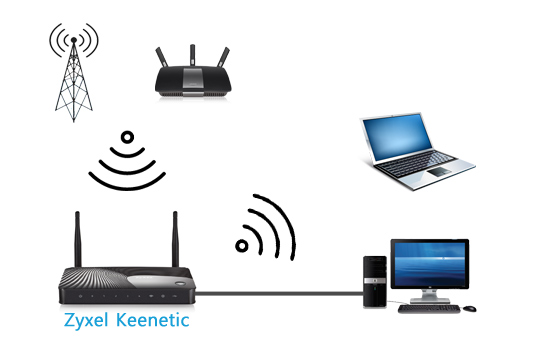
Поэтому, этот режим и называется «Режим клиента». Если роутер получает интернет по Wi-Fi, значит он клиент. Правда, в Zyxel это все оформили немного иначе.
Несколько важных моментов:
Zyxel: настройка в режиме моста, или подключаем интернет к роутеру по Wi-Fi
С некоторыми нюансами разобрались, давайте приступим к настройке.
Если этого не сделать, то подключения не будет.
Я покажу как сменить подсеть на Zyxel Keenetic, который у нас будет в роли клиента.

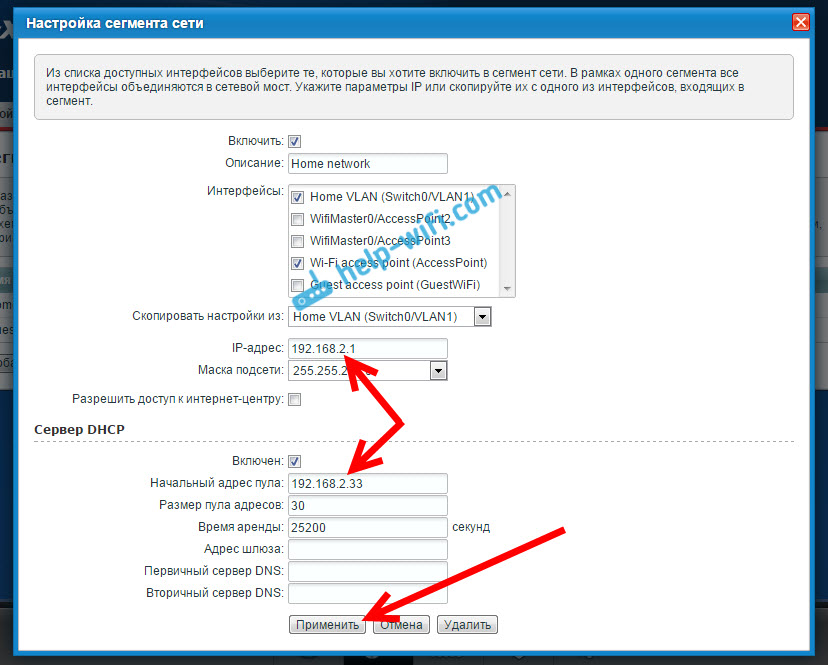
Настройки подвиснут, это нормально. Мы сменили IP адрес нашего роутера. Отключите компьютер от роутера, подключите обратно, и в новой вкладке снова откройте настройки набрав уже новый адрес 192.168.2.1. Вы снова попадете в панель управления.

Дальше, нажимаем на кнопку Обзор сетей, и выбираем из списка сеть, к которой будем подключатся. Или, укажите имя сети вручную.

Теперь, нам нужно в поле Ключ сети, указать пароль к той сети, которую мы выбрали. Если выбранная нами сеть защищена паролем. Ставим галочку возле Использовать для выхода в интернет, и нажимаем на кнопку Применить.
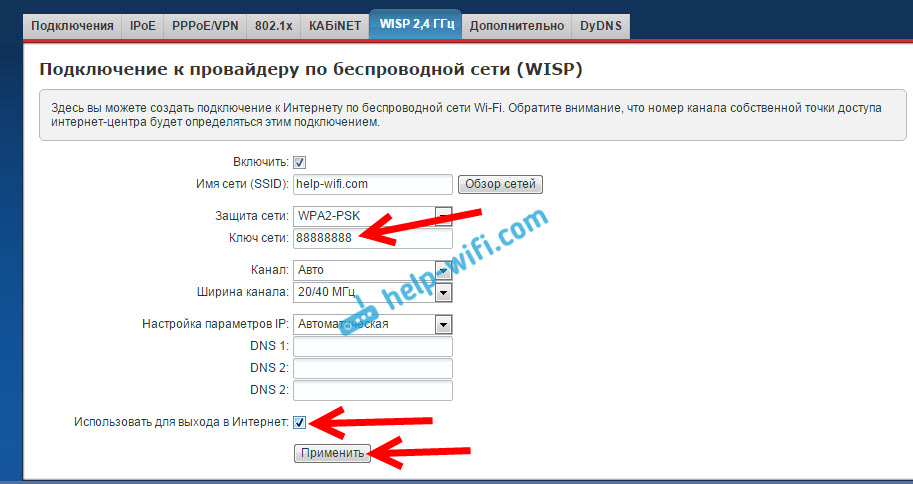
Если все сделали правильно, то роутер подключится к интернету, и будет раздавать интернет. Перейдите на главный экран настроек. На вкладке Действующее подключение к Интернету вы увидите созданное нами подключение. Там будет отображаться вся информация по нему.
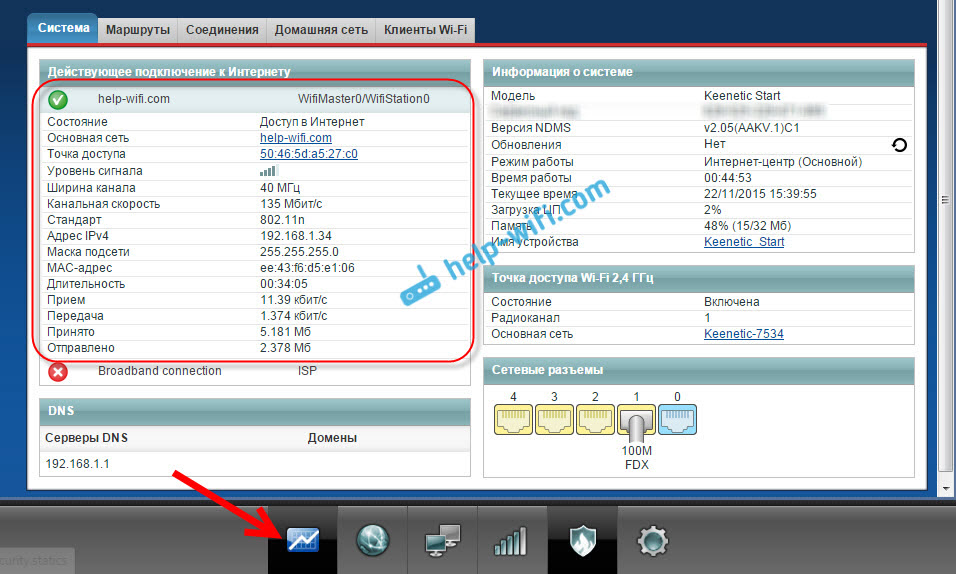
Вот таким способом наш роутер получает интернет по Wi-Fi, и может раздавать его на другие устройства. Что бы вернуть маршрутизатор в нормальный режим работы, нужно отключить WISP, и обратно указать IP 192.168.1.1. А еще, можно просто сбросить настройки. Тогда роутер будет как новый, со стандартными параметрами.
Обзор на Wi-Fi роутер Keenetic 4G

Содержание
Содержание
Все мы уже давно привыкли к тому, что компания Keenetic делает качественные роутеры независимо от ценового сегмента. А большинству людей очень хочется, чтобы их роутер хорошо раздавал интернет, но не был бы дорогим. Сегодня постараемся узнать соответствует ли Keenetic 4g этим требованиям.

Технические характеристики
Общие параметры
Подключение к сети интернет (WAN)
Параметры Wi-Fi
Порты
Габариты и вес
Комплектация
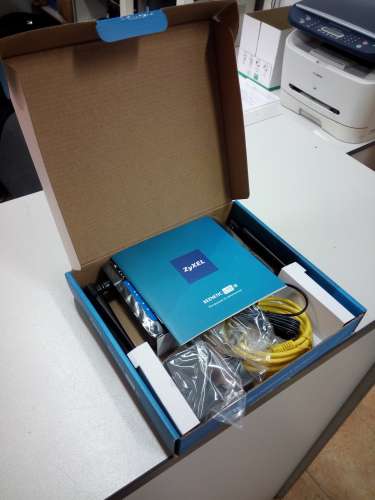
Комплект поставки традиционно состоит из коробки, в которую входят:
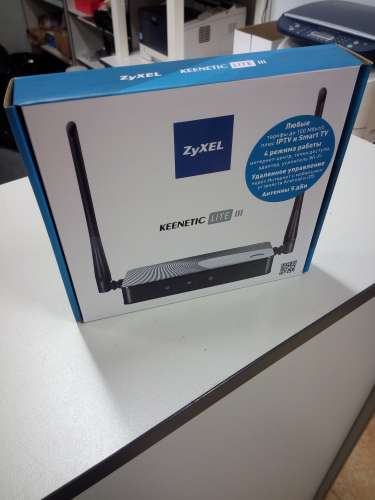
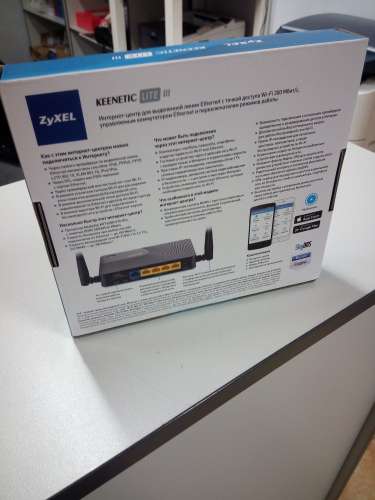
Keenetic 4g в уже привычной стандартной картонной коробке, где на лицевой стороне находится изображение модели и ключевые её особенности, а также минимальная необходимая информация для покупателя. На задней стороне коробки пользователь может ознакомиться со всеми возможностями, которыми обладает Keenetic 4g.
Здесь также хочу отметить одну приятную особенность, что все надписи на коробке выполнены на русском языке. В этом прослеживается ориентированность компании на российский рынок покупателей. Таким образом, несмотря на не самую богатую комплектацию, покупатель получает возможность пользоваться роутером сразу же после вскрытия упаковки.
Преимущества
Поговорим сперва об аппаратной части этого «малыша». Он оснащен уже проверенным временем SoC MediaTek MT7628N с частотой работы 575 мгц. Оперативная паямть в нем типа ddr2-800 в 64 мб, а также флеш-памятью в 16 мб, предназначенной для различных прошивок с поддержкой dual boot. Чтобы понять почему dual boot является немаловажным плюсом нужно разобраться с принципом работы этой технологии.

Итак, при обновлении новая прошивка заносится в неактивный раздел, а после этого в процессе перезагрузки два раздела меняются друг с другом и роутер включается с уже нового раздела. Все это, в свою очередь, позволяет предотвратить выход из строя устройство при неправильном обновлении. поскольку во втором неактивном разделе находится предыдущая прошивка. Надеюсь внятно объяснил.
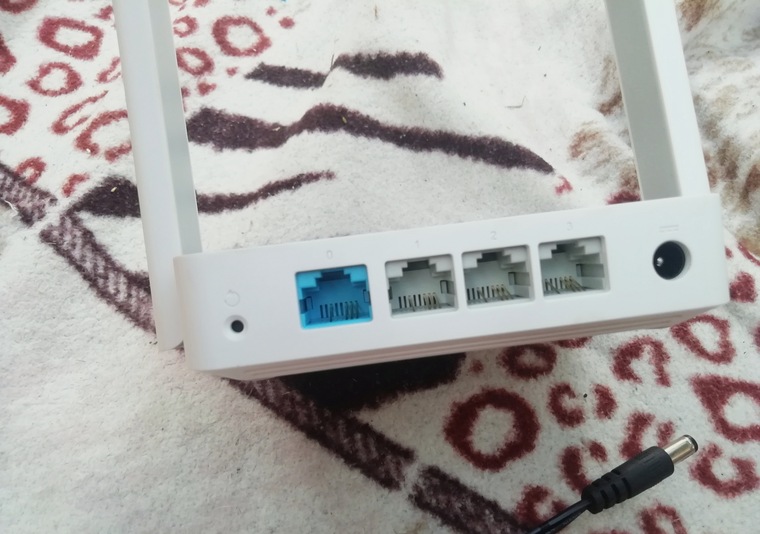
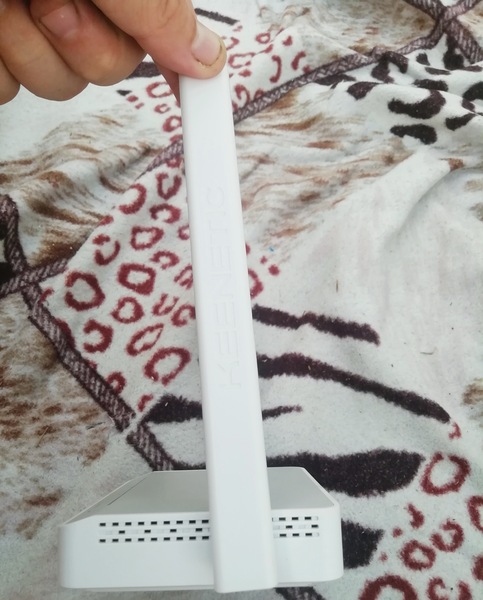
Идем дальше. Сам процессор имеет маленькие рассеиватели тепла, что позволяет хорошо охлаждать процессор при практически любых задачах и предотвращать тем самым частые перегервы устройства. Также нельзя не отметить несъемность антенн, но в случае данного роутера это даже больше плюс, чем минус. Поскольку провода антенн припаяны к плате роутера мы получаем снижение потерь в MMCX.
Следующий плюс о котором я я хотел бы подробнее рассказать знаком всем продвинутым «юзерам». Это, несомненно, простота работы с интернет-центром Keenetic. Системное меню максимально простое и понятное для такого рода устройств. К тому же для удобства управления административной панелью имеется мобильное приложение от Keenetic. Также с недавних пор в административной панели появилась возможность переключения на русский или украинский языки. Отдельного внимания заслуживает возможность автоматического обновления прошивки для роутеров с поддержкой Dual Boot, а также возможность подключения бесшовного роуминга. Также мне очень понравилась возможность использовать wireless isp при раздаче интернета по воздуху.
Для удобства регистрации и назначения профилей в админ.панели все клиенты видны порядковым списком. Причем можно очень быстро и легко править их данные. Касаемо потребления трафика в меню есть возможность увидеть с помощью монитора трафика тех клиентов, кто больше всех потребляет интернет.
Отдельно скажу о работе Keenetic 4g с модемами. ОС кинетик поддерживает работу 150 разных юсб-модемов. А благодаря качетвенному по роутер будет стараться имеющийся юсб-модем в наиболее оптимальной скорости.
Также отмечу «вкусную» цену. На момент написания обзора стоимость роутера с таким большим функционалом едва превышает 2 тысячи рублей. К сожалению, обо всех преимуществах этого чудо устройства я не смогу рассказать даже за целый день, а их, поверьте, много. Поэтому давайте немного поговрим о его минусах.
Недостатки
Лично я первым недостатком заметил очень медленный старт интерфейса при первой настройке. Далее небольшим минусом является, опять таки, несъемность антенн, поскольку при выходе их из строя беспроблемно заменить их врядли удастся.
Следующий недостаток это скудная прошивка, которая проявляется в отсутствии возможности спокойно настроить переадресацию с локальной сети на внешнюю сеть. Разумеется эту проблему возможно решить на программном уровне, но лично я не смог найти решение на действющей прошивке.
Ну и напоследок отмечу весьма слабенький передатчик. Дальность сигнала лично у меня едва достигала 10 метров. Но здесь есть очень важное «НО». Устройство бюджетного сегмента и передавать сигнал через огромное количество стен оно не предназанчено. Это стоит учитывать при выборе устройства.
Тестирование производительности
Тесты я проводил в 3 этапа. Сперва я проверял производительность роутера при маршрутизации данных между WAN и LAN, затем между сегментами LAN и WLAN, а в конце по проводу между локальными клиентами LAN и LAN. С результатами тестирования можете ознакомиться самостоятельно по картинке ниже.
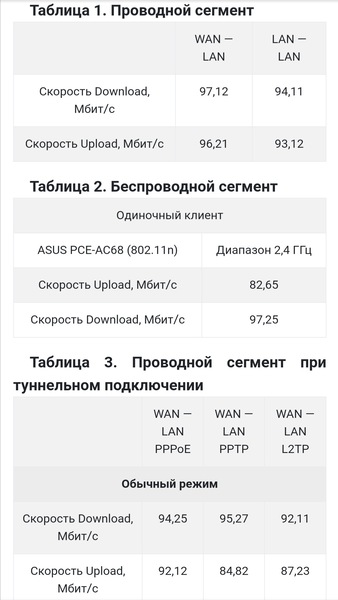
На таблице 1 заметно, что скорость проводного и беспроводного подключения обусловлена встроенным коммутатором, позволяющим достигать значения в 100 мегабит. Этих скоростей хватит с лихвой для большинства наших интернет-провайдеров и в целом пользователей.
Второй тест показал классическую скорость передачи данных по беспроводному подключению. Поскольку для многих нынешних моделей с 2t2r и возможной скоростью 300 мегабит, настоящая скорость чаще всего находится в диапазоне 150-160 мегабит, что мы и увидели в тестах на второй таблице.
В третьем тесте стало понятно, что роутер легко споавляется с передачей данных в российских сетях. Скоростные показатели Keenetic 4g в тоннельных соединениях четко показывают его ориентированность на тарифные планы до 100 мегабит. С ними он будет работать просто идеально. Но через подключение по l2tp скорость заметно ниже, чем при подключении по PPTP и PPoE.
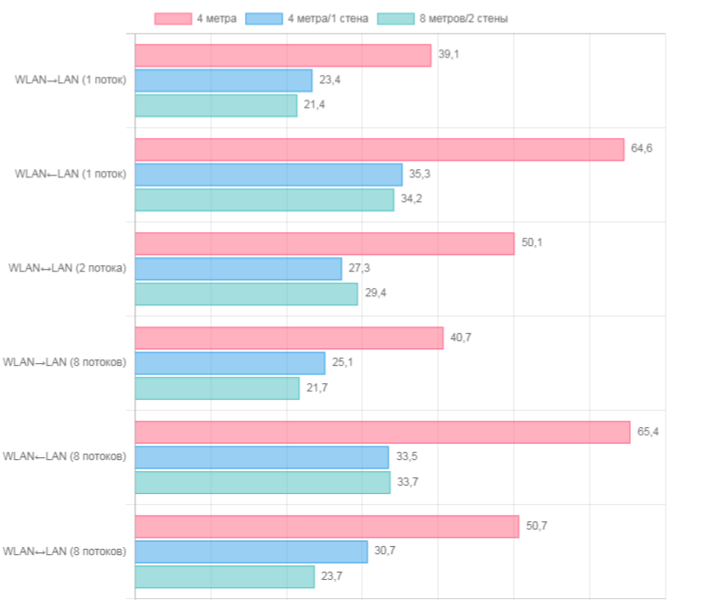
Тест со смартфоном я проводил в нескольких точках дома для лучшей проверки качества покрытия сигнала. Для проверки я использовал свой новенький самсунг.
Поскольку устройства Keenetic, грубо говоря, единую по функциональным возможностям прошивку, то даже бюджетный Keenetic 4g позволит пользоваться vpn-сервисами. Однако их «значимость» в данном случае не будет иметь большое значение, так как через встроенный модем устройство будет на «сером» адресе с внешним интерфейсом. А это значит что в ьаком случсе вам будут доступны лишь sstp с помощью keendns.
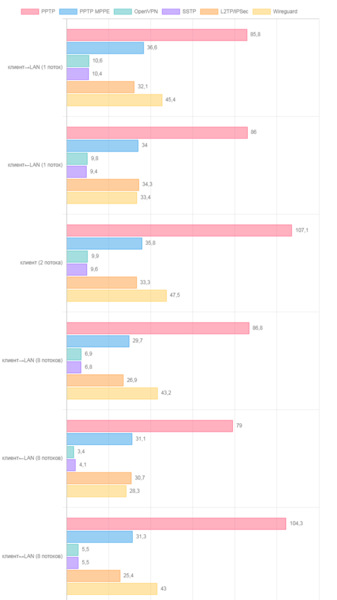
Однако некоторое количество сервисов обладают универсальным кодом для серверов, поэтому продемонстрированные в режиме сервера показатели можно спокойно использовать в качестве оценки производительности клиента.
Итоги
Роутер мне однозначно пришелся по душе. Я рекомендовал бы его в маленькие квартиры или дома. За 2000+ рублей это просто находка для большинства обычных пользователей, которые не хотят переплачивать за возможности старших собратьев от Keenetic.
За обзор были начислены клубкоины.
Хочешь также? Пиши обзоры и получай вознаграждение.
Wireless isp keenetic что это
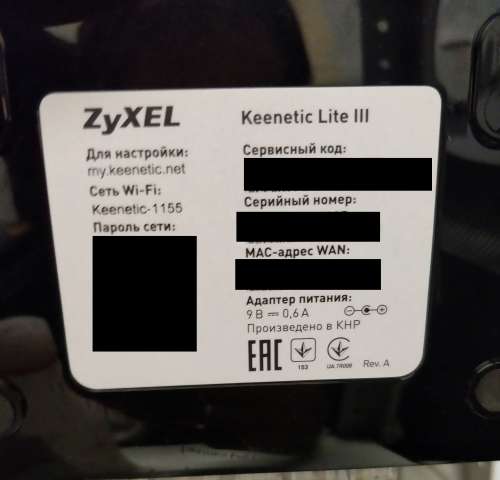
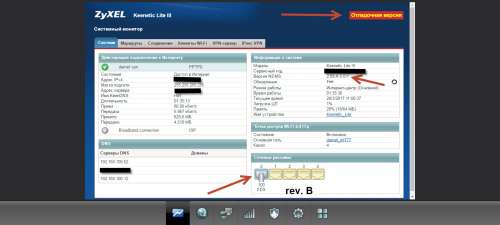
Product Name: Keenetic Lite III rev.B
Part Number: EMG1311-T10A-RU01V1F
NDM HW ID: kl_rh
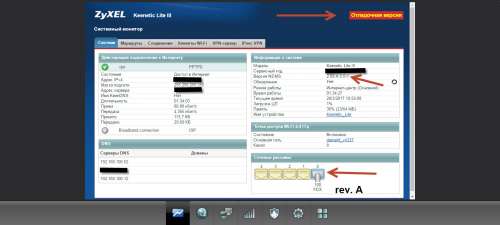
Product Name: Keenetic Lite III rev.A
Part Number: EMG1302-R10B-RU01V1F
NDM HW ID: kl_rf
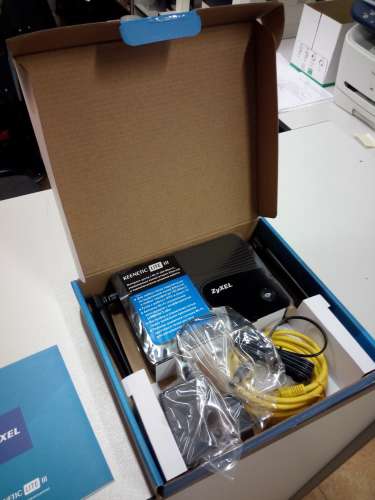
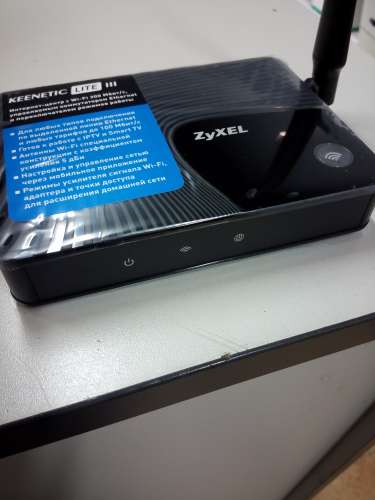
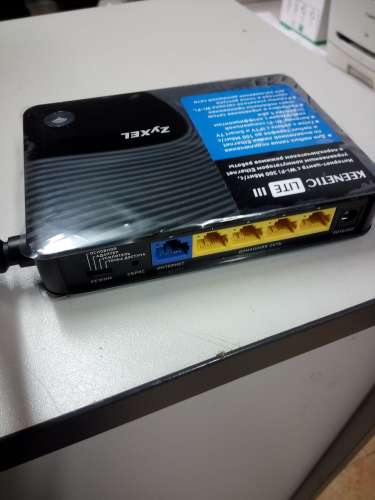
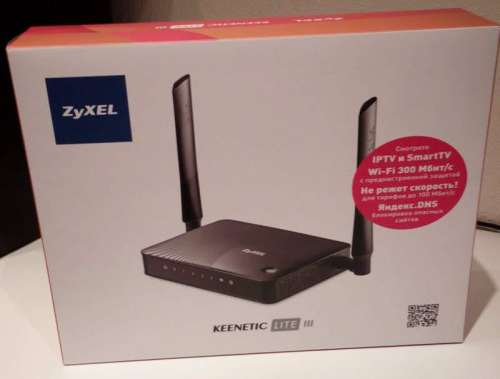
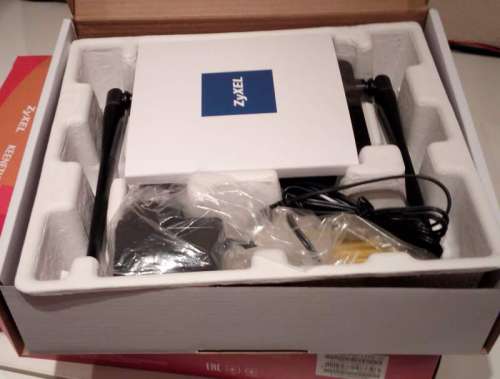
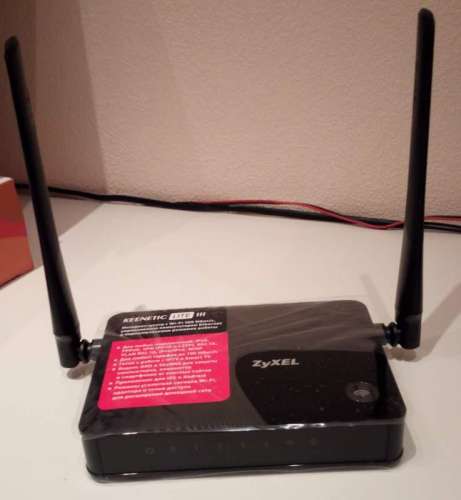
Keenetic Lite III предназначен прежде всего для надежного полнофункционального подключения вашего дома к Интернету по выделенной линии Ethernet через провайдеров, использующих любые типы подключения: IPoE, PPPoE, PPTP, L2TP, 802.1X, VLAN 802.1Q, IPv4/IPv6.
При этом он дает полную скорость по тарифам до 100 Мбит/с независимо от вида подключения и характера нагрузки.
С тем же успехом возможно подключение к Интернету через предоставленный провайдером PON-терминал или модем с портом Ethernet, а также через операторский или частный хот-спот Wi-Fi.
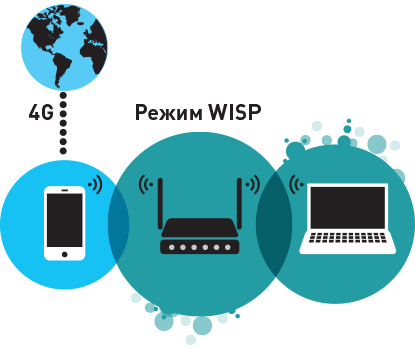
Иногда вам может потребоваться подключить существующую домашнюю сеть к Интернету, предоставляемому по Wi-Fi. Это может быть провайдерский хот-спот Wi-Fi, сеть Wi-Fi вашего соседа, открытая сеть какого-то кафе находящегося поблизости или резервное подключение к мобильной точке доступа в смартфоне при сбое у основного провайдера. Режим WISP покажет список доступных сетей Wi-Fi и поможет подключиться к нужной из них.
Если вы путешествуете с множеством гаджетов, режим WISP будет удобен для подключения к сети Wi-Fi в гостинице. Keenetic Lite III подключается к Wi-Fi сети гостиницы, а все мобильные устройства к его предварительно настроенной, защищенной сети Wi-Fi.
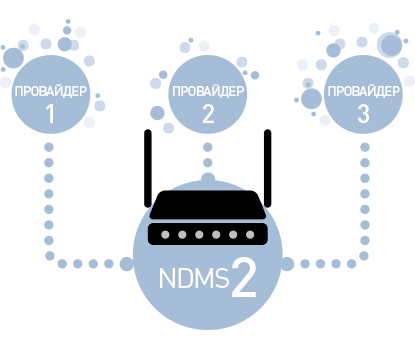
Благодаря операционной системе NDMS 2 с помощью Keenetic Lite III вы можете организовать подключение любыми описанными выше способами к нескольким провайдерам одновременно, расставив приоритеты и включив непрерывную проверку наличия доступа в Интернет. При сбое в сети основного провайдера интернет‑центр автоматически переключится на работу с запасным каналом.
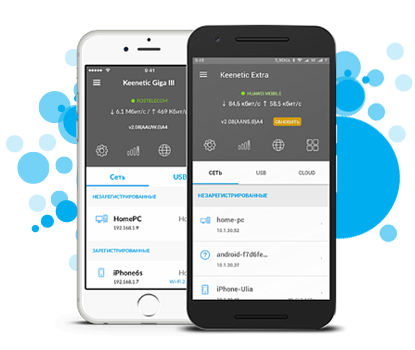
Приложение ZyXEL My.Keenetic для iOS и Android настраивает интернет-центр в минимум шагов, а после этого обеспечивает полное управление домашней сетью, в том числе удаленно — через Интернет. Откройте My.Keenetic — и перед вами список устройств домашней сети, для каждого из которых можно индивидуально настроить доступ в Интернет: скорость, профиль интернет-фильтрации, проброс портов, расписание и т. п.
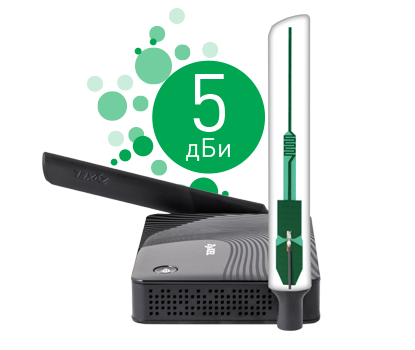
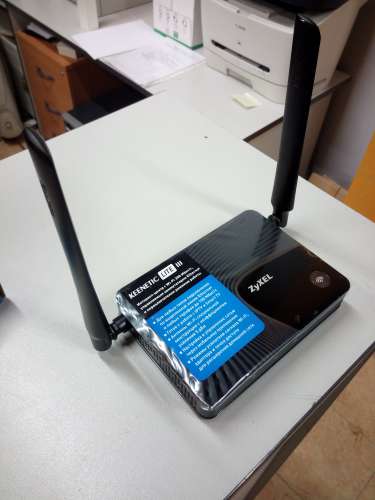
Для увеличения зоны покрытия и качества беспроводной связи Keenetic Lite III оснащен антеннами специальной конструкции с коэффициентом усиления 5 дБи.
Чтобы отстроиться от беспроводных сетей соседей в многоквартирном доме, оптимальный рабочий канал сети Wi-Fi выбирается автоматически на основании периодического сканирования радиоэфира.
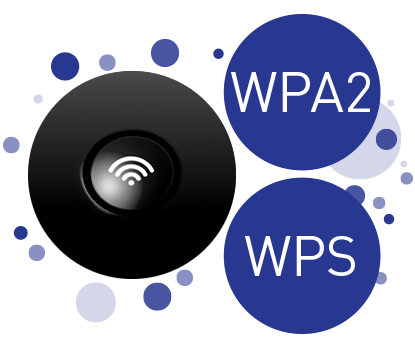
Интернет-центры Keenetic с завода имеют предустановленную максимальную WPA2-защиту сети Wi-Fi с уникальным взломостойким ключом, который сохраняется при любых перепрошивках и сбросах настроек. Его незачем запоминать (и вводить, например, на неудобных клавиатурах телевизоров), потому что намного удобнее пользоваться технологией WPS — подключением по нажатию кнопки на интернет-центре. Все уязвимые опции WPS отключены, алгоритм ввода PIN-кода специально доработан против взлома.
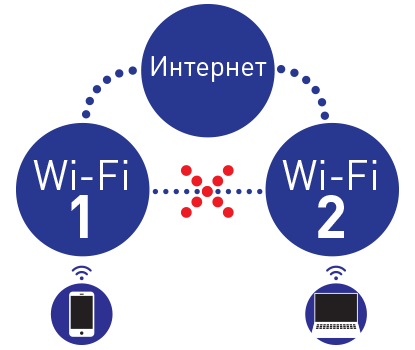
Вы часто принимаете гостей, которым нужен Wi-Fi для выхода в Интернет, но не хотите, чтобы они имели доступ к ресурсам вашей домашней сети? Ну да, зачем им сетевой накопитель, камеры наблюдения, принтер и прочее. Keenetic Lite III позволяет включить отдельную гостевую сеть Wi-Fi с другим названием и паролем. Она будет изолирована от домашней сети и ограничена по скорости доступа, чтобы не мешать хозяевам. Для дополнительного удобства оперативное управление гостевой сетью возможно из мобильного приложения My.Keenetic.
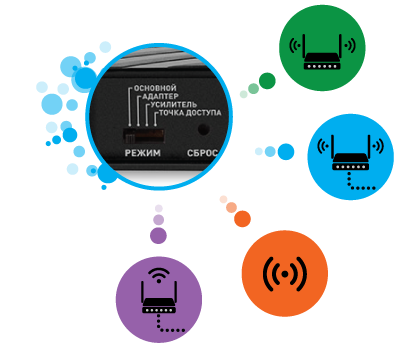
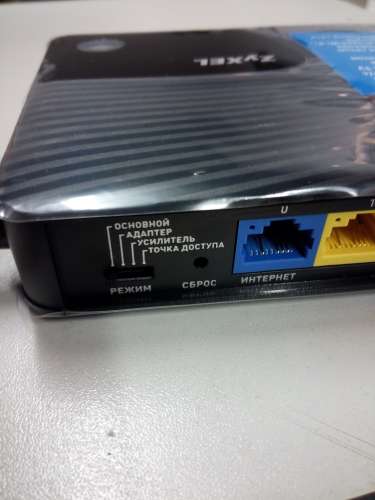
Keenetic Lite III можно использовать для расширения зоны действия существующей беспроводной сети в режиме усилителя Wi-Fi (репитера) или точки доступа. Режим адаптера поможет подключить к беспроводной сети устройства без Wi-Fi, у которых есть порт Ethernet.
Благодаря большим внешним антеннам специальной конструкции с коэффициентом усиления 5 дБи, Keenetic Lite III обеспечивает значительно лучшее качество сигнала и покрытие, чем компактные репитеры со встроенными антеннами. Для перевода в любой из режимов Keenetic Lite III имеет удобный переключатель на корпусе.
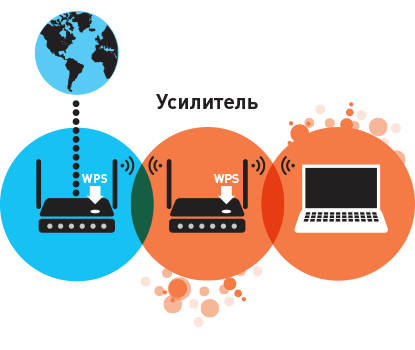
Режим «Усилитель» расширяет зону покрытия вашей сети Wi-Fi без прокладки дополнительных кабелей. Keenetic Lite III копирует параметры беспроводной сети основного интернет-центра, поэтому ваши беспроводные устройства будут самостоятельно переключаться между ними без дополнительной перенастройки, в зависимости от уровней сигнала в той или иной точке квартиры. Для настройки достаточно лишь два нажатия кнопки Wi-Fi – на основном интернет-центре и Keenetic Lite III.
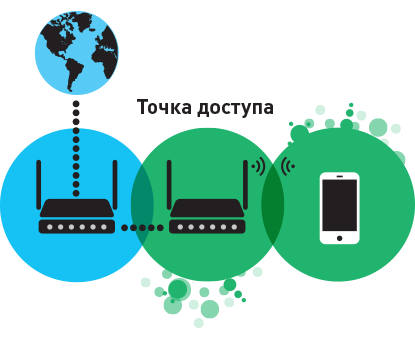
Этот сценарий пригодится если вы хотите расширить зону действия существующей сети Wi-Fi сохранив при этом её максимальную производительность. Подключите Keenetic Lite III к вашей домашней сети кабелем Ethernet, а затем подключите к нему ваши беспроводные устройства. По умолчанию в режиме «Точка доступа» беспроводная сеть будет работать с паролем и именем сети, которые указаны на этикетке Keenetic Lite III, но вы можете изменить их на параметры основного интернет-центра для автоматического роуминга.
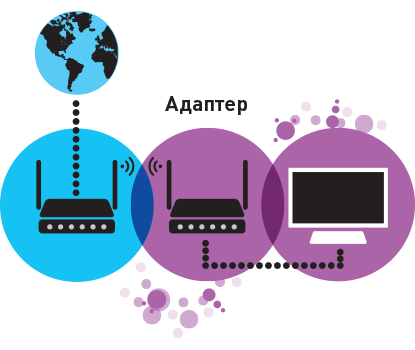
В режиме «Адаптер» интернет-центр работает как беспроводной мост, предоставляя доступ к сети Wi-Fi всем устройствам, подключенным к его сетевым портам. Таким образом, вы можете обойтись без прокладки кабеля Ethernet к вашей приставке IPTV, компьютеру, или другому устройству, не оснащенному адаптером Wi-Fi.
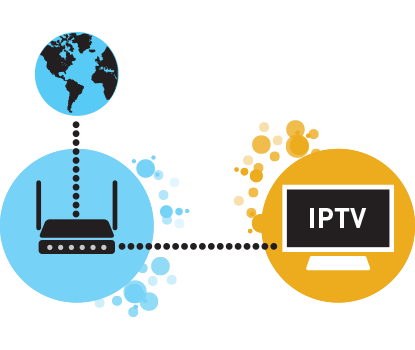
Для просмотра IP‑телевидения просто подключите к интернет-центру одну или несколько IPTV-приставок, без дополнительных коммутаторов и настроек. Некоторые умные телевизоры могут аналогично принимать IPTV напрямую, параллельно имея доступ к домашней медиатеке по DLNA. Для особых случаев можно выделить порт только под приставку или включить встроенный прокси-сервер UDP-to-HTTP / UDP-прокси.
В интернет-центрах Keenetic предусмотрено два механизма фильтрации посещаемых интернет-сайтов.
Яндекс.DNS — это полностью бесплатный сервис, блокирующий случайное посещение опасных и ложных сайтов, вовлечение в ботнеты и другие угрозы. Интернет-фильтр Яндекс.DNS защитит все или только выбранные вами домашние устройства независимо от провайдерских настроек Интернета.
Альтернативный интернет-фильтр, работающий через облачный сервис компании SkyDNS, позволяет контролировать активность ваших детей в Интернете, ограждая их от нежелательных онлайн-сервисов, сайтов и даже результатов поиска. Вы сами выбираете категории сайтов, доступных для посещения, и применяете созданный профиль фильтрации к нужным устройствам в сети интернет-центра.
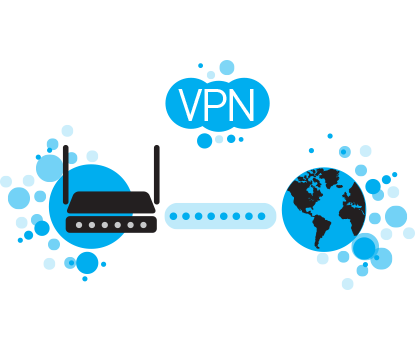
Ваша домашняя сеть может быть подключена к сети офиса или другого интернет-центра Keenetic по VPN при любом способе выхода в Интернет. Встроенный сервер PPTP обеспечивает возможность защищенного доступа к домашней сети через Интернет со смартфона, планшета или компьютера откуда угодно, как если бы вы находились у себя дома.
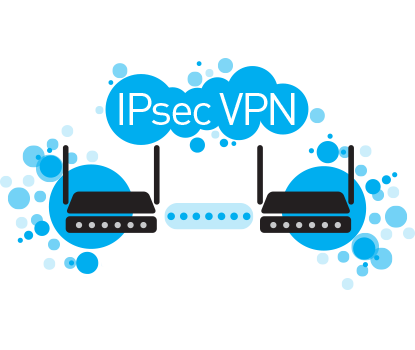
В случае строгих индустриальных требований к безопасности сеть интернет-центра может быть объединена с другой сетью через туннель IPSec VPN. В таком туннеле можно абсолютно не волноваться о конфиденциальности IP-телефонии или потоков видеонаблюдения.
В Keenetic Lite III встроен клиент Dyn, No-IP, DNS-master и других подобных служб. Он позволит подключаться из Интернета ко встроенным приложениям интернет‑центра и открытым сервисам домашней сети, используя собственное доменное имя, например, my.homeip.net.
Это поможет вам воплотить в жизнь различные интернет‑проекты, для примера, открыть друзьям доступ к домашнему игровому, файловому или веб‑серверу.
Функции и протоколы
Беспроводная сеть Wi-Fi
Физические характеристики и условия окружающей среды
Диагностика и управление
Функции и протоколы
Беспроводная сеть Wi-Fi
Физические характеристики и условия окружающей среды
Диагностика и управление
Внимание! Сервера тестирования предоставляются внешними провайдерами и результаты таких тестов зависят от многих технических факторов.
Результаты тестирования с этих сервисов могут использоваться исключительно в диагностических целях.

* Экспериментальная прошивка (Отладочная версия)
* Рекомендуемый набор компонентов
В данной прошивке есть проблемы с DHCP-сервером, при установке данной версии, имейте это ввиду. Ответ разработчиков по поводу данной проблемы:
Всем спасибо! Реально потестировали. Было много тем, но суть сводится к следующему:
выдается кривая маска 255.0.0.0
клиент грузит проц на 100%
не работает relay
Мы, естественно, выбирали время для тяжелых изменений. Сразу после фриза 2.08, но не перед НГ праздниками. Постараемся отработать оперативно.
(c) https://forum.keenetic.net/
Вышел фикс повышенной загрузки ЦП. Причина:
Нашелся виновник: ip hotspot auto-scan по ошибке запускается на неподнятом интерфейсе. Если включить system debug, становится видно:
Ошибка возникает, когда задан interface ip address, а сам интерфейс down. Гостевая сеть у многих так настроена.



