
Бесплатная утилита Win Updates Disabler для отключения обновлений Windows 10
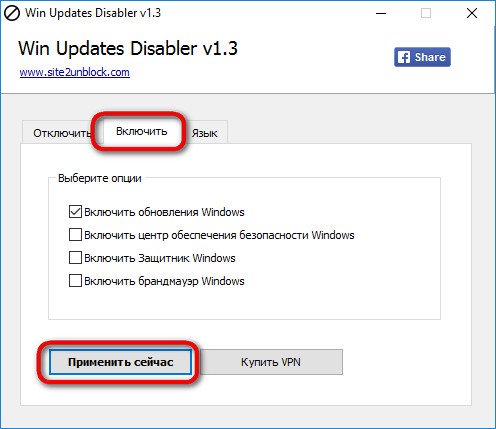
После обычной установки запускаем утилиту (с правами администратора). Увидим её примитивную организацию: программный интерфейс будет поделён на три вкладки. Две из них – это функциональные вкладки, одна отключает заявленные опции, другая – наоборот, включает их. Третья вкладка служит только лишь для выбора языка. Наряду с отказом от обновлений Windows можем также отключить системный центр обеспечения безопасности, штатный антивирус Защитник Windows, а также штатный брандмауэр. Выбрав в первой вкладке «Отключить» необходимые опции для отключения, в частности, опцию отключения обновлений Windows, переключаемся на вкладку «Включить» и убираем галочки с этих же опций, но только опций включения. Затем жмём «Применить сейчас».
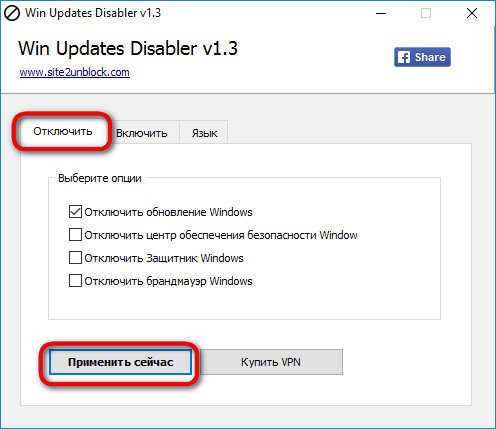
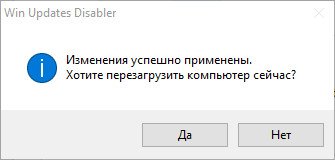
В дальнейшем, когда станет необходимость в работе отключённых системных функций, нужно, соответственно, проделать обратную процедуру. Во вкладке «Отключить» убираем галочку с опции «Отключить обновление Windows» (и/или с других опций). А во вкладке «Включить» устанавливаем галочку на опции «Включить обновление Windows» (и/или на других опциях). После чего жмём кнопку «Применить сейчас».
Можем проверить работу Win Updates Disabler. В разделе «Центр обновления Windows» штатного приложения «Параметры» при попытке запуска установки обновлений получим сообщение о возникших проблемах. Код ошибки, выдаваемый в таком сообщении, будет свидетельствовать об отключенной службе системных обновлений.
Win Updates Disabler для Windows


Конечно, из соображений безопасности нужно поддерживать систему в актуальном состоянии, своевременно устанавливая патчи от Microsoft. Но если по каким-либо причинам вы этого делать не хотите, то данный инструмент позволит быстро и без специальных знаний решить такой вопрос.
Кроме того, эта программа также позволяет управлять центром обеспечения безопасности, защитником Windows и брандмауэром. Для этого достаточно перейти в соответствующий раздел и поставить/снять метку с нужного пункта.
MSI LiveUpdate — это полезные и мощные приложения для автоматической загрузки и обновления BIOS.
Отзывы о программе Win Updates Disabler
z0lik про Win Updates Disabler 1.4 [02-04-2020]
Операционка: Windows 10, 8.1, 8, 7, XP
у меня Windows 8.1, эта прога не работает на этой ОС.
уважаемый Автор программы, проверьте сами,
прога не работает в данной ОС.
когда я пиши что не работает прога,
я имею введу что она не отключает Центр Обновления Виндовс,
и кривые обновы все одно загружаются.
самостоятельно отключить не получается,
так как система пишет что нужны права админа,
я и так админ, ОС говорит что надо еще какого то админа,
еще главнее чем есть при установке.
в сети интернет нашел программу аналогичного функционала,
она с этим справилась.
1 | 8 | Ответить
Mort в ответ z0lik про Win Updates Disabler 1.4 [02-04-2020]
Подскажи, плиз, название программы. Тоже ищу рабочую!
3 | 10 | Ответить
Влад в ответ z0lik про Win Updates Disabler 1.4 [12-03-2021]
Дмитрий про Win Updates Disabler 1.4 [05-01-2020]
Как бы помогла. Но она мне заблокировала все настройки. И вернуть обновление или защитники винды просто НЕВОЗМОЖНО. Минус этой хрени
2 | 1 | Ответить
Ухта в ответ Дмитрий про Win Updates Disabler 1.4 [13-02-2020]
Версию посвежее скачай, там есть раздел для включения того что ты выключил.
| | Ответить
Darvin в ответ Дмитрий про Win Updates Disabler 1.4 [19-03-2020]
нажмите на вкладку «Включить службы» и так же проставьте галочки.
| | Ответить
ВАЛК про Win Updates Disabler 1.4 [22-02-2019]
Меняйте описание программы, в версиях Windows 10 от 2018 и старше она ПОЛНОСТЬЮ БЕСПОЛЕЗНА
5 | 5 | Ответить
z0lik в ответ ВАЛК про Win Updates Disabler 1.4 [02-04-2020]
Win Updates Disabler 1.4
в Windows 8.1 она тоже не работает.
| | Ответить
Шамиль про Win Updates Disabler 1.4 [01-09-2018]
Шляпа какая-то. Как были настройки «обновлять» так и после перезагрузки остались.
5 | 5 | Ответить
bulatos про Win Updates Disabler 1.4 [09-03-2018]
Установил. А как узнать, что обновления не происходят? В службе обновления Виндовс вижу «вручную» и «выполняется». Не работает прога?
5 | 7 | Ответить
Обзор Windows Update Blocker: Как отключить обновления Windows 10 в один клик
Пользователи Windows 10 могут отключать автоматические обновления системы вручную, но это не всегда быстро и удобно.
Поэтому удобнее воспользоваться специальными инструментами, чтобы отключать обновления «в один клик». Как раз такой утилитой является бесплатная портативная программа Windows Update Blocker.
Обзор Windows Update Blocker
Для работы программы требуются права администратора устройства. Windows Update Blocker имеет предельно простой интерфейс. В главном окне программы доступно всего три опции:
Независимо от используемой версии Windows, по умолчанию должна быть активна опция «Включить обновления». Это связано с особенностями работы операционной системы.
Выберите вторую доступную опцию “Отключить обновления” и нажмите кнопку «Применить», чтобы отключить службу обновления Windows Update. Чтобы изменения вступили в силу, перезагрузка ПК не требуется. Важно понимать, что данная программа не откладывает обновления, а полностью приостанавливает их. При выборе опции отключении обновлений становится доступна третья опция “Защитить параметры службы”.
Примечание: отключать обновления Windows навсегда не рекомендуется, потому что они обычно содержат патчи уязвимостей безопасности и критические исправления. Вы можете периодически включать обновления и проверять доступные пакеты обновлений или скачивать обновления для Windows вручную.
Опция “Защитить параметры службы” позволяет принудительно запретить повторное включение службы обновлений. При обычном отключении службы она может снова активироваться какой-либо программой или самим пользователем. Данная опция гарантирует, что служба обновлений остается отключенной.
Проверьте доступные обновления после отключения, и вы получите сообщение “Обнаружена ошибка. ”. Это означает, что программа справилась со своей задачей.
Иконка в правой части окна программы показывает текущий статус службы обновления. Если вы видите зеленый щит со значком галочки, то служба включена и работает, красный щит с крестиком означает, что служба отключена и защищена от повторного запуска. Желтый щит со знаком вопроса свидетельствует о том, что служба включена, но не запущена.
Блокируйте другие службы
Другая интересная функция в Windows Update Blocker позволяет заблокировать другие системные службы. Для этого вам нужно будет отредактировать INI файл программы и внести в него службу, которую вы хотите заблокировать. После этого перейдите в программы и выберите «Меню > Настройка Запуска Сервисов».
В открывшемся окне вы можете управлять желаемой службой. Данная функция подойдет только опытным пользователям, которые понимают, что они делают. Важно помнить, что внесение изменений в системные службы, реестр и системные папки может привести к нарушению работоспособности ОС.
Windows Update Blocker поддерживает работу с Windows XP и выше. Правда, на старых системах, которые не получают обновления, приложение будет не особо актуальным.
Одна из основных проблем с обновлениями Windows 10 заключается не в самих патчах, а в способе их получения и установки. Почему принудительные обновления устанавливаются, когда вы просто хотите перезагрузить ПК? Что делать, если заряд ноутбука израсходуется в середине процесса установки обновления? Или если внезапно отключится питание стационарного ПК?
Как отключить обновление Windows 10
Обновление Windows — это отдельная тема для разговоров и шуток про Windows. Ведь несмотря на, казалось бы, отключенные обновления, компания Microsoft умудряется их устанавливать. И делает она это крайне навязчиво, вплоть до перезагрузки компьютера во время работы. Обновления часто ломают критические важные компоненты системы, из-за чего в конечном итоге она теряет свою работоспособность. В этой статье я расскажу как отключить обновление Windows 10 навсегда.
Я сторонник рациональных и лёгких решений проблем, поэтому для начала мы разберём простейший способ. Итак, самый простой способ отключить обновление Windows 10 заключается в установке программы. Вот как отключить обновление Windows 10:
1. Скачайте Win Updates Disabler (всего 1,2 мб на момент написания статьи) и установите.
 Согласитесь с лицензионным соглашением, оставьте отметку на пункте «Open Win Updates Disabler» и нажмите Finish
2. Откройте программу и выберите необходимые пункты. Если вам просто нужно отключить обновления Windows, отметьте соответствующий пункт и нажмите «Применить сейчас»
 После применения настроек программа предложит перезагрузить компьютер
3. После перезагрузки обновления Windows 10 будут отключены навсегда. Вы всегда сможете их включить снова с помощью этой же программы.
Это достаточно простой и быстрый вариант отключения обновления Windows 10 с помощью программы. Если же вы по каким-то причинам хотите полностью контролировать процесс и научиться отключать обновления самостоятельно, читайте дальше.
Отключить автоматические обновления Windows 10 и оставить возможность установить их вручную
Microsoft перешёл все границы — в последних версиях Windows 10 (1803 и далее) служба «Центр обновления Windows» включается самостоятельно даже если вы её отключили. Не срабатаывает ни один способ защиты: блокировка серверов Microfost в файле hosts, параметры реестра работают лишь для определённых версий Windows.
Тем не менее, есть способ отключить автоматические обновления Windows 10 и оставить способ установить их вручную. Для этого существует утилита Update Disabler, которая встраивается по умолчанию в множество современных сборок Windows 10.
Отключение обновления Windows 10 с помощью Update Disabler
Все остальные способы, к сожалению, не идеальны. Но, к счастью, у нас есть как минимум два рабочих и быстрых способа избавиться от обновлений в Windows 10. А значит, как ни странно, сделать нашу систему надёжнее.
Отключить установку конкретного обновления
Бывает так, что конкретное обновление ухудшает работу системы. В этом случае вам может потребоваться отключение конкретного обновления и запрет на его дальнейшую установку. В этом может помочь официальная утилита от Microsoft: Microsoft Show or Hide Updates.
Далее идут две кнопки: Скрыть обновления (Windows не будет устанавливать скрытые обновления) и Показать скрытые обновления (Выбрать обновления которые вы хотите позволить Windows Update устанавливать автоматически)
Если вы видите надпись «There are no updates avaliable to Hide», значит в вашей системе нет обновлений, которые можно скрыть.
Не мудрено, ведь отключение обновлений из этой статьи работает стабильно 🙂
Все остальные варианты либо сложны в использовании, либо сложны и работают не во всех версиях Windows 10. Поэтому в этой статье я описал только универсальные методы отключения обновлений в Windows 10. Если у вас остались вопросы, пишите в комментарии — обязательно разберёмся вместе!
Программы для отключения обновлений Windows 10
С выхода Windows 10 было создано уже много программ, позволяющих блокировать скачивание и установку обновлений операционной системы. Но ни одну из них нельзя назвать универсальной. В какой-то сборке (версии) Windows 10 без сбоев работает одна утилита, а в какой-то — другая. Именно поэтому мы постарались собрать в одной статье максимальное число программ для блокировки обновлений Windows 10.
O&O ShutUp10
O&O ShutUp10 — полностью бесплатная утилита, позволяющая не только блокировать обновления Windows 10, но и выполнять ряд других операций над операционной системой. O&O ShutUp10 — это твикер, программа для деактивации и активации различных функций и опций операционной системы, настройки и перенастройки разнообразных параметров и системных приложений.
 1
1
В число функциональных возможностей O&O ShutUp10 входит и отключение системных обновлений. Кстати, программа способна отключать обновления отдельных компонентов системы, не трогая при этом, скажем так, основные обновления. Любые действия, выполненные утилитой — обратимые, т.е. при необходимости пользователь сможет в любой момент вернуть все на свои места. Работать с программой просто. Чтобы заблокировать основные обновления Windows 10, достаточно сделать один клик мышью:

Как упоминалось выше, утилита O&O ShutUp10 может отключать обновления отдельных компонентов и приложений Windows. Воспользуемся встроенным поиском, чтобы вывести все опции, связанные с обновлениями:

Все опции расписывать не будем — их описания присутствует в самой программе. Просто кликните по ее названию, и снизу отобразится дополнительная информация:

Windows Update Blocker
Windows Update Blocker — небольшая бесплатная программа служит исключительно для отключения автоматических обновлений Windows 10. Если те в данный момент включены, то утилита будет иметь следующий вид:

Все, что требуется сделать для отключения обновления — перевести переключатель в соответствующее положение и затем нажать кнопку «Применить»:

Преимущество Windows Update Blocker в наличии дополнительной функции «защиты» служб, отвечающих за скачивание и установку обновлений, от изменения их состояния сторонними программами и самой операционной системой. Другими словами, Windows Update Blocker блокирует попытки обратно включить деактивированные службы для предотвращения скачивания обновлений. Список этих служб можно посмотреть в «Меню» > «Настройка запусков сервисов»:

Win Updates Disabler
Win Updates Disabler — еще одна утилита, специализирующаяся, в первую очередь, на блокировке автоматических обновлений Windows 10, но не только. В дополнении она также успешно блокирует «Центр обеспечения безопасности» и встроенный антивирус «Защитник Windows», а также системный брандмауэр (интергированный в Windows фаервол).

Программа Win Updates Disabler интуитивно понятна в использовании — отключение системных служб осуществляется во вкладке «Отключить», включение — во вкладке «Включить»:

Добавим, что есть две версии утилиты Win Updates Disabler — для 32-х и 64-разрядных Windows 10. Запускайте ту, что соответствует разрядности установленной системы.
Win10 Spy Disabler
Win10 Spy Disabler — бесплатная программа по функциональным возможностям напоминает рассмотренную вначале утилиту O&O ShutUp10, и она также является многофункциональным твикером. Основное ее предназначение — блокировка различных системных опций, функций и приложений, передающих на сервера Microsoft информацию о пользовательском компьютере и его действиях за ним.

К сожалению, интерфейс программы Win10 Spy Disabler выполнен на английском языке. Для отключения обновлений Windows 10 нужно перейти во вкладку «Experts only», установить флажок напротив опции «Disable Windows Updates» и затем нажать кнопку «Apply Selected»:

Утилита Win10 Spy Disabler также позволяет отдельно отключить обновление драйверов, устанавливающихся вместе с основными обновлениями (если они активны). Вообще, основная причина отключения обновлений у многих пользователей — возникновение проблем с компьютером. И чаще всего это связано именно с драйверами. Потому сами обновления можно, в принципе, оставить, а вот установку драйверов — заблокировать. Это можно сделать во вкладке «General Tweaks», активировав опцию «Disable Driver Update from Windows Updates»:

Kill-Update
Kill-Update — распространяемая через GitHub бесплатная утилита, позволяющая блокировать автоматические обновления Windows 10, но не блокируя при этом обновления базы данных сигнатур вирусов у встроенного антивируса «Защитник Windows». Программа отличается отсутствием пользовательского интерфейса — «органы» ее управления находятся в системном трее в виде меню с четырьмя пунктами, для вызова которого нужно кликнуть по значку утилиты:

Работает программа следующим образом:
Кстати, чтобы все пункты меню Kill-Update были активными, программу следует запускать от имени администратора:

W10Privacy
W10Privacy — программа-твикер для Windows 10 с большим количеством функций, сумма которых превышает таковую у Win10 Spy Disabler и O&O ShutUp10 вместе взятых. Еще одна хорошая новость — интерфейс утилиты переведен на русский язык, хотя и не полностью (отсутствует в названиях и описаниях некоторых опций/твиков). Программу также следует запускать от имени администратора, а сразу после запуска на всякий случай рекомендуем создать точку восстановления, что можно сделать, кликнув «Да» в отобразившемся окне.

Даже не будем пытаться вкратце рассказать о функциональных возможностях программы W10Privacy, т.к. их очень много. Рассмотрим только, как заблокировать обновления Windows 10, что делается в пару кликов:

Destroy Windows 10 Spying
Destroy Windows 10 Spying — еще одна программа с открытым исходным кодом, специализирующаяся на обеспечении конфиденциальности работы за компьютером. Как и рассмотренная выше утилита Win10 Spy Disabler, Destroy Windows 10 Spying блокирует разнообразные функции и опции операционной системы Windows, отправляющие в Майкрософт сведения о компьютере и действиях пользователя. Кроме того, при помощи этой утилиты можно удалить из системы, т.н. METRO-приложения, устанавливающиеся вместе с системой и никаким других способом не удаляющиеся:

Отключение обновлений Windows 10 здесь реализовано, скорее, в виде дополнительной функции. Чтобы сделать это, достаточно перейти во вкладку «Утилиты» и там кликнуть по кнопке «Отключить Windows Update»:

StopUpdates10
StopUpdates10 — эта утилита отличается от остальных наличием функции временной приостановки автоматических обновлений Windows 10. Кроме того, она позволяет пользователю вручную выбрать, какие системные процессы следует остановить вместе с остановкой обновлений. Интерфейс утилиты имеет перевод на русский язык, но его сначала следует активировать в меню «Help»:

Пользоваться программой StopUpdates10 просто:


Открыв настройки и перейдя во вкладку «Запретить процессы», можно будет снять галочки с системных процессов, которые продолжать работать при остановке обновлений. Всегда возможна ситуация, когда для работы какой-либо системной функции потребуется тот или иной процесс. И чтобы не включать обновления полностью, можно просто разрешить запуск этого процесса.

Wu10Man
И последняя в нашем обзоре программа — Wu10Man, которая по функциональным возможностям составляет конкуренцию предыдущей утилите. Если точнее — у нее также присутствует функция приостановки обновлений. Как и в предыдущих случаях, эта программа тоже проста в использовании, хотя на русский язык здесь переведены только ключевые функции:

Чтобы приостановить обновления (отдельно для базовых и накопительных), нужно зайти во вкладку «Pause Updates», а затем:

На этом и завершим.
Остались вопросы, предложения или замечания? Свяжитесь с нами и задайте вопрос.



