
Viewsize что за команда




Я уже видел подобные статьи, но почти все они основываются на выборе разрешения, настройке fps и каких-то рейтов.
Об этом я тоже коротко да расскажу, поскольку это тоже не маловажно.
Кто давненько знаком с CS, и уже настроил себе это, можете пропустить пару пунктов.
Тем не менее эта статья будет очень содержательной и понятной для всех.
Если у вас 100 fps но что, то лагает, советую проверить ваш loss и choke. Для этого используем альтернативную команду net_graph (значения вывода графика на экран: 0-откл, 1-левый ниж. угол, 2-центр, 3-правый). Вводим net_graphpos «1» для настройки вида графика. loss и choke должны быть «0».
Немного о выборе разрешения.
Я скажу только то, что давно уже все профессиональные игроки нашли самые оптимальные разрешения, это 640×480 и 800×600. И на обоих имеются отличные снайперы и аимеры. Да и не все мониторы держат герцовку 100+ на высоких разрешениях.
Ну об этом позже, а суть в разрешении та, что на более низком окружающие текстуры (стены, ящики и др. объекты) становятся более размытыми и крупнее HUD (hp, armor, money, chat, crosshire), что позволяет лучше сконцентрироватся на игре.
Вы наверное слышали о командах rate, cl_updaterate (частота получаемых обновлений с сервера) и cl_cmdrate (частота отсылаемых обновлений на сервер).
Если у вас маленький пинг, чтобы сделать его стабильным и стрельбу не лагающую, выставляйте «rate 25000;cl_updaterate 101;cl_cmdrate 101». При пинге более 45 игра становится менее комфортной, тогда советую ставить эти значения меньше. Это уменьшит пинг, и в сети стрельбе это не повредит, нежели на lan’е.
Примерно выставляйте «rate 15000;cl_updaterate 65;cl_cmdrate 65», ниже не советую, ибо эти команды влияют (в данном случае портят) стрельбу.
Ну а теперь о главном. О стрельбе.
Скачивая и изучая, проверяя на DM последние конфиги топовых pro игроков, я настроил стрельбу под себя благодаря нескольким интересным командам, значения которых и меняют под себя игроки.
Значения этих команд в совокупности составляют полную настройку стрельбы и разброса, и я собрал в таблицу настройки некоторых PRO игроков. Так же расскажу, что значат эти команды.
*Для начала, настроим стрельбу под видеокарту.
ati_npatch «1» [def.]
ati_subdiv «2» [def.]
Дефолтные значения (1 и 2) этих команд в основном выставляются у владельцев видеокарт ATI. На nVIDEA ставят 0.
cl_dlmax «128» [def.]
Основные значения уже давно 80 и 128.
Эта настройка отвечает за возвращение на дефолтное положение прицела после отдачи.
Ниже я собрал в таблицу настройки из последних конфигов самых известных PRO игроков, которые вы легко сможете вбить в консоль одной строчкой. Собирал данные долго, думаю многим будет интересно узнать как играют их кумиры.
Порой отдача может служить объектом для ненависти, когда заставляет промахнуться по врагу в самый эпичный момент. Чтобы сделать важный шаг на пути к профессиональному геймингу в CS в первую очередь следует либо научиться играть с разбросом, либо его уменьшить. Если первый вариант достигаем лишь посредством упорных тренировок, то реализацию второго можно осуществить, просто следуя инструкции. В приведенной инструкции показан метод, как уменьшить разброс при помощи настройки клиента без читов и прочей ерунды.
Насколько можно уменьшить разброс в КС 1.6?
Стопроцентного допустимого метода уменьшения разброса пуль в CS 1.6 нет. Все что можно сделать – это произвести оптимальную настройку параметров, которые значительно облегчат игровой процесс и сделают его более эффективным. Если говорить конкретно, то необходимо настроить “config.cfg”.
Есть два способа уменьшить отдачу в клиенте
Первый способ максимально примитивен. Все что вам необходимо, это скачать и подключить к игре соответствующий плагин с уже готовыми оптимальными настройками, после чего вы сможете наслаждаться комфортной игрой с уменьшенной отдачей. Но тут есть свои нюансы. Во-первых, плагин может содержать ошибки, что негативно скажется на игровом процессе. Во-вторых, в интернете огромное количество вредоносного программного обеспечения, поэтому не исключено, что вы можете скачать плагин с вирусом. Это может быть, к примеру, назойливая реклама, либо что-то еще. Она может без ведома игрока выводиться в игровой чат, за что несложно “поймать” бан на сервере.
Второй способ – это самостоятельная настройка конфига, что требует определенных усилий.
Стоит отметить, что некоторые сервера могут самостоятельно вносить изменения в ваш конфиг. Поэтому рекомендуем играть на наших сборках Counter-Strike 1.6. При переустановке игры или посещения некачественного сервера можно будет легко и просто вернуть игру к былым настройкам.
Я все делаю поэтапно
1) Заходим в Counter Strike 1.6
2) Открываем консоль «
«
3) Прописываем туда вот такой список команд
Прицел значительно уменьшился.Но не факт что если вы выйдите из игры и через 1 или 2 часа зайдете опять, то эти команды будут работать. Поэтому лучше прописать эти команды в своем конфиге. И так перейду непосредственно к этому.
1) Я захожу в папку cstrike что находится у нас в папке с игрой C:\Counter Strike 1.6\cstrike
2) Видим файл config.cfg.
3) Прописываем туда тот же самый список команд (в самый низ).
4) Сохраняем.
5) Перезапустили Counter Strike 1.6 и вуоля,все команды работаютИзображение
И ещё хочу написать вам такую команду как cl_crosshair_size. Эта команда предназначена для стандартного изменения прицела. В нашем случае нам нужно прописывать в консоле «
» cl_crosshair_size «small», для того что бы прицел стал намного меньше обычного.
Полная настройка Counter-Strike 1.6
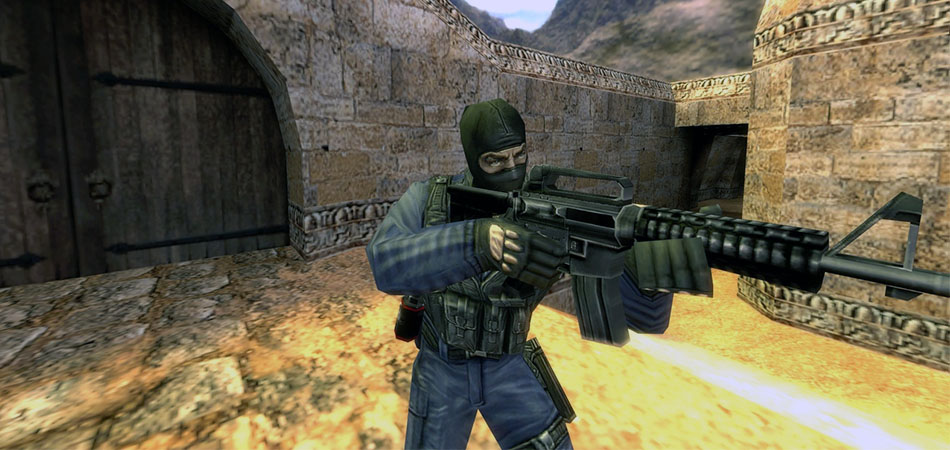
Counter-Strike 1.6 остается одним из наиболее популярных шутеров в киберспортивных дисциплинах. Но не все игроки знают, как правильно оптимизировать игровой процесс, сделав его плавнее и комфортнее. Настройка CS 1.6 требует ввода специализированных команд и изменения характеристик через графический интерфейс.
Далее мы рассмотрим, какие именно опции нужно отредактировать.
Внутриигровые параметры CS 1.6
Опции в Counter-Strike 1.6 можно поделить на те, что доступны в графическом интерфейсе, и те, что можно изменить только с помощью консоли. Они близки друг к другу, так как вносят изменения в один и тот же конфигурационный файл, но изменение параметров через графический интерфейс определенно будет понятнее новичкам. Поэтому я разберу их в первую очередь, а затем перейду к более детальным настройкам с помощью текстовых команд.
Опции в графическом интерфейсе тоже разберем не все. Затронем лишь несколько самых важных вкладок, параметры которых могут повлиять на игровой процесс для конкретного игрока. Остальные вкладки мимолетом обсудим в блоке «Другие параметры».
Multiplayer
Здесь можно настроить базовую презентацию своего персонажа в глазах других игроков.
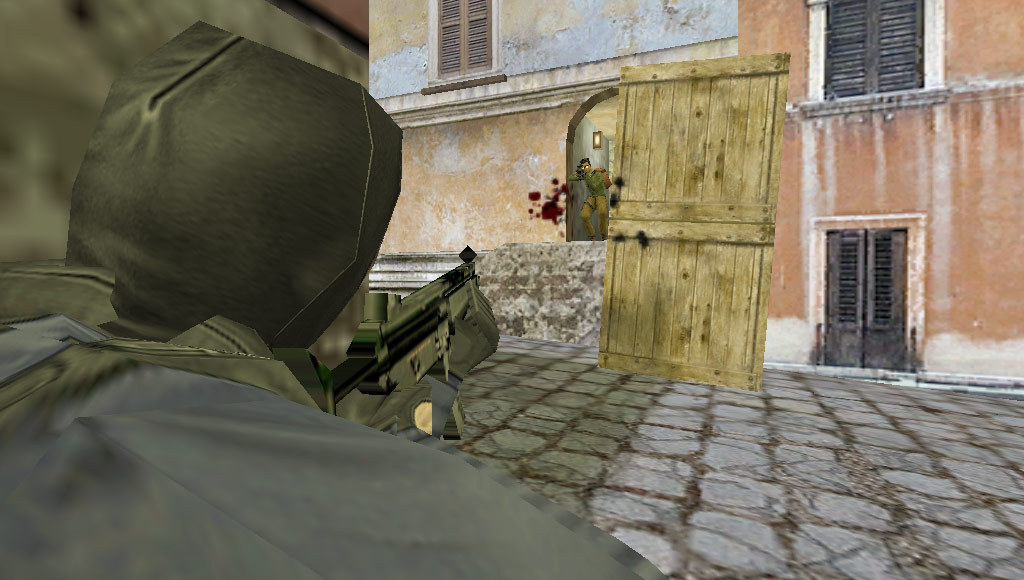
Эти опции оказывают небольшое влияние на производительность и практически никак не влияют на игровой процесс.
Настройки мыши
Действительно важные параметры мыши вводятся через командную строку. Здесь же собраны базовые параметры, важные для игры, но зачастую остающиеся в состоянии «по умолчанию», так как любые изменения делают только хуже.
Здесь же можно поставить 7 галочек:
Чуть ниже расположен ползунок чувствительности. Какой уровень чувствительности выбрать, вы поймете с опытом.
Графика
Важнейшая опция в этой вкладке – разрешение. В других играх все просто: выбираем самое высокое из доступных и наслаждаемся четкой картинкой. В Контр Страйк 1.6 ситуация сложнее. Низкое разрешение позволяет лучше контролировать игровой процесс, поэтому даже профессиональные игроки с мощными ПК устанавливают разрешение в пределах 800 на 600 точек.
Правда, в таком случае падает видимость. Поэтому игроки, которым не нравится «ближний бой», отказываются от таких радикальных мер и играют на более высоком и комфортном для себя разрешении. Также некоторые игроки предпочитают оставлять на своем широкоформатном экране черные полосы по бокам. Таким образом, они сокращают зону внимания глаз и концентрируются на прицеле, что делает их более точными и резкими.
Остальные настройки видео можно выставить на свой вкус. На игру они не особо повлияют.
Другие параметры
Прочие аспекты игры можно настроить под свои нужды самостоятельно. Нужно лишь иметь в виду пару вещей:
Настройки консоли и параметры запуска Counter-Strike 1.6
Под игровой консолью имеется в виду командная строка в игре, позволяющая менять разного рода аспекты КС 1.6, включая те, что недоступны в графическом интерфейсе. Такой подход позволяет вносить изменения в игру, не выключая ее.
Опции, изменяемые при помощи консоли, называются «кварами», и они все связаны с одним или несколькими показателями Counter Strike 1.6 (графическими, звуковыми, сетевыми, геймплейными, техническими и т.п.).
Чтобы скорректировать квар, нужно:
Некоторые квары вводятся еще до запуска КС 1.6. Они становятся частью этого запуска. Чтобы это реализовать, нужно:
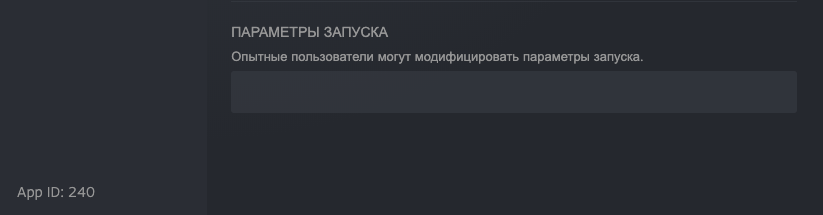
Настройка параметров запуска CS 1.6 в Steam производится несколько иным образом:
В новых версиях Steam открывать дополнительное меню не нужно. Строка с параметрами отображается в свойствах по умолчанию.
Все без исключения опции записываются в специальный конфигурационный файл настроек CS 1.6. Его называют «конфигом». Это текстовый документ, в котором прописаны программные переменные игры и их значения.
От значения переменной зависит поведение того или иного аспекта игры. Допустим, каждая степень чувствительности мыши имеет свое значение в числовом эквиваленте. Можно прописать это число в конфигурационном файле и моментально установить для мыши выбранное поведение.
Это лишь один пример, опций может быть множество. Как мы уже выяснили, их гораздо больше, чем тех, что отображаются в графическом интерфейсе. Это позволяет более гибко настраивать игровой процесс.
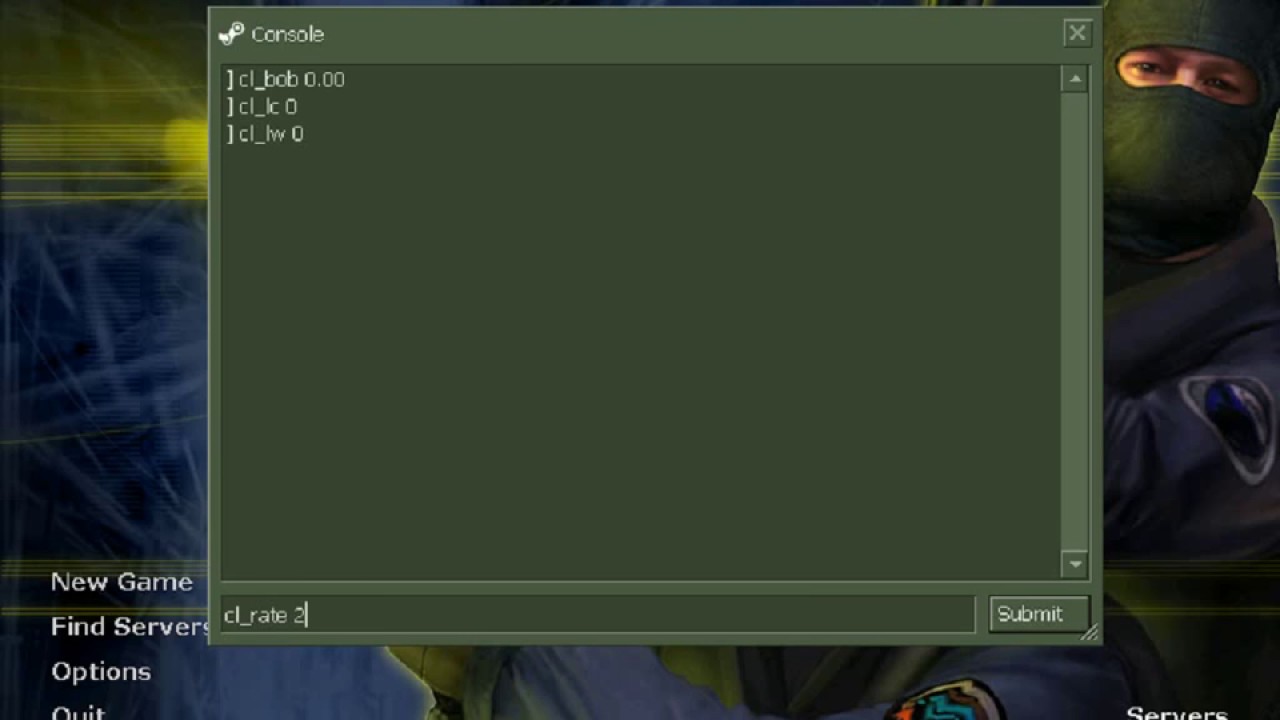
Далее рассмотрим наиболее распространенные и часто используемые параметры.
Настраиваем графику CS
Мы уже выставляли эти настройки через графический интерфейс. Повторим через консоль.
Для изменения внешнего вида текстур и изображения в целом, нужно корректировать значения следующих переменных:
Меняем технологию отображения
В одном из патчей к Контр-Страйк 1.6 компания Valve заменила встроенный рендерер. Длительное время компания использовала технологию D3D.
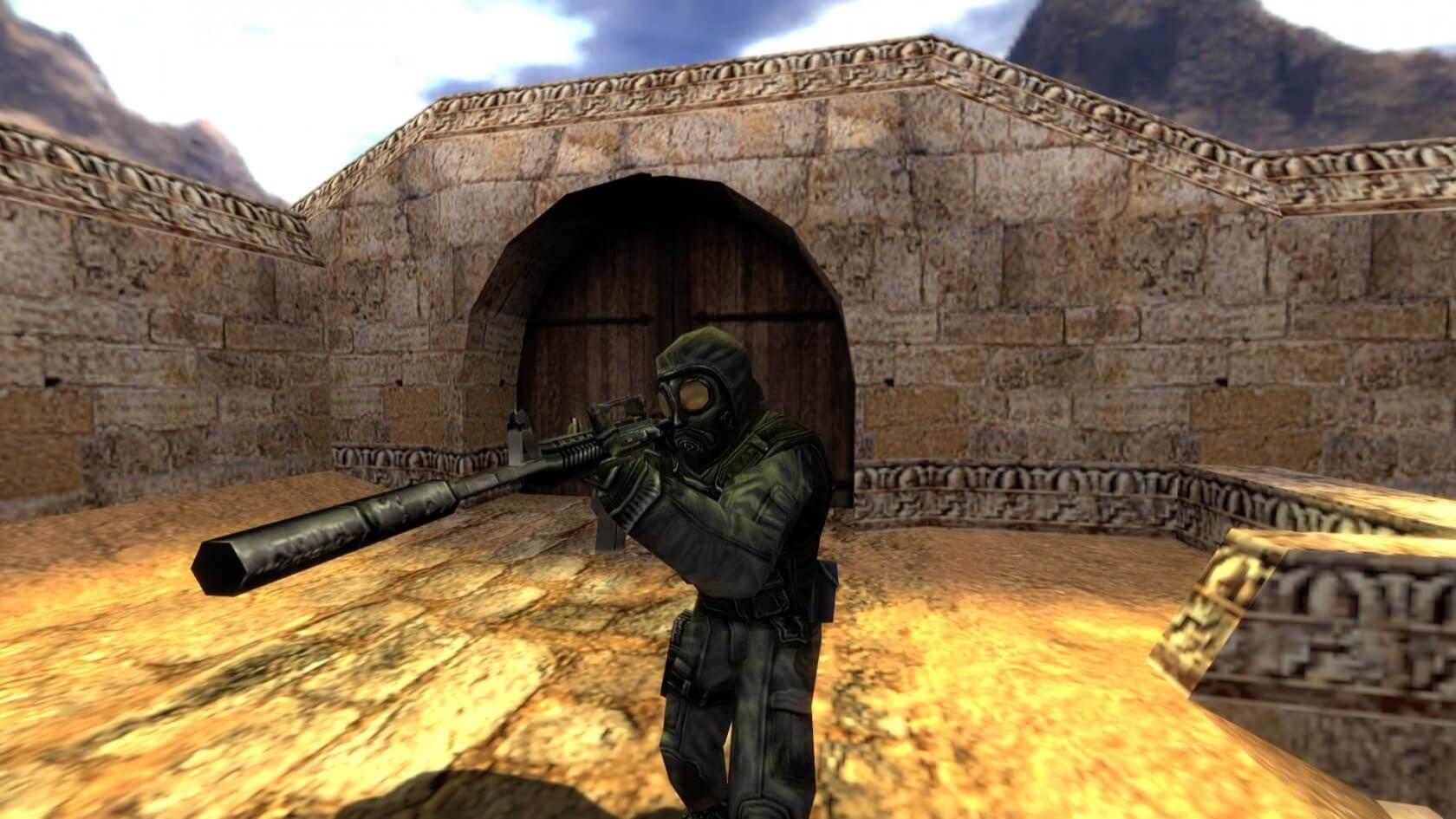
Это технология сильно устарела, и Valve решила перейти на OpenGL. Он и с точки зрения графики оказался лучше, и с точки зрения производительности. К тому же новые графические адаптеры могут не поддерживать некоторые старые технологии, поэтому OpenGL сейчас в приоритете.
Изменения в графическом движке повлекли за собой появление новых параметров запуска:
Выбранный рендерер может повлиять на работу читов, таких как vermillion hack.
Убираем черные полосы (или наоборот)
Контра 1.6 разрабатывалась много лет назад и адаптировалась под мониторы с другим соотношением сторон. С появлением широкоформатных мониторов появились черные рамки вокруг картинки. Но были выпущены и соответствующие обновления.
Чтобы убрать полосы, достаточно установить последнюю версию Контр Страйк 1.6 и обновить используемые графические драйверы. Проблемы должны быть устранены автоматически. Система сама правильно настроит масштабирование и уберет лишние элементы. В крайнем случае придется вручную выставить разрешение в игре.
Формат изображения можно настроить и вручную, используя утилиты NVIDIA Control Panel или Catalyst Control Center.
Чтобы вернуть полосы, нужно выставить разрешение со стандартом 4:3 (640 на 480 точек или 800 на 600).
Более точная настройка графики через консоль
Теперь перейдем непосредственно к тем параметрам, которые нужно скорректировать для оптимизации игры. Все эти параметры снижают нагрузку на видеокарту и повышают скорость работы Контр Страйк 1.6.
Ослабляем нагрузку на видеочип
Сюда входит настройка видеокарты и оптимизация графических параметров.
Переменная Low video quality
Эта переменная нужна только тем игрокам, у которых возникли сложности при запуске или слишком сильно падает производительность (как в общем, так и в определенные моменты, когда на экране слишком много частиц).
Параметр запуска +_set_vid_level 1
Эта опция понадобится тем, кто хочет снизить нагрузку на ПК, оснащенный только встроенной видеокартой. Она снижает качество текстур и заметно повышает количество кадров в секунду на устаревших компьютерах.
Фильтрация
Оптимизировать производительность можно с помощью двух дополнительных параметров:
Смена значения частоты обновления изображения на экране
Оба параметра, отвечающие за частоту обновления изображения на экране, были удалены из игры. И -freq, и refresh больше не работают. Чтобы выставить конкретное значение, теперь нужно пользоваться сторонним программным обеспечением (например, Refresh Lock) либо настраивать частоту с помощью инструментов, встроенных в графический драйвер видеокарты.
Изменение параметров вертикальной синхронизации
В CS 1.6 есть квар, отвечающий за включение и отключение вертикальной синхронизации. Этот квар может влиять на производительность и на отображение некоторых объектов. Чтобы они не искажались, лучше вертикальную синхронизацию выключить. В любом другом случае трогать этот квар не стоит, пользы не будет.
Для выключения синхронизации вводим gl_vsync 0, для включения – gl_vsync 1.
Настраиваем частоту кадров в секунду
От частоты кадров зависит общая плавность игры. Чем выше этот показатель, тем сильнее происходящие в игре события будут приближены к реальным по скорости отображения. Максимальная плавность достигается при значении выше 60. Относительно плавно и комфортно можно играть при значении выше 30. Все, что ниже 30, приводит к «тормозам» и делает Counter Strike 1.6 практически неиграбельной.
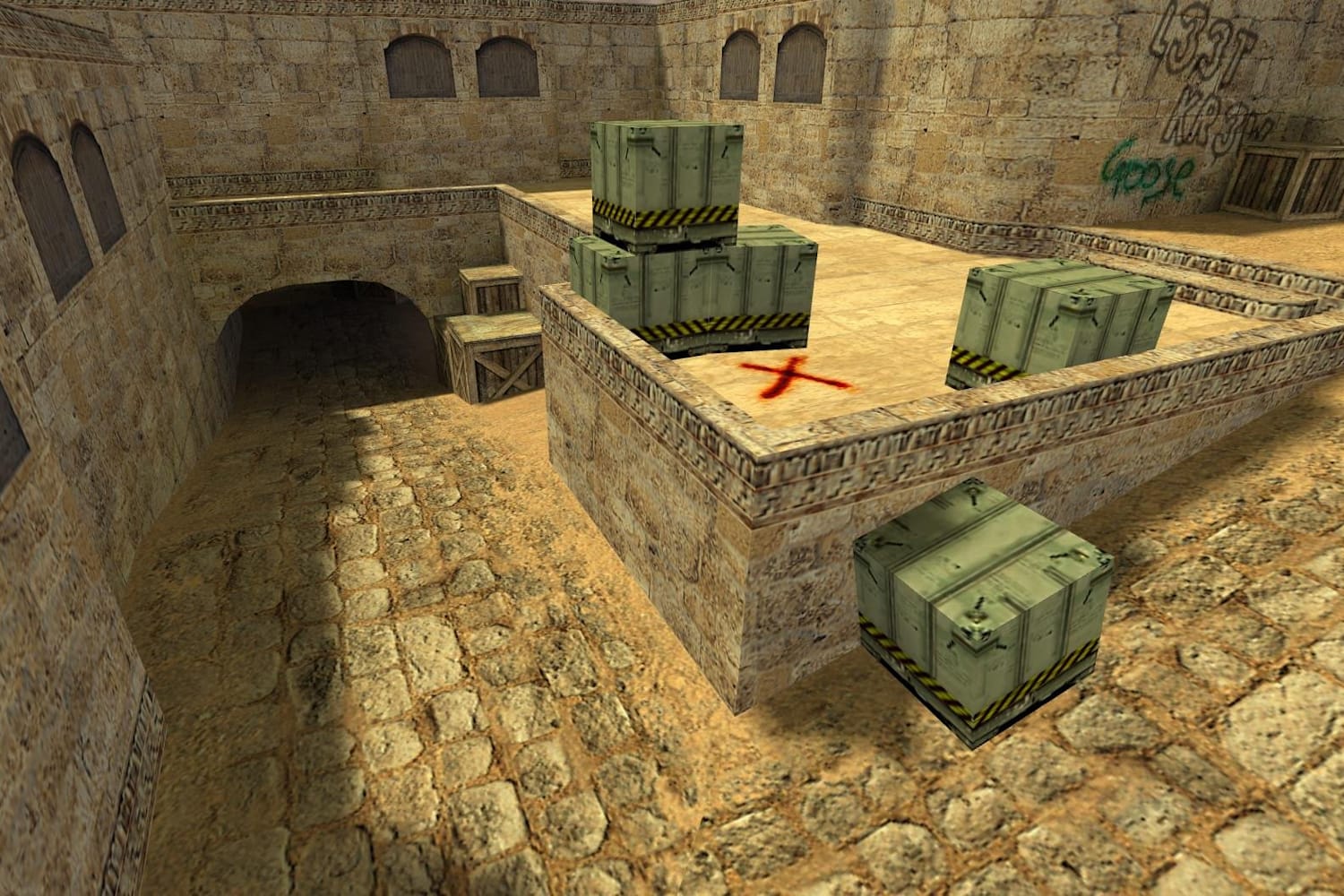
Чтобы узнать свой FPS, нужно прописать в консоли команду net_graph 3.
Чтобы повысить FPS, можно прописать в игровую командную строку команды gl_vsync 0 и fps_max 100. Тогда частота кадров должна вырасти. Этот способ подойдет, если нет проблем с настройками видеокарты и соответствующими драйверами.
Если есть подозрения на видеочип, то можно сделать следующее:
Настройка стрельбы
Основной параметр, влияющий на ощущения от стрельбы, – это rate (рейт). Он представляет собой количество байт, которое может передаваться между сервером и клиентом. Чем выше скорость передачи данных, тем «отзывчивее» становится игра. Также можно оптимизировать работу прицела, FPS и нескольких других характеристик, не связанных с ведением огня напрямую, но помогающих изменить общие ощущения от стрельбы в игре.
Эти параметры мы и будем настраивать, чтобы сделать стрельбу в CS 1.6 наиболее комфортной.
Есть еще пара показателей для некоторых видеокарт, также оказывающих влияние на ощущения от ведения огня в CS 1.6. Это настройки, повышающие FPS и снижающие качество некоторых графических эффектов.
Настройка NVIDIA для CS 1.6 требует ввода параметра gl_polyoffset 0.1. Он сделает стрельбу более податливой.
Настройка Radeon для CS 1.6 требует ввода параметров gl_polyoffset 4, ati_npatch 0 и ati_subdiv 0.
Лучшие настройки CS 1.6 от профессиональных игроков
Delpan, играющий с винтовкой AWP, использует следующие квары:
Популярный игрок GeT_RiGhT использует:
HeatoN (один из немногих, кто играет с высоким разрешением) использует:
Есть настройка КС 1.6 для комфортной игры от Fox (тоже играет с AWP). Он задействует такие квары:
Как видите, все профессиональные игроки используют схожие параметры. А еще большая их часть играет с разрешением 640 на 480 точек.
Идеальные параметры предлагают различные серверы и игроки. Кому-то нравится настройка CS 1.6 fastcup (от одноименной лиги), а кто-то вводит параметры, полагаясь на свои ощущения. Выбор за вами.
Квары для мыши
Теперь перейдем к оптимизации поведения курсора. Следующие параметры могут быть полезны для пользователей с недорогими мышками.
Параметр m_rawinput
Эта опция меняет способ обработки информации с курсора. Переключает использование стандартной технологии на directinput. Последняя представляет собой программный механизм, позволяющий запущенным приложениям получать информацию с устройств ввода (клавиатуры, мыши и т.п.) напрямую, то есть игнорируя обработку на стороне операционной системы. Такой подход позволяет заметно ускорить обработку сигналов с компьютерной мыши.
Также directinput дает возможность настраивать дополнительные клавиши на органах управления. Чтобы активировать такой способ взаимодействия с органами управления, нужно ввести в консоль m_rawinput 1.
Параметр m_mousethread_sleep
Эта опция позволяет сменить периодичность опроса координат указателями мыши в игре. То есть дает возможность настроить то, как часто игра запрашивает информацию о расположении компьютерной мыши. Значение указывается в миллисекундах.
Чем чаще происходит запрос, тем быстрее игра реагирует на движение мыши. Выбрав подходящее значение, можно тонко настроить поведение курсора, подогнав его под свои требования к точности и резкости.
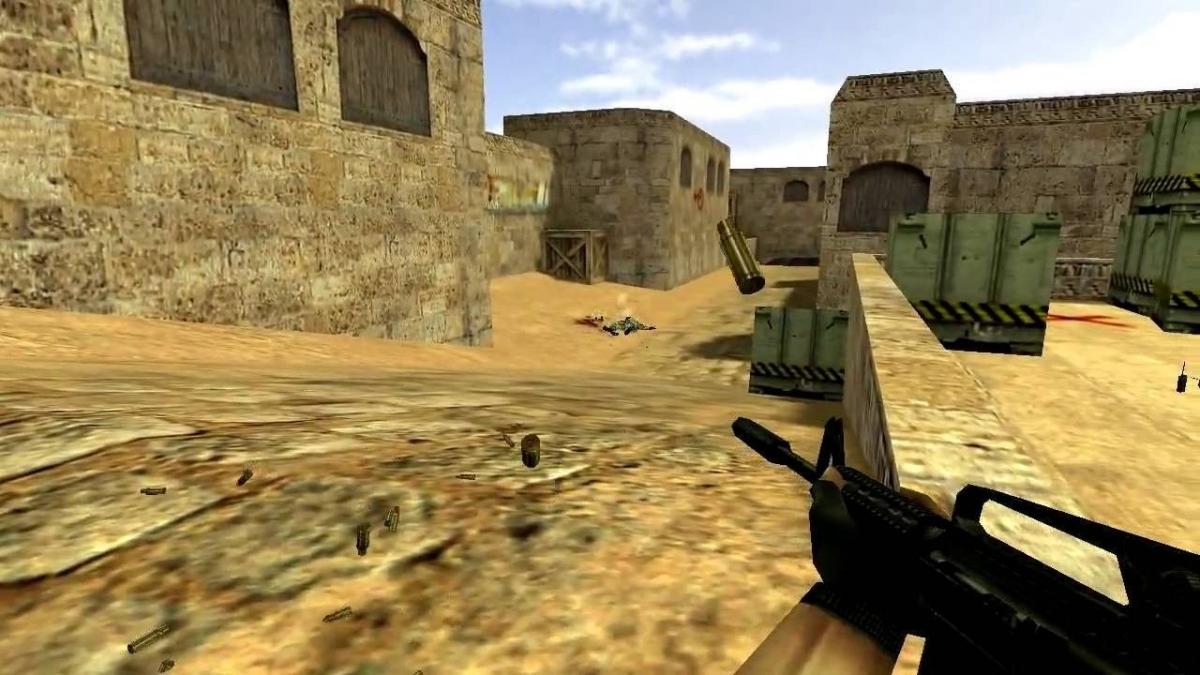
m_mousethread_sleep со значением 1 устанавливает частоту запросов периодом в 1 миллисекунду. А команда m_mousethread_sleep 0 сделает частоту максимально возможной. Есть и более высокие значения.
Чтобы эта функция работала, необходимо в параметрах запуска ввести команду m_rawinput 0.
Дополнительные настройки скорости мыши
Прочие опции
Создаем горячие клавиши (бинды)
Бинд – это назначаемый hotkey, то есть возможность назначить определенное действие или набор действий на конкретную клавишу. Некоторые игровые команды могут требоваться довольно часто и причем прямо по ходу игры. Поэтому куда удобнее привязывать их к отдельным кнопкам на клавиатуре и моментально задействовать одной кнопкой.
Синтаксис настройки биндов следующий:
Например, чтобы закупиться AWP и Desert Eagle нажатием одной клавиши (в нашем случае F4), нужно ввести:
За клавишей можно закрепить любой набор действий и команд. Если конкретнее, то все, что можно изменить в игре с помощью консоли.
Команда ex_interp
Эта опция позволяет настроить размер хитбоксов для отдельных игровых моделей. Хитбокс – это область, попадание в которую наносит цели урон. Чем она выше, тем выше шансы попасть, даже выстрелив не прямо в противника, а в миллиметре от него (без поправки на скорость полета пули). Чем эта область меньше, тем больше она соответствует игровой модели попиксельно.
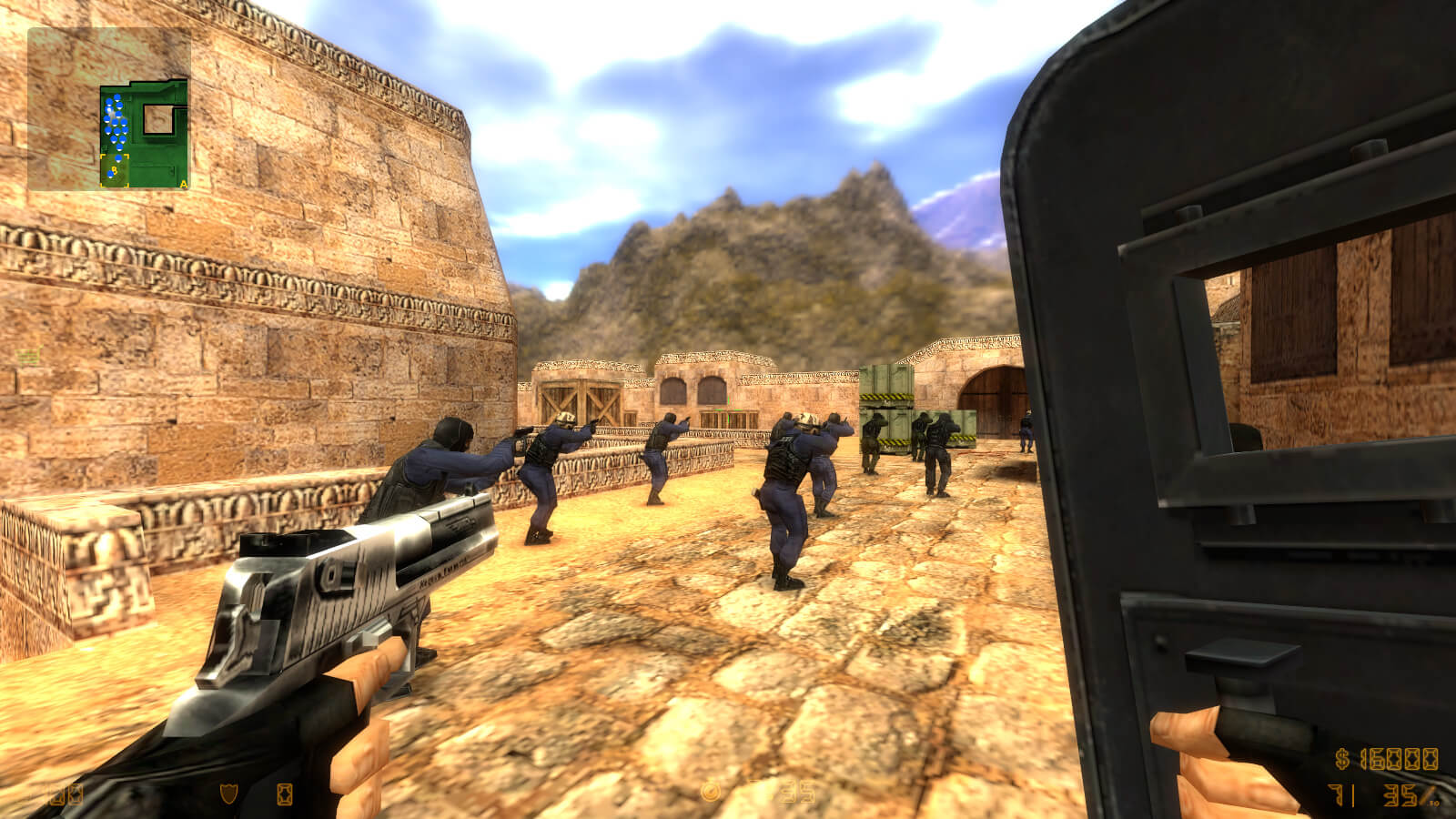
В КС 1.6 это соответствие также зависит от скорости интернета. Поэтому фактическое расположение хитбоксов может отличаться от расположения противника на экране в зависимости от настроек.
Соответственно, чтобы привести поведение игры к более предсказуемому и адекватному виду, нужно уменьшить эту зону и приблизить ее к фактическому расположению другого игрока на карте.
Для этого нужно ввести в консоль ex_interp 0.05 – это среднее значение, позволяющее комфортно играть со средним пингом на большинстве серверов.
ex_interp можно прописать в свойствах файла еще до запуска, чтобы настройка автоматически активировалась при каждом входе в CS 1.6.
Меняем настройки запуска
Параметров запуска существует много. Можно практически все базовые настройки прописать еще до запуска, но мы не станем обсуждать все, потому что условную графику и парочку других игровых опций можно выбрать уже и после запуска. Выберем только наиболее полезные:
Настройки сервера CS 1.6
В этом разделе статьи мы не будем обсуждать настройку сервера с нуля, для этого есть готовые решения. Здесь же мы рассмотрим некоторые параметры Counter-Strike 1.6, дающие возможность скорректировать настройки игрового сервера.
Важный параметр, который нужно ввести еще на старте, – cl_dlmax. Он блокирует возможность менять большую часть переменных в конфигурационном файле. На них не сможет повлиять ни сервер, ни сторонние плагины.
Также можно настроить количество рейтов с помощью команд sv_minrate и sv_maxrate. Принимаются значения до 10000. Если на сервер зайдет игрок со значениями ниже или выше, то они будут автоматически заменены на серверные.
Как сбросить настройки CS 1.6?
Самый простой способ – найти конфигурационный файл и стереть его (или его содержимое), а затем перезапустить игру.
Выводы
Viewsize что за команда

Вы наверное слышали о командах rate, cl_updaterate (частота получаемых обновлений с сервера) и cl_cmdrate (частота отсылаемых обновлений на сервер).
Если у вас маленький пинг, чтобы сделать его стабильным и стрельбу не лагающую, выставляйте «rate 25000;cl_updaterate 101;cl_cmdrate 101». При пинге более 45 игра становится менее комфортной, тогда советую ставить эти значения меньше. Это уменьшит пинг, и в сети стрельбе это не повредит, нежели на lan’е.
Примерно выставляйте «rate 15000;cl_updaterate 65;cl_cmdrate 65», ниже не советую, ибо эти команды влияют (в данном случае портят) стрельбу.
Скачивая и изучая, проверяя на DM последние конфиги топовых pro игроков, я настроил
стрельбу под себя благодаря нескольким интересным командам, значения которых и меняют под себя игроки.
Значения этих команд в совокупности составляют полную настройку стрельбы и разброса, и я собрал в таблицу настройки некоторых PRO игроков. Так же расскажу, что значат эти команды.
*Для начала, настроим стрельбу под видеокарту.
В переводе «corpse stay» значит «сохранение трупа», т.е. при значении «0» трупы будут исчезать почти сразу.
cl_dlmax «128» [def.]
Основные значения уже давно 80 и 128.
Эта настройка отвечает за возвращение на дефолтное положение прицела после отдачи.
Ниже я собрал в таблицу настройки из последних конфигов самых известных PRO игроков, которые вы легко сможете вбить в консоль одной строчкой. Собирал данные долго, думаю многим будет интересно узнать как играют их кумиры.
GeT_RiGhT cl_crosshair_size «small»;cl_dynamiccrosshair «1»;cl_corpsestay «600»;cl_dlmax «128»;hpk_maxsize «0»;viewsize «120
ROMJke cl_crosshair_size «small»;cl_dynamiccrosshair «1»;cl_corpsestay «600»;cl_dlmax «128»;hpk_maxsize «0»;viewsize «110»
Neo cl_crosshair_size «small»;cl_dynamiccrosshair «0»;cl_corpsestay «600»;cl_dlmax «128»;hpk_maxsize «4»;viewsize «120»
Delpan AWP cl_crosshair_size «small»;cl_dynamiccrosshair «0»;cl_corpsestay «180»;cl_dlmax «96»;hpk_maxsize «4»;viewsize «110»
allen cl_crosshair_size «small»;cl_dynamiccrosshair «0»;cl_corpsestay «180»;cl_dlmax «128»;hpk_maxsize «4»;viewsize «110»
gob b cl_crosshair_size «auto»;cl_dynamiccrosshair «0»;cl_corpsestay «180»;cl_dlmax «128»;hpk_maxsize «4»;viewsize «110»
Dosia cl_crosshair_size «small»;cl_dynamiccrosshair «0»;cl_corpsestay «15»;cl_dlmax «128»;hpk_maxsize «1024»;viewsize «120»
markeloff AWP cl_crosshair_size «small/medium»;cl_dynamiccrosshair «1/0»;cl_corpsestay «0»;cl_dlmax «128»;hpk_maxsize «4»;viewsize «110»
FYRR73 cl_crosshair_size «medium»;cl_dynamiccrosshair «0»;cl_corpsestay «600»;cl_dlmax «128»;hpk_maxsize «4»;viewsize «110»
SIXER AWP cl_crosshair_size «medium;»cl_dynamiccrosshair «0»;cl_corpsestay «600»;cl_dlmax «128»;hpk_maxsize «0.1»;viewsize «110»
pita cl_crosshair_size «medium»;cl_dynamiccrosshair «0»;cl_corpsestay «180»;cl_dlmax «96»;hpk_maxsize «4»;viewsize «110»
ceh9 cl_crosshair_size «medium»;cl_dynamiccrosshair «0»;cl_corpsestay «0»;cl_dlmax «80»;hpk_maxsize «4»;viewsize «110»
f0rest awp cl_crosshair_size «large»;cl_dynamiccrosshair «0»;cl_corpsestay «600»;cl_dlmax «128»;hpk_maxsize «0.001»;viewsize «120»
TaZ cl_crosshair_size «large»;cl_dynamiccrosshair «0»;cl_corpsestay «600»;cl_dlmax «128»;hpk_maxsize «4»;viewsize «120»
Starix cl_crosshair_size «large»;cl_dynamiccrosshair «0»;cl_corpsestay «600»;cl_dlmax «128»;hpk_maxsize «4»;viewsize «120»
Xek AWP cl_crosshair_size «large»;cl_dynamiccrosshair «0»;cl_corpsestay «600»;cl_dlmax «128»;hpk_maxsize «4»;viewsize «120»
mSx cl_crosshair_size «large»;cl_dynamiccrosshair «0»;cl_corpsestay «600»;cl_dlmax «128»;hpk_maxsize «0»;viewsize «120»
Edward cl_crosshair_size «large»;cl_dynamiccrosshair «0»;cl_corpsestay «600»;cl_dlmax «80»;hpk_maxsize «4»;viewsize «110»
SpawN cl_crosshair_size «large»;cl_dynamiccrosshair «0»;cl_corpsestay «600»;cl_dlmax «80»;hpk_maxsize «4»;viewsize «110»
zonic cl_crosshair_size «large»;cl_dynamiccrosshair «0»;cl_corpsestay «600»;cl_dlmax «80»;hpk_maxsize «0»;viewsize «120»
Kapio cl_crosshair_size «large»;cl_dynamiccrosshair «0»;cl_corpsestay «180»;cl_dlmax «128»;hpk_maxsize «4»;viewsize «120»
threat cl_crosshair_size «large»;cl_dynamiccrosshair «0»;cl_corpsestay «180»;cl_dlmax «128»;hpk_maxsize «4»;viewsize «120»
RobbaN cl_crosshair_size «large»;cl_dynamiccrosshair «0»;cl_corpsestay «180»;cl_dlmax «128»;hpk_maxsize «4»;viewsize «110»
walle AWP cl_crosshair_size «large»;cl_dynamiccrosshair «0»;cl_corpsestay «180»;cl_dlmax «128»;hpk_maxsize «4»;viewsize «110»
cyx awp cl_crosshair_size «large»;cl_dynamiccrosshair «0»;cl_corpsestay «180»;cl_dlmax «5000»;hpk_maxsize «4»;viewsize «110»
face cl_crosshair_size «small»;cl_dynamiccrosshair «0»;cl_corpsestay «600»;cl_dlmax «128»;hpk_maxsize «4»;viewsize «110»
cArn cl_crosshair_size «small»;cl_dynamiccrosshair «0»;cl_corpsestay «600»;cl_dlmax «80»;hpk_maxsize «0.001»;viewsize «110»
trace cl_crosshair_size «small»;cl_dynamiccrosshair «0»;cl_corpsestay «600»;cl_dlmax «80»;hpk_maxsize «4»;viewsize «110»
Gux cl_crosshair_size «small»;cl_dynamiccrosshair «1»;cl_corpsestay «600»;cl_dlmax «100»;hpk_maxsize «0.001»;viewsize «110»
ave cl_crosshair_size «small»;cl_dynamiccrosshair «1»;cl_corpsestay «180»;cl_dlmax «128»;hpk_maxsize «0»;viewsize «110»
Fox AWP cl_crosshair_size «small»;cl_dynamiccrosshair «1»;cl_corpsestay «0»;cl_dlmax «128»;hpk_maxsize «4»;viewsize «120»
kHRYSTAL cl_crosshair_size «medium»;cl_dynamiccrosshair «1»;cl_corpsestay «600»;cl_dlmax «128»;hpk_maxsize «4» ;viewsize «110»
dsn cl_crosshair_size «medium»;cl_dynamiccrosshair «0»;cl_corpsestay «600»;cl_dlmax «128»;hpk_maxsize «4»;viewsize «110»
Xizt cl_crosshair_size «medium»;cl_dynamiccrosshair «0»;cl_corpsestay «600»;cl_dlmax «128»;hpk_maxsize «.5»;viewsize «110»
kuben cl_crosshair_size «medium»;cl_dynamiccrosshair «0»;cl_corpsestay «600»;cl_dlmax «80»;hpk_maxsize «4»;viewsize «120»
ArcadioN cl_crosshair_size «medium»;cl_dynamiccrosshair «0»;cl_corpsestay «1»;cl_dlmax «128»;hpk_maxsize «4»;viewsize «120»
LeX AWP cl_crosshair_size «small»;cl_dynamiccrosshair «1»;cl_corpsestay «600»;cl_dlmax «128»;hpk_maxsize «0»;viewsize «110»
HeatoN cl_crosshair_size «small»;cl_dynamiccrosshair «0»;cl_corpsestay «180»;cl_dlmax «128»;hpk_maxsize «0»;viewsize «110»



