
Настройка рук в КС ГО
Тема не самая простая, поскольку настройка положения рук в CS GO упирается в трехмерную модель на основе координатной сетки по трем осям:
Согласны, информация сложная для понимания, но мы постараемся объяснить принцип максимально подробно и наглядно.
Основные команды
Для начала разберем стандартные команды для настройки рук в кс го. Начнем с первой — viewmodel_presetpos. Она показывает расположение, идентичное игровому меню. Предусмотрено три варианта настройки:
1 — стандартное положение;
3 — классический вид как в CS 1.6.
Прописывается в консоли как viewmodel_presetpos 1 (2 или 3).
Далее на очереди команды по изменению положения рук на экране:
Для тех, кому динамически приближающиеся при движении конечности могут доставить дискомфорт, разработчики предусмотрели команду cl_bob_lower_amt
Диапазон значений можно настроить в пределах от 5 до 30 единиц (цифра добавляется после amt через пробел). Чем ниже показатель — тем меньше тряска.
Схожие функции выполняет другая команда — viewmodel_fov. Однако она позволяет приблизить или отдалить камеру игрока.
Этот набор стандартных команд позволяет осуществить детальную настройку рук в КС ГО через консоль.
Пресеты для новичков
Если нет желания самостоятельно ковыряться в настройках, или хочется отталкиваться от готовых шаблонов настройки расположения рук в CS GO, предлагаем несколько вариантов:
Полное смещение в правую сторону, также максимально отдаленное положение рук:
Слегка доработанная стандартная раскладка настройки рук и прицела в КС ГО с небольшим отдалением рук:
viewmodel_offset_x 2
viewmodel_offset_y 2
viewmodel_offset_z 2
viewmodel_fov 68
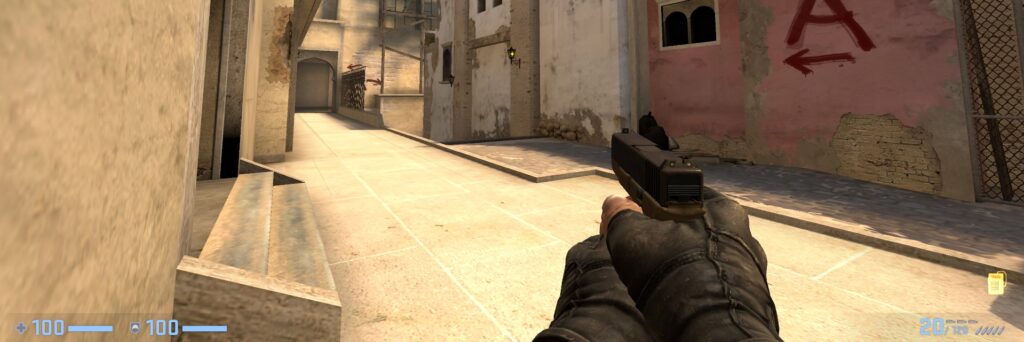
Вот так выглядит разница между максимальным отдалением
А так визуально можно рассмотреть средние значения длины рук.
Убираем колебания
Колебания при зажатой клавише Shift (чем ниже значение — тем меньше тряска):
cl_viewmodel_shift_left_amt 0.5-2
cl_viewmodel_shift_right_amt 0.25-2
Колебания во время классического бега (выставлены средние значения, которые можно варьировать с шагом 0.1):
cl_bob_lower_amt 5
cl_bobamt_lat 0.1
cl_bobamt_vert 0.1
cl_bobcycle 0.98
На этом стандартные команды закончены. И да, мы понимаем, что некоторые пункты все еще остаются непонятными. Поэтому переходим к следующему пункту.
Карты для настройки рук в CS GO
Одна из таких — crashz’ Viewmodel Generator, которую ты можешь скачать по этой ссылке. Не бойся — она напрямую из мастерской. А как устанавливать подобный контент в игре, мы выкладывали в этом материале.
Визуально карта выглядит следующим образом
Она позволяет максимально точно выставить необходимое положение конечностей, ориентируясь на шаг с минимальными значениями. Довольно наглядно и удобно для тех, кому консольные команды показались слишком сложными.
Также карта отображает топовые бинды ведущих PRO-геймеров, которые позволили выкладывать материал в свободный доступ.
А для тех, кто хочет подробно изучить настройку рук Симпла в CS GO — вот пожалуйста:
viewmodel_recoil 0; cl_righthand 1
Мы бы не советовали максимально срисовывать определенный бинд, потому как у каждого свои предпочтения. Попробовать можно, но вряд ли вам понравится чужое значение, к которому геймер подходил самостоятельно, причем не один день.
Если уже совсем копировать все подряд, то здесь и прицел представлен — просим ознакомиться подробно:
Бинд носит ознакомительный характер, но соответствует актуальным данным сезона 2021 года.
Как отдалить руки в кс го
Содержание
Как удлинить руки в кс го
Скорее всего вы выдели одно из красочных видео, где у модельки нестандартно отдаленные руки. Если вы хотите сделать также, тогда данная статья для вас.
Все нижеупомянутые команды нужно вводить через консоль разработчика . Если ранее вы не имели опита работы с ней, её нужно активировать в настройках игры.
)» и переведите его в положение «ДА«;  Теперь, после каждого нажатия кнопки (
) у вас будет активироваться консоль.
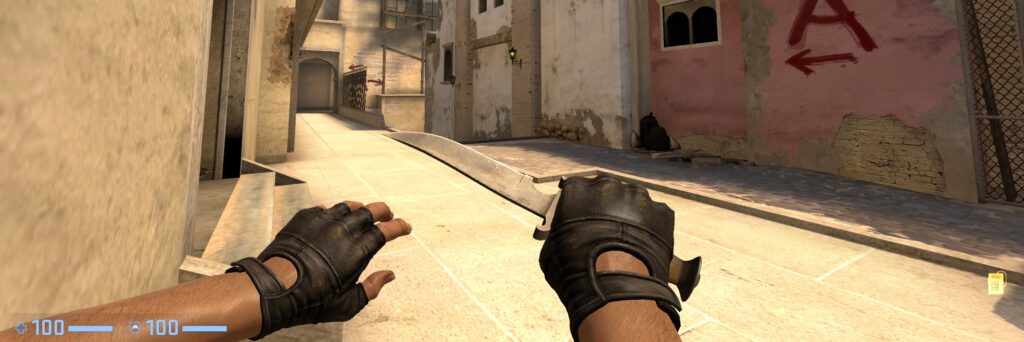
Максимально отдаленные руки
Пожалуй приступим с того зачем вы сюда пришли, а именно режим, где руки модельки больше всего впереди. Для того, что бы добиться такого же эффекта, поочередно вводите команды указанные ниже.
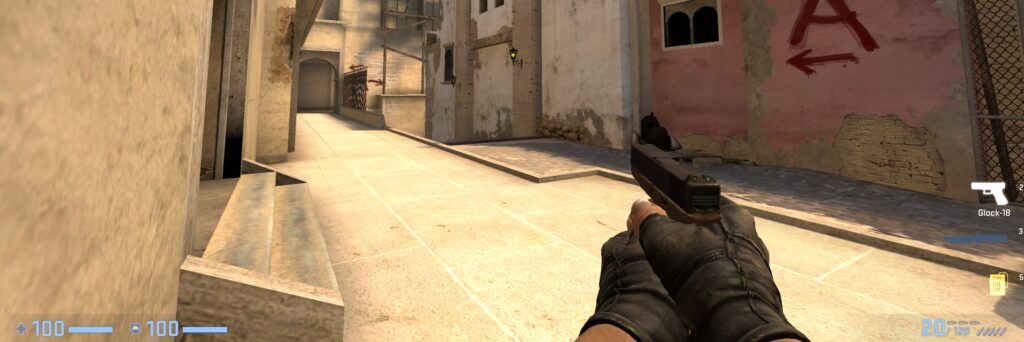
Средне отдаленные руки
Довольно сильно похожи на дефолтные руки, но немного сдвинуты вниз. Отлично подойдет для повседневных настроек.
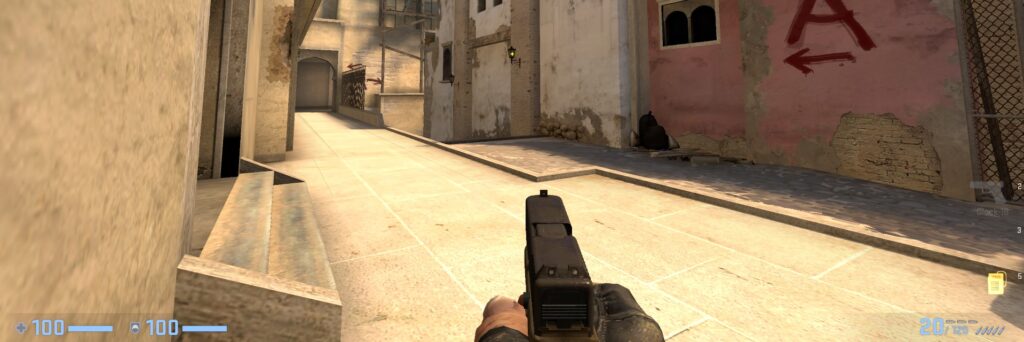
Максимально близкие руки
Сильно на любителя, но если поиграться с различными осями, можно с легкостью подобрать, что-то для себя.
Дефолтные руки
Вы могли наблюдать такой вид, если никогда не подстраивали расположение через консоль. Используйте данную команду для восстановления положения.
ЧИТАЙТЕ ТАКЖЕ : Положение рук в кс го
Что означает каждая из команд
Различные значения viewmodel означают положение рук в зависимости от стандартного вида. x,y,z в конце почти каждой консольной команды, как можно догадаться означают координаты.
[Top 10] Лучшие настройки модели просмотра CSGO, используемые профессионалами
Это может быть незначительная функция, которую нужно изменить в соревновательной игре, такой как CSGO, но ее влияние огромно и меняет правила игры. Возможно, руки блокируют некоторую важную информацию, которая в противном случае может быть видна при изменении позиции. Это простая вещь, но она может помочь вам выиграть игру.
Иногда такая настройка может быть отличным решением для улучшения. Вот почему многие профессионалы CSGO решили изменить свои настройки ViewModel. И у меня есть только 10 лучших настроек модели просмотра CSGO, которые используют профессионалы для вас, ребята. Посмотрим, как они сыграют и станут профи.
10) Epitácio «TACO» de Melo
Настройки Viewmodel (войдите в консоль CSGO):
9) Филип «Лаки» Эвальд
Настройки модели просмотра (войдите в консоль):
8) Рассел «Twistzz» Ван Далкен
Twistzz ViewModel довольно проста. Для правши это ViewModel немного ближе к правому краю экрана. Похоже, он знает, как сделать средний вид четким, разместив модель немного по центру, чтобы получить как можно больше информации.
Настройки модели просмотра (войдите в консоль):
7) Тарик «Тарик» Челик
Настройки модели просмотра (войдите в консоль):
6) Кенни «kennyS» Шраб
Настройки модели просмотра (войдите в консоль):
5) Марсело «coldzera» Давид
Coldzera ViewModel находится в правой части экрана. Модель также немного сдвинута вниз, чтобы он мог лучше видеть карту и противников. Правое положение ViewModel хорошо ложится на его правую руку.
Настройки модели просмотра (войдите в консоль):
4) Габриэль «FalleN» Толедо
Настройки модели просмотра (войдите в консоль):
3) Никола «NiKo» Ковач
Нико — правша; таким образом, его ViewModel тоже такая же, правая. Нико расположил модель немного ближе к правой стороне экрана и немного сдвинул ее вверх, что позволило ему четко видеть центр экрана. Его поле зрения также составляет 65, что уникально для остальных упомянутых игроков.
Настройки модели просмотра (войдите в консоль):
2) Александр «s1mple» Костылев
s1mple ViewModel такой же, как его ник, простой. Модель пистолета для правшей больше ориентирована на правую сторону и в значительной степени похожа на стандартную модель просмотра CSGO. Большинство игроков используют ту же модель просмотра CSGO в своих играх.
Настройки модели просмотра (войдите в консоль):
1) Андреас «Xyp9x» Хёйслет
Настройки ViewModel (войдите в консоль)
Конфиг Девайса 2021 CS:GO – как установить и где можно скачать
Настройки топового авапера.
Device – олд CS-сцены, начавший карьеру еще в Counter-Strike: Source, а сейчас стабильно входящий в топ лучших игроков вместе с тимейтами по Astralis.
Рассказываем, как скачать конфиг и настройки Девайса, выдавшего кучу хайлайтов с AWP.
Конфиг Девайса
Скачать конфиг, который использует Девайса, можно по ссылке. Чтобы его установить, зайдите в папку Steam и найдите место, где хранятся конфиги (C:\Program Files (x86)\Steam\userdata\ваш Steam ID\730\local\cfg). Сюда нужно закинуть файл «config.cfg» из скачанного архива.
Перед этим лучше создать резервную копию старого конфига. Это пригодится, если конфиг Девайса не понравится и будет нужно к привычным настройкам.

Настройки мыши
Девайс играет в CS:GO с мышью ZOWIE EC2 TYLOO EDITION (6 990₽). Вот какие настройки для нее он использует.
Клавиатура
Девайс использует в CS:GO клавиатуру LOGITECH G PRO X (10 190₽).

Прицел
Чтобы скопировать настройки прицела Девайса нужно скопировать и вставить в консоль все команды, указанные ниже. Если вы не знаете, что нужно сделать для включения консоли в КС:ГО, то мы давали инструкцию тут.
Viewmodel
То же самое, что и с прицелом – просто скопируйте консольные команды ниже.
Настройки графики
Гарнитура

Готовы разваливать с настройками как у Девайса? Рассказывайте в комментариях о своих ощущениях от игры с конфигом Device.
Положение рук в кс го
Самый простой способ поменять положение рук, это всего две консольных команды :
Сменить стороны рук довольно просто, но это только одна из множеств команд, которые вы узнаете в нашей статье.
Содержание
Сменить стороны рук довольно просто, но это только одна из множеств команд, которые вы узнаете в нашей статье.
Настройка рук в КС ГО немаловажный момент игрока, так как от этого зависит видимость при прицеливании и общем обзоре. Изменить положение рук под себя, можно разными способами. Самый обыденный, это различные консольные команды, но также существует и карты, где можно наглядно посмотреть результат. Не будем забегать вперед, а рассмотрим каждый из способов отдельно.
Бинд на смену рук
На своем опыте, могу сказать, что данный bind довольно полезный. Не нужно каждый раз менять расположение рук, но в определенный ситуациях, это принесет дополнительный обзор, а значит, что и перестрелять будет проще
Вот наглядный пример того, как это можно использовать на практике:

Для внедрения бинда в вашу CS:GO достаточно открыть консоль и ввести данную команду:
bind alt «toggle cl_rightehand 0 1» — где «alt» выступает той самой кнопкой для смены положения рук.
Вы можете выбрать любую из удобных и свободных кнопок на клавиатуре. Желательно чем ближе к клавишам WASD, тем лучше, ведь bind нужно прожимать мгновенно, в этом весь смысл.
Советую ставить команду на клавишу «alt», она будет под большим пальцем, который зачастую не занят.
Если вам не понравилась назначенная кнопка, ее всегда можно разбиндить и выбрать другую. Для этого, перед консольной командой, которую вы вводили ранее, напишите unbind. В готовом варианте для ввода, выглядит это так:
unbind alt «toggle cl_rightehand 0 1»
Меняем положение рук в КС ГО
Мы собрали все способы, как видоизменить положение рук вашего игрового персонажа, а работоспособность была тщательно проверена нашей редакцией.
Как поменять руки местами
Или достаточно использовать такие консольной команды :
Если вы не определились, с каким положением рук играть, выберете ту руку, которой является приоритетной в реальной жизни. Мозг будет заранее адаптироваться к уже привычному положению ваших рук.
Как отдалить руки
В CS:GO существует стандартные настройки положения рук относительно отдаленности. Прежде чем вводить кучу непонятных значений, стоит попробовать две не дефолтные команды для передвижения рук персонажа:

Консольные команды для корректировки длины рук
В CS:GO, руки регулируется четырьмя командами для ввода в консоль. Вводя их, можно изменить стандартную модель по всех осях: влево, вправо, низ, верх.
РЕШЕНИЕ ДЛЯ ПРИЦЕЛА : Как настроить прицел точку
Пресеты положения рук от редакторской команды


Максимально отдаленные стандартные руки — из всех перечисленных, самый удобный, играбельный вариант;
Также, видео инструкции о настройке положения рук, можно посмотреть ниже
Карта для настройки рук в КС ГО
Различные консольные команды это далеко не самый удобный вариант. Постоянно копировать, вводить та еще затея. Но всегда есть альтернатива, со своими значительными плюсами. В этот раз, это карта из мастерской, которая поможет мгновенно подобрать, и тут же протестировать модель рук для вас
ХОРОШИЙ МАТЕРИАЛ : Настройка мышки для кс го!
Но если вы сторонник все делать под себя, давайте разберемся, что делает каждый из параметров:
А вот детальное видео, если не получилось разобраться самому
Мы уверены, что данная статья поможет вам создать свой собственный стиль положения рук, который будет удобен лично для вас. Хорошей вам игры!



