
Что такое usb fdd в BIOS?
Продолжая тему обзора элементов BIOS компьютеров и ноутбуков в данной статье мы рассмотрим такой элемент как Usb fdd. Те, кто хоть раз самостоятельно настраивал приоритет загрузки в биосе мог видеть usb fdd в списке возможных устройств с которых можно загрузиться. О том, что же такое usb fdd вы узнаете в данной статье.
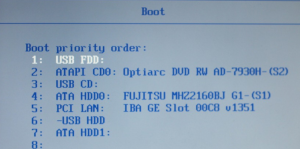
usb fdd в списке устройств загрузки bios
usb fdd – устройство чтения гибких дисков
Если немного окунуться в историю, то те, кто постарше вспомнят, что до прихода флешек и лазерных дисков основным устройством для мобильного переноса информации были дискеты или как еще их называли – гибкие диски.
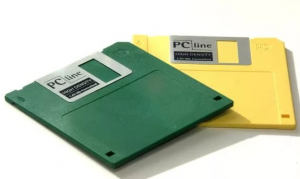
Дискеты 3.5 (гибкие диски)
В системных блоках старого образца еще до сих пор могут присутствовать дисководы для дискет 3.5 дюйма.
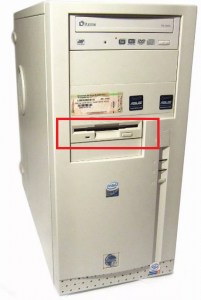
Дисковод гибких дисков
Теперь мы плавно переходим к предмету нашего сегодняшнего обзора. Usb fdd это дисковод гибких дисков (дискет) с интерфейсом подключения USB. Или другими словами это внешних дисковод для дискет, который подключается к компьютеру через USB.
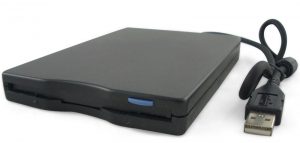
Вот так выглядит usb fdd
Зачем в 21 веке дисковод для дискет?
Все дело в том, что даже в наше время дискеты могут использоваться как устройство загрузки, например на серверах или unix системах. Для их настройки и конфигурирования до сих пор могут использоваться дискеты формата 3.5.
Именно по этому в биосе определенных материнских плат в списке очередности загрузки устройств может присутствовать usb fdd, являющийся внешним usb приводом для дискет.
Какая разница между USB FDD и USB HDD при выборе устройства загрузки в BIOS?
Для многих боле менее опытных пользователей персональных компьютеров не секрет, что для переустановки операционной системы нужно в настройках BIOS изменить приоритет загрузки в зависимости от устройства, с которого будет осуществляться установка ОС.
Так, в некоторых моделях на сегодняшний день уже устаревших материнских плат при установке приоритета загрузки устройств в BIOS можно встретить такие названия как USB FDD и USB HDD.
В данной статье мы расскажем что это за устройства и какое из них нужно устанавливать первым для загрузки с флешки.
Что это за устройства?
Под USB HDD подразумеваются такие загрузочные устройства, как USB флешки и внешние USB жесткие диски, которые получили широкое распространение.
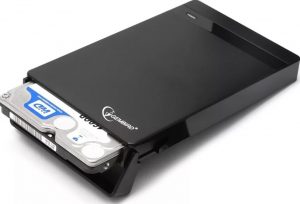
Внешний жесткий диск, он же USB HDD, внутри которого стоит обычный 2.5 жесткий диск
А USB FDD это внешний, также подключаемый через USB дисковод, но уже для дискет. Да да, тех самых магнитных 3.5 дискет, которые современная молодежь застала только по картинкам в учебниках. Именно по этому в современных BIOS данного пункта в вариантах загрузки нет. Ведь дискеты давным давно вымерли.
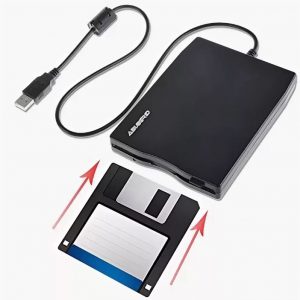
USB флоппи дисковод для дискет объемом 1.44 МБ
Что выбирать для загрузки с флешки?
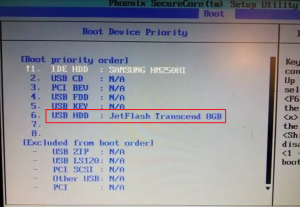
Название загрузочной флешки напротив USB HDD
В еще более старых BIOS никаких названий нет:
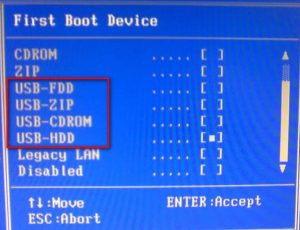
Без названий устройств
Если при установке USB HDD загрузка с флешки не начинается, то ее стоит поискать в разделе Hard Disk:
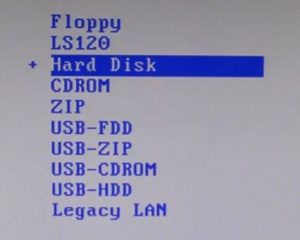
Загрузочная флешка также может быть в меню hard Disk
В чем разница между USB HDD и USB FDD?
Что такое USB FDD и USB HDD?
5. Только вариант, который включает слово «USB», является опцией USB. FDD — это дисковод для гибких дисков, CD ROM — это дисковод для компакт-дисков, а HDD — это жесткий диск. —
Какой из них выбрать для загрузки с USB-накопителя?
Загрузка с USB: Windows
Что означает USB HDD?
Ответ: Жесткий диск USB — это внешний жесткий диск, который подключается через USB. Он имеет ту же конструкцию, что и внутренний жесткий диск, за исключением того, что он поставляется во внешнем корпусе, который защищает диск. В кейсе также есть USB-интерфейс, который позволяет подключать накопитель к USB-порту с помощью USB-кабеля.
Как в BIOS называется USB?
В некоторых версиях BIOS это называется «Съемные устройства» или «Внешние устройства».
Как узнать, загрузочный ли мой USB-накопитель?
Проверьте состояние загрузки с USB-накопителя из управления дисками
Выберите отформатированный диск (в данном примере — диск 1) и щелкните правой кнопкой мыши, чтобы перейти в «Свойства». Перейдите на вкладку «Тома» и отметьте «Стиль разделов». Вы должны увидеть, что он помечен каким-то флагом загрузки, например Master Boot Record (MBR) или таблицей разделов GUID.
Для чего используется USB-ключ?
USB-накопители часто используются для хранения, резервного копирования данных и передачи компьютерных файлов. По сравнению с дискетами или компакт-дисками они меньше, быстрее, имеют значительно большую емкость и более долговечны из-за отсутствия движущихся частей.
Как мне поставить Windows 10 на USB?
Подключите флешку к новому ПК. Включите компьютер и нажмите клавишу, которая открывает меню выбора загрузочного устройства для компьютера, например клавиши Esc / F10 / F12. Выберите вариант, при котором компьютер загружается с USB-накопителя. Начнется установка Windows.
Могу ли я загрузить Windows с USB?
Запуск Windows 10 через USB
Если вы хотите запустить Windows 10 на другом компьютере, вставьте USB-накопитель в этот компьютер. Нажмите соответствующую клавишу, чтобы открыть меню загрузки, и выберите вариант загрузки с USB-накопителя. Самый простой способ — зажать Shift и перезагрузить компьютер.
Что такое режим загрузки UEFI?
Режим загрузки UEFI относится к процессу загрузки, используемому прошивкой UEFI. UEFI хранит всю информацию об инициализации и запуске в файле. efi, который сохраняется в специальном разделе под названием EFI System Partition (ESP). … Прошивка UEFI сканирует GPT, чтобы найти служебный раздел EFI для загрузки.
SSD на 256 ГБ лучше жесткого диска на 1 ТБ?
Ноутбук может поставляться с твердотельным накопителем емкостью 128 или 256 ГБ вместо жесткого диска емкостью 1 или 2 ТБ. На жестком диске емкостью 1 ТБ в восемь раз больше, чем на твердотельном накопителе емкостью 128 ГБ, и в четыре раза больше, чем на твердотельном накопителе на 256 ГБ. … Преимущество в том, что вы можете получить доступ к своим онлайн-файлам с других устройств, включая настольные ПК, ноутбуки, планшеты и смартфоны.
Что лучше HDD или USB?
Внешний жесткий диск имеет преимущество перед USB-накопителем, учитывая соотношение размера хранилища и цены. Однако внешний жесткий диск значительно больше по физическому размеру, чем USB-накопитель. … USB-накопители, с другой стороны, очень портативны, легко доступны и относительно долговечны.
SSD лучше USB?
Обычно твердотельные накопители работают быстрее, чем флэш-накопители, но это связано с их разъемами USB 3.0, которые помогают оптимизировать производительность. Сегодня большинство флеш-накопителей также имеют USB 3.0. Имейте в виду, что скорость не изменится, если компьютер не имеет порта USB 3.0. В конечном итоге оба устройства могут быть полезны для хранения данных.
Как включить USB в BIOS?
Как включить загрузку с USB в настройках BIOS
Почему мой компьютер не загружается с USB-накопителя?
Когда Windows не может загрузиться с USB, вам необходимо убедиться, что ваш загрузочный USB-накопитель отформатирован в файловой системе FAT32, если ваш компьютер поддерживает UEFI и вы пытаетесь установить Windows в режиме UEFI. То есть вы не можете использовать USB-накопитель с файловой системой NTFS для загрузки и установки Windows в режиме UEFI.
Можно ли запускать Windows с внешнего жесткого диска?
Благодаря скорости соединений USB 3.1 и Thunderbolt 3 теперь внешний жесткий диск может соответствовать скоростям чтения и записи внутреннего диска. Добавьте к этому большое количество внешних твердотельных накопителей, и впервые запуск Windows с внешнего диска станет жизнеспособным.
Как поставить в BIOS загрузку с диска или USB флешки?
Вот небольшой список производителей и сочетаний клавиш для входа в БИОС:
Так же внизу черного экрана пишутся клавиши для входа в биос и для вывода списка, в котором содержатся доступные устройства для загрузки и чтобы можно было с него загрузиться. Но о нём в конце статьи.
Теперь нужно поставить в загрузку флешку или диск.
Рассмотрим на нескольких примерах, отличающихся от производителя BIOS.
Настройка Award Bios для загрузки с флешки или диска:
Главное окно представляет собой вот такой вид, в которым нам нужен второй пункт:
Если Вы выберете флешку, то помимо прочего нужно ещё зайти в пункт «Hard Disk Boot Priority» и передвигаем нашу флешку на самый верх с помощью кнопок «+» и «-» или «PageUp» и «PageDown»:

Что переводится как «Нажмите любую кнопку чтобы загрузиться с CD или DVD».
Это значит, что если в этот момент не нажать любую кнопку на клавиатуре, то компьютер продолжит загружаться со следующего по списку устройства.
Ещё разновидность этого биоса:


Как выбрать с чего грузиться в AMI BIOS
Если, войдя в Биос, Вы видите такой экран, значит у Вас AMI BIOS:

Чтобы загрузиться с CD/DVD диска нужно в этом меню выбрать «ATAPI CD-ROM» (или просто «CDROM»), при этом нет надобности заходить в предыдущее меню «Hard Disk Drives».
Теперь сохраняем результаты кнопкой «F10» или переходим в раздел БИОСа «Exit» и выбираем «Exit Saving Changes».
Еще один AMI BIOS, но тут всё понятно:
Настройка Phoenix-Award Bios для загрузки с флешки
Если, войдя в Биос, вы видите такой экран, значит у вас Phoenix-Award BIOS:


Настройка EFI (UEFI) Bios с графическим интерфейсом для загрузки с флешки
Сейчас уже этим никого не удивишь. Практически все новые компьютеры снабжаются подобной оболочкой. Подробнее о ней Вы можете прочитать в статье Чем UEFI лучше обычного BIOS и каковы отличия.
При загрузке, в нижней части экрана есть раздел «Boot Priority», где можно с помощью мышки (перетаскиванием) картинок выставить нужный порядок загрузки.
Также можно нажать в правом верхнем углу кнопку «Exit/Advanced mode» и выбрать в появившемся окне Advanced mode (расширенный режим).

Почему не получается загрузиться с флешки в BIOS?


Как настроить BIOS (UEFI) для загрузки с флешки или диска (CD/DVD, USB, SD)
 Всем всего доброго!
Один из самых частых вопросов пользователей при установке Windows: «почему компьютер (BIOS) не видит мою флешку?». Естественно, я неоднократно отвечал на него, и не раз на блоге приводил свои рекомендации. Теперь же решил собрать все их воедино в этой одной статье.
Сразу скажу, чтобы компьютер (ноутбук) «увидел» вашу загрузочную флешку (о том, как правильно ее создать можете узнать здесь ) — необходимо соответствующим образом настроить BIOS (UEFI). Если этого не сделать — то сколько бы вы ни бились, ничего не выйдет.
В статье покажу на примере нескольких версий BIOS (UEFI) как правильно это сделать. Думаю, заметка будет весьма кстати для тех, кто не так часто переустанавливает систему. 😉

Вход в BIOS/UEFI: варианты
Пожалуй, статью нужно начать не с настройки BIOS, а с того, как в него войти 👀. Это тоже далеко не так очевидно и просто для не искушенного пользователя.
Ниже я приведу несколько вариантов, как можно зайти в BIOS и дам ссылки на статьи, где можно узнать эти заветные клавиши.
Вариант №1

Вариант №2
У меня на блоге также выложено несколько таблиц и инструкций, возможно что-то вы сможете почерпнуть там.

1) Как войти в BIOS или UEFI — см. инструкцию
Вариант №3
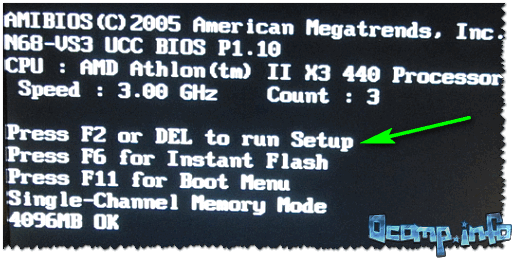
На скриншоте ниже показан экран приветствия AMI BIOS: F2 или Del — это кнопки для входа в настройки BIOS (на англ.: to run Setup).
Вариант 4
На некоторых ноутбуках (Lenovo, например) есть спец. кнопки для входа в BIOS (они обычно небольшого размера, и располагаются либо рядом с кнопкой включения, либо рядом с гнездом питания).

Нажимать их нужно ручкой (или карандашом) когда ноутбук выключен. После нажатия на нее, устройство включится и вам будет представлено загрузочное меню (из которого и можно будет перейти в BIOS).
Загрузочное меню / Lenovo (в качестве примера)
Основы работы
Клавиши управления, изменения настроек
В BIOS придется управлять и задавать настройки без помощи мышки (многих начинающих пользователей это пугает. Кстати, в UEFI реализована поддержка русского языка и мышки).
На самом деле, даже в Windows (где мышь работает) — многие действия гораздо быстрее делать с помощью клавиатуры!
Кнопки управления, в большинстве своем, везде одинаковые (разница хоть и есть, но обычно, не существенна). Еще одна деталь: справа или внизу в BIOS есть подсказка: в ней указываются все основные клавиши управления (см. фото ниже). 👇
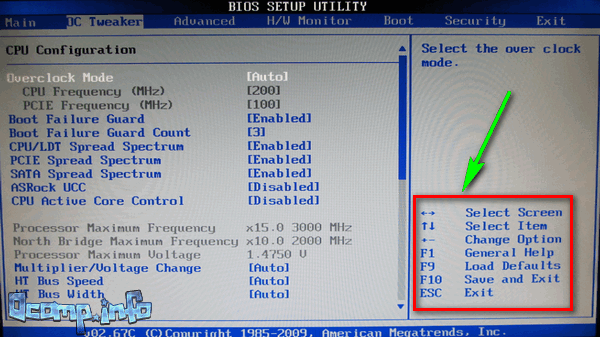
Клавиши управления (AMI BIOS)
В общем-то, зная этот десяток кнопок — вы легко сможете поменять все настройки BIOS.
Сохранение настроек
Вы можете менять любые настройки в BIOS, но вступят они в силу только после того, как вы их сохраните и перезагрузите устройство (кстати, перезагружается компьютер/ноутбук автоматически, после выхода из BIOS).
Сохранить настройки в BIOS можно двумя путями:
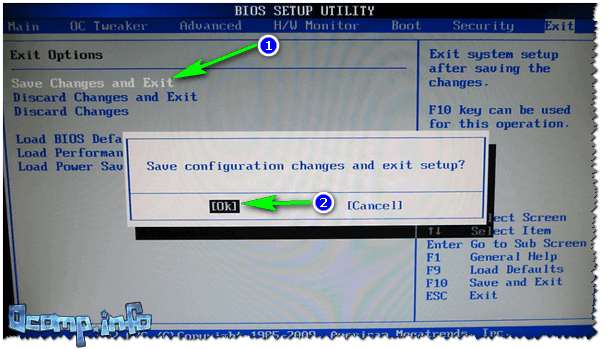
Сохранение настроек в BIOS
Так же можно выйти из BIOS просто перезагрузив компьютер (хотя, лишний раз так делать не рекомендуется. ).
Сброс настроек в оптимальные
Если вы поменяли какие-либо настройки в BIOS и компьютер перестал загружаться (или, например, пропал звук) — ну или вы просто решили вернуть назад все как было — то знайте, что в BIOS есть специальная функция по сбросу настроек. Т.е. эта функция вернет все настройки в дефолтные (т.е. сделает все по умолчанию, так, как было при покупке).
Сбросить настройки можно двумя путями:
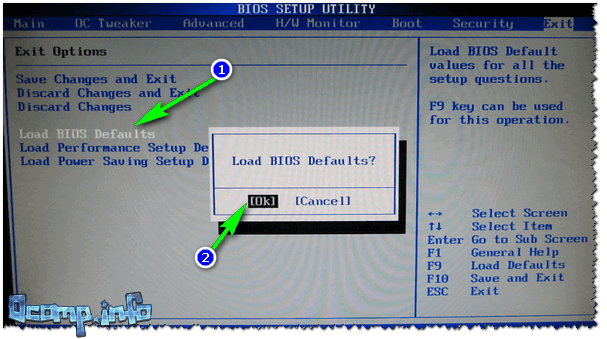
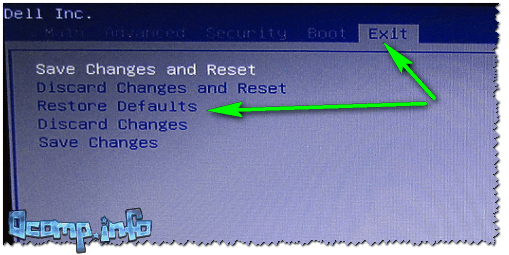
Сброс настроек на вариант по умолчанию // ноутбук Dell // Restore Defaults
Настройка BIOS для загрузки с флешки/диска
AMI BIOS
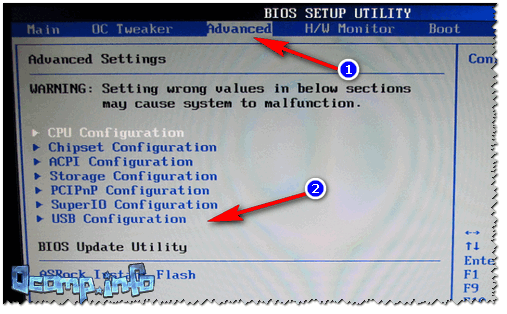
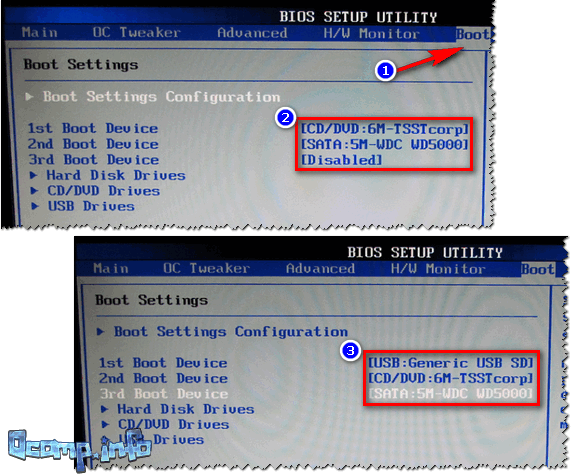
Как было и как должно быть для загрузки с флешки // AMI BIOS
Чтобы BIOS увидел вашу флешку, необходимо изменить очередь загрузки на следующую:
В этом случае BIOS проверит сначала вставленную в USB-порт флешку, затем CD/DVD привод, а затем загрузится с жесткого диска. В большинстве случаев, самый оптимальный вариант.
При выходе из BIOS — не забудьте сохранить настройки (клавиша F10 ), иначе все сделанные изменения, не будут сохранены и ПК снова не увидит вашу флешку.
Award BIOS
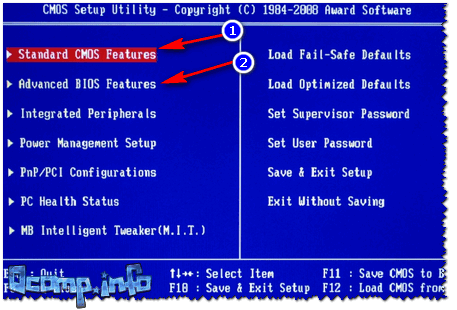
В принципе, настраивается он аналогично, небольшая разница в обозначении меню. Итак, после входа в BIOS, рекомендую сразу открыть раздел Standard CMOS Features.
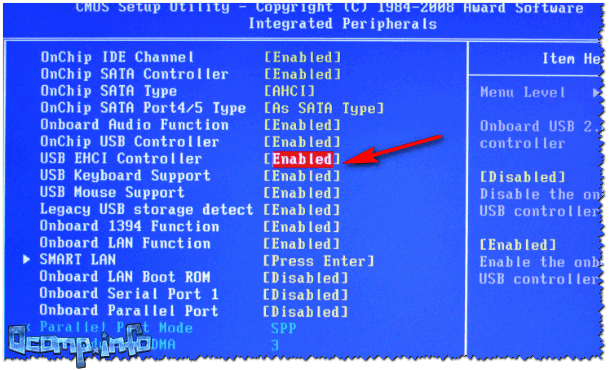
USB-порты: работают ли? Работают!
Далее перейдите в раздел Advanced CMOS Features и сделайте следующее:
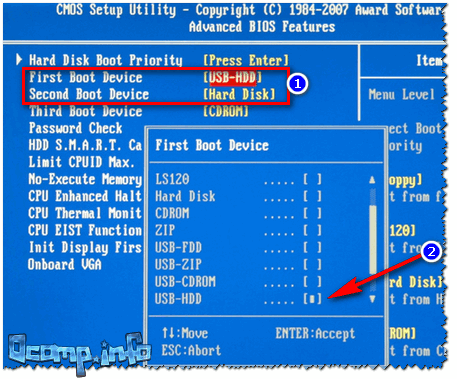
Award: загрузка с флешки
Далее жмем кнопку F10 (Save & Exit Setup, т.е. сохранить настройки и выйти) и пробуем загрузиться с флешки.
Настройка BIOS ноутбука
Выполняется аналогичным образом, как для компьютера. Правда, могут быть некоторые «серьезные» отличия в отдельно-взятых моделях, но в целом все идентично.
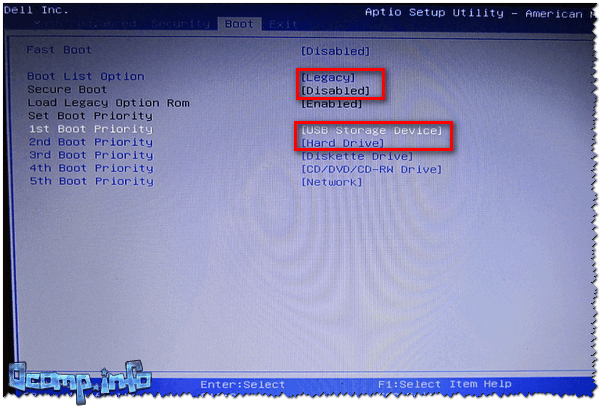
В ноутбуках для настройки загрузки — есть отдельно взятый раздел BOOT. Открыв его — вам доступны все параметры загрузки.
Приведу универсальный вариант параметров, который чаще всего используется (на примере ноутбука Dell Inspiron 3000 series) :
Пару слов об UEFI
Настройки UEFI ноутбука (в картинках): расшифровка основных параметров
Например, на фото ниже приведено главное окно UEFI на ноутбуке Asus, которое отображается сразу же после входа в него.

В расширенных настройках в разделе Boot все выполняется аналогично, как в «обычном» BIOS: нужно флешку (в моем случае «jetFlashTranscend 16 GB») просто передвинуть на первое место, а затем сохранить настройки (клавиша F10).

Загрузка с флешки/диска с помощью Boot Menu
Зачем настраивать и менять очередь загрузки в BIOS, когда можно загрузиться с флешки, нажав одну кнопку? 👀
Речь идет о Boot Menu — загрузочное меню, в переводе на русский. Если вызвать это меню — то вы сможете выбрать с чего загрузиться компьютеру/ноутбуку: с жесткого диска, с CD/DVD-диска, с флешки, с SD-карты, и т.д.
Кнопка для вызова Boot Menu, обычно, указывается на первом экране, который вы видите, после включения. Пример на фото ниже:
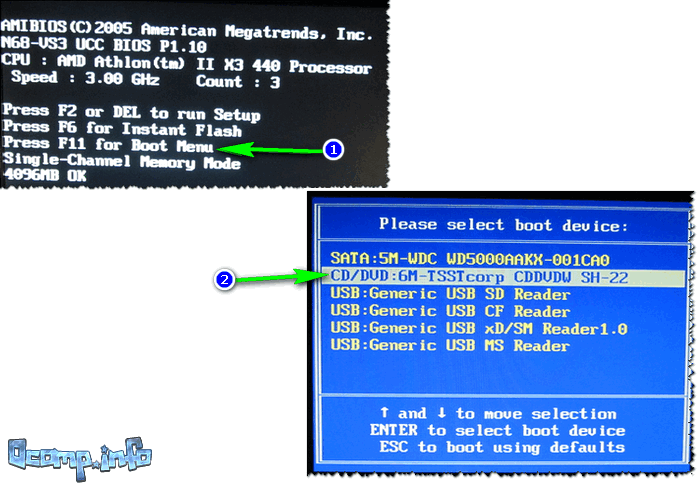
Загрузка с помощью BOOT Menu
Вызвав Boot Menu, перед вами предстанут все устройства, с которых можно загрузиться. Пример на фото ниже: загрузиться можно с жесткого диска, флешки и CD/DVD привода.

Просмотр загрузочного меню
Почему компьютер не загружается с флешки/диска
Сразу же порекомендую одну свою статью: почему BIOS не видит установочную флешку
1) Отключён контроллер USB в BIOS
2) Неправильно записана загрузочная флешка
3) После перезагрузки компьютера, установка начинается сначала
Довольно часто бывает следующая ситуация. Вы вставили флешку, с нее компьютер загрузился и началась установка, потом он перезагрузился, и установка началась вновь. И так по кругу.
В этом случае просто выньте флешку и перезагрузите компьютер. Он загрузиться с жесткого диска (куда уже были скопированы установочные файлы с флешки) — и установка продолжиться (а не начнется заново).

Показательный пример: USB 2.0 и USB3.0
5) USB-HDD, USB-FDD и др.
В BIOS при настройке очередности загрузки, обычно, нужно выбирать USB-HDD, но в некоторых случаях BIOS не видит флешку. Попробуйте в таком случае поменять USB-HDD на USB-FDD.
6) Ошибка «Reboot and Select proper Boot device or Insert Boot Media in selected Boot device and press a key»
Возникает часто, если у вас подключен, например, диск (дискета) к компьютеру, на котором нет загрузочных записей. Просто выньте и отключите все носители, кроме того, с которого предполагается установка (например, USB-флешки).
7) Отключить от компьютера все доп. оборудование
Так же рекомендуется отключить от компьютера второй монитор, принтеры, сканеры и т.д. Дело в том, что при установке Windows — это может создать дополнительные проблемы.
Например, у меня был случай, что Windows неправильно определила монитор по умолчанию и «отправляла» изображение на другой монитор, который был выключен (а я наблюдал «черный» экран. ).
8) Включите режим Legacy
В разделе Boot нужно изменить режим загрузки с EFI (UEFI) на Legacy (если есть). По этому поводу давал рекомендацию выше. Дело в том, что не все ОС Windows поддерживают «новую» фишку (к тому же нужно правильно записать флешку для данного режима установки).
9) Выключите Secure Boot
10) Включите Launch CSM (если имеется (обычно раздел Boot))
В BIOS в разделе Boot измените режим Launch CSM в состояние Enable/Включено (если он есть).
На этом статью завершаю, удачной работы!



