
Что такое USB Boot в настройках BIOS?
Данную опцию можно встретить в BIOS некоторых материнских плат компьютеров и ноутбуков в разделе, отвечающем за управление параметрами загрузки (Boot).
Для нее могут быть доступны два возможных параметра: Enabled (Включено) и Disabled (Выключено).
В данной статье вы узнаете что именно включает и выключает эта опция, а также когда она может быть просто необходимой.
Включение загрузки с USB устройств
Название USB Boot можно перевести как “Загрузка с USB”. Что это значит? Это значит, что если у вас появится необходимость загрузить ПК не с жесткого диска, а, например, с USB флешки или с внешнего USB диска, то пока вы не активируете USB Boot (установив ему значение Enabled), эта самая загрузка не начнется и USB устройство не отобразится в списке доступных загрузочных устройств.
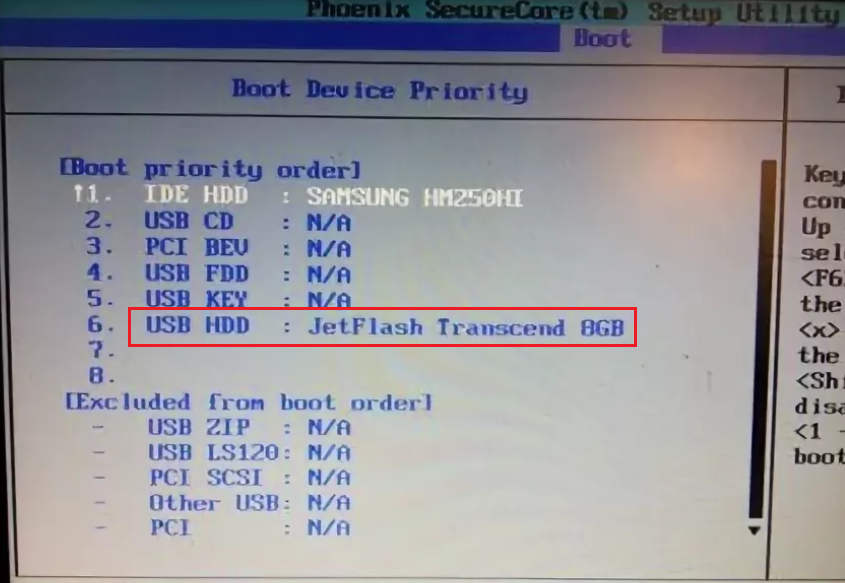
Флешка в списке загрузочных устройств
Когда загрузка с USB может пригодиться?
Первый и самый популярный случай – переустановка операционной системы. Для многих не секрет, что оптические диски явно отжили свой век. Самое неоспоримое доказательство этому – отсутствие DVD приводов во многих современных моделях компьютеров и ноутбуков. Поэтому теперь операционную систему чаще всего устанавливают со специальной загрузочной флешки.
Таким образом, если у вас загрузочная флешка не отображается в загрузочном меню, первым делом проверяйте включена ли у вас опция USB Boot. Также нужно включать Try Other Boot Device при ее наличии.
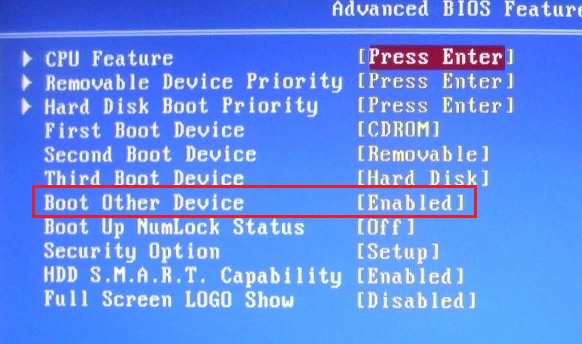
Включение Try Other Boot Device
Вывод
Опция USB Boot в BIOS представляет собой “программный предохранитель”, включающий и выключающий возможность загрузки с загрузочного устройства, подключенного через любой USB порт.
Lenovo загрузка с флешки
Почти все модели ноутбуков, выпускаемые на сегодня, поставляются без встроенного привода дисков CD/DVD. Не являются исключением и ноутбуки Lenovo. Загрузочный USB-накопитель в этом случае является полезным инструментом для диагностики и восстановления операционной системы или для установки новой ОС.
Существует несколько способов загрузки ноутбуков Lenovo с загрузочного USB-накопителя.

Загрузка через BIOS
Загрузка с USB-накопителя (флешки) через изменение приоритета загрузки BIOS – оптимальный вариант, когда необходимо разблокировать ПК с помощью средства восстановления пароля Windows или исправить проблему с загрузкой, такую как синий экран, отсутствие запуска ОС и т.д.
Для загрузки необходимо:

Справка! Желательно подключать USB-накопитель к порту USB 2.0, т.к. с портом USB 3.0 возможно возникновение проблем. Порты USB 3.0 обычно имеют синий цвет в середине или более светлый цвет, чем порты USB 2.0.

BIOS Boot


Справка! Если на жестком диске находится таблица MBR-разделов (старый вариант разметки HDD, работающий с разделами не более 2 Тб), то выставленный в «Boot Priority» – «UEFI First» может привести к ошибке установки Widnows.


Phoenix – Award BIOS
Если на ноутбуке установлен Phoenix – Award BIOS, после стандартного входа в BIOS необходимо:


Загрузка через Boot Menu
Чтобы запустить загрузку Lenovo с USB-накопителя, не обязательно делать это через BIOS Setup. В ноутбуках Lenovo для этого предусмотрено специальное меню загрузки «Boot Menu».
Чтобы зайти в загрузочное меню, необходимо:


Загрузка с помощью «Novo Button»
Если не получается зайти в меню загрузки «Boot Manager» клавишей «F12», на этот случай на ноутбуках Lenovo рядом с кнопкой питания или на их боковой панели предусмотрена специальная кнопка со стрелкой. Эта кнопка присутствует на многих ноутбуках Lenovo и называется «Novo Button».
Для активации загрузки по кнопке «Novo Button» нужно:

Загрузка с помощью UEFI boot
Иногда ноутбук загружается настолько быстро, что в BIOS нельзя зайти по нажатию кнопки «F1», «F2+Fn», или «F12». Если у ноутбука отсутствует кнопка «Novo Button», но при этом он может нормально загружать операционную систему с жесткого диска, то войти в загрузочное меню UEFI BIOS можно прямо из Windows 8/8.1/10.
Как зайти в меню UEFI
Для Windows 8/8.1


Для Windows 10


Последние шаги одинаковы для Windows 8/8.1 и 10:


Как видно, вариантов загрузки ноутбука Lenovo с USB-накопителя достаточно много, и каждый вариант предлагает свое, наиболее подходящее в конкретном случае пользователю, решение.
Читайте более подробную информацию с инструкцией в нашей новой статье — «Как загрузить компьютер с флешки».
Ноутбук Lenovo IdeaPad Z580: домашняя машина по адекватной цене
Если планируется приобретение ноутбука, сочетающего в себе стиль и возможность развлечений по доступной цене, Lenovo IdeaPad Z580 – отличный для этого выбор. Привлекательный внешний вид, хорошая эргономика, прочный корпус, отличная производительность – всеми этими качествами обладает ноутбук от Lenovo.
Качество сборки Z580 также хорошее, и, несмотря на некоторую податливость пластиковых панелей (ноутбук производится как в алюминиевом, так и в пластиковом корпусе), шасси у модели достаточно прочное. Ноутбук предлагает смелые, глянцевые обводы – это один из самых ярких бюджетных ноутбуков на рынке.

Под привлекательной внешностью IdeaPad Z580 скрываются:
Впечатляет и глянцевый дисплей от Lenovo. При диагонали экрана 15.6″ разрешение матрицы стандартное и составляет 1366×768 точек. Яркость монитора также средняя, но контраст достигает впечатляющих 260:1, что наряду с хорошей цветопередачей обеспечивает яркие цвета и делает его одним из лучших дисплеев в своей ценовой категории.
Ноутбук, не легкий, имеет толщину 33 мм и весит около 2,5 кг. Время работы от аккумулятора – 5 ч.
Важно! По результатам тестов в реальных играх, это один из самых быстрых бюджетных ноутбуков. Если покупателю нужен быстрый ноутбук для повседневных задач без лишних вложений, Lenovo IdeaPad Z580 его не разочарует.
Смартфон Lenovo S920, характеристики быстрого IdeaPhone
Еще одно интересное решение от Lenovo – смартфон Lenovo IdeaPhone S920.

IdeaPhone S920 может «похвастаться» двумя SIM-картами, однако он оснащен одним радио модулем, что, например, не позволяет ему скачивать файл в Интернете во время телефонного разговора.

Качество снимков S920 очень хорошее, однако ideaDesktop «не блещет» дизайном. АКБ позволяет смартфону интенсивно отработать день на одном заряде, что является весьма неплохим показателем. Динамик же у телефона качественный и громкий.
Lenovo IdeaPhone S920 не является безусловным бестселлером, но это неплохой выбор в случае покупки устройства «все в одном», что подчеркивается его хорошей камерой, длительностью работы и наличием у телефона 2-х SIM-карт.
Видео — Как загрузиться с флешки или с диска на ноутбуке Lenovo
Понравилась статья?
Сохраните, чтобы не потерять!
Usb boot что это в биосе lenovo
Сейчас вы увидите в фотографиях, как легко и просто можно настроить BIOS на ноутбуке Lenovo G505 для загрузки с флешки или привода. В данном примере я покажу, как загрузится с привода. Аналогично так же можно загрузится и с флешки.
Данная моделька ноутбука идет с Windows 8, и как мы уже понимаем биос UEFI. Но мне понравился биос, тем что есть возможно переключения работы жесткого диска из AHCI в IDE, но это не суть.
Перейдем к настройке BIOS ноутбука Lenovo G505.
| [17.06.2011] | |
| Создание загрузочной флешки с помощью Wintoflash (2) | |
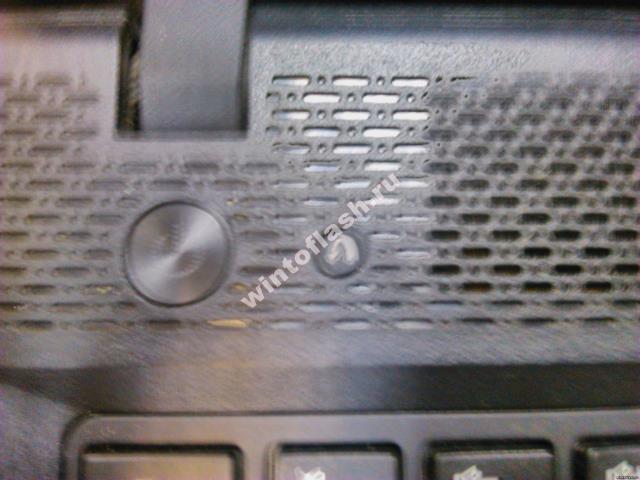
Для начала нам нужно попасть в сам БИОС, для этого мы выключаем ноутбук и нажимаем кнопку находящаяся рядом с кнопкой включения ноутбука.
Если кто то не понял вот фотография. Маленькая кнопка с стрелкой.
После нажатия на кнопку, ноутбук включится и появится меню.
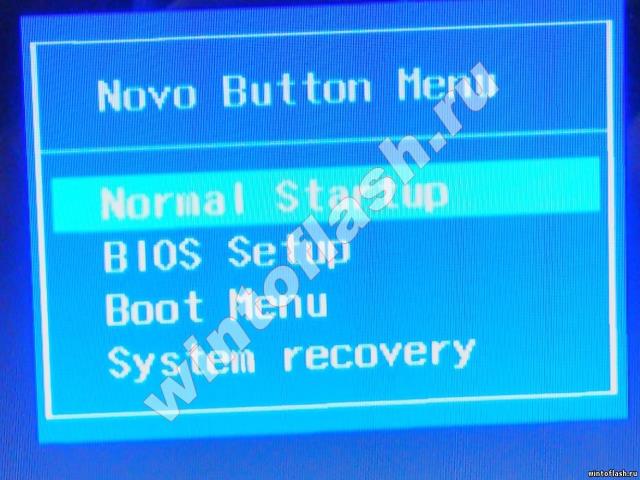
Нас интересовать будет 2 и 3 пункт («BIOS Setup» и «Boot menu»).
P.S.: 4 Пункт для восстановления Windows с образа записанного на жесткий диск, то есть если жесткий диск меняли или уже переустанавливали Windows в обход System Recovery, то этот пункт можете вычеркнуть=).
Заходи в «BIOS Setup» и видим краткую характеристику ноутбука. Нам это не интересно.
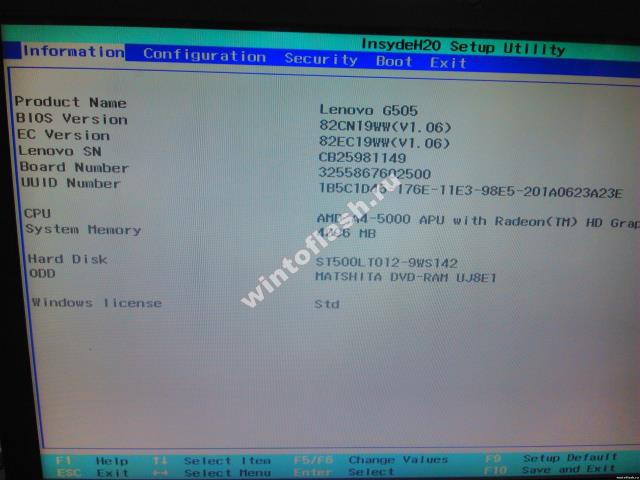
Дальше переходим в вкладку «Security», делаем как на фотографии.
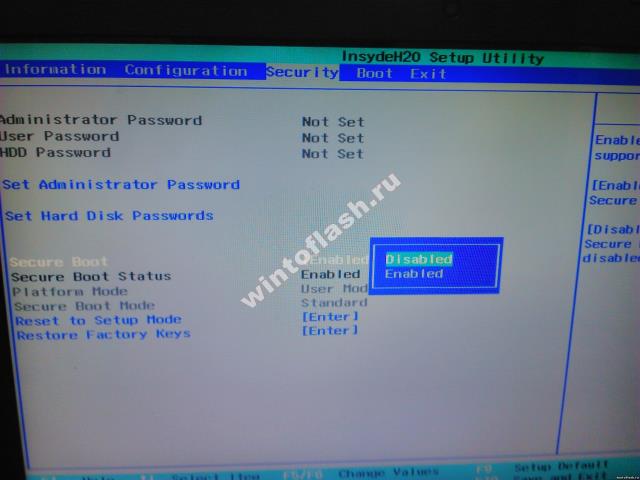
Тобишь отключаем опцию, «Secure Boot» на «Disabled».
А теперь переходим к интересному, это к вкладке «Boot».
И так по дефолтным настройкам в вкладке «BOOT» мы видим, что биос работает в «UEFI» режиме, ниже делаем как на фотографиях
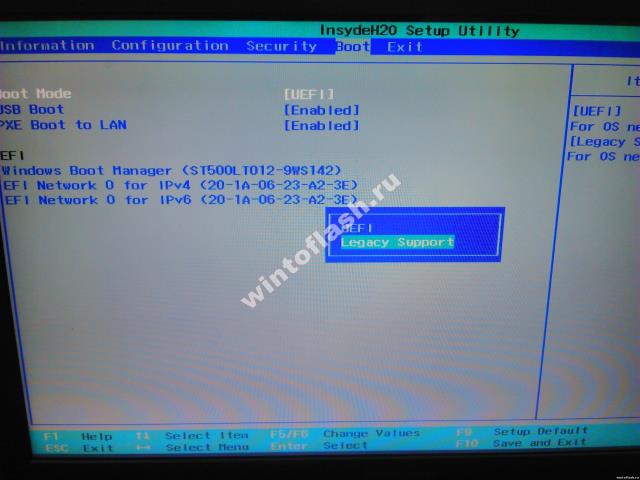
«Boot Mode» переводим в режим «Legacy Support» и появляется еще одна опция.
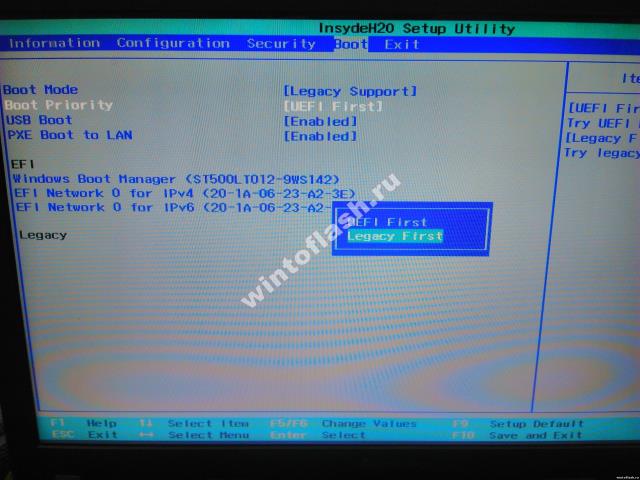
Опцию «Boot Priority» переводим в режим «Legacy First».
И вот почти закончили настройку BIOS для загрузки с привода или флешки на ноутбуке Lenovo G505.
Нам осталось сохранить настройки. Для этого переходим в вкладку «EXIT».
Здесь выбираем «Save Changes» и выключаем ноутбук с кнопки, либо «Exit Saving Changes» и на включении выключаем так же с кнопки включения. В дальнейшем объясню почему надо так делать.
Или загружаемся с ОС и выключаем.
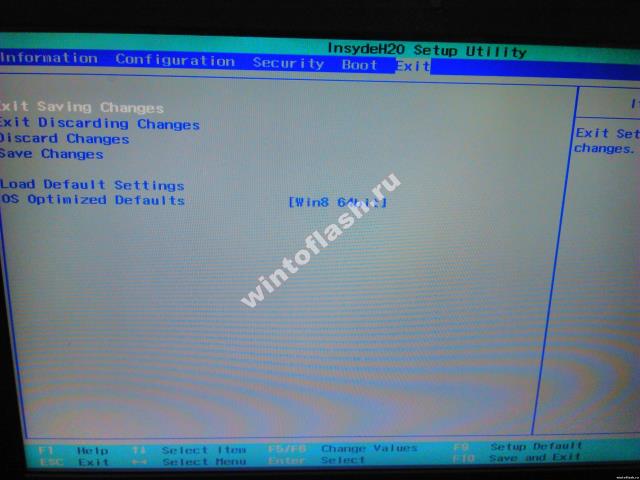
И так же, почему надо выключать было ноутбук? Я показал настройки отключения «UEFI» и с возможностью загрузки с флешки или привода, но при этом не раздал изначальный приоритет запуска ноутбука, т.к. потребовался опять же перезапуск для появления устройств.
Тем самым облегчив и упростив для нас загрузку с флешки или привода.
Продолжим.
| [17.06.2011] | |
| Создание загрузочной флешки с помощью Wintoflash (2) | |
Выключив ноутбук, опять нажимаем на кнопку Recovery (которая со стрелочкой). Здесь уже не будем входить в «BIOS Setup», а перейдем к вкладке «BOOT Menu».
Выбираем и нажимаем «Enter» и вуаля видим все устройства с которых можем произвести загрузку.
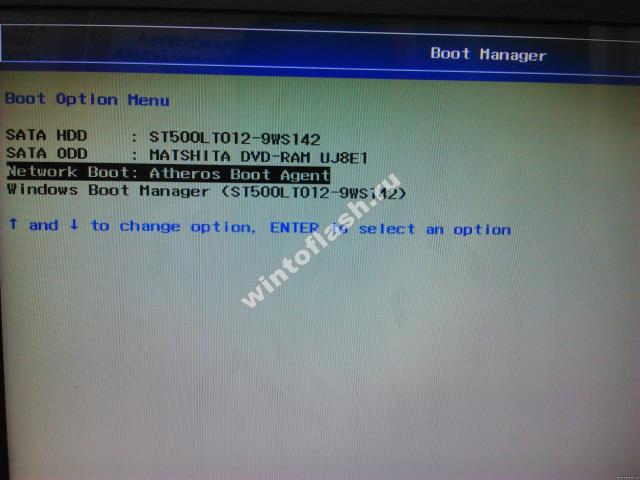
P.S.: Флешка будет подписана, как USB HDD.
Вот и вся настройка ноутбука Lebovo G505 для загрузки с флешки или привода.
Как загрузить с флешки ноутбук Lenovo?
Как войти в биос на ноутбуке Lenovo и загрузиться с флешки в Биос UEFI

На днях мне принесли ноутбук Lenovo IdeaPad B5030 с установленной Windows 8. Необходимо было вылечить его от вирусов. Я вставил в него флешку со специальным антивирусным софтом и пытался загрузиться с нее. Сделать это оказалось не так просто, как вы думаете.
Дело в том, что данный ноутбук, как и большинство других современных ноутбуков (выпущенных в 2013, 2014 году и позднее) имеет Биос UEFI. А чтобы в таком Биосе выставить загрузку с флешки – нужно немного поднапрячься 🙂
Ноутбук с Биосом UEFI просто так загрузить с флешки не получится, так как в нем имеется специальная защита – протокол безопасной загрузки “Secure Boot”, который основан на специальных сертифицированных ключах (имеющихся только у Windows 8). Secure Boot не даст загрузить ваш ноутбук с какого-либо загрузочного диска или флешки, кроме установочного диска Windows 8. Поэтому, чтобы загрузить ноутбук с флешки – нужно сначала отключить этот протокол Secure Boot в Биосе вашего ноутбука.
Но даже это ещё не всё: как правило, недостаточно отключить только один Secure Boot в интерфейсе UEFI. Необходимо также включить “режим совместимости с другими операционными системами”. В разных ноутбуках он называется по-разному: “CSM”, “CSM Boot”, “UEFI and Legacy OS”, “Legacy BIOS”, “CSM OS”. В ноутбуках Lenovo он называется “Legacy Support”.
Итак, рассказываю как я загружал с флешки ноутбук Lenovo:
Чтобы попасть в БИОС ноутбука Lenovo – нужно сразу после его включения зажать на клавиатуре две клавиши: Fn+F2: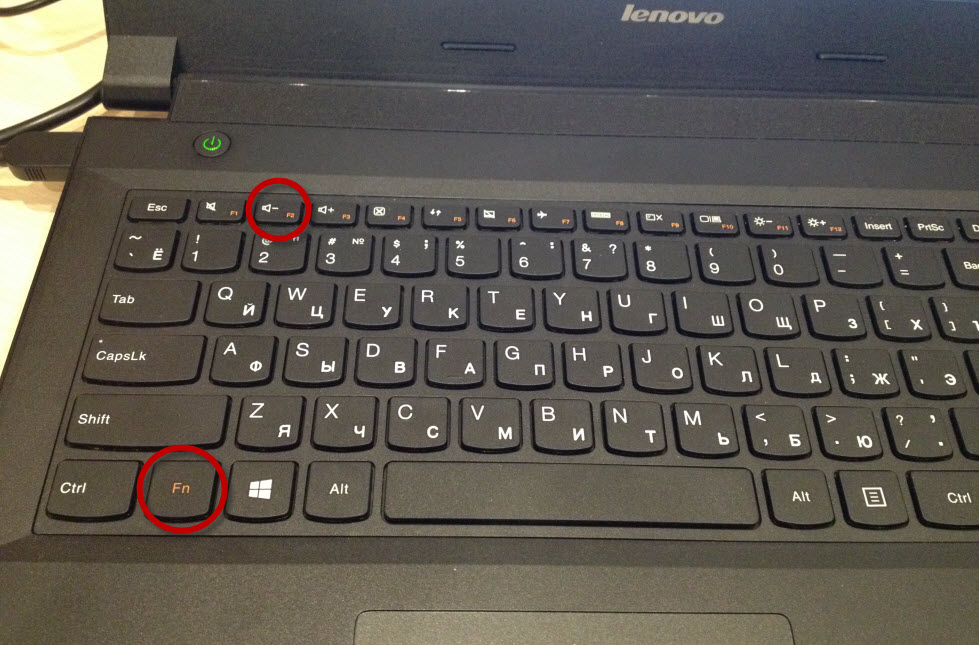
Перед нами откроется БИОС InsydeH20 Setup Utility, характерный для большинства современных ноутбуков (Lenovo, Acer, Toshiba).
С помощью стрелок на клавиатуре переходим в раздел Security. Здесь опускаемся до пункта Secure Boot и выставляем его в положение Disabled (“Отключено”):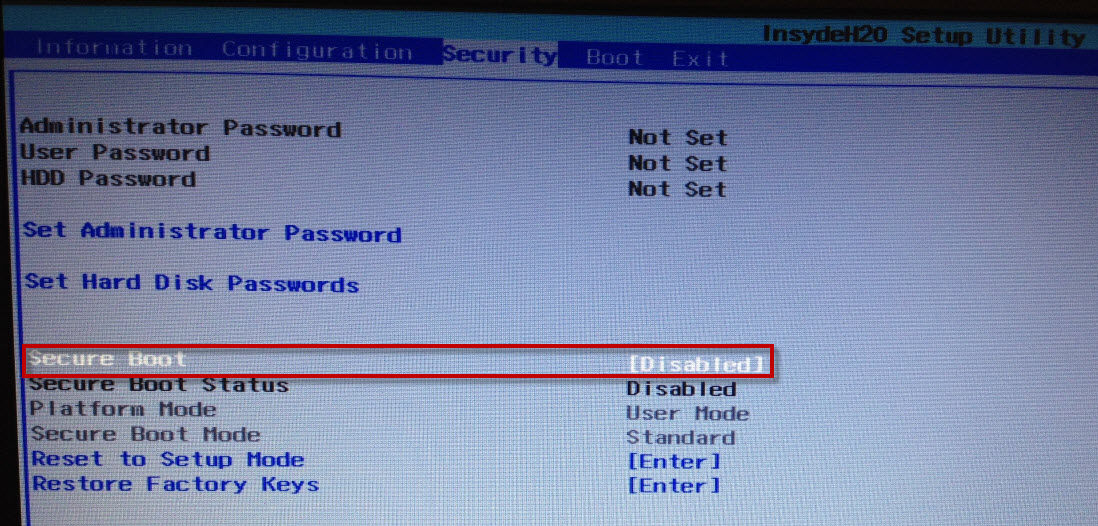
Дальше переходим в раздел Boot. Здесь напротив пункта Boot Mode будет выставлено UEFI: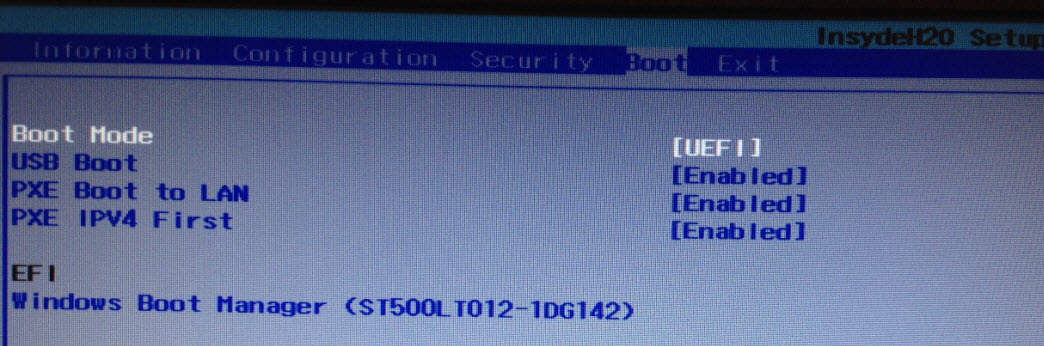 Мы меняем его на Legacy Support.
Здесь же (под ним) напротив пункта Boot Priority автоматически выставиться Legacy First.

А теперь выходим отсюда, сохранив внесенные изменения. Для этого переходим к разделу Exit. Клавишей Enter выбираем пункт Exit Saving Changes – затем жмем Yes: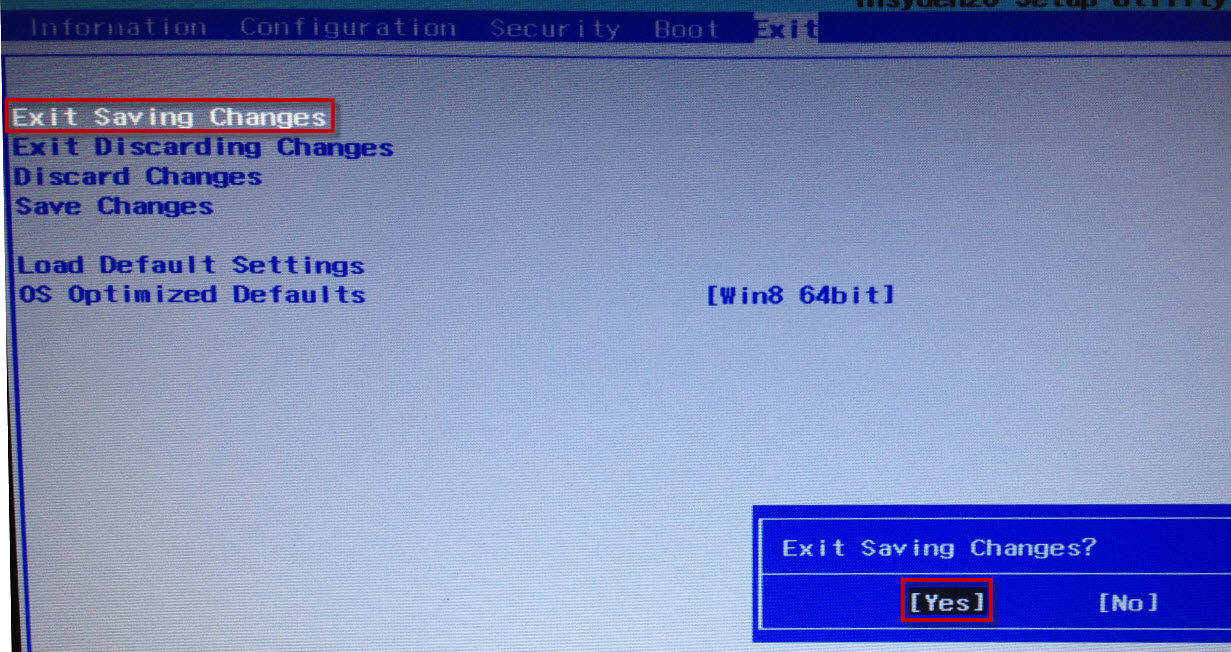
Теперь нам нужно выставить загрузку ноутбука с флешки. Вставляем нашу загрузочную флешку в его свободный usb-разъем. Заходим снова в БИОС (зажав клавиши Fn+F2).
Переходим в раздел Boot. Здесь появится наша флешка (пункт USB HDD):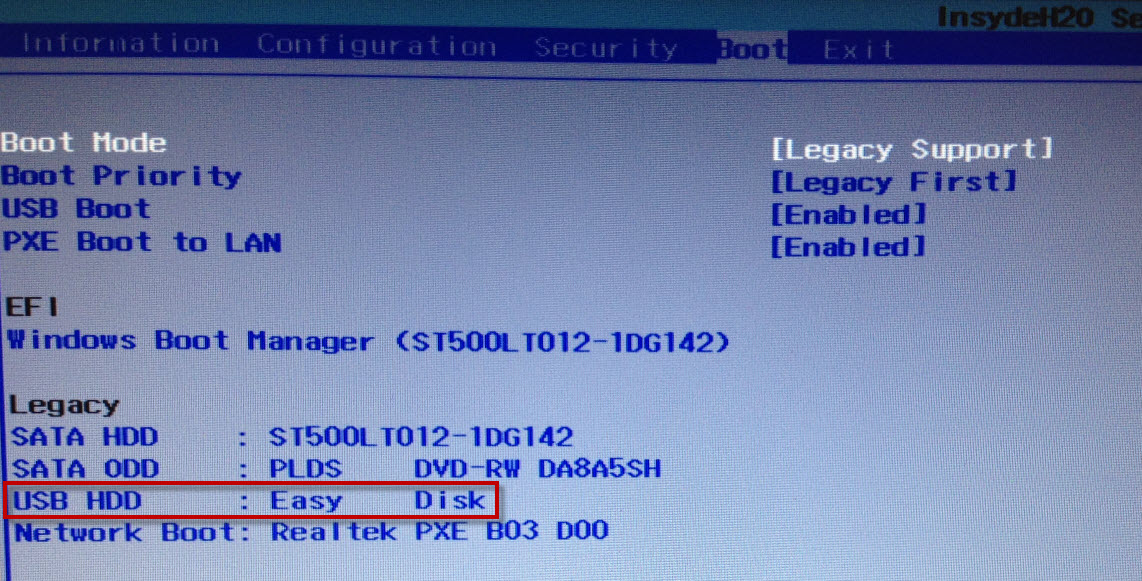
С помощью клавиш Fn+F6 поднимаем ее на первое место в списке загрузочных устройств: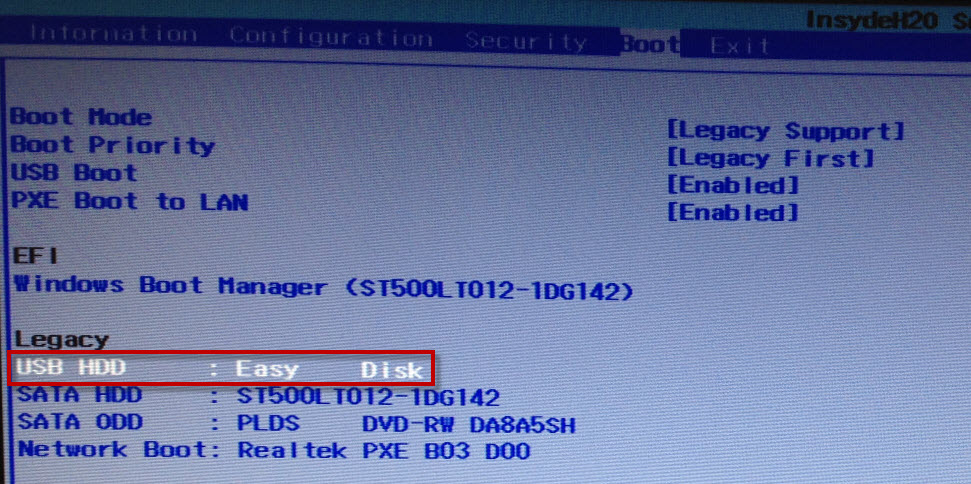
Всё! После этого ноутбук уже будет загружаться с флешки.
Важное дополнение: если вы смогли после этого загрузиться с флешки, но не можете установить с нее Windows, т.к. возникает ошибка: «Установить Windows на данный диск невозможно. Выбранный диск имеет стиль разделов GPT», тогда читайте мою следующую статью.
Может кому то будет интересно. Загрузка с флешки в БИОС
Переустанавливал винду и забыл (бывает же) как загрузить винду с флешки.
При установке Windows с флешки, необходимости загрузить компьютер с компакт диска, а также во многих других случаях требуется настроить BIOS таким образом, чтобы компьютер загружался с нужного носителя. В этой статье речь пойдет, о том как поставить загрузку с флешки в БИОС. Также может пригодиться: Как поставить загрузку с диска DVD и CD в BIOS.
Обновление 2016(это не важно): в руководстве были добавлены способы поставить загрузку с флешки в UEFI и BIOS на новых компьютерах с Windows 8, 8.1 (что подойдет и для Windows 10). Кроме этого, добавлены два способа загрузки с USB накопителя без изменения настроек БИОС. Варианты изменения порядка устройств загрузки для старых материнских плат так же присутствуют в инструкции. И еще один важный пункт: если загрузка с флешки на компьютере с UEFI не происходит, попробуйте отключить Secure Boot.
Примечание: В конце также описано, что делать, если вы не можете зайти в БИОС или ПО UEFI на современных ПК и ноутбуках.
Использование Boot Menu для загрузки с флешки
В большинстве случаев, поставить загрузку с флешки в БИОС требуется для какой-то однократной задачи: установки Windows, проверки компьютера на вирусы с помощью LiveCD, сброса пароля Windows.
Во всех этих случаях не обязательно изменять настройки БИОС или UEFI, достаточно вызвать Boot Menu (меню загрузки) при включении компьютера и один раз выбрать флешку как устройство загрузки.
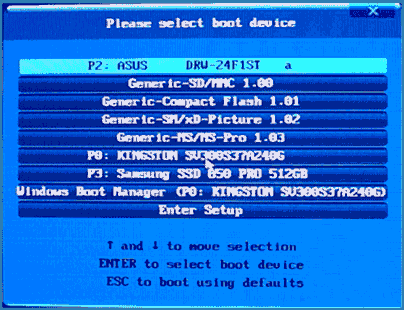
Например, при установке Windows, вы нажимаете нужную клавишу, выбираете подключенный USB накопитель с дистрибутивом системы, начинаете установку — настройка, копирование файлов и прочее и, после того, как произойдет первая перезагрузка, компьютер сам загрузится с жесткого диска и продолжит процесс установки в штатном режиме.
Очень подробно о входе в данное меню на ноутбуках и компьютерах различных марок я написал в статье Как зайти в Boot Menu (там же есть видео инструкция).
Как попасть в BIOS для выбора вариантов загрузки
В разных случаях для того, чтобы попасть в утилиту настройки БИОС нужно выполнить, по сути, одно и то же действия: сразу после включения компьютера, при появлении первого черного экрана с информацией об установленной памяти или же логотипом производителя компьютера или материнской платы, нажать нужную кнопку на клавиатуре — наиболее распространенные варианты — это Delete и F2.
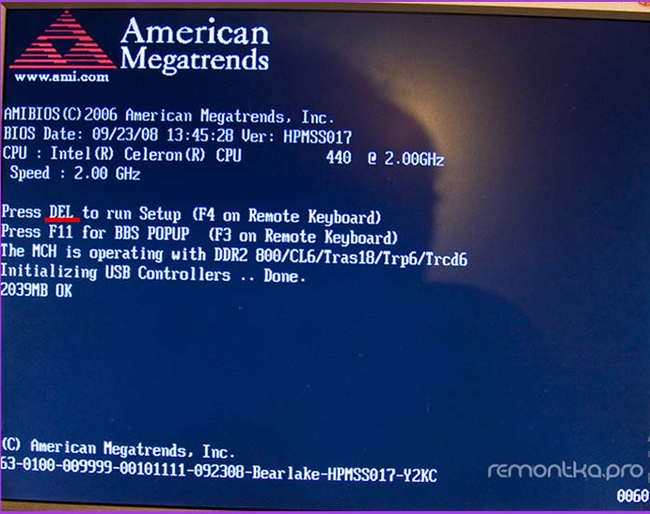
Нажмите клавишу Del чтобы войти в БИОС
Обычно, эта информация имеется внизу начального экрана: «Press Del to enter Setup», «Press F2 for Settings» и аналогичная. По нажатию нужной кнопки в нужный момент (чем раньше, тем лучше — это нужно сделать до начала загрузки операционной системы) Вы попадете в меню настроек — BIOS Setup Utility. Внешний вид этого меню может отличаться, рассмотрим несколько наиболее распространенных вариантов.
Изменение порядка загрузки в UEFI BIOS
На современных материнских платах интерфейс БИОС, а если точнее — ПО UEFI как правило, является графическим и, пожалуй, более понятным в том, что касается изменения порядка устройств загрузки.
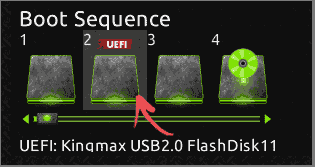
В большинстве вариантов, например, на материнских платах Gigabyte (не на всех) или Asus вы можете изменить порядок загрузки просто перетащив соответствующим образом изображения дисков с помощью мыши.
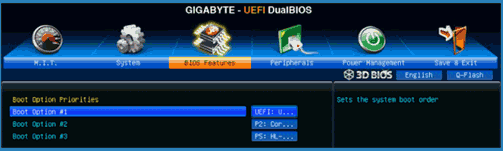
Если же такой возможности нет, посмотрите в разделе BIOS Features, в пункте Boot Options (последний пункт может располагаться в другом месте, но порядок загрузки задается именно там).
Настройка загрузки с флешки в AMI BIOS
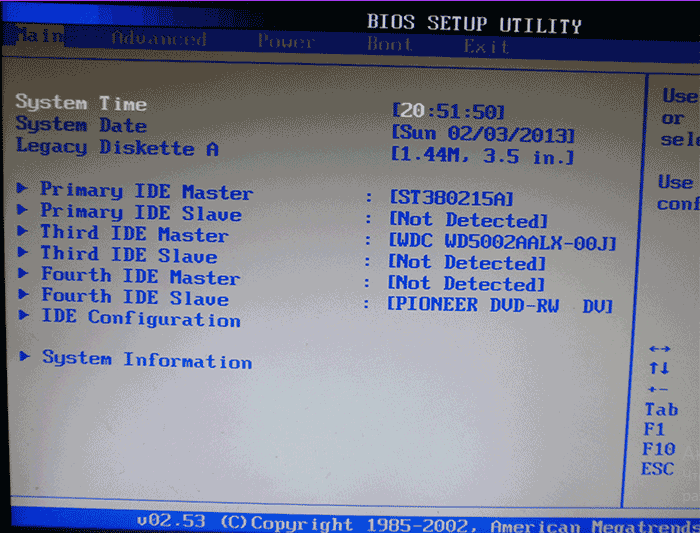
Учтите, что для того, чтобы проделать все описываемые действия, флешка должна быть подключена к компьютеру заранее, до входа в БИОС. Для того, чтобы установить загрузку с флешки в AMI BIOS:
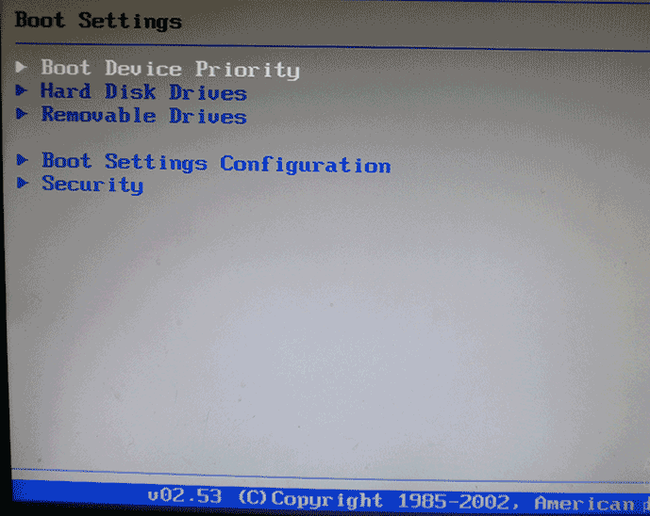
В меню сверху, нажимая клавишу «вправо», выберите пункт «Boot» (Загрузка).
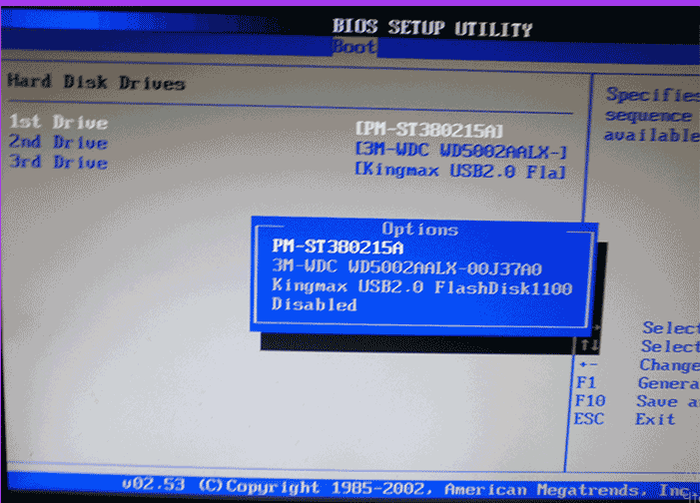
После этого выбираем пунт «Hard Disk Drives» (Жесткие диски) и в появившемся меню, нажимаем Enter на «1st Drive» (Первый диск)
В списке выбираем название флешки — на второй картинке, например, это — Kingmax USB 2.0 Flash Disk. Нажимаем Enter, затем — Esc.
Выбрать пункт «Boot device priority» (Приоритет загрузочных устройств),
Выбрать пункт «First boot device» (Перовое устройство загрузки), нажать Enter,
Опять же, указать флешку.
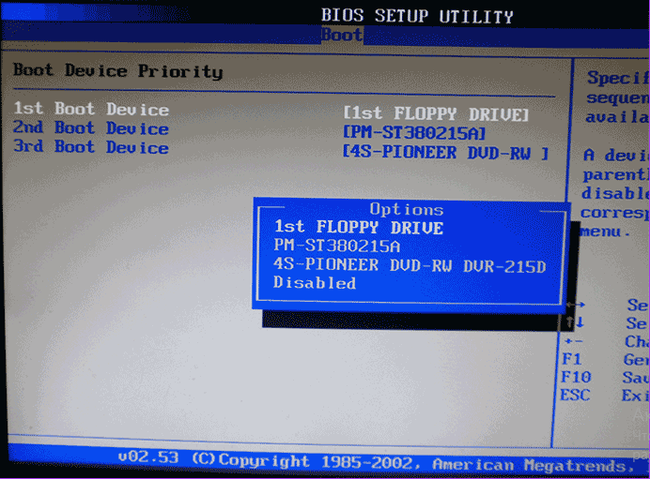
Если требуется загрузка с компакт-диска, то указываем привод DVD ROM. Нажимаем Esc, в меню сверху с пункта Boot (Загрузка) передвигаемся до пункта Exit (Выход) и выбираем «Save changes and exit» (Сохранить изменения и выйти) или «Exit saving changes» — на запрос о том, уверены ли Вы в том, что хотите сохранить сделанные изменения, нужно будет выбрать Yes или набрать с клавиатуры «Y», затем нажать Enter. После этого компьютер перезагрузится и начнет использовать для загрузки выбранную Вами флешку, диск или другое устройство.
Загрузка с флешки в БИОС AWARD или Phoenix
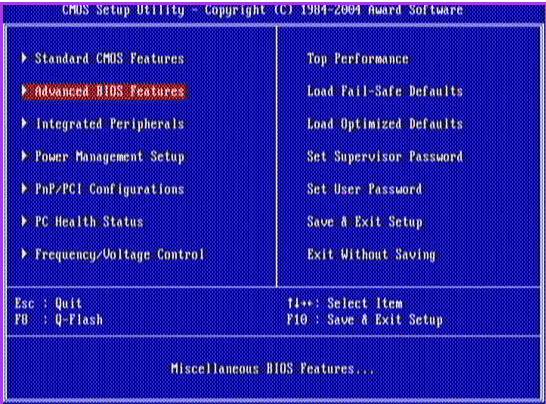
Для того, чтобы выбрать устройство для загрузки в Award BIOS, в главном меню настроек выберите «Advanced BIOS Features» (расширенные настройки биос), после чего с выбранным пунктом First Boot Device (Первое устройство загрузки) нажимаем Enter.
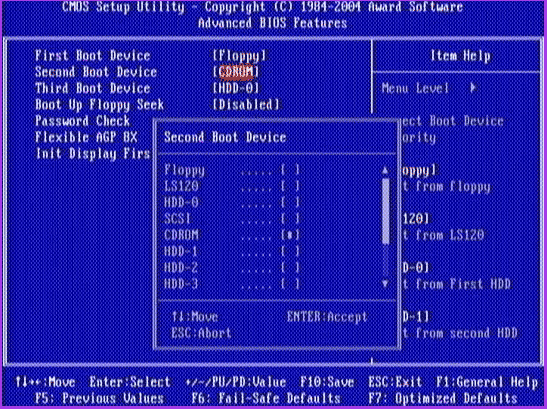
Появится список устройств, с которых можно произвести загрузку — HDD-0, HDD-1 и т.д., CD-ROM, USB-HDD и другие. Для загрузки с флешки необходимо установить USB-HDD или USB-Flash. Для загрузки с компакт диска DVD или CD — CD-ROM. После этого выходим на один уровень вверх, нажатием Esc, и выбираем пункт меню «Save & Exit Setup» (Сохранить и выйти).
Настройка загрузки с внешнего носителя в H2O BIOS
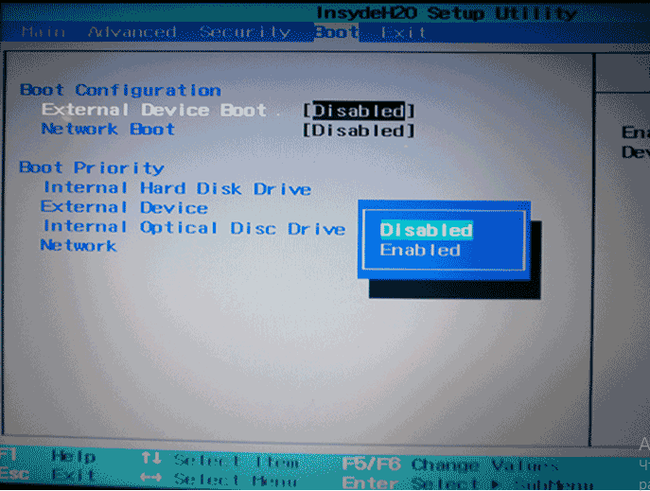
Для загрузки с флешки в InsydeH20 BIOS, который встречается на многих ноутбуках, в главном меню с помощью клавиши «вправо» необходимо дойти до пункта «Boot» (Загрузка). Установить пункт External Device Boot (Загрузка с внешнего устройства) в положение Enabled (Включено). Ниже, в разделе Boot Priority (Приоритет загрузки), с помощью клавиш F5 и F6 установить External Device на первую позицию. Если необходимо осуществить загрузку с DVD или CD, выбираем Internal Optic Disc Drive (Внутренний оптический накопитель).
После этого перейдите к пункту Exit в меню сверху и выберите «Save and Exit Setup» (Сохранить настройки и выйти). Компьютер перезагрузится с нужного носителя.
Загрузка с USB без входа в БИОС (только для Windows 8, 8.1 и Windows 10 с UEFI)
Если на вашем компьютере установлена одна из последних версий Windows, а материнская плата с ПО UEFI, то вы можете выполнить загрузку с флешки даже не входя в параметры BIOS.
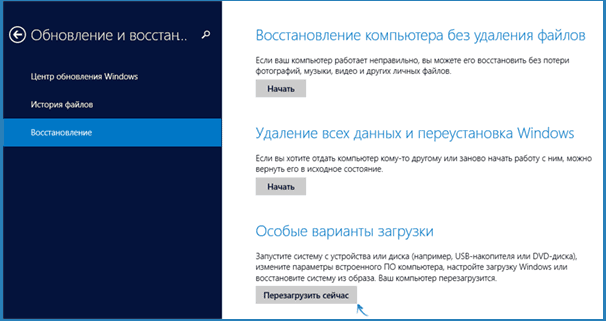
Для этого: зайдите в параметры — изменение параметров компьютера (через панель справа в Windows 8 и 8.1), затем откройте «Обновление и восстановление» — «Восстановление» и нажмите кнопку «Перезагрузить» в пункте «Особые варианты загрузки».
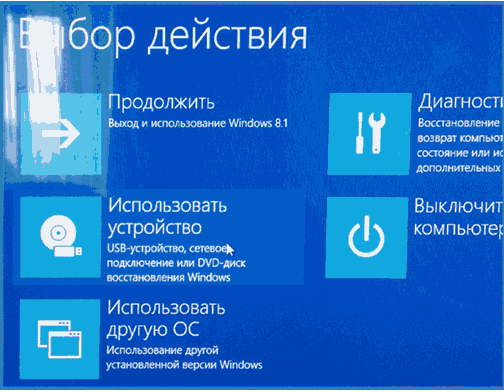
На появившемся экране «Выбор действия» выберите «Использовать устройство. USB-устройство, сетевое подключение или DVD-диск».
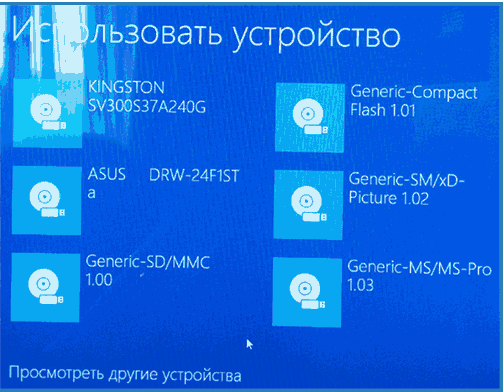
На следующем экране вы увидите список устройств, с которых можно загрузиться, среди которых должна быть и ваша флешка. Если вдруг ее нет — нажмите «Просмотреть другие устройства». После выбора, компьютер перезагрузится с указанного вами USB накопителя.
Что делать, если не получается зайти в БИОС, чтобы поставить загрузку с флешки
В связи с тем, что современные операционные системы используют технологии быстрой загрузки, может оказаться, что у вас попросту не получается зайти в БИОС, чтобы каким-то образом изменить настройки и загрузиться с нужного устройства. В этом случае я могу предложить два решения.
Первое — зайти в ПО UEFI (БИОС) с помощью особых вариантов загрузки Windows 10 (см. Как зайти в БИОС или UEFI Windows 10) или Windows 8 и 8.1. Как это сделать я подробно описал здесь: Как зайти в БИОС в Windows 8.1 и 8
Второе — попробовать отключить быструю загрузку Windows, после чего зайти в БИОС обычным способом, с помощью клавиши Del или F2. Для отключения быстрой загрузки, зайдите в панель управления — электропитание. В списке слева выберите пункт «Действия кнопок питания».
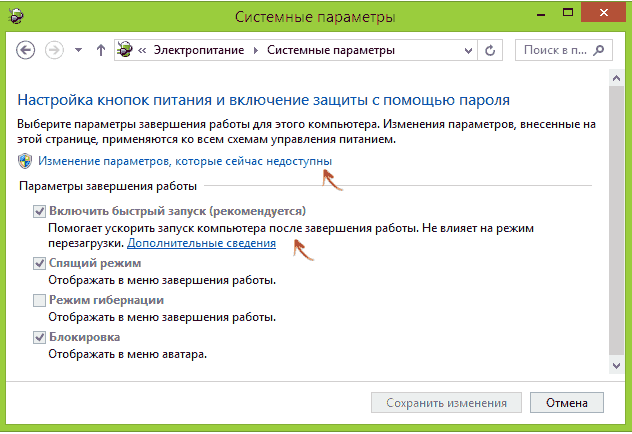
И в следующем окне уберите пункт «Включить быстрый запуск» — это должно помочь в использовании клавиш после включения компьютера.
Насколько могу судить, описал все типичные варианты: один из них должен обязательно помочь, при условии, что сам загрузочный накопитель в порядке.
У меня вобще нет строки адвансет биос фючерс)))
Не хочу обижать автора, но не понял какой аудитории адресован сей пост. Как говорил мой институтский преподаватель физо «Слабому разминка не поможет, сильному разминка не нужна»
Актуальненько. Для начала нулевых.
Ответ на пост «На одной волне»
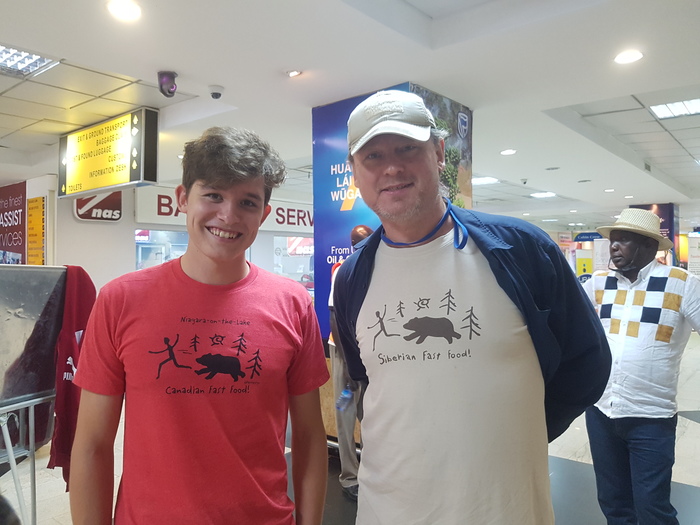
Подержите мое пиво! ))) Бродил как то в Тюмени по торговому центру и забрел в магазинчик «Экспедиция». и прикупил понравившуюся мне прикольную футболку с прикольным рисунком «медведь гонится за человеком» и надписью «Siberian fast food». Возвращаюсь из командировки, жду трансфер в аэропорту Бомако (Конго). и тут ко мне подходит паренек в футболке с АБСОЛЮТНО (до мелочей) ТАКИМ ЖЕ РИСУНКОМ, но с надписью «Canadian fast food»! Парень, конечно же из Канады, но, как позже оказалось, его дедушка с бабушкой были русские эмигранты и он очень обрадовался узнав. что я из России и даже попытался говорить на русском.
Циан, хочешь без национальностей?
Ну ладно, не пишем.
А последней фотографией сдаваемой квартиры постим эту


Глава СК потребовал возбудить уголовное дело против краснодарской судьи Хахалевой
Соскучились по (правосудию) самой криминальной и непотопляемой служительнице Фемиды? Бастрыкин, видимо, тоже.
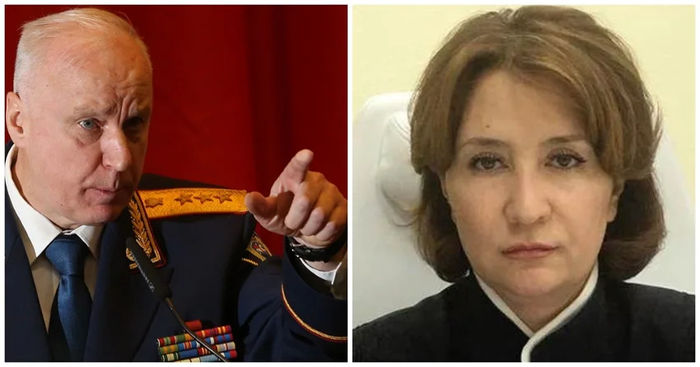

В очередной раз Хахалева оказалась в центре скандала в 2017 году, когда в Сети появилось видео с шикарной свадьбы ее дочери. На празднестве выступали Кобзон, Меладзе, Басков, Вера Брежнева и другие известные эстрадные артисты. Молодоженам в качестве свадебного подарка преподнесли автомобиль «Бентли» стоимостью несколько десятков миллионов. В общем, свадьбе с таким размахом могли позавидовать все столичные судьи вместе взятые. По скромным подсчетам, торжество обошлось в 2 миллиона долларов.
В такую версию, разумеется, никто не поверил. Но кумовство на юге России творит чудеса, и никакого расследования вслед за скандалом не последовало.
Здесь много интересных деталей:
И если официальные власти бездействовали, рыть под Хахалеву принялись журналисты, которые выяснили, что её диплом о высшем юридическом образовании поддельный, и, следовательно, свою должность она занимала незаконно. Но и здесь судье удалось выкрутиться. Все дороги опять привели к грузинскому ОПГ в Грузию, где в одном из вузов подтвердили, что практикующая судья действительно там училась.
Обращение фермеров к президенту:
В прошлом году ВККС лишил Хахалеву судейского статуса. Но не из-за скандалов и откровенных правонарушений, нет. Просто «золотая судья» решила забить на работу (может себе позволить) и прогуляла 128 рабочих дней.
Бабушка пикабушника
Вчера звонит отец около 8 вечера.
О: у тебя все нормально?
Я: нормально, а почему спрашиваешь?
О: бабушке хрен какой-то позвонил, тобой представился, сказал что машина сбила, в больнице лежит.
Я: у меня все нормально, это мошенники наверно.
В это момент идёт параллельный вызов от самой бабушки. Взять трубку не успел. Перезвонил сразу и успокоил.
Сегодня заехал к ней, подробности хотел узнать. Взял ее мобильный (кнопочный бабушкофон) хотел белый список включить, чтоб никто посторонний не звонил, но такой функции в нем не оказалось.
Похвалил бабушку за бдительность. Обнял и поехал на работу. Бабушке 86 лет. Живёт одна. Уже 10 лет деда нет. Ходит с трудом, но голова в порядке.
Началось

Первый биологический гепард, идентифицирующий себя, как человек, собирается выиграть для Лихтенштейна золотую медаль в беге на Олимпиаде в Токио.
Ответ Bolschoy в «Бесполезные действия»
Мне отец рассказывал, как на сборах всех курсантов (несколько рот) отправили. подметать лес.
Они конечно офигели, спрашивают: «Как подметать?»
Майор берет метелку, так небрежно пару взмахов делает и отвечает: «А вот так».
Они весь день гуляли по лесу, ягод каких-то нашли, сухпайки поели, отдохнули и вообще очень хорошо провели время.
Потом узнали, что в часть приезжала проверка, и нужно было курсантов срочно убрать с глаз.
Так что не все бессмысленные приказы так уж бессмысленны.
О больном
Ответ на пост «как это работает?»
Занимаюсь ремонтом ноутов.
Приходит маргинал с разбитым хорошим буком-«починить почём?»

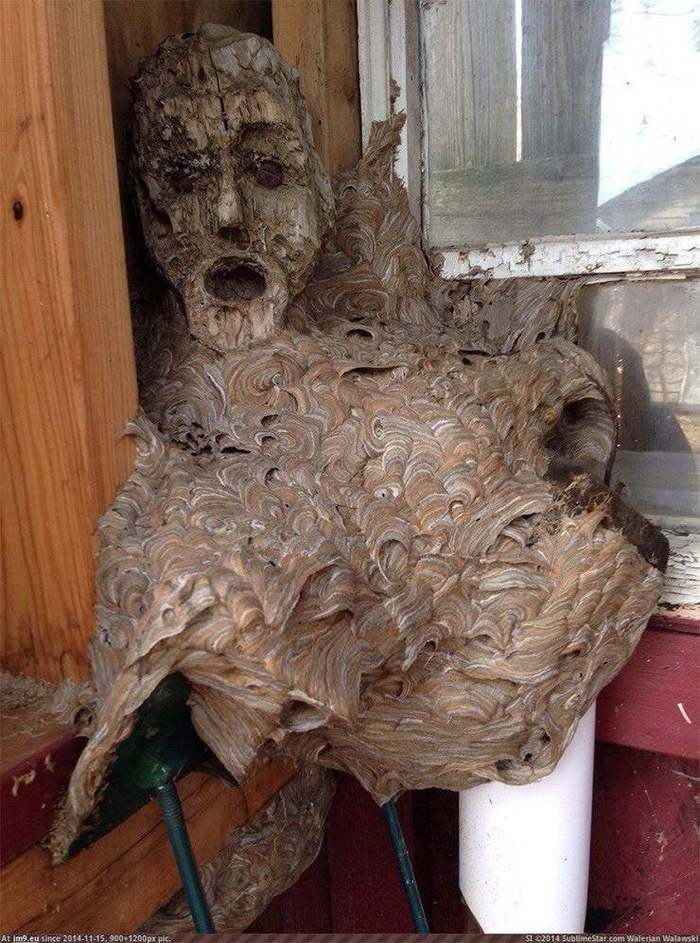
Осы свили гнездо около старой маски

Если ты не совсем рыбак, но



Никакой дискриминации


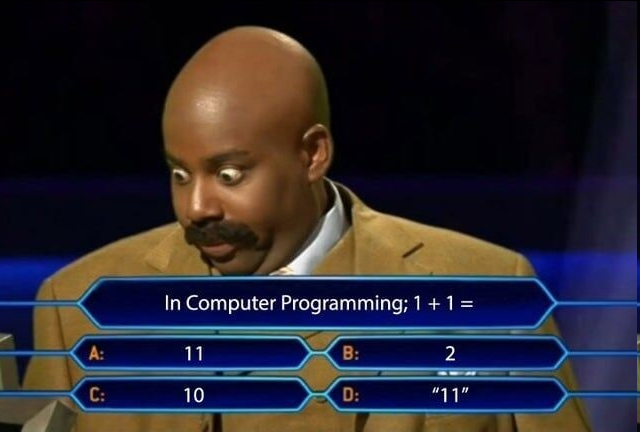
Сколько будет 1+1?


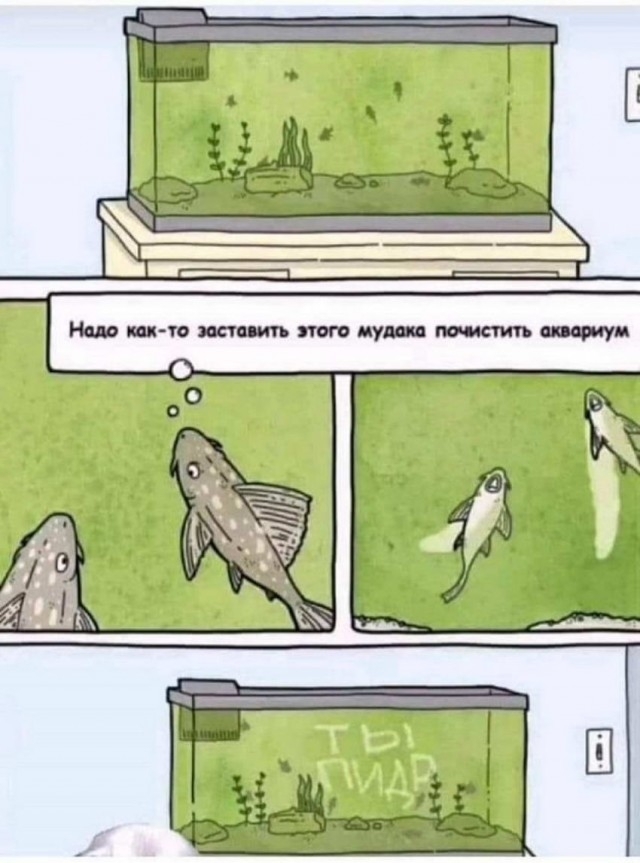
Помой
Почта России
Эта организация творит настоящий беспредел. Ждала письма от МАДИ с результатом обжалования штрафа, а когда через неделю после сообщения МАДИ об отправке письма, не дождавшись извещения о его прибытии на почту, пришла в почтовое отделение 129323 г. Москва, выяснилось, что письмо было, но его уже отправили в некий архив (очевидно, просто выкинули), потому что извещения разносить некому, нет почтальона, а информацию о штрафах я могу ведь получить на Госуслугах. Зачем, мне, мол, это письмо?! Ничем помочь они теперь не могут, письмо, как сказала заведующая, найти теперь невозможно! И у них явно есть ощущение полной безнаказанности. Жалобу? Пишите, конечно. У нас теперь что, вообще анархия?!


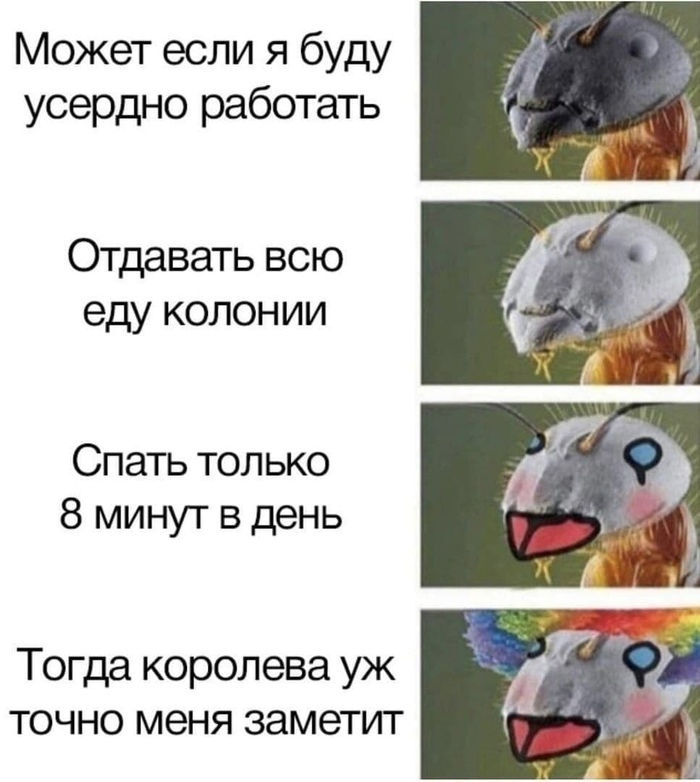
Реалии муравьиной жизни
Циан опротестовал 2700 отзывов!
Команда Циана за прошедшие два дня опротестовали и удалили около 2700 отзывов, как результат их рейтинг сейчас 1,9.
Мой отзыв удаляли 5 раз.
Отзывы можно оставить на Яндекс картах, навигаторах, отзовик итд.
За этот год четыре раза поднимали цены.
Подменные номера в Циане для прослушивания и записи разговоров. Да, циан прослушивает и записывает. Отказаться от подменных номеров нельзя!
Циан крупнейший в стране спамер. Названивают постоянно, с предложениями, бонусами итд.
Скупили и разорили всех конкурентов. Помните, был такой портал Недвижимость и цены? Дело рук Циана.
Поддержка в Циане работает не покладая рук, только для обзвона и спама. На обращения, жалобы итд вообще не реагируют.
Циан — крупнейший агрегатор и маркетплейс в сфере недвижимости в России. Основные акционеры компании — Elbrus Capital и Goldman Sachs. Доли есть и у менеджмента во главе с Мельниковым, и у основателя Циана Дмитрия Демина, который, по словам Мельникова, давно живет за границей и не принимает участия в управлении компанией.
ЦИАН разместил американские депозитарные акции по верхней границе цены, а именно 16 долларов за штуку. Общий объем сделки составил почти 300 млн долларов. 78% всех акций ЦИАН, которые теперь торгуются на бирже, продают нынешние акционеры
Согласно проспекту, ЦИАН выиграл от ипотечного бума, но может пострадать от обостряющейся конкуренции на рынке, а потому не гарантирует выплату дивидендов.



