
Как подключить телефон к Xiaomi Mi Box S, Xiaomi Mi TV Stick или другой приставке на Android TV? Управление Smart TV приставкой при помощи смартфона
Не секрет, что Смарт ТВ приставками, которые работают на Android TV можно управлять с помощью телефона. В этой статье я покажу, как подключить телефон к любой приставке на Android TV и использовать его в качестве пульта дистанционного управления. Вводить текст на клавиатуре телефона, пользоваться голосовым поиском и т. д. Показывать буду на примере двух самых популярных приставок: Xiaomi Mi Box S и Xiaomi Mi TV Stick. Я уже все проверил, сделал необходимые фото и скриншоты. Так что эта инструкция (как и другие на этом сайте) будет написана исходя из собственного опыта.
Я подключил свой телефон к Xiaomi Mi Box S, проверил управление с телефона через приложение, затем подключил телефон к Xiaomi Mi TV Stick и проверил все функции на этой приставке. Все отлично работает.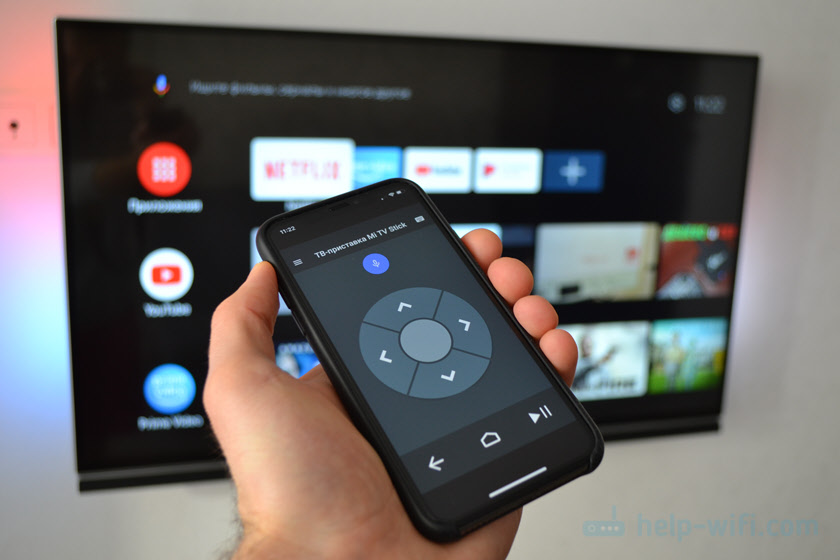
Основные моменты:
На самом деле, все очень просто и понятно. Сейчас продемонстрирую!
Подключаем смартфон к Mi Box S (4k) или Mi TV Stick
Первым делом я рекомендую убедиться, что ваша приставка и телефон подключены к одному роутеру. Если с подключением все ок, то можно устанавливать приложение на телефон. Приложение для управления Android TV вы может найти и установить через поиск в App Store или Google Play Маркет, или по следующим ссылкам:
Устанавливаем, запускаем, разрешаем доступ к локальной сети (это на iPhone, на Android смартфоне такого может не быть) и принимаем условия использования приложения.
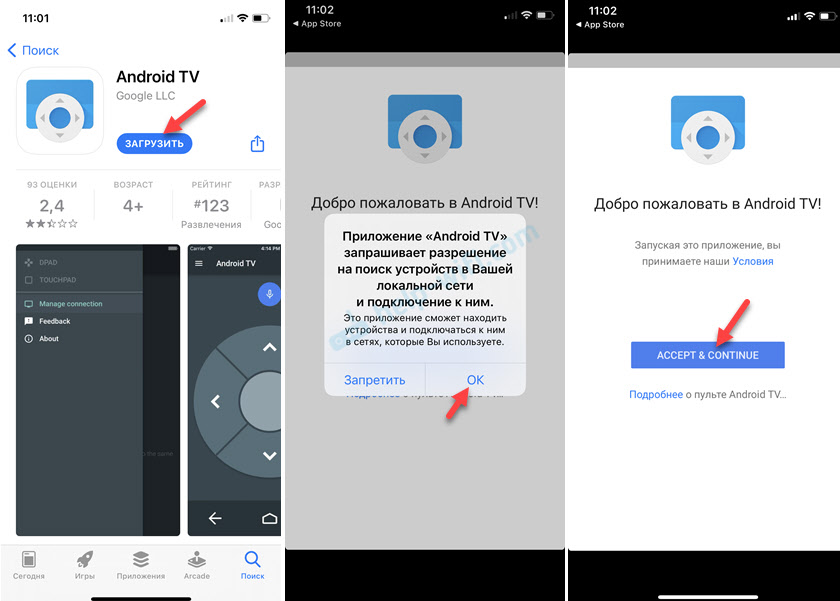

В этот момент на телефоне появится запрос на ввод кода подтверждения. Сам код будет отображаться на экране телевизора.

Вводим код на телефоне и подтверждаем подключение.

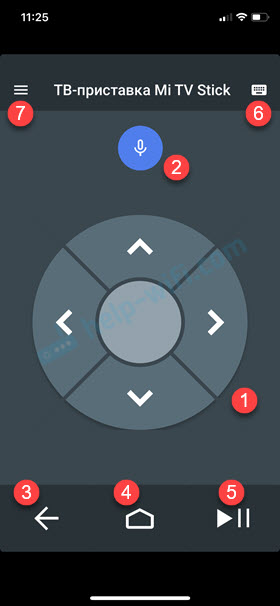
После соединения в приложении сразу появится пульт управления и вы сможете управлять приставкой с помощью смартфона.

Приложение максимально простое и понятное. Но почему-то не оптимизированное для iPhone 10 🙂 Давайте более подробно рассмотрим все функции и возможности.
Как управлять Android TV приставкой с помощью телефона?
Основные функции приложения Android TV Remote:
В «Меню» можно переключить режим на «Сенсорная панель». Но управление происходит не с помощью курсора, а с помощью свайпов по сенсорной панели. То есть, для навигации в браузере на Android TV приставке, эта функция не очень подходит. Делать это так же не удобно, как и с помощью пульта.
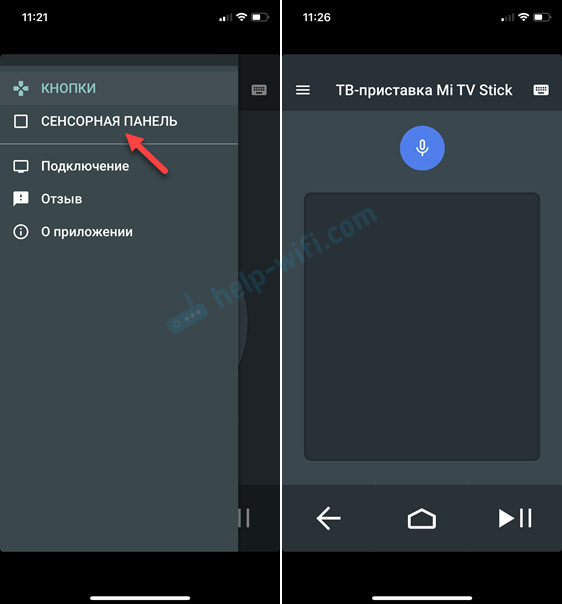
Еще в «Меню» есть раздел «Подключение». Там можно отключить телефон от приставки, или подключить к другой приставке/телевизору.

При вводе текста (делать это с помощью пульта ДУ на экранной клавиатуре не очень удобно) система сама предложит использовать подключенный телефон для ввода текста с помощью клавиатуры на мобильном устройстве. Клавиатура на телефоне откроется автоматически. Или откройте ее нажав на отдельную кнопку в приложении. Так же можно скопировать текст или ссылку с телефона и вставить ее на приставке.

Голосовой поиск работает примерно так же, как на пульте ДУ. Нажимаем на кнопку голосового поиска в приложении и произносим фразу. При этом, конечно же, используется микрофон на телефоне.
В целом, управлять Смарт ТВ приставкой с помощью смартфона очень удобно. Особенно вводить текст. Было бы очень круто, если бы сенсорная панель использовалась для управления курсором в браузерах при просмотре сайтов, а не просто для управления свайпами.
Напишите в комментариях, к какой приставке вы подключили свой телефон. Mi Box S, Mi TV Stick, или какая-то другая? У вас все получилось? Если стались какие-то вопросы – оставляйте их в комментариях.
Управление Mi Box со смартфона — как подключить приложение-пульт?
«Как управлять Mi Box с телефона?» — важный вопрос для тех, кто хочет указывать действия на приставке через смартфон. Такая потребность возникает не только потому, что некоторым такой способ кажется более удобным. Но пригодится, когда потеряли пульт или он сломался. И просто не хочется загромождать журнальный столик лишними пультами. Подробнее об этом рассказываем ниже.
Как подключить телефон к Mi Box
Предлагаем обзор самых популярных программ и их особенностей. Рассказываем, какие предложения есть, и чем они отличаются друг от друга.
CetusPlay

Программа дает возможность имитировать пульт и контролировать приложения на Mi Box. Обладает режимами мыши и геймпада. В результате пользователь может играть в игры с комфортом, а также использовать браузер в привычном режиме.
Для запуска установить «CetusPlay-TV version» на приставке.
Mi Remote Controller

Позволит управлять большим количеством девайсов. И тогда программа исключит поиск пульта, когда лень вставать за ним. И полностью заменит привычный пульт и функции, которые он выполняет, отобразятся на экране смартфона.
Программа специально разработанная программа Xiaomi. Но с этой программой не получится создание профилей, которые отсутствуют в базе. Подобрать настройки, которые работают с инфракрасным портом малоизвестных девайсов будет сложно.

Для корректной работы сразу после запуска выберите тип используемого гаджета.

После направьте смартфон на ИК-приемник и зажмите кнопку, которая высветится на экране мобильного.

При правильно выполненных действиях смартфон реагирует на сигналы. Далее приступите к созданию личного аккаунта, выбору помещения, где расположено устройство, которым будете управлять с помощью приложения.

После запуска система автоматически переходит в личный профиль.
Android TV Remote

Android TV Remote — программа для всех домашними гаджетами. Приложение предполагает 4 кнопки для навигации, есть виртуальная клавиатура и голосовое управление. Соединяется с помощью Bluetooth. Одновременно подключайте другие устройства, которые недалеко друг от друга.
Peel Smart Remote

Еще один универсальный пульт, но с приятным интерфейсом. Для упрощения понимания того, как все работает есть встроенный телегид. Но учитывайте, что большая часть контента загружена на английском языке. Но это позволит улучшить уровень знания английского языка. При желании с помощью этой программы можно управлять не только приставкой.
SURE Universal Remote

Этой программой можно управлять различными гаджетами — например, умными колонками и ТВ. Интерфейс простой, интуитивно понятен. Все функции разделены по специальным рубрикам.
AnyMote Universal Remote
Управление происходит через инфракрасный порт для всей домашней техники.
Unified Remote

Бесплатное приложение для на iPhone и Android, которое позволяет:
Для получения количества преимуществ есть возможность подключить платную версию.
ZaZa Remote
Так же как и остальные приложения позволяет управлять устройствами через смартфон. Но обладает такими дополнительными преимуществами:
Для корректной работы важно правильно указать локальную инфракрасную базу данных.
TV (Apple) Remote Control

Подходит для более, чем 300 разных серий, в том числе телевизоров. Но если в списке отсутствует ваш, то не стоит сразу удалять программу. Она имеет виртуальную тач-панель, которая предлагает управлять со смартфона. Инструкция подключения простая — подключите телефон и приставку к одному и тому же Wi-Fi.
Управление Mi Box с телефона позволяет существенно облегчить эксплуатацию умных девайсов дома без пульта. Просто используйте смартфон. Для наилучшего выбора читайте отзывы, смотрите обзоры. Тестируйте на себе и выбирайте то, что больше всего кажется комфортным. Скачивайте приложения через Google.
Управление Mi Box со смартфона – подключаем приложение-пульт
Как управлять Mi Box с телефона? Стоит начать с того, переключать каналы на приставке возможно различными способами. Используйте пульт, клавиатуру, компьютерную мышь или обычный джойстик. Если имеете такой гаджет дома, тогда легко подключайтесь с помощью него. Но, если в распоряжении нет подобного аксессуара, управляйте телеканалами прямо со смартфона. Для этого понадобится загрузить одну из программ на мобильный. В электронном магазине приложений множество утилит. Выбирайте исходя из предпочтений. Таким образом, для связи телефона с приставкой скачайте определенный виджет.
Как подключить телефон к Mi Box?
Управление mi box производится с любой модели телефона. Независимо от модели, марки телефона, инструкции одинаковые. Пользователю потребуется подключить приёмник, гаджет к домашнему WI-FI. При стабильном подключении сможете руководить процессом на экране.
Наиболее распространенные программы:
CetusPlay
Одноименное приложение позволяет имитировать стандартный ПДУ, а также воспроизводить все функции на Ксиоми Бокс. Утилита напоминает классическую мышь и геймпад. Играйте в игры, смотрите фильмы, сериалы в неограниченном количестве. Пару кликов по экрану мобильного, после чего опция автоматически запустится. Для начала:
С помощью букв и цифр вводите название фильмов, переключайте каналы, изменяйте показатели звука. Выполняйте снимки дисплея, отправляйте их в социальные сети, очищайте кэш и загрузки, загружайте новые приложения.
Mi Remote controller
Программа работает на многих приставках, приемниках, телевизорах и прочих приборов. Утилита поможет управлять любой техникой, сидя на диване. Приложение по функционалу заменяет пластиковый пульт. Скачать возможно из электронного магазина Play Market. Далее потребуется соединить телефон со Смарт ТВ.
Android TV Remote
Пульт под названием Android TV Remote Control — официальная программа от Google. Она пригодится для любого телевизора на Андроид. Опция позволяет управлять устройством с помощью голоса. Воспроизводите команды вслух и находите интересные ролики голосовым поиском. Андроид ТВ Ремоут бесплатная и подходит для каждой модели.
Peel Smart Remote
Peel Remote – программа для Android, главной опцией которого является руководство над ТВ, приемниками и другой техники. Подключение осуществляется за счет встроенного в мобильной ИК-порта. Помимо этого, потребуется соединение по WI-FI. Приложение отслеживает любимые телеканалы, формирует плейлисты и создает списки исходя из предпочтений владельца ТВ. Также, напоминает пользователю о выходе нового сериала или фильма.

SURE Universal Remote
Универсальный ПДУ, который работает с ТВ, приемниками, освещением в квартире, и другими устройствами. Забудьте про множество различных пультов, которые постоянно ломаются. Для использования виджета:
AnyMote Universal Remote
Мощный и классический ПДУ, который подойдёт для любых приборов. Настраивается за пару минут и охватывает около 1000000 устройств и медиаплееров. Программа идеально подходит для Самсунг, Панасоник и ХБокс. Приложение доступно в двух вариантах. Бесплатная версия имеет стандартные функции. Платный вариант с более обширными возможностями, без всплывающей рекламы. Загрузить возможно через Плей Маркет.
Unified Remote
Финальный этап – подключите оба устройства к домашней интернет-сети, осуществите блютуз соединение.
ZaZa Remote
Простой в эксплуатации и при этом эффективный интерфейс подходит для любой техники дома. Принцип работы:
Софт получает доступ к микроСД, голосовому набору, камере, геолокации.

TV (Apple) Remote Control
Данный интерфейс для Apple TV, Smart Tv, а также прочих умных устройств. Если IOS не настроен добавьте опцию самостоятельно. Запустите папку «Параметры», далее выберите раздел «Пункт управления», кликните на пункт «Пульт». Пользователю понадобится подключится к вай-фай и выполнить соединение. На Эпл ТВ введите комбинацию цифр. Проверьте работу.
Управление Mi Box с телефона: простая инструкция
Потеряли или поломали пульт? — Не проблема! В этой статье я расскажу о лёгких способах управления Mi Box с телефона. На всё уйдёт не больше 5 минут.
Сразу стоит уточнить, что инструкция работает на любых современных мобильных устройствах. Нет потребности покупать смартфон от Xiaomi.
Единственное необходимое требование — стабильное подключение к Wi-Fi телефона и ТВ приставки.
Сегодня я познакомлю вас с двумя программами, которые помогут полноценно управлять телевизионной приставкой прямо с мобильного устройства.
Первый вариант подходит для тех пользователей, которые хотят полный контроль над Mi Box, в том числе и установленными приложениями.
Второй — для тех, кому нужно простое переключение каналов и звука, но второе приложение — от Xiaomi, поэтому активно развивается и скоро может стать лучшим.
CetusPlay
Данная программа даёт возможность не только имитировать обычный пульт, но и управлять всеми, без исключения, приложениями на Mi Box.
Приложение может похвастаться режимом мыши и геймпада, благодаря которым вы можете играть в игры и с комфортом пользоваться браузером.
Внимание! Для корректной синхронизации необходимо установить «CetusPlay-TV version» на телевизоре/приставке.
Mi Remote controller

Приложение позволяет управлять огромным количеством устройств с помощью телефона. Mi Remote выручит вас всегда, когда вы не сможете найти пульт или просто будет лень вставать за ним.
Mi Remote полностью заменяет стандартный пульт и все его функции, перенося их на экран смартфона. Переключение каналов, уменьшение/увеличение громкости и т. д.
Поддерживаются такие устройства: телевизор, ТВ-приставки, проекторы, камеры, кондиционеры и другие.
Управление доступно с таких телефонов: Samsung S4 и выше, Mi 4 и выше, Redmi 4 и выше, Huawei Honor 3 и другие.
универсальный пульт : пульт tv 4+
для smart tv samsung,lg,sony..
yohan teixeira
Снимки экрана

Описание
Это приложение представляет собой виртуальный пульт управления, который позволяет контролировать работу вашего телевизора Smart TV прямо с вашего iPhone.
Приложение поддерживает телевизоры Samsung LG, Sony, Philips, Panasonic, Telefunken,Hitachi, Grundig и Continental Edison.
Для использования данного пульта управления, ваш iPhone должен быть подключен к той же Wi-Fi сети, что и телевизор.
Определение телевизора происходит в автоматическом режиме, при этом, в зависимости от модели вашего телевизора, вам может потребоваться предоставить необходимые разрешения, используя меню экрана.
Данное приложение использует беспроводную сеть Wi-Fi, поэтому вам не придется находиться рядом с телевизором, чтобы использовать его.
Реалистичный дизайн позволяет с лёгкостью использовать все функции родного пульта управления вашим телевизором.
Ниже представлен перечень основных функций приложения:
— Изменение уровня громкости
— Использование функциональных кнопок
— Управление видеопотоком (Воспроизведение, пауза, остановка и др.)
— Меню, настройки, параметры и информация
Обязательно свяжитесь с нами, если у вас есть вопросы или предложения.
Отказ от ответственности:
Обратите внимание, что данное приложение не является официальным приложением компаний Samsung, LG, Sony, Philips, Panasonic, Telefunken, Grundig и Continental Edison, а также никак не связано с данными компаниями.



