
Сработает ли будильник, если ваш iPhone выключен, работает бесшумно или не беспокоит?

В отличие от более старых телефонов, будильник вашего iPhone не будет звучать, если ваш телефон выключен или разряжен. Будильник будет звучать, если ваш iPhone отключен или не беспокоить.
У старой Nokia и других дурацких телефонов была замечательная функция: будильник будет звучать даже при выключенном телефоне. Это означало, что вы могли ложиться спать, зная, что ваш телефон не будет издавать звук, пока не настанет время для будильника. Некоторые телефоны Android все еще имеют эту функцию. К сожалению, ваш iPhone — и, соответственно, iPad — нет.
Сработает ли будильник, если мой iPhone выключен?
Нет. Будильник не будет звучать, если ваш iPhone выключен. Если вы хотите, чтобы сработал будильник, ваш iPhone должен оставаться включенным. Он может быть в спящем режиме (с выключенным экраном), в режиме без звука и даже с включенным режимом « Не беспокоить», и сигнал тревоги все равно будет звучать, когда это необходимо.
Сработает ли будильник, если в моем iPhone разрядится аккумулятор?
Нет. Если ваш iPhone разряжается ночью, будильник, который вы установили на утро, не будет звучать.
Сработает ли будильник, если мой iPhone включен или работает без помех?
Пока ваш iPhone включен, будильник будет звучать. Так что да, ваш будильник будет звучать, если ваш iPhone находится в беззвучном режиме или режиме «Не беспокоить».
Сработает ли будильник, если экран моего iPhone выключен?
Да, экран становится черным — это просто обычная функция энергосбережения вашего iPhone. Пока вы нажимаете кнопку «Домой», она снова загорается, и будильник будет звучать, когда это необходимо.
Таймер сработает, даже если не сработает будильник?
Таймеры, встречи календаря и напоминания работают так же, как и будильник. Если вы установите таймер, а затем выключите свой iPhone, таймер не будет звучать. Вместо этого, когда вы снова включите свой iPhone, таймер будет звучать сразу — вероятно, чтобы напомнить вам, что вы пропустили таймер.
Если по какой-то причине у вашего iPhone настолько низкий заряд батареи, что он не сможет дотянуться до ночи — и вы не можете зарядить его — но вам отчаянно нужен будильник, чтобы разбудить вас утром, вам нужно будет получить творческий. Выкопайте старый будильник, украдите зарядное устройство или попросите верного друга (или стойку регистрации отеля) позвонить вам утром. Вы не сможете положиться на свой iPhone.
Сработает ли будильник в режиме не беспокоить. Что делать, если на айфоне не работает будильник
With Do Not Disturb, you can silence calls, alerts, and notifications that you get while your device is locked. You can also schedule Do Not Disturb and allow calls from certain people.
Turn Do Not Disturb on or off
When Do Not Disturb is on, there’s a crescent moon in the status bar. There are two ways to turn Do Not Disturb on or off:

Go to Settings > Do Not Disturb to turn on Do Not Disturb manually or set a schedule.
Open Control Center, touch and hold to quickly adjust your Do Not Disturb settings or tap to turn it on or off.
If you set an alarm in the Clock app, the alarm goes off even when Do Not Disturb is on. Learn how to set and manage your alarms.
Change your settings
If you don’t want to be disturbed at a certain time, you can set a schedule. Tap Settings > Do Not Disturb and turn on Scheduled. Then set a time.
You can also choose when you want to receive alerts, calls, and notifications:
Learn more
Published Date: September 19, 2019
Режим “Не беспокоить” появился ещё в iOS 6. В дальнейшем с каждой новой версией iOS функция изменялась незначительно или вообще не менялась. На мой взгляд, это одна из самых полезных опций системы.
Как я использую режим “Не беспокоить”
Когда-то лет 8 назад я прочитал книгу Тима Ферриса с длинным названием “Как работать по 4 часа в неделю и при этом не торчать в офисе “от звонка до звонка”, жить где угодно и богатеть”. Там промелькнула мысль, которая мне надолго запала в душу. Цитату не помню, потому приведу суть: “Не бывает настолько важных писем, чтобы на них нельзя было ответить позже”. Тим предлагал отвечать на письма в строго определённое время, в строго определённые дни недели, чтобы сэкономить время.
Так и со звонками на мобильный: я с тех пор решил, что не может быть суперважных звонков, на которые я не смог бы ответить позже. Поэтому, приходя в кинотеатр, театр, на спортивное мероприятие и т.п. я с чистой совестью ставлю режим “Не беспокоить” и наслаждаюсь зрелищем. Ночью я тоже ставлю режим “Не беспокоить” и сплю спокойно.
Все мои друзья и родственники знают об этом и никогда не возмущаются, что у них был срочный звонок. Привыкли. Даже курьер с Лабиринта уже не беспокоит меня по утрам своими звонками. И мне спокойней…
Как включить режим “Не беспокоить”? Настройки
Режим “Не беспокоить” включен:
Есть два способа включения режима “Не беспокоить”:
Свайп вверх по нижней части экрана. Появляется Центр управления, в котором нужно нажать значок с полумесяцем.
Второй способ: нужно включить переключатель в Настройки->Не беспокоить->Вручную.
Давайте рассмотрим настройки режима:
Запланировано – можно задать “Начало” и “Конец” с точностью до минут. В этот промежуток режим “Не беспокоить” будет включаться автоматически.
Допуск вызовов – тут можно указать те группы контактов, которые будут игнорировать режим “Не беспокоить”. То есть если вам будет звонить контакт, например, из Избранных, то звонок пройдёт.
Внимание! Чтобы не создавать группы и установить исключение на одного человека. Заходим в приложении “Контакты”, находим нужный контакт. Затем заходим в раздел “Рингтон” и включаем переключатель “Форсирование при ЧП”. Опция доступна в iOS 10. Отныне звонки от данного контакта будут обходить режим “Не беспокоить”.
Повторные вызовы – второй звонок от одного и того же абонента будет проходить. На самом деле дурацкая опция, ибо многие люди тут же перезванивают, если слышат гудок “занято”. Никогда не включаю.
Тишина – тут вы указываете стоит ли iPhone издавать звуки, когда он разблокирован.
Всем удачного дня и спокойной ночи. 🙂
Learn how to set and edit an alarm, ask Siri to set alarms for you, and track your bedtime.
With the Clock app, you can turn your iPhone into an alarm clock. Just open the Clock app from the Home screen or Control Center. You can also ask Siri to set an alarm for you.

How to set an alarm
Set the alarm’s volume
Go to Settings > Sounds & Haptics. Under Ringers And Alerts, drag the slider left or right to set the volume. As you drag, an alert will play, so you can hear how the volume changes. Turn on Change with Buttons to use the volume buttons on your device to change the alarm volume. If the alarm volume is too low or quiet, learn what to do.
How to ask Siri to set an alarm
Here are a few examples of what you can ask:
How to edit or delete an alarm
To delete an alarm:
How to track your bedtime
With Bedtime you can set the amount of time that you want to sleep each night and the Clock app can remind you to go to bed and sound an alarm to wake you up.
Learn how to set up Bedtime in the Clock app.
Get help with alarms
Do Not Disturb and the Ring/Silent switch don’t affect the alarm sound. If you set your Ring/Silent switch to Silent or turn on Do Not Disturb, the alarm still sounds.
If you have an alarm that doesn’t sound or is too quiet, or if your iPhone only vibrates, check the following:
Manually adjusting your iPhone’s time in Settings to change app behavior, like game timers, isn’t recommended and can affect alarms.
Published Date: September 19, 2019
В отличие от старых телефонов, будильник на вашем iPhone не будет работать, если ваш телефон выключен. Но мелодия будет звучать, если ваш iPhone в бесшумном режиме или в режиме «не беспокоить».
У старых Nokia и других телефонов была отличная возможность: сигнал будильника звучал, даже когда телефон был выключен. Это означало, что вы можете ложиться спать, зная, что ваш телефон не будет издавать звук, пока не придет время вставать. У некоторых телефонов на Android по-прежнему есть эта функция. Но это не относится к вашему iPhone или iPad.
Включится ли будильник, если мой iPhone отключен?
Нет. Мелодия не будет звучать, если ваш iPhone выключен. Если вы хотите, чтобы будильник сработал, ваш iPhone должен оставаться включенным. Он может находиться в спящем режиме (при выключенном экране), в режиме «Без звука» или «Не беспокоить», сигнал тревоги будет звучать, как и в обычном режиме.
Сработает ли будильник, если у iPhone сядет батарея?
Нет. Если в вашем iPhone за ночь сядет батарея, будильник, установленный на утро, не сработает.
iPhone неплохо держит заряд в автономном режиме, особенно если вы включаете режим низкого энергопотребления. Таким образом, вам не нужно сильно беспокоиться, если у вас осталось около 20% батареи. С другой стороны, если осталось около 5% заряда, есть очень хороший шанс, что этого не будет достаточно до утра.
Сработает ли будильник, если iPhone в режиме «Без звука» или «Не беспокоить»?
Пока ваш iPhone включен, будильник будет работать. Т.е., да, ваш будильник будет звучать, если ваш iPhone находится в режиме «Без звука» или «Не беспокоить».
Сработает ли будильник, если экран моего iPhone отключен?
Да, отключение экрана — это нормальная функция энергосбережения вашего iPhone. До тех пор, пока вы касаетесь кнопки «домой», и он снова загорается, будильник будет работать по расписанию.
Сработает ли таймер, напоминание, уведомление?
Таймеры, календарные встречи и напоминания работают одинаково, как будильник. Если вы установите таймер, а затем выключите iPhone, таймер не сработает. Вместо этого, когда вы снова включаете свой телефон, таймер сработает сразу — предположительно, чтобы напомнить вам, что вы его пропустили.
Рейтинг этой статьи по мнению читателей: (11)
Режим «Не беспокоить» — это удобная и полезная функция, которой пользуются очень немногие владельцы Android-смартфонов. Суть ее заключается в том, чтобы сократить количество звонков и уведомлений в нерабочее время. Более того, на многих смартфонах установлен световой LED-индикатор пропущенных уведомлений, и ярко мигающая лампочка посреди ночи — не лучший способ хорошо отдохнуть.
В этой статье мы расскажем о том, как настроить данный режим и использовать его максимально эффективно.
Чем отличается простой беззвучный режим от режима «Не беспокоить»?
Не смотря на то, что в каждом из этих режимов любое уведомление (будь то вызов или новое сообщение) не сопровождается звуковым сигналом, эти функции очень отличаются друг от друга.
В режиме «Не беспокоить» смартфон способен фильтровать звонки и уведомления, сообщая вам лишь о наиболее важных из них (к примеру, если определенный абонент пытается дозвониться несколько раз подряд или звонит близкий вам человек).
Кроме того, в отличие от беззвучного режима, здесь можно разрешить звук мультимедиа приложений (YouTube, музыку, игры).
И последнее, но не по значению, различие между этими режимами — это возможность скрывать уведомления приложений как в шторке уведомлений, так и на иконках приложений! То есть, в режиме Не беспокоить можно сделать так, чтобы смартфон вообще никаким образом не давал вам знать о новых событиях. И как только он выйдет из этого режима, в шторке сразу же отобразятся все иконки уведомлений.
Таким образом, режим «Не беспокоить» — это функция, благодаря которой телефон будет меньше отвлекать вас неважными и не срочными уведомлениями. Беззвучный же режим лишь отключает все звуки на смартфоне (что также бывает иногда полезно и даже более уместно).
Будет ли работать будильник в режиме «Не беспокоить»?
По-умолчанию, будильник будет работать вне зависимости от того, включен этот режим или выключен. Также, большинство смартфонов позволяют выбирать тип событий и уведомлений, которые должны срабатывать даже в режиме «Не беспокоить».
К примеру, на смартфонах Samsung можно добавить в исключение следующие события:

Как включить режим «Не беспокоить»?
Вне зависимости от марки телефона, проще всего включить этот режим можно с помощью соответствующей иконки в шторке уведомлений:

Отключается режим точно таким же образом (при первом нажатии функция активируется, при повторном нажатии — отключается).
Почему на моем смартфоне периодически самостоятельно включается режим «Не беспокоить»?
Так как эта функция может включаться по расписанию в зависимости от различных условий (день недели, время суток или даже наступление событий из календаря), то «проблему» следует искать именно в настройках режима Не беспокоить.
Далее мы детально рассмотрим, как настраивается эта функция на смартфонах разных производителей и если на вашем смартфоне периодически включается этот режим, просто проверьте указанные ниже параметры.
Как настроить режим «Не беспокоить» на смартфонах Samsung?
Для этого необходимо зайти в Настройки смартфона, выбрать меню Уведомления, после чего открыть Не беспокоить:

Если на вашем смартфоне установлена не последняя версия оболочки от Samsung (One UI), тогда откройте Настройки и воспользуйтесь поиском по фразе не беспокоить.
Кроме того, можно просто нажать на иконку Не беспокоить (в шторке уведомлений) и задержать на ней палец пару секунд.
Активация по расписанию
Выбрав пункт меню Включить по расписанию, вы можете задать дни и время, когда ваш смартфон должен переходить в режим Не беспокоить:

К примеру, можно настроить, чтобы смартфон не беспокоил вас по выходным с 8 вечера до 10 утра.
К сожалению, оболочка от Samsung не поддерживает несколько расписаний (скажем, для выходных — одно время, для рабочих дней — другое). На смартфонах других производителей (см. ниже) более гибкие настройки графика включения этого режима.
Разрешить исключения
Как уже было сказано ранее, вся прелесть этой функции заключается в том, что вы можете подробно настроить то, как именно смартфон должен обрабатывать новые события:

Открыв меню Разрешить исключения, вы сможете установить следующие параметры фильтрации:
Как настроить режим «Не беспокоить» на смартфонах Xiaomi?
Для настройки этой функции в оболочке MIUI (на смартфонах Xioami), необходимо зайти в Настройки, выбрать меню Звук и вибрация и открыть пункт Без звука | Не беспокоить, после чего установить режим Не беспокоить:

Здесь можно увидеть примерно те же опции, что и на смартфонах от Samsung:
Как настроить режим «Не беспокоить» на смартфонах Huawei?
Как и во всех предыдущих случаях, можно просто опустить шторку, нажать на иконку режима Не беспокоить и задержать палец на пару секунд. Или же можно открыть Настройки смартфона, выбрать пункт Звук, после чего перейти непосредственно к режиму Не беспокоить:

Здесь можно активировать режим Не беспокоить не только по расписанию (Время), но и в момент наступления событий из календаря (Событие). Выбрав в разделе Дополнительные настройки меню Режим Не беспокоить, можно добавить исключения:

Чтобы добавить в исключения номера телефонов или тип контакта, необходимо установить переключатель на По приоритету (см. скриншот выше). После этого меню Приоритетные события станет активным:

Все настройки приоритетных событий в этом меню — стандартны для Android. Если у вас есть люди, пропустить звонок от которых вы бы не хотели, обязательно добавьте их в список исключений.
Уделив всего один раз несколько минут детальной настройке режима Не беспокоить, вы сделаете свой смартфон еще более удобным и менее назойливым!
Понравилась статья? Поделитесь с другими:
Как бы вы оценили эту статью?
Нажмите на звездочку для оценки
Внизу страницы есть комментарии…
Напишите свое мнение там, чтобы его увидели все читатели!
Если Вы хотите только поставить оценку, укажите, что именно не так?
В каких случаях будильник на iPhone не сработает?
Будильник на любом телефоне очень важен для каждого человека, так как именно от корректности его работы зависит, опоздает человек куда-то утром или нет. В операционной системе iOS, которая установлена на всех мобильных устройствах Apple, также есть простенький будильник, который выполняет свою главную функцию — подавать сигнал в нужное человеку время.
Что будет, если за ночь телефон разрядится?
Может случиться ситуация, что ночью ваш iPhone разрядится. Вы можете забыть подключить его к зарядному устройству или зарядное устройство не будет заряжать телефон, а вы этого не заметите. Телефон просто выключится ночью.
Сработает ли будильник при выключенном айфоне? К сожалению, сработать утром он не сможет. При выключенном телефоне выключена вся операционная система, а будильник является её частью. Именно поэтому сигнала утром не будет.
Сработает ли будильник, если выключить телефон?
Многие пользователи смартфонов привыкли выключить свои телефоны на ночь. Обуславливается это многими причинами: не хотят получать излучение от радиоволн во время сна, не хотят просыпаться от чьего-то звонка и т.п.
Телефоны времён, когда ещё не было смартфонов, активировали сигнал будильника в установленное время, если перед сном мобильник выключали. Однако, такая ситуация в случае с iPhone не пройдёт. Как и в случае полного отсутствия заряда батареи, вся система iOS выключается, поэтому будильник сработать не сможет.
Сработает ли будильник, если включить авиарежим
Авиарежим или режим полёта отключает лишь приём и передачу сотового сигнала. Невозможным становится принимать и совершать звонки, отправлять СМС-сообщения, осуществлять сёрфинг по интернету и т.д.
При включенном авиарежиме будильник на iPhone будет работать исправно. Операционная система в целом включена и работает, ограничены лишь некоторые её функции. Это хорошая новость для людей, которые не хотят получать излучение от радиоволн во время сна.
Если вы ещё не познакомились с возможностями будильника на iOS, вам будет полезен материал, в котором подробно рассказывается, как настроить будильник на iPhone. Не забывайте заряжать свой смартфон. Помните, что будильник при выключённом устройстве не сработает, а вы можете проспать на работу или учёбу. Включайте авиарежим, если не хотите получать какое-либо излучение во время сна. Выключайте звук, если боитесь, что вас может кто-то разбудить.
Использование функции «Режим сна» на iPhone для отслеживания сна
Задайте количество времени, которое вам необходимо тратить на сон каждую ночь, и приложение «Часы» будет напоминать вам, когда пора идти спать, и ставить будильник, чтобы будить вас.
Функция «Режим сна» доступна только в iOS 13 и более ранних версиях. Если у вас установлена iOS 14, узнайте, как отслеживать свой сон на Apple Watch и использовать функцию «Сон» на iPhone.
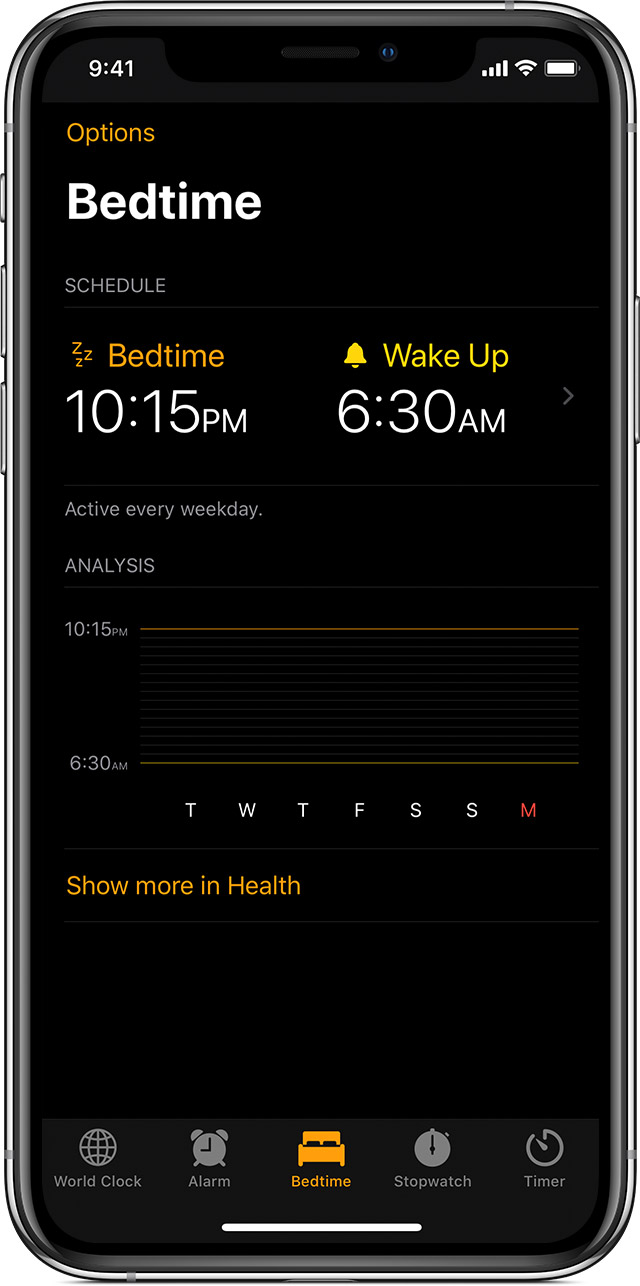
Настройка функции «Режим сна»
При первоначальной настройке режима сна в приложении «Часы» вам будет задано несколько вопросов.
После установки времени отхода ко сну iPhone будет напоминать вам, когда пора идти спать, а в указанное время пробуждения будет звонить будильник.
Включение и отключение функции «Режим сна»
Функция отключает будильник и напоминание об отходе ко сну.
Изменение времени и дней срабатывания будильника и напоминаний
Отслеживание истории сна
Если в предполагаемое время сна вы будете использовать iPhone, этот период будет засчитан в приложении как бодрствование. Если вы отложите срабатывание будильника, время сна обновится соответственно.
Данные, собираемые функцией «Режим сна», будут автоматически передаваться в приложение «Здоровье».
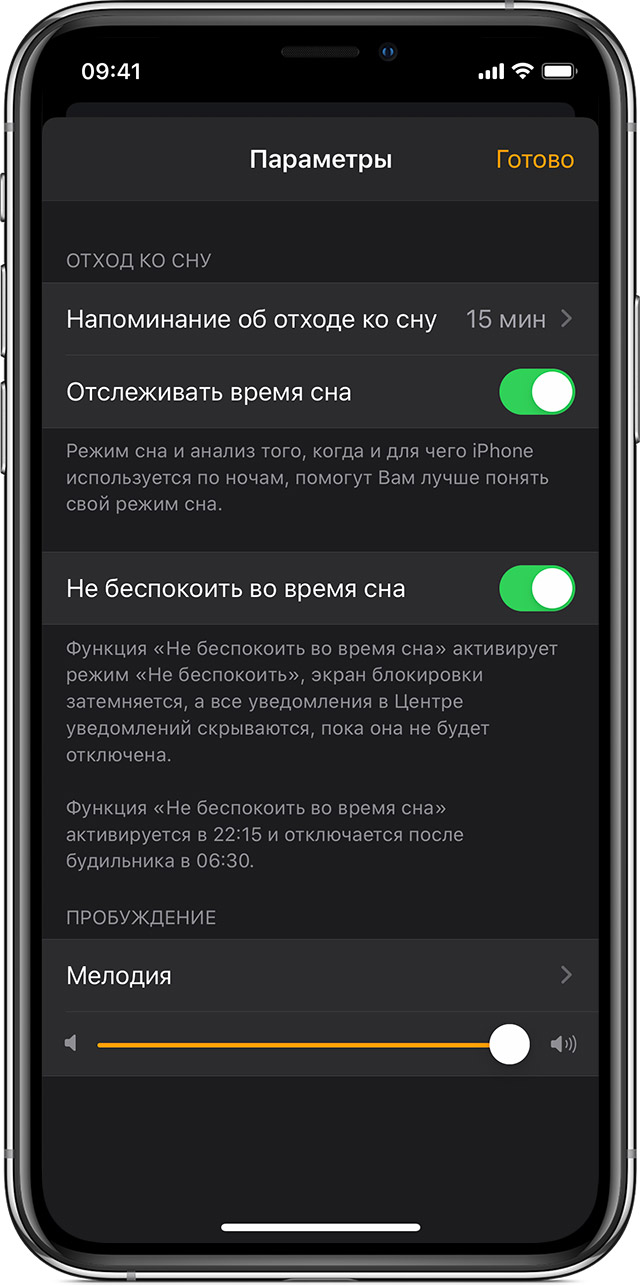
Изменение настроек
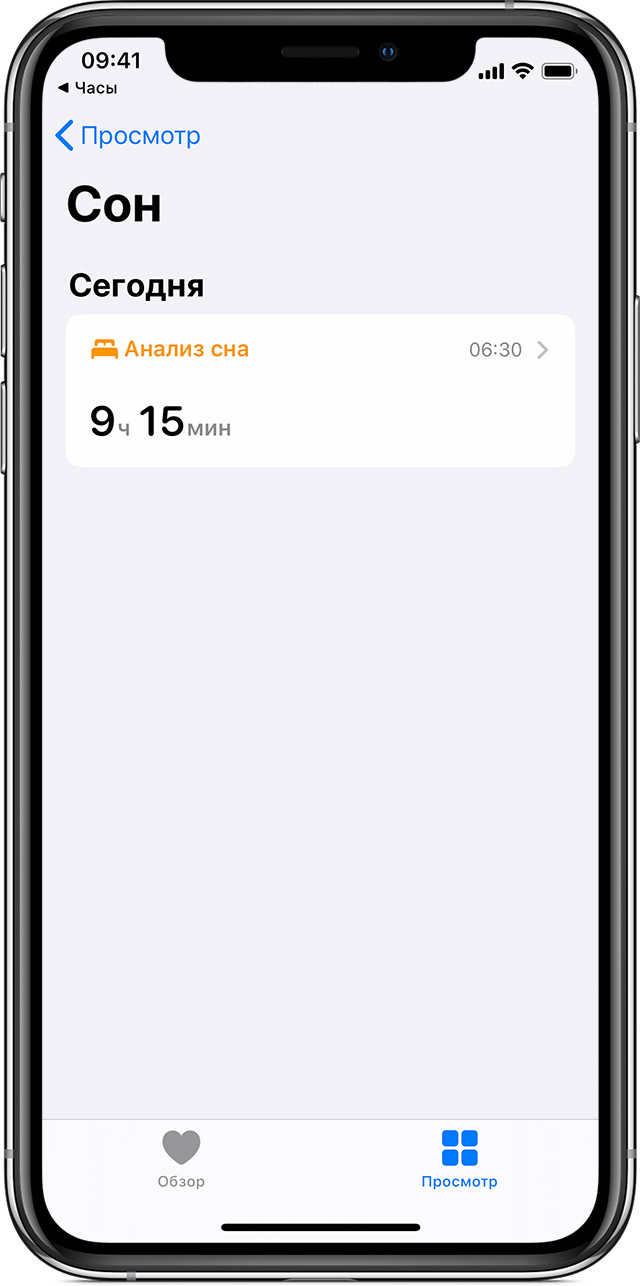
Просмотр истории в приложении «Здоровье»
Чтобы анализировать сон на ОС iOS 13, откройте приложение «Часы», выберите вкладку «Режим сна», затем нажмите «Показать еще в Здоровье». На графике «Анализ сна» отображается время, проведенное в постели или во сне.
Функция «Режим сна» в приложении «Часы» отслеживает время, которое вы провели в постели, но не то, сколько вы спали или двигались. Часы Apple Watch также неспособны отслеживать показатели сна или время в постели.
Чтобы определить, сколько времени вы спите, попробуйте подключить к приложению «Здоровье» устройство для отслеживания сна. Также вы можете вручную указать время своего сна: откройте приложение «Часы», выберите вкладку «Режим сна», затем нажмите «Показать еще в Здоровье». В правом верхнем углу нажмите «Добавить данные». Узнайте больше о приложении «Здоровье».
Будильник айфона подставил меня. Зато нашёл замену
Мы привыкли полагаться на смартфоны во всём, что касается наших повседневных дел, включая даже сон. Можно поставить приложение, надеть часы или фитнес-трекер и узнавать, хорошо ли ты спишь и как часто просыпаешься ночью.
Всё это здорово, но даже самая умная техника рано или поздно даёт сбои. В iOS 11, бета-версию которой может поставить уже любой желающий, каким-то образом эти сбои коснулись будильника. Иногда он тупо не работает.
По этой причине я уже несколько раз проспал и пустил расписание дня под откос. Оказалось, что не я один столкнулся с такой же проблемой. Стало очевидно, что полагаться полностью на современные смартфоны больше нельзя.
Очень кстати в офисе оказался радиобудильник Philips с замысловатым названием AJ4300B/12, который и решено было протестировать в качестве замены будильнику в айфоне. И он оказался не таким простым, как можно было подумать на первый взгляд.
Выглядит просто, и это норм
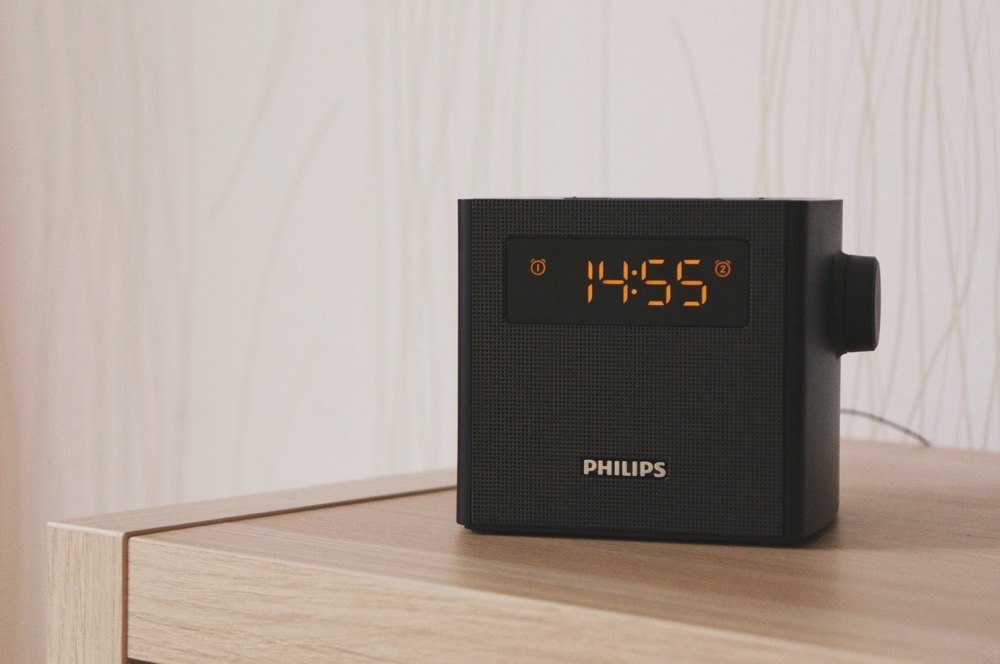
Простая чёрная коробочка из пластика с решёткой на передней панели, проводом и антенной, крупным круглым регулятором громкости и множеством функциональных кнопок на верхней стороне. Небольшой светодиодный экран с яркой оранжевой подсветкой отлично виден в любое время суток.
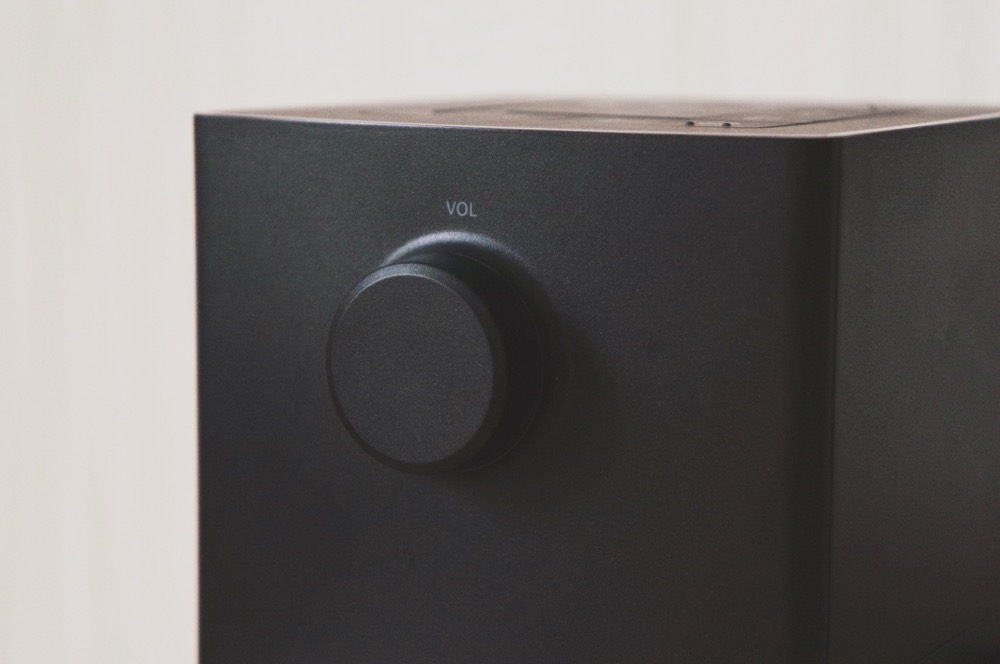
С обратной стороны внезапно обнаружился USB-выход для зарядки устройств.

Например, к нему можно подключить кабель от Apple Watch и заряжать часы от будильника. Почему бы и нет?
Что умеет и чем удивил
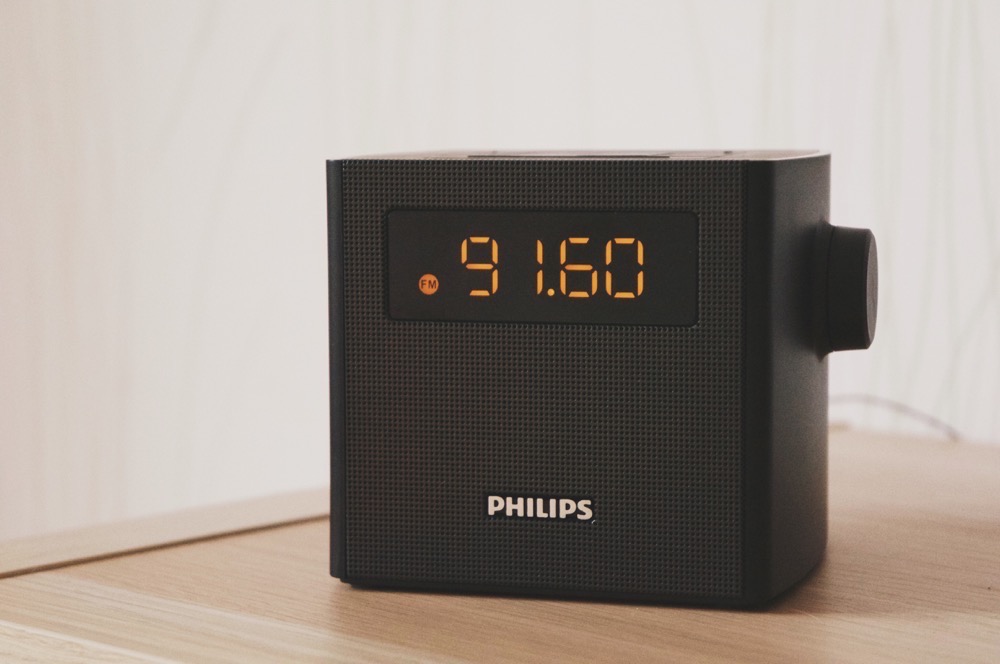
С одной стороны, это обычный FM-радиоприёмник, которого, к слову, нет и не было ни в одном iPhone. Его не обязательно включать, но он есть, а за его включение отвечает отдельная кнопка. Захотели послушать радио — послушали.
Цифровой тюнер с шустрым автоматическим сканером быстро ищет станции, их позиции можно программировать для более удобного переключения. Громкость приёмника хорошая, вполне достаточная для большой комнаты, так что не обязательно ставить его возле кровати.
Звучание динамика вполне обычное для радиоприёмника: голос слышно хорошо, но музыку лучше слушать на более продвинутых устройствах. Звучит что-то на фоне и ладно.
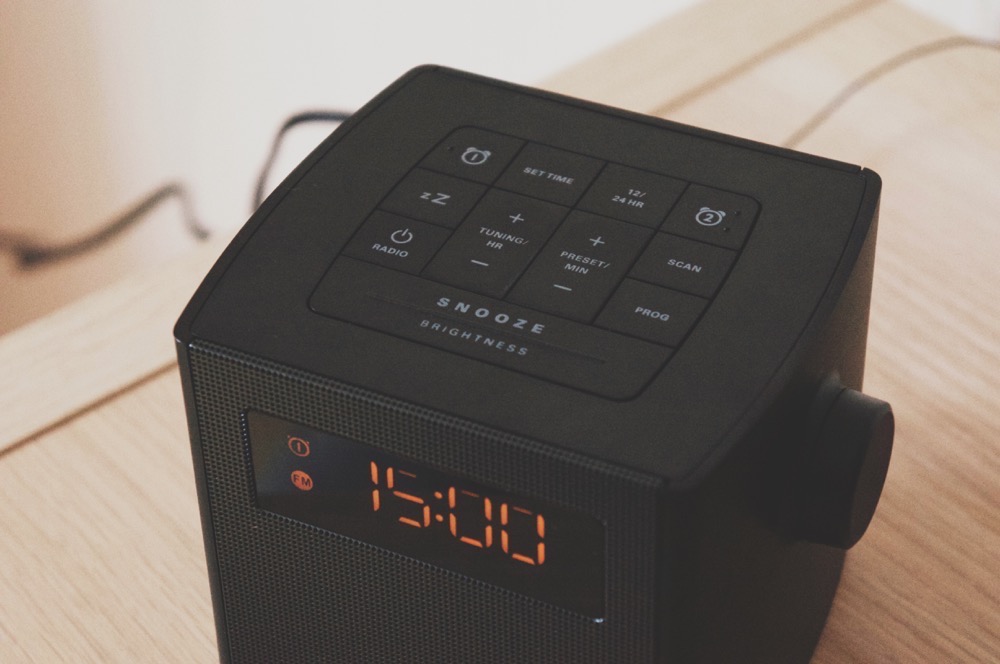
С другой стороны, это продвинутый будильник. Можно запрограммировать сразу два на разное время, чтобы один будил вас, а второй — других членов семьи. Большая кнопка на верхней панели регулирует подсветку и позволяет подремать ещё 9 минут.
Есть таймер отключения, который автоматически выключит радио по истечении нужного времени. В общем, ничего лишнего нет, но всё необходимое имеется.
Теперь точно проснёшься
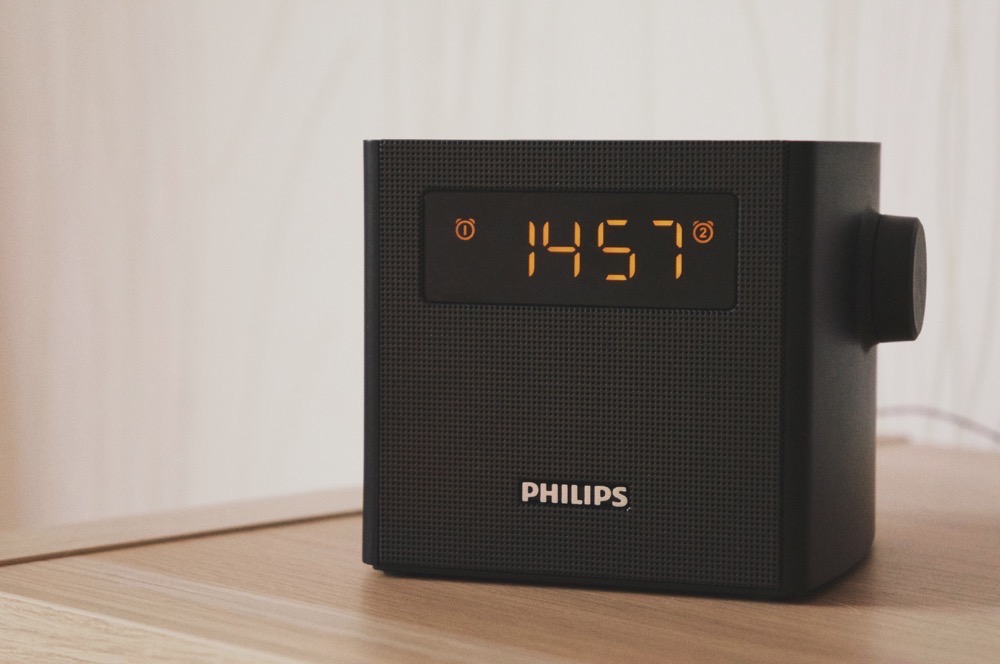
Приятный будильник со встроенным приёмником, ну или наоборот — приёмник со встроенным будильником. Симпатичный, с удобными кнопками, самыми нужными функциями и по смешной цене. Ему бы динамик помощнее и поддержку Bluetooth — и вышел бы интересный мультимедийный комбайн на все случаи жизни.
И название бы не помешало сделать каким-то более запоминающимся, а то AJ4300B/12 даже прочитать сложно, не то что бы выговорить.
Ну а так, это просто хороший будильник, который работает без сбоев и не перестанет неожиданно будить вас с выходом новой прошивки. Как минимум потому, что на него никакая новая прошивка вообще не выйдет.
Согласитесь, в современном мире порой очень не хватает вот таких простых устройств.



