
Виджет панели поиска Google отсутствует? Как восстановить его на Android
Одна из лучших функций Android для повышения продуктивности — это использование виджетов. Они позволяют вам получить доступ к приложению, установленному на вашем телефоне, прямо с главного экрана. Безусловно, одним из наиболее часто используемых виджетов является панель поиска Google.
Обычно вы найдете виджет панели поиска Google прямо на главном экране любого телефона Android, который вы покупаете. Если вы случайно удалили его, вот несколько вещей, которые вы можете сделать, чтобы восстановить панель поиска Google на главном экране вашего смартфона.

Как восстановить виджет панели поиска Google
Виджет панели поиска Google позволяет искать в Google что угодно с главного экрана. Если вы обнаружите, что панель поиска Google отсутствует, возможно, вы случайно удалили виджет. Чтобы вернуть виджет панели поиска Google на главный экран, выполните следующие действия.


Это вернет панель поиска Google на главный экран. Вы можете перетащить его, чтобы изменить расположение виджета на экране.
Как вернуть панель поиска Google с помощью приложения Google
Если вы не можете найти панель поиска Google не только на главном экране, но и в списке доступных виджетов, возможно, вы случайно удалили приложение Google со своего телефона. В этом случае, прежде чем вернуть панель поиска Google, вам необходимо переустановить приложение Google на свой смартфон.
Для этого откройте приложение Google Play Store и загрузите приложение Google. Если в настоящее время у вас нет проблем с Google Play, это должно быть решено через несколько минут.

После переустановки приложения Google на свой телефон вы сможете получить доступ к виджету панели поиска Google в режиме редактирования на главном экране. Чтобы вернуть виджет панели поиска Google на свой экран, пройдите по пути Главный экран> Виджеты> Поиск Google. После этого вы должны увидеть, что на главном экране вашего телефона снова появится панель поиска Google.
Как добавить панель поиска Google с помощью Chrome
Если вы являетесь поклонником браузера Google Chrome, вы можете использовать панель поиска Chrome вместо виджета панели поиска Google по умолчанию. Панель поиска Chrome работает аналогичным образом, за исключением того, что когда вы что-то ищете, она открывает браузер и отображает результаты поиска напрямую в Google Chrome.
Прежде чем добавить панель поиска Chrome на главный экран, убедитесь, что на вашем смартфоне действительно установлен браузер Google Chrome. В противном случае вы можете загрузить и установить его из Play Store.

Вы можете добавить панель поиска Chrome на главный экран вашего смартфона, выполнив те же действия, что и с панелью поиска Google.
На главном экране нажмите и удерживайте любое пустое место, чтобы открыть режим редактирования. Затем выберите «Виджеты» и прокрутите список виджетов, пока не найдете панель поиска Google Chrome. После того, как он появится на главном экране, вы можете изменить размер и положение виджета.
Как настроить виджет панели поиска Google
Помимо возможности перемещать панель поиска Google и изменять ее размер, вы можете дополнительно настроить ее с помощью приложения Google. Вот несколько вещей, которые вы можете изменить в этом виджете.
Включение и выключение Google Doodles

Если вы не хотите их видеть, вы можете отключить этот параметр в приложении Google. Откройте приложение Google на своем смартфоне и пройдите по пути Еще> Настройки> Общие. Прокрутите вниз и выберите «Дудлы в виджете поиска», чтобы включить или выключить их.
Настройте виджет панели поиска
Вы также можете настроить внешний вид виджета панели поиска Google и изменить его цвет, общий доступ и прозрачность в приложении Google. Вы даже можете изменить внешний вид логотипа Google, если хотите. Для этого откройте приложение Google и перейдите по пути Еще> Настроить виджет.

Если вы хотите вернуться к виду по умолчанию позже, вы можете сбросить настройки виджета панели поиска Google в том же разделе приложения Google. Для этого в разделе «Настроить виджет» выберите «Восстановить стиль по умолчанию».

Это вернет все предыдущие изменения в виджет панели поиска Google и вернет внешний вид по умолчанию.
Используйте Nova Launcher для дальнейшей настройки панели поиска Google
Если вы хотите получить максимальную отдачу от виджета панели поиска Google, вы можете использовать для этого Android Launcher. Существует множество отличных программ запуска Android, которые помогут вам настроить ваш смартфон. Одним из них является Nova Launcher, который вы можете загрузить и установить из Play Store.

Чтобы изменить внешний вид панели поиска Google, откройте Nova Launcher и выберите виджет панели поиска. Выберите «Изменить», чтобы настроить форму, цвет, стиль логотипа и даже содержимое, отображаемое внутри виджета.
Вам действительно нужен виджет панели поиска Google?
Некоторые пользователи намеренно удаляют виджет панели поиска Google со своего главного экрана. Если вы не используете его так часто или думаете, что вместо этого можете использовать приложение Google Chrome, вы можете удалить его и сохранить свой домашний экран чистым и минималистичным.
Как часто вы используете виджет панели поиска Google? Вы бы предпочли оставить его на главном экране или использовать другие приложения для поиска в Интернете? Поделитесь с нами своими мыслями в комментариях ниже.
Как вернуть панель поиска Google на экран смартфона Samsung
Google — это крупнейшая в мире поисковая система Интернета, принадлежащая корпорации Google Inc., которая была основана в 1998 году Ларри Пейджем и Сергеем Михайловичем Брином.
Слово Google произошло от искажённого «googol» — названия числа десять в сотой степени (10 100 ).
Это первая по популярности система, обрабатывающая более 41 млрд. запросов в месяц, что составляет 62,4 % [ доли рынка поисковых запросов.
Как правило, любой выход в Интернет начинается с поиска сайта, который бы мог предоставить нужную информацию или услугу. Поэтому панель виджета «Google поиск» на многих смартфонах по праву занимает центральное место на Главном экране. Но при экспериментировании с внешним видом Главного экрана он мог быть когда-то и удалён.
А как вернуть панель со строкой поиска Google на экран смартфона Samsung?
Вернуть виджет «Поиск Google» на любой экран смартфона не сложно. Но вначале нужно определить, какой вариант виджета Вы планируете установить на экран телефона. Библиотека стандартных виджетов телефона Samsung предложит Вам по крайне мере два основных виджета со стройкой поиска в Google:
1. Панель «Поиск в Google» браузера Chrome, который устанавливается по умолчанию на всех новых смартфонах Samsung.
2. Панель «Google поиск» сайта Google.
По большому счёту при вводе запроса поиска в обоих вариантах Ваш запрос всё равно будет отправляться на поисковый сервер Google, который и предложит Вам свои варианты ответов на Ваш запрос. Но как показала жизнь, ответы не всегда совпадают, и причиной этому могут послужить корпоративные интересы, когда корпорация продвигает популярные ресурсы с рекламой принадлежащие самой Google, чтобы получить больший доход. Из-за этого конкурирующие с корпорацией веб-сайты и сервисы в выдачу этого поисковика «не попадают», как, например, канал в Яндекс.Дзен. Поэтому осуществлять поиск через браузер Chrome является более предпочтительным. Хотя разница в поиске не так уж и велика.
Далее мы опишем оба варианта, как разместить на любом экране телефона виджет со строкой поиска Google, воспользовавшись для примера редакционным смартфоном Samsung A50 с ОС Android 10.
Инструкция по установке панели поиска в Google на экран смартфона Samsung.
1 вариант: Установка виджета «Поиск в Google» браузера Chrome.
1. Находясь на Главном экране, или на любом другом экране, куда Вы планируете установить виджет поиска, сведите свайпом два пальца вместе, чтобы открыть настройки экрана.
 Скрин №1 — открыть настройки экрана, сведя свайпом два пальца вместе.
2. В настройках экрана нажмите на пункт «Виджеты».
 Скрин №2 – нажать на пункт «Виджеты».
3. Листая страницы свайпом нужно найти раздел с виджетами приложения Chrome. Открываем раздел виджетов «Chrome» нажатием на него.
4. В разделе виджетов «Chrome» всего два виджета. Нужно нажать на виджет «Поиск в Chrome 4x1».
После этого виджет будет перенесён на Главный экран. Далее, не отрывая палец от значка виджета, свайпом переместите его на своё место.
 Скрин №4 — нажмите на виджет «Поиск в Chrome 4×1» и переместите его на своё место на Главном экране.
Всё получилось. Теперь панель строки «Поиск в Google» браузера Chrome установлена на Главном экране.
 Скрин №5 – вид Главного экрана с виджетом «Поиск в Google» браузера Chrome.
2 вариант: Установка виджета «Google поиск» сайта Google.
5. Находясь на любом экране смартфона, куда Вы планируете установить виджет поиска, откройте настройки экрана вторым способом, нажав пальцем на свободное от иконок место на экране и удержав там палец 2-3 секунды.
6. В настройках экрана нажмите на пункт «Виджеты».
 Скрин №6 – нажать на пункт «Виджеты».
7. Далее перелистывая страницы свайпом нужно найти раздел с виджетами приложения Google. Открываем раздел виджетов «Google» нажатием на него.

Скрин №7 – находим раздел с виджетами приложения Google. Нажать на значок этого раздела.
8. В разделе виджетов «Google» четыре виджета. Нужно нажать на виджет «Поиск 4x1».
После этого виджет будет перенесён на экран телефона, где, не отрывая палец от значка виджета, свайпом установите его на новом месте.
 Скрин №8 — нажмите на виджет «Поиск 4×1» и переместите его на своё место на Главном экране.
9. Теперь у нас на Главном экране установлены две панели поиска Google: «Поиск в Google» браузера «Chrome» и панель «Google поиск» сайта Google.
 Скрин №9 – вид Главного экрана с двумя панелями поиска в Google.
А как убрать панель поиска Google с экрана смартфона Samsung?
Порядок удаления виджета «Поиск в Google» с экрана телефона описан в статье «Как удалить строку поиска Google с экрана смартфона Samsung», и чтобы перейти на него нажмите здесь.
Как установить строку поиска Гугл на экран Huawei и Honor
Как вернуть строку поиска Гугл на экран телефонов? Процедура не потребует специального опыта или знаний. Андроид, использующийся на смартфонах Huawei и Honor, позволяет пользователям вносить любые изменения. По сути, эту операционку можно сравнить с конструктором. Ведь встроенные возможности предлагают создать оригинальный рабочий стол, который будет полностью соответствовать пожеланиям владельца. Например, вы можете полностью очистить панель, оставив только часы или календарь, либо наоборот сформировать Главный экран, подобрав нужные виджеты или установив тему.
Как вернуть «поиск Гугл» на главный экран Huawei и Honor?
Поисковик Google предварительно устанавливается разработчиком в систему. По этой причине, даже если вы удалите эту строку с главной панели, то сам поисковик останется в системе, т.к. он считается системным приложением в Android. Рассмотрим, как можно вернуть виджет обратно на рабочий стол:
Как можно заметить, процедура достаточно проста и не требует установки сторонних программ. Сервисы Гугл являются системными в смартфонах, где установлена операционка Андроид.
Как убрать панель поиска Google с экрана смартфона Хонор и Хуавей
Чтобы убрать поисковую строчку с основной панели на телефоне Хуавей или Хонор, сделайте следующее:
Таким образом вы уберете не нужную утилиту с главного экрана. При этом помните, что полностью удалить виджет не выйдет, он все равно останется в системе и вы в любой момент сможете вернуть его на место.
Как вернуть панель поиска Google на главный экран на Android
Панель поиска Google — это поисковый виджет, интегрированный с приложением Google, который позволяет пользователям искать что-либо со своего домашнего экрана. Пользователи могут искать близлежащие рестораны, результаты спортивных состязаний в прямом эфире, время просмотра фильмов, последние новости и другую информацию на главном экране. Он присутствует на всех новых устройствах Android на домашнем экране. Но если виджет панели поиска Google отсутствует на главном экране, вы не сможете использовать его функции поиска.
Многие пользователи намеренно удаляют виджет панели поиска Google со своего домашнего экрана, поскольку они не используют поисковый виджет так часто. Некоторые пользователи могут удалить его, потому что они хотят, чтобы их домашний экран был чистым для обоев или других значков приложений. Но если вы случайно удалили виджет поиска Google со своего домашнего экрана, также можно вернуть отсутствующий виджет на домашний экран. Ниже мы научим вас, как вернуть панель поиска Google на Android, чтобы вы могли использовать функцию быстрого поиска в приложении Google на вашем Android-устройстве.
Как установить панель поиска Google на главном экране Android
Виджет панели поиска Google можно добавить непосредственно на домашний экран устройства Android, и вам не нужно переходить к каким-либо настройкам. Вы можете выполнить следующие шаги для получения подробного руководства о том, как получить панель поиска Google на главном экране Android.
Примечание. Чтобы добавить панель поиска Google на домашний экран Android, на вашем устройстве должно быть установлено приложение Google. Если у вас нет приложения Google, сначала загрузите его, а затем вы можете разместить панель поиска на главном экране. Вы также можете изменить размер панели поиска в режиме редактирования. Размер панели поиска Google также можно изменить за пределами режима редактирования. Вам просто нужно нажать и удерживать в строке поиска Google в течение нескольких секунд. Затем отпустите удержание, и вы увидите синюю рамку изменения размера вокруг панели поиска, которую вы можете использовать, чтобы изменить ее размер.
Простой способ управления и передачи данных Android
Всегда хотите простой способ передачи данных телефона Android? Тогда вы не можете пропустить AnyTrans для Android. Это универсальный инструмент управления данными Android, который поможет вам полностью контролировать свой мобильный контент.
1. Поддерживает управление музыкой, фотографиями, видео, контактами, сообщениями, журналом вызовов, приложениями и т. Д.
2. Поддержка передачи Android на компьютер и наоборот, передача Android на Android.
3. Все файлы организованы по категориям, легко найти нужные данные.
Он поддерживает все модели телефонов Android и хорошо работает как на ПК, так и на компьютере Mac, просто попробуйте сами>

Простой способ управления и передачи данных телефона Android
Как установить google поиск на любой смартфон
В заключении
Это все о том, как получить панель поиска Google на главном экране Android. Надеюсь, это поможет вам. Если вам нравится это руководство, просто поделитесь им, чтобы помочь большему количеству людей. И не забудьте попробовать AnyTrans для Android, чтобы лучше управлять данными телефона Android.
Почему не работает Гугл поиск – как починить приложение
Если не работает Гугл поиск на вашем Android-девайсе, причин может быть несколько. Мы разберем каждый вариант и подробно опишем, как исправить ситуацию. Поисковик дает сбои редко, но если это происходит, владельцу смартфона или планшета становится некомфортно работать с гаджетом.
Как определить причину неполадки и устранить ее
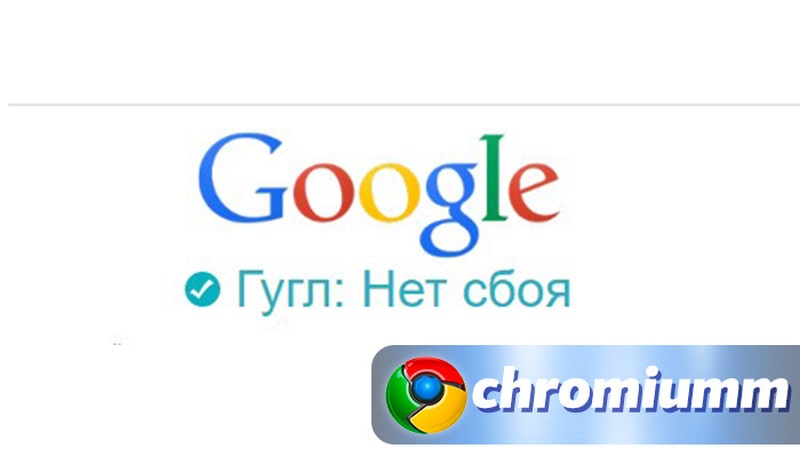
Первым делом нужно проверить, нет ли сбоя на серверах компании. Для этого воспользуйтесь этим сайтом. На главной странице будет написано, есть ли неисправности в работе поисковика, это касается и голосового поиска.
Вы убедились, что сервис работает исправно. Значит проблему нужно искать на своем девайсе. Причин может быть несколько:
Мы разберем все варианты – от простого до сложного. Если на сайте указано, что Google работает без сбоев, то одна из наших инструкций обязательно поможет восстановить работу поисковика.
Проверка подключения к интернету
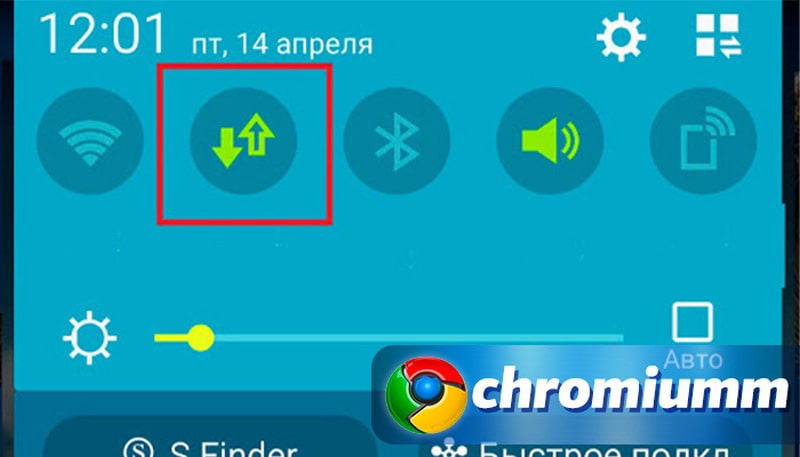
Начнем с простого – разблокируйте телефон и на главном экране проведите пальцем сверху вниз для вызова меню. Значок передачи данных должен быть активным, как это показано на скриншоте ниже.
Воспользоваться мессенджером – один из самых простых способов проверить, подключен ли смартфон к интернету. Откройте WhatsApp, Telegram или Viber, а затем отправьте сообщение любому пользователю.
Если текст отправлен, значит на вашем устройстве сеть работает. Сообщение не отправляется, при этом передача данных включена? Значит проблема кроется в нерабочем интернете.
Режим полета
На смартфонах, планшетах и ноутбуках есть режим полета, который полностью отключает мобильные сети. При активации этого режима в верхней части экрана загорается значок самолета.
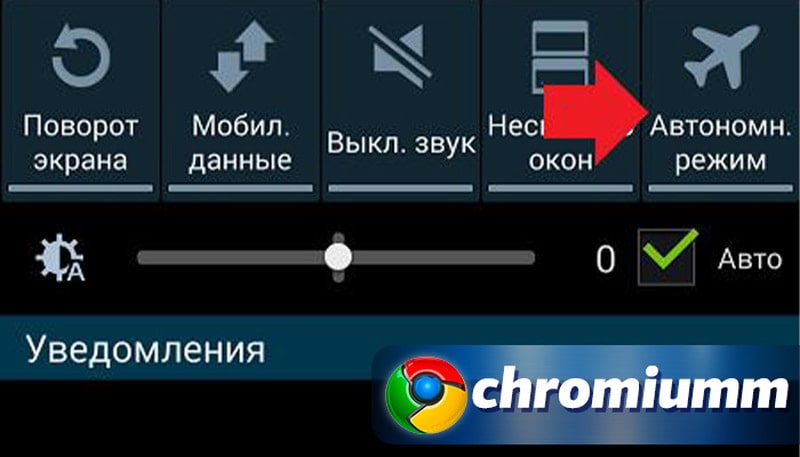
На некоторых устройствах можно подключаться к Wi-Fi-сетям во время работы Fly Mode. Отключите его, опустив шторку с кнопками и нажав на изображение самолета. Подождите несколько секунд и снова попробуйте воспользоваться поисковиком Google.
Подключение к Wi-Fi
Вы не пользуетесь мобильным интернетом, а предпочитаете подключаться к беспроводным сетям? Значит проверяем, правильно ли устройство подключено к Wi-Fi.
Также Wi-Fi можно запустить через трей. В верхней части экрана появится значок беспроводной сети. Убедитесь, что возле него нет восклицательного или вопросительного знака. Снова пробуем открыть поиск, функция должна снова работать.
Проверка работоспособности мобильного интернета
Проверить подключение можно через браузер Хром или мессенджер. Если сайты не грузятся, а сообщения не отправляются, значит на устройстве передача данных неисправна.
Перезагрузите гаджет, а затем снова включите интернет. Проверьте, включена ли услуга у оператора. Возможно у вас выбран тариф без мобильного интернета. В этом случае активировать услугу нужно через оператора связи.
Проверка устройства
Мы убедились, что с подключением к сети никаких проблем нет. Значит проблема кроется в вашем смартфоне или планшете. Устранить неполадки можно самостоятельно, не прибегая к помощи сервиса. Четко следуйте инструкциям, и уже через несколько минут поисковик Google снова заработает.
Система безопасности
Иногда антивирусные программы и встроенные приложения для защиты телефона работают некорректно. Они могут блокировать работу обычных функций, таких как поиск Гугл. Отключите антивирус и снова попробуйте воспользоваться Google.
Настройка Firewall
Эта инструкция подойдет для владельцев ноутбуков и ПК. Firewall направлен на защиту компьютера, но иногда в его работе случаются сбои. Отключив его, можно восстановить работу поиска Гугл.
Для надежности компьютер можно перезагрузить. Брандмауэр часто дает сбои, поэтому большинство пользователей Windows предпочитают отключать его и пользоваться сторонними антивирусными программами.
Проверка телефона на вирусы
Не лишним будет просканировать гаджет на наличие вредоносных программ. Сделать это можно при помощи бесплатного приложения. Откройте Play Market или App Store, в поиске вбейте «Антивирус», выберете одну из первых позиций.
После установки запустите полное сканирование. Антивирус удалит вредоносные файлы, а также очистит систему от мусора. Снова пробуем запустить поисковик.
Ошибки в приложении Google Play
Некорректная работа магазина Play Market может стать причиной сбоев в других штатных приложениях для устройств Android. Обновите сервисы Гугл и перезагрузите смартфон. Это должно восстановить работу магазина и стандартных программ, к которым относится и поисковик Гугл.
Очистка кеша приложения и/или телефона
Действие можно выполнить при помощи стандартных утилит или воспользоваться сторонними программами. Очистка кэша выполняется следующим образом:
В разделе «Память» можно удалить все ненужные файлы, но начать рекомендуется с определенного приложения, которое работает со сбоями.
Переустановка приложения
Удалить стандартные приложения можно только при помощи Root-прав. Если Google не работает в браузере Chrome, то можно попробовать переустановить его. Откройте в настройках меню «Приложения», найдите нужный браузер и нажмите «Удалить». Скачайте через Play Market новый обозреватель и протестируйте работу поисковика.
Подводя итоги
Теперь вы знаете, что делать, если не работает Гугл поиск на Андроиде и почему это происходит. На компьютере с Windows 10 устранение неисправностей выполняется такими же способами. Чтобы обезопасить свое устройство от сбоев, пользуйтесь антивирусом и регулярно выполняйте чистку системы от мусора.



