
Лучший бесплатный загрузчик видео для iPhone [2021 Новый список]
By Эндрю | Последнее обновление: Июнь 23, 2021

Быть способным скачать видео to your iPhone creates a world of convenience. You’ll be able to watch your favorite videos offline whenever and wherever you want.
Не секрет, насколько строга IOS в отношении своей позиции по загрузке видео с различных сайтов или приложений, кроме своих клиентских и программных онлайн-магазинов мультимедиа, таких как iTunes. Но держись, у меня есть несколько решений для тебя.
В этой статье я представляю вам лучший бесплатный загрузчик видео для iPhone.
Пусть поиск начнется!
СОДЕРЖАНИЕ
Часть 1. Лучшее приложение Video Downloader для iPhone
Video Saver Pro + облачный накопитель
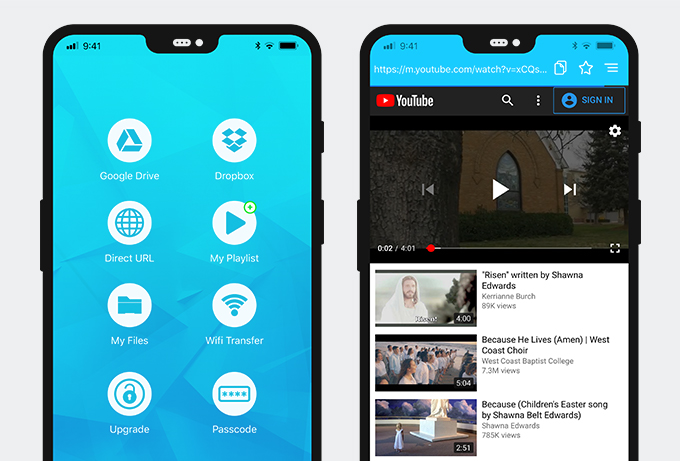
Video Saver Pro + Cloud Drive, лучшее приложение для загрузки видео для iPhone, представляет собой мощный и бесплатный универсальный набор инструментов, с помощью которого вы можете управлять и загружать / загружать мультимедийные файлы с веб-сайта или облачного диска на свой iPhone. Его бесплатная версия позволяет загружать видео продолжительностью до 30 минут, или вы можете приобрести их разовый и доступный премиум-пакет, который позволяет загружать длинные видео.
Воспользовавшись удобной опцией загрузки веб-URL, просто скопируйте ссылку на видео, которое вы хотите загрузить, откройте Video Saver Pro приложение, затем выберите Прямой URL, нажмите на YTMate, затем вставьте URL в строку поиска. Вы найдете список доступных форматов файлов для скачивания на выбор. Выберите опцию MP4 в максимально возможном качестве.
Частный браузер с Adblock
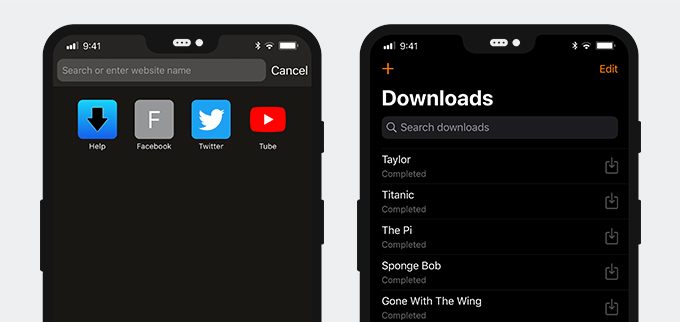
Это одно из самых удобных приложений, с которыми я сталкивался. Процесс очень прост и позволяет загружать видео с трех популярных платформ для обмена видео, а именно YouTube, Facebook и Twitter. После того как вы загрузили и запустили приложение, просто выберите одну из трех платформ для обмена видео и найдите видео, которое вы хотите загрузить, или просто вставьте URL-адрес любого видео, а затем нажмите на вариант загрузки в нижней части окна. стр. После завершения загрузки вы можете сохранить его в любом месте на iPhone.
Хранитель видео
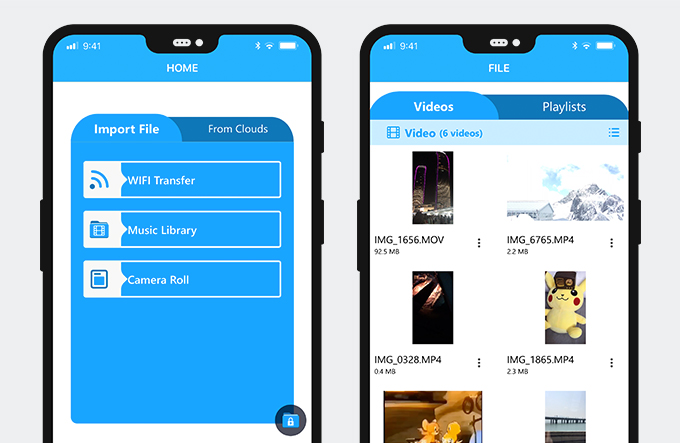
Если вы хотите загрузить видео с помощью Video Saver, просто установите приложение, затем скопируйте URL-ссылку видео, которое вы хотите загрузить, и откройте приложение. Он автоматически выберет ссылку, которую вы скопировали, и спросит, хотите ли вы ее скачать. Нажмите на «Скачать» и Walla! Загрузка завершена. Тогда просто храните, где хотите на вашем устройстве iPhone.
Часть 2. Как скачать видео для iPhone
AmoyShare Бесплатный видео Finder определенно самая горячая в моем списке. Как лучший бесплатный загрузчик видео для iPhone, который пользователи iPhone могут использовать для загрузки практически любого видео в Интернете. Этот сайт обеспечивает беспроблемную, безопасную и бесплатную загрузку, позволяя загружать видео для загрузки с крупнейших и наиболее популярных веб-сайтов для обмена видео, таких как YouTube, Facebook, TikTok, Twitter и более 1000 других встроенных сайтов.
Единственное программное обеспечение, необходимое для этого, это Documents by Readdle, которое свободно доступно в магазине приложений вашего iPhone. Следуйте за мной в простом руководстве ниже, чтобы узнать, как загрузить ваши любимые видео на ваш iPhone.
Что такое лучший бесплатный загрузчик видео для iPhone?
Теперь, когда я перечислил лучший бесплатный загрузчик видео для iPhone, позволяющий загружать любимые видео.
Я искренне надеюсь, что вы попробовали и с большим успехом последовали за этим. Если это вы, мне бы хотелось узнать, какой из лучших загрузчиков видео для iPhone вы использовали, и дал ли он вам результаты, которые вы искали.
Лучшие Бесплатные Приложения для Загрузки Видео для iPhone

Liza Brown
Oct 14, 2021• Проверенные решения
При просмотре видео на YouTube с помощью устройства Apple вы можете найти что-то, что вам понравится. Для многих людей первым делом является добавление его в избранное, а позже просмотр ссылки. Что, если вы хотите смотреть видео все время? Независимо от того, офлайн или когда видео прерывается, вы все равно можете наслаждаться им. Если вы просто сохраните ссылку, это не поможет вам в таких ситуациях. Именно поэтому вы хотите загрузить видео на iPhone/iPad, а для этого вам нужен загрузчик видео для iPhone. Вы также можете использовать iPhone как увеличительное стекло.
Вот печальная новость для вас, что Apple не позволяет всем приложениям для загрузки видео с YouTube работать на своей платформе только для того, чтобы обезопасить себя от нарушения авторских прав. Но не волнуйтесь! У нас есть решение для вас. С помощью этого пошагового руководства, представленного ниже, можно загрузить видео в загрузчик видео на iPhone:
Если вам нужны дополнительные функции редактирования, вы можете попробовать программу для редактирования видео под названием Wondershare Filmora, которая позволяет редактировать видео с iPhone/iPad на ПК и Mac. Вы можете вращать, инвертировать, обрезать, вырезать, добавлять несколько фильтров/наложений, даже делать некоторую цветокоррекцию. Wondershare Filmora может с легкостью придать вашему видео на iPhone вид голливудского фильма. После завершения редактирования вы также можете напрямую загрузить видео на YouTube и скачать его на iPhone.


Лучшие Бесплатные Приложения для Загрузки Видео для iPhone (iPhone 7/8/X включительно):
Обратите внимание: Не смотря на то, что мы перечислили несколько приложений в этой статье, мы все же не можем быть уверены в постоянной доступности этих загрузчиков видео для iOS, потому что Apple App Store постоянно обновляет свои условия. Вы можете скачать эти приложения для iPhone в App Store.
Часть 1: Как скачать видео на iPhone с помощью приложений-загрузчиков
1. Document 6:
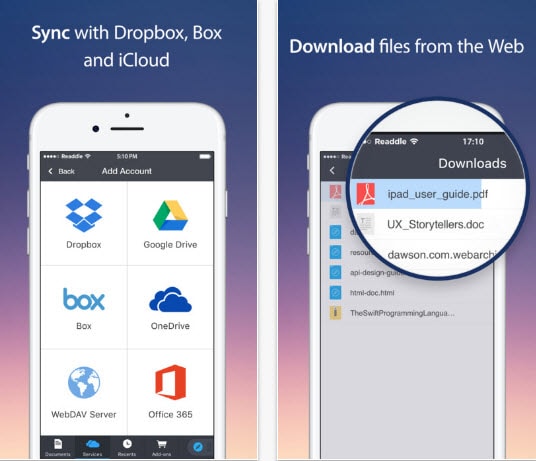
Возможно, вы захотите узнать, как легко загрузить видео с iPhone/iPad. Document 6, как загрузчик видео с YouTube для iPhone, обычно позволяет пользователям просматривать все виды видео, а также другие медиафайлы. Это приложение доступно бесплатно и благодаря простейшим приемам организации мультимедиа приобретает все большую популярность во всем мире. Если вы хотите загружать видео с помощью Document 6, вам просто нужно запустить этот загрузчик видео на iOS 11, а затем просто нажать на значок, доступный в нижнем левом углу. Теперь вам нужно набрать «savefromnet» в строке поиска и, наконец, нажать «en.savefrom.net» в результатах поиска. Теперь вставьте URL-адрес вашего видео в белое поле, выберите желаемое качество и после переименования вы можете сохранить его в памяти вашего устройства.
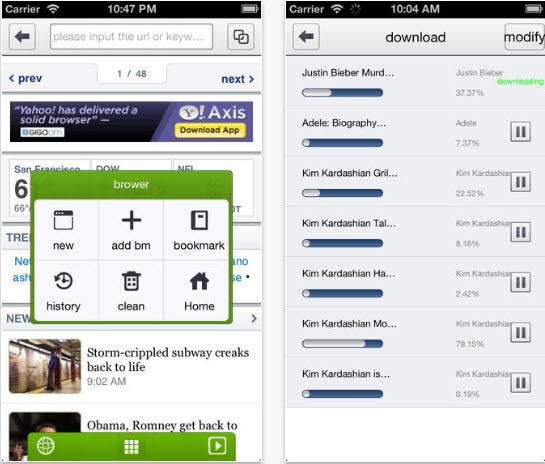
2. Video Downloader Pro+:
3. My Video Manager and File Transfer:
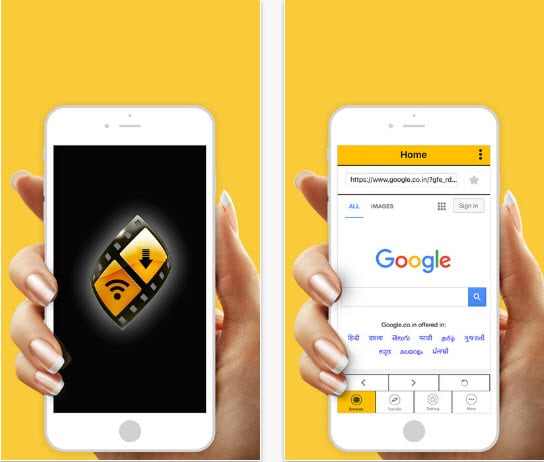
Приложение My Video Manager широко используется для загрузки видео для файлов iPhone из локальной сети, чтобы впоследствии их можно было просматривать через файловый менеджер. Этот загрузчик видео для iPhone позволяет легко загружать файлы через Wi-Fi через устройства iPod и iPhone, так что любители видео могут легко смотреть свои любимые видео в любое время и в любом месте. Это приложение работает с защитой паролем, поэтому его использование на 100% безопасно, поскольку никто не может получить доступ к вашей частной коллекции без вашего разрешения. Он имеет специальные функции, такие как возможность загрузки нескольких файлов, быстрая загрузка и загрузка видео в фоновом режиме.
4. Ultra Downloader Plus:
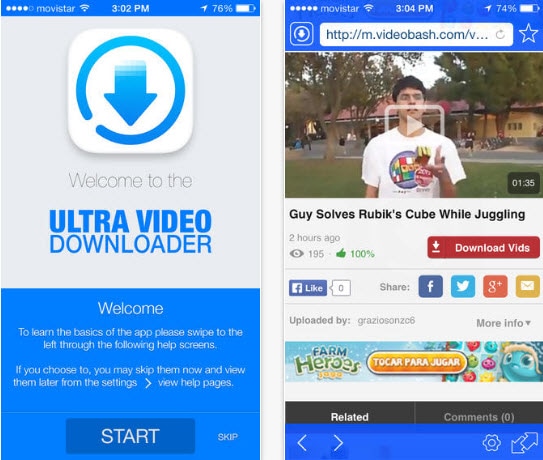
Вы будете рады узнать, что эта программная платформа не только предоставляет услуги для загрузки видео на iOS, но и в то же время позволяет пользователям транслировать контент непосредственно на PS4, SmartTV, Xbox и так далее. Вы можете защитить все свои любимые коллекции паролем, а также можете создавать закладки на часто используемых сайтах загрузки видео. Пользователи также могут приостанавливать или возобновлять просмотр своего видеоконтента, когда это необходимо, и это никогда не повлияет на ваше разрешение. Обратите внимание, что для загрузки видео с этого веб-сайта вам необходимо иметь iTunes на вашем устройстве с активной учетной записью iTunes.

Часть 2: Как скачать видео на iPhone с помощью настольных приложений
Тем, кто не хочет возиться с задачами копирования и вставки ссылок или считает переключение приложений одной из самых раздражающих вещей, рекомендуется использовать видеоконвертеры. Эти программные инструменты отлично работают как на ПК, так и на устройствах Mac. С их помощью вы можете легко загружать видео для iPhone или iPad и переносить видео на свой iPhone. Вот несколько подробностей о 3 лучших программах для загрузки видео, к которым вы можете получить доступ:
1. 4K Video Downloader:
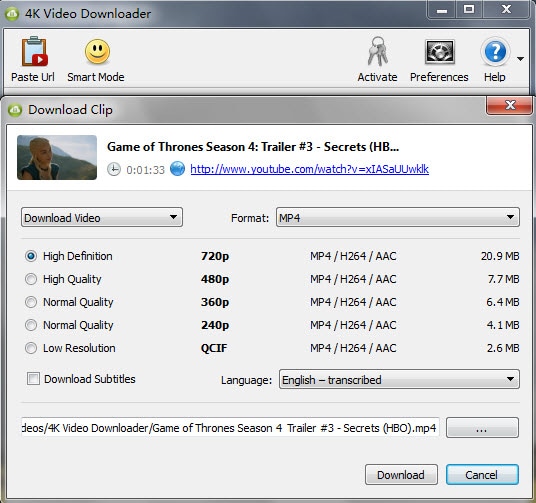
4K video downloader помогает пользователям загружать свои любимые видео на iPhone без потери качества. Он поддерживает почти все популярные веб-сайты, такие как Dailymotion, Hulu, Vevo, Vimeo и YouTube и так далее. Загруженные видео можно легко воспроизводить на iPad, компьютере, а также переносить на DVD. Пользователи могут настроить желаемое разрешение видео во время загрузки, а также их можно смотреть онлайн с кристально чистым качеством контента.
Совместимость: Linux, Mac и Windows.
2. Gihosoft TubeSet:
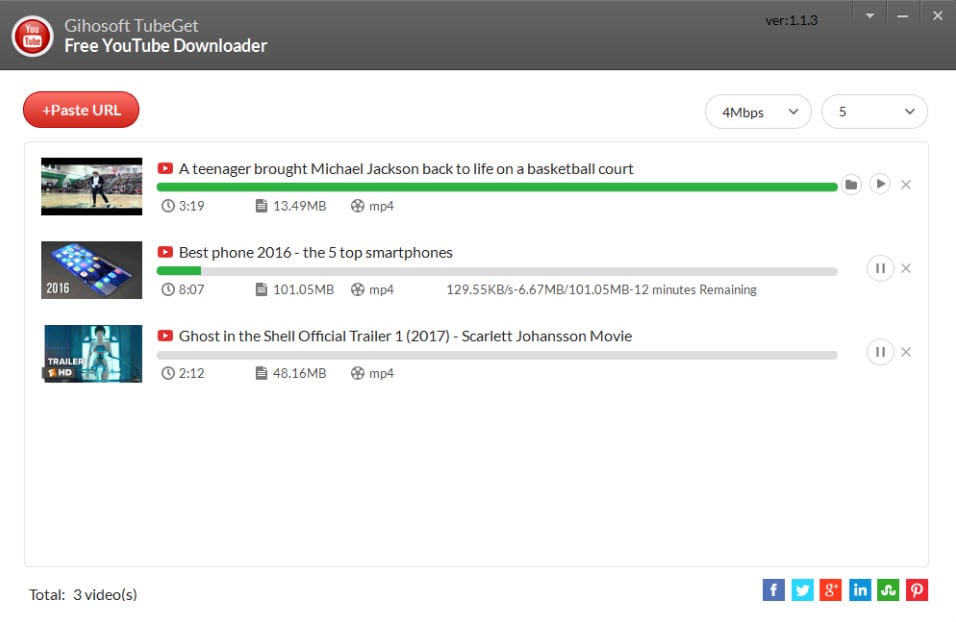
Эта бесплатная и простая в использовании программа-загрузчик YouTube для iPhone широко используется на Windows. Gihisoft TubeSet позволяет пользователям загружать видео с любого популярного веб-сайта для обмена видео без потери качества контента. Процесс загрузки видео также довольно прост, когда пользователям просто нужно вставить URL-адрес своего видео в пространство, предоставленное на платформе Gihosoft TubeSet, нажать кнопку загрузки и, наконец, сохранить ваше видео на вашем устройстве.
Совместимость: Mac и Windows
3. Freemake Video Downloader:
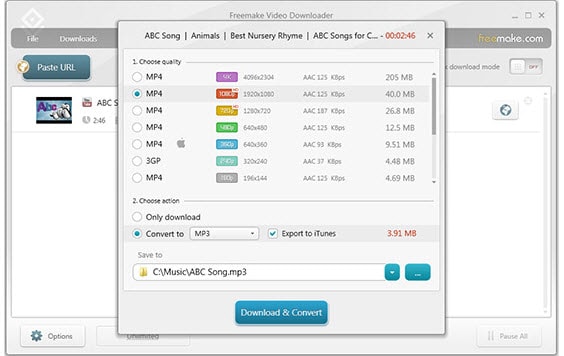
Freemake Video Downloader отлично работает со всеми популярными форматами видеофайлов, такими как FLV, 3GP, WebM, MP4 и так далее для видео на iPhone. Пользователи также могут загружать свои видео в виде музыкальных файлов в формате MP3, а ссылки на видео можно сохранять непосредственно на различных устройствах, таких как телефоны Android, PSP, iPhone, WMV, MKV и AVI и так далее. Он поддерживает качество контента HD, Full HD и 4K и требует гораздо меньше времени для завершения процесса загрузки видео на iPad.
Совместимость: только Windows
Часть 3: Как скачать видео на iPhone с помощью онлайн-решений
Если вы не хотите загружать какие-либо приложения на iPhone или компьютер, мы также предоставим вам решение онлайн. Мы рекомендуем использовать QDownloader в качестве загрузчика видео для iPhone. Его легко использовать, просто скопировав и вставив. Что еще более важно, его можно использовать совершенно бесплатно, и он предлагает различные форматы и размеры экспорта при загрузке видео на iPhone. Ознакомьтесь со следующими шагами ниже, чтобы узнать, как загружать видео.
Шаг 1: Нажмите здесь, чтобы открыть QDownloader. Вы найдете поле ссылки, куда вы можете вставить ссылку с YouTube, Facebook, Twitter.
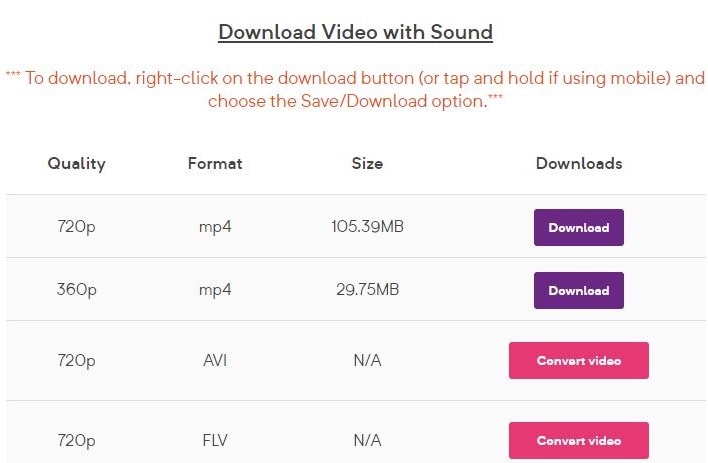
Шаг 2: Вскоре вы увидите страницу загрузки. Вы можете скачать видео или только аудио без какой-либо оплаты. Просто выберите качество видео и формат, который вы хотите скачать.
Шаг 3: Нажмите «Загрузить», чтобы начать его сохранение. Это может занять некоторое время в зависимости от размера видео. Так просто и быстро!
Вывод
Выше представлены 8 лучших бесплатных загрузчиков видео для iPhone/iPad. Если у вас есть лучший совет по поводу этих приложений для загрузки видео на iPhone, оставьте свой комментарий.
Как скачать видео из интернета на Айфон

Так как практически все смартфоны от Apple работают под управлением одной и той же операционной системы, все приведенные ниже варианты актуальны для любых моделей Айфонов. Соответственно, если формат не поддерживается, например, M4R, вам придется скачать сторонний плеер.
Скачиваем видео на iPhone из ВКонтакте
Для начала давайте рассмотрим, как скачать любое видео из популярной в русском сегменте интернета социальной сети. Существует огромное количество способов сделать это, однако, мы покажем один из самых простых:
Данный способ позволяет скачивать любое видео из социальной сети ВКонтакте. На данный момент вариантов, превосходящих его, не существует. Связано это с закрытостью операционной системы iOS.
Скачиваем с YouTube
Сохранить видеоролик с «Ютуба» на iPhone очень просто и для этого мы можем использовать обычного бота из Телеграм. Давайте, не откладывая, посмотрим, как это делается:
Как видите, все довольно просто. Мы же, не останавливаясь на этом, переходим к следующему способу, подразумевающему скачивание видео из Яндекса.
Скачиваем с Яндекс.Диска
Для того чтобы скачать видео с Яндекс диска на iPhone мы должны будем установить соответствующее приложение из AppStore. Когда это будет сделано следуем нашим простым инструкциям:
Как только вы выберете пункт сохранения видео из Яндекс.Диск в галерею iPhone, контент появится в вашей фотопленке. Собственно, что нам и было нужно.
Приложение для скачивания видео на iPhone
Существует несколько приложений, способных реализовать поставленную задачу. Однако, мы расскажем о самом простом и удобном. Итак, приступаем к делу:
К достоинствам данного приложения можно отнести следующие моменты:
При помощи этого же приложения мы можем загрузить видео на телефон Айфон даже с Твиттера.
К аналогам рассматриваемого нами приложения можно отнести такие варианты, как: iLax или Aloha Browser. О последнем мы говорили немного выше.
Как работать с Documents от Readdle
Скачать видео на iPhone при помощи данного загрузчика очень просто. Причем загрузить клип получится откуда угодно. Смотрите, как это делается:
В результате файл, который вы выбрали, будет скачан и появится в фотопленке Айфона. Кстати, многие спрашивали нас: куда скачивается видео? Так вот: именно сюда.
Загружаем ролик с почты
Для того чтобы это сделать мы будем использовать сервис закачки iCloud Drive, а именно так:
Мы же тем временем переходим к еще одному разделу нашей подробной пошаговой инструкции.
К сожалению, закачать видео через Safari у вас не получится.
Скачиваем видео на Айфон с Одноклассников
Итак, животрепещущий вопрос: как скачать видео на iPhone из Одноклассников:
Хотелось бы отметить, что существует огромное количество так называемого «мусора». Это программы, не несущие полезного функционала, однако заявляющие об этом. Выбрать правильный софт можно только путем проб и ошибок.
С Facebook
А что же с Facebook? Давайте рассмотрим, как скачать видео из данной социальной сети на iPhone:
Внимание: перед тем как приступить к скачиванию обязательно\ запустите ролик и подождите около 10 секунд для того, чтобы файл прогрузился в кэш.
Загружаем фильм через торрент-клиент
Если говорить о больших видео, например, полнометражных фильмах, то их тоже можно сразу скачать из интернета на iPhone без Айтюнса. Для этого лучше всего использовать торрент-клиент. Давайте рассмотрим, как это реализуется:
При этом наше приложение поддерживает работу и с Magnet-ссылками. Вы единожды установите ассоциацию и в дальнейшем по одному нажатию на нужную кнопку загрузка будет запускаться автоматически.
Сервисы от Apple
Что касается данного момента, то тут все просто: согласно официальной политики производителей «яблочных» девайсов загружать видео вы можете только через iTunes либо Apple Music. Остальные варианты не являются противозаконным, однако, компания ничего не делает для того, чтобы как-то облегчить жизнь своим пользователям.
Кстати: приведенные в статье варианты позволяют скачать видео на любой Айфон, включая 4/4с, 5/5s, 6/6s, 7/7+, 8/8+, 10.
Видеоинструкция
Для того чтобы вам было проще понять, как скачать видео из интернета на iPhone, мы подготовили обучающее видео по теме.
Подводим итоги
Теперь, когда вы хорошо понимаете все о загрузке видео из сети на ваш «яблочный» девайс, мы можем смело заканчивать свою статью.
Если после прочитанного материала и просмотренного видео у вас все же останутся какие-то вопросы, вы всегда сможете задать их, воспользовавшись формой обратной связи. Она прикреплена немного ниже и доступна всем, даже не зарегистрированным пользователям.
Программа, приложения для скачивания видео на айфон,
Если вам когда-нибудь нравилось видео на YouTube или Dailymotion и вы хотите сохранить его на своем iPhone, и едва ли есть возможность сделать это, что очень расстраивает. Более того, когда у нас нет Wi-Fi, и мы хотим смотреть что-то в автономном режиме, но у нас никогда не было возможности сохранить видео на iPhone, что ж, это скучно! Итак, ребята! Не о чем беспокоиться, потому что в магазине App Store доступно множество бесплатных приложений для загрузки видео для iPhone, которые позволят вам загружать видео не только с Dailymotion, Vimeo или YouTube, но и с любого другого сайта в Интернете и сохранять их на смотреть их позже.
Подсказка. В этой статье будет представлен уникальный инструмент для переноса сохраненных видео с вашего iPhone на ПК / Mac в конце.
10 лучших приложений для загрузки видео с iPhone
1. Cloud Video Player Pro – Воспроизведение видео из облака
2. iDownloader-менеджер загрузок
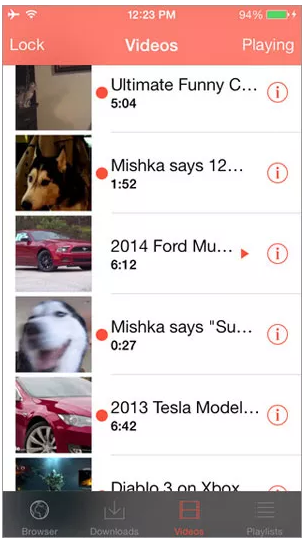
iDownloader – не просто обычный загрузчик, как другие, которые загружают видео только из Интернета, но у него есть интересная особенность, заключающаяся в том, что он также позволяет загружать важные документы и аудиофайлы на ваш iPhone. Встроенный браузер iDownloader обладает уникальными функциями, например, он может загружать более 50 видео одновременно. IDownloader – лучший загрузчик видео для iPhone, который также является удивительным средством просмотра файлов и файловым менеджером. «iDownloader-Downloads and Download Manager» является бесплатным и настоятельно рекомендуется.
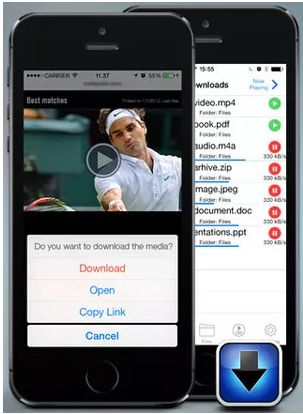
3. Лучший загрузчик видео
Как следует из названия, «Best Video Downloader» – это потрясающий инструмент с очень интересными функциями. Приложение Best Video Downloader предоставляет возможность фоновой загрузки в режиме реального времени, а также возможность воспроизведения, если приложение в это время закрыто. Отличная функция режима сна остановит видео, когда таймер будет сделан. Best Video Downloader можно использовать бесплатно, и вы можете скачать столько видео, сколько захотите.

4. Видео Скачать Pro
Video Download Pro предоставляет удобный интерфейс, который позволяет легко загружать вещи на свой iPhone. В настройках вы также можете установить пароль для Video Download Pro. Этот лучший загрузчик видео для iPhone может экспортировать видео в приложение iPhone, а если вы используете соединение 3G, Video Download Pro может загружать видео размером более 25 Мб с данными. Это приложение поставляется с файловым менеджером и средством просмотра файлов, которое помогает в управлении загруженными видео.

5. Video Downloader-Media Player и менеджер загрузок
Video Downloader – очень точное и простое в использовании приложение. Этот бесплатный видео-загрузчик для iPhone имеет встроенный медиаплеер, который воспроизводит загруженные вами видео в один момент. Интерфейс приложения Video Downloader очень удобен, и любой может с легкостью использовать его. Этот лучший загрузчик видео для iPhone может загружать видео любого формата со всего Интернета, а также вы можете установить пароль в приложении, чтобы сохранить ваши данные в безопасности. Этот загрузчик видео для iPhone может переносить сохраненные видео на камеру, а с помощью опции передачи Wi-Fi вы можете напрямую переносить данные на свой Mac и ПК.
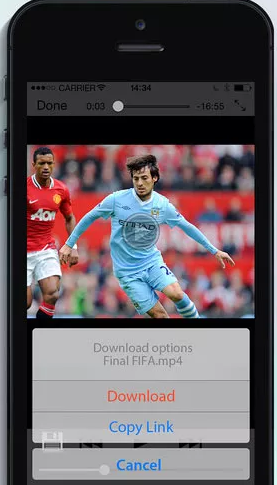
6. Загрузчик видео Super Premium ++
Video Downloader Super Premium ++ – очень точный загрузчик видео, а также быстрый поиск видео. Загруженные видео можно настроить в плейлисте, чтобы вы могли просматривать их соответственно. Этот загрузчик видео может не сохранять видео непосредственно с YouTube из-за некоторых проблем с авторскими правами, но он может сохранять видео со всех других веб-сайтов потокового видео по всему Интернету. Видео, загруженные через этот проигрыватель, имеют формат, поддерживаемый iOS, и могут быть перенесены в приложение Camera Roll на вашем iPhone.
Ссылка на приложение: https://itunes.apple.com/app/id560358913
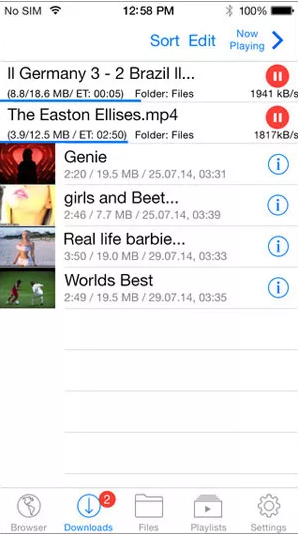
7. Video Downloader Pro
Video Downloader Pro немного отличается от всех других загрузчиков видео для iPhone. Он имеет встроенный браузер, который дает вам конфиденциальность в отношении того, что вы просматриваете, и история серфинга не будет сохранена в опции «История» вашего iPhone. Это приложение также является отличным файловым менеджером, загруженные видео могут быть сохранены в разных папках, и вы можете поставить код доступа к каждой папке, если хотите. Видео, сохраненные из интернета, также можно перенести в камеру на iPhone. Встроенная функция Wi-Fi может передавать видео на ваш Mac или ПК без каких-либо проблем.
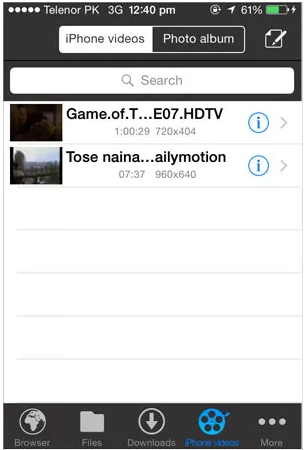
8. Бесплатный загрузчик видео:
Free Video Downloader имеет очень простой и понятный интерфейс, где вы можете быстро найти и скачать видео, которое вы хотите мгновенно. Free Video Downloader – хороший инструмент, но он не имеет некоторых функций, таких как другие существующие инструменты загрузки. Он не может передавать видео через Wi-Fi на вашем Mac или ПК, но у него есть некоторые потрясающие функции, такие как создание списков воспроизведения и воспроизведение видео в фоновом режиме, когда приложение закрыто.

9. Video Downloader Free – бесплатный загрузчик видео и MP4-плеер
Это простой и бесплатный видео-загрузчик для iPhone, который помогает вам загружать видео с YouTube, Dailymotion, Vimeo и т. Д. Вы также можете отправить эти видео на камеру iPhone. Хорошая особенность этого плеера в том, что он также может воспроизводить видео из iTunes, чего не могут делать другие приложения для загрузки видео для iPhone.
10. Video Downloader:
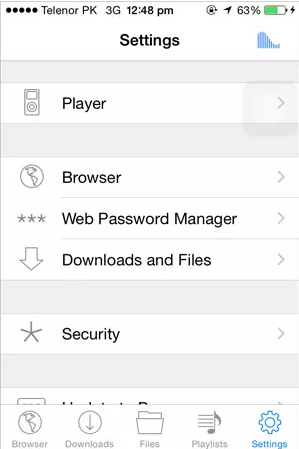
Video Downloader – отличный инструмент и бесплатный загрузчик видео для iPhone. Он поддерживает более 20+ форматов, поэтому это не проблема, если вы хотите скачать видео любого формата. Этот браузер приложения «Video Downloader» блокирует всю рекламу и принудительно загружает. Итак, если вы хотите загружать видео на iPhone из браузера Safari, вы должны попробовать этот замечательный инструмент.
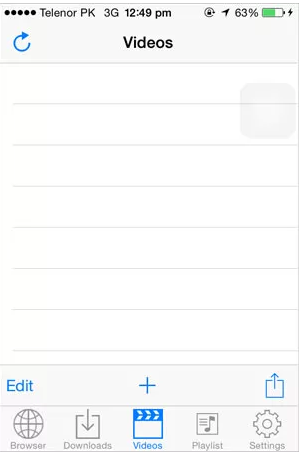
Итак, теперь у вас есть довольно хорошее представление о том, как загружать видео на iPhone с топ-10 списком, но иногда вы загружаете на свой iPhone много видео, аудио-песен и файлов, которые почти полностью поглощают всю память телефона, и освободив хранилище, вы можете попробовать Tenorshare iCareFone для переноса ваших видео с iPhone на ваш ПК / Mac в мгновение ока. Он прост в использовании и имеет удобный интерфейс. Просто подключите ваше устройство и выберите «Видео» из функции «Управление», и одним нажатием кнопки «Импорт» все ваши видео будут немедленно перенесены и сохранены на ПК / Mac.



