
4 простых способа восстановить удаленные видео с телефона Android без рута
В руководстве описаны различные способы восстановления удаленных видео на телефоне Android без рутирования.
Часть 1. Самый простой способ восстановить удаленные видео с телефона Android без рута
Все, что вам нужно сделать, это запустить приложение на своем компьютере, подключить телефон, и вы сможете просматривать, а также восстанавливать свои видео. Ниже показано, как это сделать с помощью этого инструмента.


Скачайте программу с ее сайта и установите на свой компьютер. Запустите программу и выберите «Восстановить потерянные данные с Android».

Подключите устройство Android к компьютеру с помощью кабеля USB. Активируйте отладку по USB на вашем устройстве Android.
Программа спросит, что вы хотите восстановить. Установите флажок «Видео» и нажмите «Начать» внизу.
На экране результатов сканирования нажмите «Видео» слева, выберите видео, которые нужно восстановить, а затем нажмите «Восстановить» внизу.
Программа восстановит и сохранит все выбранные вами видео в выбранной папке. Это довольно простой способ восстановить удаленные видео с телефона Android без рута.
Часть 2. Другие возможные способы восстановления удаленных видео с телефона Android без рута
Если вам нужны дополнительные возможности для восстановления удаленных видео с телефона Android без root-прав, вот несколько других методов для вас.
1. Восстановить удаленное видео из корзины для фотографий
Когда вы удаляете видео со своего телефона, оно не удаляется навсегда. Ваш телефон фактически отправляет видео в корзину, где оно хранится в течение определенного времени, а затем удаляется. Вы можете проверить, находится ли ваше видео в корзине. Ниже описано, как восстановить удаленные видео из корзины галереи на Samsung.
Просмотрите удаленные видео и выберите те, которые нужно восстановить на свой телефон Samsung Galaxy.
Вот как восстановить удаленные видео с телефона Android приложения Gallery без рута.
2. Восстановить удаленное видео без рута через Google Photos
Если вы синхронизировали свои данные с Google Photos, ваше видео, скорее всего, все еще должно быть в этом приложении. Ниже описано, как восстановить удаленные видео с телефона Android без рута и ПК. Помните, что Google Photos хранит удаленные фото и видео только 30 дней.
Найдите удаленные видео и нажмите «Восстановить», чтобы восстановить удаленные видео.
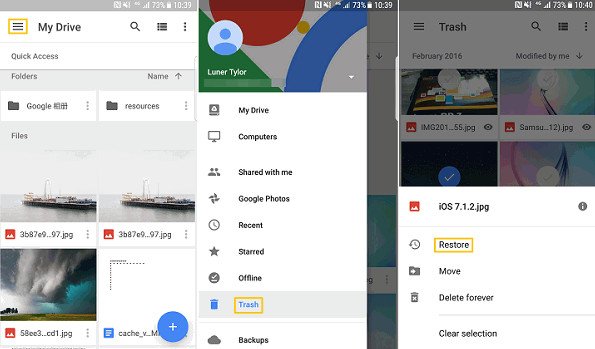
3. Восстановить видео с Google Drive, если вы сделали резервную копию
Если вы создали резервную копию видео на Google Drive, вы можете получить доступ к Диску и посмотреть, доступно ли там ваше видео.
Коснитесь строки поиска вверху и выберите «Videos».
Часто задаваемые вопросы по восстановлению видео на Android без рута
Если вы теряете видео впервые, у вас, вероятно, возникнут вопросы по их восстановлению. Здесь мы постараемся ответить на некоторые из этих вопросов.
1. Где хранятся удаленные видео на Android?
На Android видео, удаленные из приложения «Gallery», хранятся в корзине этого приложения в течение 30 дней.
Видео, удаленные из Google Drive, остаются в корзине этого приложения в течение 30 дней.
2. Как я могу восстановить удаленные видео с моего Android без рута или компьютера?
Вы можете попытаться восстановить удаленные видео на Android без рута или компьютера с помощью приложения, но вам это не рекомендуется. Это связано с тем, что приложение, которое вы устанавливаете, будет поставляться со своими собственными данными, и эти данные могут перезаписать ваши потерянные видео и лишить вас возможности когда-либо восстановить ваши видео.
3. Как сделать резервную копию фото и видео Android, чтобы избежать потери данных?
Вы можете создавать резервные копии фотографий и видео Android с помощью бесплатного приложения Google Drive. Ниже показано, как это сделать.
Включите переключатель для параметра «cack up & sync».
Теперь Google Photos должен выполнять резервное копирование фотографий и видео с вашего устройства Android.
Резюме
Обновление 2021-08-23 / Обновление для Android восстановление данных
8 лучших программ для восстановления данных на Android

Потеря файлов является болезненной в любом случае. Причина, по которой вы могли потерять данные на Android, может быть вызвана случайным удалением, отсутствием резервного копирования, ошибками рутирования, неисправностью карты памяти и так далее.
Есть ли способ вернуть файлы?
Ну, вот где программное обеспечение на Android для восстановления данных вступает в игру!
1. Tenorshare UltData
Tenorshare считается одним из лучших программ для восстановления данных на Android, которые вы можете найти. Он утверждает, что имеет самый высокий показатель успеха в отрасли и совместим с более чем 6000 устройств, включая Samsung, Oppo, Xiaomi, Huawei и так далее.
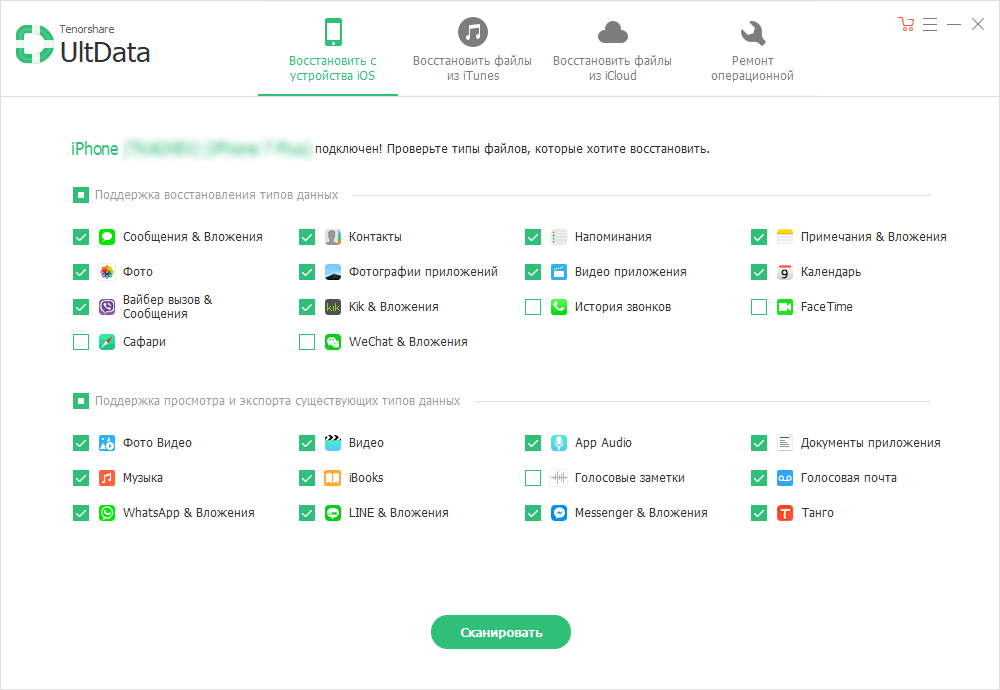
Это программное обеспечение сделало все возможное для восстановления удаленных фотографий и сообщений WhatsApp со смартфона без рута. Даже если у вас нет резервной копии, он может восстановить видео, голос, документы и т.д. В WhatsApp.
Независимо от типа файла, Tenorshare может помочь вам восстановить важные контакты, ценные фотографии из галереи, записи вызовов и другие файлы в вашей внутренней памяти. Для этого необходимо обязательно рутировать свое устройство.
Восстановление данных возможно в следующих сценариях:
Вы можете восстановить свои данные как из внутренней памяти, так и с SD-карт. Вы также можете просмотреть файл перед его восстановлением. Говоря об аспекте безопасности, этот инструмент предназначен только для чтения и не подвержен риску, где нет вероятности утечки информации или потери данных.
2. dr.fone
Программа dr.fone для восстановления данных претендует на звание первой в мире торговой марки, предоставляющей услуги по восстановлению данных для личного пользования. Уже более восьми лет она лидирует в отрасли и поддерживает более 6000 устройств Android. Вы даже можете извлечь файлы со сломанных смартфонов Samsung.
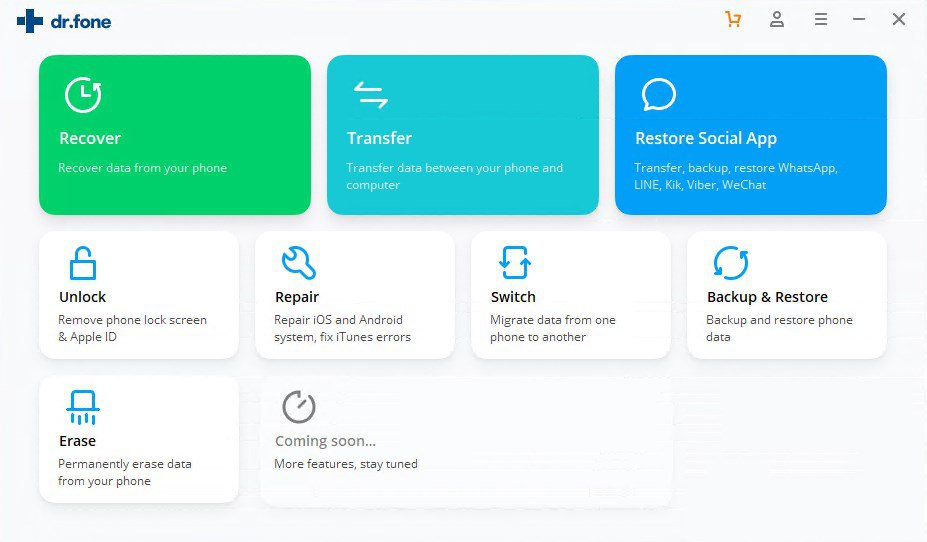
Это программное обеспечение способно восстанавливать широкий спектр типов файлов, включая музыку, текстовые сообщения, контакты, видео, фотографии, документы и сообщения WhatsApp для телефонов с root правами. С помощью этого инструмента вы можете восстановить потерянные данные независимо от сценария, например, случайное удаление, сбой системы, забытые пароли, проблемы с SD-картой, ошибки рутирования, перепрошивка ПЗУ, повреждения, черный экран, сброс настроек к заводским значениям и т.д.
Используя решение dr.fone, вы можете сканировать и затем просматривать потерянные файлы, чтобы восстановить все или выбранные данные с помощью нескольких простых щелчков мыши. Он предлагает три режима восстановления, а именно: внутреннее хранилище, сломанное устройство и SD-карты.
3. EaseUS for Android
Простое в использовании программное обеспечение EaseUS может эффективно восстановить ваши удаленные файлы, такие как контакты, текстовые сообщения, видео, фотографии, документы и аудио. Он поддерживает более 6000 устройств Android, включая Samsung, LG, HTC, Sony, OnePlus, Asus и так далее.
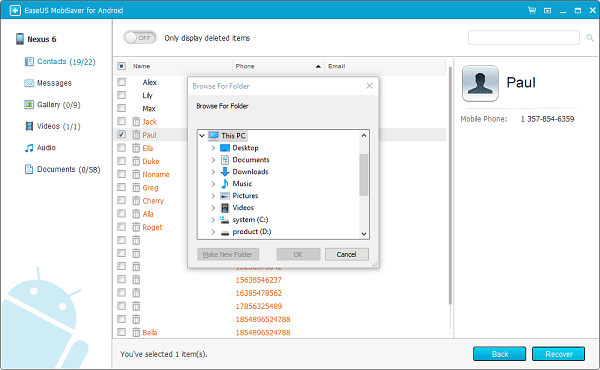
Программное обеспечение может восстанавливать файлы с SD-карт и внутренней памяти при потере данных в результате случайного повреждения, вирусной атаки, сбоя устройства, рутинга, неправильного обращения с устройством, проблем с SD-картой и многого другого. Вам просто нужно подключить устройство, отсканировать потерянные файлы и восстановить нужные файлы в течение нескольких минут.
EaseUS заботится о безопасности и конфиденциальности данных, не перезаписывая их. Кроме того, он предлагает бесплатные обновления на всю жизнь, чтобы вы могли наслаждаться его последней версией, как только она выйдет. Более того, если у вас возникнут какие-либо трудности, вы можете обратиться за помощью к их технической поддержке бесплатно.
Чтобы заранее проверить качество файлов восстановления, вы можете предварительно просмотреть восстанавливаемые данные и отфильтровать нужные. Кроме того, вы можете отслеживать изменения в режиме реального времени, поскольку программа отправляет уведомления о результатах восстановления в центр уведомлений устройства.
4. FonePaw
Используя FonePaw, вы можете легко восстановить удаленные носители и тексты с вашего устройства Android. Скорость сканирования этого инструмента относительно выше при одновременной защите конфиденциальности ваших данных, включая журналы вызовов, сообщения, фотографии, видео, документы и мультимедиа WhatsApp.
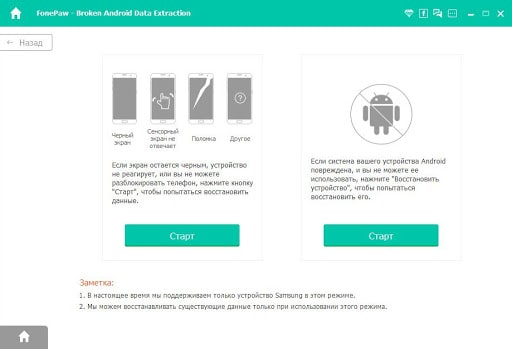
Он поддерживает широкий спектр форматов файлов, таких как Excel, Word, PPT, HTML, PDF, RAR, ZIP и другие. Неважно, были ли потеряны ваши данные из-за случайного повреждения, сбоя ОС, проблем с SD, перепрошивки ПЗУ и вирусной атаки; программное обеспечение может восстановить их все.
Более 6000 устройств Android поддерживаются программным обеспечением, начиная с версий 2.3-9.0. В дополнение к этому, программное обеспечение также предоставляет функции, включая извлечение данных из сломанных телефонов Android, а также резервное копирование и восстановление.
5. Disk Drill
7-Data Recovery, которая теперь называется как Disk Drill, использует мощную технологию для восстановления данных с устройств Android. Это простое в использовании и бесплатное приложение, которое может восстановить ваши данные после их непреднамеренного удаления или повреждения.
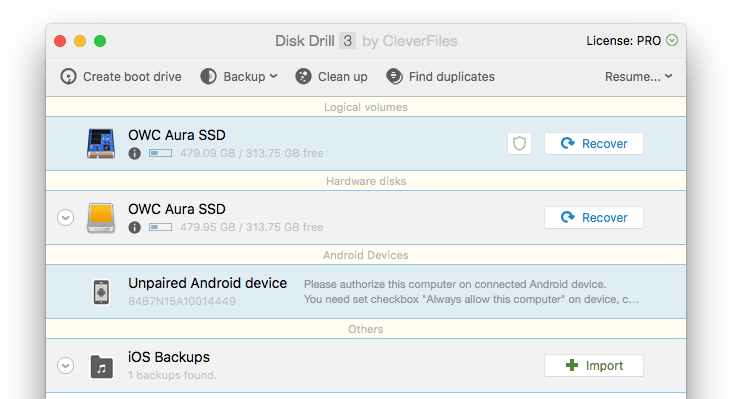
Типы файлов, восстанавливаемые этим программным обеспечением: документы, приложения, музыкальные файлы, видео, базы данных, электронные письма и многое другое. Для восстановления данных вам необходимо подключить ваше Android-устройство к ПК после включения режима «Mass Storage». Теперь откройте программное обеспечение и отсканируйте потерянные файлы и восстановите их. Однако, если этот режим недоступен на вашем устройстве, предварительно выполните его рутинг.
Это программное обеспечение может не только получать данные с вашего смартфона Android, но также из таблиц Android и телевизионных приставок.
6. iMyFone
D-Back предлагает простой способ восстановить удаленные данные со смартфонов или планшетов Android. Вы даже можете вернуть их со сломанных телефонов. Это программное обеспечение поддерживает несколько смартфонов Android и типы файлов, включая журналы вызовов, сообщения, фотографии, аудио, видео, контакты, документы и данные WhatsApp.
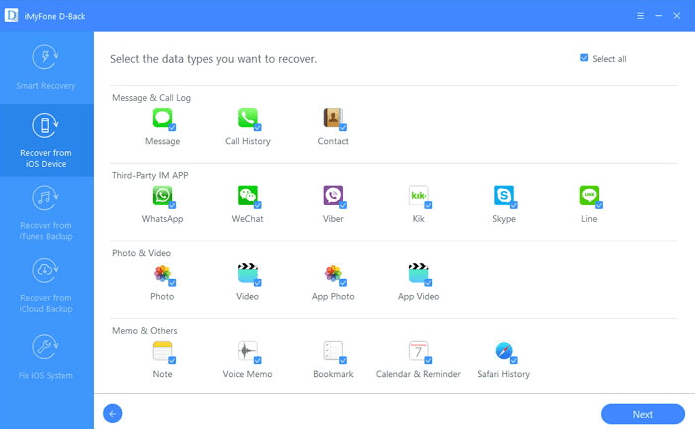
С D-Back вы получаете высокий уровень безопасности и более быструю скорость поиска данных после потери их из-за сбоя системы, случайного удаления, повреждения водой, вирусной атаки, черного экрана, забытых паролей, корня системы и не отвечающего устройства сценарии.
Программное обеспечение предлагает восстановление данных из внутренней памяти, а также с SD-карт. Вы даже можете просмотреть и отфильтровать файлы перед их извлечением. Неважно, является ли ваше устройство рутованным или нет, и инструмент все равно может вернуть ваши данные.
7. PhoneRescue
PhoneRescue, вероятно, единственный, кто может восстановить удаленные данные и восстановить их непосредственно на вашем смартфоне. Независимо от того, являетесь ли вы пользователем root или нет, оно все равно может найти и восстановить удаленные данные.
Программное обеспечение может восстановить различные типы данных с вашего телефона, в том числе данные WhatsApp и вложения. Используя индивидуальные технологии для каждого смартфона и планшета, PhoneRescue восстанавливает файлы с впечатляющей скоростью.
Кроме того, программное обеспечение может сохранить ваше устройство, когда оно заблокировано с помощью шаблона, пароля или отпечатка пальца, без потери данных.
8. AirMore

Программа может восстанавливать данные из внутреннего хранилища, такие как контакты, сообщения, фотографии, аудио, видео, журналы вызовов, документы и данные WhatsApp. Устройство также может восстанавливать данные, такие как фотографии, видео, аудио и документы с SD-карт.
В случае, если ваше устройство сломалось, упало в воду или произошел сбой системы, его данные могут быть восстановлены. Однако эта функция применима только к моделям телефонов Samsung Galaxy, но ожидается, что в ближайшее время будет поддерживаться больше устройств.
Заключение
Восстановление удаленного видео на Android-устройствах

Большинство пользователей мобильных устройств хотя бы время от времени снимают на них видео, благо, они прекрасно с этим справляются. Но что делать, если было заснято нечто очень важное, после чего видеозапись была случайно или специально удалена? Главное, не паниковать и следовать инструкциям, предложенным в данной статье.
Восстанавливаем удаленное видео на Андроид
Удалить видео безвозвратно можно лишь произведя полное форматирование накопителя, потому восстановить его, в большинстве случаев, вполне возможно. Однако сложность процесса зависит от того, насколько давно видеофайл был удален.
Способ 1: Google Фото
Гугл Фото синхронизирует с облачным хранилищем и отображает все имеющиеся на телефоне фотографии и видеозаписи. Немаловажным является тот факт, что приложение чаще всего является предустановленным на большинство Android-смартфонов, то есть входит в состав пакета Google Сервисов. В случае удаления видео, оно будет отправлено в «Корзину». Там файлы хранятся в течение 60 дней, после чего безвозвратно удаляются. Однако если на смартфоне нет Сервисов Гугл, то можно сразу переходить к следующему способу.
Если же на телефоне имеется сервис Google Фото, то действуем следующим образом:
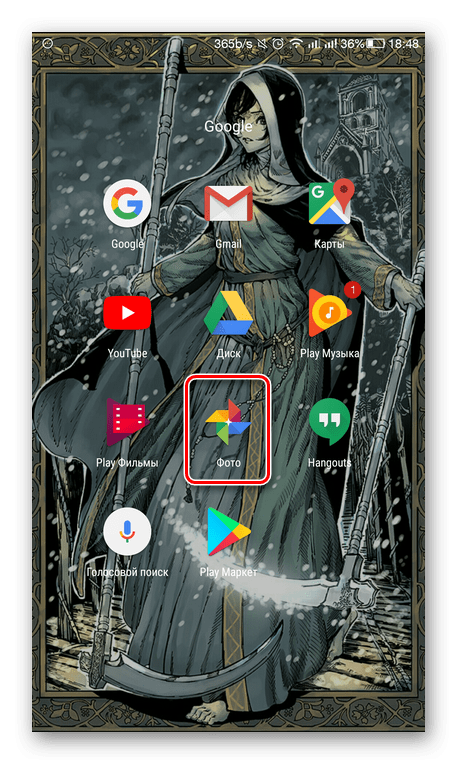
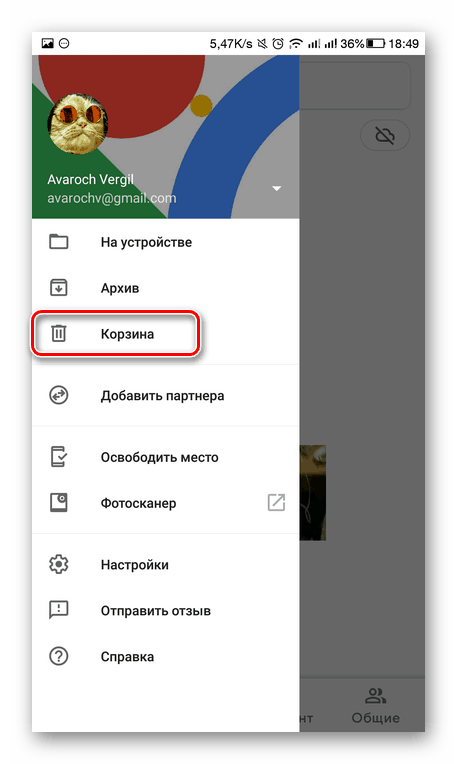
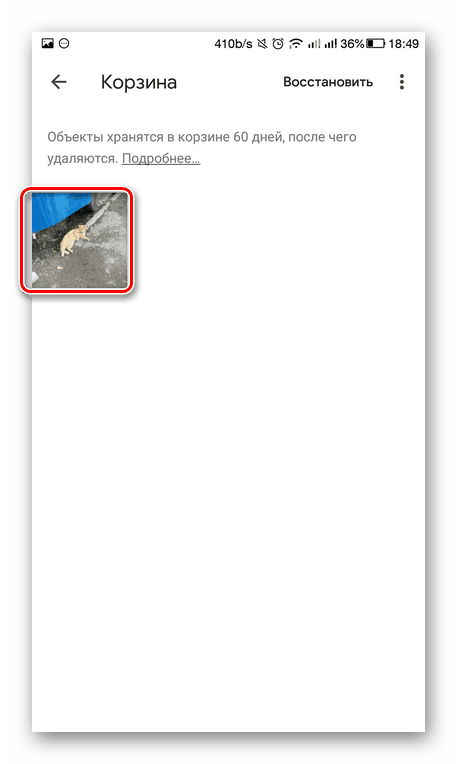
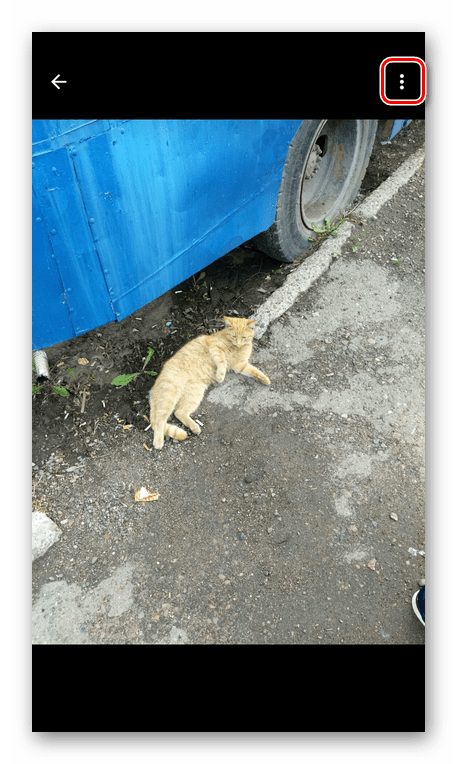
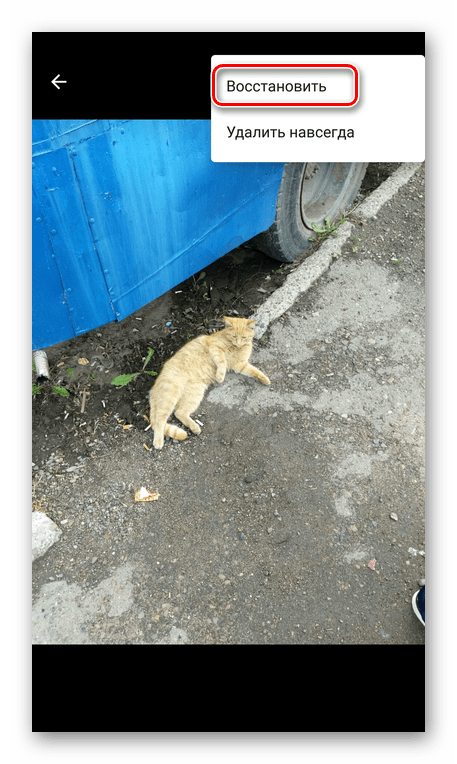
Готово, видеозапись восстановлена.
Способ 2: Dumpster
Предположим, что на смартфоне нет Сервисов Google, но вы что-то удалили. В таком случае поможет стороннее ПО. Dumpster — приложение, которое просканирует память смартфона и позволит восстановить удаленные файлы.
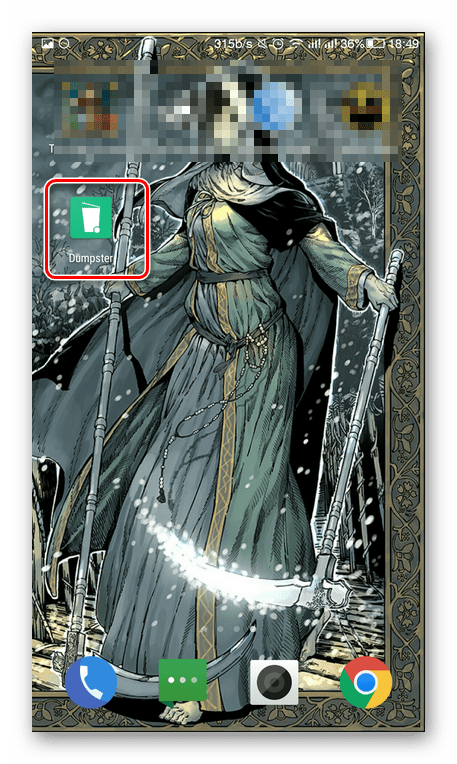
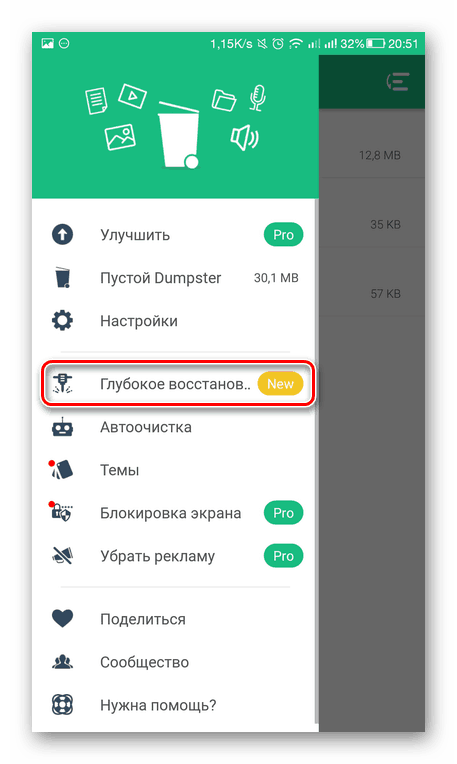
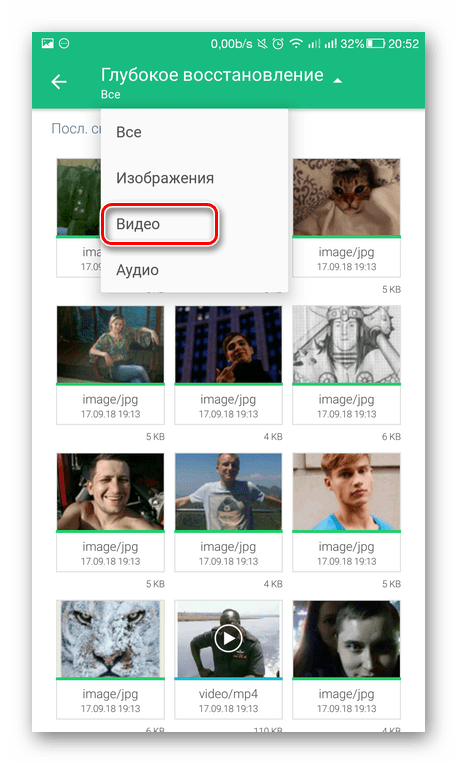
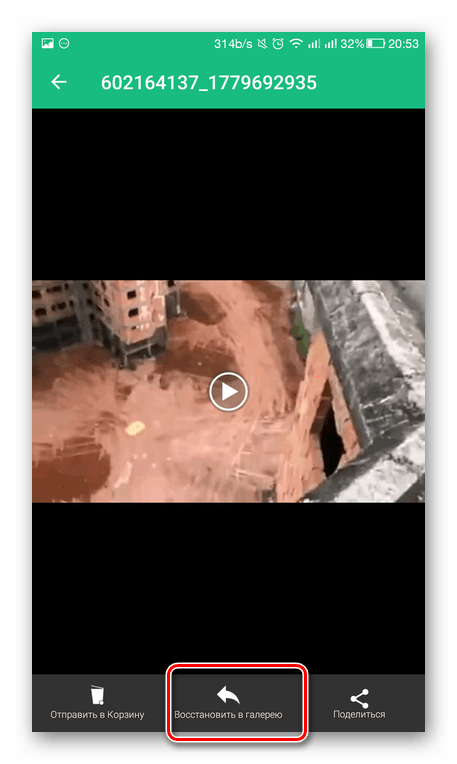
Помимо видео, при помощи Дампстера можно восстановить также изображения и аудиофайлы.
Конечно, данные способы не помогут извлечь видеозаписи с поврежденного или отформатированного накопителя, но если файл был утерян случайно или пользователь удалил его по неосторожности, то, вероятнее всего, воспользовавшись одним из предложенных нами приложений, любой сможет восстановить удаленный файл.
Помимо этой статьи, на сайте еще 12378 инструкций.
Добавьте сайт Lumpics.ru в закладки (CTRL+D) и мы точно еще пригодимся вам.
Отблагодарите автора, поделитесь статьей в социальных сетях.
Как восстановить удаленные видео с Android
Размещено от Билл Фаррелл Январь 13, 2021 18: 40
Иногда вам нужно удалить много файлов, чтобы освободить место на их устройствах Android, но вы можете удалить некоторые видео по ошибке.
Было бы очень огорчительно, когда эти удаленные видео значимы для вас.
Как восстановить удаленные видео с телефона Android?
Здесь мы собираем 2 эффективные способы восстановления удаленных видеофайлов с телефона Android.
Что вы должны сделать, это продолжать читать и восстановить видео на вашем телефоне Android.
Часть 1. Как восстановить удаленные видео с Android на компьютере (приложение для восстановления видео)
Восстановление удаленных видео в MP4, MKV, AVI, FLV, SWF, WMV и т. Д. На Android.
Получить удаленные видео с телефона Android внутренней или внешней SD-карты.
Восстановите видео, снятые вами с помощью камеры, загрузок видео и видео приложений.
Поддержка Samsung Galaxy, HTC, Huawei, Motorola и др.
Шаг 1. Подключите свой Android Phoen к компьютеру
Скачать Android Data Recovery. Запустите его и используйте USB-кабель для подключения телефона Android к компьютеру.
Вернитесь к своему устройству Android, отметьте «Разрешить отладку по USB» и нажмите «ОК». Если окно не появляется на вашем телефоне, отключите USB-кабель и снова подключитесь к компьютеру.
Тогда ваш телефон будет рутирован с помощью встроенного инструмента рутирования. Android-телефон не рутируется? Следуйте этому руководству, чтобы корневой Android телефон вручную.
Free Download Free Download 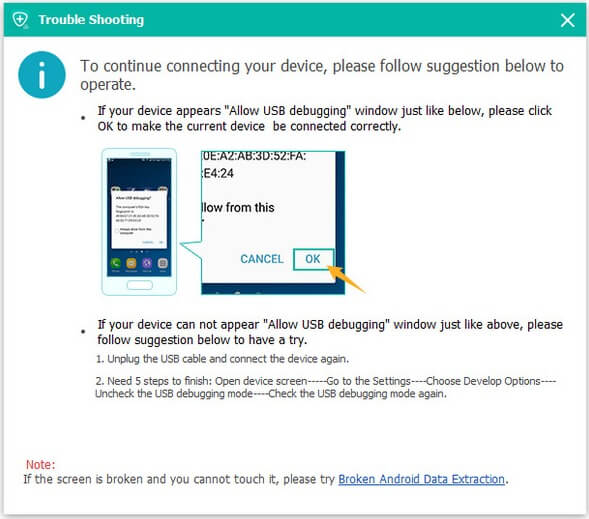
Шаг 2. Сканирование видео на Android
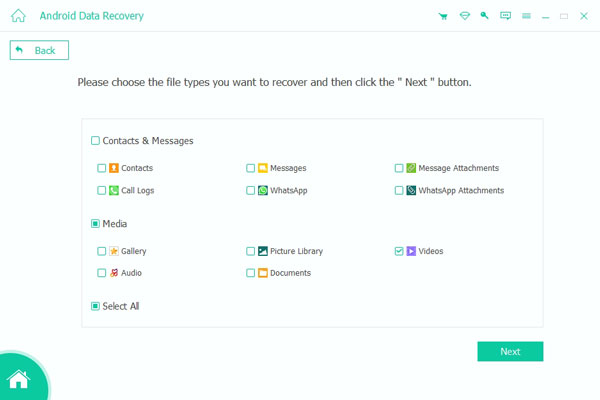
Отметьте «Медиа», а затем выберите «Видео» в меню «Восстановление данных Android». Выберите «Далее», чтобы перейти к статусу проверки телефона Android.
На тщательное сканирование выбранных файлов на устройстве Android может потребоваться несколько минут. Позже нажмите «Разрешить» на своем телефоне Android, когда появится всплывающее окно с просьбой навсегда запомнить запрос.
Если нет, нажмите «Повторить», чтобы повторить попытку в правом нижнем углу.
Шаг 3. Восстановить удаленные видео с телефона Android
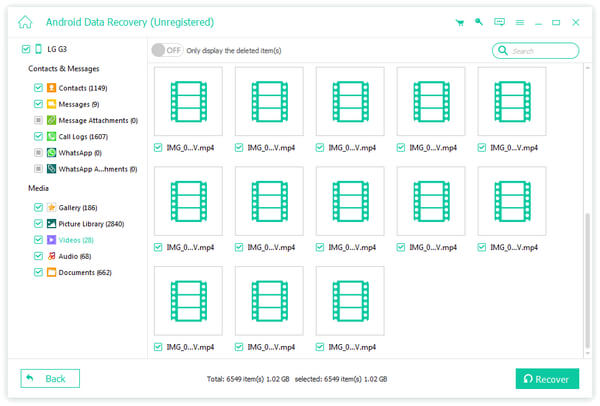
Видео файлы вашего телефона Android будут перечислены ниже, и нажмите кнопку «Восстановить», выбрав «Видео» на левой панели. Теперь вы можете выбрать конкретные видеофайлы для восстановления, отметив каждое квадратное поле с именем и датой создания видео.
Соответствующая информация будет отображаться на правой панели, чтобы вы могли ее просмотреть и проверить. Нажмите кнопку «Восстановить» и выберите «Выходную папку», чтобы сохранить восстановленные видео Android.
Таким образом, все ваши записанные моменты и время сокровища могут быть восстановлены без потери данных. Между тем, Android Data Recovery инструмент также доступен для извлечения других удаленных или потерянных файлов Android разумным способом.
Часть 2. Как восстановить удаленные видео с Android без компьютера (Google Photos)
Если вы хотите восстановить только те видео, которые сняты на камеру вашего телефона, вы можете попытаться восстановить удаленные видеофайлы на вашем телефоне напрямую.
Без компьютера, но приложение Google Photos может работать как приложение для восстановления видео.
Тем не менее, вы должны иметь два правила, чтобы использовать этот способ:
1. включить Резервное копирование фотографий Google на вашем телефоне Android перед удалением видео.
2. Фотографии Google хранят удаленные видео только в течение дней 60. В течение дней 30, вы можете восстановить видео там.
Шаг 1. Найти удаленные видео
Перейдите в приложение «Google Фото» на телефоне и нажмите «Меню» в левом верхнем углу, чтобы нажать «Корзина».
Шаг 2. Восстановить удаленные видео
Коснитесь и удерживайте видео, которое хотите восстановить, нажмите «Восстановить» внизу, и удаленное видео вернется.
Затем вы просто вернетесь обратно в приложение «Фото» на свой телефон, перейдите в «Альбомы», чтобы проверить удаленные видео.
Часть 3. Как восстановить потерянные видео без рута на телефоне Android
Здесь, если ваши видео потеряны из-за ненормальной работы телефона Android, вы можете использовать Восстановление данных.
Восстанавливает данные с телефона Android без рута. Что вам нужно, это получить устройство для чтения SD-карт и вставить SD-карту в компьютер для сканирования. Тогда вы можете найти все удаленные видео с Android SD-карты без рута. Узнайте здесь, чтобы восстановить удаленные файлы с нерутированного Android.
Ну, в этом посте рассказывается о простых способах 2, которые помогут вам восстановить удаленные видео с телефона Android. Вы можете восстановить видео из галереи через приложение Google Фото в течение дней 60. Конечно, если вы хотите восстановить видео, загруженные или перенесенные из других источников, вам нужно использовать Apeaksoft Android Data Recovery для получения удаленного видео поиска. И последнее, но не менее важное: вы можете извлекать видео с ненормального телефона Android на компьютер без рутирования. Получите любое программное обеспечение, которое вы хотели бы начать восстанавливать удаленные видео на телефоне Android сейчас.
Как восстановить удаленное видео на Android телефоне
«Я случайно удалил видео на своем телефоне и теперь не знаю, как мне его восстановить. Подскажите, есть ли какой-то способ вернуть удаленные файлы на Android. Смогу ли я восстановить удаленное видео или это уже невозможно.»
Подобные вопросы часто задают владельцы мобильных устройств. Удалить видео или фото по ошибке на телефоне может любой из нас, но не все знают, что его можно легко восстановить. Казалось бы, что проблема уже не решаема, но на самом деле есть специальная программа, с помощью которой владельцы Android телефонов или планшетов могут легко восстанавливать удаленные или потерянные данные даже спустя довольно продолжительное время. Она называется UltData for Android.
Программа для восстановления удаленного видео-пошаговая инструкция
Очень обидно осозновать, что вы случайно по незнанию или по неосторожности удалили самые ценные ролики из вашей жизни, которые несут для вас определенную память и являются частью вашей жизни. Еще неприятней, если красивые клипы поразил вирус.
Если вы находитесь в поиске самого быстрого и простого способа восстановить удаленное видео или любые другие данные на своем Андроид телефоне или планшете, рекомендуем вам использовать инструмент под названием UltData for Android. Ниже вы можете ознакомиться с подробной инструкцией восстановления удаленного видео на Андроид.
Инструкция, как восстановить видео на Android
Откройте официальный сайт разработчиков программы Tenorshare UltData for Android и загрузите оттуда данный инструмент. Загрузка пробной версии будет бесплатной. После окончания скачивания выполните установку программы – это не займет много времени. Затем запускаем утилиту UltData for Android на вашем компьютере.

2. Подключите к вашему компьютеру с помощью USB провода ваш Андроид телефон, на котором вы хотите восстановить удаленное видео. Включите отладку USB на мобильном устройстве. На случай, если у вас нет кабеля USB, вы можете воспользоваться режимом восстановления через беспроводное соединение Wi-Fi.
3. Далее программа идентифицирует ваше устройство. После этого вам нужно выбрать в новом окне программы тип файлов, которые вы хотите восстановить.
А затем нажмите на кнопку начала сканирования. Сканирование может занять некоторое время, не отключайте в этот момент ваше мобильное устройство. Также отметим, что если вы используете программу UltData for Android на Mac, вы можете выбирать между двумя режимами сканирования – обычный и глубокий (второй занимает больше времени).
4. После завершения сканирования вам будет доступен предпросмотр видео на вашем устройстве, которые можно восстановить. Выделите нужные и нажмите на кнопку восстановления. Выбранные вами видео автоматически появятся на вашем телефоне.
Как видите, процесс восстановления удаленных видео на Android очень простой. Аналогичным образом вы сможете восстановить и сообщения, и фото, и контакты, и аудиофайлы, и историю звонков, и переписки в WhatsApp и другие типы данных.
Программа UltData for Android представлена двумя версиями – для Mac и для Windows. Для загрузки доступная бесплатная пробная версия и полная платная.
Обновление 2019-07-25 / Обновление для Android восстановление данных



