
Как восстановить Android телефон с легкостью
Размещено от Билл Фаррелл Сентябрь 18, 2021 14: 41
В настоящее время ОС Android постепенно заняла самый большой рынок в мире. Все больше и больше людей выбирают телефон Android в качестве своего мобильного телефона. Как пользователь телефона Android, иногда вы можете раздражать методы восстановления телефона Android, когда вы теряете файлы. Таким образом, как восстановить свой телефон Android, когда вы случайно удалили файлы? В статье представлены лучшие решения 3 для вас, чтобы восстановить ваш телефон Android с помощью нескольких простых шагов.
Google Backup должен быть по умолчанию и лучший способ восстановить ваш телефон Android. С помощью замечательного инструмента «Назад» вы можете хранить и синхронизировать все на своем телефоне Android. Приложение может восстановить множество других файлов, таких как видео, фотографии, документы и папки, с любого устройства в облако. Чтобы восстановить телефон Android с помощью Google Backup, вы должны убедиться, что вы уже создали резервную копию всех файлов в учетной записи Google. Затем, что вы должны сделать сейчас, это просто выполнить простые шаги, которые мы показали, чтобы восстановить файлы на вашем устройстве Android.
Шаг 1 : Запустите панель уведомлений
Сначала вам нужно нажать и удерживать, а затем провести по экрану сверху вниз. Затем откройте «Панель уведомлений» на своем телефоне Android. После этого нажмите на значок настройки, чтобы открыть режим настройки.
Шаг 2 : Выберите опцию резервного копирования и сброса
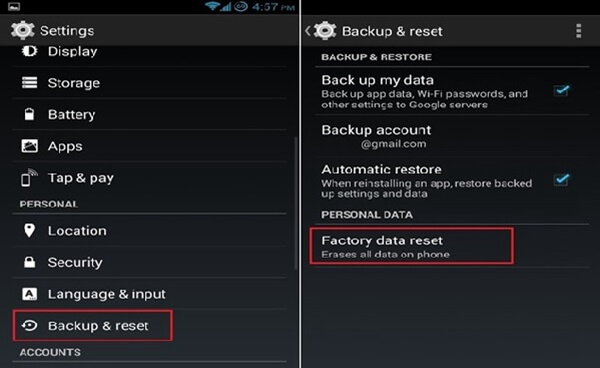
Затем нажмите меню «Настройки», вам нужно прокрутить экран, чтобы найти значок «Резервное копирование и сброс». Нажмите на кнопку «Резервное копирование и сброс», чтобы открыть опцию.
Шаг 3 : Восстановить телефон Android
После этого вы увидите несколько полей, таких как «Резервное копирование моих данных», «Резервное копирование учетной записи». Выберите кнопку «Создать резервную копию моих данных» и кнопку «Автоматическое восстановление». А затем Google Backup автоматически восстановит телефон Android при переустановке приложений.
Раздел рекомендует лучшее Android Восстановление данных восстановить телефон Android с легкостью. Это один из самых профессиональных способов вернуть всю информацию с телефона Android. Вы можете восстановить потерянные фотографии, видео, документы, истории звонков, музыкальные файлы и другие удаленные данные с вашего телефона Android. Если вы потеряли свой телефон Android или удалили файлы из-за неправильных операций, вы можете загрузить это замечательное программное обеспечение для восстановления данных, чтобы восстановить телефон Android. Здесь мы покажем подробные шаги по восстановлению данных с Android с помощью Apeaksoft Android Data Recovery.
Прежде всего, загрузите, установите и запустите Apeaksoft Android Data Recovery на вашем компьютере. После этого подключите приложение восстановления Android к компьютеру через USB-кабель. Программа автоматически обнаружит ваш телефон Android.
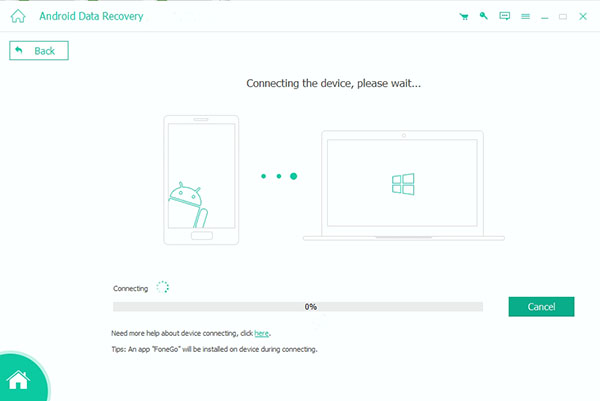
После завершения подключения он попросит вас включить отладку по USB на вашем телефоне Android. Программа определит вашу версию Android и предложит вам открыть режим отладки по USB. Теперь вы можете нажать «ОК», чтобы получить root права на свой телефон Android.
Не хотите рутировать Android телефон? Просто дайте эту страницу, чтобы помочь вам восстановить данные с рутированного телефона Android.
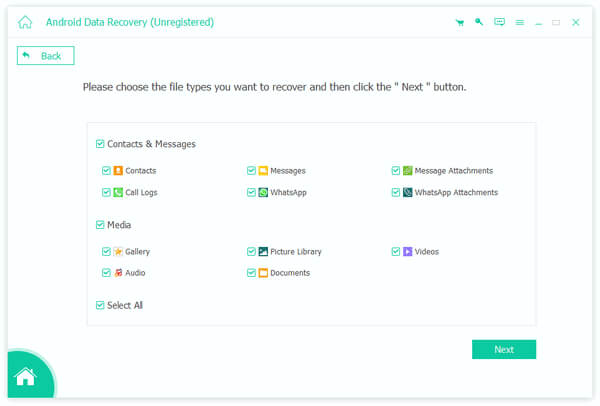
Теперь вы можете предварительно просмотреть файлы, которые хотите восстановить, с телефона Android. Выберите и щелкните типы файлов, которые вы хотите восстановить, например фотографии, сообщения, журналы вызовов, видео и другие файлы. Затем нажмите кнопку «Далее» для предварительного просмотра выбранных файлов.
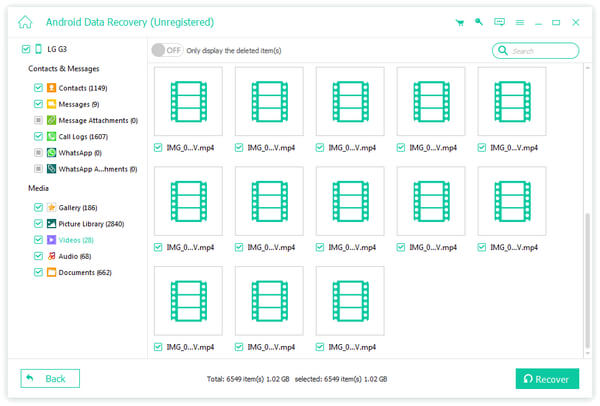
Далее вы можете увидеть всю подробную информацию о файлах телефона Android. Затем выберите и щелкните подробные файлы для восстановления. Наконец, нажмите кнопку «Восстановить», чтобы начать процесс восстановления телефона Android.
Вначале вам нужно нажать кнопку «Настройки», чтобы войти в интерфейс «настройки». В противном случае вы также можете прокрутить верхнюю часть экрана, чтобы попасть в меню настроек.
Когда вы попадаете в окно «Настройки», вам нужно прокрутить экран, чтобы найти кнопку «Резервное копирование и сброс», а затем коснуться ее.
Теперь вам нужно нажать «Сброс заводских данных», и тогда вы увидите другой интерфейс, пожалуйста, нажмите «Сбросить телефон», когда прочитаете информацию в окне.
В конце концов, что вам нужно сделать, это нажать на кнопку «Стереть все». Затем ваш телефон Android вернется в предыдущее состояние. Теперь вы можете легко восстановить свой телефон Android. Иногда, когда вы получаете заблокированный телефон Android, вы также можете узнать как починить сломанное устройство Android, а затем восстановить различные данные на нем.
Заключение
Топ 10 программ для восстановления удаленного на Андроид
На этой странице вы узнаете как восстановить фотографии, контакты, видео и другие важные файлы, которые были случайно удалены с вашего Андроид устройства. Каждый из нас хотя бы раз сталкивался с такой проблемой — как правило, это происходит при неудачной попытке очистить память своего смартфона или планшета. К счастью, для выхода из сложившейся ситуации, существуют специальные программы (приложения), с помощью которых можно восстановить удалённые данные.
Во избежание таких неприятных моментов, с потерей данных в будущем, мы также рекомендуем вам следовать этим двум советам:
Все приложения представленные в списке бесплатные и доступны для скачивания с Плей Маркета или Яндекс Диска.
Программы для восстановления
1. SUPER BACKUP
Быстрый инструмент для резервного копирования данных на Android. Приложение позволяет создавать такие копии, как: контакты, смс, история звонков, закладки, и календари.
При необходимости вы можете отправить сохраненную копию на e-mail.
2. DISKDIGGER
Мощное приложение, предназначенное для восстановления удаленных папок или файлов на телефонах или планшетах андроид. Работает как с внутренней памятью, так и с картами micro CD.
Для восстановления удаленных фото или видео в хорошем качестве — на устройстве необходимо наличие рут прав. Если у вас их нет и вы хотите вернуть данные без рут прав, то в DiskDigger предусмотрен базовый функционал, которого достаточно для оживления фотографий или картинок, но возможно ухудшение качества, так как изображения достаются из кеша телефона.
3. UNDELETER
Приложение сканирует и восстанавливает удаленные данные с SD карт или внутренней памяти телефона. Работает на андроиде с правами администратора и может пригодиться, когда вы случайно стерли фотографии, видео или музыку.
Главное преимущество программы в том, что оно позволяет предварительно просматривать большинство видов файлов. Для разблокировки полноценной работы (восстановления любых объектов, отключения рекламы и фонового сканирования) — вам понадобится купить полную версию.
Некоторые медиафайлы, обнаруженные приложением во время сканирования, могут не восстановится или быть частично утрачены, так как данные могут быть повреждены, также как на настольных ПК.
4. DUMPSTER
Работает как корзина на вашем компьютере mac, linux или windows. Приложение Dumpster — это отличный инструмент восстановления файлов через облако резервного копирования (Dropbox, GoogleDrive, Microsoft OneDrive). Полностью устраняет необходимость постоянного создания резервных копий ваших данных. Dumpster предоставляет вам возможность вернуть ошибочно удаленные фотографии, включая изображения, видео, аудио pdf, zip, mp3, mp4, ppt, doc, avi, mpg, jpg, rar и многие другие типы.
5. GT RECOVERY
Приложение может восстановить потерянные файлы, фото, SMS, контакты, архив, музыку, видео и документы, с помощью сканирования памяти на вашем телефоне. Основной функционал является полностью бесплатным. Если вы удалили что-то важное на вашем смартфоне, переформатировали карту памяти, или сбросили телефон к заводским настройкам, то GTRecovery может помочь вам вернуть изображения или фотографии, аудио, музыку и записи, восстановить потерянные контакты, сообщения, документы и т.д.
6. APP BACKUP RESTORE TRANSFER
Используется для резервного копирования и восстановления приложений на Android. Программа не может создавать аварийного копии данных или настроек, оно делает только дополнительные копии apk-файлов.
7. DIGDEEP
Мощное приложение для восстановления, которое ищет во внутренней памяти вашего устройства или в SD-карте удаленные изображения и с лёгкостью воскрешает их.
8. RECOVER DELETED PHOTOS
Приложение для полного сканирования внутренней и внешней памяти андроид. Recover Deleted Photos поможет восстановить все удаленные фото или изображения быстро, бесплатно и без необходимости ROOT.
9. EASEUS MOBISAVER
Вы удалили изображение в телефоне по невнимательности? Это приложение позволяет восстановить все стертые фотографии и картинки в течение нескольких минут.
Нажмите на звезду, чтобы оценить!
Средняя оценка 3.8 / 5. Количество оценок: 26
Как восстановить прошивку на Андроид
В некоторых случаях может возникнуть досадная ситуация, в результате которой прошивка вашего Android-девайса может выйти из строя. В сегодняшней статье мы расскажем, как её можно восстановить.
Как восстановить прошивку на Андроид
Варианты восстановления прошивки на Android
Первым делом стоит определиться, какого типа ПО установлено на вашем устройстве: стоковое или стороннее. Способы будут отличаться для каждого варианта прошивок, так что будьте внимательны.
Способ 1: Сброс настроек к заводским (универсальный метод)
Большинство проблем, из-за которых прошивка может выйти из строя, возникают по вине пользователя. Чаще всего это происходит в случае установки разнообразных модификаций системы. Если разработчик той или иной модификации не предоставил методов отката изменений, лучший вариант — hard reset устройства. Процедура подробно описана в статье по ссылке ниже.
Способ 2: Программы-компаньоны для ПК (только стоковые прошивки)
Сейчас смартфон или планшет под управлением Андроид может использоваться как альтернатива полноценному компьютеру. Однако многие обладатели Андроид-девайсов по старинке используют их в качестве дополнения к «большому брату». Для таких пользователей производители выпускают специальные приложения-компаньоны, одной из функций которых является восстановление заводской прошивки в случае возникновения проблем.
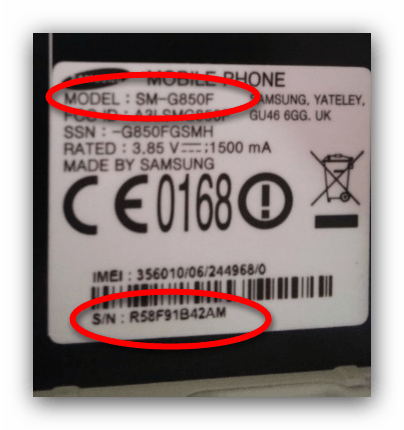
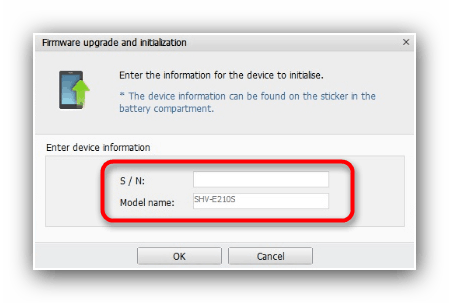
1. Устанавливайте программу на компьютер. Пока идёт установка, снимите батарею с проблемного девайса и найдите наклейку, на которой присутствуют пункты «S/N» и «Model Name». Они нам понадобятся позже, поэтому запишите их. В случае несъёмного аккумулятора указанные пункты должны присутствовать на коробке.
2. Подключайте аппарат к компьютеру и запускайте программу. Когда устройство будет распознано, программа докачает и установит недостающие драйвера. Впрочем, их можно установить самостоятельно, чтобы сэкономить время.
3. Если целостность firmware вашего девайса нарушена, Киес распознает имеющееся ПО как устаревшее. Соответственно, обновление прошивки восстановит её работоспособность. Для начала выберите «Средства» – «Обновить ПО».
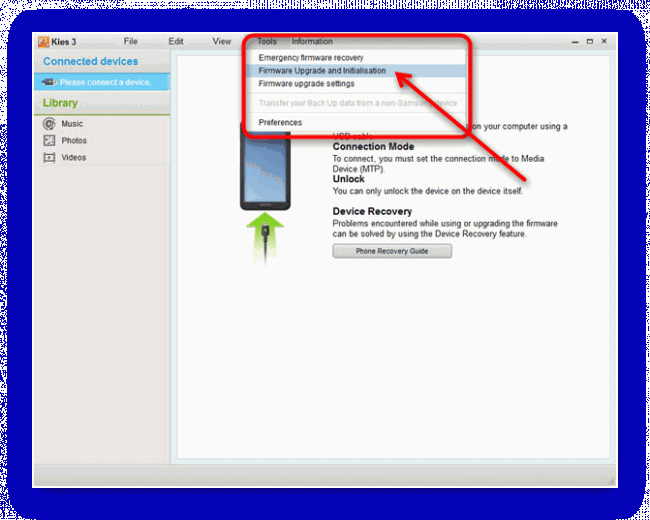
4. Понадобится ввести серийный номер и модель устройства, эти сведения вы узнали в пункте 2. Проделав это, нажимайте «ОК».
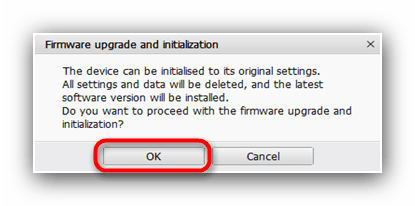
5. Прочитайте предупреждение об удалении данных и согласитесь с ним, нажав «ОК».
6. Примите условия проведения процедуры, поставив под ними галочку.
Проверьте нужные параметры, смените их, если требуется, и нажимайте на кнопку «Обновить».
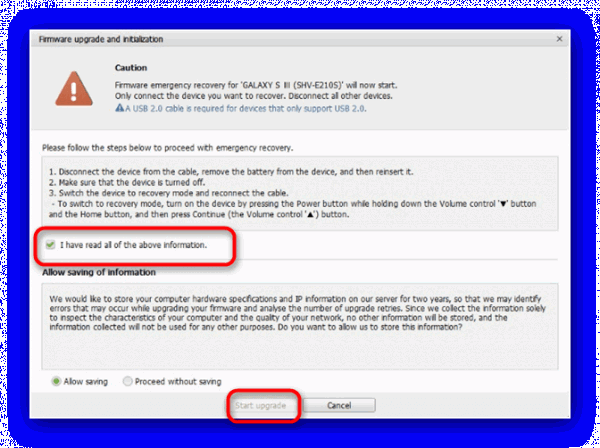
Процесс загрузки и обновления прошивки занимает от 10 до 30 минут, так что запаситесь терпением.
7. После обновления ПО отключайте устройство от компьютера — прошивка будет восстановлена.
Альтернативный сценарий — устройство находится в режиме аварийного восстановления. Он отображается на дисплее в виде подобной картинки:
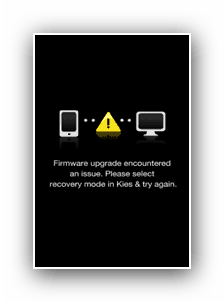
В таком случае процедура возвращения работоспособности прошивки несколько отличается.
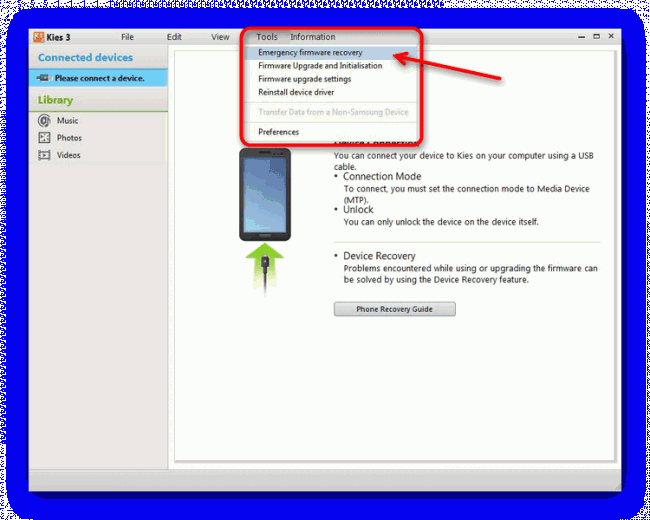
1. Запустите Kies и подключите устройство к компьютеру. Затем щелкните по «Средствам», и выберите «Аварийное восстановление прошивки».
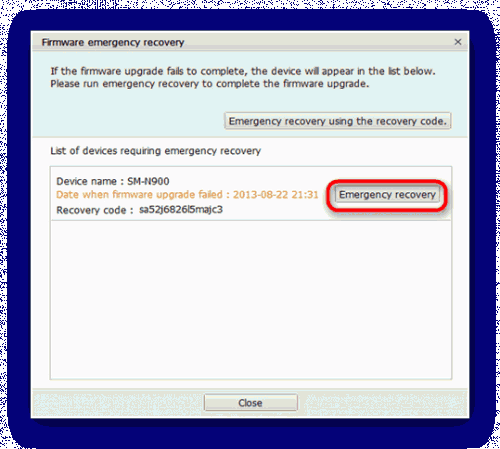
2. Внимательно ознакомьтесь с информацией и нажимайте «Аварийное восстановление».
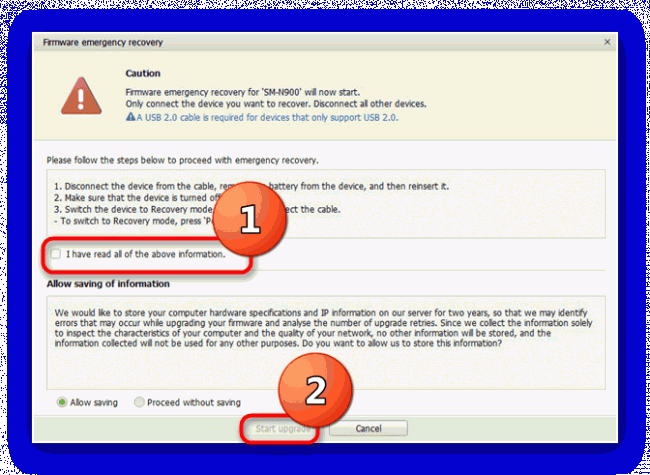
3. Появится окно с предупреждением, как и при обычном обновлении. Проделайте те же действия, что и при штатном апдейте.
4. Подождите, пока прошивка восстановится, а по окончании процесса отключайте девайс от компьютера. С большой долей вероятности телефон или планшет вернут работоспособность.
В программах-компаньонах других производителей алгоритм процедуры практически не отличается от описанного.
Способ 3: Обновление через Recovery (сторонние прошивки)
CWM
Самый первый и долгое время единственный вариант стороннего рекавери. Сейчас постепенно выходит из пользования, однако все ещё актуален. Управление — клавиши громкости для перехода по пунктам и клавиша питания для подтверждения.
1. Заходим в CWM Recovery. Методика зависит от устройства, самые распространённые способы приведены в материале ниже.
2. Первый пункт, который нужно посетить — «Wipe data/factory reset». Нажмите кнопку питания, чтобы зайти в него.
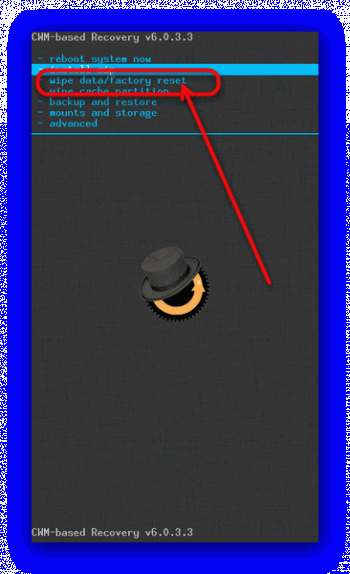
3. Используйте клавиши громкости, чтобы добраться до пункта «Yes». Чтобы сбросить настройки устройства, подтвердите выбор нажатием клавиши питания.
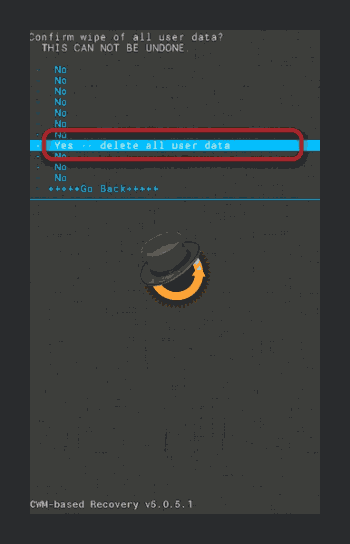
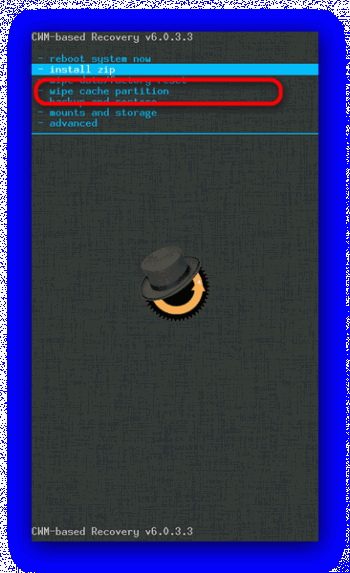
4. Вернитесь в главное меню и зайдите в «Wipe cache partition». Повторите действия подтверждения из шага 3.
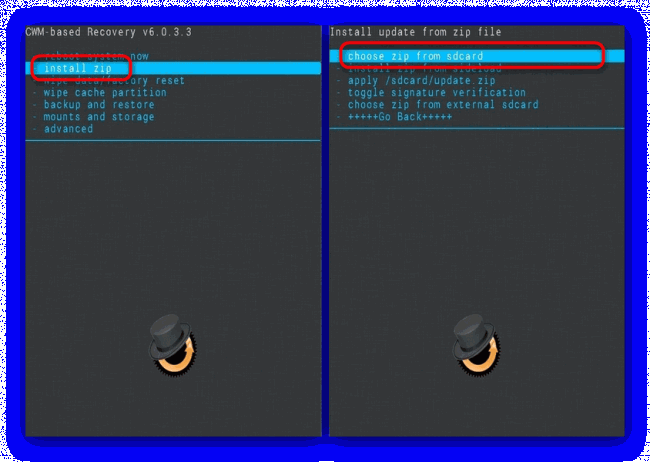
5. Переходите к пункту «Install zip from sdcard», затем «Choose zip from sdcard».
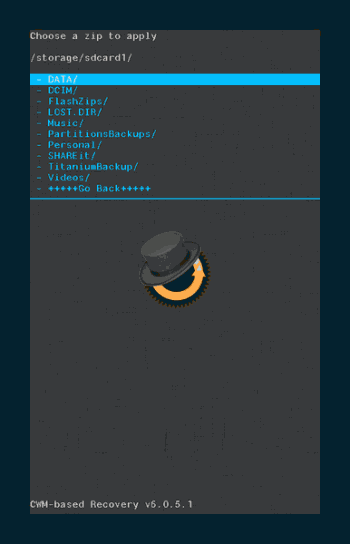
Всё также используя клавиши громкости и питания, выберите архив с ПО в формате ZIP и подтвердите его установку.
6. По окончании процесса перезагружайте устройство. Прошивка вернется в рабочее состояние.
TWRP
Более современный и популярный тип стороннего рекавери. Выгодно отличается от CWM поддержкой тач-сенсора и более обширным функционалом.
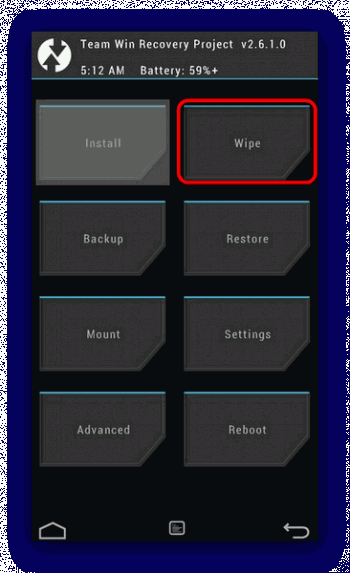
1. Активируйте режим восстановления. Когда загрузится ТВРП, тапните «Wipe».
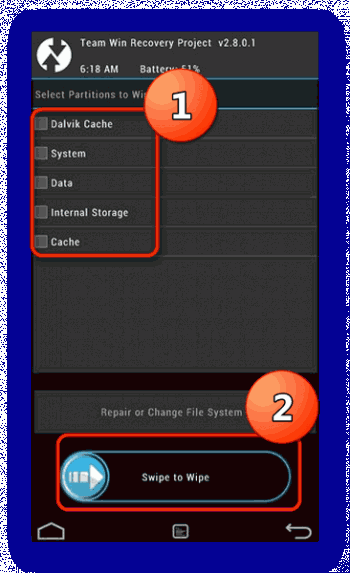
2. В этом окне нужно отметить разделы, которые требуется очистить: «Data», «Cache», «Dalvik Cache». Затем обратите внимание на слайдер с надписью «Swipe to factory reset». Воспользуйтесь им, чтобы сбросить настройки к заводским, проведя слева направо.
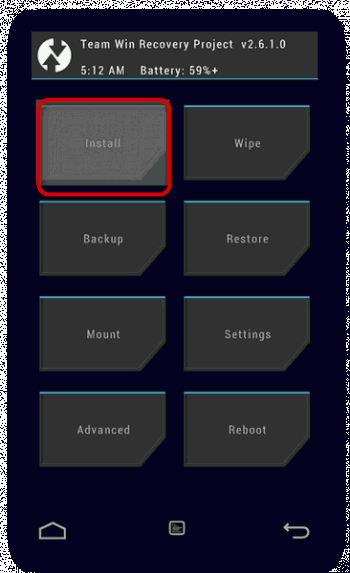
3. Вернитесь в главное меню. В нём выберите «Install».
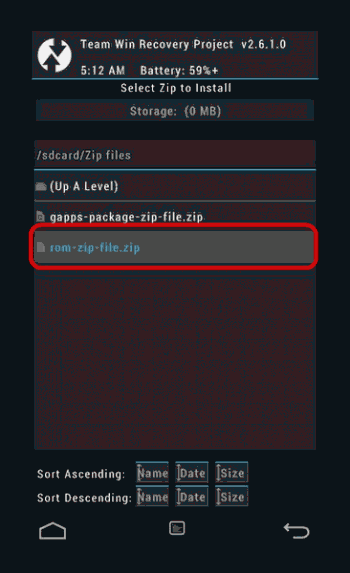
Откроется встроенный файловый менеджер, в котором нужно выбрать ZIP-файл с прошивочными данными. Найдите этот архив и тапните по нему.
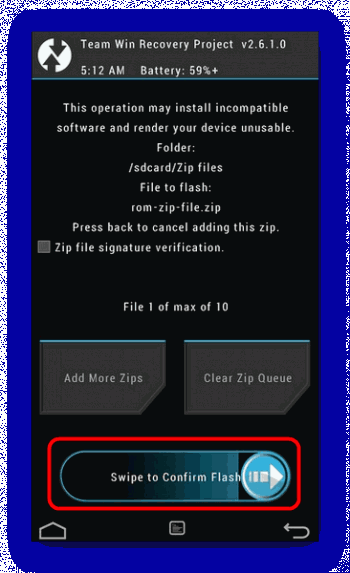
4. Просмотрите информацию о выбранном файле, затем воспользуйтесь слайдером снизу, чтобы приступить к установке.
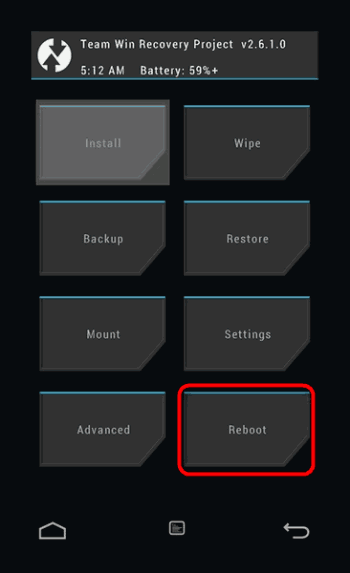
5. Подождите, пока ОС или её обновления установятся. Затем перезагружайте девайс из главного меню, выбрав «Reboot».
Данная процедура восстановит работоспособность вашего смартфона или планшета, однако ценой потери пользовательской информации.
Заключение
Как видим, восстановить прошивку на устройстве с Android достаточно просто. Напоследок хотим напомнить вам — своевременное создание бэкапов избавит вас от большинства проблем с системным ПО.
Пошаговое руководство по восстановлению удаленных файлов на Андроид
Современные смартфоны и планшеты используются для хранения информации и обработки информации ничуть не реже, чем компьютеры. Соответственно, проблема случайной потери данных здесь не менее актуальна: ценные фотографии, видеозаписи, важные документы – иногда потеря бывает невосполнимой.
Как и при возврате утерянных данных на компьютере, залогом успешного восстановления удаленных файлов на Андроид является исключение дальнейшей записи на носитель. Проще говоря, как только вы обнаружите, что нужные вам файлы стерты, необходимо сразу вытащить карту памяти или полностью отключить смартфон. Подобные меры предосторожности позволяют предотвратить перезапись ячеек памяти.
Использование компьютера
Проще всего восстановить файлы, удаленные на Андроид-устройстве, с компьютера. Помогут это сделать специальные программы типа Recuva или 7-Data Android Recovery. Но чтобы воспользоваться их возможностями, сначала необходимо включить отладку USB на телефоне или планшете – это нужно, чтобы устройство определялось в системе как съемный диск.
Если раздела «Для разработчиков» нет, выполните следующие действия:
После включения отладки подключенный к компьютеру смартфон будет определяться как внешний накопитель, с которого можно восстановить практически любые удаленные данные.
7-Data Android Recovery
Программа 7-Data Android Recovery, как и Recuva, работает без root прав, восстанавливая удаленные с носителей файлы. Единственный неприятный момент – за использование софта 7-Data придется заплатить.
Сохраняйте найденные данные на компьютер, а не в память телефона. Когда восстановление будет завершено, просто перенесите файлы в смартфон.
Recuva
Утилита Recuva позволяет восстановить данные с любого носителя, в т.ч. с microSD карт и внутренней памяти смартфона. Порядок действия не отличается от алгоритма восстановления через 7-Data Android Recovery:
После сканирования вы получите отчет о найденных данных, которые можно восстановить. Рядом с каждым файлом есть кружок, на цвет которого нужно обратить внимание:
Вам остается только выбрать файлы и щелкнуть «Восстановить», чтобы вернуть назад утраченную информацию.
Подобным образом действуют программы EaseUS Mobisaver и Undelete for Root Users, однако для их работы требуется root-доступ, поэтому лучше сначала попробовать решить проблему с помощью Recuva и 7-Data.
Использование приложений
Если нет возможности восстановить файлы на Android через ПК, то придется прибегнуть к помощи специальных приложений. Главным недостатком такого метода является необходимость получения root-прав – без них приложение не получит доступа к памяти.
В качестве примера посмотрим программу Undeleter, которая умеет восстанавливать файлы с внешней флеш-карты и внутренней памяти. К сожалению, без покупки полной версии доступна только функция возврата изображений, но если вы останетесь довольны работой приложения, то небольшое финансовое вложение не должно стать проблемой. 
Интерфейс приложения дружелюбен к начинающим пользователям. Вам нужно указать папку, в которой хранились удаленные данные, после чего запустится сканирование памяти. В результате программа выдаст полный отчет, содержащий в себе файлы, которые можно восстановить с телефона.
Полезные рекомендации
Часто проблему проще предотвратить, чем потом разбираться с последствиями. Удаление важной информации определенно относится к числу таких неприятных ситуаций, появление которых лучше избегать. Поэтому:
Для примера приведем приложение Dumpster. После его установки вы указываете, какие типы файлов отправляются в Корзину и сколько они там будут храниться. При необходимости вы поступаете так же, как с Корзиной на компьютере – очищаете её или восстанавливаете случайно удаленные файлы.
Как восстановить удалённые фото и другие файлы на смартфоне
Почти каждый из нас сталкивался со случайным удалением нужных файлов с жёсткого диска компьютера или карты памяти. Сильно переживать в такой ситуации не стоит — программ для восстановления файлов существует множество. Но что делать, если стёрты данные из внутренней памяти смартфона, которую ни одна из подобных программ не увидит? Даже в таком случае восстановить утраченные файлы возможно. Мы предлагаем два решения: простое, но за деньги, и чуть более сложное, но бесплатное.
Случайные удаления данных из внутренней памяти смартфонов случаются не реже, чем с других накопителей. Среди наиболее частых причин — непреднамеренный аппаратный сброс гаджета (сброс на заводские настройки), удаление не тех файлов из файлового менеджера и последствия экспериментов с разблокировкой и прошивкой. При этом задача восстановления информации в этих ситуациях — нетривиальная. На форуме 4PDA есть полезная тема «Восстановление данных из внутренней памяти». И способы, предложенные там, срабатывают не всегда.
Почему возникают сложности именно со смартфонами? Ведь есть немало программ для восстановления данных с жёстких дисков или флеш-накопителей. Всё дело в появившемся чуть более десяти лет назад протоколе MTP, ставшим «прослойкой» между внутренним накопителем гаджетов и ПК. У MTP масса преимуществ: отсутствие необходимости безопасного извлечения, одновременное использование памяти на устройстве и компьютере, а также возможность работы MTP-клиента с любой файловой системой. Вместе с тем у протокола есть и недостатки, один из которых — наличие его поддержки только со стороны прикладного ПО, из-за чего невозможно осуществлять с памятью гаджета низкоуровневые операции. Если говорить проще, то для программ для восстановления данных, рассчитанных на работу с секторами, последних попросту нет на MTP-устройствах.
К счастью, Android — достаточно гибкая операционная система, позволяющая обойти эти ограничения. Мы расскажем о двух способах восстановления утраченных данных: автоматическом, с использованием платных приложений, и более сложном, но зато бесплатном.
Подготовка
Главное правило, которое надо соблюдать, если случайно удалил нужные файлы из внутренней памяти смартфона — как можно меньше после этого использовать гаджет. Особенно это касается установки программ, копирования других файлов или съёмки на камеру. В случае, если поверх удалённых файлов будет записана новая информация, восстановление станет невозможным.
Шаг 1. Получение root-доступа. Необходимое условие для восстановления данных со смартфона — получение прав суперпользователя. Наиболее простой способ сделать это — внимательно следовать инструкции с нашего форума. Такие инструкции есть для большинства популярных (и не очень) моделей. Найти их можно в темах, посвящённых обсуждению или прошивке вашего гаджета. Их правильное выполнение едва ли навредит устройству. Тем не менее помните, что все манипуляции вы производите на свой страх и риск.
Полезные ссылки по теме:
Шаг 2. Включение режима для разработчиков. Для передачи вашему компьютеру управления смартфоном понадобится разрешить отладку через USB, предварительно включив режим разработчика. Для этого в настройках гаджета перейдите в раздел «О телефоне» и семь раз нажмите на пункт «Номер сборки». Теперь вернитесь на главный экран настроек, перейдите в появившийся раздел «Для разработчиков» и кликните на переключатель в пункте «Отладка по USB».

На этом все необходимые приготовления закончены. Переходим к первому способу восстановления данных.
Быстро, качественно, дорого
Если вы не готовы читать и выполнять длинные инструкции или удалённые данные нужны срочно, стоит применить специализированное ПО, заточенное под восстановление файлов из внутренней памяти смартфонов. В числе программ, которые мы опробовали — FonePaw Android Data Recovery и MobiKin Doctor. Впрочем, вы можете выбрать и другие. Все они используют схожие принципы работы, поэтому рассмотрим восстановление удалённых файлов на примере FonePaw.
Шаг 1. Загрузка и установка программы. С данным пунктом у вас едва ли возникнут трудности — установочные файлы доступны на официальном сайте разработчика. Сразу покупать приложение не стоит: сперва следует проверить его совместимость с вашим гаджетом на демо-версии (после запуска программы нажмите в диалоговом окне кнопку Free try).

Шаг 2. Сканирование. Подключите смартфон кабелем к ПК, после чего согласитесь во всплывающем окне с тем, что вы доверяете этому компьютеру. Когда FonePaw распознает ваше устройство, выберите типы данных, которые вы хотите восстановить, либо просто нажмите кнопку Next.

Программа выполнит подготовку к сканированию. В её процессе вам придётся разрешить root-доступ к девайсу, нажав во всплывающем окне на смартфоне соответствующую кнопку.

Теперь остаётся только набраться терпения: сканирование тестового Elephone S3 c 16 ГБ внутренней памяти у нас заняло около 20 минут.

Шаг 3. Восстановление. Программа FonePaw Android Data Recovery нашла множество удалённых из внутренней памяти файлов, включая тестовые фотографии, музыку и документы. Однако для их восстановления придётся оплатить полную версию приложения, к слову, не такую уж и дешёвую. Зато вы получите возможность восстанавливать не только файлы, но и контакты, сообщения (SMS и WhatsApp) и журналы звонков.


Восстановление своими руками
Если вы не хотите платить за возврат стёртых из внутренней памяти смартфона данных, надо будет проделать некоторые операции вручную, а затем применить одну из программ для восстановления с «обычных» накопителей вроде жёстких дисков. Смысл процедуры заключается в том, что девайс подключится к ПК в режиме mass storage, то есть как обычный внешний накопитель.
Нам понадобится adb (Android Debug Bridge) — утилита для взаимодействия с Android-устройством. Её можно загрузить в составе пакета Platform Tools с официального сайта Android. Дальнейшая инструкция предполагает, что вы используете Windows, те же советы подойдут и для macOS или Linux.
Дополнительно придётся подготовить и смартфон, установив на него BusyBox, который необходим для выполнения некоторых специфических команд. После установки программы запустите её, подтвердите разрешение root-доступа и нажмите кнопку Install.

Также вам не обойтись без стороннего recovery, TWRP или ClockworkMod. Узнать, как его установить на ваш гаджет, получится в теме, посвящённой обсуждению или прошивке конкретного девайса.
Сделав всё это, вы можете переходить непосредственно к действиям по восстановлению файлов.
Шаг 2. Загрузка смартфона в режиме recovery. Перезагрузите смартфон или планшет в режим recovery. Для этого либо воспользуйтесь комбинацией кнопок (её можно узнать в шапке темы форума, посвящённой устройству), либо наберите в консоли следующую команду:
После того как вы увидите меню recovery на экране гаджета, наберите в консоли команду
Теперь вы попадёте «внутрь» смартфона.
Полезные ссылки по теме:
Шаг 3. Поиск нужного раздела. Первое, что нужно сделать — узнать, какой именно блок внутреннего накопителя примонтирован к разделу с пользовательскими данными /data. Для этого введите в консоль команду
В нашем случае мы получили строку
/dev/block/mmcblk0p22 on /data type ext4 (rw,seclabel,relatime,resuid=10010,data=ordered)
Отсюда видно, что нужный раздел, откуда были удалены данные, находится по пути /dev/block/mmcblk0p22. Его нужно скопировать себе в блокнот.

Шаг 4. Изменение конфигурационного файла. Чтобы иметь возможность примонтировать внутреннюю память смартфона к ПК в режиме mass storage, необходимо внести некоторые изменения в конфигурационный файл на смартфон.
Поскольку в различных гаджетах путь к данному файлу может быть разным, его расположение сначала надо найти. Это делается с помощью команды
В нашем случае вывод команды получился следующим:
Нас интересует путь, по которому находится директория f_mass_storage.
Теперь следует выполнить в консоли следующую команду:
echo путь_к_разделу > расположение_конфигурационного_файла/file
Обратите внимание, что добавление пути к разделу осуществляется в файл с именем file, который находится по адресу, полученному предыдущей командой. Нам пришлось ввести команду
echo /dev/block/mmcblk0p22 > /sys/devices/virtual/android_usb/android0/f_mass_storage/lun/file
Шаг 5. Перемонтирование раздела. Размонтируйте раздел, содержащий пользовательские данные, командой
Чтобы следующий шаг было выполнить проще, перейдите в раздел, содержащий нужные конфигурационные файлы. У нас путь будет выглядеть так:
Теперь необходимо отключить USB, переключить устройство из MTP в режим mass storage и снова включить USB. Поскольку первое же действие вызовет разрыв adb-подключения, сделать всё перечисленное потребуется в рамках одной команды:
echo 0 > enable && echo «mass_storage,adb» > functions && echo 1 > enable
Сразу после нажатия клавиши ввода adb-подключение будет разорвано, а в Проводнике на ПК отобразится неформатированный диск. Так происходит потому, что Windows не поддерживает файловые системы семейства ext, использующиеся в Linux. Однако это не помешает работе восстанавливающих данные программ.
Если что-то пошло не так, достаточно просто перезагрузить смартфон. Все изменения, которые вы вносили в рамках этой инструкции в режиме recovery, временные и будут стёрты при первой же перезагрузке гаджета.
Шаг 6. Восстановление файлов. Дальнейшая инструкция ничем не отличается от инструкции по восстановлению файлов с обычного диска. Для этой цели вы можете попробовать одну или несколько бесплатных программ. При тестировании мы перебрали множество приложений, и больше всего файлов сумели найти R.Saver, Pandora Recovery и Recuva. Они не только справились с восстановлением данных, но и оказались максимально простыми в использовании. Тем не менее наилучших результатов мы добились только с помощью платной программы R-Studio, так что конечный инструмент выбирать вам.
 Выбор раздела для восстановления в Pandora Recovery
 Полученное в Pandora Recovery дерево удалённых файлов
Если выбранная вами утилита, как Pandora Recovery, представляет удалённые файлы в виде дерева, то их скорее всего можно будет найти по пути /media/0/. Также стоит помнить, что вероятность успешного восстановления данных зависит от многих факторов, в первую очередь — от степени фрагментации удалённых файлов и того, были ли они перезаписаны. Кроме того, разные приложения используют различные алгоритмы для восстановления информации. Следовательно, будет нелишним попробовать предложения от нескольких разработчиков, чтобы узнать, какая программа лучше подойдёт в конкретной ситуации.
UPD из комментариев: приложение DiskDigger
В комментариях под этой публикацией и на форуме 4PDA читатели рекомендуют приложение DiskDigger. Довольно много комментариев свидетельствуют об успешном восстановлении данных с его помощью. В отличие от приведённых выше приложений, DiskDigger не обязательно устанавливать на ПК, достаточно скачать его на смартфон или планшет с Google Play. Тем не менее у DiskDigger есть ограничения. Во-первых, бесплатная версия находит только фото- и видеофайлы. Во-вторых, приложение работает не со всеми Android-гаджетами. Впрочем, с каждым обновлением добавляется поддержка даже старых устройств.
Полезные ссылки по теме:
Заключение
Как видите, удаление файлов даже из внутренней памяти смартфона не всегда означает их окончательную утрату: мы описали вполне доступные способы для восстановления фотографий и документов. К сожалению, даже платные утилиты не могут дать полной гарантии того, что данные удастся «вытащить». Поэтому не забывайте делать резервные копии важных файлов на ПК, внешних носителях или «облаках», а эту инструкцию оставьте на крайний случай.



