
Управление телефоном с другого телефона: обзор лучших программ
Отзывы пользователей
Управление телефоном с другого телефона: обзор лучших программ
Чтобы организовать удаленное управление телефоном с другого телефона, необходимо на подконтрольный телефон установить приложение. Мы расскажем о самых лучших, которые действительно позволят управлять чужим телефоном на расстоянии.
Наша задача…
У нас имеются два телефона: подконтрольный (который мы хотим контролировать) и основной (который носим с собой в кармане/сумке). Нам нужно организовать удаленное незаметное управление чужим телефоном (подконтрольным), чтобы видеть:
А также удаленный доступ к другому телефону позволит:
Наша задача показать Вам, как со своего телефона контролировать другой телефон на расстоянии (дистанционно), даже не приближаясь к нему.
Наша цель…
Научить Вас, как устанавливается программа для удаленного доступа к другому телефону. Рассказать Вам, что это делается обязательно с согласия обоих сторон. И напомнить Вам, что скрытый удаленный доступ к телефону, без ведома хозяина, является незаконным и может повлечь за собой уголовную ответственность.
Наше решение…
Изначально мы опишем стандартные и самые известные бесплатные приложения, позволяющее организовать управление телефоном на расстоянии. А потом уже перейдем к более серьезным программам, которые предоставят действительно полноценный доступ к чужому телефону.
Это все будет касаться устройств на базе Андроид. Другими словами, все описанные в данном обзоре программы для управления чужими телефонами, работают исключительно на телефонах и планшетах Android.
1. TeamViewer – бесплатный удаленный контроль
 Самое известное бесплатное удаленное управление чужим телефоном Андроид. Устанавливается на оба телефона. Время установки не более 10 минут. Работает следующим образом:
Шаг 1. Установить TeamViewer на свой телефон.
Для этого нужно на своем телефоне Андроид войти в Google Play Маркет – в поисковой строчке написать «teamviewer» — нажать на «TeamViewer — удаленный доступ» — нажать на «Установить» — нажать на «Принять».
Шаг 2. Установить TeamViewer QuickSupport на подконтрольном телефоне.
Для этого нужно на другом телефоне войти в Google Play Маркет – в поисковой строчке написать «teamviewer quicksupport» — нажать на «Team QuickSupport» — нажать на «Установить» — нажать на «Принять».
Шаг 3. Запустить TeamViewer QuickSupport на подконтрольном телефоне.
Для этого нужно нажать на иконку установленного приложения – пролистать инструкцию и найти Главную страницу TeamViewer QuickSupport – найти ID устройства (9-тизначный код).
Шаг 4. Запустить TeamViewer на своем телефоне.
Этот шаг нужно сделать последним перед тем, как управлять чужим смартфоном – нажать на иконку установленного приложения – пролистать инструкцию и найти Главную страницу TeamViewer – ввести ID подконтрольного устройства в «ID партнера» — нажать на «Удаленное управление».
Шаг 5. Принять подключение на подконтрольном телефоне.
Теперь Вам останется только нажать на «Принять/Подключить».
Всё, теперь Вы знаете, как управлять чужим телефонов через свой телефон. Это бесплатно и доступно абсолютно всем. Всё, что будет происходит на подконтрольном телефоне, Вы будете видеть на своем.
2. RemoDroid – бесплатный удаленный контроль Андроид с Root доступом
 Вторая по популярности бесплатная программа для управления чужим телефоном. Работает только на рутированных устройствах. Root права нужны как на подконтрольном телефоне, так и на своем. Совершенно не важно, каким приложением Вы будете их рутировать. Главное, чтобы были права суперпользователя.
Шаг 1. Установить RemoDroid на свой телефон.
Для этого нужно на своем телефоне Андроид войти в Google Play Маркет – в поисковой строчке написать «remodroid» — нажать на него и на «Установить» — нажать на «Принять».
Шаг 2. Установить RemoDroid на подконтрольном телефоне.
Полностью аналогично шагу 1. Точно такая же установка той же программы.
Шаг 3. Запустить RemoDroid на подконтрольном телефоне.
Нажать на иконку установленного приложения – нажать на ALLOW REMOTE CONTROL (Разрешить удаленное управление) – включится режим Обнаружения».
Шаг 4. Запустить RemoDroid на своем телефоне.
Нажать на иконку установленного приложения – нажать на CONNECT TO PARTNER (Подключиться к партнеру) – в открывшемся списке найти подконтрольный телефон – нажать на него – нажать на CONNECT (Подключиться).
Шаг 5. Принять подключение на подконтрольном телефоне.
Нажать на «Принять/Подключить».
Всё, теперь все действия подконтрольного будут отображаться на основном телефоне. Вы сможете сами издалека нажимать на папки, открывать приложения, совершать звонки и даже печатать с помощью виртуальной клавиатуры.
3. Reptilicus – приложение для управления Android устройствами
 Это действительно лучшее управление телефоном с другого телефона, а также с планшета, Айфона, компьютера и ноутбука. Нет никакого ограничения, с какого устройства Вы хотите отслеживать телефон и удаленно им управлять.
Шаг 1. Зарегистрироваться на сайте.
Шаг 3. Установить программу на подконтрольный телефон (есть руководство по установке на русском языке, а также видео-инструкция).
Всё, перезагрузить телефон и больше его не трогать.
А где можно смотреть данные?
Теперь вся информация будет приходить в Ваш кабинет, который откроется сразу же после регистрации (шаг 1).
Вариант 1. Управление телефоном через другой телефон (Android через Android)
Если оба телефона Андроид, тогда на свой собственный, с которого Вы хотите вести контроль можно скачать мобильную версию кабинета «Клиент». Это позволит получать данные сразу на Ваш телефон. И Вы сможете отсылать команды для чужого телефона со своего (включить микрофон для записи, сделать фото с камеры, очистить память, включить тревогу, заблокировать приложения и т.д.).
Вариант 2. Управление телефоном через компьютер (Android через Windows)
Если Вы хотите удаленно управлять чужим телефоном со своего компьютера, тогда просто заходите через сайт в свой персональный кабинет. Вход в него будете иметь только Вы. Пароль и логин придумываете Вы сами. Пароль можно менять хоть каждый день.
Вариант 3. Управлять Android через IPhone
Если Ваш собственный телефон Айфон, то установить мобильную версию кабинета не получится. Поэтому Вы должны зайти через любой браузер на наш сайт, ввести там свой логин и пароль и зайти в свой кабинет. А уже оттуда смотреть данные, отправлять команды и управлять телефоном.
А если удаленный доступ больше не нужен… что делать?
Теперь немного о том, как отключить удаленный доступ к телефону. Запомните, что если что-то можно установить и включить, значит это можно удалить и отключить. И если Вы получили желаемую информацию и больше не хотите управлять телефоном издалека, то это легко исправить.
Любую программу для управления чужим телефоном можно удалить. Для этого нужно взять в руки подконтрольный телефон и оттуда удалить установленную слежку. Если нужно – почистить кеш телефона, зайти в загрузки и удалить оттуда установочный файл, а потом перезагрузить телефон.
А если Вам нужно на время отключить удаленный доступ к телефону, тогда отправьте команду «Тихий режим» — программа перестанет собирать данные и отправлять их. Как только вы отключите «Тихий режим», то программа сразу же продолжит свою прерванную деятельность.
А если нет возможности взять в руки телефон… что делать?
 И напоследок о том, как удаленно установить программу на Андроид для удаленного контроля. К сожалению, такого сделать невозможно. Установка любого приложения производится вручную. Запомните, пожалуйста, что при помощи ссылок или СМС устанавливаются только вирусы. Может быть лет 10 назад и можно было удаленно установить нормальную программу, но это время уже давно кануло в лету, и защита Андроида больше не позволяет осуществлять удаленно установку ПО.
Поэтому удаленно установить программу на Андроид, чтобы управлять этим Андроидом – невозможно – только брать в руки и устанавливать. Установка несложная, на это уйдет от силы 15 минут.
Заключение
В заключении мы хотим обозначить основные аспекты: управление телефоном через другой телефон организовывается только с обоюдного согласия. Скрытый удаленный доступ к телефону возможен и Вы можете это проверить на своих собственных устройствах, но он противозаконен. Именно поэтому, после установки нужно известить человека, что Вы теперь можете удаленно контролировать его аппарат.
Остались вопросы? Задавайте их нашим онлайн-консультантам!
Топ 15 лучших программ для слежки за телефоном | Обзор
Топ 15 лучших программ для слежки за телефоном | Обзор
 Программа для слежки за телефоном – что это такое? Где ее скачать и как установить? Мы поможем Вам выбрать лучшую программу слежения среди лучших на 2021 год и расскажем, как грамотно ее установить. Вместе с нами (всего за 10 минут) Вы сможете своими руками сделать из нужного телефона настоящего полноценного шпиона, чтобы грамотно шпионить за телефоном. В этой статье мы ответим на самые волнующие вопросы и дадим дельные советы.
Свой самый первый обзор лучших программ для слежения за телефоном мы Вам представили 5 лет назад. Прошли годы, а эти программы до сих пор пользуются огромной популярностью. Но к ним добавилось еще 10 сервисов. И на 2021 год список лучших программ для слежки за телефоном Андроид выглядит следующим образом:
1. VkurSe
2. Cell Phone Spy PRO
3. Talklog
4. TrackView
5. FlexiSpy
6. Cell Tracker
7. MobileTool
8. NeoSpy
9. Mobile-Spy (mSpy)
10. Monitor Android
11. Observer
12. ikeyMonitor
13. Cocospy
14. Freeandroidspy
15. TheOneSpy
Внимание! Хотим обратить особое внимание на то, что последнее место в топе – это не значит, что это приложение для слежки плохое. НЕТ! Это ТОП лучших из лучших! И даже находясь в конце списка данного обзора, никак не умаляет достоинства данной программы. Это просто список – это не места!
15. Программа слежения TheOneSpy
 Передовая программа для слежения за телефоном по номеру. Позволяет отслеживать координаты, записывать звонки и голосовые сообщения. Позиционирует себя как хороший родительский контроль над звонками детей. Как написано на их сайте: «TheOneSpy заставит вас вовремя слушать тихие крики ваших детей». Можно удаленно заблокировать определенный номер телефона, чтобы с него не смогли звонить. Собирает информацию тихо, передает на панель управления моментально. Устанавливается на целевой телефон Андроид.
14. Программа для слежения FreeAndroidSpy
 Это бесплатная слежка за мобильным телефоном, бесплатно скачивается с сайта, устанавливается и работает также бесплатно. Имеется возможность отследить координаты, показать сохраненные на телефоне фотографии, контакты, приложения и текущую информацию непосредственно о самом устройстве. Главный их слоган: «Где сейчас находятся Ваши дети». Если установить эту программу на телефон или планшет ребенка, то устройство сможет стать бесплатным трекером.
13. Программа по слежению Cocospy
 Очень эффективная и многофункциональная программа для слежки за человеком через их устройства Андроид (телефоны и планшеты). После регистрации на их сайте, приходит информация по установке. Устанавливается быстро, после установки скрывается. Работает незаметно. Имеет в своем функционале все функции, которые позволят вести полноценную слежку за телефоном. Есть отдельная программа для iPhone и iPad.
12. Приложение для слежения ikeyMonitor
 Это приложение поможет понять, как шпионить за телефоном ребенка незаметно и без его ведома. Позиционируется как родительский контроль. Поможет отследить местоположение детей, а также их переписку через обычные смс-ки и через интернет-чаты. Перехватит все звонки, фотографии, интересы (история браузера) и многое другое. Покажет все нажатия клавиш, так что вы не упустите ни одного предложения, которые напечатали ваши дети на своих телефонах. С помощью этой программы можно установить временные ограничения и заблокировать вход на определенные приложения.
11. Приложение для слежки Observer
 Прекрасно зарекомендовавшая себя программа слежки за телефоном без ведома хозяина. Переводится как «наблюдатель». Установка обязательна на целевой Андроид. Посте установки значок можно скрыть. Будет работать в фоновом режиме, ничем не проявляя свою деятельность. Пользователи искренне считают, что это лучшая программа для слежения за человеком среди аналогичных. После установки программы требуются дополнительные настройки, которые необходимо сделать обязательно, чтобы она корректно работала. На сайте есть видео, на котором показаны все шаги установки.
10. Программа для слежки Android Monitor
 Еще одна прекрасная программа для телефона, слежение за человеком будет полноценным и многосторонним. Позволит слышать разговоры, видеть чаты, геолокацию, сохраненные фото и многое другое. Также имеет клавиатурного шпиона и все нужные для слежки функции. Довольно часто попадает в ТОП лучших программ по слежению за мобильным телефоном Андроид. Есть форум на 4pda, где можно обсудить плюсы и минусы данного софта.
9. Мобильный шпион Mobile Spy
 Прекрасная программа, позволяющая удаленно следить за деятельностью человека, причем как через Андроид, так и через Айфон. Имеет все стандартные шпионские функции. Может перехватывать текстовые сообщения из социальных сетей и мессенджеров. Установить слежку за мобильным телефоном по номеру телефона можно быстро. Для этого есть инструкции и видеообзор на сайте. Нужно взять в руки телефон, скачать mSpy для IPhone и Android и установить программу. Это нужно сделать обязательно, как и все программы, которые описываются в данном обзоре.
8. Слежка для мобильных устройств NeoSpy Mobile
 Очень простая в установке и пользовании, но довольно эффективная слежка за другим телефоном. Можно установить с Google Play. Тогда приложение не возможно скрыть и его легко будет удалить. Если же нужна тайная слежка, тогда установить программу слежения на телефон бесплатно нужно будет с сайта. На сайте представлена версия, у которой есть возможность скрыть значок.
7. Скрытая слежка MobileTool
 Огромные возможности данной программы позволят вести действительно скрытую слежку за телефоном, на который она будет установлена. Уже давно находится в ТОП лучших и не собирается покидать его. Скачать программу для слежения за телефоном можно с их официального сайта абсолютно бесплатно. Так как цена слежки довольна высокая (0,5$ в сутки), после регистрации у вас начнется бесплатный тестовый период. В это время нужно установить и проверить работоспособность. Никто насильно заставлять Вас оплачивать дальнейшую работу не будет. Понравится – оплатите, не понравится – удалите и попробуйте другую.
6. Бесплатная программа слежения Cell Tracker
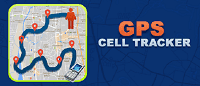 Это бесплатная программа маячок для слежения за человеком. Позволит видеть передвижения человека в режиме реального времени. Это своеобразный GPS трекер. Удобная при просмотре информации. Красные отрезки обозначают определенный маршрут, и стоит на них нажать, как выйдет полная информация. Также на карте будут видны отправные точки с координатами и временем. Очень любима пользователями и поэтому часто вносится в список лучших, хотя функции у нее весьма ограничены, но зато работают на все 100%.
5-2. Программы Cell Phone Spy PRO, Talklog, TrackView и FlexiSpy
Эти программы очень подробно описаны в нашем обзоре « Топ 5 программ для слежки за телефоном », который мы проводили в 2015 году. Как видите, и на сегодняшний день эти сервисы не утратили своей актуальности, и прочно вошли в ТОП лучших шпионских приложений 2021 года!
1. Программа для слежки VkurSe
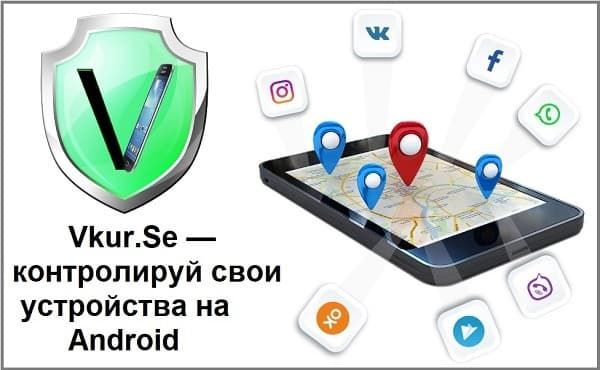 Эта многофункциональная программа слежения, позволит вести контроль за всеми устройствами Андроид. VkurSe – будь в курсе абсолютно всех действий человека на своем телефоне (звонки, переписка, фото, уведомления, нажатия клавиш, контакты, история браузера и др.) и возле него (запись окружения, дистанционное фотографирование, местоположение и др.).
Немного о сфере деятельности
Мы приведем только самые очевидные сферы деятельности, где применяется слежка за телефоном:
Как видите, программа для слежения за телефоном VkurSe может применяться в совершенно разных сферах, от проверки на верность до поиска краденого телефона. Со всеми возможностями Вы можете познакомиться на странице « Возможности ».
Немного об установке
Теперь остановимся на том, как установить слежку за телефоном. Запомните, что все вышеописанные программы устанавливаются на тот телефон, за которым Вы хотите вести слежение.
Внимание! Слежка за телефоном без установки программы возможна только, если Вы хотите отслеживать Айфон. Тогда программа устанавливается на свой телефон, а в программу вводятся данные Айфона. Если же Вам нужна слежка за Андроид – установка софта обязательна!
Шаг 1. Проходим быструю регистрацию на сайте. Придумываем и запоминаем логин и пароль.
Шаг 2. Установить на телефон слежку бесплатно можно со страницы « Загрузки ». Установочный файл можно скачать бесплатно и без регистрации.
Шаг 3. Проверяем работоспособность программы
Сервис предоставляет бесплатный тестовый период. В течение этого времени, слежка за телефоном бесплатно будет работать без каких-либо ограничений. В это время Вы должны проверить работоспособность программы на данном телефоне. Если Вас все устраивает, тогда уже производится оплата за дальнейшую работу.
Шаг 4. Отдаем телефон и заходим в кабинет за информацией
Всё, всего 10 минут установки и Вы круглосуточно сможете шпионить за телефоном своего ребенка, сотрудника или любимого человека.
Если у Вас возникнут какие-либо вопросы по установке программы, по работе сервиса или по кабинету, куда будут приходить все данные – на сайте дежурят консультанты, которые в онлайн режиме ответят на все Ваши вопросы. Спросили-ответили.
Заключение
В заключении хотим ответить на 5 вопросов, которые особенно часто задают нашим консультантам:
 Вопрос 1. Как проследить за человеком по телефону Android? – Для этого нужно обязательно установить программу для слежки. Без установки этого сделать невозможно.
Вопрос 2. Как установить следящую программу на телефон? – Взять телефон в руки, скачать установочный файл, установить его и настроить программу. Подсказки как это делать, будут в самой программе при установке, а также на сайте в виде видео-инструкций или руководств.
Вопрос 3. Где можно скачать приложение, чтобы следить за человеком? – Приложение скачивается только с официального сайта той программы, которую Вы выбрали. Скачивается оно бесплатно! Внимание! Пожалуйста, не скачивайте приложения с неизвестных источников, которые Вы нашли на ютубе или еще где. Если за скачивание с вас будут брать деньги – немедленно уходите с этого сайта – это мошенники.
Вопрос 4. Нужна программа маячок для слежения за человеком, где ее взять? – Любая шпионская программа (абсолютно любая) имеет функцию по определению местоположения! Поэтому любая из вышеперечисленных программ сможет стать программой маячком и трекером.
Вопрос 5. Как установить слежку за телефоном без установки программы? – Никак! Установить слежку за Andriod без установки невозможно. Сначала установить, потом получать информацию от установленной программы. Только так и никак иначе!
Всё, на этом наш обзор 15-ти лучших программ для слежки за телефоном 2021 года закончен. И запомните, выбор всегда остается за Вами!
Если остались вопросы – пишите нашим онлайн-консультантам!
3 приложения для удаленного управления Android


Содержание
Содержание
Вы можете представить хотя бы один свой день без смартфона? Забытый дома телефон может стать настоящей проблемой, особенно, в ходе напряженного рабочего дня. Избавить себя от этой головной боли, по крайней мере частично, поможет удаленный доступ к андроид-гаджету.
Принцип работы такой же, как и у удаленного рабочего стола на персональных компьютерах. Нужно только подключиться к гаджету и посмотреть, скачать или удалить необходимые данные. Софт пригодится во многих случаях, например, если вам нужно открыть важные фотографии или сообщения на телефоне, узнать номер из контактов или даже удаленно позвонить кому-нибудь.
Функционал напрямую зависит от сервиса, который вы будете использовать. Мы рассмотрим тройку самых популярных приложений.
AirDroid
Мощный инструмент по управлению смартфоном удаленно с персонального компьютера. Пользователям понадобится скачать приложение AirDroid c официального магазина PlayMarket. Для доступа с ПК есть несколько вариантов. Можно загрузить на компьютер или ноутбук официальный клиент. Разработчики предусмотрели версии для Windows и MAC OS. Если захламлять жесткий диск не хочется, воспользуйтесь web версией прямо из браузера.
Регистрация занимает не больше 10 минут — вам потребуется только ввести свою электронную почту. Предварительно необходимо войти в аккаунт на смартфоне, а также дать разрешение на доступ к определенным данным в разделе «Безопасность и удаленный доступ»:

Рабочий стол приложения AirDroid (веб-версии) выглядит следующим образом:

В возможности AirDroid входит:
просмотр файловой системы, фотографий из галереи с возможностью загрузки на компьютер;
полный доступ к контактам, сообщениям и вызовам, возможность вызвать абонента;
удаленный запуск основной и фронтальной камер, изменение качества изображения, трансляция звука;
функция поиска телефона;
трансляция экрана и удаленный доступ.
Однако есть и некоторые ограничения.
Во-первых, бесплатная версия имеет квоту на удаленный доступ в 200 Мб, а также ограничения по объему на управление и скачивание файлов. Максимальное число устройств — два смартфона. Премиум подписка увеличивает эти квоты, а также предоставляет полный функционал.
Во-вторых, для некоторых действий все равно потребуется подтверждение на самом смартфоне. Например, для совершения звонка или режима зеркалирования экрана (хотя по заявлениям разработчиков окно подтверждения можно отключить). Для удаленного доступа понадобится активировать рут-права или по USB установить на гаджет соответствующий плагин.
Естественно, смартфон должен иметь подключение к Интернет, чтобы до него можно было «достучаться» удаленно.
Teamviewer
Одна из самых популярных программ для удаленного управления компьютером. Однако не многие знают, что с помощью софта можно получить доступ к ПК даже со смартфона. Реализована и обратная функция — подключение к android-телефону с персонального компьютера.
Принцип работы аналогичный — скачиваете на телефон Teamviewer Quicksupport и ставите на ПК десктопную версию программы. На смартфоне откройте приложение и посмотрите свой ID. Он будет отображен в нижней части экрана. Также вы можете узнать его в настройках программы, которые представлены в единственном окне.

Остается только ввести ID в программе на ПК и нажать «Подключиться».

Если вы сделали все правильно, то откроется окно удаленного доступа, как это показано на картинке ниже.

Пользователи также могут управлять приложениями, сетями Wi-Fi, передавать файлы. Существует и веб-версия, которая позволяет подключиться к гаджету через браузер.
Однако в последней версии Teamviewer на большинстве устройств имеется один существенный недостаток. Для подключения необходимо вручную подтверждать соединение на смартфоне. Если ни у кого доступа к телефону нет, то и подключиться вы не сможете.
Также на некоторых телефонах не доступна функция удаленного доступа (только трансляция картинки) и передачи файлов. Возможно, вам потребуется установить одно из дополнений (AddOn) для конкретного производителя. Их можно скачать в PlayMarket на этой странице.
AirMore
Простой и функциональный софт для управления данными своего смартфона. Это аналог вышеописанного AirDroid. Пользователю достаточно скачать на телефон AirMore, а на компьютере использовать веб-версию через браузер. Для подключения не понадобится заводить аккаунт, но это и главный минус. Вход выполняется по QR-коду, поэтому пользователю обязательно нужно отсканировать его с помощью телефона.
Для максимального удобства предусмотрен рабочий стол с ярлыками:

Несмотря на фактическое отсутствие удаленного управления, функционал позволяет получить доступ практически ко всему содержимому. Небольшой недостаток — отсутствие русского языка. Однако интерфейс максимально понятный и не вызовет проблем.



