
Mi PC Suite
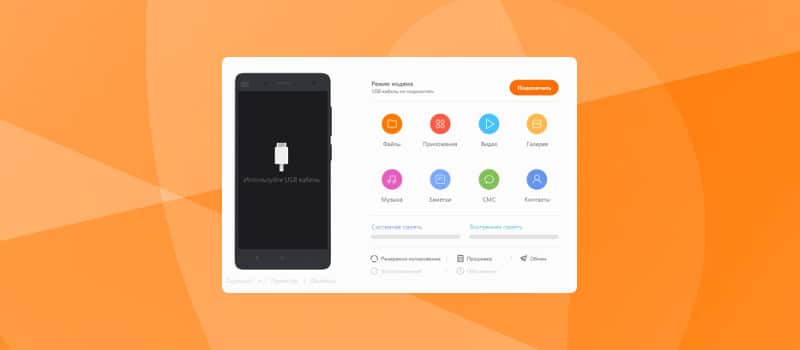
Необходимо перенести большое количество файлов на компьютер, не используя USB-провод? Хотите видеть экран своего мобильного устройства на ПК? Нужно всегда иметь под рукой информацию о смартфоне? Для подобных действий не требуется установка множества различных приложений, ведь вполне хватит фирменной программы от Xiaomi – Mi PC Suite. Как с ней работать разберемся ниже.
Для чего требуется программа и что она умеет
Mi PC Suite представляет собой своеобразный файловый менеджер с расширенными функционалом, выполняющий целый ряд полезных для пользователя действий. Прежде всего, вы получаете доступ к внешней и внутренней памяти телефона. Музыка, видео, архивы, APK-файлы сортируются и автоматически располагаются в отдельных тематических папках.
Установив MiPhoneAssistant (новое название), вы на главном экране приложения получаете все содержимое устройства. Также программа умеет выполнять важные системные процедуры:
Большое внимание уделено и заметкам. Можно без проблем составлять списки обязательных дел, следить за графиком, изменять цветовые блоки. И все это в одном приложении — Mi PC Suite!
Где скачать Mi PC Suite
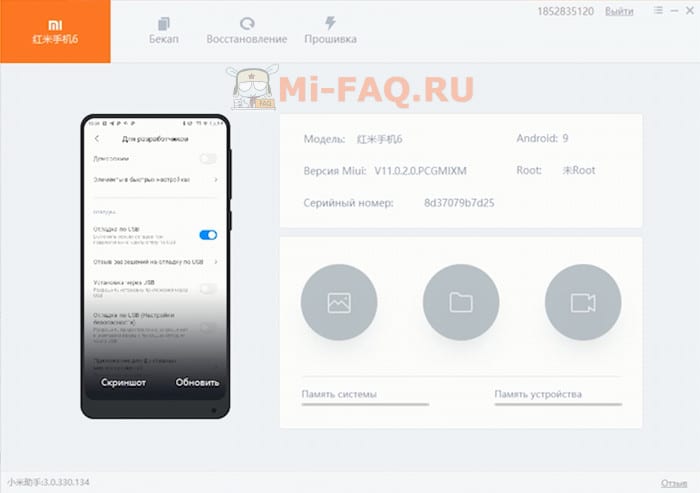
Ниже буду ссылки на скачивание различный версий утилиты. Рекомендую посмотреть наш видео-обзор (в конце статьи) перед началом работы.
Mi Phone Assistant 3.0
Английская стабильная версия (перевод TomHenson):
Русская бета версия (перевод TomHenson):
Mi Phone Assistant 2.0
Русская версия (работает 50/50):
Английская версия (ссылка на репозиторий с официального сайта):
Английская версия вышла в 2015 году, на официальном сайте она так и не обновлялась (pcsuite.mi.com).
Инструкция как подключить телефон Xiaomi к Mi PC Suite
Обратите внимание: перечь функций может быть другим в разных версиях программы. На скриншотах версия 3.0.
Возможные проблемы при подключении телефона
В последнее время участились случаи, когда владельцы телефонов заявляют о невозможности подключить смартфон к программе. Чаще всего утилита выдает неизвестную ошибку по типу «Подключите Xiaomi по USB», хотя мы это и так уже сделали.
Данные неполадки возникают при проводном соединении телефона с ПК. Не забываем, что существует отличная альтернатива – беспроводное подключение по Wi-Fi, о котором мы рассказывали выше.
Но что делать, если программа пишет — «Xiaomi Mi PC Suite не видит телефон»? Обсудим причины и методы их устранения:
Как подключить Meizu к ПК
Порой у пользователей возникает необходимость подключения андроида к ПК. У некоторых возникают сложности, как подключить Meizu к компьютеру. Обычно подключение гаджета требуется для перекидывания каких-нибудь файлов, чтобы освободить память устройства.
Основные способы подключения
Чтобы подключение произошло удачно, нужно правильно устанавливать соединение. Для синхронизации с компьютером используются различные способы:
Чтобы самостоятельно выполнить синхронизацию андроида с ПК на Windows 7, рассмотрим подробнее эти способы. Они актуальны для всех моделей Мейзу вроде М6, М3 или M5s и пр.
Как подключить Мейзу к компьютеру через USB
Если ПК и устройство находятся в исправном состоянии, то настройка подключения будет несложной и быстрой. Алгоритм действий прост:
После установки можно перекачивать любую информацию.
При правильном соблюдении инструкции трудностей с синхронизацией возникнуть не должно.
Подключение по Wi-fi
Есть масса программ для подключения к компьютеру посредством Wi-Fi. Однако самым простейшим способом будет подключить Meizu к ПК с помощью утилиты ES Проводник. Это бесплатный инструмент для андроида, обладающий весьма расширенным потенциалом.
После установки ES Проводника действия такие:
Это самый простой способ синхронизации компьютера с андроидом по беспроводной сети.
Что делать, если компьютер не видит смартфон
Иногда при USB подключении компьютер не обнаруживает устройство. Как быть в такой ситуации.
Нельзя исключать повреждения комплектного шнура либо разъема. При такой проблеме следует заменить кабель или использовать иной USB вход.
Самостоятельная установка драйверов для ПК вручную
Когда автоустановка драйверов проходит неудачно, приходится устанавливать их вручную. Для этого надо:
Начнется установка драйверов. После окончания процедуры перезагружаем ПК, подключаем Мейзу и используем синхронизацию с необходимыми целями.
Основные проблемы при синхронизации Мейзу с ПК заключаются в устаревших драйверах либо неправильных настройках. Найдя и устранив причины, можно без проблем выполнить подключение любым из вышеописанных способов для перекачивания файлов и прочих целей.



