
Как сохранить видео с Телеграмма
Зачастую разработчики поощряют обмен видео и фото внутри их системы, однако если дело касается скачивания определенного файла на устройство, возникают определенные проблемы. Давайте разберемся как скачать видео с телеграмма с помощью смартфона на IOS и Андроид, а также версии для персонального компьютера или ноутбука.
На телефон
Итак, начнем разбор инструкции с описания шагов для смартфонов. В отличие от компьютерных версий, у смартфонов приложения различаются менее существенно. Однако некоторые элементы управления располагаются в разных местах, что приводит к путанице при поиске нужной инструкции.
Android
IPhone
На компьютер
Теперь перейдем к пошаговому руководству для компьютерных версий мессенджера. Сохранение нужного ролика здесь осуществляется всего в несколько кликов в обеих версиях Telegram.
Через веб версию
Desktop
Останется дождаться окончания процесса скачивания. Не забудьте, все скачанные файлы хранятся в установленной по умолчанию папке.
Теперь вы знаете о всех способах как скачать видео с телеграмма. Если вы храните в мессенджере памятные или важные файлы, рекомендуем периодически дублировать их в избранное, а также скачивать и загружать в любое из доступных облачных сервисов. Первое позволит сохранить файл при удалении его собеседников, второе позволит избежать потери при блокировке аккаунта или его кражи злоумышленниками.
Как скачать и сохранить видео из Telegram: пошаговая инструкция

В социальных сетях и мессенджерах можно обмениваться видеороликами без каких-либо ограничений, однако когда дело доходит до скачивания медиафайлов – нередко возникают проблемы, так как разработчики не очень любят, когда контент отделяют от их платформ и загружают на конкурирующие площадки.
В этой статье мы подробно, шаг за шагом, рассмотрим как можно скачивать и сохранять видео из популярного мессенджера Telegram с помощью компьютера, телефона или планшета.

Рекомендуем: Click.ru – маркетплейс рекламных платформ:
Как скачать видео из Telegram на компьютер
Скачать видеофайлы из Telegram на жесткий диск своего ПК или ноутбука вы можете двумя способами: с помощью десктопной версии мессенджера или веб-сайта.
Начнем с десктопа
1. Первое, что вам нужно сделать – найти диалог с пользователем, который отправлял вам видеофайл через личные сообщения, или же канал в Telegram, где вам приглянулся видеоролик.

2. Кликните по видео левой кнопкой мыши, чтобы развернуть его на весь экран.

3. В правом нижнем углу нажмите на вертикальный значок с тремя точками, чтобы вызвать меню и выберите пункт «Сохранить как».

4. Укажите папку на жестком диске вашего ПК, куда это видео необходимо сохранить. По желанию вы можете создать новую папку и изменить название видеофайла. Если вы еще не скачивали видео с момента последнего запуска ПК, система предложит вам сохранить ролик в папку «Загрузки» или «Видео» в «Документах».

5. Теперь вы можете открыть видеоролик с помощью любого видеопроигрывателя, загрузить в социальную сеть или отправить собеседнику через мессенджер, который поддерживает загрузку файлов.

Как видите, все предельно просто.
Скачивать видеофайлы из Telegram можно также через веб-версию мессенджера прямо в браузере. В отличие от десктопного приложения, в веб-версии по умолчанию стоит английский. Однако это вряд ли создаст неудобства даже для начинающего пользователя ПК, поскольку процесс сохранения видео здесь тоже несложный. В настройках веб-версии можете тоже включить русский язык.
1. Наберите в адресной строке адрес сайта мессенджера – https://web.telegram.org. Если вы раньше не пользовались веб-версией Telegram, сервис попросит ввести код, отправленный на ваш телефон в SMS-сообщении или через систему личных сообщений в десктопной версии.

2. Кликните по превью видеоролика левой кнопкой мыши, чтобы развернуть его на все окно браузера и нажмите на иконку со стрелкой как показано на скриншоте.

3. Дождитесь завершения загрузки и, если не помните, посмотрите куда браузер сохраняет последние скачанные файлы.

Нажмите на «Открыть папку», если хотите просмотреть сохраненное видео, отредактировать его, загрузить в соцсеть или отправить знакомому через мессенджер.
На последнем примере показано сохранение видео с помощью Яндекс.Браузера. Если вы пользуетесь другим браузером и не видите куда он сохраняет файлы, откройте меню настроек (обычно оно находится в правом верхнем углу) и найдите пункт «Загрузки».

Вы также можете сразу открыть журнал последних сохранений с помощью комбинации клавиш Ctrl + J и найти скачанный видеоролик (он будет находиться вверху списка).

Как создать и добавить свои стикеры в Telegram: пошаговое руководство
Стикеры в Telegram – это не просто способ разнообразить общение внутри мессенджера как между простыми пользователями, так и между участниками корпоративной команды, но и полезный маркетинговый инструмент, который может повысить узнаваемость бренда.
Как сохранить видео из Telegram на телефон
Пользователи мобильных девайсов (смартфонов, планшетов) также могут скачивать видео из Telegram без необходимости садиться за компьютер.
Для начала рассмотрим сохранение видео из Telegram на мобильных устройствах под управлением операционной системы Android.
1. Откройте приложение Телеграм на вашем телефоне/планшете и найдите переписку или канал с понравившимся вам видеороликом.

2. В левом верхнем углу превью видеоролика вы увидите иконку стрелки, направленной вниз, и данные о видеофайле – его размер в мегабайтах и продолжительность. Тапните по стрелке.

3. Дождитесь завершения загрузки видео, после чего оно начнет проигрываться. Разверните видео на весь экран и в правом верхнем углу тапните по вертикальной иконке с тремя точками. В выпадающем меню выберите пункт «Сохранить в галерею».

4. Начнется процесс загрузки видео, после чего на экране появится всплывающее окошко, оповещающее вас о том, что файл сохранен в медиа библиотеку вашего телефона, где вы его, собственно, и найдете.

Чтобы просмотреть или переслать сохраненный видеоролик, перейдите в галерею вашего телефона, обычно приложение Telegram создает отдельную одноименную папку и в дальнейшем все медиафайлы будет сохранять именно туда.

Иногда трехточечную иконку с выпадающим меню можно найти на превью видеоролика в переписке или на канале без необходимости разворачивать видео на весь экран. Это зависит от версии мессенджера, если у вас вдруг отключены автоматические обновления приложений.
Точно так же можно скачивать и сохранять видео из Telegram на мобильных девайсах под управлением операционной системы iOS. Процесс в целом чем-то схож с описанным выше, только вместо иконки с тремя точками необходимо тапнуть по стрелочке «Поделиться», затем «Отправить» (иконка со стрелкой вверх) и во всплывающем окне выбрать пункт «Сохранить видео».
После завершения загрузки вы найдете видеоролик в категории «Фотопленка», который размещен на стартовом экране вашего смартфона. Стрелка «Поделиться», с помощью которой можно перейти в режим скачивания, находится справа от превью видео в переписке и слева внизу, если открыть видео в полноэкранном режиме.
В некоторых версиях мобильного мессенджера на iOS можно задержать палец на превью видео и появится дополнительное меню, где нужно тапнуть по пункту «Еще. » → «Сохранить видео».
Как сохранить видео из Telegram, если прислали ссылку на видеохостинг
С сохранением отправленного через Telegram видеофайла мы разобрались. Но иногда нам присылают ссылки на интересные видеоролики, опубликованные на различных видеохостингах, таких как YouTube, ВКонтакте, TikTok или Instagram.

Здесь уже не получится сохранить видео в медиа библиотеку телефона или на жесткий диск ПК/ноутбука путем описанных выше манипуляций.
Для скачивания видео в этом случае вам нужно сделать следующее:

Этот способ подходит для скачивания видео как мобильным пользователям, так и юзерам стационарных устройств.
Как сохранить видео с Телеграмма
Многие пользователи Telegram задаются вопросом, как скачать видео с данного приложения. В этой статье приведены подробные инструкции по скачиванию видео с приложения Телеграм.
Как скачать видео на телефон
Загрузить видео с Telegram на смартфон просто, достаточно следовать нашей инструкции.
Android
Если на вашем мобильном устройстве установлена операционная система Android, для скачивания видеоролика достаточно кликнуть по стрелке на самом видеоролике. После завершения скачивания видеозаписи ее можно будет найти стандартным файловым менеджером. 
iPhone
Если же вы пользователь iPhone, для скачивания видео вам необходимо:
Видео
Как скачать видео на компьютер
Есть ряд моментов которые следует учитывать при скачивании видео на свой ПК:
Чтобы скачать видео себе на ПК, достаточно кликнуть на стрелку на видеоролике. 
Теперь вы знаете, как сохранить видео с телеграмма на телефон и компьютер. Для этого не нужны отдельные программы или плагины, штатных средств мессенджера более чем достаточно. Достаточно следовать нашим инструкциям, и у вас все получится.
Видео в Телеграм: как скачать ролик на телефон?
Телеграм – популярный мессенджер, который применяется не только для связи, но и для передачи разной информации. Многие активно снимают разнообразные ролики на телефон, которыми так часто хочется поделиться друзьями и активными собеседниками. По этой причине необходимо знать, как скачать видео с Телеграма на телефон. Иногда попадаются особенно интересные и полезные ролики, которые хочется оставить на память.
Видео в Телеграме: удобно ли использовать?
Разработчики приложения постоянно обновляют и совершенствуют приложение, они стараются сделать его более функциональным и удобным. Не так давно в программе появилась возможность смотреть файлы с Vimeo и YouTube, и это нововведение обрадовало активных пользователей.
Просмотр роликов в приложении достаточно простой, данная функция ничем не отличается от функций в известном мессенджере WhatsApp. Достаточно нажать на файл в превью пересылаемого сообщения. Воспроизведение и отображение аудио может осуществляться в удобном положении для пользователя.
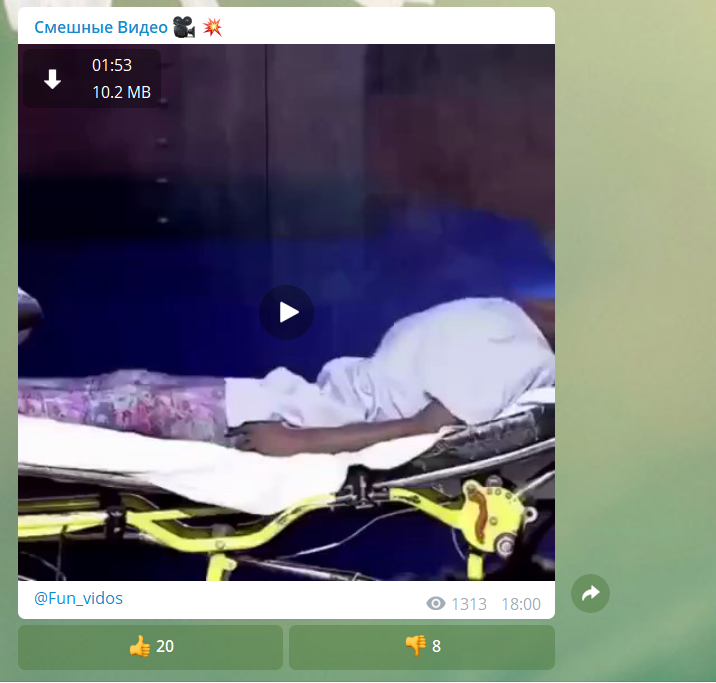
В приложении имеется удобная функция – можно просматривать фильмы на каналах. Для этого нужно просто перейти на канал, найти выбранный фильм, нажать на скачивание и просмотр сразу же запуститься прямо в программе.
Как смотреть видео в Телеграме: пошаговая инструкция
Просмотр обычно не вызывает особых сложностей. Но все же, если вы пользуетесь приложением не так давно, то стоит рассмотреть пошаговую инструкцию, которая поможет научиться запускать различные ролики в программе:
В мессенджере имеются каналы, на которых можно просматривать различные фильмы. Среди популярных можно выделить:
Чтобы посмотреть фильм на телефоне или на компьютере необходимо проделать следующие действия:
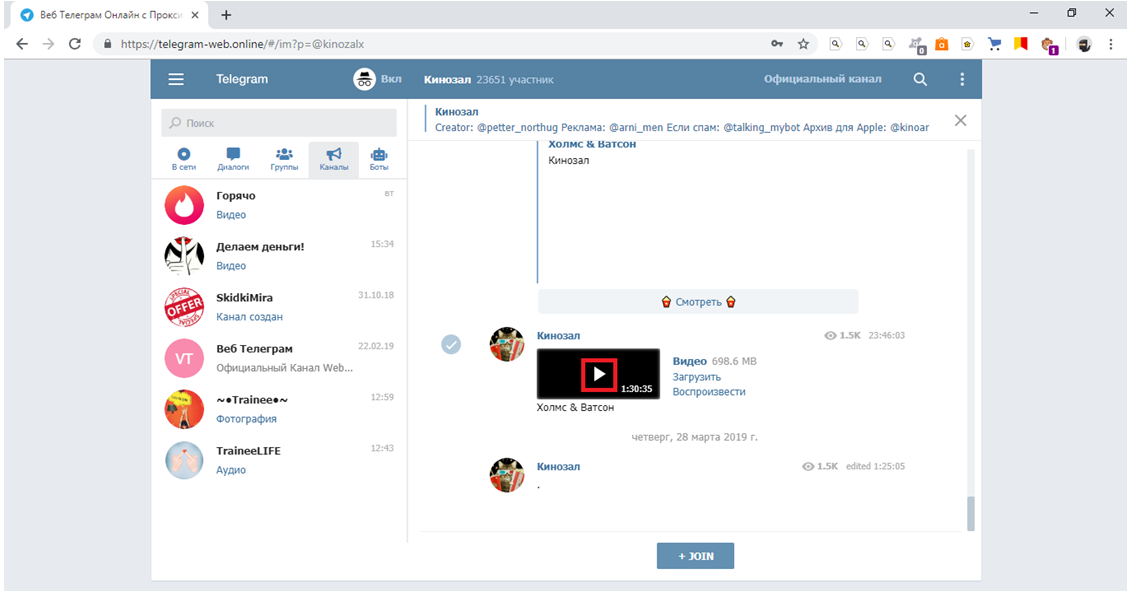
Как скачать видео из Телеграма на Айфон и Андроид
Как можно быстро скачать видео с Телеграма на телефон? Весь процесс выполняется в несколько кликов, и он занимает несколько секунд. Итак, разберемся подробнее:
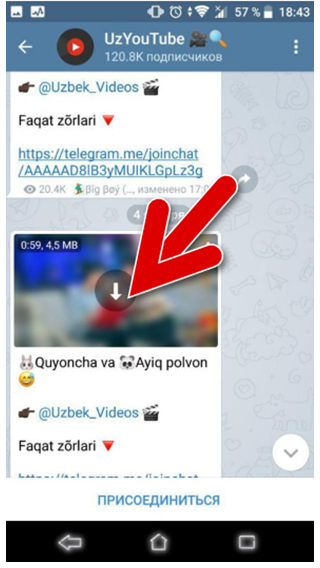
А как правильно сохранить видео из Телеграма на Айфон? В этом случае процесс загрузки будет немного другим:
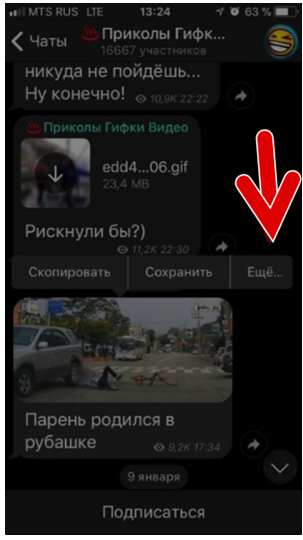
Процесс просмотра и загрузки файлов на Андроид или Айфон не занимает много времени и сил, все выполняется просто. Если вы начали пользоваться мессенджером недавно, то возможно у вас первое время будут возникать некоторые сложности, но вы сможете быстро во всем разобраться без особых проблем.
А о том, как сохранить видео с Ютуба на телефон, вы можете узнать, если перейдете по ссылке.

Качаем видео из Телеграм: пошаговая инструкция

Способы сохранить видео из Телеграма

Скачиваем из Одноклассников видео на телефон

Телеграм: особенности приложения и принципы установки на Андроид, iOS

Что можно сделать с аудиофайлами в Телеграм?
Как скачать видео из Телеграмм: все нюансы процесса
Хотите сохранить видео из Телеграмм, но не знаете, как это сделать? Мы поможем – читайте наш обзор, подробно расскажем о том, какие виды роликов существуют и научимся скачивать файлы на компьютер или телефон Андроид/Айфон. Будет интересно, присоединяйтесь!
Поддерживаемые форматы
Мы обязательно расскажем, как сохранить видео из Телеграмма на смартфон и компьютер. Но сначала поговорим о том, какие форматы ролика поддерживаются, какие разновидности бывают.
Видеозаписи в приложении представлены в двух разных видах:
Это записи, сделанные на камеру смартфона или другого устройства. Могут быть загружены вами или скопированы из источника. Такие документы можно преобразовать в гиф-формат, если отключить звук – ролик закольцуется.

Такой вид имеет video в Telegram, снятое пользователем во время диалога на фронтальную камеру. Максимальная длительность ролика составляет минуту.
А хотите узнать, как отправлять видео в кружочке в Телеграмме, как на скрине? Тогда после прочтения статьи обязательно переходите на следующую и узнавайте, как это сделать.
Оставим теорию и перейдем к практике. Поговорим о том, как скачать видео из Телеграмма на телефон под управлением ОС Андроид или на Айфон.
Загрузка на смартфон
Это удивительно функциональное приложение. Любой пользователь может без лишних трудностей скачать видео с Телеграмма на телефон, будь то Андроид или Айфон.
Место сохранения файла определяется автоматически – чаще всего он переносится в галерею. Давайте рассмотрим, как закинуть желаемый ролик в память смартфона?
На Айфон
Сначала поговорим о том, как сохранить видео из Телеграмма на Айфон классическим способом:
Получилось? Вы можете воспользоваться альтернативными вариантами – при открытии меню появляются пункты:
Можете скинуть письмо с видеороликом на почту и открыть на компьютере. Или отправляйте документ в социальную сеть или мессенджер, минуя этап сохранения в галерее телефона.
На Андроид
Заканчиваем с яблоком – пора подумать о том, как скачать видео с Телеграмма на Андроид. Инструкция максимально проста, процесс занимает несколько секунд:
Вы знаете, куда сохраняются видео с Телеграмма. Можно воспользоваться альтернативными способами, если не хотите грузить файл в галерею!
Как видите, пользователям доступна масса вариантов сохранения видео на телефон – остается определиться с пожеланиями и приступить к исполнению!
Если вы хотите узнать, как слушать музыку в Телеграм, переходите по ссылке указанную по ссылке.
Загрузка на компьютер
Готовы попробовать скачать видео с Телеграмма на компьютер? Вас ждет подробная инструкция для десктопной версии приложения! Вы уже установили программу и получили интересный ролик, который хочется сохранить? Спешим на помощь и советуем сделать следующее:
Вы сами определяете, куда скачиваются видео с Телеграмма – выбирайте любую папку или рабочий стол. Вы справились с поставленной задачей и смогли закинуть ролик на компьютер, руководствуясь нашей инструкцией?
Мы рассказали о том, как сохранить видеосообщение из Телеграмма на телефон или компьютер – ничего сложного! Теперь вы сможете самостоятельно загрузить нужный ролик на любом устройстве, чтобы он был под рукой, даже когда вы находитесь в оффлайне.



