
Какое требуется приложение для часов Xiaomi Mi Band для синхронизации с телефоном?
В интернете много людей называют фитнес-браслет Xiaomi Mi Band умными часами, что не верно, хотя, браслет и выполняет функцию часов, производитель его позиционирует как гаджет для здоровья в первую очередь, а уж в последнюю, как показание течения времени.
В прошлом году Xiaomi выпустили умные часы, которые сильно отличаются от браслета Mi Band, поэтому я рекомендую называть гаджеты так, как это делает производитель, чтобы избежать путаницы в дальнейшем.
Чтобы часы Mi Band подключить к смартфону Xiaomi и синхронизировать их, требуется приложение Mi Fit
В программе производится настройка, туда же стекаются все данные, которые собирают Mi Band во время своей работы:
На Mi Band возможно читать сообщения, которые приходят в мессенджер, установленный на смартфоне, или смс.
Все эти функции обеспечивает программа Mi Fit.
На сайте есть несколько статей, которые будут вам полезны, они касаются первоначальной настройки, или глубокому разбору возможностей гаджета и использования его в повседневной жизни.
После установки приложения на телефон, запустите его. В нижней части выберите пункт «Профиль». 
Вам необходимо создать аккаунт, чтобы использовать программу и часы совместно, либо использовать существующую учётную запись Xiaomi.
После чего в разделе «Устройства» нажмите на иконку «Добавить устройство». 
Выберите тип гаджета. На этом этапе важно не перепутать, если у вас Mi Band, выберите тип «Браслет», а если новые смарт-часы, выбирайте «Часы». Следуйте дальнейшим инструкциям на экране. 
⚙️ Как подключить Xiaomi Mi Smart Band 4c к вашему смартфону


Компания Xiaomi выпустила уже большое количество смарт-часов и фитнес-трекеров. Модель Mi Smart Band 4c получила новые концептуальные решения, о которых можно почитать в нашем обзоре, и новое приложение для подключения. Читайте далее, как же подключить браслет к смартфону.
Скачайте и установите приложение Xiaomi Wear из «Play Маркета» или App Store.
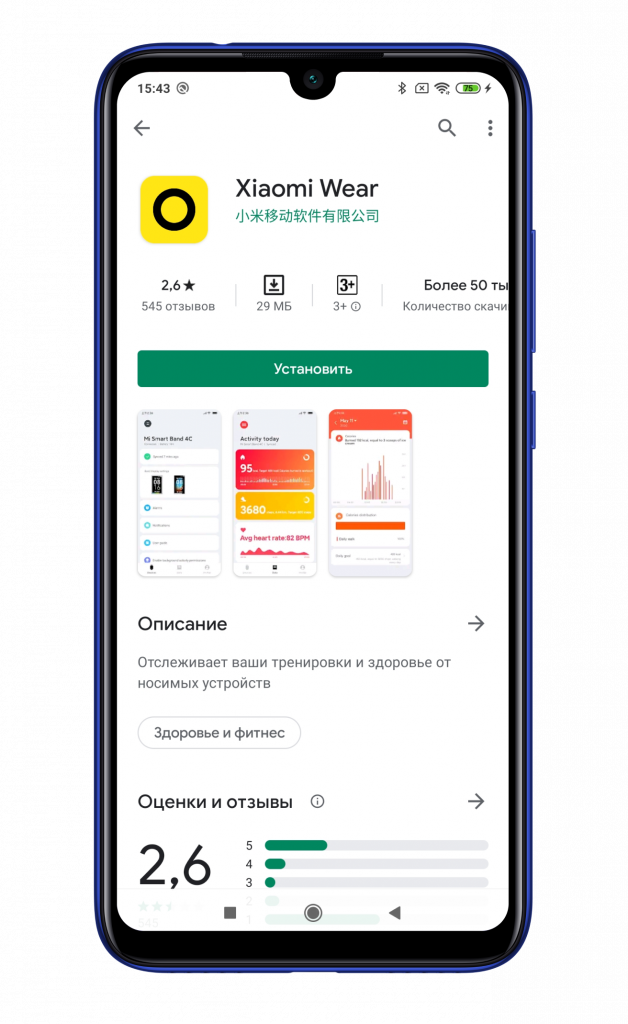
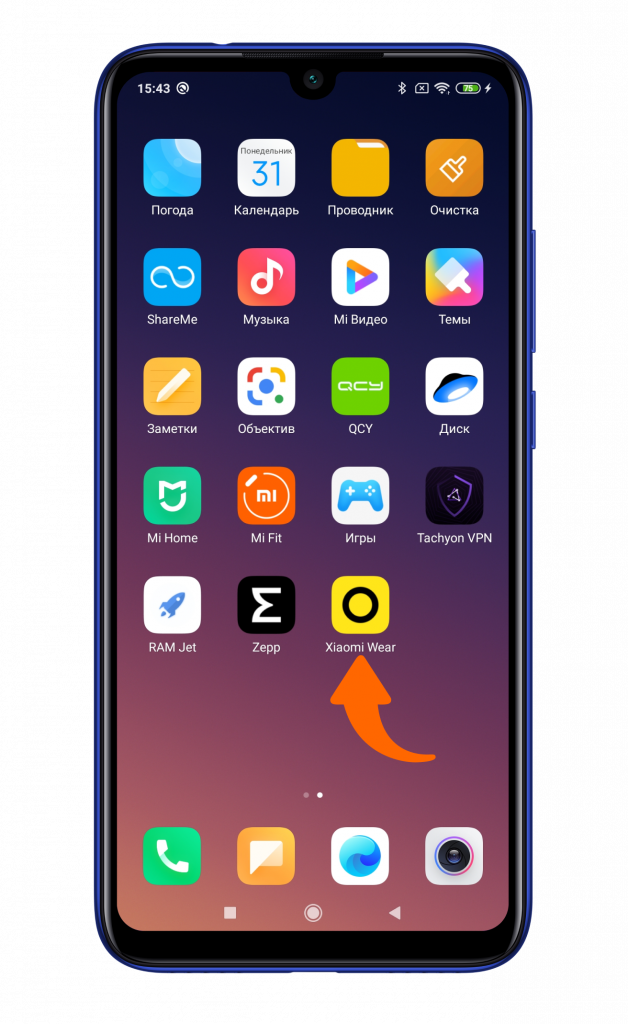
Затем запустите его.
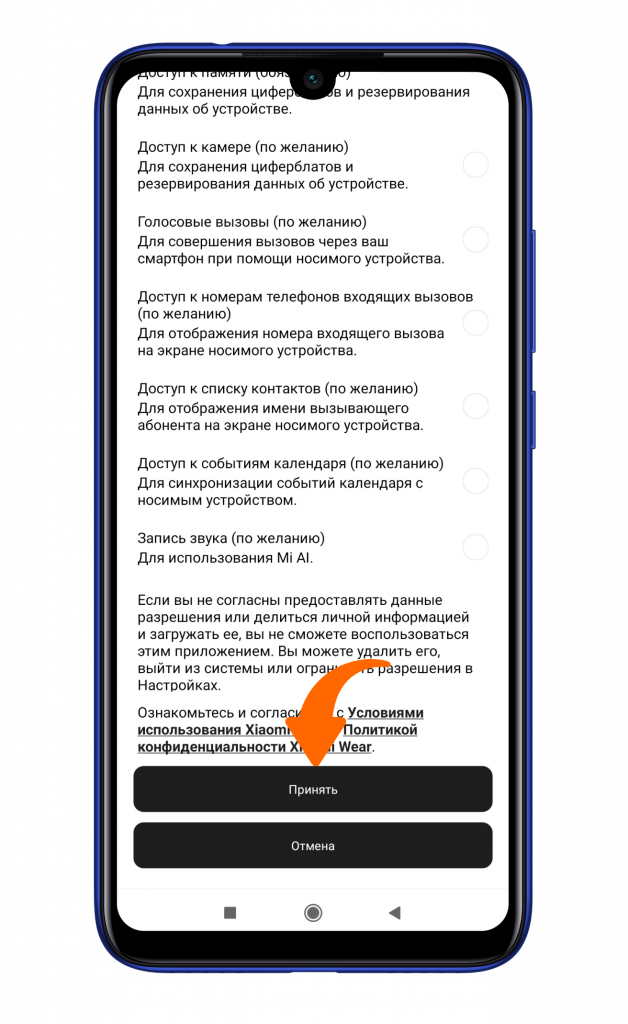
Нажмите клавишу «Принять», изучив политику конфиденциальности.
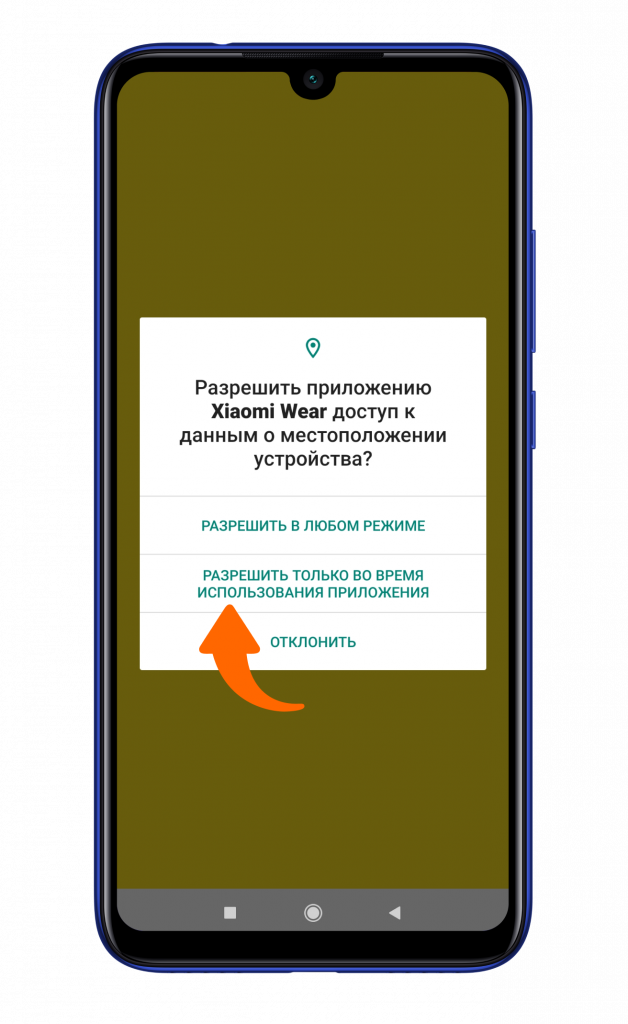
Появится уведомление о получении доступа к геолокации, при желании разрешите.
После чего необходимо указать личную информацию. Сначала выберите регион и нажмите клавишу «Далее».
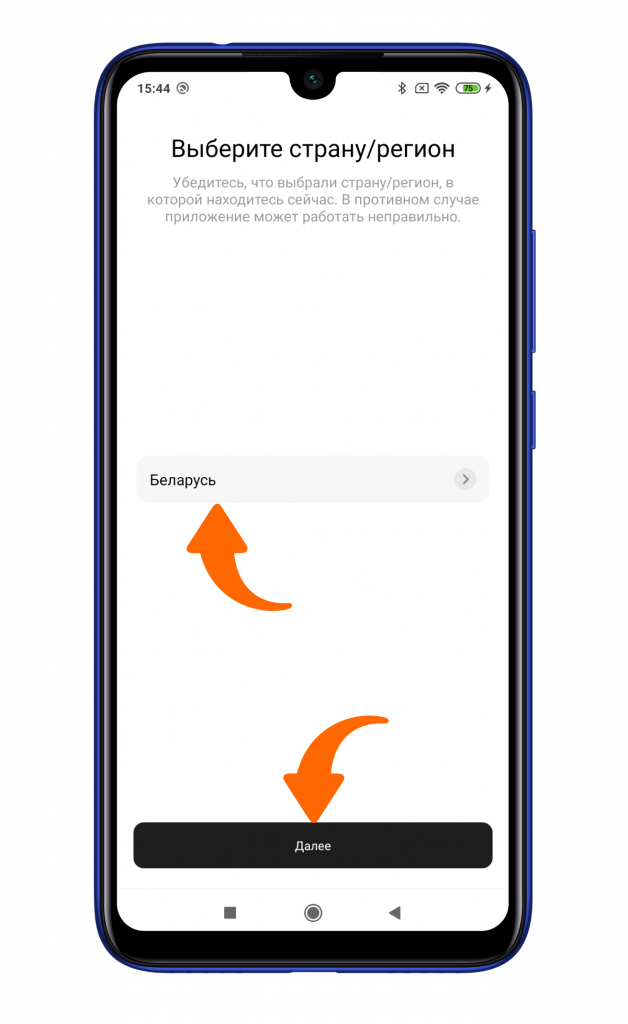
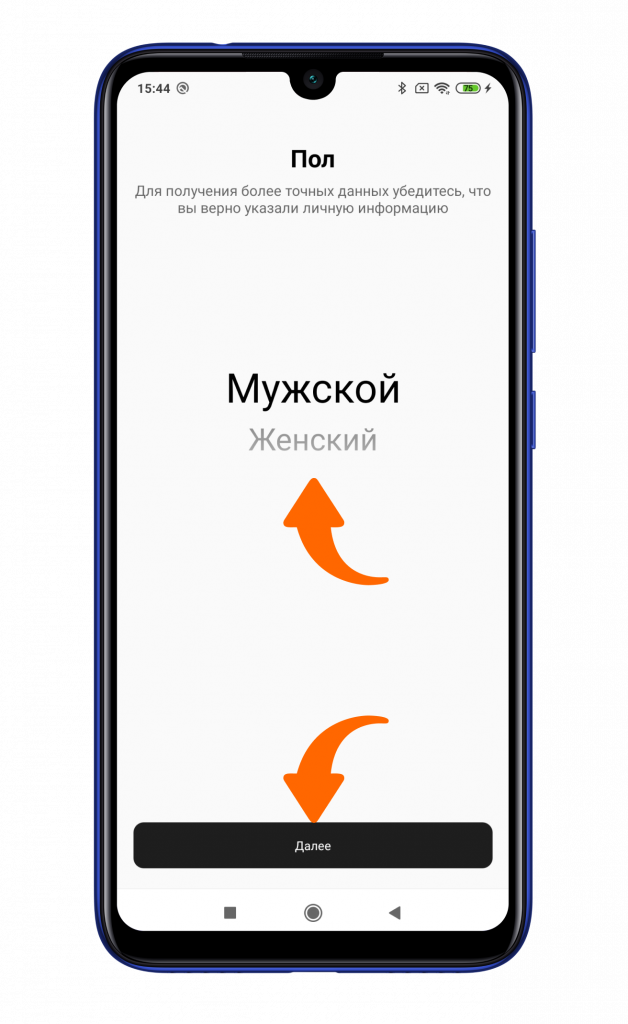
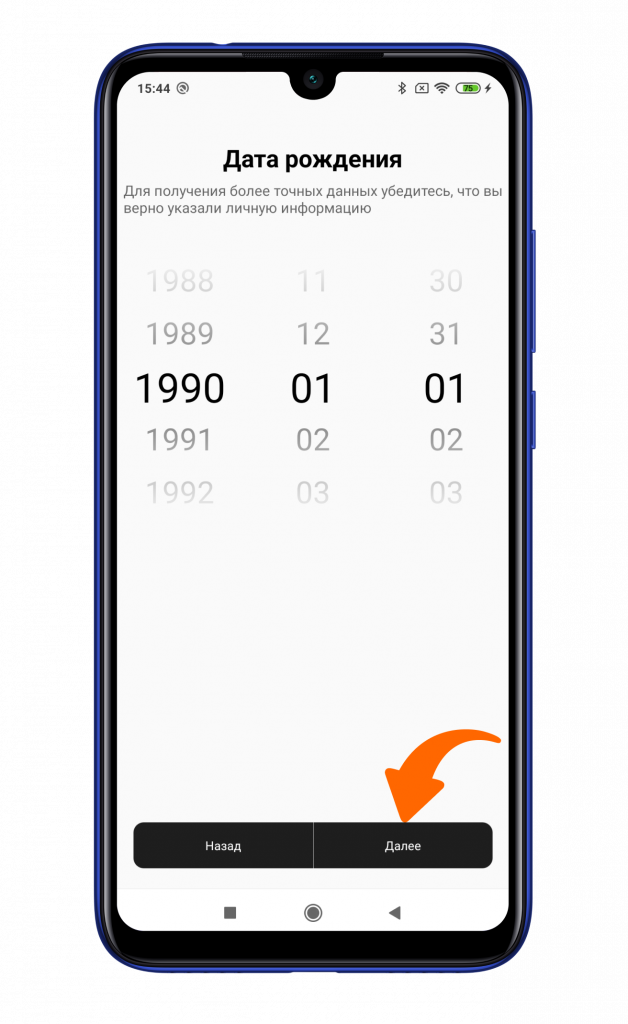
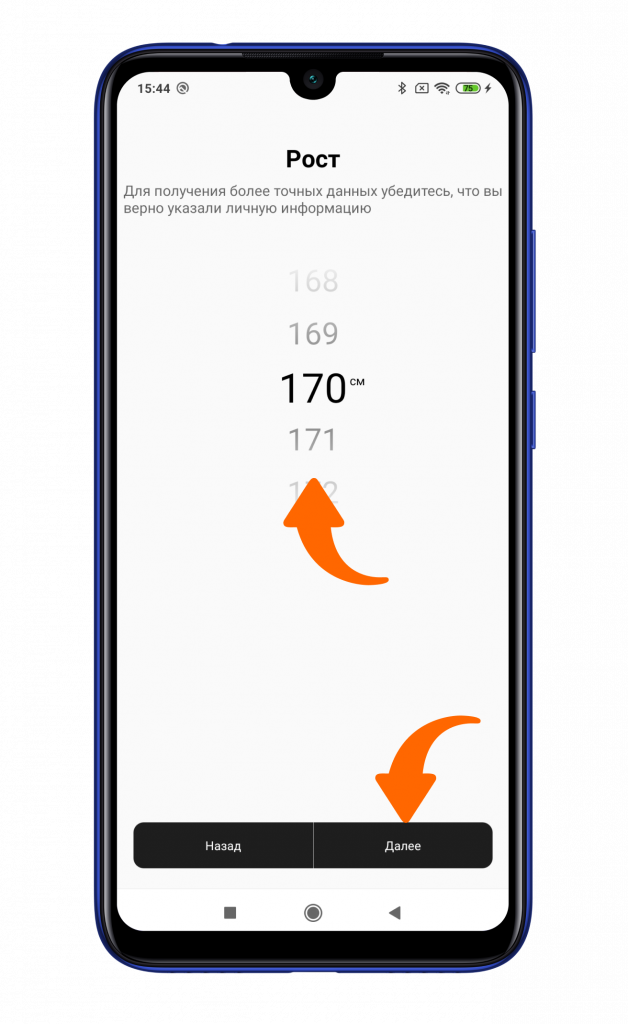
И даже вес, для более точных результатов.
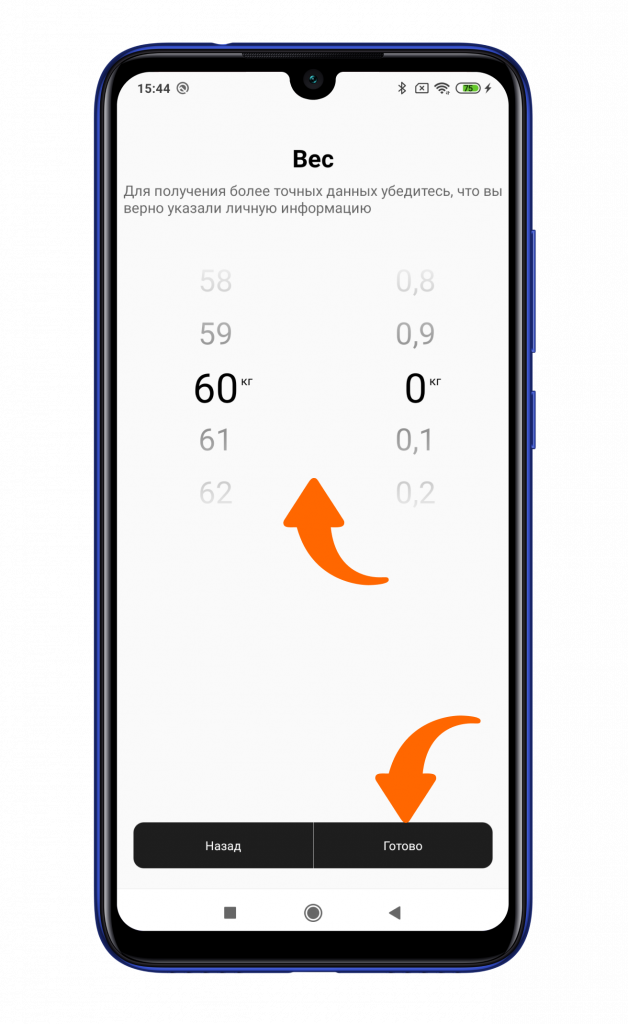
После задания всех параметров вы попадете на главный экран приложения Xiaomi Wear. Mi-аккаунт подтянется автоматически, если он введен на смартфоне, в ином случае его можно ввести вручную. Чтобы добавить Сяоми Ми Бэнд 4с, нажмите на соответствующую область в меню.
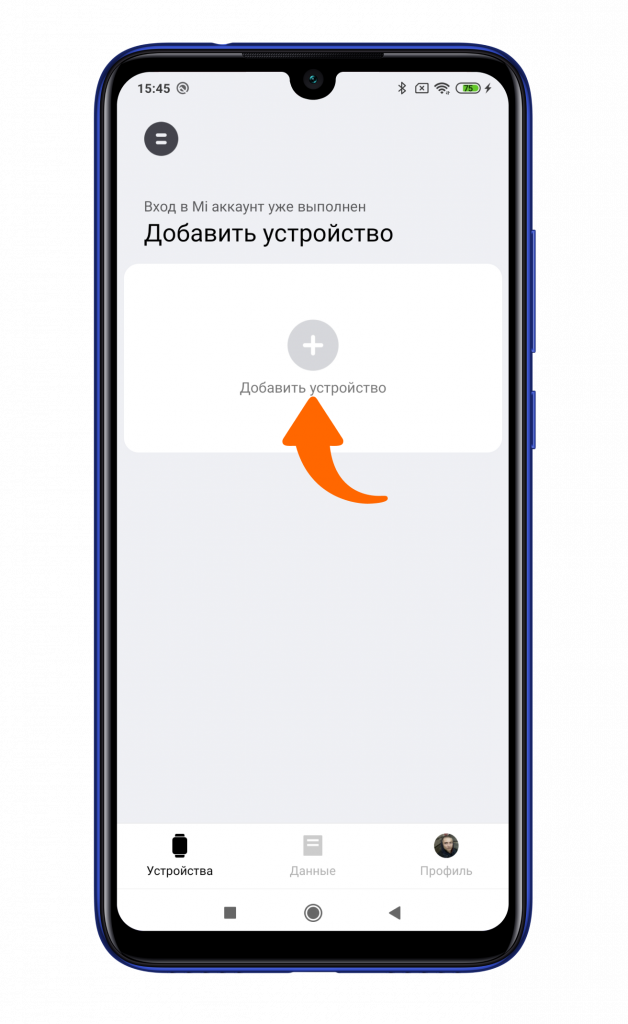
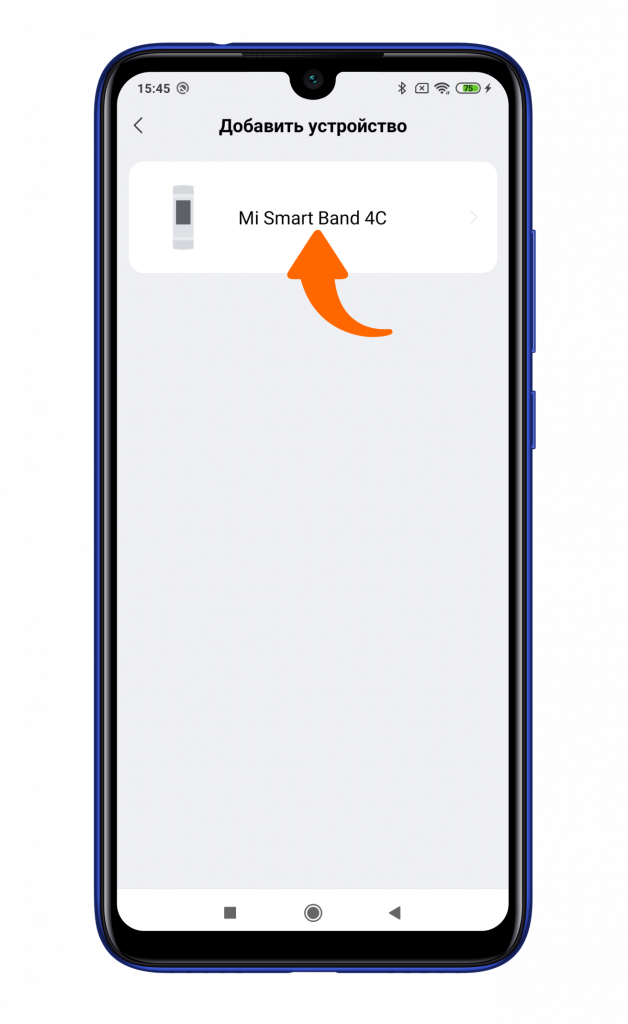
Выберите модель подключаемого устройства. На данный момент доступен только один браслет, поэтому вы точно не ошибетесь.
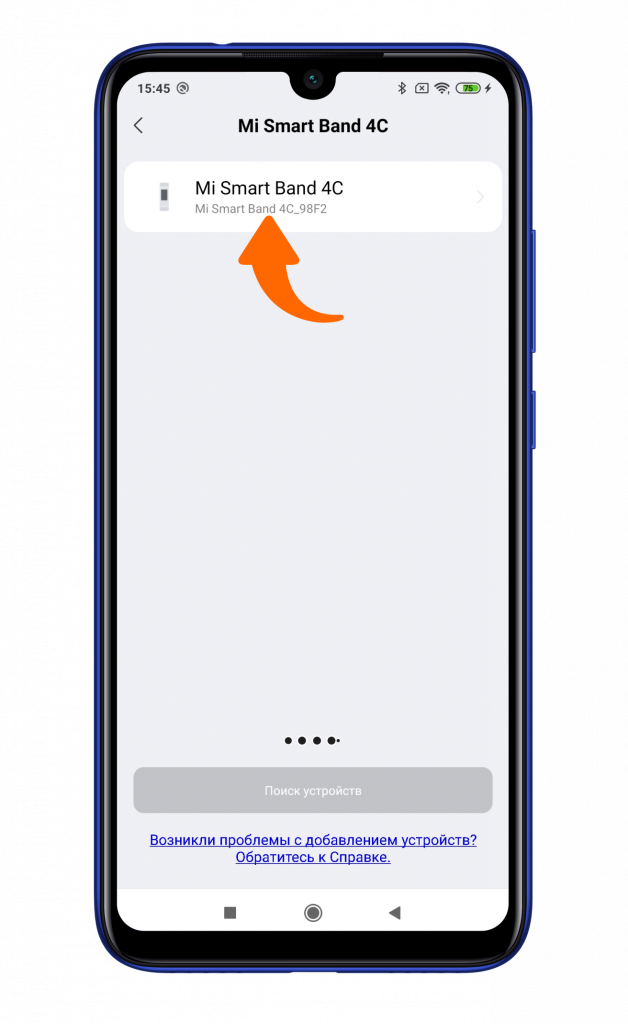
Затем выберите его из списка доступных устройств, заранее активировав Bluetooth.
Примите условия пользования.
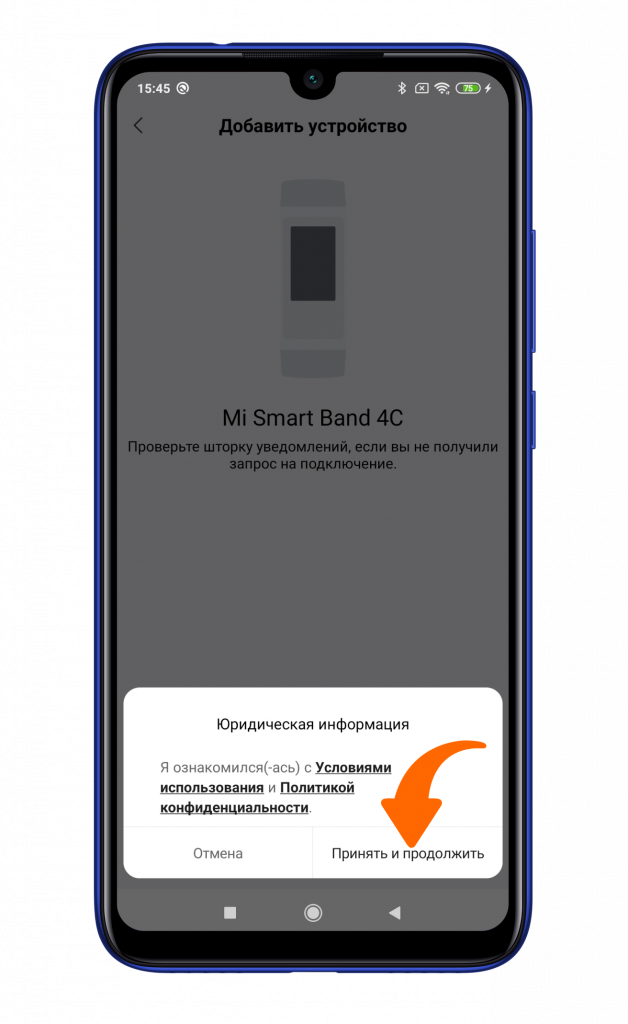
Дождитесь вибрации и отображения уведомления на Mi Smart Band 4c и нажмите на галочку, тем самым подтвердив подключение.
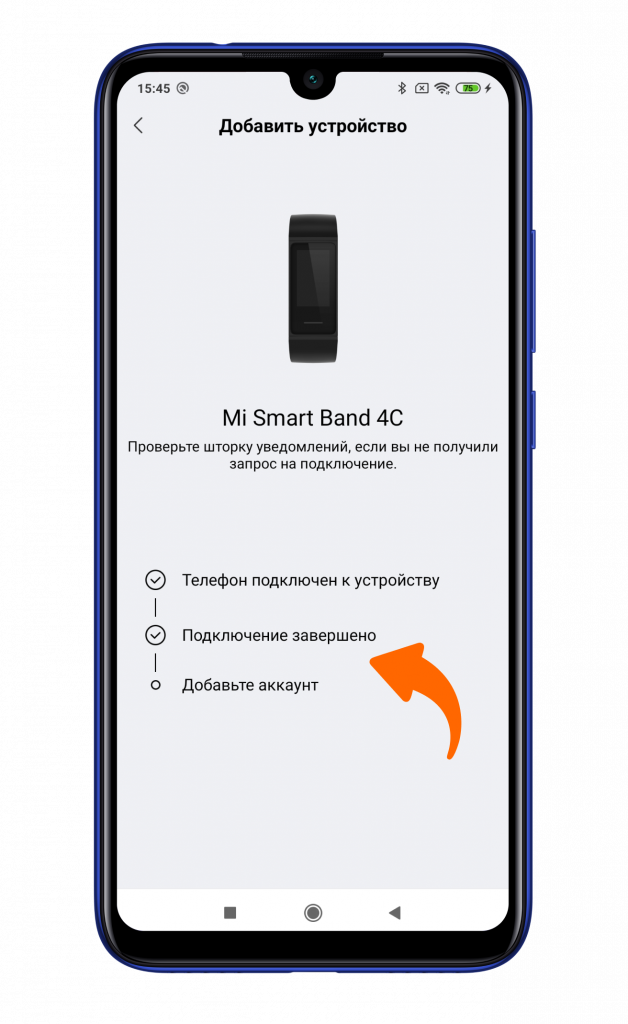
Пара секунд, и ваш фитнес-браслет Сяоми готов к работе.
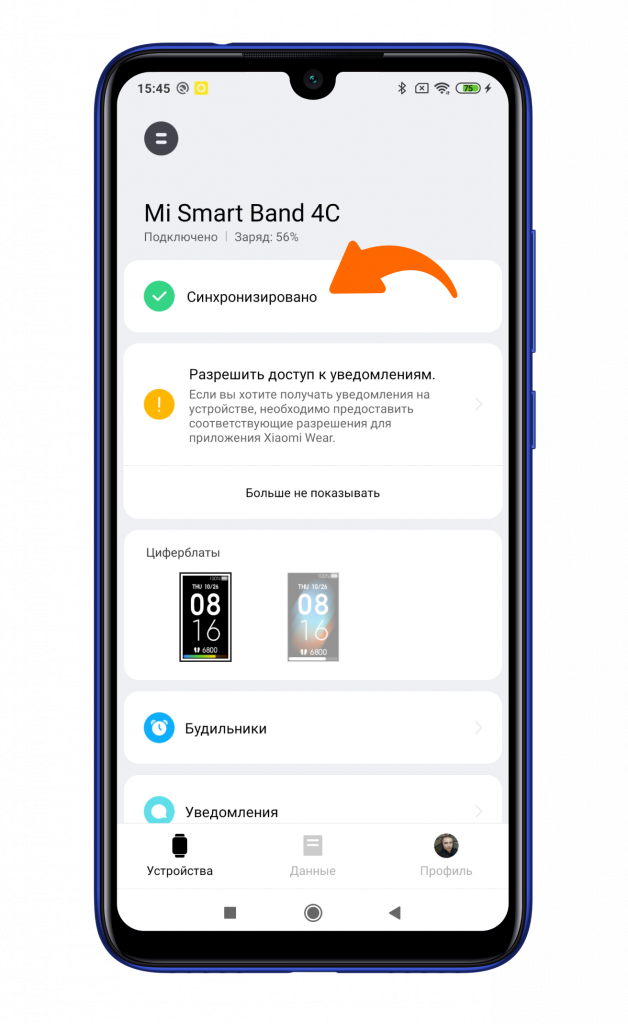
Также вы можете посмотреть, как это сделать:
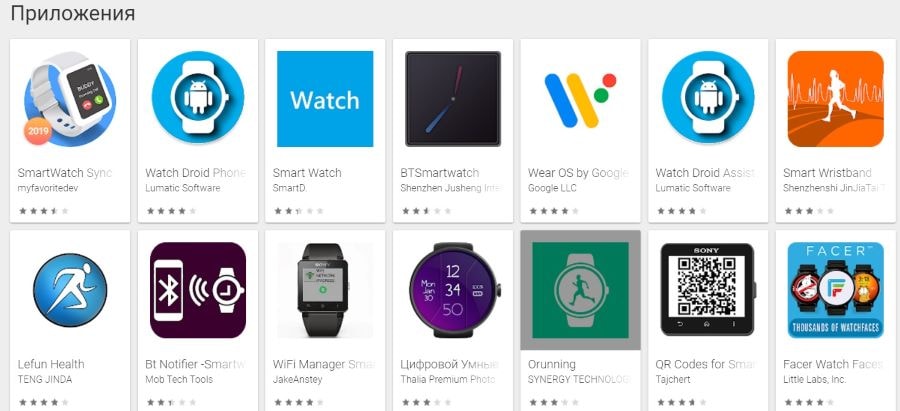
Приложения для сопряжения смарт часов с телефоном

Умные часы, как и прочие современные портативные гаджеты, пользуются огромной популярностью среди владельцев Android-устройств. С целью более удобного использования каждого такого девайса разработчиками реализована синхронизация через Bluetooth-подключение. В ходе статьи мы расскажем, как правильно подключить умные часы к любому смартфону.
Подключение умных часов на Android
Для совместной работы умных часов и телефона с операционной системой Android недостаточно просто включить Bluetooth – нужно также произвести подключение с помощью фирменного приложения, предварительно скачанного из Google Play Маркета. Мы рассмотрим лишь несколько таких вариантов, в то время как существуют и другие решения, работающие полностью аналогичным образом. Кроме того, некоторые приложения совместимы с устройствами, изначально созданными другими разработчиками.
Wear OS by Google
Данное решение, ранее известное под названием Android Wear, является наиболее популярным средством синхронизации умных часов разных моделей с Android-смартфоном. Благодаря нему можно значительно расширить стандартные возможности умных часов, выполнив синхронизацию с телефоном и добавив некоторые новые функции. В частности, может быть упрощено управление за счет Google Ассистента, предоставлен доступ к музыке на смартфоне, персонализирован внешний вид и многое другое.
- После скачивания и установки на стартовом экране нажмите кнопку «Начать настройку». Здесь также можно воспользоваться ссылкой на страницу с описанием всех преимуществ приложения.
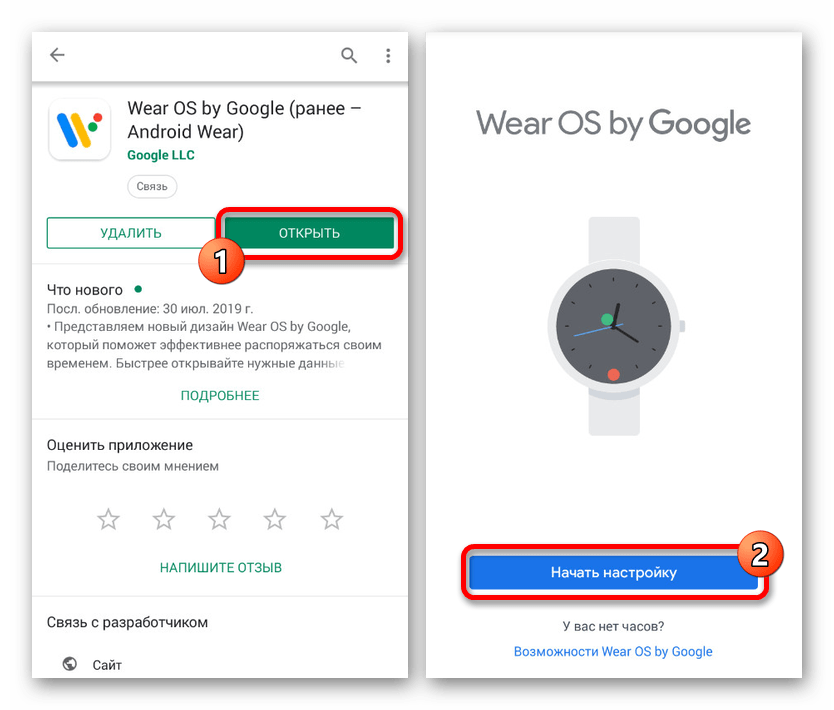
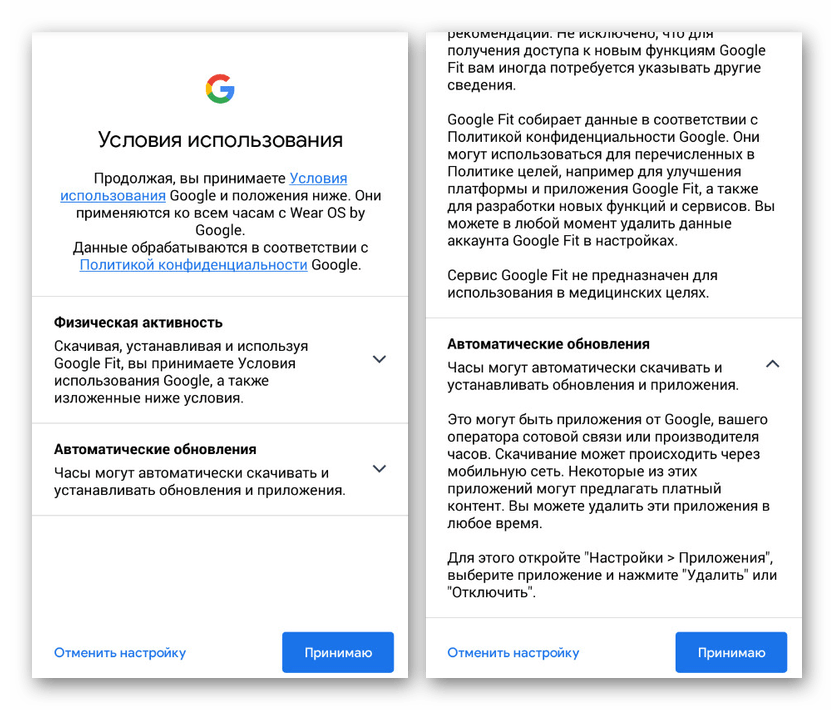
Сразу после этого на экране появится предложение включить Bluetooth-модуль на смартфоне с целью последующего поиска поддерживаемых умных часов. Нажмите кнопку «Включить» в соответствующем окне.
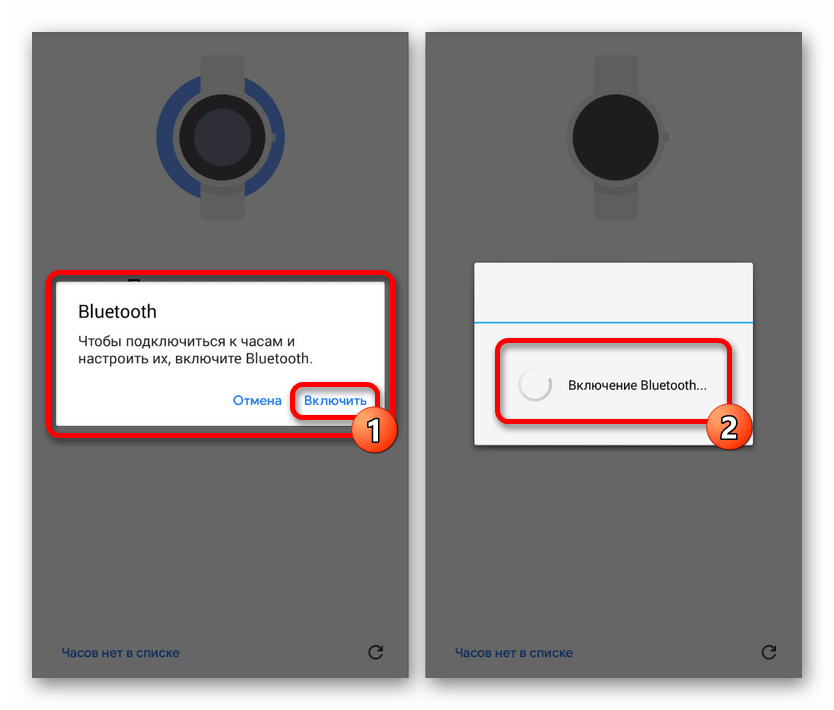
Дальше необходимо включить Bluetooth на подключаемых часах. Процедура может различаться на разных устройствах, но вряд ли вызовет какие-то вопросы.
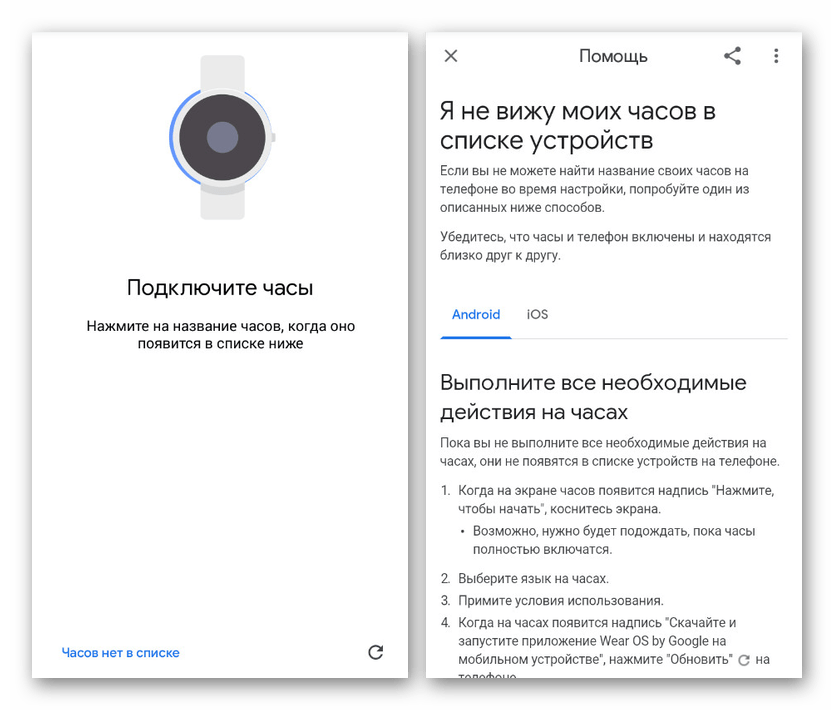
Синхронизация с часами происходит в полностью автоматическом режиме, поэтому процедуру можно завершить. В связи с тем, что Wear OS by Google предоставляет массу возможностей, лучше всего ознакомиться с функциями приложения самостоятельно. Процесс же подключения, как видно по представленной инструкции, должен пройти без проблем.
Huawei Wear
Через Huawei Wear можно синхронизировать Android-устройство с фирменными гаджетами Huawei, среди которых присутствуют фитнес-браслеты и умные часы нескольких моделей. Программа имеет похожий принцип работы с предыдущим ПО, однако также требует и некоторых других действий.
- Для начала скачайте и установите программу из Google Play. После запуска необходимо принять лицензионное соглашение, с которым вам стоит ознакомиться.
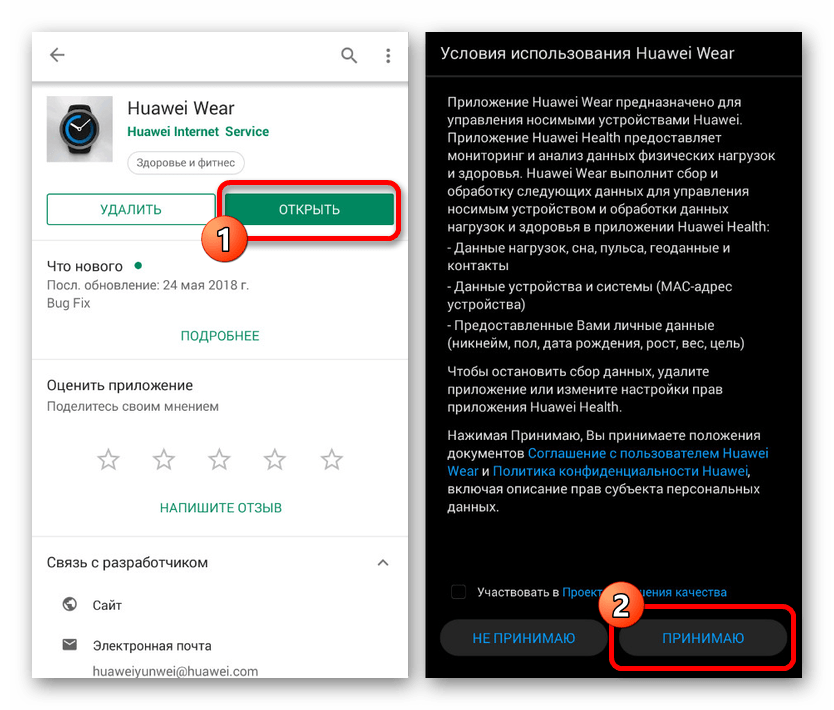
Последующие параметры по большей части предусмотрены для использования приложения вместе с фитнес-браслетом, но, к сожалению, не могут быть пропущены.
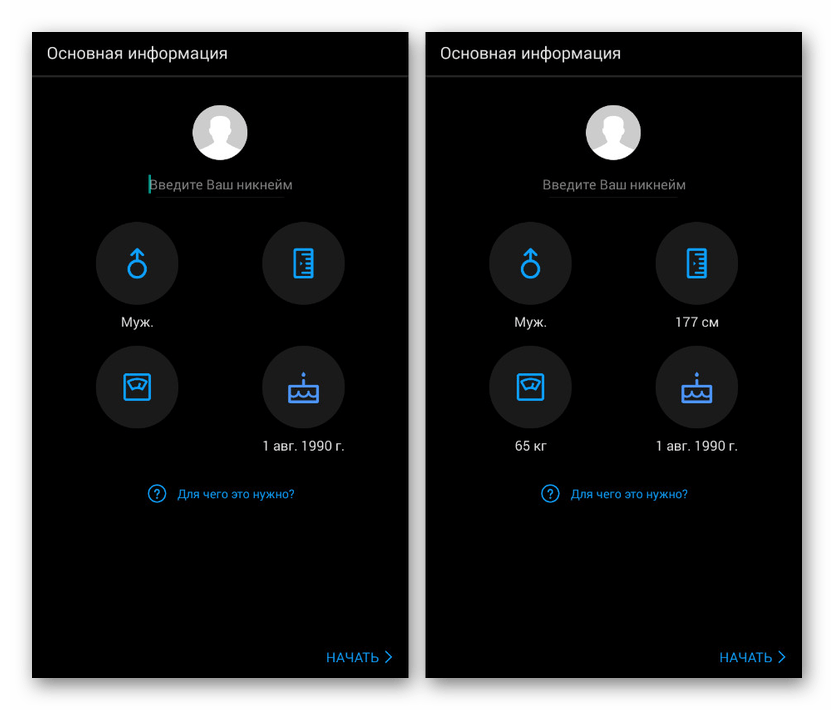
Завершив настройку, подтвердите активацию Bluetooth и последующий поиск совместимого гаджета. Чтобы продолжить, нажмите «ОК» и обязательно включите Блютуз на умных часах.
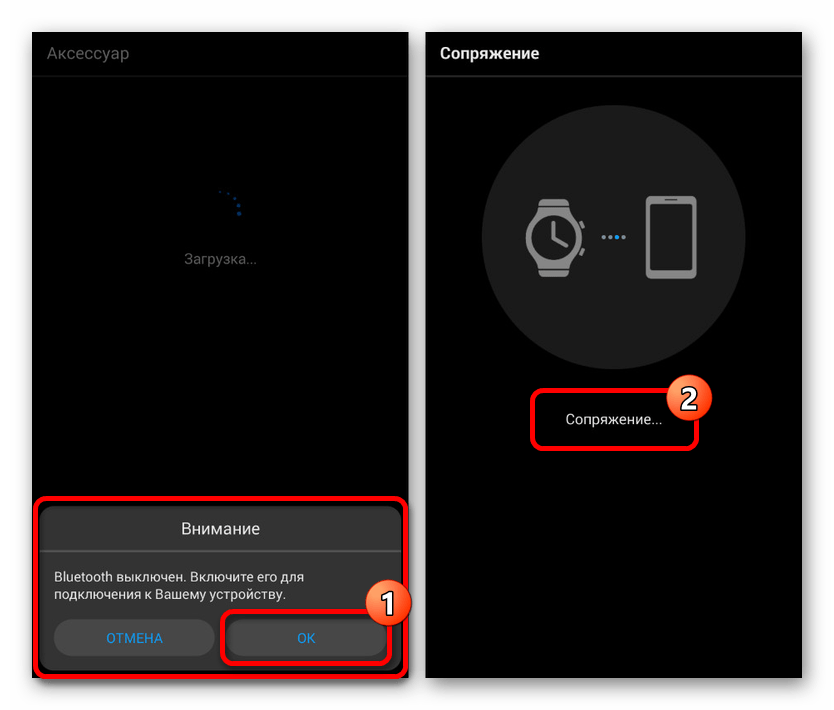

Программу довольно легко использовать из-за интуитивно понятного интерфейса и отсутствия требований к авторизации.
Mi Fit
Еще одна популярная программа Mi Fit предназначена специально для фирменных устройств Xiaomi, в числе которых имеется ряд фитнес-браслетов и умных часов. Данное приложение имеет много общего с предыдущим решением и требует предоставления практически идентичной информации.
- Главное отличие Mi Fit от ранее указанных вариантов заключается в необходимости проведения авторизации с использованием учетной записи. По необходимости вы можете создать новый аккаунт или воспользоваться существующим.
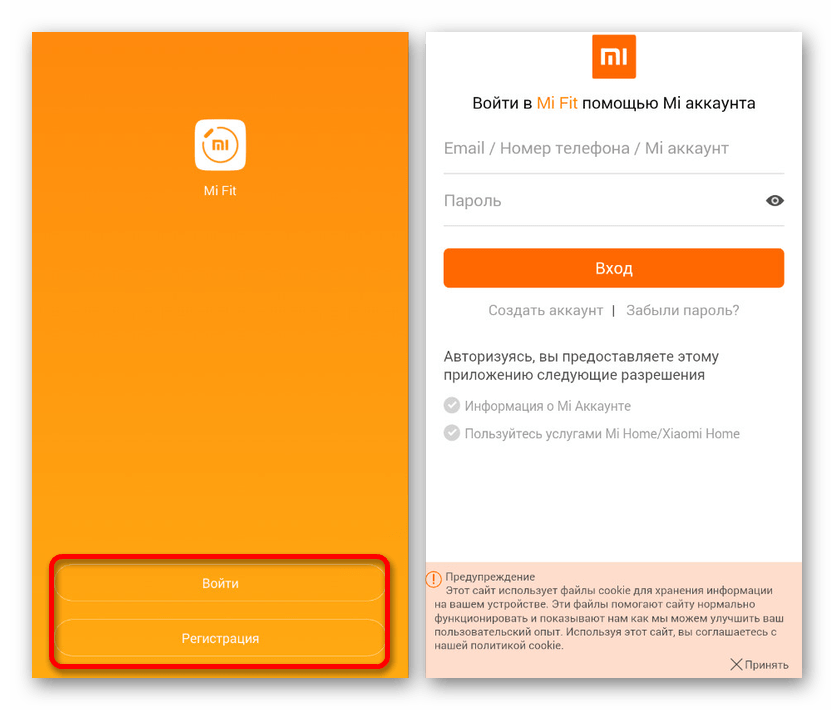
Оказавшись на главной странице программы, нажмите кнопку «+» в правом верхнем углу экрана. Среди представленного списка нужно выбрать «Часы».

Дальше появится предложение выбрать одну из разновидностей умных часов компании и произвести включение Bluetooth-модуля.
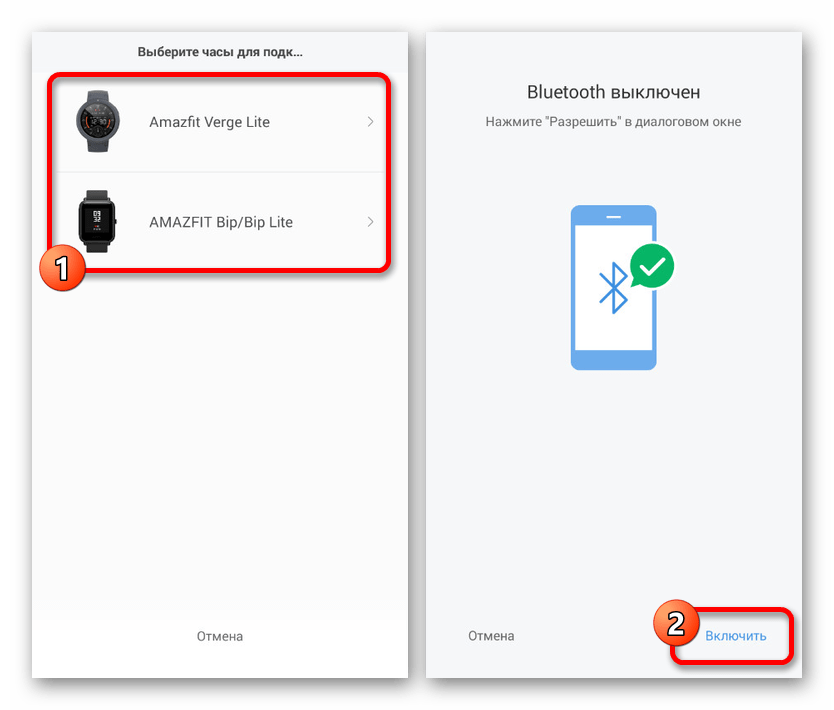
Не забывайте, что для успешного обнаружения на умных часах также требуется активированный Блютуз. Кроме того, устройства должны быть совместимы между собой.
Galaxy Wearable
Galaxy Wearable, также как знакомое как Samsung Gear, предназначено для фирменных устройств компании Самсунг вроде Galaxy Watch. Оно имеет не так много отличий от ранее представленных вариантов и даже в некоторых случаях может заменить их. Использовать ПО следует для получения доступа ко всем функциям гаджета.
- Выполнив установку и запуск приложения, вам сразу же будет предложено задействовать модуль Bluetooth с дальнейшим поиском поддерживаемых часов.
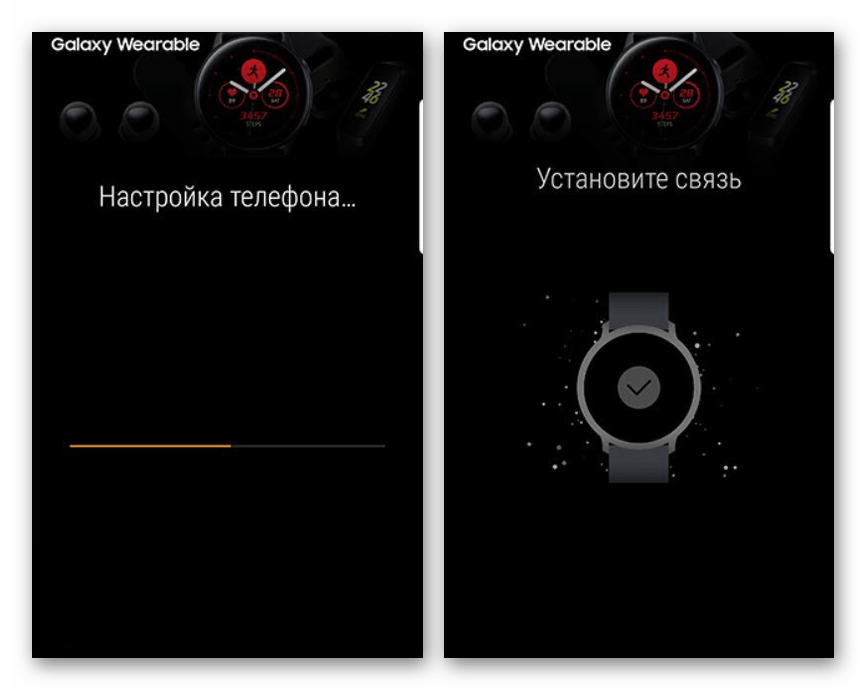
Для подключения достаточно следовать базовой инструкции, так как вероятность возникновения проблем сведена к минимуму.

Процесс почти не отличается от других, поэтому мы не будем на этом заострять внимание. Если трудности все же возникают, можете обратиться к нам со всеми интересующими вопросами.
Прочие приложения
Мы не стали рассматривать приложения, не связанные с темой подключения, но предоставляющие возможность синхронизации между устройствами. Среди них можно выделить Google Keep, Coffee, Find My Phone и многие другие, существенно отличающиеся в плане функций.

О наличии подобного ПО стоит помнить, так как с помощью каждого из них можно получить функции, отсутствующие по умолчанию на гаджете.
Настройка умных часов
Каждое представленное приложение имеет ряд параметров, отличающихся в зависимости от модели подключенного устройства и версии операционной системы Android. Внутренние настройки нужно изучить самостоятельно, так как для полного охвата функций необходимо рассматривать ПО в отдельных статьях.
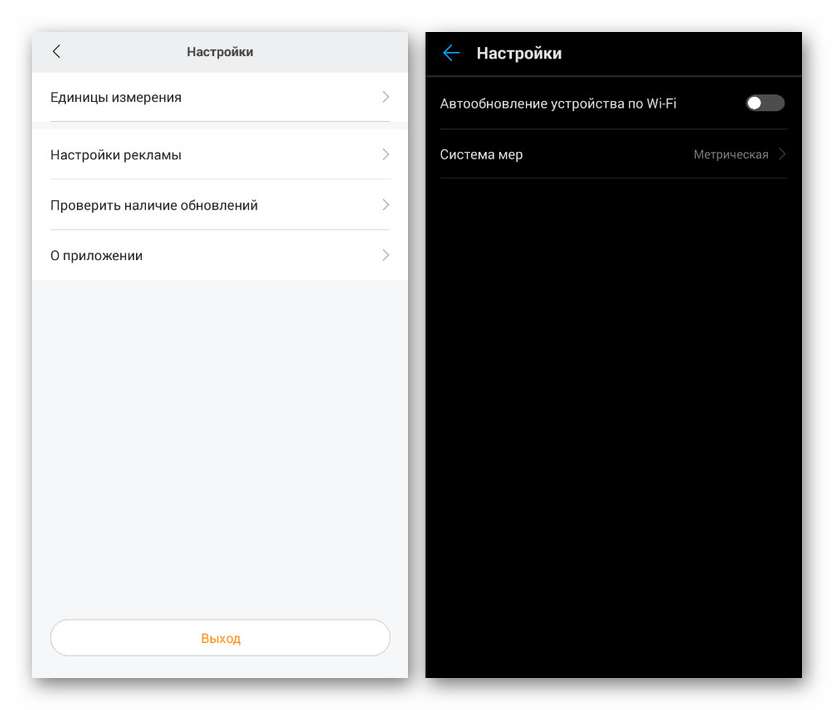
Параметры обычно доступны из главного меню на стартовой странице. Кроме того, для использования всех существующих функций может потребоваться авторизация.
На этом данная статья подходит к завершению, так как мы уделили внимание всем важным моментам по части подключения и настройки умных часов на Android. Дополнительно можете ознакомиться с похожей темой по фитнес-браслетам из-за сочетания особенностей обоих типов устройств в одном и том же гаджете. Кроме того, не забывайте про возможность использования некоторых несовместимых устройств.
Отблагодарите автора, поделитесь статьей в социальных сетях.
Иногда к smart watch часто не прилагается инструкция по применению, либо же идет на иностранном языке. Это неудобно тем, кто впервые приобретает носимый гаджет и не знает, как подключить умные часы к телефону на базе android. Рассмотрим, как это сделать.
Иструкция подключения smart watch к смартфону
Как синхронизировать смарт часы со смартфоном.
Если процесс выполнен успешно, то в программе Android Wear отобразится значок «Подключено».
Как подключить 2 и более smart watch?
Родители, у которых 2 и более детей, покупают сразу несколько детских смартчасов, возникает вопрос: «можно ли контролировать 2-3 девайса с одного смартфона?». Да, такая возможность есть. Для начала откройте то же приложение Android Wear. Далее увидите рядом с уже подключенными устройствами стрелочку вниз, нажмите ее. Потом откроется меню «Новые часы», где согласно подсказкам подключаются вторые смарт вотч. Если захотите добавить третий гаджет, следуйте этой же инструкции. Ограничений по количеству подключаемых девайсов нет.

Если не удается синхронизировать
Разберем популярные причины, почему девайсы на android wear не подключаются к смартфону. Первое, что нужно проверить, подключение к интернету – включена ли передача данных. Если да, посмотрим еще на 3 причины.
Это основные моменты, когда смартфон или планшет не видит девайс. В случае, если операционная система и программы нужных версий, режим полета отключен, а блютуз активен, перезапустите оба устройства. Также помогает сброс настроек.
Зайдите в настройки гаджета, выберите раздел «Системные», а потом «Отключить и сбросить настройки».
Если телефон все так же не видит умные часы, удалите и снова установите программу Android Wear. Повторите процесс синхронизации.
Подключение выполнено, но оно неустойчиво, что делать?
Если подключение смарт гаджета и телефона состоялось, но оно неустойчиво, проверьте, на каком расстоянии устройства друг от друга: оно не должно превышать 1 метр. Еще может подводить интернет-соединение, убедитесь, что оно стабильно. Также попробуйте выполнить действия, применимые если подключения нет: обновление ОС и программ до нужной версии, посмотреть активность Bluetooth, убедиться, что отключен режим полета. Дальше тоже по схеме: пробуем переустановить Андроид Wear или сбросить параметры.
Итоги
Подключаются гаджеты к смартфону просто, займет процесс 5-7 минут. При возникновении сложностей с видимостью или синхронизацией проверьте интернет-соединение, включен ли блютуз, не активен ли режим полета и совпадает ли версия Андроид с нужной. Если все правильно, помогает сброс настроек и перезапуск устройств.
Видео
Полный функционал Smart Watch становится доступен при синхронизации со смартфоном. Начинающим пользователям поможет пошаговая инструкция и советы о том, как подключить смарт часы к телефону.
Условия для правильной работы
При выборе нужно обратить внимание на системные требования устройств, их совместимость, версии блютуз каналов. Успешное сопряжение устройств зависит также от своевременного обновления ПО.
Смарт часы должны быть совместимы с телефоном. Большая часть моделей наручных гаджетов синхронизируется с любыми телефонами Android 4.2, iOS 8 и более поздних версий.
Перед подключением часов к телефону нужно выполнить общие для всех устройств операции:
 Подключение к телефону на Android
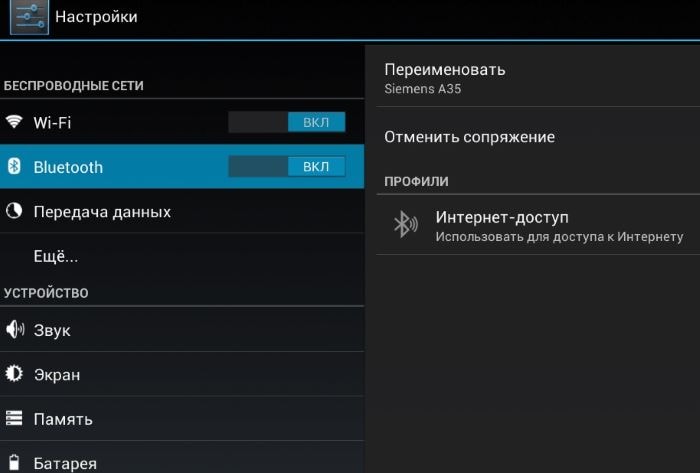 Подключение к телефону на Android
Все умные часы, кроме Apple Watch, успешно подключаются к смартфонам на ОС Андроид. Принцип синхронизации в целом одинаков, может незначительно отличаться расположением нужных меню.
Как подключить смарт часы к телефону Android:
Подключение к iPhone
Чтобы произвести сопряжение устройств Apple установка дополнительных приложений не нужна. Сопряжение происходит автоматически при активной опции Bluetooth.
Как подключить смарт часы к iPhone:
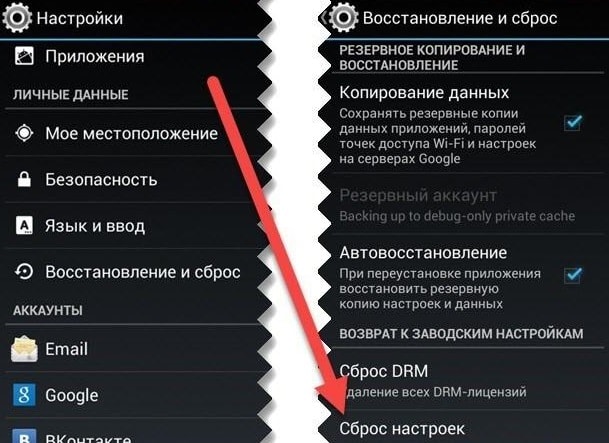
Если гаджеты не «видят» друг друга, следует сбросить настройки обоих устройств до заводских и повторить действия.
Подробнее о настройках и подключении Apple Wacth узнайте в пошаговой инструкции: Настройка Apple Watch — функции, приложения, обновления, сброс
Какие приложения нужны для подключения смарт часов к телефону
Smart Watch синхронизируется с Android при помощи бесплатных приложений, загружаемых из Play Market.
Список приложения для популярных моделей смарт часов для Android:
| Марка часов | Название приложения |
| Xiaomi | MiFit |
| Huawei | Huawei Health |
| Samsung | Galaxy Wearable (Samsung Gear) |
| Garmin | Garmin Connect |
| Smarterra | Lefun Health |
| JET | JETSportWatch |
| IWOWN |
Зачем нужна сим карта
 Зачем нужна сим карта
Помимо сопряжения с мобильным у многих моделей умных часов есть возможность использования сим-карты для самостоятельной мобильной связи.
Часы с симкой умеют:

Почему не работают часы с сим картой
Для предупреждения проблем при использовании часов с сим-картой, следует учитывать:
Начинающему пользователю освоить процесс подключения и управления устройством поможет Общая инструкция для популярных моделей смарт часов на русском языке.
Почему смарт часы не подключаются
Что делать, если часы не подключатся к телефону или возникают другие неполадки и сбои во время работы? Вот ответы не некоторые наиболее распространенные вопросы по работе с устройством.
Нужны системные обновления
Часы не подключатся к смартфону Google, если не установлены минимальные рабочие обновления:
Слабый аккумулятор часов
Часы не подключаются, если аккумулятор не заряжен, а также, если не держит заряд. Блютуз соединение — один из самых энергозатратных процессов для любого гаджета.
Причины, по которым может быть перерасход заряда батареи часов:
Почему нет сопряжения
Такая ситуация возникает в случае нескольких параллельных подключениях через Bluetooth. Для решения необходимо оборвать сторонние подключения.
Не отображаются уведомления на дисплее часов
Проблема решается перезагрузкой гаджетов и повторной синхронизацией. Также рекомендуется проверить работу установленного на смартфоне приложения, обновить его и перезапустить.
Действия при проблемах с подключением
Сбои в работе устройств или приложений могут возникнуть по самым разным причинам. Вот несколько универсальных шагов, которые помогают для восстановления работы в большинстве случаев:
⌚️ Как подключить умные часы Xiaomi Mi Watch Lite к смартфону
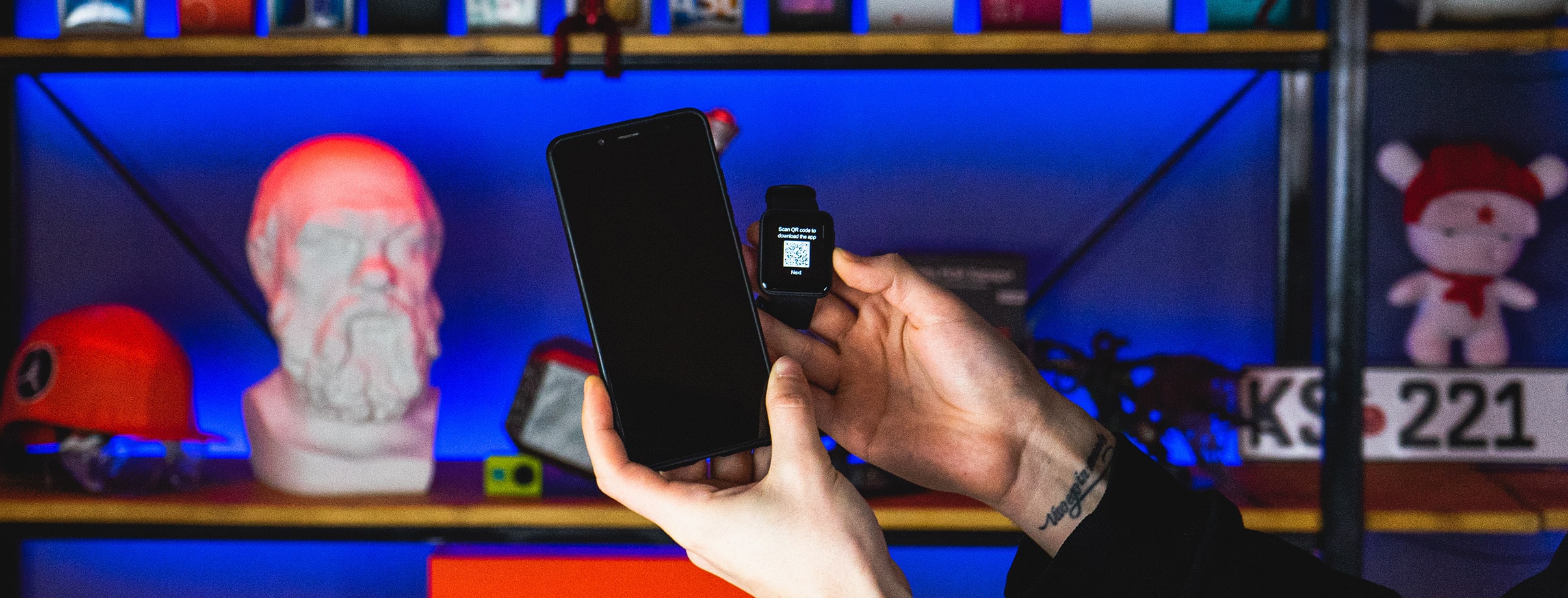
Умные часы Сяоми — это не только аксессуар, но и полезный гаджет, позволяющий мониторить состояние здоровья и спортивные показатели. Для этого и предназначено мобильное приложение. Сегодня рассказываем, как подключить Xiaomi Mi Watch Lite к вашему смартфону.
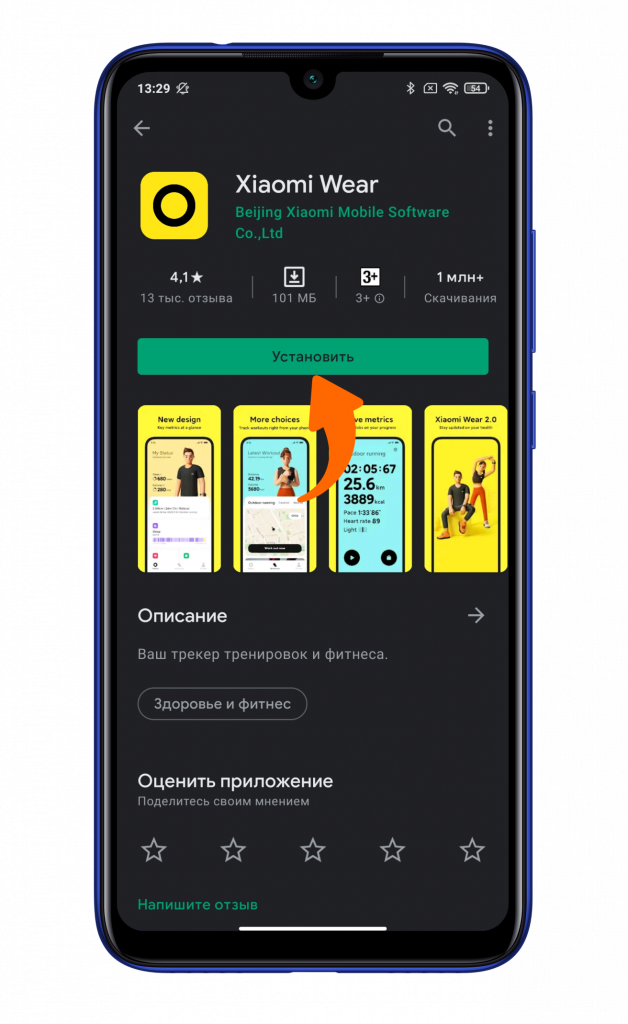
Для синхронизации смартфона и смарт-часов вам понадобится приложение Xiaomi Wear.
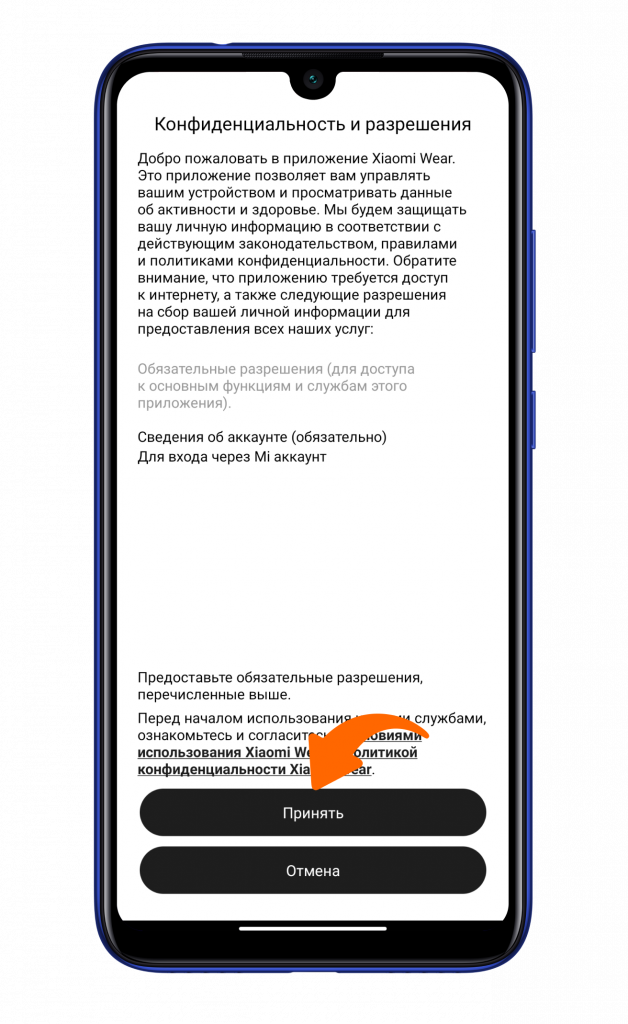
При первом запуске приложения необходимо принять политику конфиденциальности.
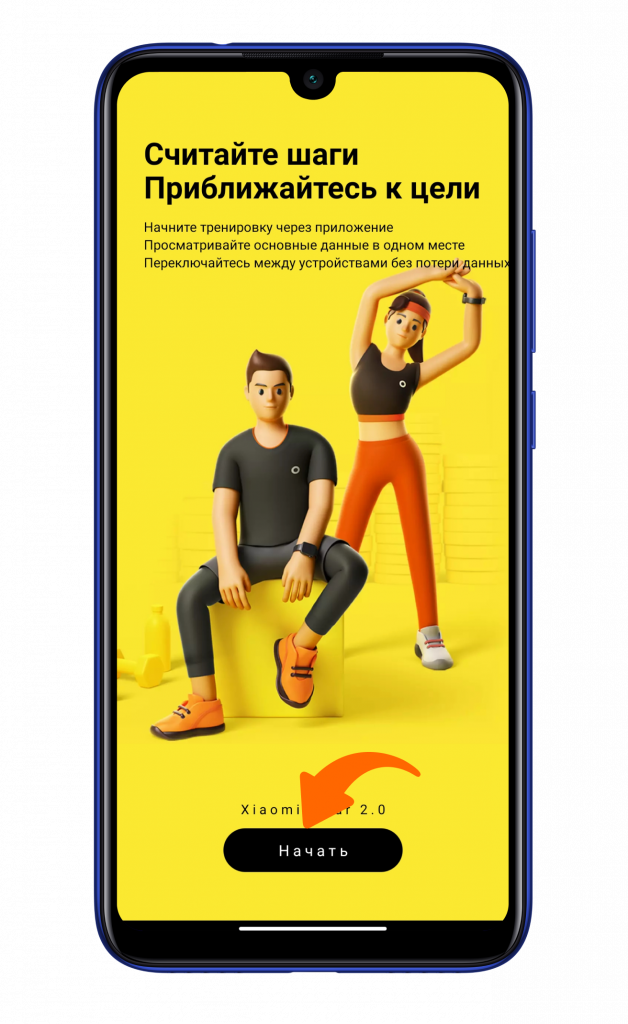
Далее требуется нажать клавишу «Начать».
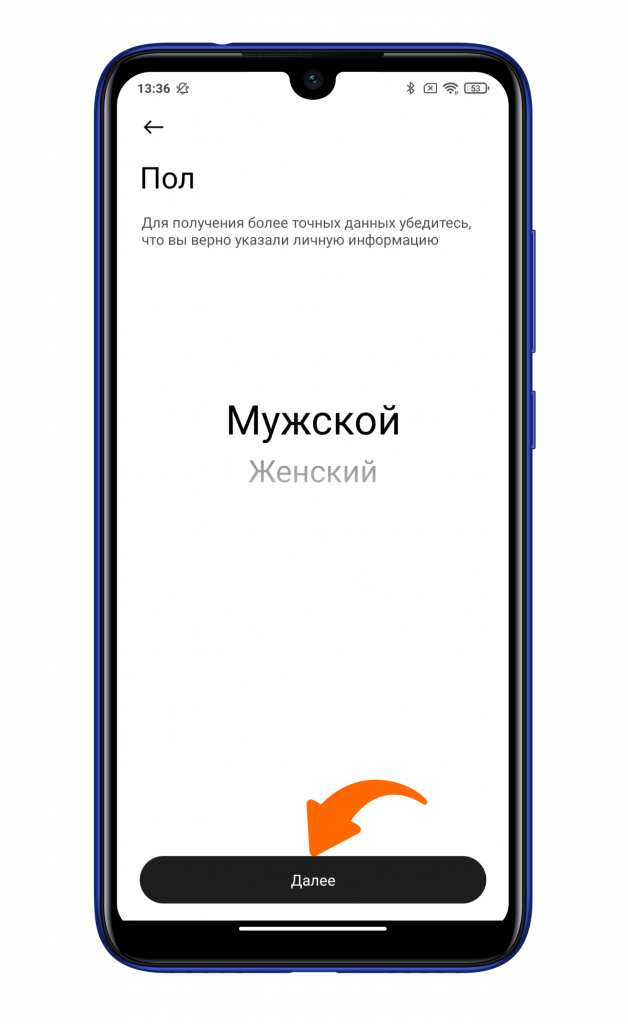
Выбираете регион Россия. Указываете ваш пол.
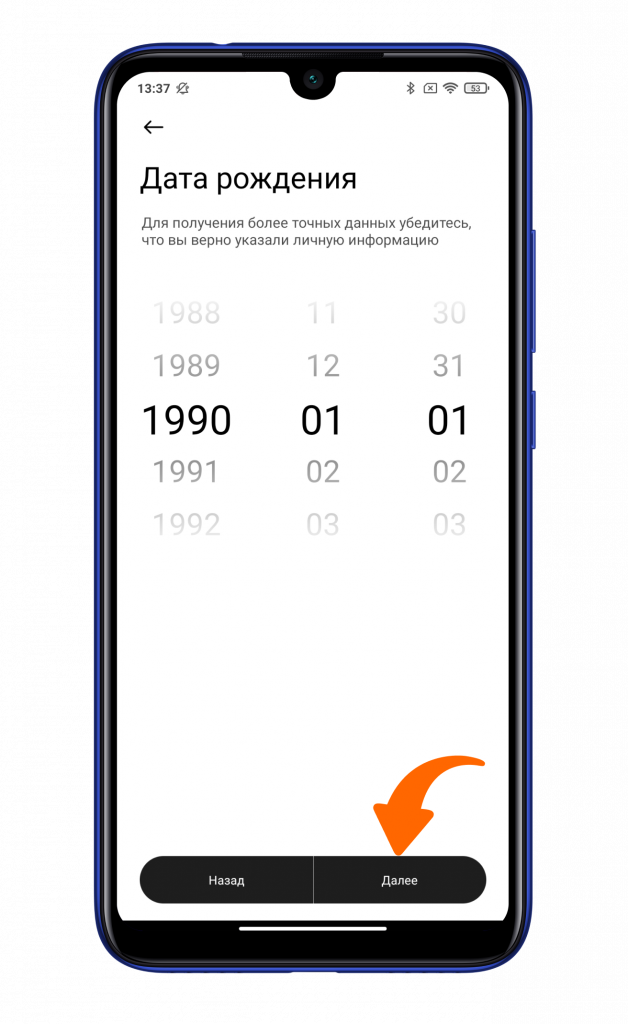
Далее — дату рождения.
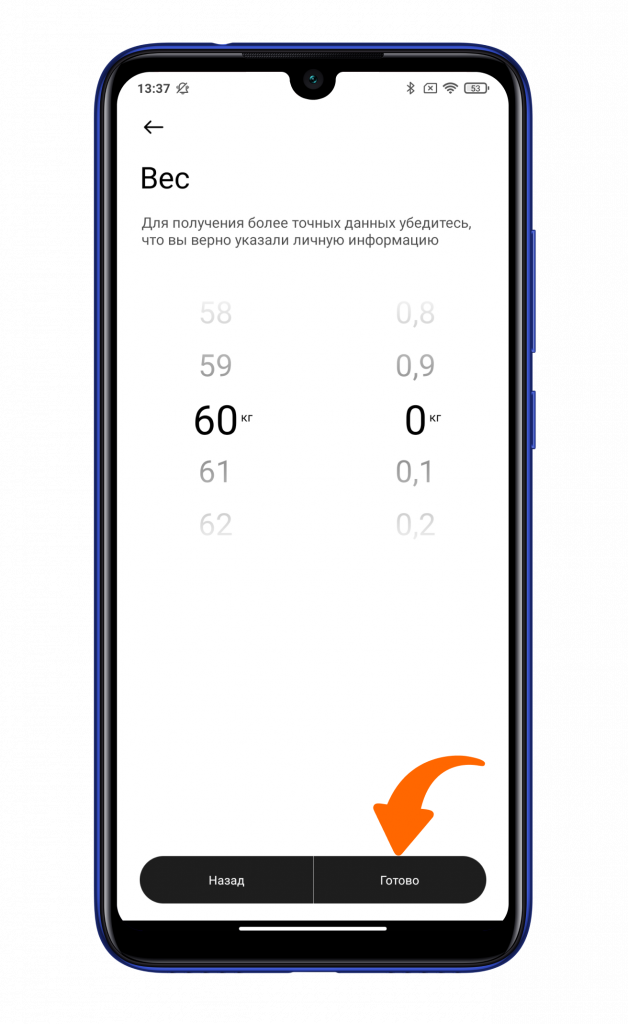
Теперь необходимо перейти на вкладку «Профиль» и нажать на клавишу «Добавить устройство».
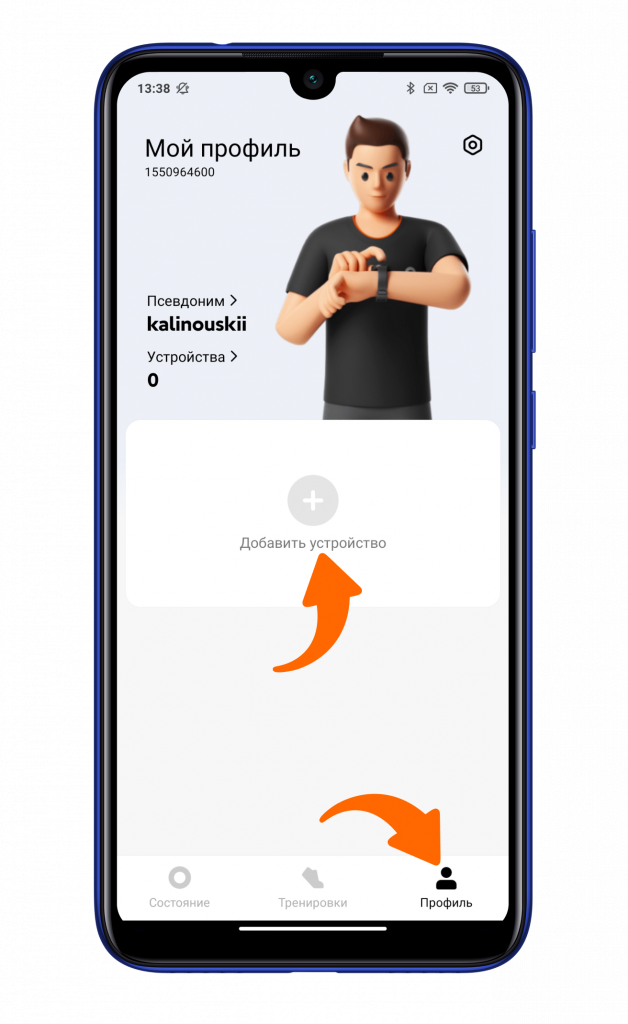
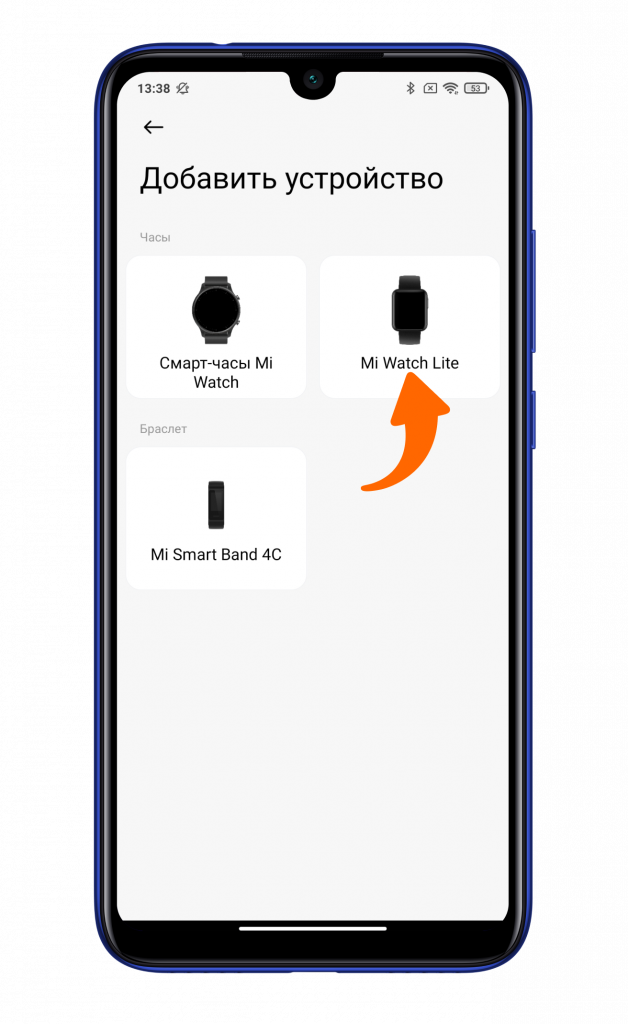
Выбираете необходимое устройство — Mi Watch Lite.
На смартфоне начнется поиск. А на часах необходимо нажать клавишу «Далее».
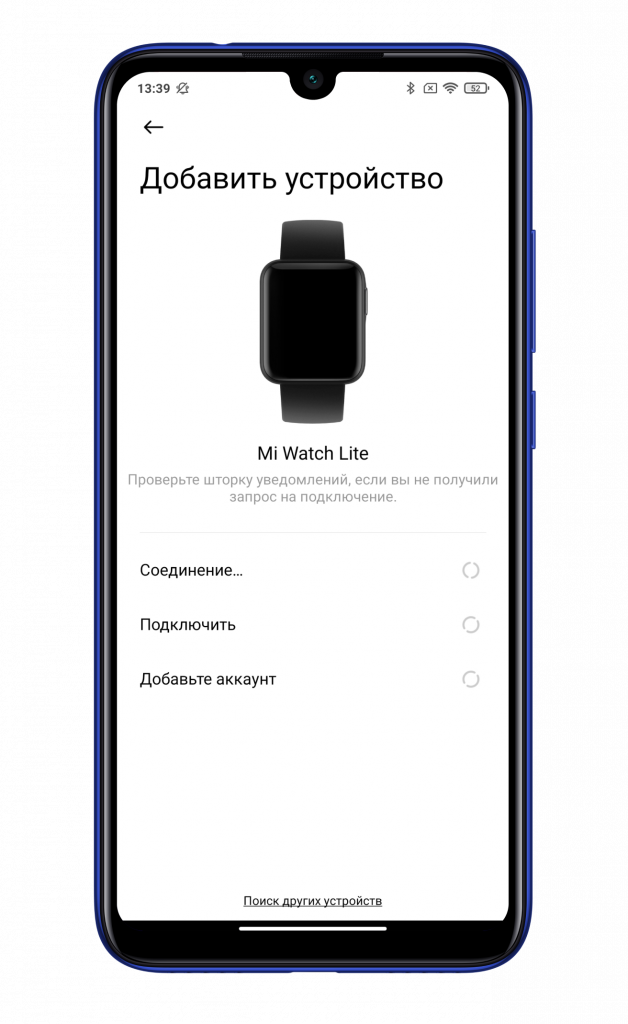
Пару секунд потребуется на синхронизацию, затем подтвердите подключение на смарт-часах. Завершив подключение Ми Вотч Лайт, можете приступить к настройке часов под себя.



