
10 Лучшие обходные программы FRP для обхода аккаунта Google

Пользователи в основном сталкиваются с проблемой постоянной блокировки мобильных устройств из-за несанкционированного доступа, или они забывают свой пароль или PIN-код. Это создает для них проблему, так как они не могут войти даже после многократных попыток. Тем не менее, с введением новых продуктов, которые являются технологически обоснованными и обход FRPлюди могут получить непосредственный опыт покупки этих инструментов по выгодным ценам и самостоятельно разблокировать свои мобильные устройства.
PS: Нажмите, чтобы узнать больше о том, как установить FRP угонщик Удалить FRP Lock и получить больше Samsung FRP Инструменты.
В некоторых случаях человек, который покупает подержанный сотовый телефон у продавцов или люди, которые не помнят свой Google ID и пароль, могут попасть в беду. Для этого необходимо знать об обходе FRP, который поможет пользователям снова без проблем использовать свои мобильные устройства. Поэтому здесь десять Обход инструментов FRP это поможет пользователям получить доступ к своим мобильным устройствам:
1. Сброс или разблокировка FRP

Его стоимость составляет 12.80 долларов США, и его можно получить из eBay хранения.
Плюсы этого продукта в том, что он признан лучшим на рынке для проверки аккаунта Google и FRP Обход, Тем не менее, у него есть и минусы:
Кроме того, здесь вы узнаете все о Техелевант и как найти Ремонт телефонов Android рядом со мной а также как исправить Samsung Pay не работает.
2. FRP APK Обход для системы Samsung Android
Освободи Себя FRP Обход Инструмент обрабатывает аспект безопасности устройства Android. Следовательно, пользователи могут без проблем получить подтверждение аккаунта Google. Этот конкретный инструмент получил 4.1 оценки. Особенности этого конкретного инструмента:

Он доступен бесплатно для скачать, Преимущество использования инструмента в том, что если пользователь забывает свой Google ID или пароль, то это отличный инструмент. Минусы:
Вот подробное руководство пользователя о том, как обойти проверку аккаунта Google с помощью Samsung обойти Google проверить инструмент.
3. Современный обход аккаунта Google FRP и инструмент для перепрошивки
Это самый простой и невероятный инструмент для пользователей всех недавно разработанных телефонов Android. Jhon Esmail разработал это программное обеспечение, и оно доступно бесплатно по определенной ссылке https://devoloperxda.blogspot.com/2017/05/a-new-frpgoogle-account-bypass-and.html, Вот следующие особенности инструмента:

Преимущество этого программного обеспечения в том, что оно работает со всеми версиями телефонов Android. Однако это не проверяется с версиями Android 5.1.1 и 6.0.1, что является серьезным недостатком.
Примечание: Для пользователей Android нажмите, чтобы узнать, как обойти блокировку экрана Android; Для пользователей телефонов LG вот полное руководство по как обойти экран блокировки LG для вас; Для пользователей Samsung, узнать больше о Samsung обходят Google Verify; Также, Обойти пароль iPad без проблем для пользователей iPad.
4. Разрешения обхода FRP

Преимущество инструмента в том, что он работает с версиями Android 7.0 и 7.1. Единственный минус в том, что этот инструмент не доступен в свободном доступе из-за его универсальных функций.
5. Программное обеспечение для обхода GSM Flasher FRP
Он использует самый простой метод обход FRP устройств Android через USB-кабель, так как установка занимает несколько минут скачать, Даже Android Debug Bridge помогает в общении с устройством пользователя. Рэй Марм Аунг разработал этот инструмент, и он доступен бесплатно. Его основными особенностями являются:

Это подходит для устройств Samsung, которые поставляются с версией Android Marshmallow, и единственным недостатком является то, что она работает только для телефонов Samsung.
6. Программное обеспечение DG Password Unlocker
Этот инструмент помогает в FRP Обход из-за программного обеспечения помогает в систематических и полных способов разблокировки устройств Android. DG Unlocker Tools разрабатывает эту утилиту. Пользователь может скачать это бесплатно. Основными особенностями инструмента являются:

Инструмент предлагает установку для Windows бесплатно, но единственным недостатком является то, что никакая информация не передается для устройств LG.
7. Программное обеспечение Pangu FRP Bypass

Особенность этого инструмента в том, что он без проблем работает с устройствами Android, такими как Motorola, Lenovo, Samsung, Micromax, SPD и MTK. Преимущество этого инструмента в том, что он отлично работает с Samsung и другими устройствами Android. Единственным недостатком этого инструмента является то, что для подключения к компьютеру или ручному приводу требуется кабель OTG.
Кстати, нажмите здесь, чтобы узнать больше о Samsung J7 Обход аккаунта Google и выяснить, как Обход FRP с ПК.
8. Google Verification и инструмент обхода FRP
Этот Обход FRP Инструмент является инновационным инструментом Unlocker. Он обеспечивает дополнительную защиту для телефонов Android и легко обходится. Разработчик этой программы неизвестен, но доступен бесплатно скачать, Его основными особенностями являются:

Основные плюсы этого инструмента:
Единственным недостатком этого инструмента является то, что для него требуется провод micro USB или соединение Wi-Fi.
9. FRP Helper для Samsung.
Этот инструмент удаления FRP использует функцию ADB, чтобы обойти любой тип процесса FRP. Разработчиком этого инструмента является CrackingGSM Team, и пользователь может скачать это бесплатно. Его основными особенностями являются:

Преимущество инструмента в том, что он поставляется с простым в использовании подробным руководством, а его недостатки:
10). Программное обеспечение для обхода GSM Flasher FRP
Он использует самый простой метод обход FRP устройств Android через USB-кабель, так как установка занимает несколько минут скачать, Даже Android Debug Bridge помогает в общении с устройством пользователя. Рэй Марм Аунг разработал этот инструмент, и он доступен бесплатно. Его основными особенностями являются:

Преимущество заключается в том, что оно используется для всех типов устройств Android, и единственное условие заключается в том, что он работает для активации снятия блокировки.
В заключение
Кроме того, если вы предпочитаете онлайн-сервис, DirectUnlocks должен быть вашим лучшим выбором. С его помощью вы можете легко и легально разблокировать свой телефон для любой сети по всему миру. Кроме того, вот лучшие приложения блокировки экрана отпечатков пальцев можешь попробовать.
Обход Гугл аккаунта после сброса Андроид (Google FRP Lock)
Google FRP Lock – это защита телефона от злоумышленников, которые решили обойти блокировку смартфона путём сброса настроек. После сброса пользователь обязан войти в Google аккаунт, к которому было привязано устройство, но иногда телефон не принимает правильный аккаунт и пароль. Как же бороться с этой проблемой?
Легкие способы обхода аккаунта Google FRP после сброса
Уже существует очень много методов обхода FRP Lock, для многих смартфонов свои инструкции, поэтому, если у вас не получается снять FRP Lock со своего устройства – напишите полностью модель вашего смартфона/планшета в комментарии, и вы получите подходящую инструкцию.
В политике безопасности Google указано, что FRP Lock действует только 72 часа, так что если вы не спешите, то можете просто подождать три дня, потом смартфон включится.
Обход FRP с помощью карты памяти
Начнём с самого простого и безобидного варианта, для которого вам понадобится только карта памяти или OTG кабель с флешкой. Этот сброс FRP проходит благодаря всплывающему сообщению о подключенной карте памяти, из которого можно попасть в настройки системы, действуйте по порядку:
Простой сброс FRP Lock с помощью Sim-карты
Данный способ предполагает, что у вас есть возможность позвонить на заблокированный смартфон, если такой возможности нет переходите дальше. Обход FRP с Sim-картой:
Обход FRP Lock с помощью Wi-Fi
Во время первоначальной настройки перейдите на страницу подключения к Wi-Fi, далее сброс FRP Lock по инструкции:
Способы обхода аккаунта Google FRP после сброса для продвинутых пользователей
Эти способы обхода аккаунта Google FRP после сброса не рекомендованы пользователям, которые ни разу не пользовались SP Flash Tool или кастомным рекавери. Эти способы подходят только для смартфонов на чипе MTK!
Обход FRP Lock с помощью SP Flash Tool
У вас получилось обойти Google FRP Lock? Каким методом воспользовались? Поделитесь своим опытом в комментариях.
Как сбросить аккаунт Sony Xperia Z5 и Sony Xperia Z5 Dual
Чтобы сбросить аккаунт Sony Xperia Z5 и Xperia Z5 Dual понадобится приложение Dev Settings (сохраните на ПК или любом другом устройстве), далее по пунктам:
Как сбросить аккаунт Lenovo Vibe P1
Чтобы сбросить аккаунт Lenovo Vibe P1 понадобится OTG кабель и флешка с приложением Dev Settings, действуйте по инструкции:
Способы обхода аккаунта Google FRP после сброса

Компания Google активно повышает безопасность ОС Android и внедряет такую «антиугонную» защиту как привязка устройства к аккаунту Google. В данной статье разбираемся как выполнить обход аккаунта Google после сброса.
Способы обхода аккаунта Google FRP после сброса
Небольшая предыстория
Google с каждым новым выходом Android пытается поднять уровень безопасности данной мобильной операционной системы и внедряет все новые механизмы защиты.
Так с версии Android 5.1 Lollipop был добавлен новый механизм от краж, суть которого заключается в следующем: владелец смартфона или планшета после покупки привязывает данное устройство к себе когда вводит свой аккаунт Google, если девайс будет украден и злоумышленник сотрет все данные, то нарвется на защиту Google Device Protection под названием Factory Reset Protection или FRP.

Но не все пошло так гладко как хотелось, если вы купили телефон с рук или забыли свой аккаунт и выполнили сброс, то естественно вы нарываетесь на защиту FRP.
Способы обхода аккаунта Google после сброса
Есть рассматривать глобально, то существует два варианта сброса защиты:
Давайте сначала рассмотрим официальный вариант сброса FRP или как не попасть в данную проблему при сбросе, а после рассмотрим все способы обхода Factory Reset Protection.
Официальный сброс/обход FRP
1. Ввести логин и пароль от учетной записи Google которая была до сброса, если устройство куплено с рук, то попросить данную информацию
2. С компьютера перейти в настройки аккаунт Google и отвязать Android устройство
3. При наличии чеков и гарантийных талонов обратиться в сервисный центр
4. При замене ключевых модулей или системной платы смартфона или планшета
Чтобы полностью отключить Factory Reset Protection/FRP

2. Активировать « Режим Разработчика/(Отладка по USB) » и включить «Разблокировку OEM».
Если после сброса Andoid не принимает пароль
Если вы после сброса настроек Android пытаетесь ввести аккаунт Google, но пройти дальше не получается, то скорей всего вы не так давно сбрасывали пароль, если это так, то подождите 24-72 часа, после чего повторите попытки.
Обход Factory Reset Protection/FRP или как обойти Гугл Аккаунт?(Неофициально)
Ниже будет предложено множество методов как неофициально обойти защиту FRP, вам остается только испытать каждый, чтобы получить в итоге рабочий Android.
Вариант 1 обхода аккаунта Google после сброса
Вариант 2 обхода аккаунта Google после сброса
Вариант 3 обхода аккаунта Google после сброса
Если ваше устройство Android поддерживает Fastboot, то можно попробовать выполнить сброс FRP через него.
Для этого вам понадобиться:
После чего можно ввести следующие команды:
fastboot oem clean_frp
или выполнить такую команду
fastboot erase persistent
fastboot erase frp
fastboot erase config
Вариант 4 обхода аккаунта Google после сброса
После сброса вам необходимо попытаться войти меню настроек после чего вам понадобиться:
После чего ввести следующие команды:
Вариант 5 обхода аккаунта Google после сброса
Вариант 6 обхода аккаунта Google после сброса для устройств с чипом MTK (Mediatek)
Для данного способа вам понадобиться официальная прошивка для установки с помощью компьютера. В данной прошивки должен находиться scatter.txt файл.
1. Скачайте и установите драйвера на компьютер
2. Установите программу Notepad ++ на компьютер
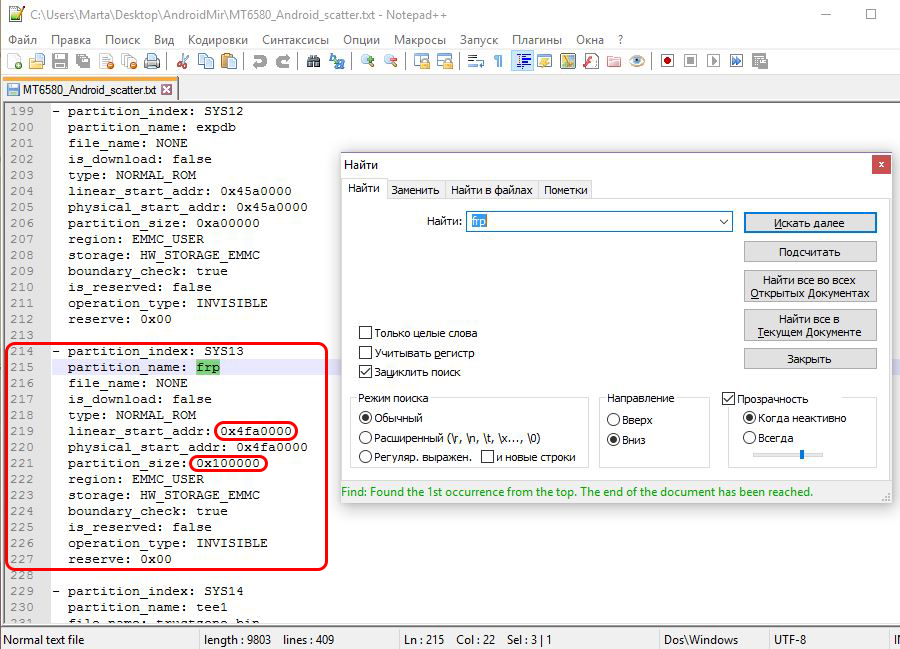
3. В папке с прошивкой найдите файл scatter.txt и откройте его через программу Notepad ++
4. Найдите в текстовом файле «frp» partition b и далее скопируйте значение поля linear_start_addr и partition_size

Закройте scatter.txt файл
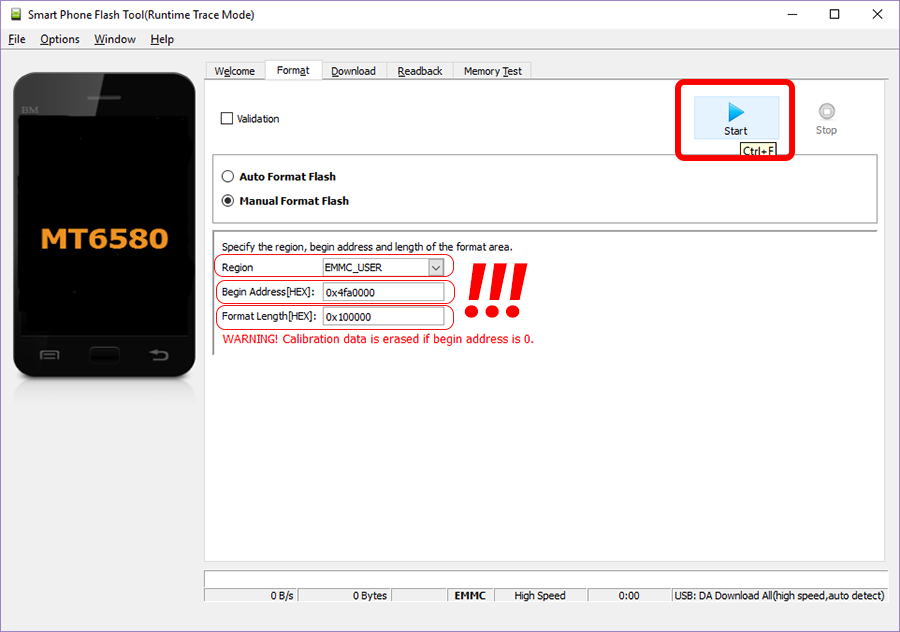
5. Запустите программу для прошивки SP Flash Tool и в поле «Scatter-loading file» указываем путь к файлу scatter.txt

6. Переключитесь к вкладке Format в SP Flash Tool и укажите

7. После чего подключите смартфон к компьютеру и нажмите кнопку Start, чтобы стереть значения раздела FRP
Вариант 7 обхода аккаунта Google после сброса
Вариант 8 обхода аккаунта Google после сброса
1. Извлекаем Sim карту
2. Включаем телефон, выбираем язык, пропускаем окно с SIM
3. В окне где необходимо ввести Email
4. Зажимаем кнопку @ (Google KeyBoard) и выбираем настройки


5. Далее нажимаем кнопку «Показать запущенные приложения » и в строке поиска Google пишем «настройки»


6. Выбираем приложение настройки
7. В настройках выбрать раздел «Восстановление и сброс» и выполнить сброс


Вариант 9 обхода аккаунта Google после сброса
Для данного способа вам необходимо иметь:
После чего перевести Android в режим Recovery и прошить файл FRP-False.zip.
Вариант 10 обхода аккаунта Google после сброса
Вариант 11 сброс FRP. Для Xiaomi
Как сбросить Гугл Аккаунт: 5 способов!
Сброс Гугл Аккаунта — возможность восстановить доступ к телефону при возврате аппарата к заводским настройкам. Это необходимо, когда пароль для входа в учетную запись утерян. Причиной блокировки является система Factory Reset Protection, которая привязывает телефон к определенной учетной записи. Как результат, пользоваться смартфоном без знания пароля старого Гугл-аккаунта не получится. Ниже рассмотрим, что это за система, как она работает, и можно ли обойти ограничение.
Зачем делать сброс аккаунта Гугл
В Сети часто встречаются вопросы, мол, после сброса до заводских настроек телефон требует аккаунт Гугл, что делать, и можно ли обойти защиту. Почему так происходит? После первичной настройки смартфон привязывается к какому-то профилю по принципу Apple ID. Если у пользователя пока нет почтового ящика, ему предлагается его сделать. На следующем шаге мобильное устройство привязывается к учетной записи.
Если вы захотите сделать полный Reset, система после загрузки потребует вход в старый профиль Google. Если вы помните логин и пароль, трудностей не возникнет. Если нет, тогда возникают проблемы с применением смартфона. Возникает вопрос, как сбросить аккаунт Гугл на Андроиде. Сделать новый профиль не получится, ведь устройство привязано к старой учетной записи. Если несколько раз ввести неправильные данные, устройство вообще блокируется.
Что такое Factory Reset Protection
Перед рассмотрением вопроса, как сбросить аккаунт Гугл на Андроиде после сброса настроек, поговорим об особенностях системы Factory Reset Protection. Впервые о ее разработке было заявлено в 2014 году, а в 2015-м она появилась на смартфонах с операционной системой Android Lollipop. Указанная выше опция является частью системы. Она активируется при смене пароля от профиля Гугл и сбросе устройства до заводских настроек.
По замыслу разработчиков, блокировка работает в течение трех дней. Этот промежуток выделяется для возврата владельцем утерянного доступа. По истечении этого времени устройство разблокируется и требует подключение к привязанному ранее аккаунту. Если по каким-то причинам первый пароль был утерян, девайс остается заблокированным. В таком случае появляется дилемма, как сбросить аккаунт Гугл, чтобы вернуть прежнюю работоспособность.

Как сделать сброс аккаунта Гугл: работающие и актуальные способы
Сразу отметим, что во многих телефонах обход аккаунта Гугл после сброса не нужен. Дело в том, что в современных устройствах работа выполняется автоматически, если пользователь сам сделал Reset через настройки аппарата. По-иному обстоит дело, если на телефоне предусмотрена дополнительная защита компании, которая изготовила и выпустила на рынок телефон.
Иными словами, подтверждение аккаунта Google на Андроид после сброса требуется не всегда. При выполнении работы все связанные учетные записи удаляются, а телефон освобождается от старых учетных записей, в том числе от Factory Reset Protection. При попытке выполнить сброс через загрузчик, защитная система сработает, и тогда с восстановлением возникнут проблемы — потребуется пароль прошлой учетной записи.
Чтобы проверить, остался ли Factory Reset Protection после сброса, сделайте следующие шаги:
Если устройство запрашивает старое имя пользователя, Factory Reset Protection включен. Рассмотрим, как правильно обойти ограничение.
Официальные способы
Полностью выключить Factory Reset Protection не получится. Лучший способ защиты — ответственно отнестись к созданию аккаунта Гугл и сделать такой пароль, который вы не забудете. В дальнейшем можно записать его на листе бумаге и хранить отдельно от смартфона. Если пароль забыт, существуют официальные способы, как сбросить Гугл Аккаунт с телефона после сброса настроек. Алгоритм такой:
Выше представлены официальные методы, как сделать сброс Гугл Аккаунта. Но они не всегда работают. Поэтому могут пригодиться методы, рассмотренные ниже.
Удаление профилей
Чтобы сделать сброс аккаунта Гугл на Андроиде, подготовьте телефон к сбросу. Для этого сделайте следующие шаги:
Таким способом вопрос, как обойти Гугл аккаунт после сброса настроек, не возникнет.
Способ №1
Рассмотрим стандартный способ обхода аккаунта Google FRP после сброса. Сделайте следующие шаги:
Способ №2
Если смартфон требует подтверждение аккаунта Гугл после сброса настроек, попробуйте еще один способ. Сделайте следующее:
Способ №3
Выделим еще один метод, как убрать аккаунт Гугл с телефона Андроид после сброса настроек. Алгоритм такой:
Способ №4
По желанию можно восстановить доступ с помощью WiFi. Сделайте следующее:
Способ №5
Как вариант, можно использовать программу для сброса Гугл аккаунта Fastboot. Сделайте следующее:
Итоги
В Интернете встречается много жалоб, мол, после сброса настроек на Андроиде не могу войти в Google аккаунт. Это не проблема, ведь существует ряд способов для возвращения устройства к «жизни». Но лучше ответственно подойти к созданию учетной записи и запомнить пароль.
Программа для сброса гугл аккаунта на телефоне
Способы обхода аккаунта Google (FRP) после сброса
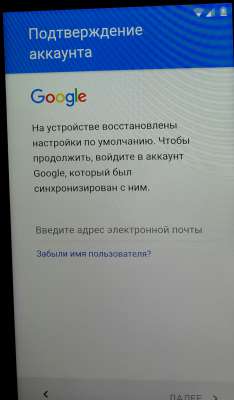
Дополнение от пользователя dogman777:на теле который принесли мне надо было удерживать запятую и там выплывала кнопка настроек, а так же в сбросе не было выбора аккаунта, просто сброс и подтверждение)
Дополнение от пользователя AleksandrOFF91:
После подключения Wi-fi появляется строка для написания google аккаунта.
Выбираем голосовую клавиатуру и ничего не произносим. Появляется ошибка и рядом появляется не приметный иконка «планета» (настройки голосового ввода) выбераем Google now, открывается окно с информацией об этой функции. Мы отказывается и вылезает строка поиска. Там уже вводим слово настройки и всё как у всех восстановление и сброс.
В теме нет куратора. По вопросам наполнения шапки обращайтесь к модераторам раздела через кнопку «Жалоба» под сообщениями, на которые необходимо добавить ссылки.
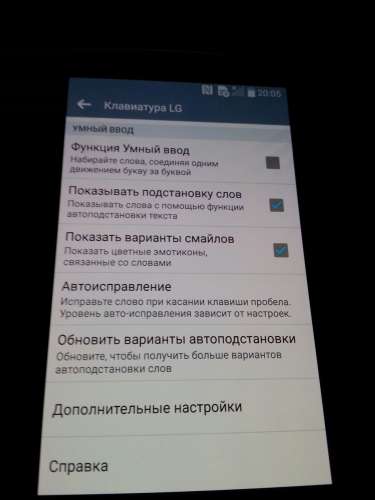
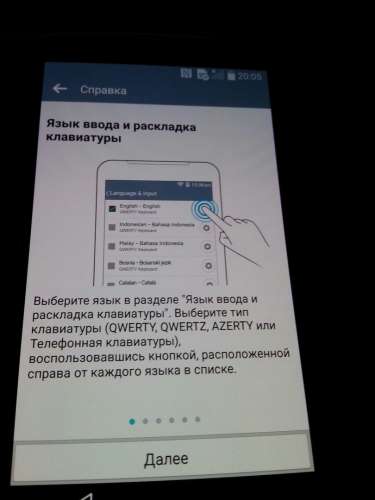
[quote name=»ExTaZZy00″ date=»25.02.2016, 22:07″ post=47436450]Либо я глупый, либо у моего телефона действительно такого нет.


1 Вариант без OTG
Подключить телефон к Wi Fi
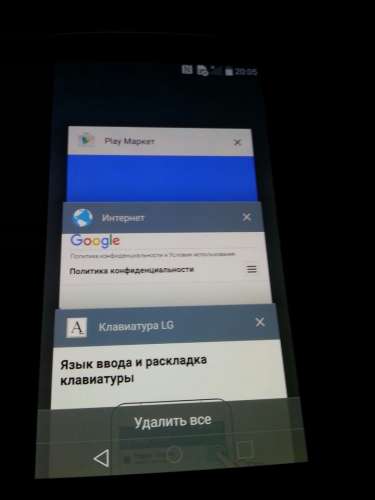
В окне где запрос ввести Google аккаунт нажимайте и удерживайте кнопку HOME
Появится Google поиск
В адресной строке напишите settings или настройки
После поиска внизу появится в интернете; в картинках; итд; найдите пункт в телефоне
После этого нажимаем «настройки» и в настройках телефона выбираем «Восстановление и сброс» делаем сброс настроек и удалить всё
Видео инструкция
________________________________________________________________________________________________________________________________
2 Вариант без OTG
1.Подключите телефон к компьютеру, закиньте  Dev+Settings.apk ( 46,62 КБ )
во внутреннюю память телефона или на карту памяти
2. Загрузите и установите SideSynd на компьютер SideSync_4.3.0.92.exe ( 46,12 МБ )



