
Wi-fi для Андроид
Программы которые позволяют работать с Wi-Fi на смартфонах и телефонах Android. Каталог включает в себя следующие направления программ: передача данных, поиск точек доступа, создание точки доступа Wi-Fi через телефон или планшет. На нашем портале вы можете бесплатно скачать Wi-Fi приложения и использовать их на своем устройстве.
WiFi 4.201.10
WiFi – программа для картографического отображения точек доступа к безлимитному беспроводному интернету. Нахождение открытых сетей в один клик станет для Вас доступно сразу после скачивания приложения. Утилита не задействует много ресурсов Вашего смартфона, что позволяет экономить зарядку.
WiFi Map 5.4.16
WiFi Map – приложение для гаджетов с встроенным вай-фай модулем поиска точек доступа сети. Приложение поможет сэкономить на оплате сотового трафика, сотни открытых общественных сетей появляются на карте ежедневно. Можно отыскать неравнодушных людей, которые делятся паролями от приватных беспроводных сетей.
Wifi Analyzer 3.11.3
Wifi Analyzer – это мобильная программа, предназначенная для устройств Андроид, обеспечивает сканирование, анализа состояния подключенных беспроводных сетей. Согласно выполненному анализа соединений, приложение дает возможность выбора наиболее оптимального варианта подключения (по нагрузке мобильного устройства, скорости серфинга).
Пароли к Wi-Fi Instabridge 18.8.8
Пароли к Wi-Fi Instabridge — приложение содержит большую базу паролей от точек доступа W-Fi по всему миру. Подойдет путешественникам, которым дорого обходится интернет от сотового оператора. В базе данных более 4 миллионов точек доступа и паролей к ним.
Swift WiFi 3.0.218.05
Swift WiFi – в переводе с английского название программы дословно означает быстрый WiFi. Именно к скоростному беспроводному доступу в сеть стремились разработчики. Более пятидесяти миллионов пользователей помогли собрать самую масштабную карту с беспроводными сетями. Следуя рекомендациям сообщества, Вы всегда сможете отыскать свободный доступ в интернет.
WPS WPA Connect Dumpper 1.7
WPS WPA Connect Dumpper — это специализированная мобильная программа, созданная для подключения смартфонов и планшетов, работающих на базе Андроида к находящимся поблизости точкам Wi-Fi, практически взламывая их.
5 лучших приложений, которые превратят ваш смартфон в Wi-Fi роутер
Почти все Android-смартфоны в наши дни оснащены опцией, позволяющей раздавать интернет, выступая, по сути, в роли Wi-Fi роутера. Эта функция доступна в настройках вашего гаджета и ничего сложного в ее использовании нет. Куда интереснее обстоят дела со специализированными программами, которые превращают ваш смартфон в мобильный роутер. Используя их, вы получите доступ к массе возможностей по настройкe беспроводной сети. Чего добиться встроенными средствами, увы, не выйдет.
Превратить смартфон в роутер? Легко!
Speedify. Создаем безопасную сеть
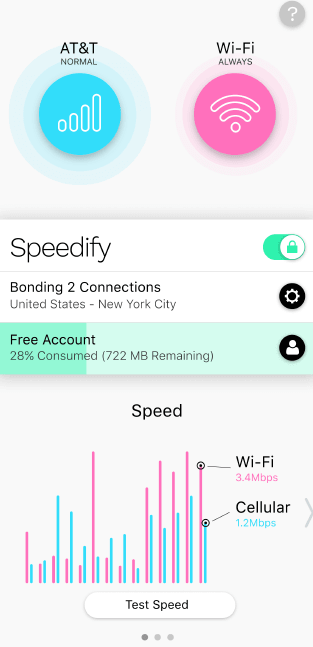
Speedify предлагает возможность организовать безопасное соединение через Wi-Fi, чтобы ваш смартфон был защищен от вирусов и других киберугроз. Многие хакеры используют общедоступные точки доступа Wi-Fi для заражения гаджетов пользователей. Speedify имеет технологию под названием Channel Bonding, которая будет использовать несколько интернет-подключений параллельно для обеспечения лучшей скорости и низкой задержки. А встроенный VPN-сервис позволит вам получить анонимность во время пребывания в сети
VPN Hotspot. Обходим блокировки
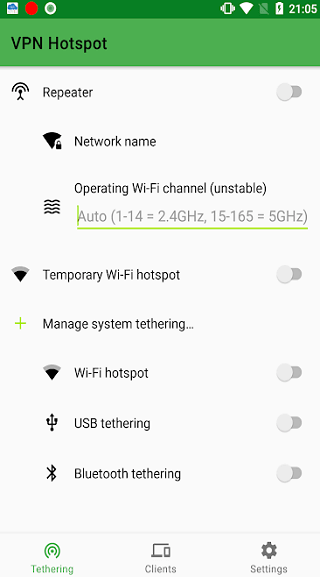
VPN Hotspot, как ясно из названия, делает основной упор на создании защищенного VPN-соединения, которое не только скроет следы вашего пребывания в мировой паутине, но и позволит вам зайти на сайты, которые по тем или иным причинам недоступны. Хотя мы не агитируем вас это делать. VPN Hotspot выступает в качестве хоста, к которому уже подцепляются другие устройства. Это гораздо удобнее, чем настраивать VPN-подключение на каждом гаджете по отдельности.
NetShare. Не говорим свой пароль никому
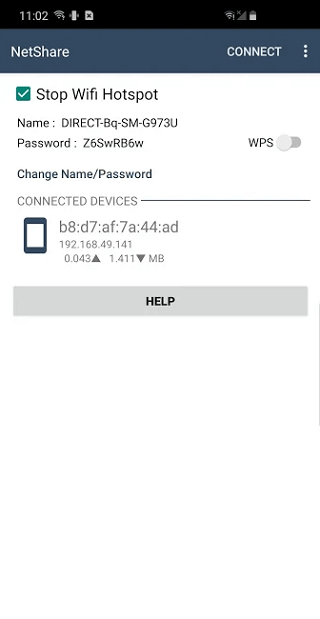
NetShare является одним из лучших приложений для организации точки доступа Wi-Fi. Более того, вы можете создать точку доступа, даже если вы подключены к другой точке доступа Wi-Fi. Зачем это нужно? Ну, например, в том случае, если вы хотите раздать интернет, но не хотите никому называть пароль от своей Wi-Fi-сети. При этом многие пользователи хвалят приложение за стабильность работы и отсутствие обрывов соединения.
OpenSignal. Ищем Wi-Fi-сети
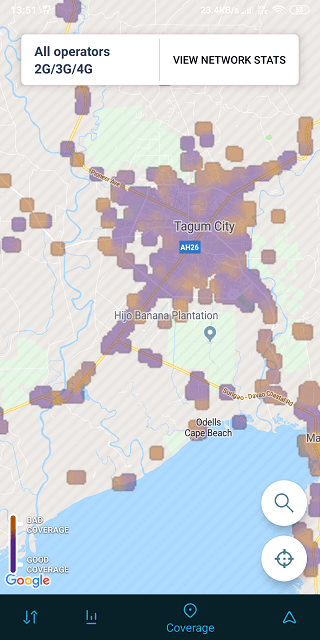
OpenSignal — это обязательное к установке приложение, которое позволит вам сканировать местность на предмет точек доступа. Примечательно то, что вы также можете проверить и наличие сотового покрытия на интерактивной карте. Также вы можете найти вышки сотовой связи, чтобы обеспечить себе лучшее качество сигнала. А еще тут есть опция по тесту скорости интернет-соединения. Дополнительный бонус: приложение бесплатно и в нем нет даже намека на наличие встроенной рекламы. Прямо как на нашей страничке в Яндекс.Дзен. Рекомендуем подписаться!
WiFi Analyzer. Создаем самую быструю Wi-Fi сеть
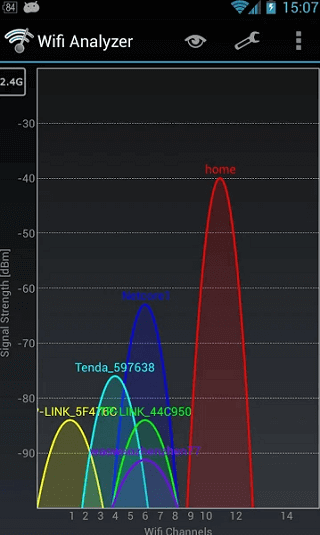
Вряд ли ваша беспроводная сеть является единственной в округе. Есть и другие пользователи, а большее количество пользователей означает меньшую пропускную способность на определенных частотах. WiFi Analyzer сканирует область на предмет наличия точек доступа и позволяет найти наименее загруженный канал, который вы и сможете использовать для раздачи Wi-Fi при помощи своего смартфона.

Новости, статьи и анонсы публикаций
Свободное общение и обсуждение материалов

Аккумулятор – это единственный компонент в вашем смартфоне, который является расходным материалом. Это значит, что в процессе эксплуатации он изнашивается, а значит, его практически наверняка будет нужно заменить. Когда именно – вопрос другой. Ответ на него зависит от множества факторов вроде длительности использования, периодичности зарядки и общей выносливости аккумуляторного блока. Отследить их самостоятельно практически невозможно, поэтому большинство ориентируются только на косвенные признаки, но я расскажу, как понять, что батарею пора менять.


Программа для раздачи wifi с телефона android

Для полного функционирования программы необходимы права root пользователя.
Без root прав предпочтительнее использовать NetShare
Краткое описание:
Андроид как wi-fi повторитель
Описание:
Устройство должно поддерживать Wi-fi direct.
Turn your android device to wi-fi hotspot to share data/wi-fi connection with your other devices.
-Root access required by this app BUT no other configuration required, one tap to create the hotspot and start sharing your internet.
-If you don’t have a root access please use my other app NetShare-no-root-tethering
RouterNet app doesn’t use the native wi-fi hotspot which is now blocked in android 6 and above, instead it creates it’s own wi-fi hotspot using Wi-fi Direct in a new and elegant way to make your device act as a wi-fi hotspot and wi-fi extender in the same time using wi-fi Direct.
TAGS
Wi-fi Hotspot.
Wi-fi Hotspot.
Wi-fi repeater.
Wi-fi extender.
Wi-fi booster.
shar vpn connection.
share wi-fi connection.
boost wi-fi connection.
extend wi-fi network.
android wi-fi repeater.
share data connection.
Включите андроида устройство к wi-fi точки доступа для обмена данными / wi-fi соединение с другими устройствами.
— доступ Root требуется это приложение, но никаких других конфигураций требуется, один кран, чтобы создать точку доступа и начать обмен Интернета.
-Если вы не имеете корневой доступ, пожалуйста, используйте мои другие приложения NetShare-не-корня привязывать
RouterNet приложение не использует родной wi-fi точки доступа, которая в настоящее время заблокированы в Android 6 и выше, вместо этого он создает свой собственный wi-fi точки доступа с помощью wi-fi Direct в новом и элегантный способ сделать ваш поступок устройства в качестве wi-fi точки доступа и wi-fi расширитель в то же время с помощью wi-fi Direct.
TAGS
Wi-fi Hotspot.
Андроид репитер.
Wi-fi ретранслятор.
Wi-fi расширитель.
Wi-fi усилитель.
Совместно использовать wi-fi.
усилить wi-fi.
расширить wi-fi.
андроид wi-fi ретранслятор
Требуется Android: 4.1 и выше
Русский интерфейс: Да (перевел вручную с помощью MT Manager)
(Подпись изменена. RouterNet с измененной подписью будет получать рут дольше, чем с оригинальной)
Как раздать WiFi с телефона Андроид
Интернет проник почти повсеместно – даже в небольших провинциальных городах не проблема найти бесплатные точки доступа к Wi-Fi. Однако остались места, куда прогресс еще не добрался. Конечно, можно использовать мобильные данные, но для ноутбука и тем паче настольного ПК это не вариант. К счастью, современные телефоны и планшеты под управлением Android умеют раздавать интернет по Вай-Фай. Сегодня мы расскажем вам, как включить эту функцию.
Как раздать WiFi с телефона Андроид
Раздаем Wi-Fi с Андроида
Для того чтобы раздать интернет с телефона, можно воспользоваться несколькими вариантами. Начнем с приложений, которые предоставляют такой опционал, а затем рассмотрим стандартные возможности.
Способ 1: PDANet+
Хорошо известное пользователям приложение для раздачи интернета с мобильных устройств, представленное в версии для Android. Оно способно решить и задачу раздачи Wi-Fi.
1. В приложении есть опции «Wi-Fi Direct Hotspot» и «Wi-Fi Hotspot (FoxFi)».

Вторая опция реализуется посредством отдельного приложения, для которого даже не нужен сам ПДАНет, поэтому, если он вас интересует, смотрите Способ 2. Вариант с «Wi-Fi Direct Hotspot» будет рассмотрен в этом способе.
2. Качаем и устанавливаем на ПК клиентскую программу.
После установки запускаем её. Убедившись, что клиент запущен, переходим к следующему шагу.
Открываем на телефоне PDANet+ и отмечаем галочку напротив «Wi-Fi Direct Hotspot».

Когда точка доступа будет включена, вы сможете просмотреть пароль и имя сети (SSID) в области, отмеченной на скриншоте выше (обратите внимание на таймер активности точки, ограниченный 10 минутами).

Опция «Change WiFi Name/Password» позволит вам сменить имя и пароль созданной точки.
4. После этих манипуляций возвращаемся к компьютеру и клиентскому приложению. Оно будет свернуто на панели задач и выглядеть так.

Сделайте по нему одинарный клик мышью, чтобы получить меню. В нем следует нажать «Connect WiFi…».

5. Появится диалоговое окно Мастера подключений. Подождите, пока он обнаружит созданную вами точку.

Выберите эту точку, введите пароль и нажимайте «Connect WiFi».
6. Подождите, пока произойдет подключение.

Когда окно автоматически закроется, это будет сигналом того, что вы подключены к сети.
Способ несложный, и к тому же дающий практически стопроцентный результат. Минусом его можно назвать отсутствие русского языка как в основном приложении под Android, так и в клиенте для Windows. Кроме того, в бесплатной версии приложения есть лимит времени подключения — когда он истечет, точку Wi-Fi придется создавать заново.
Способ 2: FoxFi
В прошлом — компонент упомянутого выше PDANet+, о чем и говорит опция «Wi-Fi Hotspot (FoxFi)», нажатие на которую в PDANet+ ведет на страницу скачивания FoxFi.
1. После установки запускаем приложение. Меняем SSID (или, по желанию, оставляем как есть) и устанавливаем пароль в опциях «Network Name» и «Password (WPA2)» соответственно.

2. Нажимаем на «Activate WiFi Hotspot».

После непродолжительного срока приложение просигнализирует об успешном открытии, а в шторке появятся два уведомления: о включенном режиме точки доступа и собственное от ФоксФай, которое позволит вам контролировать трафик.

3. В диспетчере подключений появится сеть с выбранным ранее SSID, к которой компьютер может подключиться как к любому другому роутеру Wi-Fi.

О том, как подключаться к Wi-Fi из-под Windows, читайте ниже.
4. Для выключения просто снова заходим в приложение и отключаем режим раздачи вай-фай нажатием на «Activate WiFi Hotspot».
Этот способ простой до ужаса, и тем не менее недостатки в нем имеются — у этого приложения, как и у PDANet, нет русской локализации. Помимо этого, часть операторов сотовой связи не разрешает использовать трафик таким образом, из-за чего интернет может не работать. К тому же для FoxFi, как и для ПДАНет, характерен лимит на время использования точки.
В Play Маркет присутствуют и другие приложения для раздачи интернета через Wi-Fi с телефона, однако в большинстве своем они работают по тому же принципу, что и ФоксФай, используя почти идентичные названия кнопок и элементов.
Способ 3: Системные средства
Для того чтобы раздать интернет с телефона, в некоторых случаях можно не устанавливать отдельное ПО, поскольку во встроенном функционале Android такая возможность присутствует. Обратите внимание, что местоположение и название описанных ниже опций может отличаться у разных моделей и вариантов прошивок.
1. Зайдите в «Настройки» и найдите в группе параметров сетевых подключений опцию «Модем и точка доступа».

На других устройствах эта опция может располагаться по пути «Системные»—«Еще»—«Хот-спот», или «Сети»—«Общий модем и сети»—«Точка доступа Wi-Fi».
2. Нас интересует опция «Мобильная точка доступа». Тапните по ней 1 раз.

На других устройствах она может называться как «Точка доступа Wi-Fi», «Создать точку доступа Wi-Fi», и т. д. Ознакомьтесь со справкой, затем воспользуйтесь переключателем.

В диалоге предупреждения нажимайте «Да».

Если у вас такой опции нет, или она неактивна — вероятнее всего, ваша версия Android не поддерживает возможность беспроводной раздачи интернета.
3. Телефон перейдет в режим мобильного роутера Wi-Fi. В строке состояния появится соответствующее уведомление.

В окне управления точкой доступа вы сможете просмотреть короткую инструкцию, а также ознакомится с идентификатором сети (SSID) и паролем для подключения к ней.
4. Вариант подключения компьютера к такой мобильной точке доступа полностью идентичен способу с FoxFi. Когда режим роутера вам более не требуется, можете отключить раздачу интернета с телефона, просто передвинув ползунок в меню «Модем и точка доступа» (или соответствующего ему аналога в конкретно вашем устройстве).
Этот способ можно назвать оптимальным для пользователей, которые по каким-то причинам не могут или просто не хотят устанавливать на свой девайс отдельное приложение. Недостатки такого варианта — упомянутые в методе с ФоксФай операторские ограничения.
Как видите, ничего сложного. Напоследок небольшой лайфхак — не спешите выбрасывать или продавать старый смартфон или планшет на Android: одним из описанных выше методов можно превратить его в портативный роутер.
Программы для раздачи Wi-Fi с телефона Android

Раздача Wi-Fi с телефона Android – это очень полезная функция, которая бывает необходима огромному количеству пользователей. В этой статье мы рассмотрим несколько качественных программ, обеспечивающих выполнение данной несложной процедуры.
Portable Wi-Fi Hotspot
Эта программа великолепно справляется с поставленной задачей раздачи Wi-Fi. Она очень сильно облегчает включение точки доступа Wi-Fi на устройствах с операционной системой Андроид. Стоит заметить, что для того, чтобы создать точку доступа совсем не обязательно пользоваться сторонним программным обеспечением, так как это можно запросто провернуть через систему Google.

Пошаговая инструкция выглядит следующим образом:
Рассматриваемая же программа способна создать точку доступа, всего лишь, одним нажатием, что является максимально удобным.
Wi-Fi Hotspot
Это утилита, аналогичная той, что рассмотрена выше. Её отличие – наличие специального виджета с цветным индикатором. Что он означает? Всё просто! Если индикатор горит красным цветом, то функция выключена, голубой цвет означает включенную функцию, а мигание зеленого и голубого – это процедура включения.

Утилита будет удобна тем пользователям, которые желают мониторить состояние работы приложения.
Wі-Fі Key Recovery
Это очень удобное программное обеспечение, которое показывает пользователю пароли всех сетей, к которым он когда-либо подключался, а также позволяет раздавать Wi-Fi другим устройствам.

Стоит отметить тот факт, что для того, чтобы пользоваться данной утилитой необходимы ROOT-права.
Теперь Вы знаете основные программы, при помощи которых можно осуществить раздачу Wi-Fi на Андроид.



