
ВИДЕОПЛЕЕРЫ

Отличный видеоплеер с открытыми исходными кодами. Удобный интерфейс, понятное управление, масса функций, кодеки и фильтры.

VLC Media Player — свободный видеопроигрыватель. Открытый и обладающий широчайшими возможностями. Скачать.

Potplayer — это мощный видеоплеер, поддерживающий воспроизведение широкого спектра форматов видео. Включает кодеки.

Популярный видеоплеер. Включает необходимые функции и подойдет для широкого круга пользователей.

GOM Player — популярный видеоплеер с удобным интерфейсом и набором встроенных видеокодеков. Скачать видеоплеер.

Отличный плеер для видео. Форк популярного видеоплеера Media Player Classic Home Cinema. Скачайте.

Kodi — домашний кинотеатр — программа для каталогизации, воспроизведения и раздачи мультимедиа контента.

Свободный, мультиплатформенный видеоплеер, построенный на основе открытого исходного кода проектов MPlayer/mplayer2.

Plex — мощный комплекс, позволяющий создать медиа-сервер из домашнего компьютера или другого устройства, в том числе и NAS.

5KPlayer — это простой видеоплеер с самым минимумом настроек и поддержкой технологии AirPlay от Apple.

BS.Player — популярный медиаплеер с поддержкой проигрывания видео в популярных форматах.

Видеоплеер с поддержкой всех самых современных мультимедиа-стандартов. Существует почти 20 лет.

mpv.net — это графический интерфейс для mpv — популярного плеера, построенного на основе libmpv.

MPV-EASY Player является интерфейсом для мощного, всеядного и фантастически производительного mpv.

SMPlayer — полностью бесплатный и очень функциональный видеоплеер. Построен на основе известного свободного проекта MPlayer.

Light Alloy — популярный видеоплеер от отечественного разработчика. Удобный и функциональный.

Zoom Player — медиаплеер, поддерживающий все популярные видеоформаты. Заточен под просмотр DVD и Blu-ray.

Mplayer — консольный видеоплеер. Является любовью видеофилов и линуксоидов; часто выступает основой для создания многих видеоплееров.

Простой видеоплеер с минимум настроек, ориентированный на воспроизведение HD-видео. Скачать плеер.

SPlayer — простой, удобный и полностью бесплатный видеоплеер. Скачать видеоплеер бесплатно.
Как сделать трансляцию экрана Android-смартфона на телевизор или ноутбук


Содержание
Содержание
Если вы хотите посмотреть фотографии с отпуска или опробовать мобильную игру на большом экране, то вам понадобится трансляция картинки с телефона. Расшарить экран можно на ТВ-приставку, телевизор со SmartTV или персональный компьютер несколькими способами. Расскажем о самых простых, а также нескольких полезных приложениях.
Без применения стороннего ПО
Для начала стоит попробовать запустить режим трансляции без каких-либо приложений. Если на вашем телевизоре или подключенной ТВ-приставке есть Wi-Fi, то можно использовать технологию Miracast или Intel WiDi. Телевизор может и не иметь беспроводного модуля, но использоваться в качестве приемника, если подключен к домашней сети с Wi-Fi роутером.
Чтобы расшарить экран, сделайте несколько простых действий:
1. Убедитесь, что в настройках телевизора или другого устройства стоит включенным Miracast. Как правило, пункт находится в разделе «Сеть» или «Подключения».

2. На мобильном устройстве перейдите в настройки. В разделе «Беспроводные сети» зайдите в «Дополнительно» и найдите пункт «Беспроводной дисплей». Активируйте бегунок и в поиске найдите ваш телевизор/приставку.

3. Останется только принять запрос на самом телевизоре, после чего запустится трансляция.

Также можно транслировать картинку на ноутбук или ПК под управлением Windows 10 посредством Wi-Fi. Для этого достаточно воспользоваться стандартным функционалом:
1. Перейдите в режим проецирования через меню новых уведомлений.

2. Выберите режим видимости и другие настройки.

3. На телефоне или планшете найдите функцию трансляции. Она может называться Wi-Fi Display, Smart View или аналогично. Найдите свой ПК, ноутбук и запросите подключение.

4. Остается только подтвердить соединение на самом компьютере и наслаждаться трансляцией.

Расшарить экран также можно через Bluetooth или проводное соединение USB-HDMI в зависимости от функционала устройства, которое будет принимать изображение.
Скачиваемые приложения
Что делать, если ваш телефон не поддерживает функцию беспроводного экрана? Выход только один – скачать приложение для расшаривания экрана. Рассмотрим несколько самых интересных и доступных.
«ВАЖНО! Если гаджет не поддерживает трансляцию картинки на уровне ОС, то приложения Miracast и аналогичные из PlayMarket будут бесполезны. Они используют системный режим трансляции экрана, включить который легко можно по ранее описанной инструкции»
AirDroid
Это один из самых мощных сервисов, который позволяет буквально управлять своим смартфоном с компьютера и даже телевизора, если в последнем предусмотрен браузер. Через AirDroid можно передавать файлы, управлять контактами, музыкой и не только. Естественно, предусмотрена и возможность трансляции экрана. Не пугайтесь количества шагов, сделать все можно буквально за 5-7 минут:
1. Скачайте на свой смартфон приложение AirDroid c официального магазина PlayMarket.
2. Заведите аккаунт и подтвердите данные. Понадобится только адрес электронной почты.
3. Далее у вас есть два варианта. Первый – скачать клиент на персональный компьютер с официального сайта. Альтернативный вариант – использовать веб-версию, которая работает через обычный браузер. Ее можно запускать даже с ТВ-приставок.
4. Заходим с компьютера под тем же аккаунтом, который вы зарегистрировали через мобильное приложение.
5. Перед вами откроется рабочий стол программы AirDroid. Здесь можно найти массу ярлыков и возможностей по управлению смартфоном. В правой части окна будет отображена модель вашего гаджета. Вам необходимо нажать на иконку «Зеркалирование» с изображением ножниц.

6. Откроется окно трансляции, но чтобы оно заработало, следует подтвердить соединение на самом телефоне в приложении.

7. После этого экран вашего смартфона появится в соответствующем окне.

Вы можете сделать трансляцию на полный экран, менять качество картинки вплоть до HD, а также сохранять скриншоты прямо на компьютер. Все приложения бесплатные, но есть ограничения на передачу файлов, количество подключенных устройств и некоторые другие возможности. Но что самое главное, вы можете расшарить экран, даже если гаджет не поддерживает беспроводные трансляции на уровне самой ОС.
Screencast
Одно из самых простых и удобных приложений для тех, кто не хочет многочисленных регистраций и сложного интерфейса. Расшаривание картинки осуществляется посредством Wi-Fi в локальной сети через окно браузера. Инструкция очень простая:
1. Скачайте и установите приложение Screencast на смартфон.
2. В главном меню выберите Source – Screen и убедитесь, что сервер находится в статусе Active. в настройках можно выбрать порт и другие параметры трансляции.

3. Далее откройте на ПК или ТВ-приставке браузер и пропишите адрес сервера. Подтвердите в приложении подключение.

Несмотря на всю простоту, программа часто теряет соединение, поэтому стабильная работа будет возможна далеко не на каждом смартфоне. Главное, чтобы устройства входили в общую локальную сеть.
MyPhoneExplorer
Софт MyPhoneExplorer для Android также работает совместно с приложением для персональных компьютеров. Функционал схож с уже описанным AirDrop. Веб-версии здесь нет, но взамен вам не придется проходить какой-либо регистрации. Подключить смартфон можно по Wi-Fi, USB или Bluetooth. Для этого необходимо сделать несколько простых шагов.
1. Скачайте с PlayMarket приложение MyPhoneExplorer Client. Оно необходимо для установления связи.
2. Далее загрузите на компьютер десктопную версию MyPhoneExplorer и установите ее.
3. Включите приложение на телефоне и выберите способ подключения. В данном случае мы используем USB-кабель. Предварительно нужно активировать режим отладки по USB. В блоке «Установки» можно выдать разрешения на синхронизацию различных данных.


5. Чтобы запустить режим трансляции экрана, нажмите на меню «Разное» и выберите подпункт «Клавиатура телефона/Загрузить снимок». Подтвердите запрос на смартфоне. Откроется окно с трансляцией картинки с телефона.

Софт работает стабильно, задержка минимальная. Можно сделать картинку на весь экран, а также сохранять скриншоты.
Это основные способы, как расшарить экран телефона на ОС Android. Перед скачиванием каких-либо приложений убедитесь, что у вас соответствующая версия «Андроид».
Как вывести изображение с Android на компьютер
Иногда бывают ситуации, когда на вашем Android-устройстве хранится какой-нибудь фильм или сериал, но вы хотите посмотреть его на большом экране. При таком сценарии первым в голову, вероятно, приходит компьютер, ведь в наше время он есть почти у каждого, а иногда это единственный вариант транслировать картинку с вашего смартфона на большой экран. Но действительно ли возможна потоковая трансляция видео с Android на ПК? На самом деле да, но процесс может показаться вам немного сложным. Поэтому в этой статье мы решили отобрать для вас несколько самых простых способов сделать это.
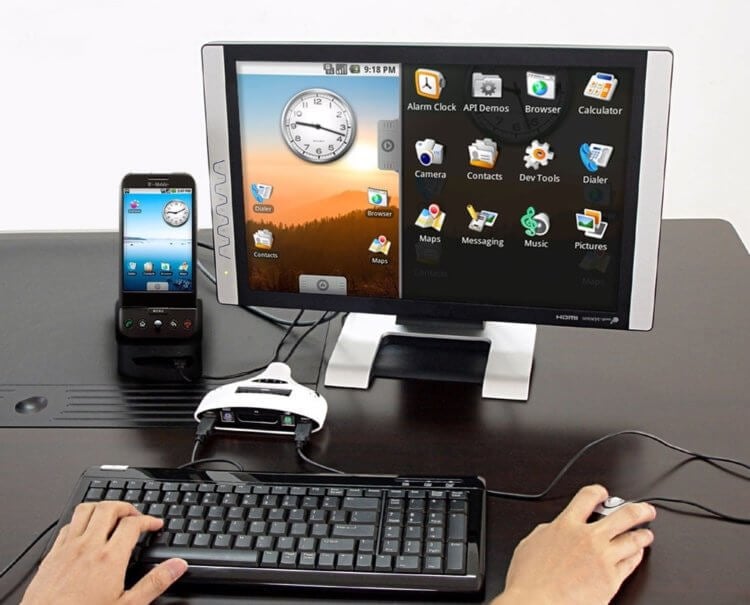
Ниже описаны три способа, как вывести изображение с Android на компьютер.
Apowersoft Android Recorder
Первая программа для дублирования экрана Android-устройства в нашем списке называется Apowersoft Android Recorder. Это, в первую очередь, так называемый рекордер экрана, который также имеет встроенную функцию зеркалирования. Программа Apowersoft Android Recorder без каких-либо проблем способна передавать потоковое видео, которое есть на вашем Android-устройстве на экран компьютера. Она использует функцию Chromecast, поэтому для работы не потребуется никаких допотопных проводов. Просто убедитесь, что телефон и компьютер находятся в одной сети Wi-Fi, затем подключите устройство с помощью функции «Cast», и теперь вы можете наслаждаться просмотром.
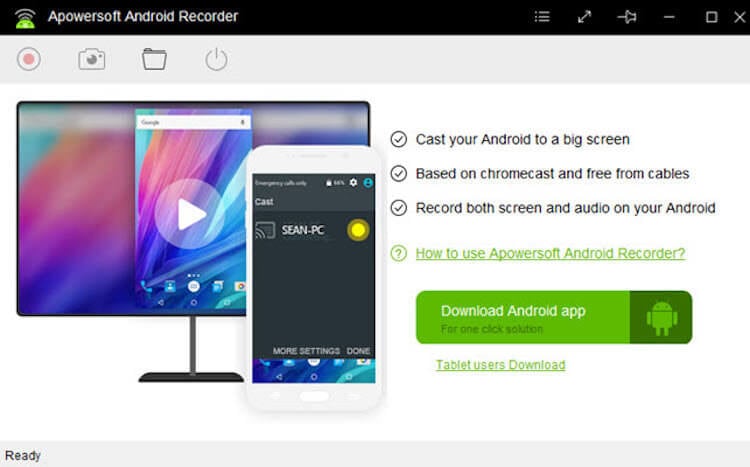
Ниже приведена более подробная инструкция, как вывести изображение с Android на ПК с помощью этой программы.
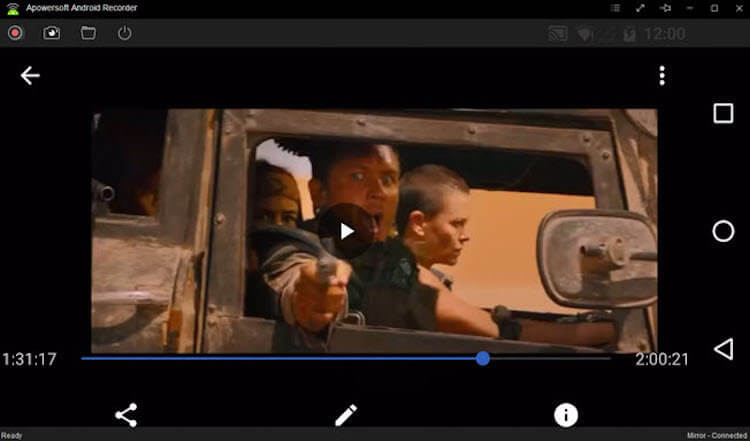
Эта программа, как я уже говорил, имеет функцию записи экрана, а поэтому, при желании, вы можете записать нужный вам фрагмент или сделать простой скриншот.
AllCast
AllCast – это еще один способ, который позволяет транслировать изображение с экрана вашего гаджета на экран компьютера. Этот инструмент универсален, поскольку доступен на устройствах под управлением Android и iOS. С помощью AllCast вы можете вывести на экран компьютера не только желаемое видео, но и игровой процесс какой-нибудь мобильной игры. К сожалению, некоторые пользователи утверждают, что эта программа иногда не работает, а при ее использования геймплей иногда замедляется, но происходит такое нечасто.
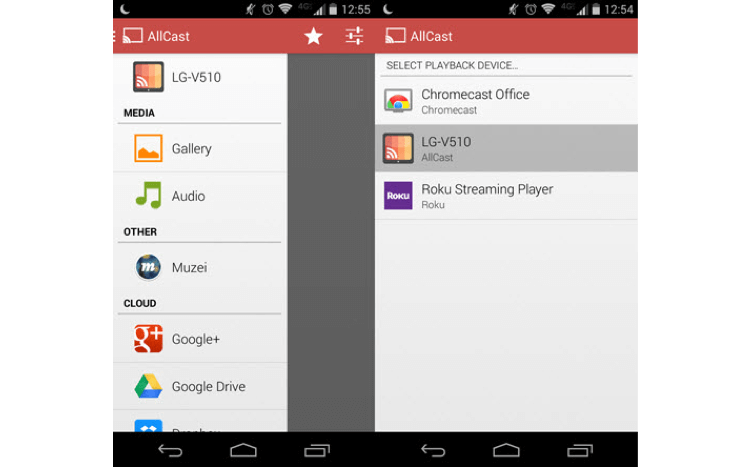
Для передачи картинки с экрана Android-устройства на компьютер с помощью этого метода вам необходимо сначала установить AllCast из Google Play, а также установить расширение AllCast Receiver для браузера Chrome. После этого вы можете легко подключить телефон к компьютеру через функцию дублирования и смотреть любые фильмы и сериалы сколько угодно.
Mirroring360
Последнее приложение в нашем списке, которое вы можете использовать для потоковой передачи видео на ПК, называется Mirroring360. Изначально этот инструмент был запущен в качестве программы для дублирования экрана устройств iOS, Windows и Mac, а также Chromebook. Но теперь он получил также поддержку и ОС Android. При использовании этого приложения пользователи могут наблюдать на экране своего компьютера все, что происходит на экране смартфона. Видео, игры и просмотр онлайн фильмов — это лишь некоторые примеры контента, которым вы можете наслаждаться с большого экрана, используя этот инструмент.
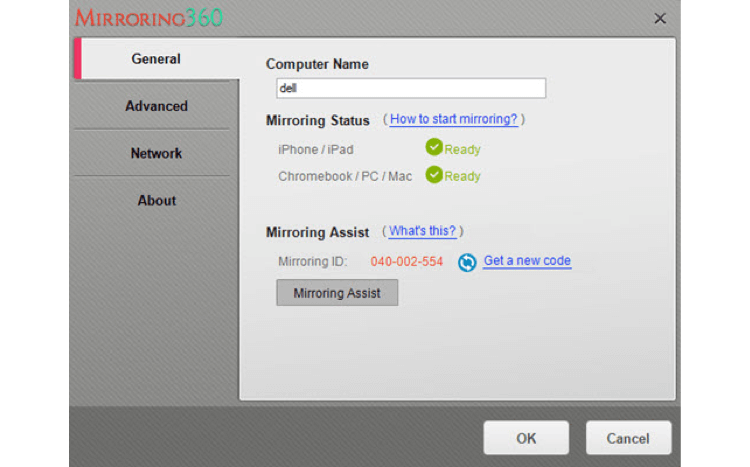
Чтобы зеркалить экран своего смартфона с помощью этого инструмента, просто загрузите и установите программу на свой ПК, а затем мобильное приложение из Google Play на свой смартфон. Убедитесь, что оба устройства подключены к интернету. Теперь подождите, пока приложение на вашем телефоне с Android не распознает приложение, установленное на вашем ПК, а затем просто подключите его.
Делитесь своим мнением в комментариях под этим материалом и в нашем Telegram-чате.
Лучшие видеоплееры для Windows, Андроид
Глаз.ТВ
Программа, с которой вы можете смотреть любимые телеканалы в режиме реального времени, не используя при этом телевизор.
С Zona смотрите фильмы онлайн, слушайте интернет-радио, играйте в онлай-игры или скачивайте файлы через торрент-клиент.
Аудиопроигрыватель, который воспроизводит файлы любого популярного формата, занимается их сортировкой и перекодировкой.
Adobe Flash Player
Программа для воспроизведения анимации, видео, игр, роликов, дизайна сайта, необходимая для их корректного отображения.
iTunes
Мультимедийный проигрыватель от Apple, который загружает и воспроизводит музыку, фильмы и видеоролики на компьютере.
KMPlayer
Медиаплеер, который может воспроизводить все известные аудио и видео форматы, благодаря встроенному пакету кодеков.
Nero MediaHome
Диспетчер фото, аудио и видео, с помощью которого легко упорядочить все Ваши файлы в библиотеку и записать на диски.
VLC media player
Медиаплеер для воспроизведения файлов разных форматов с набором инструментов для обработки любого медиаконтента.
Light Alloy
Медиаплеер для воспроизведения аудио и видео файлов, с доступом к коллекции скинов, техподдержке и обновлению кодеков.
PotPlayer
Видеоплеер, который воспроизводит видео, аудио любого формата, используя встроенные кодеки и может составить плей-лист.
Winamp
Популярный мультимедийный плеер, который поддерживает популярные форматы файлов с большим выбором настроек и скинов.
PowerDVD
Мощный проигрыватель видео-файлов, может воспроизводить DVD/CD, Blu-ray диски, а так же преобразовывать 2D в 3D-формат.
Foobar2000
Аудиоплеер с выбором функций, настраиваемым плеером, коллекцией скинов и эффективной расширяемостью через плагины.
Windows Player
Видеоплеер, который качественно воспроизводит аудио и видео файлы на компьютере или телевизоре без использования кодеков.
ComboPlayer
Программа для просмотра онлайн ТВ на ПК в удобное для пользователя время, а так же медиаплеер со встроенными кодеками.
ProgDVB
Программа для просмотра Интернет-ТВ, прослушивания радиостанций, запуска собственных прямых трансляций и ретрансляций.
SopCast
Программа для просмотра телеканалов в режиме онлайн, создания собственных прямых трансляций без материальных вложений.
Программы для просмотра видео


В наборе представлены программы для просмотра видео, или, проще говоря, видео-плееры. Тут вы найдете как самые популярные проигрыватели, так и менее известные, но очень полезные. Обычно, видео плеер позволяет создавать списки воспроизведения, имеет настройки качества воспроизведения и позволяет просматривать видео, как в полноэкранном, так и в оконном режиме. Кроме того, в плеере может быть поддержка разных аудио-дорожек, субтитров, эффектов и фильтров, и возможность воспроизведения онлайнового видео.
Большинство плееров могут воспроизводить большое количество форматов. При этом все необходимые кодеки идут в комплекте с плеером, их устанавливать, отдельно не придется. Может поддерживаться работа с ТВ-тюнером, возможен просмотр телепередач и запись их на жесткий диск. Некоторые плееры имеют свои индивидуальные возможности, такие как увеличение громкости до 1000% или запоминание позиции просмотра, на которой вы остановились.
В этом наборе можно скачать проигрыватели для определенных форматов. Например, проигрыватель для формата AVI или MKV. Использование таких плееров обоснованно не всегда, ведь другие, более известные и более функциональные плееры поддерживают почти все форматы. Использовать такой плеер можно в том случае, если вы не хотите устанавливать большие пакеты кодеков для всех форматов. Плееры для просмотра 3D видео также представлены в этом каталоге. С использованием 3D очков вы сможете смотреть как готовое 3D видео, так и конвертированное 2D видео.



