
Как синхронизировать фитнес браслет с телефоном
Купив какую-либо популярный трекер, мы задаемся вопросом, каким образом синхронизировать новый фитнес-браслет с мобильным телефоном. Прямое подключение устройств между собой с помощью блютуз обычно не даёт нужного результата. Потому, выполнив данную операцию, пользователь обнаруживает, что большинство функций не доступны. Как же правильно синхронизировать устройства, и что для этого понадобится? Расскажем в нашем материале.
Зарядка фитнес-браслета перед подключением
Если у вашего устройства есть экран, то появится символ, например, в виде батареи, показывающий, что устройство подключено и заряжается. В ином случае о зарядке сигнализирует светодиодная подсветка, мигание (свечение) которой указывает на зарядку браслета.
Установка специализированного приложения на смартфон для синхронизации
Для работы практически всех фитнес-трекеров требуется установка на смартфон специализированного приложения, обслуживающего работу данной модели. Такие приложения обычно разработаны как для ОС Андроид, так и на iOS, и вы можете найти соответствующий вариант программы для синхронизации на Play Market или App Store.
Настройка учётной записи для подключения трекера к телефону
После установки и запуска приложения вам будет предложено создать учетную запись в приложении, или авторизоваться в нём, если учётная запись у вас уж есть. Создание профиля может включать создание имени пользователя и пароля, выбор устройства из списка доступных, и ввода ваших биометрических данных (рост, вес и др.). Вам также может быть предложен принять пользовательское соглашение и разрешить приложению доступ к данным на вашем телефоне.
Синхронизация фитнес-браслета со смартфоном
Пришло время соединить фитнес-браслет с мобильным телефоном, что позволит просматривать данные о вашей активности через установленное вами приложение. Перед осуществлением синхронизации убедитесь, что трекер находится рядом с телефоном, на нём включен блютуз, Интернет, и работает функция определения местоположения (GPS).
Если после авторизации в приложении процесс сопряжения с браслетом не запускается автоматически, найдите в приложении опцию запуска сопряжения (поиска устройства для сопряжения). Лучшие приложения такого плана обычно имеют чёткие руководства на экране, помогающие провести процедуру синхронизации.
Обычно запустив поиск фитнес-трекера с помощью приложения через блютуз, вы быстро обнаружите ваш гаджет. Останется тапнуть на его название на экране приложения. И процедура синхронизации с телефоном будет осуществлена.
Давайте рассмотрим, как выполнить сопряжение фитнес браслета со смартфоном на примере ряда популярных моделей.
Каким образом подключить М3 к телефону
Для синхронизации популярной дешёвой модели браслета М3 со смартфоном нам понадобится приложение « Lefun Health ».
Способ синхронизировать фитнес-браслет М4 с мобильным устройством
Для сопряжения браслета М4 с телефоном нам понадобится приложение « FitPro ».
Инструкция по подключению трекера Mi Band 3
Для работы с данным браслетом от компании «Xiaomi» нам понадобится приложение « Mi Fit ».
Особенности синхронизации фитнес-браслетов Jet Sport с телефоном
Для подключения данных трекеров нам понадобится приложение « JetSport Pro » или аналог.
Заключение
В нашем материале мы разобрали, каким образом синхронизировать ваш фитнес-браслет любого производителя с мобильным телефоном. А также какова процедура выполнения данной операции. Используйте перечисленными нами шаги для сопряжения и полноценного пользования широкими возможностями вашего устройства.
Список приложений для фитнес-браслета Xiaomi Mi Band
 Вспомогательные приложения для фитнес-браслета Xiaomi Mi Band ориентируются на сохранение, учет и анализ данных, а также расширение функций трекера.
Например, стандартная память браслета сохраняет информацию лишь за последние 30 дней, после чего данные будут стерты. Синхронизация с приложением позволит решить эту проблему.
Приложения могут быть разработаны как самой фирмой Xiaomi, так и сторонними организациями.
В данной статье собраны все полезные утилиты для разных функций. Описание базовых характеристик программ на Android (Андроид) и iOS поможет выбрать подходящий вариант.
Программы для управления устройством для смартфонов на Андроид (Android)
Для телефонов на базе Android есть достаточно много приложений, которые расширяют функции трекера и позволяют извлечь максимальную пользу от его покупки.
Mi Fit (для всех поколений браслетов)
Оригинальное приложение, которое можно порекомендовать всем владельцам трекеров, – Mi Band разных версий. Программа легко синхронизируется с фитнес-браслетом на основе Bluetooth-соединения и включает все базовые возможности, в том числе сохранение и просмотр статистики. С ее помощью можно сохранять и просматривать анализ данных, настраивать трекер. Утилита имеет русский язык в интерфейсе и доступна для свободного скачивания в интернет-маркете.
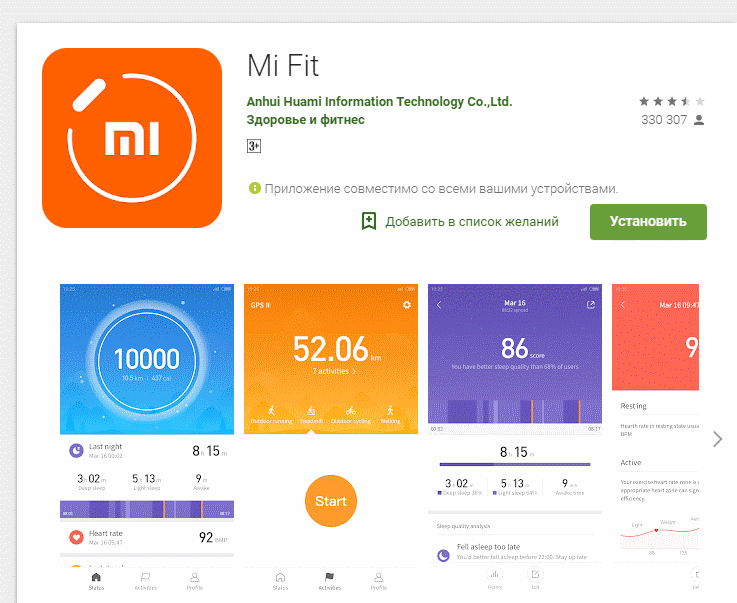
Обратите внимание! Единственный нюанс – программа подразумевает установку лишь в автоматизированном режиме (по этой причине данное приложение не подойдет для кастомных прошивок). Также в меню полностью отсутствует «умный» будильник, только стандартная версия с вибрацией браслета.
Lolex mod (для 2 и 3 версии)
Программа является усовершенствованным вариантом стандартной утилиты для русскоязычных пользователей. Список преимуществ:
Возможно свободно скачать в Play Market. По аналогии со стандартным приложением от Xiaomi, данная утилита также не имеет некоторых нужных функций (к примеру, управление музыкой).
Fix-it (для браслетов второго поколения)
Узкопрофильное приложение для синхронизации браслетов Mi Band 2. Оно ориентировано на устранение проблем связи фитнес-браслета и персонального смартфона. Для диагностики подключения необходимо удалить (либо не устанавливать) официальную утилиту Mi Fit, после чего начать синхронизацию. Программа представлена только на английском языке и не имеет дополнительных функций по статистике данных.
Notify and Fitness (для всех браслетов)
Программа может порадовать широким выбором функций для работы с браслетами Mi Band. Разработчики не ограничились стандартными задачами, утилита способна:
Эта программа позволит напрямую авторизовать фитнес-браслет, присвоить иконки для уведомлений (в третьей версии). Основной плюс – установка пользовательской прошивки ПО.
Внимание! Утилиту с базовым набором возможностей можно скачать бесплатно. Расширения для контроля за отдельными тренировками являются платными.
Find Mi Band (для трекеров второго поколения)
Инструмент помогает найти потерянный браслет при помощи смартфона. В некоторых ситуациях можно облегчить поиск устройства, которое было утеряно на улице. Для обычного поиска потребует ввести МАС-адрес браслета и смотреть показатели специальной шкалы на экране (удаленность устройств друг от друга).

Приложение имеет довольно простой и понятный интерфейс и может использоваться в качестве дополнительной утилиты.
Mi Band Master (для второй и третьей версии трекера)
Процесс подключения программы не требует установки оригинального Mi Fit. Помимо стандартных возможностей, утилита позволяет управлять музыкальными треками на телефоне (вы сможете настроить смену треков и т.д.). Утилиту возможно скачать бесплатно в мобильном маркете.

Чтобы пользоваться расширенным списком функций, нужно оформить премиум-аккаунт (платно).
Gadgetbridge (для Mi Band 3)
Основная задача данной программы – перепрошивка персонального устройства. Утилита помогает установить контакт с фитнес-браслетом Mi Band 3 без сторонних инструментов. Она лишена всех необходимых функций, поэтому не подходит в качестве полноценной замены Mi Fit.

Важно! Программу не получится скачать в Play Market, ее можно найти лишь на официальном ресурсе разработчиков.
Mi Band Channel (для браслетов второго поколения)
Специальный софт для настройки прогноза погоды. При помощи этого приложения возможно установить удобный сервис для наблюдения за погодными условиями. Интерфейс сделан в английском варианте без возможности выбора языка. Для начала работы с браслетом нужно будет ввести его MAC-адрес.
Mi Band Data (для трекеров третьей версии)
Утилита не отличается полезным наполнением либо уникальными возможностями. С ее помощью можно посмотреть лишь информацию о сделанных шагах, оставшемся заряде батареи. Т.е. программа просто дублирует данные с экрана браслета, а не дополняет его работу.

Приложение можно абсолютно бесплатно загрузить в маркете.
Tools & Mi Band (для браслетов Mi Band 3)
Инструментом для удобной настройки персональных уведомлений о звонках, сообщениях, напоминаниях и т.д. Главный плюс данного софта – это возможность совместного использования с Mi Fit без технических сбоев в работе.

Такое приложение существует только в платном формате. Цена инструмента – около 250 рублей.
Music Control (для браслетов второго и третьего поколения)
Бесплатная программа, которая нужна для простого управления музыкальными файлами. Она требует минимум пользовательских настроек и дает возможность отрегулировать параметры воспроизведения. При платном доступе можно настроить синхронизацию с фронтальной камерой смартфона для съемки видео/фото (браслет выступает в качестве специального пульта).
Внимание! Синхронизация с трекером происходит после ввода MAC-адреса в специальном поле.
Mi Band 2/3 & Amazfit Selfie (для трекеров версии 2 и 3)
Утилита с довольно простым выбором функций: позволяет быстро снять сэлфи при касании к передней кнопке браслета. Приложение представлено пользователям совершенно бесплатно. Маленький недостаток – нет поддержки для основной камеры (можно использовать фронтальную).
Чтобы увеличить возможности и применять основной модуль камеры, скачайте дополнительные инструменты.
Smart Alarm (XSmart) (для браслетов третьего поколения)
Бесплатный софт, который компенсирует одну из недоработок оригинального приложения. С его помощью возможно настроить особый вид будильника. В приложении устанавливается «умный» вариант – он подает сигнал к пробуждению в период быстрого сна. Такой будильник поможет оптимизировать сон и улучшает самочувствие с утра.
Обратите внимание! Для корректной работы необходимо постоянное подключение Bluetooth, что увеличит расход батареи.
Mi Bandage (для браслетов версии 2 и 3)
Приложение с лаконичным и удобным интерфейсом, которое не загружено лишней информацией. Программа позволит:
Базовый вариант можно скачать бесплатно. Расширенная версия потребует оплаты в 116 рублей, за эту сумму вы сможете отключить рекламу, активировать дополнительные режимы использования и получить доступ к некоторым фишкам при управлении.
Func Button (для трекеров второго и третьего поколения)
Программа дает возможность быстро переключать музыкальные композиции между собой. Присутствует функция присвоения определенного числа касаний разным командам для трекера. Утилиту можно свободно загрузить в онлайн-маркете.
Хоть инструмент и обладает ограниченным числом функций, озвученный минимум выполняет без промедлений.
Что поставить на iOS
Для пользователей телефонов iPhone на базе платформы iOS также присутствует несколько специальных программы для использования трекера. Доступных приложений значительно меньше, но они хорошо работают с устройством.
Mi Fit (для всех поколений фитнес-браслетов)
Оригинальная утилита от команды программистов Xiaomi, которая обладает всеми стандартными функциями для контроля физических данных, организации тренировок, подключения системы уведомлений для последних версий трекеров. Программа ориентирована на первую синхронизацию фитнес-устройства со смартфоном. Пользователям доступен как бесплатный перечень функций, так и некоторые расширения за отдельную цену.
Недостаток только один – софт не имеет русского перевода, как аналогичная версия для Android.
Mi Heart Rate (для третьей версии браслетов)
Удобная программа, позволяющая не только настроить все базовые возможности трекера Mi Band 3, но и сделать качественную русскую перепрошивку. Приложение возможно назвать улучшенным аналогом оригинальной утилиты Xiaomi для русскоязычного населения.
Внимание! Для загрузки перевода понадобится заплатить примерно 3 доллара.
Mi Band Master (для версий 2 и 3)
Кроме стандартных возможностей, приложение позволит управлять музыкой на телефоне (кнопки для смены треков, настройки воспроизведения и т.д.). Негативный момент лишь один (временный) – утилита в данный момент находится в процессе одобрения службами App Store, поэтому временно недоступна для пользователей. Ориентировочная стоимость – 2 доллара.
Полезное видео
Основные выводы
Программы для фитнес-трекеров Mi Band позволяют пользователям существенно расширить возможности устройства, сделать браслет более удобным. С помощью специального софта для смартфона можно:
Пользовательские программы не только облегчают работу с фитнес-данными, но и сохраняют их для комплексной статистики в будущем. Для удобства возможно установить сразу несколько инструментов для работы фитнес-браслета.
Как подключить фитнес браслет к телефону Андроид
При активных занятиях спортом Android-устройство можно использовать для контроля времени и физического состояния во время тренировок. Осуществимо подобное за счет фитнес-браслета, подключаемого к смартфону посредством беспроводного соединения. Сегодня мы расскажем о подключении на примере нескольких вариантов.
Как подключить фитнес браслет к телефону Андроид
Подключение фитнес-браслета на Android
Для подключения и впоследствии управления фитнес-браслетом с телефона на платформе Андроид необходимо заранее установить специальное приложение из официального магазина. В зависимости от модели гаджета инструкция по соединению со смартфоном может отличаться. Нами будет уделено внимание только двум девайсам, в то время как любые другие имеют минимум отличий, к тому же сводящихся к оформлению ПО.
Mi Fit
Приложение Mi Fit позволяет управлять наиболее популярными на сегодняшний день фитнес-браслетами от компании Xiaomi. Данное ПО может быть установлено на Андроид-устройства версии 4.4 и выше.
1. Чтобы воспользоваться приложением после установки, вам потребуется авторизоваться или создать новый аккаунт для Mi Fit. Сделать это можно прямо на стартовой странице.
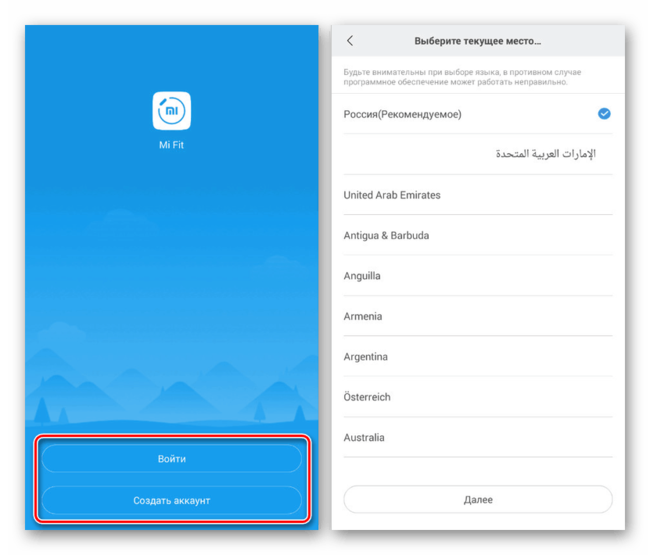
На выбор доступно несколько вариантов регистрации, как с использованием учетной записи Xiaomi, так и посредством почты Gmail.
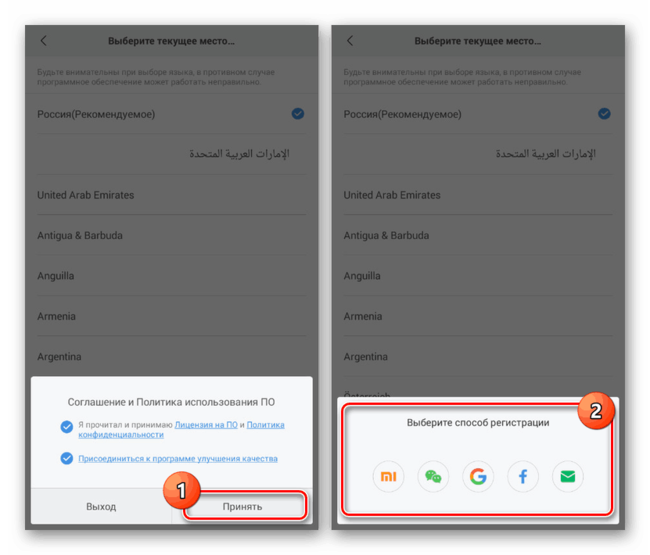
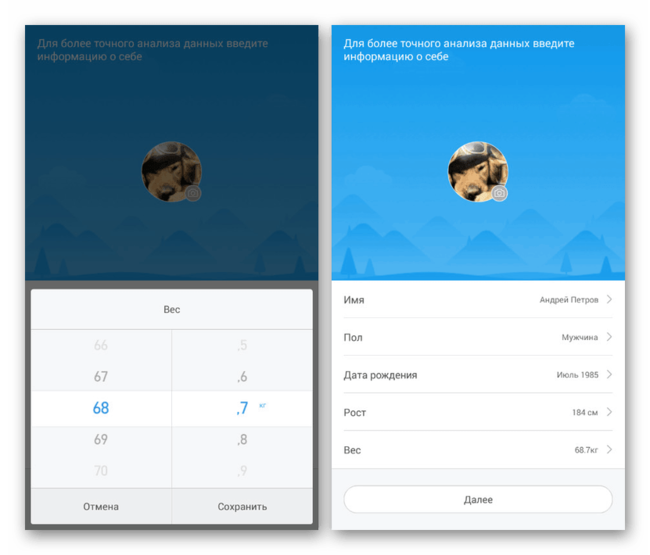
2. Завершив регистрацию, потребуется указать личные данные, включающие «Пол», «Вес» и многое другое. Если аккаунт был зарегистрирован ранее, информация скорее всего уже была добавлена, но в будущем ее можно изменить.
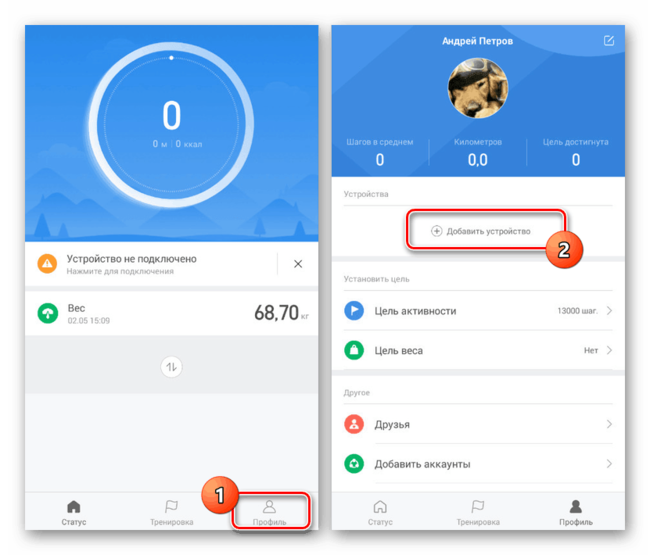
3. Покинув раздел с информацией и оказавшись на главной странице, нажмите по кнопке «Профиль» на панели в нижней части экрана. Здесь же в свою очередь нажмите по значку «+» с подписью «Добавить устройство».
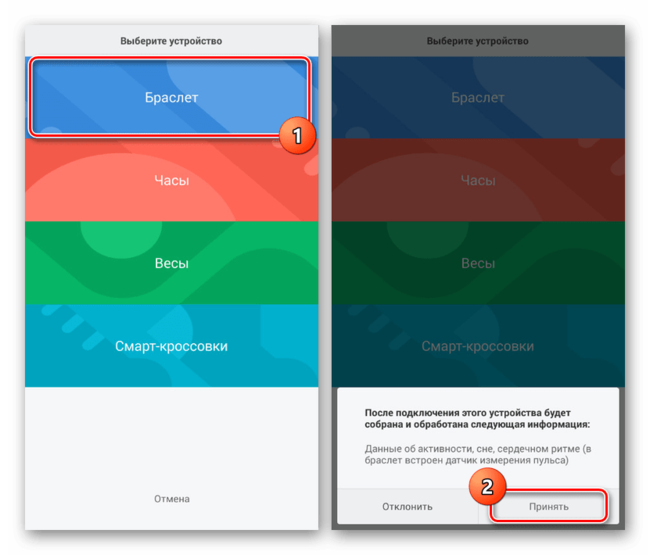
4. Теперь тапните по блоку «Браслет» и при появлении уведомления нажмите «Принять». Желательно, чтобы к этому моменту фитнес-браслет был включен.
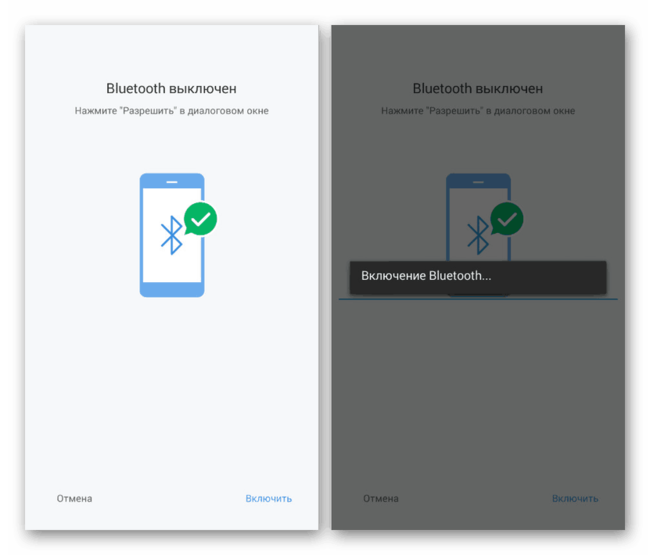
5. Если Bluetooth на Android выключен, Mi Fit выдаст предложение для его включения. После этого начнется процедура соединения.
6. В качестве последнего шага нужно выбрать из появившегося списка ваш фитнес-браслет и произвести сопряжение. На этом девайс будет синхронизировано с приложением, а процедура подключения завершена.
JET Sport
Еще одним достаточно популярным производителем фитнес-трекеров является компания JET Sport, выпустившая отдельное одноименное приложение для собственных устройств. Как и в большинстве других случаев, ПО можно установить на любой телефон с Android 4.4+.
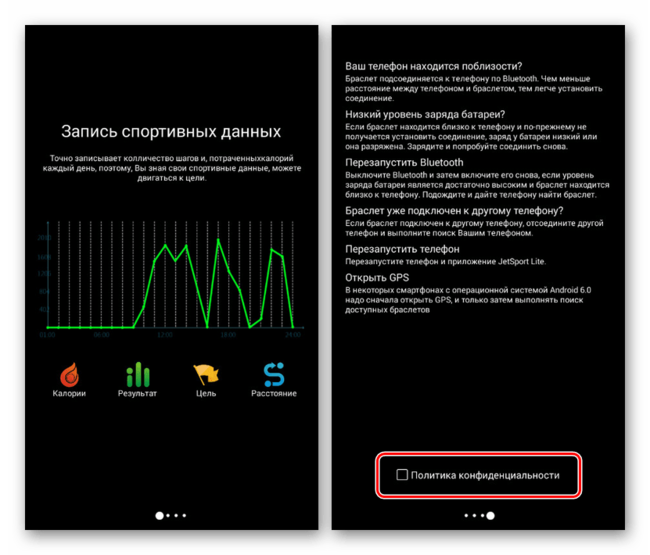
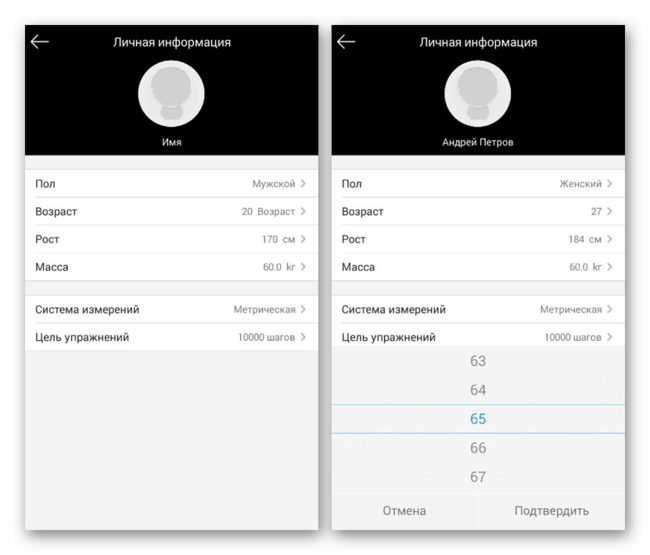
2. После этого автоматически откроется страница с личными настройками. Обязательно укажите подходящие параметры и нажмите по стрелке в левом верхнем углу страницы.
3. Оказавшись на главном экране, тапните по иконке в левом верхнем углу. В результате должны будут открыться общие «Настройки» приложения.
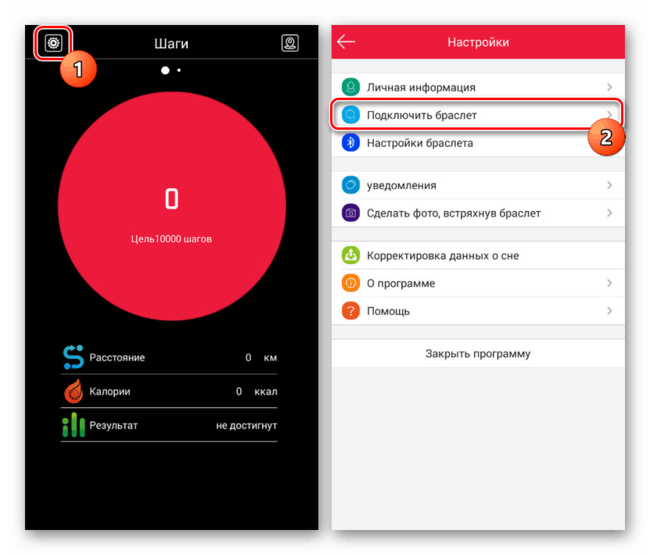
4. Для добавления фитнес-браслета в меню выберите пункт «Подключить браслет» и подтвердите включение Bluetooth. Если вы его активировали заранее, этот этап будет пропущен.
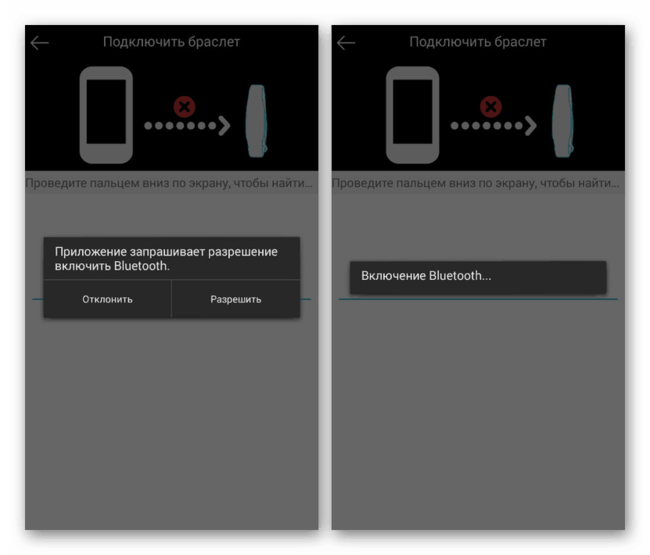
5. Включите и поднесите фитнес-браслет как можно ближе к Android. Когда гаджет появится в списке доступных подключений, выберите его и подтвердите сопряжение.
Huawei Wear
Как и большая часть других компанией, у Huawei также была выпущена специальная программа для управления фирменными устройствами, будь то фитнес-браслеты или умные часы.
1. Значительный плюс приложения Huawei Wear заключается в отсутствии необходимости регистрации учетной записи. Для использования достаточно принять лицензионное соглашение и дождаться загрузки.
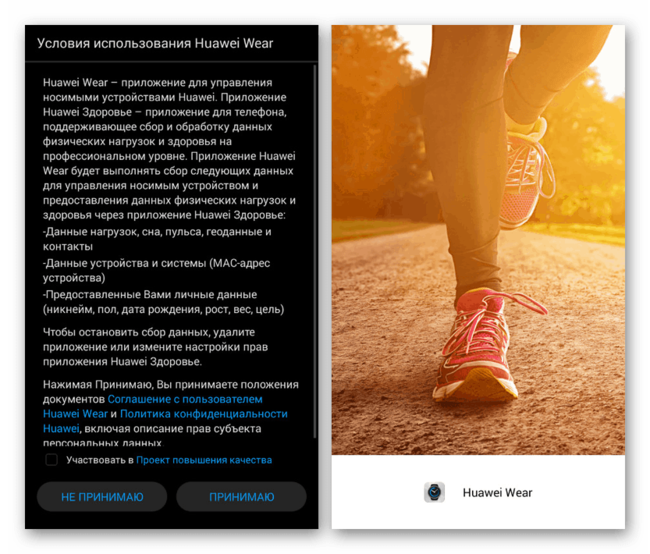
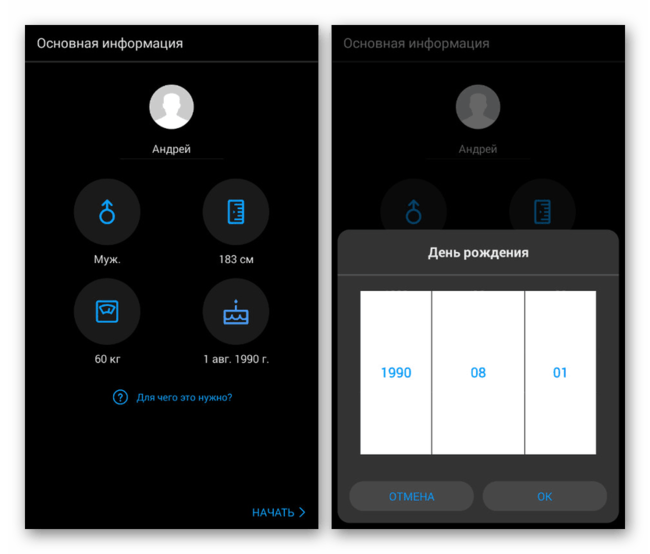
2. Дальше потребуется ввести пользовательскую информацию для получения более точных показателей при работе с приложением. В целом перед нажатием кнопки «Начать» можно не менять данные, так как в дальнейшем это можно будет сделать через настройки.
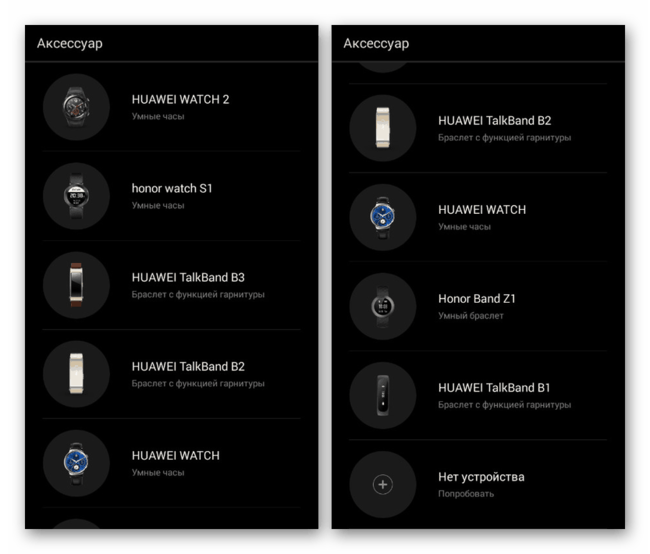
3. Выберите один из вариантов вашего девайса Huawei в списке «Аксессуар». Можете также нажать «Нет устройства» для подключения девайса в будущем.
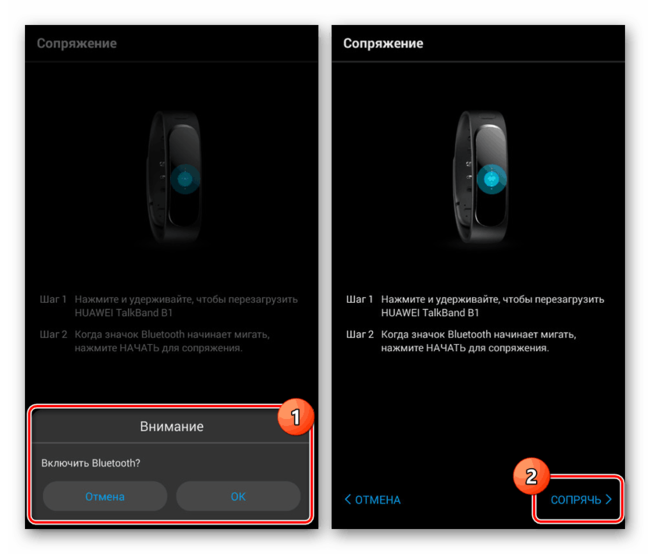
4. Нажав по одному из представленных устройств в списке, на экране смартфона подтвердите включение Bluetooth и тапните по кнопке «Сопрячь». При этом учтите, внешний гаджет должен быть включен и открыт для подключения посредством Bluetooth.
5. Если вами был выбран вариант «Нет устройства», вы окажетесь на главной странице приложения. Для подключения разверните основное меню в левом верхнем углу экрана и нажмите «Устройство».
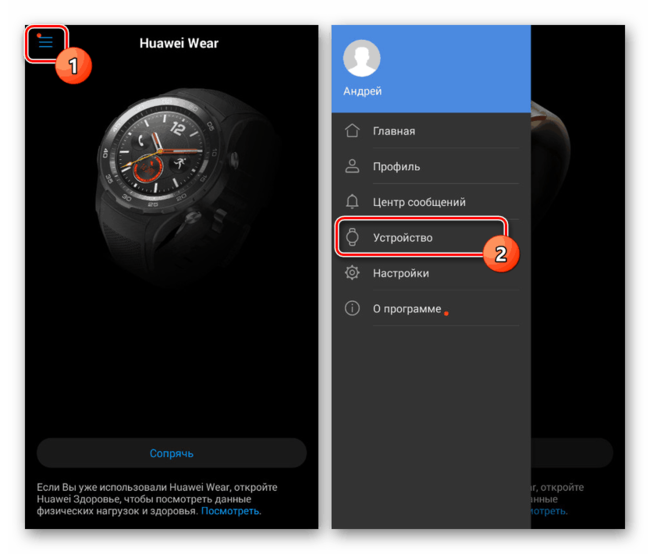
В нижней части страницы воспользуйтесь кнопкой «Добавить» и по аналогии с первым вариантом выберите фитнес-браслет или умные часы.
Amazfit Watch
Довольно популярными умными часами и фитнес-браслетами являются девайсы Amazfit. Они имеют много общего с девайсами Xiaomi, но управлять ими проще всего с помощью приложения Amazfit Watch для платформы Android версии 4.4 и выше.
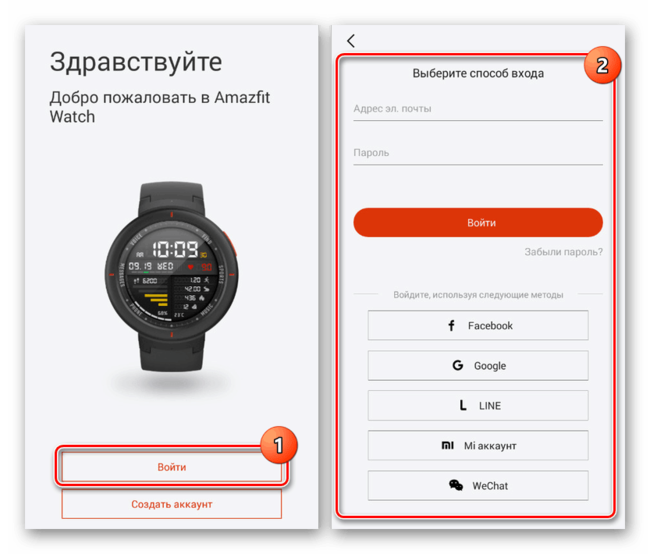
1. Прежде всего для работы с приложением придется зарегистрировать новую учетную запись или войти в существующую. Для этого предусмотрено множество методов, включая поддержку Mi-аккаунта.
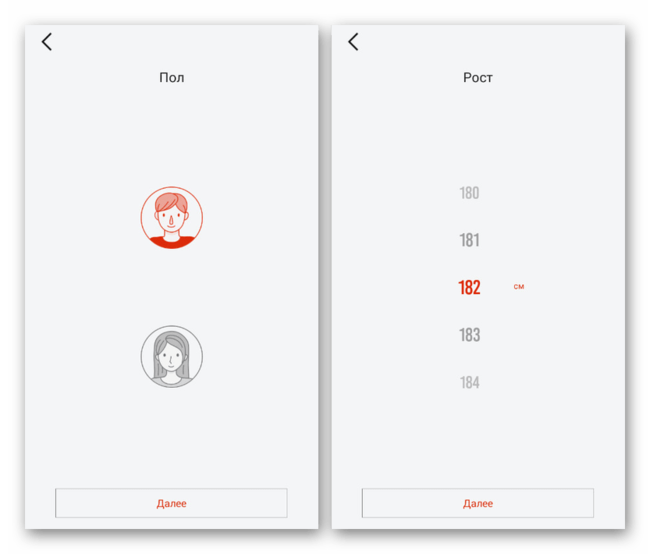
2. На следующем этапе потребуется указать личную информацию по аналогии с большинством других вариантов. Это нужно исключительно для правильной работы приложения после подключения фитнес-браслета.
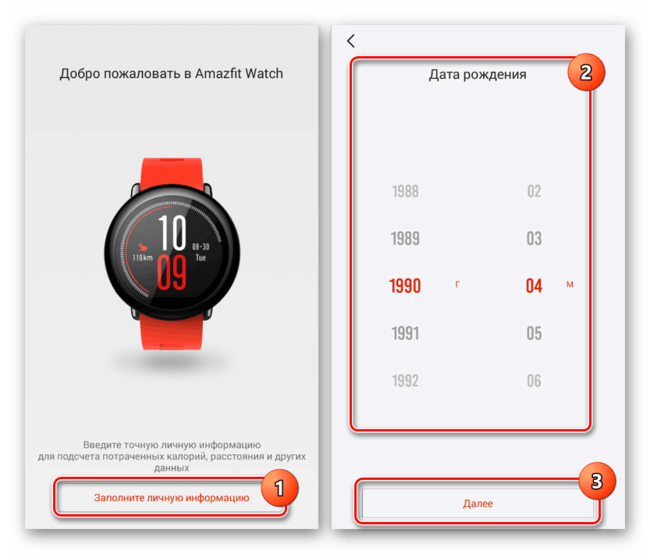
Указываемые данные по необходимости в будущем можно будет изменить через настройки.
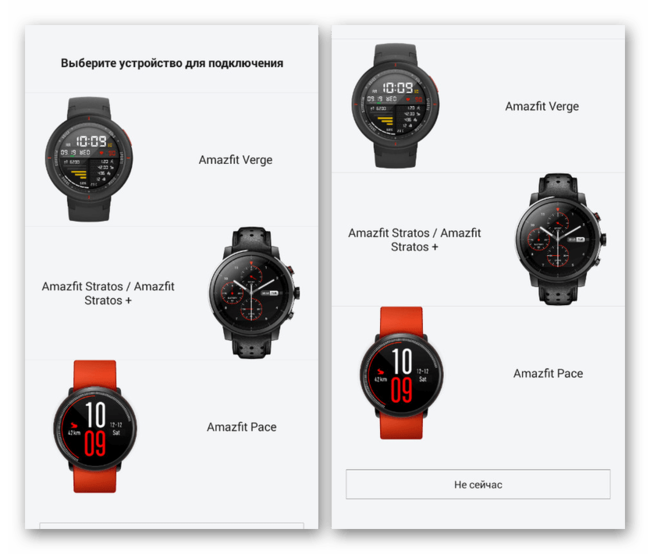
3. Завершив начальную настройку ПО, на странице «Выберите устройство» тапните по одному из поддерживаемых вариантов. Можно также нажать «Не сейчас» для добавления гаджета позже.
4. На странице «Включите Bluetooth» нажмите по значку в центре и подтвердите включение с помощью кнопки «Разрешить» в диалоговом окне.
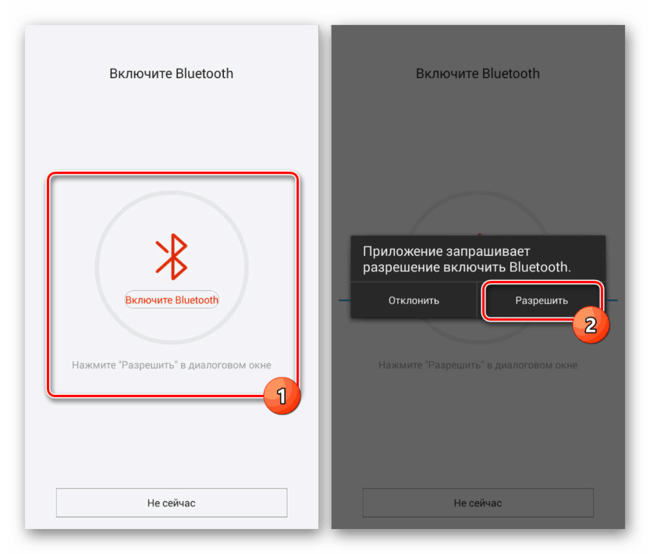
Дальше начнется поиск подходящих беспроводных устройств. При обнаружении соответствующего гаджета потребуется подтвердить сопряжение.
5. В случае отказа от выбора устройства на стартовом экране перейти к списку можно будет, нажав «Отключено» в правом верхнем углу на главной странице Amazfit Watch.
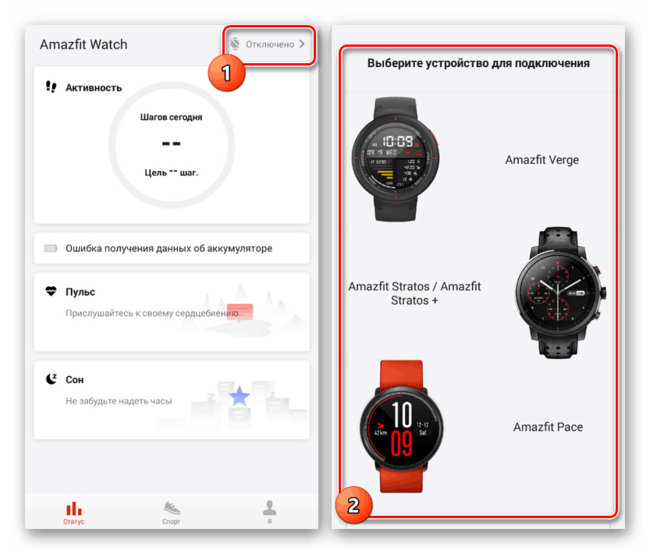
Как видно, соединение со смартфоном во всех вариантах требует минимального количества действий, позволяя произвести подключение, не выходя из приложения. Более того, каждое подобное ПО имеет ряд параметров, о которых также важно знать перед использованием девайса.
Настройки фитнес-браслета
Как и в ситуации с подключением, параметры фитнес-браслета можно контролировать через соответствующее приложение после соединения. Предоставляемый список настроек может значительно отличаться не только визуально, но и в плане имеющихся функций. Важно помнить и про ограничения самого устройства.
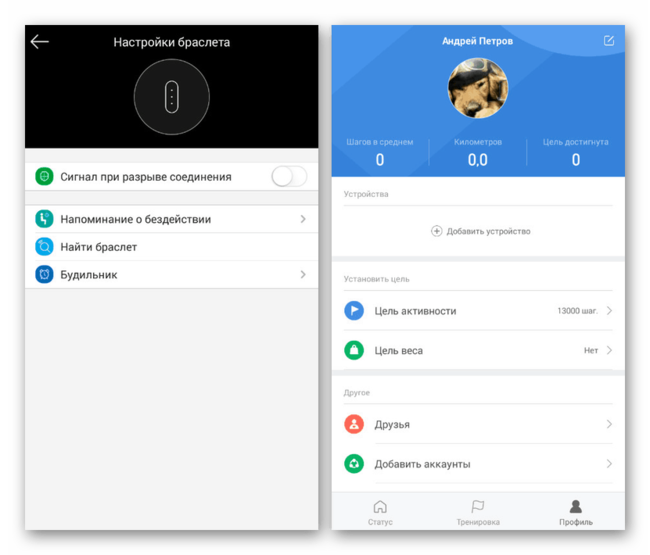
Мы не будем рассматривать отдельные функции в разных приложениях, так как с этим лучше всего разбираться непосредственно в процессе использования гаджета. При этом после подключения все же обязательно посетите «Настройки» для правильной работы фитнес-браслета.



