
Перенос файлов с телефона на компьютер
С каких смартфонов можно передавать файлы на ПК?
Переносить файлы возможно с разных смартфонов, где присутствует файловая система открытого типа. Это, в основном, представители чистых Android-устройств, так как там не бывает особой блокировки доступа к редактированию внутреннего хранилища. И значит, пользователь сможет без особых проблем перенести файл любого формата со своего устройства на компьютер для дальнейшей манипуляции над ним.
Также, доступны такие гаджеты, как разные варианты от Huawei, Honor и прочих производителей, делающих свои оболочки. Возможно, там установлена защита от редактирования определенных форматов, но все-таки, определенными способами выполняется желаемая задача. Она простая и быстрая. Главное при этом – правильность выполнения и терпение.
Дополнительно, существуют способы передачи определенных файлов с iOS, но там запутанный алгоритм, причем подходит он далеко и не всем. Причем у большинства людей имеются на руках Android-смартфоны, ввиду чего возможно именно для таковых пару способов передать файлы. Они простые и не вызовут трудностей, в отличие от iPhone и iPad.
Какие способы есть на Android?
Всего существует несколько основных способов, чтобы перенести файлы с Android на PC. Как правило, они отличаются только требуемыми средствами. Но могут использоваться также дополнительные программы для облегченного процесса. Ничего более не нужно для проведения операции. Вся основная информация представлена в таблице ниже:
| Метод | Нужны дополнительные средства(программы) | Сложность выполнения алгоритма |
| Применяя кабель USB | Нет | Легко |
| Используя Wi-Fi соединение | Нет, но может потребоваться в некоторых случаях | Средне |
| С Bluetooth | Нет | Легко |
| Перенос через microSD и USB | Нет | Средне |
| С помощью ShareIt | Да | Средне |
| Используя клиент почты | Нет, но возможно применить | Легко |
| Скачивая файлы из мессенджеров | Нет, но допустимо загрузить для VK, Facebook и других | Легко |
| С помощью облачных хранилищ | Нет | Легко |
Применяя кабель USB
Через кабель USB легче всего передавать с Android-гаджетов. И значит, никаких особых трудностей не будет во время операции. Алгоритм несложный, причем представляется всего в нескольких пунктах:
Используя Wi-Fi соединение
Также, можно прибегнуть и к беспроводному способы передачи на ПК. Для этого уже потребуется общая точка доступа для обоих устройств. Вот сам алгоритм, который требуется провести в данном случае:
Однако, может быть и ошибка при операции. Для исправления такой ситуации нужно нажать на «Конфигурация». После этого включить пункт «Доступ для всех» и сменить «Кодирование передачи». При проведении всех таких операций должны заработать средства перемещения файлов через Wi-Fi.
С Bluetooth
Давно был популярен способ передачи файлов с помощью Bluetooth. Так можно было делиться с другими мобильными устройствами разной информацией. Однако, такое возможно провернуть и с настольными ПК, в которых есть соответствующий модуль. Для задействования возможности нужно сделать следующий алгоритм:
Если возникает ошибка – рекомендуется проверить, включена ли видимость гаджета или нет. Если нет – ее требуется активировать, снова повторить процедуру. Как правило, должен заработать порядок действий для передачи через Bluetooth. В противном случае, нужно обратиться к другим способам.
Перенос через microSD и USB
MicroSD и USB – те вещи, которые пользователи применяют часто. Они также могут понадобиться, если не помогают предыдущие способы передачи данных со смартфона на ПК. Для осуществления такой операции нужно выполнить следующий несложный порядок действий:
С помощью ShareIt
ShareIt, как утверждают разработчики, является #1 инструментом для передачи файлов на разные устройства. Так и есть. Все происходит легко и быстро. Требуется лишь общая точка Wi-Fi, а также нужные файлы. Алгоритм использования такого средства небольшой и не занимает много времени:
Используя клиент почты
Почта тоже может быть способом передачи файлов с Android на ПК. Однако, здесь учитывается один момент. Нужно либо войти в один и тот же аккаунт с обоих гаджетов или иметь 2 разных. Выигрышнее выбрать второй вариант. Алгоритм исполнения следующий:
Возможно также использовать почтовый клиент. Он отличается от сайта только тем, что задействуется исключительно отдельное приложение. И никаких дополнительных средств не нужно. Отличий хоть и минимум, но гораздо удобнее иметь отдельную программу для легкого запуска почты.
Скачивая файлы из мессенджеров
Мессенджеры имеют аналогичный алгоритм исполнения, как и в случае с почтой. Главное в таком случае – иметь аккаунт под рукой. На обоих гаджетах обязателен вход. Для примера – алгоритм с ВКонтакте:
Использование облачных хранилищ
Последний метод возможно испытать для переноса файлов с Android-гаджета на компьютер – использование облачных хранилищ. Как правило, они никаким образом не предоставляют трудностей в трансфере файлов. И значит, справиться с этим – легко. Достаточно соблюдать такой порядок действий:
Как перенести файлы с Android на ПК: 7 методов
1. Передача файлов с Android на ПК с помощью передачи файлов по Bluetooth.
На вашем ПК включен Bluetooth? Возможно, у вас есть USB-ключ Bluetooth или ваше устройство имеет встроенный Bluetooth. В любом случае, отправка данных через Bluetooth для передачи файлов с Android на Windows — хороший вариант, особенно для небольших файлов.
Для начала вам нужно включить Bluetooth в Windows, а затем в Android.
В Windows нажмите Win + I, чтобы открыть Настройки. Откройте раздел « Устройства » и выберите слева вкладку « Bluetooth и другие устройства ». Здесь переключите Bluetooth на Вкл и нажмите Добавить Bluetooth или другое устройство. Еще раз выберите Bluetooth, чтобы начать поиск совместимых устройств.
В то же время откройте панель быстрых настроек на Android, дважды проведя вниз от верхнего края экрана. Здесь нажмите и удерживайте Bluetooth. В появившемся меню нажмите « Подключить новое устройство» и подождите, пока телефон обнаружит ваш компьютер. Оба устройства попросят вас подтвердить код безопасности для их сопряжения.
Установив соединение, найдите значок Bluetooth на панели задач в правом нижнем углу OC. Кликните его правой кнопкой мыши и выберите « Получить файл», затем нажмите « Далее», чтобы начать передачу.
Тем временем используйте браузер файлов Android или приложение Галерея, чтобы выбрать файл, который вы хотите передать. Используйте кнопку « Поделиться» и выберите Bluetooth, чтобы поделиться данными, затем выберите свой компьютер в следующем списке.
После передачи данных вы должны получить уведомление об успешном завершении передачи файла. Вас спросят, где его сохранить, поэтому перейдите в предпочтительное место назначения и нажмите Готово.
2. Передача файлов с Android на ПК с помощью AirDroid.
AirDroid — жизненно важное приложение для всех пользователей Android. Это бесплатно с дополнительной премиальной подпиской. Вам нужно будет создать учетную запись или войти в систему с помощью Google, Facebook или Twitter, если у вас мало времени.
AirDroid предлагает инструменты уведомления и привязки, а также простую передачу файлов на компьютер в той же сети Wi-Fi.
Начните с установки и открытия мобильного приложения AirDroid. AirDroid запросит разрешение на доступ к звонкам, журналам вызовов и мультимедиа на вашем устройстве. Чтобы использовать приложение в полную силу, выберите Разрешить для этих параметров.
В AirDroid доступны различные инструменты. Для передачи файлов на ПК убедитесь, что для параметра «Файлы» установлено значение «Вкл».
Основные способы передачи данных с телефона на компьютер
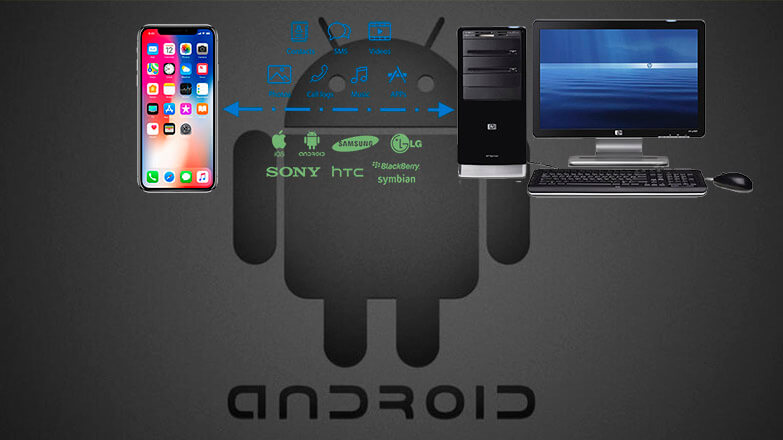
Существует 5 способов, как перенести данные с телефона на компьютер. Расскажем обо всех из них, включая проводные и беспроводные методы передачи файлов.
С помощью USB
Основной способ переноса данных с внутреннего накопителя и флэш-карты:
Скорость передачи будет зависеть :
Через сеть Wi-Fi
Подключите ПК и смартфон к одной точке доступа Wi-Fi, затем:
Когда подключение не происходит:
Когда функция «FTP» отсутствует в проводнике на смартфоне:
Внимание! Если подключение не удалось с первого раза, нажмите «Повтор» на телефоне и выберите компьютер, найденный поблизости.
С помощью технологии Bluetooth
При наличии Bluetooth-адаптера или встроенного в ноутбук интерфейса:
Как настроить передачу данных с телефона на компьютер, если возникает ошибка:
Картридер
При наличии в смартфоне флэш-карты и внешнего или встроенного картридера на стационаре:
Важно! На переходнике находится тумблер, который в положении «Lock» блокирует передачу документов.
Используя облачные хранилища
Когда необходима передача данных с телефона на компьютер удаленно, используют облачные сервисы от Яндекс, Google, Mail или DropBox. Принцип их работы идентичен, в качестве примера использован Яндекс.Диск:
Интересно! Некоторые облачные хранилища предлагают безлимитное место под хранение фото. Если его не отключить вначале, изображения будут автоматически выгружены на диск.
Выбор переноса данных зависит от удобства для пользователя. Самый простой с помощью кабеля, если рядом нет шнура, подойдет Wi-Fi или Bluetooth. Когда необходимо передать файлы удаленно — используйте облачные диски.
Загрузите Samsung Smart Switch для простой передачи файлов между Смартфоны Samsung и другие устройства
Смарт-переключатель Samsung— лучший инструмент для обмена файлами, который упрощает передачу данных и файлов с одного устройства на другое. Samsung Smart Switch поддерживает неограниченный обмен данными с высокой совместимостью через фотографии, видео, календари, текстовые сообщения, контакты и многое другое со старого устройства на новое устройство Samsung Galaxy. Процесс прост и совместим с любым вариантом устройства Samsung Galaxy, который вы найдете на данный момент.
Чтобы использовать Samsung Smart Switch, вам не нужны технические знания или какие-либо особые требования. С помощью Samsung Smart Switch легко продолжить загрузку и обработку даже для новичка. Но мы наверху даем вам полные инструкции. Итак, здесь вы находитесь в нужном месте, чтобы получить всю информацию о лучших продуктах Samsung Smart Switch для удовлетворения ваших потребностей в обмене данными.
Какая польза от Samsung Smart Switch?
Samsung Smart Switch Обзоры
Samsung Smart Switch последняя версия
Более того, функции Samsung Smart Switch!
Samsung Smart Switch Скачать бесплатно
Чтобы переключиться с Android, Windows, iOS или ПК на новую модель Galaxy, достаточно одного клика, если вы выберете Смарт-переключатель Samsung. Инструмент поставляется бесплатно и переносит все, что важно для вас, на вашем новом Galaxy. Он поддерживает ваши контакты в сообщениях, всех средствах массовой информации, таких как фотографии, видео, аудиофайлы, и приложениях, таких как календарь, события и все такое. Инструмент в основном ориентирован на три метода переноса. Вы можете выбрать метод WiFi для беспроводной передачи данных совместное использование, метод USB-разъема для прямого подключения или ПК Samsung Smart Switch который требует Windows или Mac для обмена данными. Таким образом, вы можете выбрать лучший вариант из всего этого, чтобы сделать вашу передачу данных очень простой.
Как установить приложение Smart Switch?
Беспроводные соединения делают работу проще и удобнее. Итак, если вам нужно, чтобы Samsung Smart Switch запустил лучший метод для вас, здесь вы узнаете, как загрузить и установить Приложение Smart Switch. Пошаговое руководство по Приложение Smart Switch включает в себя загрузку Samsung Smart Switch, сопряжение и обмен данными. Рассмотрим все подробно следующим образом.
APK-файл Samsung Smart Switch
Смарт-коммутатор Samsung iOS
Если вы собираетесь обновить свой новый Samsung Galaxy со старого iPhone, вы можете использовать Смарт-коммутатор Samsung iOS. Создайте полную резервную копию своего устройства iOS и выполните синхронизацию с помощью Samsung Smart Switch. А с помощью метода подключения Samsung Smart Switch вы можете подключить свой iPhone к новому Galaxy с помощью соединительного кабеля (адаптер USB-OTG) и обмениваться файлами и приложениями напрямую с iOS на Galaxy.
Samsung Smart Switch Windows
Последняя версия Samsung Smart Switch для ПК является 4.2.21023.2 от обновление до March, 2021. Поставляется с бесплатной лицензией и занимает около 39,22 MB размера. Последняя версия Samsung Smart Switch Windows совместима с Windows 7 и выше. Таким образом, у вас может быть лучший инструмент для обмена данными Samsung Galaxy до Windows 10 упрощает и упрощает переход с другого устройства на Galaxy. При правильном подключении к Smart Switch Windows с помощью подходящего кабеля процесс будет простым и эффективным.
Смарт-коммутатор Samsung Mac
Последние версии Samsung Smart Switch Скачать
Самые обновленные версии могут служить наилучшим образом. Итак, вот последний версии под Samsung Smart Switch Mobile, Версии для Windows и Mac.
Получите Smart Switch
Samsung Smart Switch поддерживает платформы Windows MAC и Android.
Smart Switch Mac
Если у вас возникнут проблемы с буферизацией или плохой веб-ассоциацией, вы больше всего вероятно, потребуется начать с перезагрузки вашей веб-ассоциации, по большей части это значительно помогает и В любом случае рекомендуется делать это раз в неделю.
Smart Switch Windows
Иногда вы смотрите видео и обнаруживаете, что, даже если вы установили максимальную громкость вашего телевизора, голоса все еще слишком тихие, чтобы их можно было правильно слышать. Это можно исправить по регулировка громкости звукового диапазона, делая мягкие чистые звуки ближе по громкости. Просто продолжайте перечислять в находить узнал, как настроить параметр Volume Amplification на Kodi.
Приложение Smart Switch
Вы можете просто удалить надстройки изКак загрузить который вы не используете или не нужно, или надстройки, которые могут быть проблемой из-за вашей конфигурации Kodi, на самом деле требуется менее нескольких секунд для делать.
Часто задаваемые вопросы (F.A.Q.)
Все время, проведенное с Samsung Smart Switch, будет очень приятным и беспроблемным. Фактически, приложение Samsung Smart Switch Скачать это так легко и удобно? Но если у вас возникнут какие-либо вопросы, мы готовы написать вам с решениями. Это некоторые из часто задаваемых вопросов о Samsung Smart Switch, надеюсь, они будут полезны.
Нет, вы можете использовать только Смарт-переключатель Samsung для передачи данных с iOS на ваше устройство Galaxy. Помни это Samsung Smart Switch работает только для передачи контента из не-Samsung Galaxy в вашу Galaxy, и это действительно так. не работает в порядке.
Нет. Ваш существующий контент не будет перезаписан, даже если вы импортировать данные с другого устройства через Smart Switch App. Так что нет проблем!
Вы можете выбрать, каким контентом вы хотите поделиться с помощью Samsung Smart Switch. Убедись вы отменяете выбор типа контента, которым не хотите делиться, когда включаете Samsung Smart Переключатель основной информационный экран.
Когда вы собираетесь с Android на Android, обмен данными через Умный переключатель, вам нужно есть Samsung Smart Switch установлен на обоих устройствах. Но если вы получаете контент с iOS на Android, приложение должно быть только на Galaxy.
Да, как только процесс будет запущен, вы можете закрыть приложение и запустить любые другие задачи на своем устройстве. в Панель уведомлений, вы увидите прогресс Приложение Smart Switch.
Нет. Приложение Smart Switch не удаляет содержимое. Таким образом, вы можете найти такой же набор контент на старом и новый Galaxy даже после завершения переноса.
Преимущества использования Samsung Smart Switch
Для управления передачей данных на рынке существует множество инструментов. Но выбирая правильный Инструмент для ваших требований очень важен, если вам нужны самые высокие результаты с меньшими усилиями. Чтобы обновить свой новый Samsung Galaxy со всем важным контентом с предыдущего устройства, лучшего решения нет Смарт-переключатель Samsung. Причина в том, что Samsung Electronics с гордостью представляет Смарт-переключатель Samsung with exclusive поддержка Samsung Galaxy для получения данных с другого Android, iOS, Windows и Mac.
Благодаря разработчикам, которые постоянно работают над улучшением пользовательского опыта, мы регулярно получаем обновления Samsung Smart Switch Скачать. Таким образом, вы всегда можете получить лучшие возможности и функции бесплатно в обновленной рабочей среде. Убедитесь, что вы выбрали последнюю обновленную версию, чтобы обеспечить максимальную совместимость.
Things in Brief!
Смарт-переключатель Samsung прост, интеллектуален и поддерживает функции обмена данными в Samsung Galaxy. Вы можете использовать Samsung Smart Switch для импорта любых данных с устройств Samsung или сторонних производителей, чтобы соответствующим образом настроить весь контент. Благодаря трем рабочим методам, таким как беспроводная связь, разъем и ПК Smart Switch, вы можете получить максимальную поддержку Smart Switch Скачать самым подходящим способом. Так что получите лучший опыт передачи данных совершенно бесплатно с Smart Switch от Samsung Electronics.
7 способов перекинуть файлы со смартфона на ПК
Маленькие смартфоны вмещают большие объемы данных, а использование облачных сервисов полностью решает вопрос с хранением фото и видео. Но иногда все же необходимо перекинуть файлы со смартфона на ПК. Рассказываем обо всех способах это сделать, очевидных и не очень.
Это самый современный, быстрый и эффективный способ перенести в компьютер большие объемы данных. Просто загрузите их в облако, например, Google Drive, iCloud и т. д.
Так вопрос переноса файлов будет в принципе решен раз и навсегда, ведь облако синхронизируется, а информация, хранящаяся на нем, будет доступна со всех устройств, которыми вы пользуетесь, и в любой точке мира.
Отправить файлы по электронной почте
Не тяжелые файлы, такие как мобильные фотографии или документы, можно отправить самому себе по электронной почте на смартфоне, а затем скачать оттуда же на свой компьютер. Для большого объема данных этот способ не подходит, поскольку в большинстве клиентов существует ограничение на вложения.
Если в вашем компьютере или ноутбуке есть модуль Bluetooth (или у вас есть Bluetooth-адаптер для ПК), вы можете подключить мобильное устройство к компьютеру с помощью Bluetooth, чтобы перекинуть файлы. Не забудьте удостовериться, что Bluetooth включен на обоих устройствах.
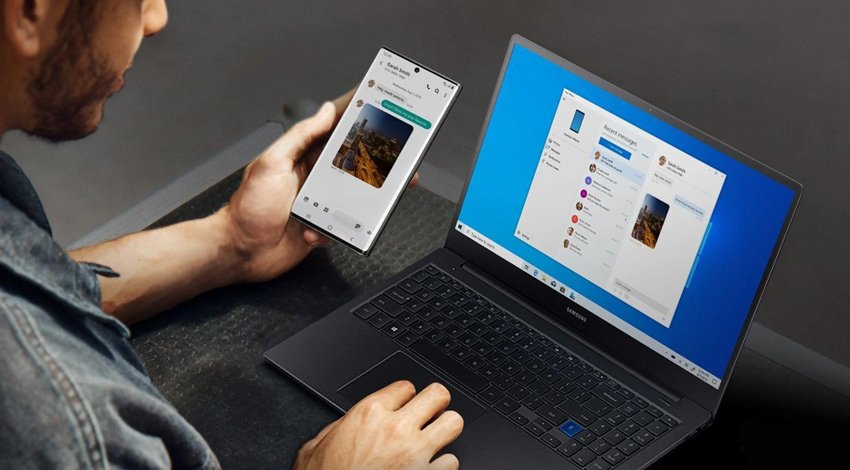
Наиболее очевидный способ передачи — по Bluetooth — не подходит для тяжелых файлов
Правда, у этого способа есть один нюанс — скорость передачи низкая, поэтому он не подойдет для обмена увесистыми видео или большим количеством файлов одновременно.
При помощи специальных приложений
Если оба устройства находятся в одной сети Wi-Fi, то для передачи данных можно использовать приложения по типу AirDroid или Xender (софт нужно загрузить на ПК и на смартфон). Кроме передачи файлов, часто такие приложения можно использовать для удаленного управления смартфоном с ПК.
Этот способ подходит для Android-смартфонов и ПК на Windows 10. На ПК понадобится выбрать «Обмен с устройствами» в «Центре уведомлений», на смартфоне — установить приложение Join или другую поддерживающую Nearby Device программу.
Чтобы не только передавать файлы с ПК на смартфон и наоборот, но и не бегать между всеми домашними устройствами с флешкой, можно развернуть локальную сеть. Подробных инструкций в Сети множество,
Через USB-кабель или карту памяти
Это самые очевидные способы, но не упомянуть о них нельзя. Смартфон можно подключить к компьютеру на Windows через подходящий USB-кабель. Драйверы установятся на ПК автоматически, а вам только останется перейти в «Мой компьютер», выбрать съемный диск с названием модели смартфона и найти папку с нужными файлами. После этого вы можете скопировать и перенести их на ПК.
С iOS-устройств мультимедийные файлы также можно скинуть через iTunes (раздел «Общие файлы»), а также сторонние приложения наподобие iMaizing, iCareFone и др.



