
Как перенести данные с Android на Android: 7 способов для разных устройств
Перенести данные со старого Android-смартфона намного легче, чем многие думают. Разбираемся в том, как это сделать.
После покупки Android-смартфона перед нами во весь рост встает проблема по переносу данных со старого смартфона на новый. К счастью, она волнует не только простых пользователей, но и производителей, прямо заинтересованных в том, чтобы такой переход оказался максимально безболезненным.
В сегодняшней статье мы разберем несколько простых и быстрых способов переноса данных с андроида на андроид, некоторые из которых предусмотрены производителем вашего новенького гаджета, другие — самой Google, а третьи зависят только от вас.
Аккаунт Google
Это самый простой способ переноса данных с любого Android-смартфона на Android-смартфон без необходимости установки каких-то дополнительных программ. Конечно, при условии, что ваш гаджет поддерживает сервисы Google. Поэтому владельцы относительно свежих устройств Huawei сразу могут пропустить этот пункт и перейти к следующему.
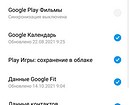
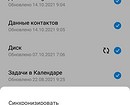
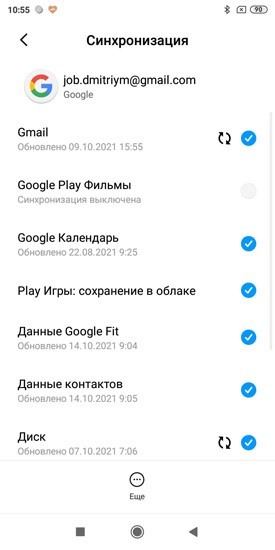
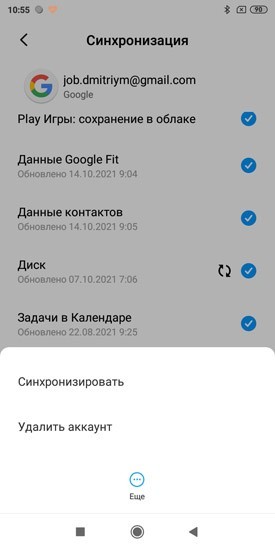
Откройте меню настройки старого смартфона и найдите там опцию авторезервирования данных. В разных смартфонах она может находиться в разных местах, поэтому проще всего ввести это название в окне поиска. Включите эту опцию. Вся хранящаяся в смартфоне информация будет скопирована в облако. После этого войдите в свой аккаунт Google на новом смартфоне и включите синхронизацию данных.
При этом стоит понимать, что на новый смартфон могут быть перенесены десятки гигабайт информации, поэтому синхронизацию стоит выполнять только в домашней Wi-Fi сети, а сама синхронизация может занять достаточно продолжительное время.
Если у вас Huawei
Если ваш старый или новый смартфон выпустила китайская Huawei, то вы не сможете воспользоваться переносом данных через аккаунт Google. Но не сказать, что от этого процесс переноса сильно усложнится.

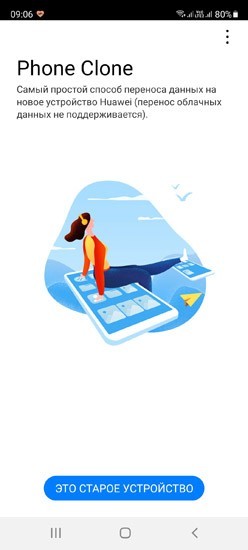
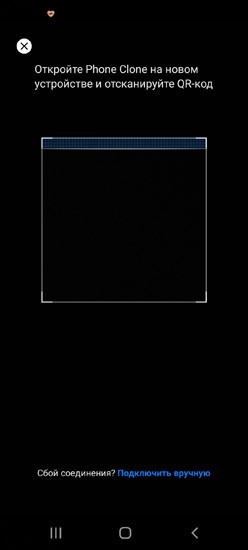
Вам нужно скачать и установить на оба смартфона приложение Phone Clone. Сначала запустите приложение на старом устройстве и дайте ему все необходимые разрешения. После этого вам предложат отсканировать QR-код на новом смартфоне. Запустите программу на новом гаджете, получите соответствующий QR-код и синхронизируйте смартфоны между собой.
После этого выберите те данные, которые вы хотите скопировать на новый смартфон и запустите процесс переноса.
Как вы видите, ничего сложного в работе с Phone Clone нет, правда сам способ подходит только для переноса данных на смартфон Huawei.
Если у вас Xiaomi
Этот способ синхронизации во многом напоминает работу через аккаунт Google, только вместо последнего используется облако Mi Cloud. Для работы с ним войдите в свой аккаунт Mi с обоих смартфонов, выберите данные, которые вы хотите скопировать, на старом устройстве и запустите процесс синхронизации.
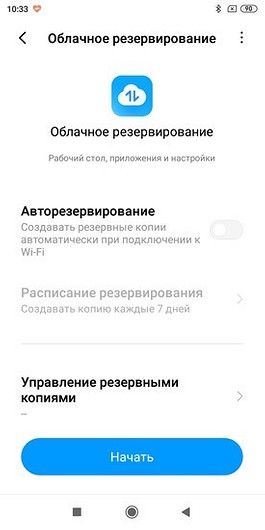
Главный недостаток Mi Cloud по сравнению с Google в том, что вам дается только 5 Гбайт облачной памяти на бэкапы и восстановление данных. А, учитывая то, что смартфоны Xiaomi поддерживают и синхронизацию через учетку Google, особого смысла использовать облачный сервис Xiaomi просто нет.
Если у вас Samsung
Есть свое фирменное приложение по переносу данных и у корейской Samsung. Оно называется Smart Switch и уже предустановленно на все современные смартфоны компании, ну а скачать программу, если один из ваших телефонов выпустили не корейцы можно из магазина Google Play Store.
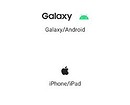
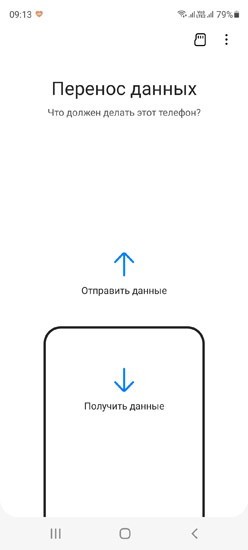
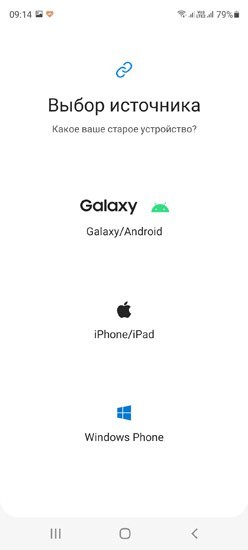
Интерфейс программы также не вызывает никаких вопросов даже у новичка. С самого начала вы попадаете на экран выбора направления переноса, после чего вам предлагается указать тип старого устройства (Galaxy или Android, iPhone/iPad или, чем черт не шутит, Windows Phone).
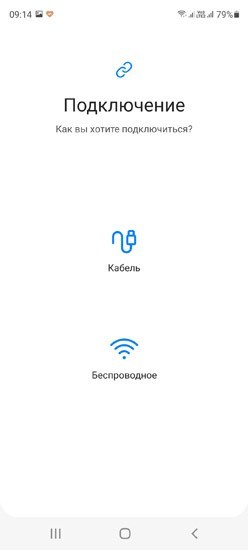
После этого укажите тип соединения (кабель или беспроводная связь), выберите необходимые данные для переноса и начните процедуру. Причем самое удобное в этом способе — возможность передачи данных по кабелю, что заметно ускоряет процесс переноса.
Сторонние приложения
Помимо предусмотренных производителями и Google способов миграции с одного Android-смартфона на другой в магазине Play Store есть множество приложений, способных облегчить этот переход. Правда, пользоваться ими стоит с осторожностью — вы должны быть полностью уверены в надежности программы, ведь вы доверите ей всю информацию, хранящуюся на вашем смартфоне, и ее утечка в сторонние руки может оказаться очень чувствительной.
Распознать «хорошие» программы достаточно легко. Просто посмотрите количество их скачиваний, итоговую оценку и отзывы пользователей в Play Store. Скачивать такие программы из сторонних источников точно не стоит.
Если у вас паранойя, это еще не значит, что за вами не следят
Если вы не доверяете никому и ничему или просто не хотите использовать никакие приложения для переноса данных с андроида, то вы можете все сделать вручную. Конечно, это займет немало времени и не позволит перенести всю без исключения информацию, но иногда этого и не нужно.
Как перенести данные с андроида на андроид, минуя все фирменные и сторонние программы? Просто подключите ваш смартфон к компьютеру через USB-кабель и выберите способ соединения «Передача данных». Теперь ваш смартфон превратился в одну большую флешку, и вы можете скачать с него всю нужную информацию.
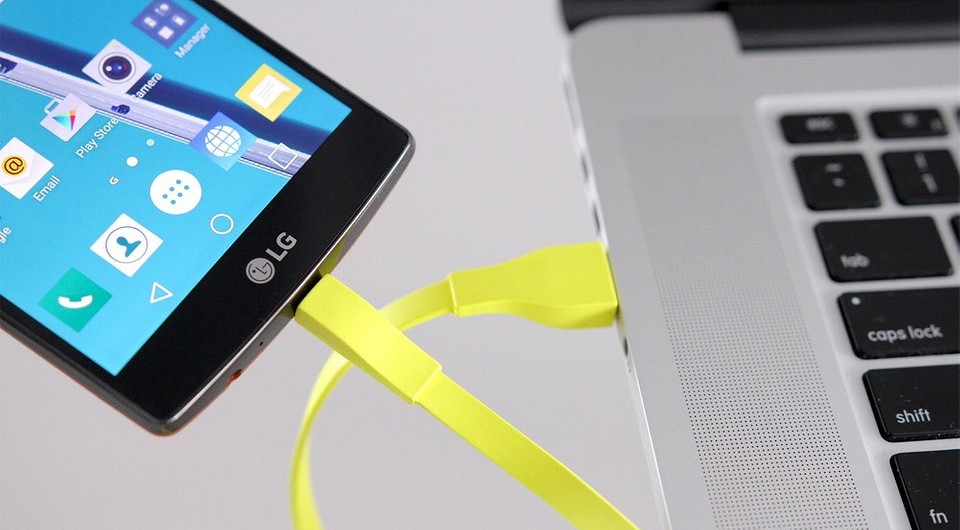
После этого отключите его от ПК и подключите к нему новый телефон. Повторите процедуру в обратном порядке.
Правда, тут стоит понимать, что в этом режиме со смартфона не стоит бездумно копировать всю имеющуюся информацию. Не слушайте тех, кто говорит, что таким образом вы сможете клонировать смартфон, к примеру, превратив Samsung в Xiaomi с фирменной оболочкой MIUI. А ведь в сети встречаются и куда более бредовые советы, которые на практике помогут лишь «убить» ваш новый смартфон.
К примеру, таким способом вы гарантированно сможете перенести на новый смартфон фотографии, музыку, видео и другой контент. О переносе программ, контактов и какой-то системной информации стоит забыть.
При копировании данных подобным способом можно обойтись и без компьютера. Вставьте в ваш смартфон карту памяти microSD и перенесите на нее все нужные данные с помощью любого файлового менеджера. После этого достаньте карту памяти, установите ее в новый смартфон и скопируйте в его память хранящуюся на ней информацию.
Итоги
И так, если вы купили новый смартфон, первое, что вам нужно сделать — это разобраться в том, как перекинуть с андроида на андроид нужную вам информацию. Вы можете пойти по универсальному для любого Android-смартфона с сервисами Google пути и воспользоваться синхронизацией своего аккаунта Google.
Если один из смартфонов, выпущен под брендом Huawei или Samsung, вы можете воспользоваться фирменными приложениями этих производителей. Каждое из них имеет чрезвычайно простой и наглядный интерфейс, позволяя переносить весь массив чувствительных данных.
Кроме того, вы можете скачать из Google Play Store одно из многочисленных приложений по переносу данных, но перед этим убедитесь, что такому приложению стоит доверять. Если же вы не доверяете никому, то можете перенести весь контент со старого смартфона на новый с помощью USB-кабеля или карты microSD. В этом случае все придется делать руками, но и вы не будете зависеть ни от чего и ни от кого.
10 лучших приложений для передачи по телефону, доступных для телефона и планшета Android
Предположим, вы просто получили свой новый блестящий телефон, поэтому вам нужен приложение для передачи по телефону переместить все ваши данные и файлы со старого устройства на новое. Вы идете в Google и ищете его. Затем вы получите очень длинный список приложений, в которых объявлено, что они могут удовлетворить ваши потребности.
Видимо, невозможно подобрать наиболее подходящее приложение для переключения смартфона. Именно поэтому мы тестируем и определяем лучшие приложения. Теперь все, что вам нужно сделать, это внимательно прочитать этот пост.
Часть 1. Лучший способ передачи данных между телефонами.
Учитывая, что людям удобно сохранять все данные на мобильном телефоне, вам может понадобиться способ быстрой передачи данных между телефонами. С этого момента мы рекомендуем Aiseesoft MobieSync.

Короче говоря, это лучший вариант для переключения данных между мобильными устройствами с помощью компьютера.
Как использовать телефон для передачи телефона
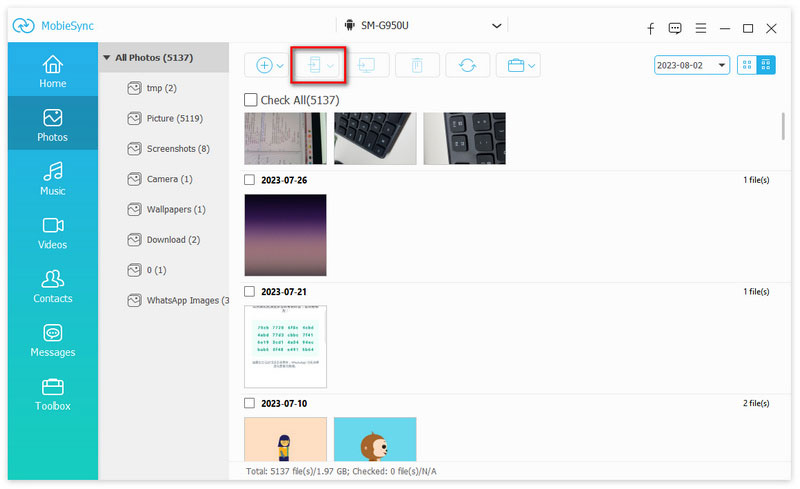
Если вы хотите перенести данные с одного телефона на другой, загрузите и установите лучшее приложение для передачи телефона на свой компьютер. Затем подключите исходный телефон и целевое устройство к компьютеру с помощью USB-кабелей. После запуска приложения ваши телефоны будут обнаружены.
Вам необходимо включить режим отладки USB на обоих телефонах перед подключением.
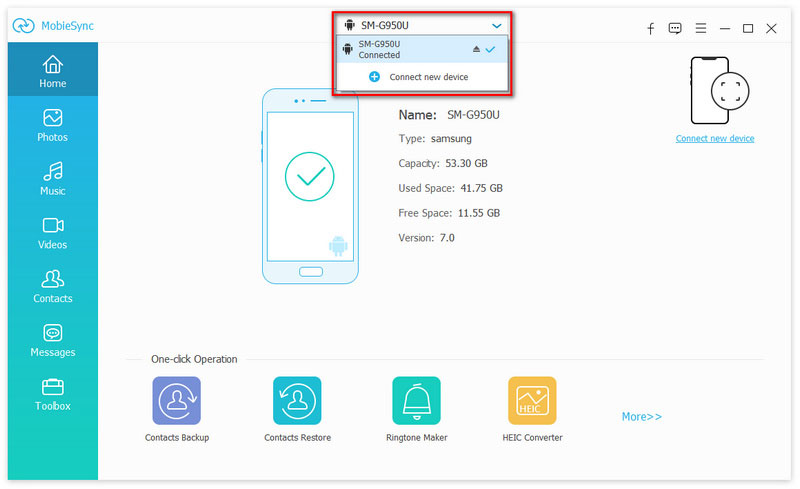
Разверните раскрывающийся список в верхней части интерфейса и выберите исходный телефон. Это будет отображать все данные на вашем телефоне по типам. Например, чтобы перенести фотографии с одного телефона на другой, перейдите на Фото Вкладка с левой стороны и предварительный просмотр всех фотографий.
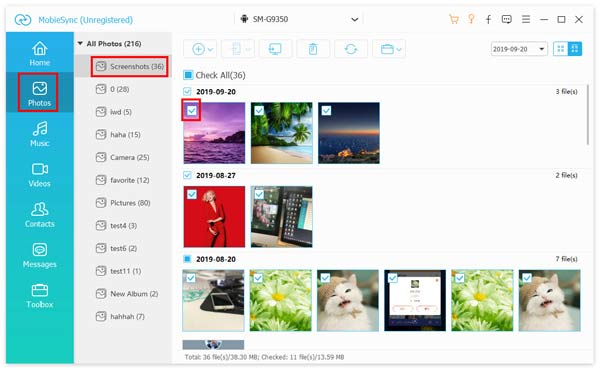
После предварительного просмотра проверьте данные, которые вы хотите передать. Нажмите на Телефон значок в верхней строке меню и выберите целевое устройство, чтобы начать передачу данных. Через несколько минут отключите оба устройства, и вы сможете получить доступ к своим данным на любом устройстве.
Часть 2: 10 лучших приложений для передачи по телефону
Топ 1: Shareit
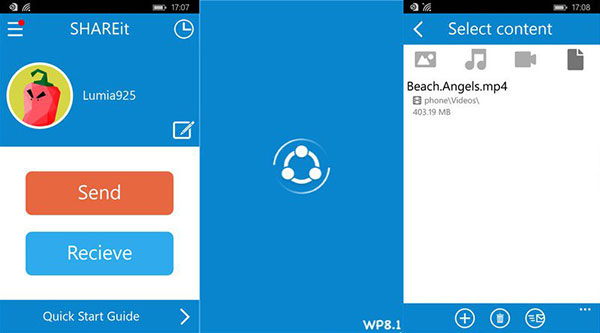
Цена : Бесплатно с рекламой
Топ 2: отправить куда угодно
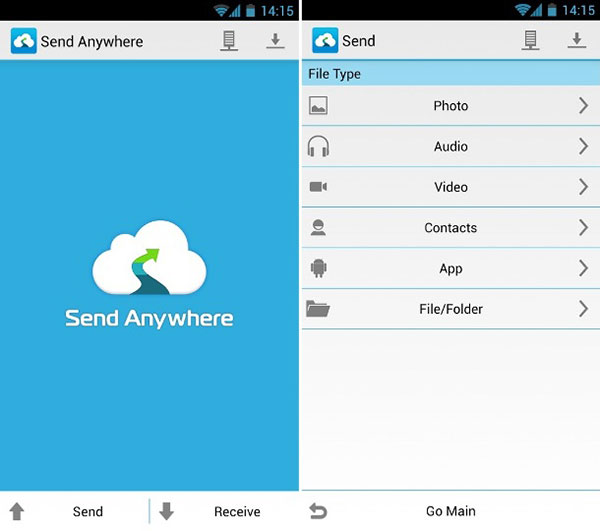
Цена : Бесплатно с рекламой и покупкой в приложении
Как видно из названия, это мобильное приложение для передачи может помочь вам отправлять любые данные с одного телефона на другой. Он предоставляет две версии, бесплатную и плюс. Для передачи данных между телефонами достаточно бесплатной версии.
Топ 3: Xender
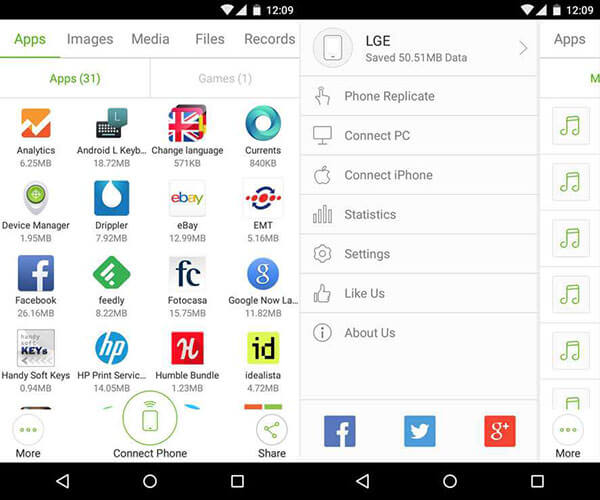
Топ 4: Запя
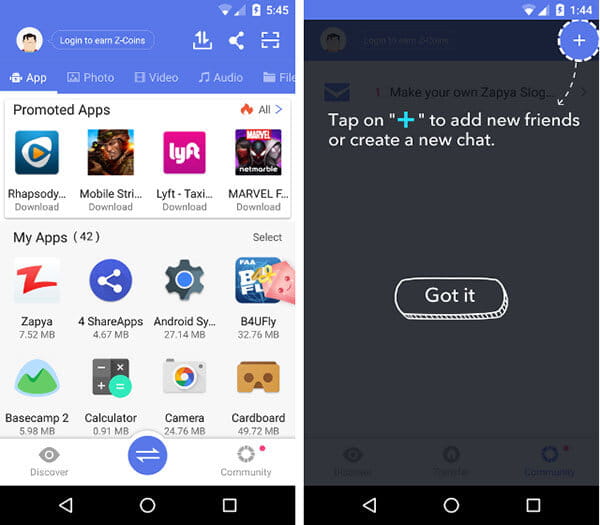
Цена : Бесплатно с рекламой и покупкой в приложении
Топ 5: AirDroid
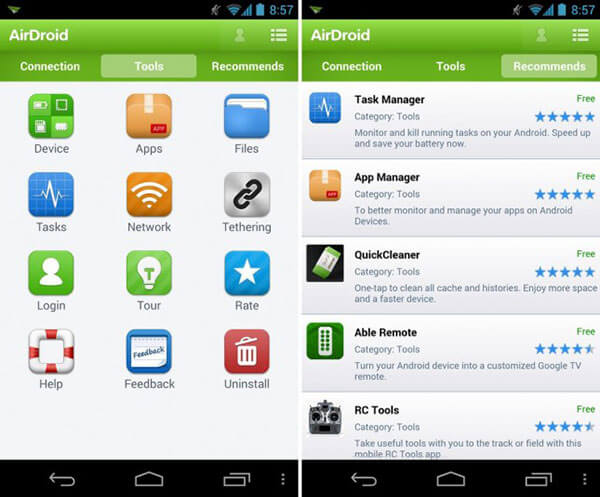
Цена : Бесплатно с рекламой и покупкой в приложении
Если вы ищете универсальный способ переноса приложений на новый телефон, AirDroid может удовлетворить ваши потребности. С помощью этого приложения для передачи телефона вы можете перемещать данные между телефонами, телефоном и компьютером.
Топ 6: Переключите мобильный перевод
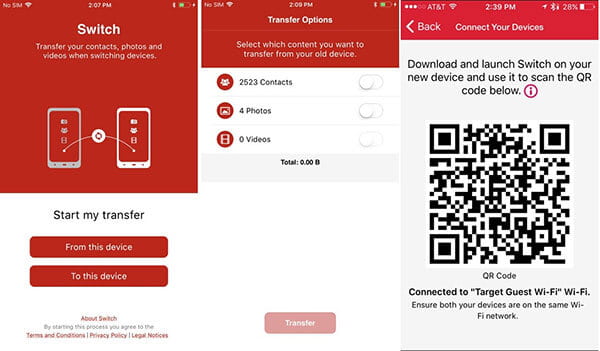
Топ 7: SuperBeam
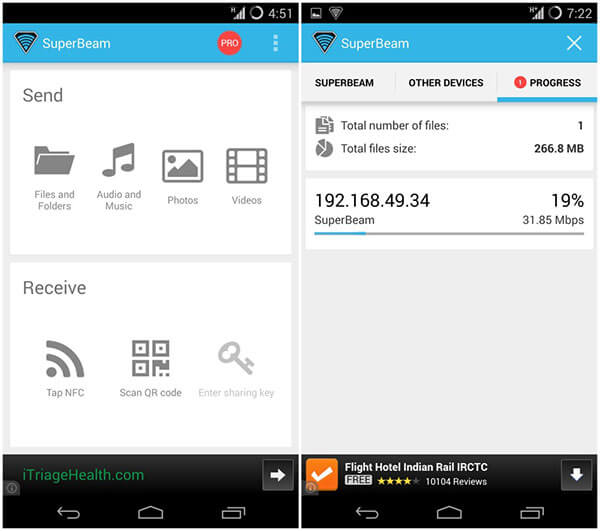
Топ 8: Mi Drop
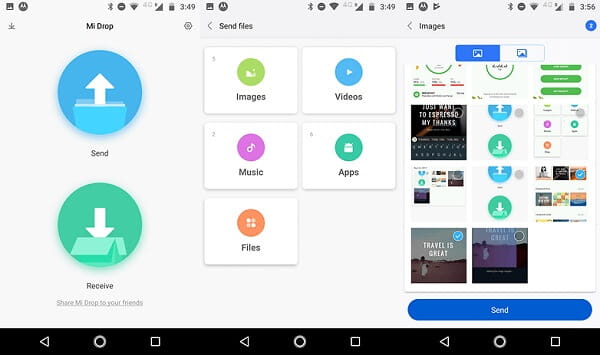
Хотя это мобильное приложение для передачи выпущено Xiaomi, каждый может использовать его без каких-либо ограничений. Если ваши телефоны работают под управлением Android 4.4 и выше, вы можете просто использовать это приложение.
Топ 9: Samsung Smart Switch
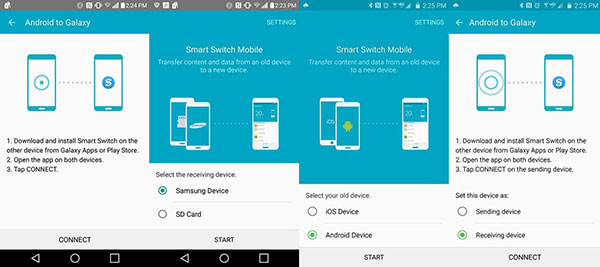
Samsung Smart Switch это приложение для передачи по телефону, которое дает вам возможность переносить контакты, музыку, фотографии и другие данные на новый телефон Samsung Galaxy. Это бесплатно для всех клиентов Samsung.
Топ 10: Google Data Transfer Tool
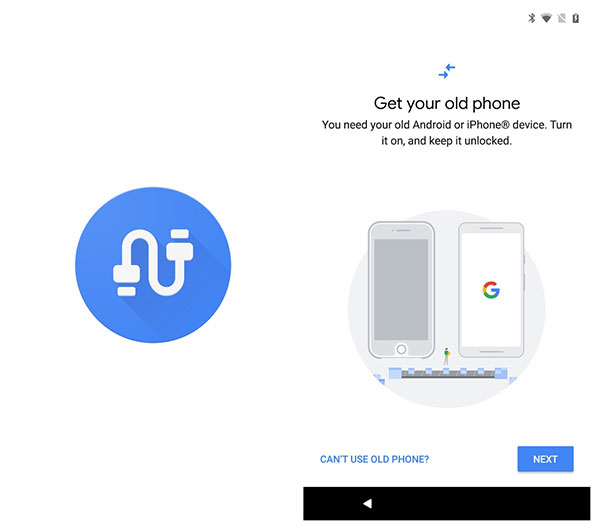
Google Data Transfer Tool предварительно установлен на телефонах Pixel. Хотя Google ввел страницу в Play Store, вы не можете загрузить ее вручную. Это означает, что его могут использовать только владельцы Pixel.
Как видите, нетрудно перенести данные с одного телефона Android на другой, если у вас есть подходящее приложение для передачи телефона. Мы поделились 10 лучших приложений, которые имеют возможность синхронизировать данные между телефонами через различные соединения. Если у вас есть компьютер, мы рекомендуем вам использовать Aiseesoft MobieSync. Добро пожаловать, чтобы оставить свое сообщение ниже, если у вас есть какие-либо вопросы.
Что вы думаете об этом посте.
Рейтинг: 4.8 / 5 (на основе голосов 99) Подпишитесь на нас в
Как перенести музыку Android на iPhone? Вот 2 самых простых способа отправки песен с Android на iPhone с iTunes или без него. Видеоурок с пошаговым руководством.
Эта статья рекомендует вам лучший WAV-плеер для ПК / Mac, который позволяет свободно воспроизводить WAV-файлы.
Здесь перечислены топ-5 лучших приложений для восстановления фотографий Android для восстановления удаленных фотографий из галереи телефона Android или SD-карты.
Профессиональный менеджер данных iPhone / Android и передача для передачи различных файлов между телефоном iOS / Android и компьютером и между двумя мобильными телефонами в один клик.
Лучшие приложения для передачи файлов между Android-смартфонами
Беспроводная передача файлов довольно сильно эволюционировала за последние 15 лет. Олдфаги почти наверняка помнят, насколько «весело» было перебрасывать друг другу картинки, видео или музыку при помощи инфракрасного порта. Мало того, что это длилось целую вечность, так еще и любое неверное движение телефоном могло прервать передачу файлов и ее пришлось бы начинать заново. Но сегодня с этим все гораздо лучше. А если вы воспользуетесь еще и специальным приложением, то обмениваться файлам будет для вас одно удовольствие.
Android имеет богатый арсенал средств для передачи файлов
SHAREit — Делись со всеми
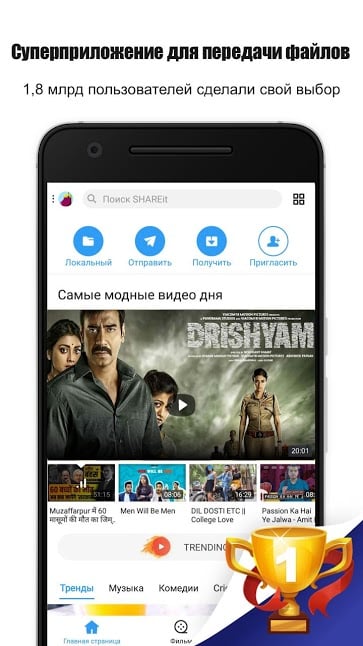
Благодаря более, чем 1,8 миллиардам загрузок, SHAREit является одним из самых популярных приложений для передачи файлов посредством Wi-Fi. Причем тут объмен не ограничивается лишь фотографиями и видео. Можно даже передавать друг другу некоторые приложения. Также есть довольно интересная опция: после сопряжения устройств, отображаются файлы, доступные для передачи. Таким образом, получатели могут выбрать файлы, которые они хотят загрузить без необходимости отправителю выделать каждый из них по-отдельности.
Portal — Телепортация уже тут
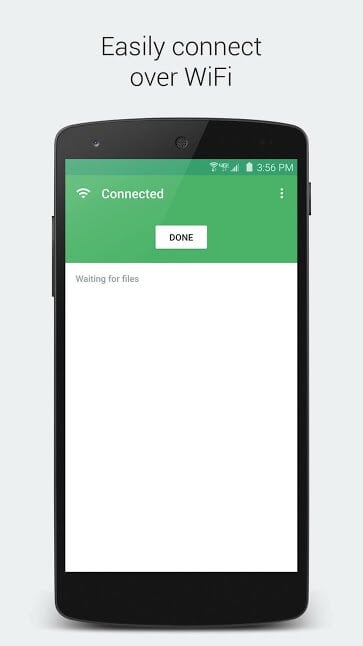
Portal позволяет передавать отдельные файлы и даже целые папки другим пользователям. Это приложение для обмена файлами на Android использует Wi-Fi Direct для обмена файлами. В отличие от большинства других приложений для обмена файлами с ПК, Portal не требует наличие дополнительного программного обеспечения, а это, на наш взгляд, весомый плюс.
Superbeam — Быстрее ветра
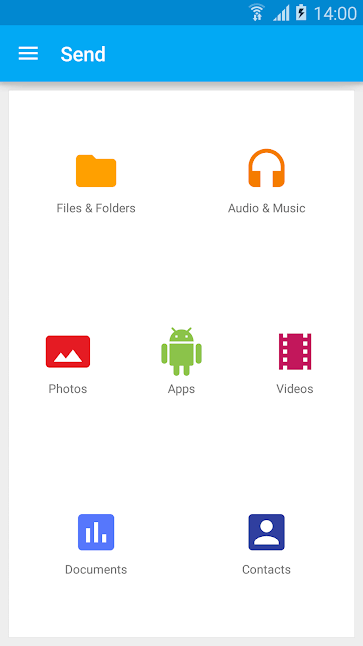
Superbeam — это, как отмечают создатели, «самое быстрое приложение для обмена файлами», которое опять же использует Wi-Fi Direct. При этом программа довольно красива сама по себе и даже имеет поддержку темной темы. Вы можете обмениваться файлами с другими устройствами тремя способами: отсканировать QR-код для подключения (сканер QR-кодов включен в комплект), подключаться друг к другу через NFC или ввести специально сгенерированный код.
Xender — Передача файлов в режиме многозадачности
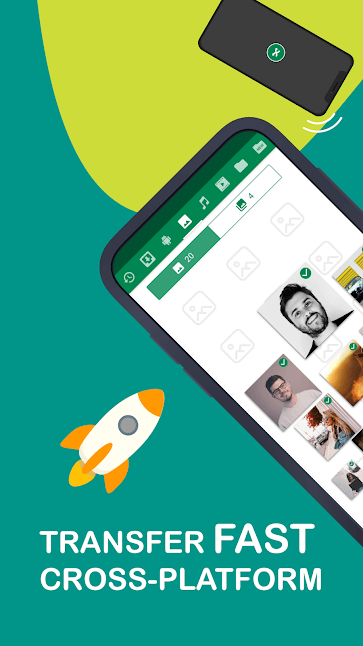
Xender выделяется на фоне конкурентов тем, что позволяет обмениваться любыми файлами сразу с несколькими устройствами (до 4 штук единовременно). Кроме того, во время передачи файлов вы можете параллельно что-то скачивать себе с устройств других пользователей. А еще тут в наличии поддержка не только Android, но и iOS, Windows и MacOS. И все эти платформы отлично работают и передают данные между собой.
AirDroid — Для управления Android с ПК
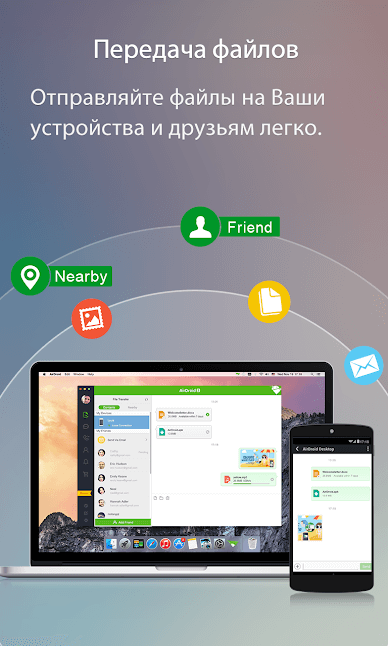
AirDroid позволяет вам получить доступ к вашему устройству Android по беспроводной сети с вашего домашнего компьютера. Вы можете передавать и получать файлы с Android на ПК и обратно на очень высоких скоростях. Кроме того, вы можете с ПК отправлять и получать сообщения и получать доступ к установленным приложениям, таким как WhatsApp, Facebook, Twitter (кстати, подписывайтесь на наш Twitter, там круто) и так далее. Кроме того, имеется возможность создавать резервные копии фотографий и видео с вашего смартфона и загружать их на компьютер.

Новости, статьи и анонсы публикаций
Свободное общение и обсуждение материалов
Несмотря на то что мобильный Google Chrome куда менее ресурсоёмок, чем десктопный, он тоже имеет свойство засоряться. Со временем браузер кэширует так много данных, что объём, который он занимает на смартфоне, разрастается до нескольких гигабайт. Работать медленнее от этого он, к счастью, не начинает, однако начинает смущать пользователей слишком уж большим весом. Ведь не может обычный браузер весить по 3-5 ГБ, в то время как даже самые топовые игры занимают в несколько раз меньше места.
Программа для передачи с телефона на телефон андроид
Root Explorer от Speed Software отличный диспетчер задач для вашего сматрфона
Простая и быстрая передача файлов любого типа и размера.
v6.1.68_ww + Мод: без рекламы
Управляйте всеми файлами на вашем смартфоне, с помощью одного удобного приложения.

Бесплатный сервис для хранения файлов от компании Яндекс.

Программа для передачи файлов по средством хотспота.
Приложение для передачи фото, видео или музыки со смартфона на экран телевизора

Программа для отображения подробной информации и сортировке файлов в памяти вашего устройства.
Передача фалов с компьютера на мобильный телефон.

Легко и быстро обмениваемся файлами по Wi-Fi на своем андроид устройстве.
Простой способ передавать файлы между своими устройствами.
Приложение для легкой и быстрой передачи файлов любого типа.

Отличное приложение, которое использует интернет соединение вашего компьютера на андроид устройстве.
Лучшие приложения для передачи данных на Android
Последнее обновление: 28/05/2021
Ищите простой и доступный способ передачи данных на другие устройства? В представленной нами подборке вы найдете интересные приложения, что позволят быстро отправить или получить информацию через беспроводные модули связи.
В статье ТОП-100 андроид приложений вы найдете наиболее интересные и функциональные приложения разной направленности.
SHAREit
Программа позволяет обмениваться внутри приложения: локальными файлами, музыкой, фото и видео. Доступен интернет сервис и настольная версия приложения для отправки/получения файлов с компьютера. После установления соединения с ПК разрешается транслировать информацию с телефона, а так же просматривать содержимое накопителя в обоих направлениях.
Что бы послать файлы достаточно отметить информацию, нажать кнопку «отправить», а затем указать получателя. При этом программа настойчиво требует включить GPS, Bluetooth и Wi-Fi иначе отправить файлы не получится. Пользованию так же мешает агрессивная реклама, что всплывает через каждые 2-3 нажатия в программе. Причем закрыть окно полноэкранной рекламы получается только через 5 секунд просмотра.
Заключение
SHAREit несколько упрощает обмен файлами между смартфонами и ПК. При этом программа неоптимизированна в плане потребления оперативной памяти. Так же мешает работе агрессивная реклама. А часть функций не работает.
Xender
Приложение позволяет обмениваться: установленными программами, изображениями, музыкой, видео и файлами из памяти телефона. Соответственно получатель обязан так же установить на смартфон утилиту Xender.
Аналогичной программы для компьютера нет, зато имеется интернет сервис, что позволит быстро и легко передавать файлы на компьютер. Принцип работы аналогичен WhatsApp. Открываете официальную страницу сервиса в браузере, сканируете штрихкод, после чего скачиваете файлы из телефона в компьютер или наоборот.
Заключение
В Xender нет рекламы и низкое потребление оперативной памяти. При этом программа нуждается в доработке интерфейса и устранении ошибок. Ещё не понравилось, что программа не работает пока не разрешить доступ к местоположению и изменению системных настроек.
Zapya
Утилита позволяет обмениваться установленными приложениями, фотографиями, музыкой и видео. Ещё доступна отправка документов, архивов, телефонных номеров и других типов файлов. Для получения информации требуется отсканировать QR-код, что генерируется в момент отправки. Так же программа позволяет мигрировать другой телефон с ОС Android или iOS.
Стоит отметить, что утилита Zapya перегружена различными функциями. В частности рекламными подборками и приложениями. Некоторые объявления полноэкранного формата закрываются только через 5 секунд просмотра.
Заключение
Задумка передачи файлов с использованием QR-кода выглядит интересно. Так же радует возможность миграции и передачи контактов. А вот создание группы или точки доступа для обмена информации усложняет, без того перегруженное лишними функциями и рекламой приложение.
Send Anywhere
Утилита позволяет обмениваться основной группой файлов: установленными программами, картинками и фотографиями, а ещё видео и музыкой. Так же поддерживается отправка телефонных номеров справочника и других файлов с накопителя.
Для отправки используется 6-значный цифровой ключ, что необходимо ввести в приложении. Если получатель рядом, достаточно отсканировать QR-код. Для обмена файлами с компьютером используется веб сервис. Причем сайт так же годится для обмена файлами между компьютерами. Правда стоит отметить, что время получения информации ограничено – 10 минут. По истечении времени, ссылка становится не действительной.
Заключение
«Send Anywhere» предлагает простой и удобный способ передачи файлов внутри приложения. А для обмена файлами с компьютером или между компьютерами имеется удобный веб сервис. Из существенных недостатков стоит отметить только наличие рекламы.
AirDroid
Сервис позволяет обмениваться файлами внутри мобильного приложения, через веб-интерфейс, а так же программу для компьютера. Доступна передача различных данных, включая телефонные номера и сообщения. Ещё поддерживается передача файлов целыми папками. Так же имеется набор полезных инструментов – удаленная съемка камерой, поиск телефона, создание снимка экрана и запись видео.
При бесплатном использовании сервиса действуют некоторые ограничения:
Стоимость премиум подписки составляет 2 USD в месяц. Годовая подписка обойдется в 20 USD или 1.67 USD в перерасчете на каждый месяц.
Краткие возможности:
Заключение
AirDroid – интересный и функциональный сервис, с приятным и удобным интерфейсом. Пользователю доступна масса интересных возможностей, что не встретить в других сервисах по обмену файлами. При этом в базовой подписке действуют жесткие ограничения на объем передаваемой информации, а некоторые функции недоступны.
Видео инструкции
Вывод
В представленной подборке собраны лучшие андроид приложения для передачи данных, что упростят обмен информации между смартфонами и компьютером. При условии использования одного приложения на устройствах, что отправляют и получают файлы.
Лидер подборки – AirDroid. Приятный интерфейс и широкая функциональность ставит в невыгодное положение любого конкурента. При этом набор возможностей существенно ограничен без платной подписки. Поэтому программа актуальна, когда требуется переслать до 200 МБ информации.
Менее функциональный сервис, но без ограничений на объем передаваемых файлов — Send Anywhere. Удобство использования перевешивают наличие рекламы и заметное потребление оперативной памяти.
В роли догоняющих – Xender, Zapya и SHAREit. В Xender нет рекламы и низкое потребление ОЗУ, при этом программа недостаточно отлажена. А Zapya и SHAREit — перенасыщенные рекламой, а так же потребляют много оперативной памяти – более 305 и 465 МБ соответственно.



