
Как пользоваться Samsung Pay
В одном из прошлых материалов мы уже рассказывали о сервисе мобильных платежей Google Pay от компании Google. В этот раз речь пойдет об аналогичном решении от компании Samsung. Сейчас вы узнаете, что такое Samsung Pay, как его установить, настроить и как им пользоваться.
Samsung Pay: что это за программа
 Samsung Pay — это сервис мобильных бесконтактных платежей, разработанный компанией Samsung Electronics и применяемый на телефонах этого производителя. Сервис позволяет пользователям оплачивать покупки при помощи мобильных телефонов и умных часов.
Одним из главных отличий Samsung Pay от конкурентов является то, что он поддерживает не только платежи через NFC, но и платежи с использованием технологии электромагнитной передачи (MST). Это позволяет выполнять оплату даже на старых терминах, которые поддерживают только карты с магнитной лентой.
Технология «Магнитной защищённой передачи данных» или «Magnetic Secure Transmission» (MST) производит передачу информации о платежной карте прямо в отверстие для проведения пластиковой карты. Это обманывает терминал и заставляет его думать, что была проведена реальная карта.
Для обеспечения работы сервиса Samsung Pay используется приложение с таким же названием.
Как установить Samsung Pay
Если у вас телефон от Samsung, то данное приложение должно быть у вас предустановлено. Если же его нет, то вы можете установить его из магазина приложений Google Play. Для этого просто зайдите в Google Play, воспользуйтесь поиском и установите Samsung Pay.
После установки приложение Samsung Pay нужно будет настроить, добавив в него платежные карты. После чего Samsung Pay будет готов для оплаты покупок.
Какие телефоны поддерживают Samsung Pay
В отличие от Google Pay, который работает на любом современном смартфоне с NFC, платежный сервис Samsung Pay доступен только пользователям смартфонов от компании Samsung. При этом поддерживаются только относительно свежие модели. Ниже мы приводим полный список устройств, на которых можно использовать данный сервис.
Galaxy S10 (SM-G973F)
Galaxy S10+ (SM-G975F)
Galaxy S7 edge (SM-G935F)
Galaxy S6 Edge+ (SM-G928F)
Galaxy S6 (SM-G920F) — только NFC
Galaxy S6 Edge (SM-G925) — только NFC
Galaxy Note8 (SM-N950F)
Galaxy Note5 (SM-N920C)
Galaxy A70 (SM-A705F)
Galaxy A50 128 Гб (SM-A505FM)
Galaxy A50 64 Гб (SM-A505FN) — только NFC
Galaxy A40 (SM-A405F)
Galaxy A30 (SM-A305F) — только NFC
Galaxy A20 (SM-A205F) — только NFC
Galaxy A9 2018 (SM-A920F) — только NFC
Galaxy A7 2018 (SM-A750FN) — только NFC
Galaxy A8+ (SM-A730F)
Galaxy A6+ (SM-A605F) — только NFC
Galaxy A7 2017 (SM-A720F)
Galaxy A5 2017 (SM-A520F)
Galaxy A3 2017 (SM-A320F)
Galaxy A7 2016 (SM-A710F)
Galaxy A5 2016 (SM-A510F)
Galaxy J6+ (SM-J610FN) — только NFC
Galaxy J4+ (SM-J415F) — только NFC
Galaxy J5 2017 (SM-J530F)
Gear S3 classic (SM-R770) | frontier (SM-R760)
Gear Sport (SM-R600) — только NFC
Galaxy Watch (SM-R800N, SM-R810N) — только NFC
Galaxy Watch Active (SM-R500) — только NFC
Также нужно отметить, что Samsung Pay не будет работать на устройствах, где пользователь получил root-права. При этом восстановление стандартной прошивки не поможет. Устройства с root-правами навсегда теряют возможность работать с Samsung Pay.
Какие карты поддерживает Samsung Pay
Для того чтобы сервис бесконтактной оплаты Samsung Pay работал он должен поддерживаться не только телефоном, но и банком пользователя. На данный момент к сервису можно подключить следующие платежные карты:
В дальнейшем список банков и карт будет расширяться. Обратитесь в поддержку вашего банка, для того чтобы получить подробную информацию о поддержке данного сервиса.
Как настроить Samsung Pay
Чтобы оплата через Samsung Pay заработала, ее нужно предварительно настроить. Для этого запустите приложение Samsung Pay, войдите по вашей учетной записи Samsung и согласитесь с условиями использования.
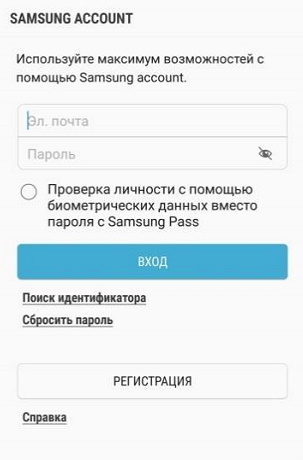
После этого настройте удобный для вас способ разблокировки телефона. Для работы с сервисом Samsung Pay могут использоваться только надежный способы разблокировки. Например, сканирование радужки глаза или отпечаток пальца.
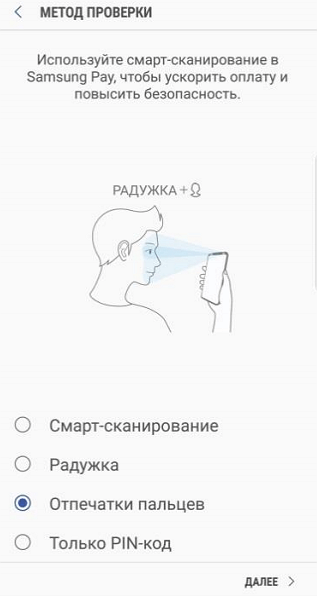
Также приложение попросит ввести отдельный PIN-код для Samsung Pay. Данный PIN-код будет использоваться только в этом приложении и отличается от основного PIN-кода, который используется для разблокировки телефона.
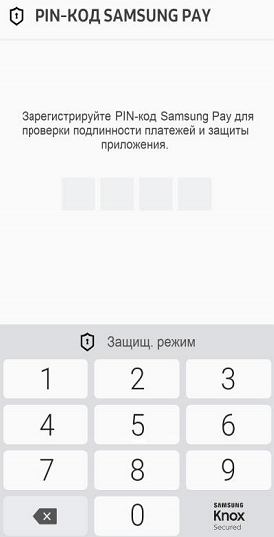
После этого вы попадете в основной интерфейс приложения Samsung Pay. Здесь нужно перейти в раздел «Оплата» и нажать на кнопку «Добавить карту».

Для добавления карты ее достаточно просто отсканировать при помощи камеры телефона.
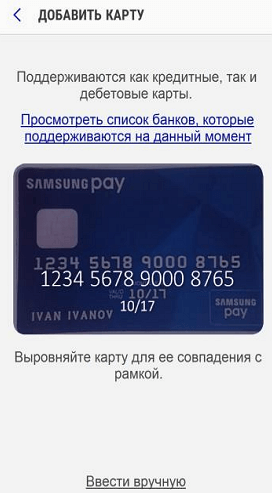
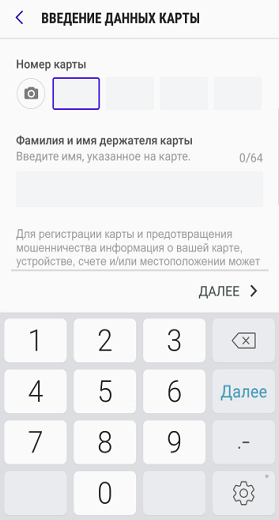
Если со сканированием возникают трудности, то можно нажать на кнопку «Ввести вручную» и заполнить данные карты самостоятельно.
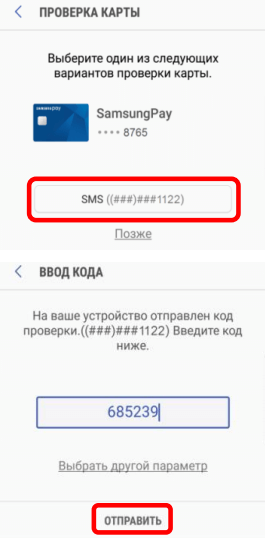
После ввода данных платежной карты приложение потребует выполнить проверку при помощи SMS сообщения. На ваш телефон придет SMS с кодом, который нужно будет ввести в специальное поле.
Последний этап настройки Samsung Pay – ввод собственной подписи в специальное поле на экране.
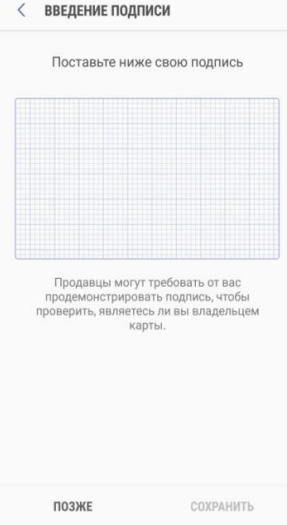
На этом настройка завершена. Подождите около 10 минут для того, чтобы ваша карта успешно зарегистрировалась в Samsung Pay. После этого телефон можно будет использовать для оплаты покупок.
Как работает Samsung Pay
После того как все настроено, сервис Samsung Pay готов к работе. Для оплаты покупок нужно сказать кассиру, что вы будете оплачивать с помощью карты, после чего провести пальцем вверх от нижнего края экрана. Этот жест автоматически запустит приложение Samsung Pay и подготовит его к работе.
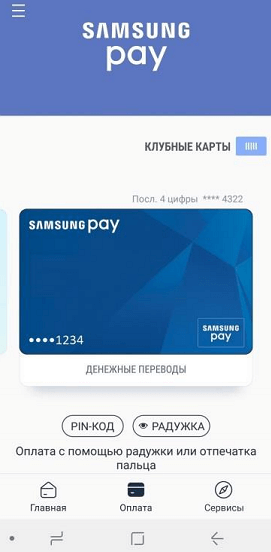
После запуска приложения нужно будет авторизоваться одним из настроенных способов. Это может быть сканирование радужки глаза, проверка отпечатка или ввод PIN-кода. После авторизации телефон нужно поднести платежному терминалу.
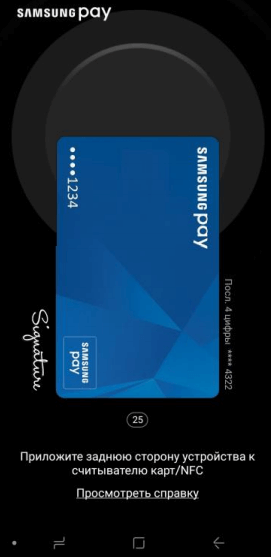
Для оплаты при помощи технологии NFC телефон нужно подносить к верхней части терминала.
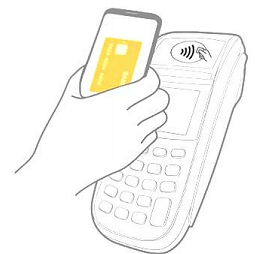
Если терминал не поддерживает бесконтактную оплату с помощью NFC, то телефон нужно подносить к считывателю магнитной полосы (в правой части терминала). В этом случае оплата будет выполнена с использованием технологии Samsung MST (Magnetic Secure Transmission), которая эмулирует работу магнитной полосы платежной карты.
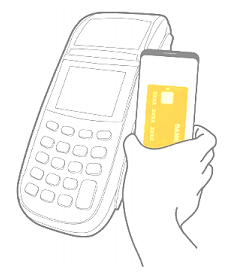
После этого терминал должен зафиксировать оплату, а на телефоне должно появиться соответствующее сообщение.
Как платить смартфоном вместо карты


Содержание
Содержание
Бесконтактная оплата с помощью смартфонов и иных девайсов набирает все большую популярность: почти везде уже можно так рассчитаться. В период эпидемии, когда любые прикосновения могут привести к заражению, бесконтактная оплата становится еще более актуальной. Самое время подробно разобраться, как это работает и как настроить для этих целей свой смартфон.
Как узнать, поддерживает ли смартфон эту функцию
Если смартфон новый, средней или высокой ценовой категории, то модуль коммуникации ближнего поля NFC, необходимый для бесконтактной оплаты, у него скорее всего имеется. У очень бюджетных или старых моделей этот функционал может отсутствовать. Чтобы проверить, встроен ли он в Android-устройстве, нужно открыть настройки и ввести в поиске аббревитаруру «nfc». Если технология интегрирована, появится список опций NFC. Эти же опции можно найти в разделе «Подключенные устройства» или «Беспроводные сети» настроек смартфона. Если NFC там отключен, его необходимо включить.

Операционная система для использования Google Pay должна быть Android 5.0 или выше. У аппаратов Apple NFC и бесконтактная оплата (Apple Pay в сочетании с приложением Wallet) доступны во всех моделях айфонов, начиная с iPhone 6, а также в Apple Watch, MacBook Pro с системой TouchID и моделях iPad, начиная с 2014 года. Система мобильных платежей Samsung Pay поддерживается флагманскими и среднеценовыми смартфонами Samsung с 2015 года (Galaxy S, Galaxy Note, Galaxy A, Galaxy J) и умными часами Samsung Gear и Samsung Galaxy Watch. Версия Android в случае с Samsung Pay должна быть не ниже 4.4.4.
Где можно расплачиваться гаджетом
Рассчитываться таким образом за товары или услуги можно практически в тех же местах, где и обычными банковскими картами с функцией бесконтактной оплаты. Платежный терминал для этого должен поддерживать технологию NFC. На нем также должен присутствовать логотип нужной платежной системы.

У Samsung Pay имеется некоторое преимущество перед аналогами, поскольку технология работает и на терминалах с магнитной полосой благодаря эмуляции магнитной полосы банковской карты «Magnetic Secure Transmission» (MST). С помощью магнитного поля в этом случае осуществляется трансляция данных в соответствующее отверстие. Но в некоторых новых моделях аппаратов Samsung отсутствует чип MST, так как компания отходит от поддержки терминалов старого типа.
В чем преимущество оплаты смартфоном
В сравнении с картами оплата смартфоном и другими гаджетами имеет целый ряд преимуществ.
Нужен ли интернет для оплаты смартфоном

Подключение гаджета к интернету для этой процедуры не требуется. Связь с банком в процессе транзакции осуществляет платежный терминал, которому покупатель подносит свой смартфон. Более того, для осуществления оплаты таким образом не требуется и сотовая связь. Можно вообще извлечь сим-карту и перевести устройство в «режим полета».
Подключение смартфона с Android Pay потребуется, но не в момент оплаты, а позже — для обновления информации о прикрепленных картах. Android Pay позволяет совершать 6 транзакций без обновления. При использовании Samsung Pay и Apple Pay подключение к Сети требуется лишь при добавлении карты.
Как платить Android-смартфоном: Google Pay
Убедившись, что смартфон поддерживает NFC и включив его, нужно выполнить установку приложения Google Pay, если оно не установлено изначально производителем. Для эксплуатации Google Pay должны быть соблюдены несколько обязательных требований:
При первом запуске Google Pay потребуется выбрать нужный аккаунт Google. Далее следует добавить в систему платежную карту с функцией бесконтактной оплаты. Ее можно выбрать из списка, если ранее прикреплялись к аккаунту какие-либо карты. Или же добавить новую. Сделать это можно, как введя номер карты вручную, так и сфотографировав ее. Добавить можно до 10 карт. Список поддерживаемых банков можно посмотреть здесь.

В дальнейшем для добавления новых банковских карт открываем раздел «Оплата», а для добавления дисконтных или подарочных карт — раздел «Карты». Первая добавленная платежная карта становится основной, которая и используется для оплаты. Чтобы сменить основную карту нужно открыть раздел «Оплата», коснуться карты, которую нужно сделать основной, и нажать «Сделать основной».

При осуществлении оплаты смартфоном запускать приложение не нужно: достаточно разблокировать устройство и поднести его к терминалу. Для использования дисконтной карты, нужно открыть приложение Google Pay, перейти раздел «Карты» и выбрать необходимую карту. На экране отобразится штрих-код, который нужно будет считать продавцу перед оплатой.
Как платить айфоном: Apple Pay
За бесконтактные платежи в гаджетах Apple отвечает предустановленное приложение Wallet. Открываем эту программу, найдя нужную иконку на рабочем столе, и открываем окно «Добавление карты», нажав на синий плюсик в правом верхнем углу. Ввести данные карты можно, как запечатлев их камерой, наведя на карту рамку, так и вручную. Добавлять можно от 8 до 12 карт, в зависимости от модели смартфона. Список поддерживаемых банков можно посмотреть здесь (найти раздел «Россия»). Добавить дисконтную карту можно таким же образом, просканировав QR-код. Также это можно сделать, перейдя по ссылке в полученном письме или SMS, посредством регистрации в приложении магазина или автоматически после оплаты в торговой точке с помощью Apple Pay.

Первая прикрепленная в Wallet платежная карта становится картой по умолчанию. Если ее нужно сменить, переходим в «Настройки» — «Wallet и Apple Pay», прокручиваем до раздела «Параметры оплаты по умолчанию», жмем «Карта» и выбираем другую карточку. Эту манипуляцию можно осуществить и в программе Wallet, коснувшись нужно карты в списке и перетащив ее в начало.

При оплате iPhone 8 или старше нужно не включая смартфон приложить палец к датчику отпечатка и не отпуская поднести гаджет к терминалу. При оплате более новой моделью айфона следует два раза нажать на кнопку питания. После идентификации на экране отобразится карта, затем подносим устройство к терминалу. Для использования скидочной карты нужно запустить Wallet и выбрать необходимую карту. На дисплее отобразится ее штрих-код, который надо будет считать продавцу.
Как платить смартфоном Samsung: Samsung Pay
Если программа Samsung Pay не предустановлена на смартфоне, нужно скачать ее из Google Play. Для использования системы мобильных платежей потребуется система Android не ниже 4.4.4., активированный NFC и зарегистрированный аккаунт Samsung. После первого запуска приложения Samsung Pay осуществляем вход с учетной записью Samsung и производим настройку авторизации: в зависимости от модели смартфона по сетчатке глаза, отпечатку или пин-коду. Далее добавляем карту с функцией бесконтактной оплаты. Номер карты можно ввести вручную и отсканировать камерой, нажав на соответствующую иконку. В Samsung Pay можно добавить до десяти карт. Список поддерживаемых банков представлен здесь. После введения кода из SMS, еще дополнительно потребуется расписаться на дисплее пальцем или стилусом.

Для осуществления оплаты нужно провести пальцем по экрану сверху вниз и выбрать необходимую карту (карты по умолчанию в Samsung Pay нет), затем авторизоваться выбранным ранее способом и поднести гаджет к терминалу.
Добавить дисконтную или подарочную карту можно в разделе «Клубные карты», отсканировав штрих-код или введя номер вручную. Чтобы воспользоваться дисконтной картой, нужно перед оплатой выбрать ее в разделе «Клубные карты» и предъявить продавцу отобразившийся на экране штрих-код для сканирования.
Как оплачивать Самсунг Пей в магазине вместо карты
Samsung Pay — уникальная разработка, адаптированная на бесконтактные платежи в терминалах с поддержкой NFC и MST. Оплатить товар можно даже там, где старое считывающее устройство, принимающее лишь карты с магнитной полосой. Идите в ногу со временем, узнайте, как оплачивать Самсунг Пей и вы значительно упростите свою жизнь, сэкономите время.
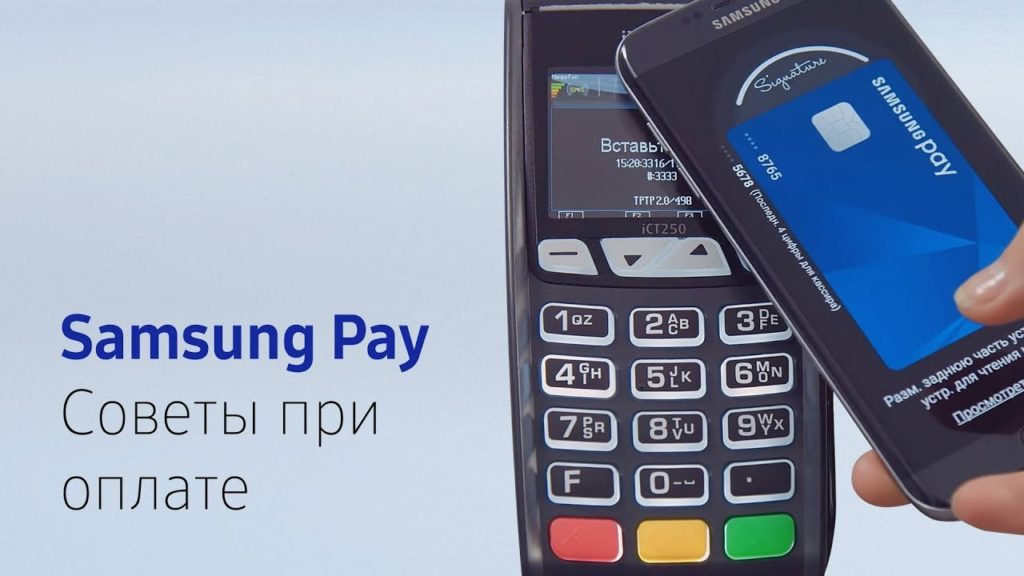
Какие устройства Samsung поддерживают Samsung Pay
Самсунг Пей работает исключительно на устройствах своего производителя. Также играет роль прошивка — она должна быть оригинальной. Немаловажно наличие в гаджете модуля НФС.
Бесконтактную оплату можно подключить к ряду смартфонов и часов от Самсунг, а именно:
При покупке нужно смотреть техническую характеристику устройства. Важно, чтобы гаджет был оснащен чипом НФС.
Первый запуск Samsung Pay и добавление карты
Чтобы была доступна Самсунг оплата через телефон, нужно подготовить устройство, привязать платежный инструмент.
Если ваш смартфон поддерживает NFC, то убедитесь, что прошивка обновлена до последней версии. Устаревшая не даст возможности полноценно настроить сервис и работать с ним.
Изначально необходимо найдите Samsung Pay. Оно является предустановленным, скачивать его не придется.
Имейте в виду! Отсутствие приложения в меню телефона может говорить о неоригинальной прошивке или о том, что смартфон не поддерживает Самсунг Пей.
Если Samsung Pay найдено, инструкция по его настройке, следующая:
После нужно добавить саму карту. Без нее платить телефоном не выйдет.
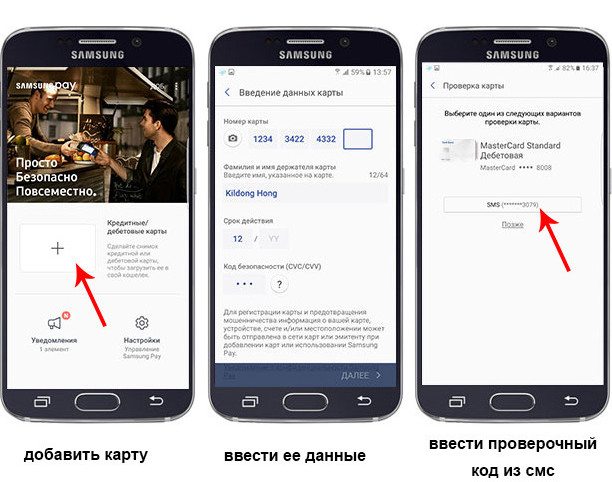
После карточка будет добавлена в систему.
Внимание! Подобным образом привязываются и последующие платежные средства (до 10 штук).
Привязка карты к часам
Если у вас Samsung Watch, то для добавления карточки понадобится приложение Galaxy Wearable. Если же в наличии часы Gear, то скачиваете программу Samsung Gear.
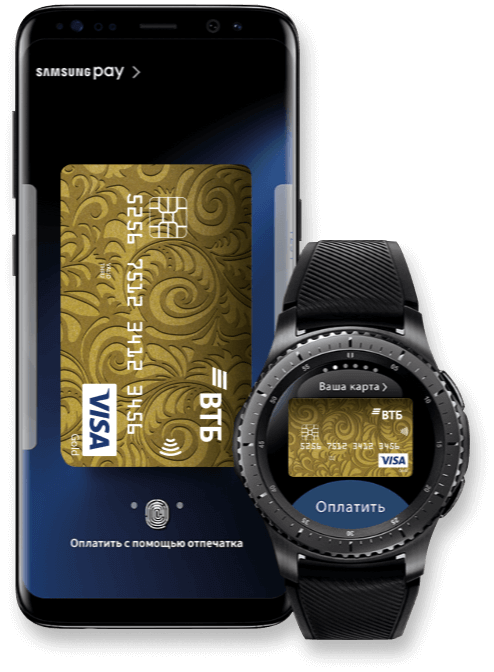
Если приложение уже установлено в смартфоне, то можно приступать к привязке платежного инструмента. Для этого:
Оплачивайте покупки смартфоном где угодно
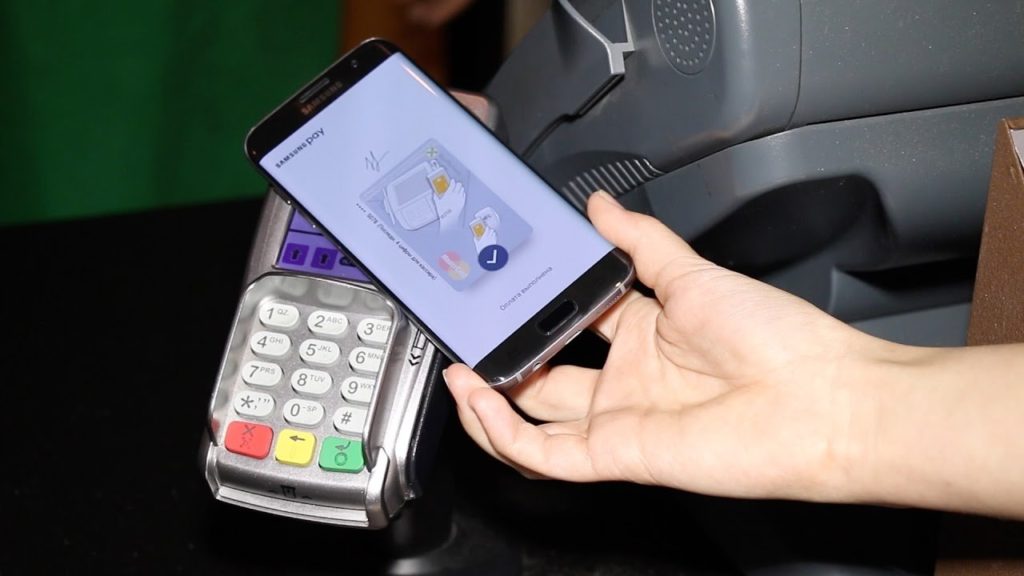
Прежде чем узнать, как оплачивать Samsung Pay, нелишним будет получить информацию о том, где допустимы такие платежи.
Расплачиваться через бесконтактный сервис от Самсунг можно в:
Не являются исключением заправки и стоянки.
Имейте в виду! Во всех перечисленных местах заплатить через Самсунг Пей будет возможно, если на кассе найдется терминал с поддержкой PayPass и поддержка сервиса Самсунг.
Платежи через Самсунг Пей
Проводить денежные операции с помощью Samsung Pay можно используя терминал (через NFC или MST) или по интернету.
Оплата в терминалах
Рассмотрим инструкции по оплате с использованием телефона и часов.
Платежи с помощью смартфона
Чтобы оплатить через мобильный, нужно:
Платежи с носимого устройства
Чтобы оплатить товар с часов, следует:
После успешного снятия средств, часы завибрируют и на экране возникнет галочка.
Если вы сняли часы с руки, то пин-код придется вводить каждый раз при оплате. Если они на запястье, то авторизация потребуется лишь раз.
Как платить с помощью Samsung Pay в интернет-магазинах и приложениях
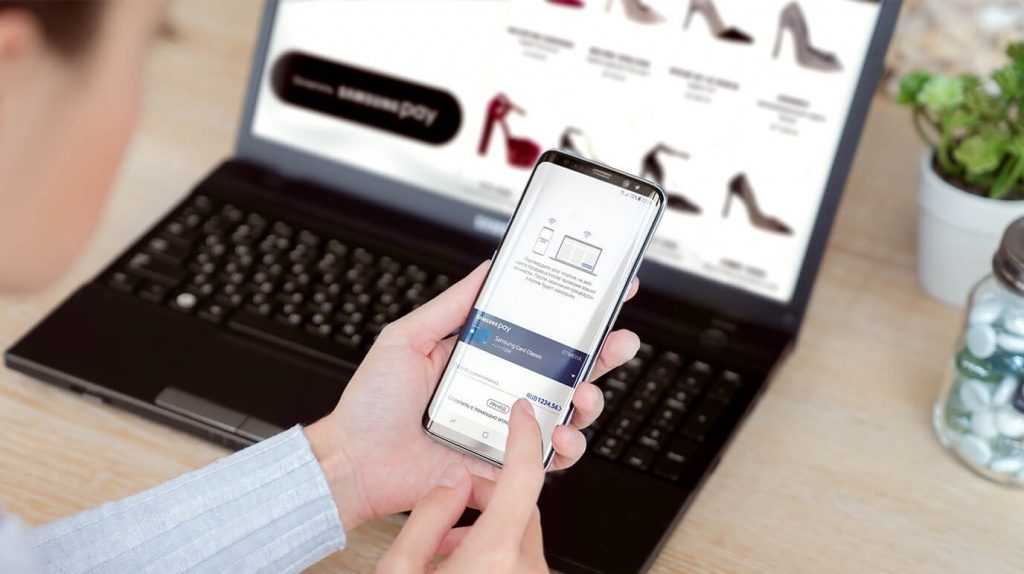
Через Самсунг Пей можно безопасно расплатиться за интернет-покупки. Онлайн шопинг привлекает многих, но порой люди обжигаются, так как попадают на недобросовестных продавцов. Отсвечивание данных карт часто приводит к потере денежных средств. С Samsung Pay подобное исключено, так как вся информация остается скрытой.
Не знаете, как платить через Самсунг Пей онлайн? Тогда следуйте инструкции:
Внимание! С Самсунг Пей в интернете можно работать с любого браузера. Тут нет ограничений, как в Apple Pay.
С этой системой бесконтактных платежей работает множество интернет-магазинов. Но и это не предел. Компания Самсунг обещает, что в дальнейшем список партнеров будет активно увеличиваться.
Оплачивать через Самсунг Пей сейчас можно и в приложениях. Технология такая же, как описана выше.
Могу ли я использовать Samsung Pay за границей
Партнерами Самсунг Пей являются многочисленные банки РБ (Беларуси) и РФ (России). Если пользователи сервиса отправляются в другую страну, то стоит уточнить, принимаются ли там банковские карты конкретной финансовой организации и есть ли там возможность бесконтактной оплаты Samsung. Получить подобную информацию можно у сотрудников банка-эмитента.
Обязательно ли подключение к интернету, чтобы использовать Samsung Pay
Заходить в сервис для оплаты покупок можно без интернета. Он работает в автономном режиме.
Подключение к сети необходимо лишь при первом запуске Самсунг Пей.
Какую комиссию удерживает Samsung при проведении транзакций через систему Samsung Pay
Никаких комиссионных сборов не предусмотрено. Пользователи имеют возможность подключать и пользоваться бесконтактными платежами абсолютно бесплатно.
Хранит ли Samsung информацию о платежах на своем сервере или на устройстве
Никаких данных нигде не сохраняется. Если нужно вспомнить, какие покупки производились, то на помощь придет чек, который вы вправе требовать в магазине после приобретения товара.
Заключение
Если у вас есть смартфон Самсунг с поддержкой НФС, то нелишним будет знать, как платить Samsung Pay. Сервис сейчас становится достаточно популярен и относится к наиболее безопасным. Разработчики постоянно совершенствуют свой продукт, заключают договоры с новыми банками и торговыми точками, поэтому проплатить покупку становится все легче. Скоро уйдут все ограничения не только в собственной стране, но и за границей.
Как оплачивать телефоном вместо карты Сбербанка Андроид Самсунг
Сегодня удобным и легким способом выполнения транзакций считаются бесконтактные перечисления денежных средств с использованием мобильного телефона. Пользователь привязывает кредитную карту к смартфону и с его помощью оплачивает приобретенные товары и услуги. Больше нет необходимости иметь при себе наличные деньги или банковские карты – все необходимое сосредоточено в гаджете. Сегодня разберемся, как оплачивать телефоном вместо карты Сбербанка Андроид Самсунг.
Принцип работы бесконтактной оплаты
Такой способ оплаты получил популярность недавно, изначально банки выдавали пластиковые продукты, оснащенные чипами RFIG и антеннами, чтобы пересылать сведения на платежный терминал.
Сегодня появилась возможность привязывать кредитки к мобильному устройству и выполнять оплату телефоном, прикладывая его к сканирующему элементу.
Такая технология стала доступной из-за чипа НФС, имитирующего сигнал карточки и передающего сведения на небольшие расстояния в течение двух – трех секунд. Главным условием проведения удачной операции считается наличие соответствующего чипа в платежном терминале, принимающем сигнал. Сегодня проблем не существует, и практически в каждом магазине такие устройства имеются.

Бесконтактные платежи осуществляются с помощью чипа НФС и программного обеспечения от различных производителей – Эппл Пей, Самсунг Пей, Андроид Пей. На сегодняшний день они получили широкое распространение в России.
Как расплачиваться телефоном Самсунг на Андроид в магазине вместо пластиковой карты от Сбербанка? Прежде, чем совершить оплату, в утилиту добавляется банковская карта. Процесс не вызывает сложностей – смартфон подносится к считывающему устройству на терминале, денежные средства пересылаются на счет продавца.
Отметим, что такой способ перечисления денежных средств обладает определенными достоинствами:
Какие карты совместимы с сервисом?
Если гаджет поддерживает платежи бесконтактным способом и оснащен модулем НФС, помните, что с этим сервисом совмещаются не все кредитные карты. К примеру, Самсунг Пей не поддерживает карту Сбербанка.
Пользователи смогут оплачивать товары и услуги по Samsung Pay Visa или Samsung Pay Maestro, для прочих банковских продуктов сервис продолжает оставаться недоступным, но разработчики уверяют, что в скором времени вопрос будет решен положительно.
На каких мобильных устройствах доступно?

Рассмотрим все три платежных приложения в отдельности.
Основное условие для их подключения – наличие микрочипа NFC, передающего информацию.
Андроид Пей покрывает почти всех производителей гаджетов – Сони, Хонор, Хуавей, Алкатель, Самсунг и другие, что выгодно выделяет его из числа конкурентов. Мобильный телефон при этом должен функционировать на программном обеспечении Андроид от 4.4 версии.
Самсунг Пей работает на смартфонах, выпущенных после 2016 года. К ним относятся линейка S от 6-й версии, Galaxy Note 5 (8), серии A5, A6, A10 от 2016 года, Самсунг A50 на Андроид, Самсунг J3 (5, 7) от 2017 года.
Эппл Пей доступна на следующих мобильных гаджетах:
Как настроить модуль для оплаты?
Разберемся, каким образом осуществляется настройка.
Через Андроид Пей

При полном совмещении девайса к приложению прикрепляют пластиковую карточку, для чего:
Пластиковая карточка внесена в приложение и подготовлена к применению.
Самсунг Пей

Главное достоинство сервиса – кроме чипа НФС установлен MST, имитирующий сигнал магнитной ленточки карты. Гаджет создает вокруг себя магнитное поле в определенном диапазоне, и владелец получает возможность оплачивать товары и услуги даже в терминалах, не оснащенных модулем НФС.
Для привязки к телефону новой карточки разрешается использовать один из существующих вариантов:
После этого разрешается оплачивать товары, но пользователи рекомендуют выполнить настройку персонализации. Для этого переходят в параметры, и для выполнения проверки выбирают один из способов – введение графического кода или сканирование пальцевого отпечатка.
Apple Pay

Начнем процесс настройки с умных часов. Пластик подключают к ним следующим способом:
Привязка карточки к мобильному телефону осуществляется двумя способами:
Алгоритм применения для совершения платежа
Остается понять, как оплачивать телефоном вместо карты Сбербанка товары или услуги.
Все действия проводятся в определенной последовательности:
Как видите, все происходит быстро и удобно.



