
Очистка памяти Android-устройства с помощью компьютера
Вариант 1: Проводное подключение
Самый надёжный метод заключается в соединении смартфона или планшета с компьютером через кабель. В свою очередь, для решения поставленной задачи можно воспользоваться приложением-компаньоном или же выполнить всё вручную. Для реализации данного способа потребуется совершить несколько дополнительных действий.

Способ 1: Приложение-компаньон
Нередко современные производители практикуют использование программ для компьютера, с помощью которых можно управлять содержимым Android-устройства, в том числе и очистить память. Пример работы с подобным софтом покажем на основе решения от Huawei под названием HiSuite.
Подтвердите своё желание.
К сожалению, доступ в системные разделы невозможен с помощью большинства программ-компаньонов.
Способ 2: Очистка вручную
Получить доступ к файловой системе телефона можно и посредством обычного соединения по USB. Обратите внимание, что для этого используется протокол MTP, который не позволяет открывать защищённые участки хранилищ телефона или планшета.
Если автозапуск отключен, получить доступ к памяти гаджета и его SD-карте (если таковая присутствует) можно с помощью окна «Этот компьютер».


Проводные варианты подключения обычно надёжнее беспроводных и предоставляют больше возможностей для очистки памяти.
Вариант 2: Беспроводное соединение
В качестве альтернативы можно воспользоваться беспроводным подключением по протоколу FTP, посредством специального приложения для компьютера.


Скопируйте её или где-то запишите.

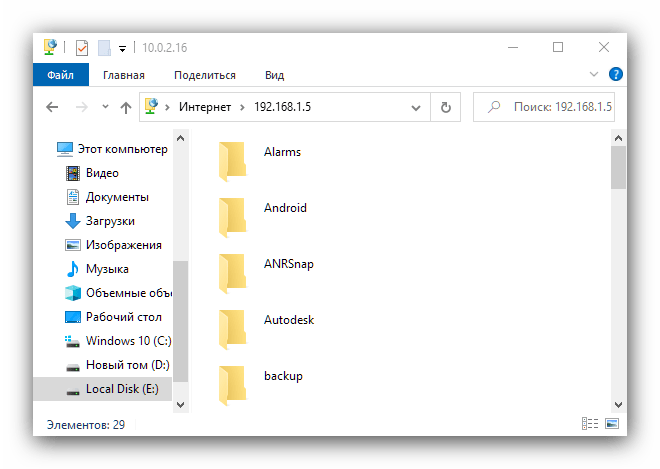
Также для FTP-подключения можно использовать сторонние клиенты вроде FileZilla.
Беспроводное подключение более ограничено, чем соединение по кабелю, и работает медленнее, однако пригодится для ситуаций, когда соответствующего аксессуара нет под рукой.
Помимо этой статьи, на сайте еще 12378 инструкций.
Добавьте сайт Lumpics.ru в закладки (CTRL+D) и мы точно еще пригодимся вам.
Отблагодарите автора, поделитесь статьей в социальных сетях.
Как очистить память Андроид через компьютер
Как очистить память Андроид через компьютер
Содержание: Как очистить память Андроид через компьютер
Вариант 1: Проводное подключение
Самый надёжный метод заключается в соединении смартфона или планшета с компьютером через кабель. В свою очередь, для решения поставленной задачи можно воспользоваться приложением-компаньоном или же выполнить всё вручную. Для реализации данного способа потребуется совершить несколько дополнительных действий.
1. Скачайте и инсталлируйте драйверы для вашего девайса.
2. Некоторые программы требуют установленного в системе Android Debug Bridge.
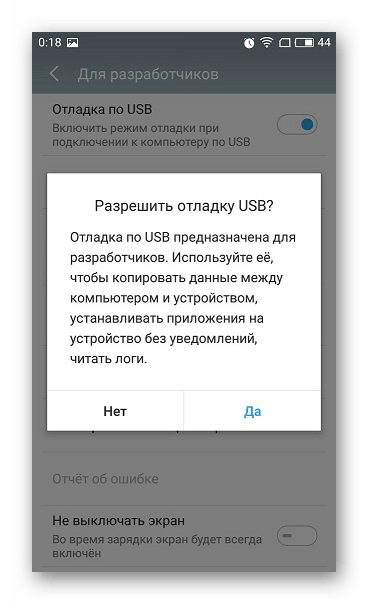
3. Также может понадобится активация режима отладки по USB – подробную инструкцию найдёте в статье по ссылке далее.
Способ 1: Приложение-компаньон
Нередко современные производители практикуют использование программ для компьютера, с помощью которых можно управлять содержимым Android-устройства, в том числе и очистить память. Пример работы с подобным софтом покажем на основе решения от Huawei под названием HiSuite.
1. Загрузите программу и установите её на компьютер.
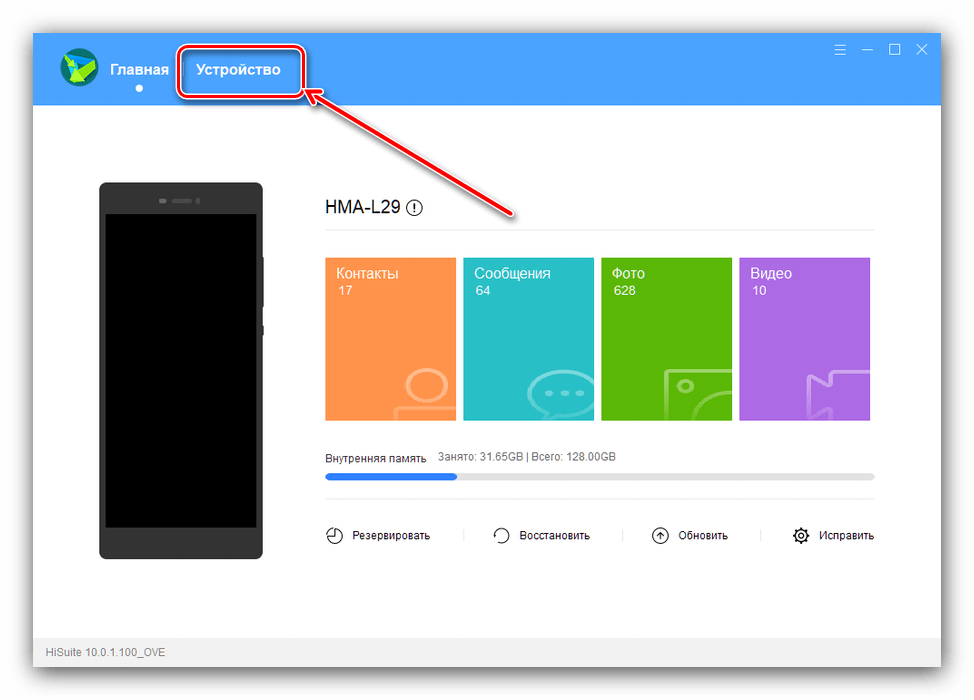
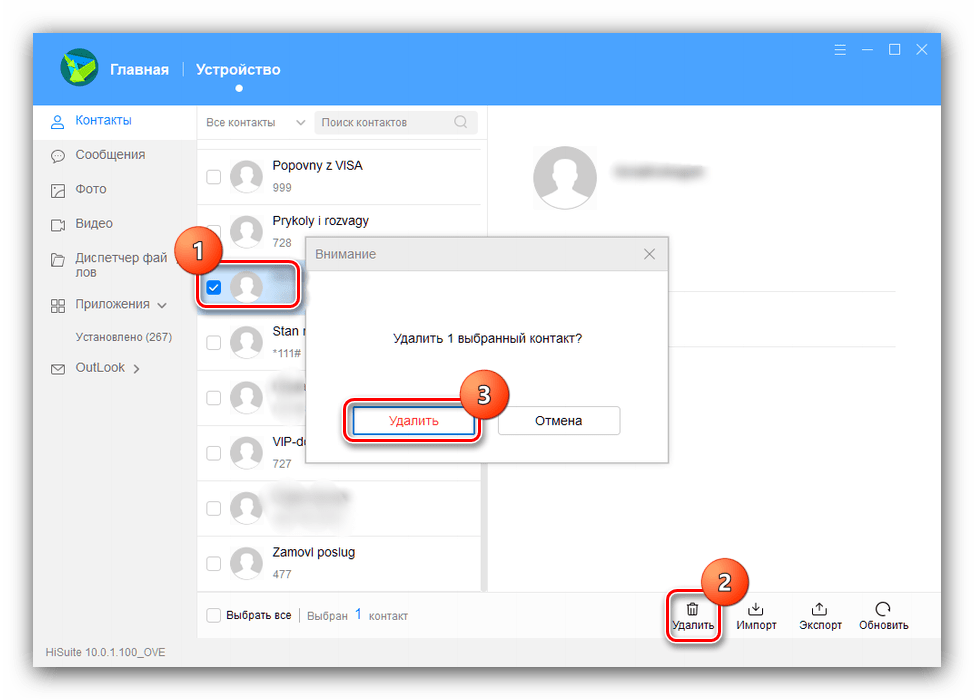
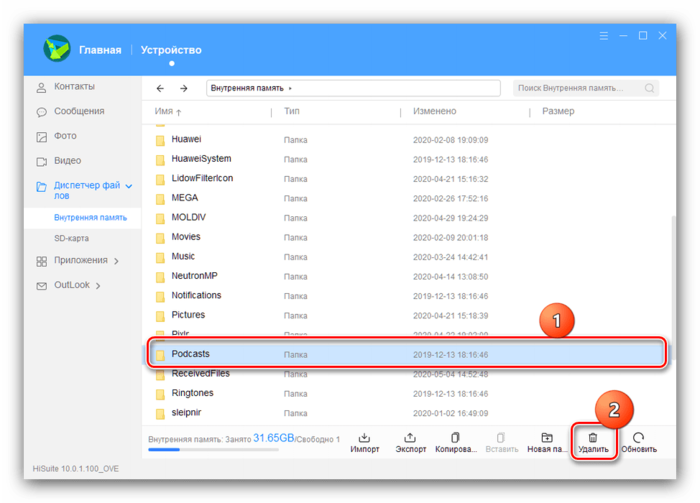
2. Подключите Android-устройство к ПК и подождите, пока оно определится приложением. После выполнения процедуры станет доступен просмотр файловой системы девайса – для этого перейдите к вкладке «Устройство».
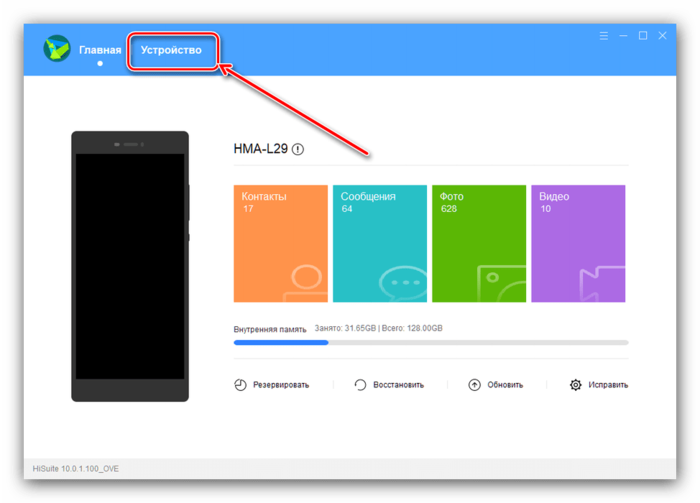
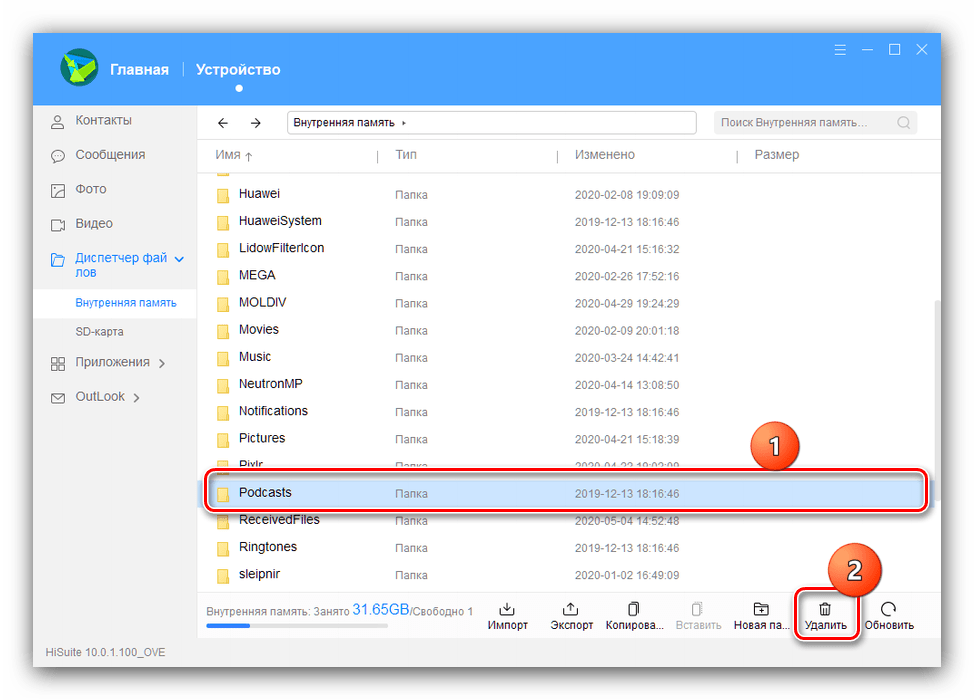
3. Откроется диспетчер файлов, посредством которого можно почистить содержимое хранилища от лишних данных: выделите более ненужные элементы и нажмите «Удалить».
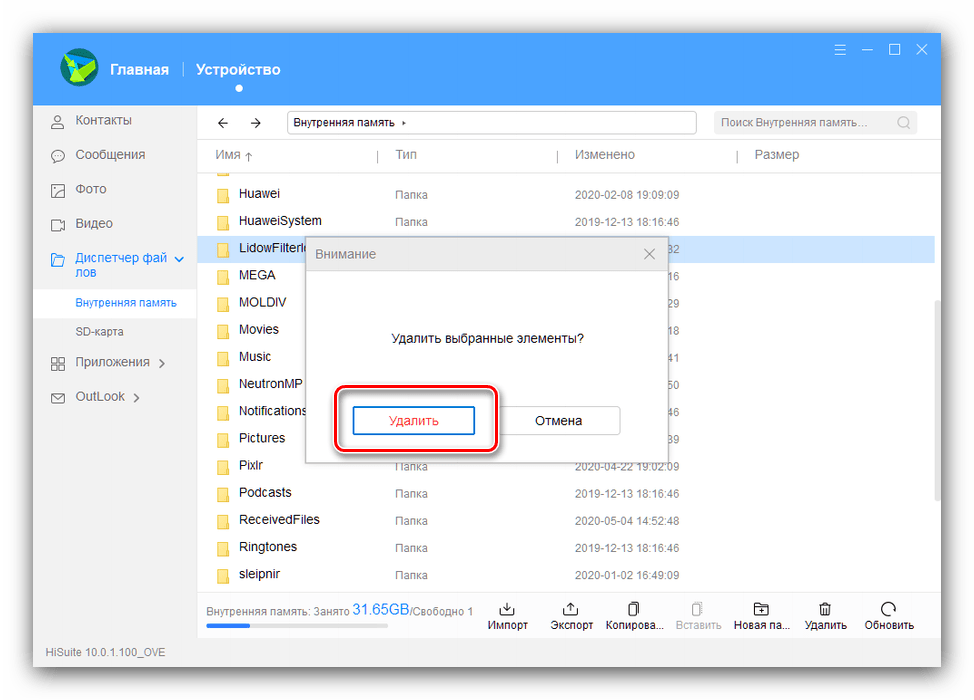
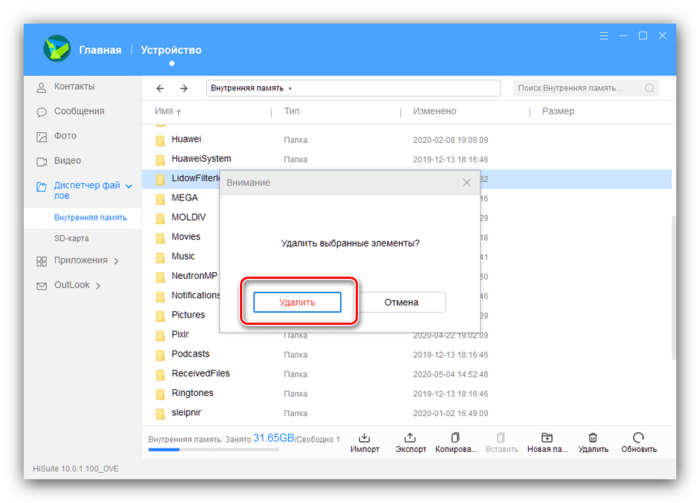
Подтвердите своё желание.
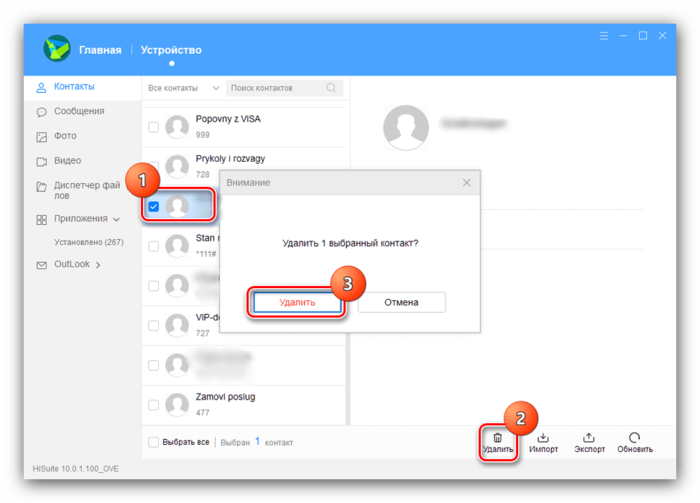
4. Аналогичным образом устроено удаление любого иного контента: файлов мультимедиа, приложений, сообщений и даже контактов.
К сожалению, доступ в системные разделы невозможен с помощью большинства программ-компаньонов.
Способ 2: Очистка вручную
Получить доступ к файловой системе телефона можно и посредством обычного соединения по USB. Обратите внимание, что для этого используется протокол MTP, который не позволяет открывать защищённые участки хранилищ телефона или планшета.
1. Подключите телефон или планшет к компьютеру в свободный USB-порт.
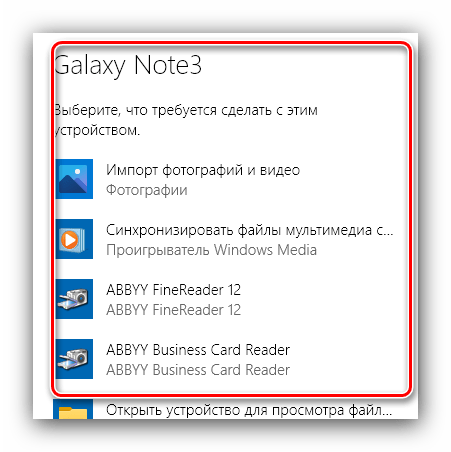
2. Подождите, пока устройство будет определено системой. При активном автозапуске вы увидите меню выбора действий.
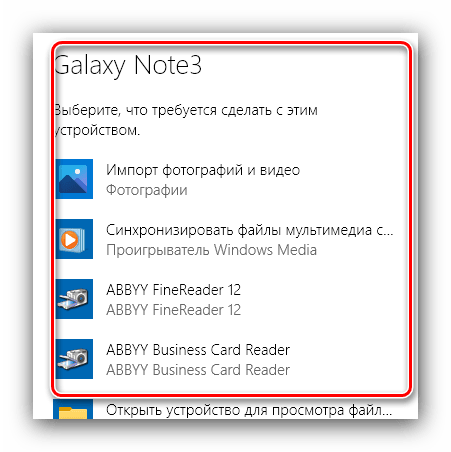
Если автозапуск отключен, получить доступ к памяти гаджета и его SD-карте (если таковая присутствует) можно с помощью окна «Этот компьютер».
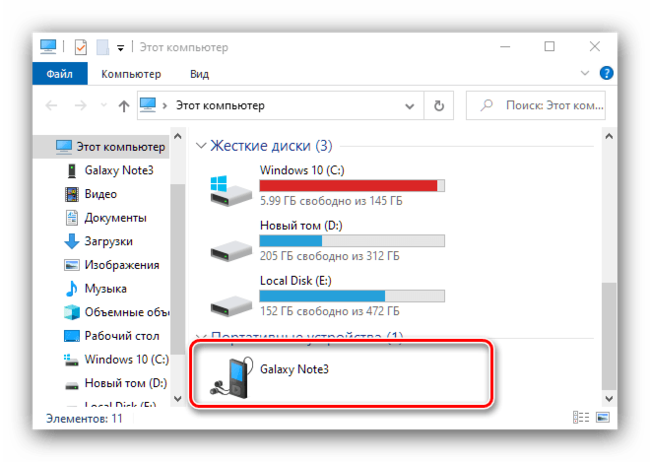
3. После открытия хранилища найдите ненужные файлы и сотрите их.
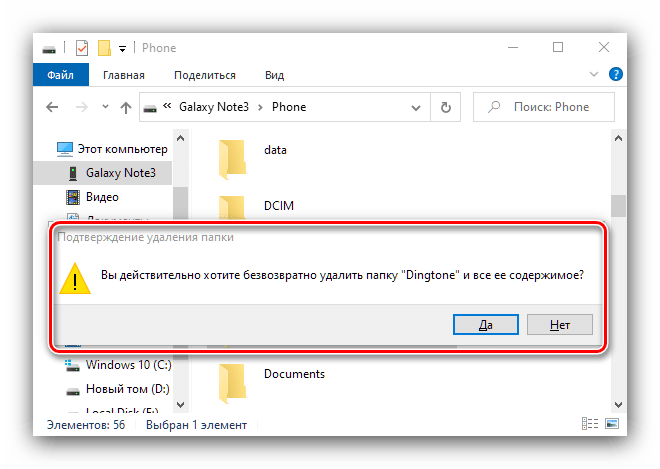
Проводные варианты подключения обычно надёжнее беспроводных и предоставляют больше возможностей для очистки памяти.
Вариант 2: Беспроводное соединение
В качестве альтернативы можно воспользоваться беспроводным подключением по протоколу FTP, посредством специального приложения для компьютера.
1. Одним из самых удобных решений является Software Data Cable, установить которое можно по ссылке далее.
2. После запуска на современных версиях Android программа попросит разрешение на доступ к хранилищу, предоставьте его.
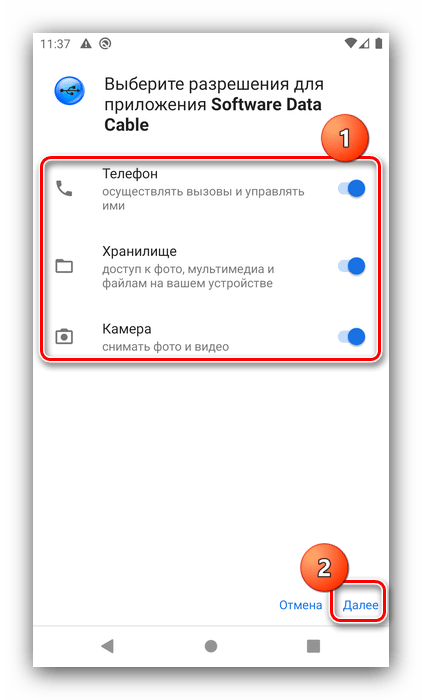
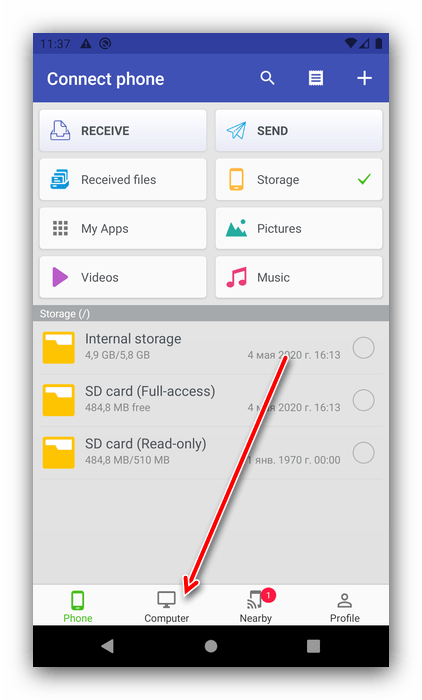
3. Теперь воспользуйтесь панелью инструментов внизу главного окна – тапните по пункту «Computer».
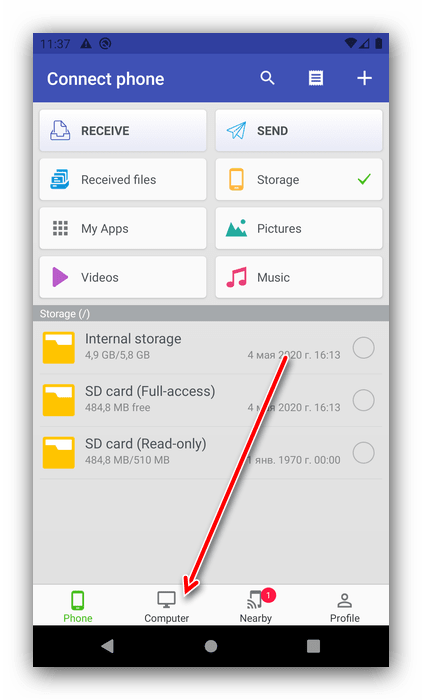
4. Следуя инструкции на экране, нажмите на кнопку в правом нижнем углу.
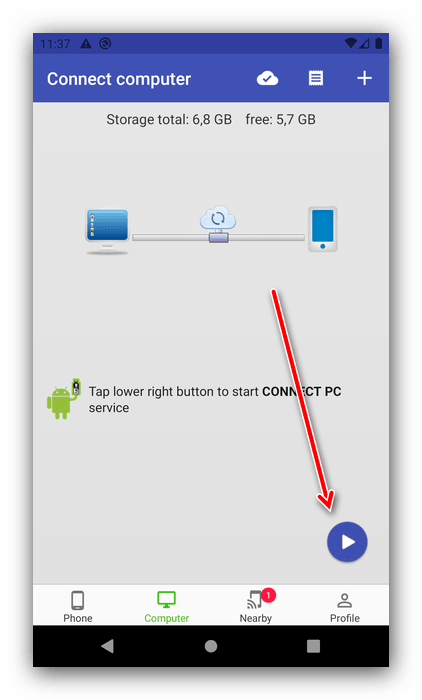
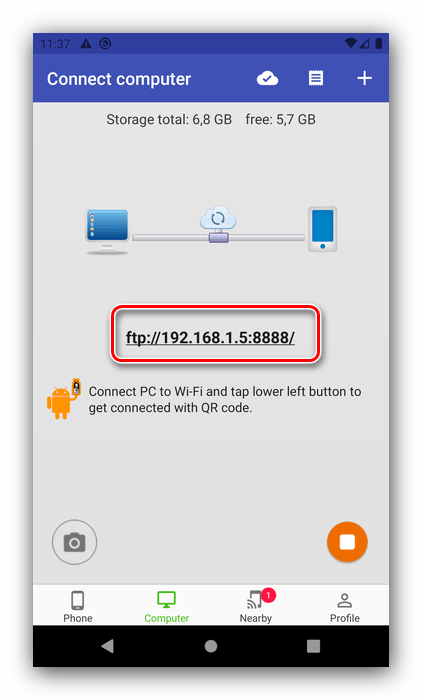
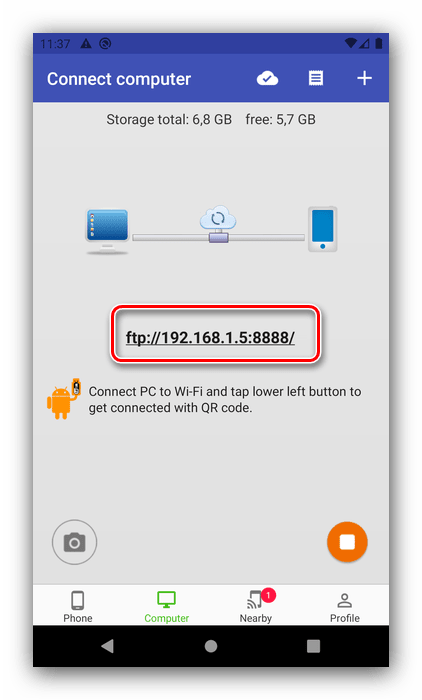
5. Появится ссылка вида:
Скопируйте её или где-то запишите.
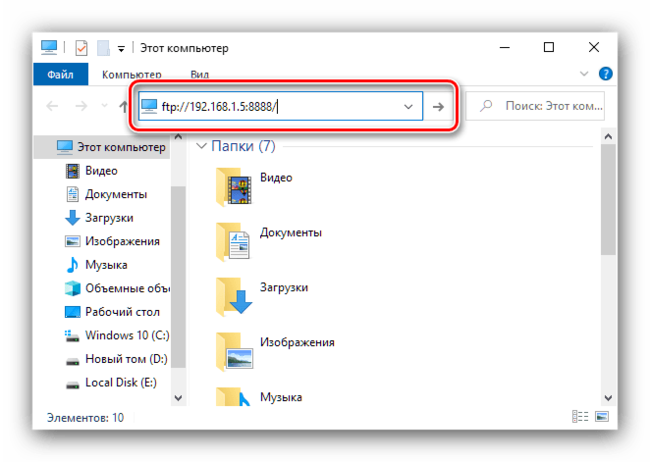
6. Откройте «Проводник» на компьютере, щёлкните левой кнопкой мыши по адресной строке и введите в неё ссылку с экрана Software Data Cable, строго соблюдая последовательность, после чего нажмите на стрелку для перехода.
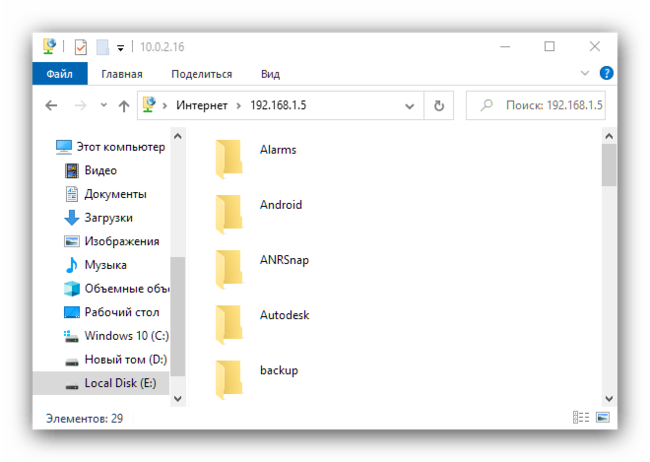
7. Если всё сделано правильно, откроется пространство памяти вашего устройства, доступное для редактирования. Дальнейшее взаимодействие с файлами и папками, в том числе и их удаление, ничем не отличается от такового при работе с содержимым внутреннего накопителя ПК.
Беспроводное подключение более ограничено, чем соединение по кабелю, и работает медленнее, однако пригодится для ситуаций, когда соответствующего аксессуара нет под рукой.
Как почистить Андроид устройство через компьютер
При рассмотрении устройств, которые работают на операционной системе Андроид, всегда всплывает проблема, связанная с постоянным заполнением памяти. При этом довольно часто на устройстве нет полезных приложений, медифайлов и документов, а внутренняя память практически полностью или наполовину забита.
Это связано с засорением памяти устройства различной информацией, которая собирается из различных приложений. Ошибки при создании стороннего приложения, сами особенности операционной системы и многие другие моменты вынуждают искать ответ на вопрос, как почистить Андроид через компьютер. Рассмотрим несколько способов удаления информации, а также особенности ее размещения на внутренней памяти.
Автоматическое перемещение информации в устройстве
Сама операционная система при получении информации из различных приложений проводит ее сортировку по определенным папкам. Исключением можно назвать ситуацию, когда файлы сохраняются в ручном режиме. Также не стоит забывать о том, что нужно проводить удаление только тех файлов, которые знаете. Если у вас нет устройства Андроид, скачайте Андроид эмулятор на нашем портале.
Андроид – открытая мобильная операционная система, которая дает доступ к внутренним файлам. Удаление некоторых может стать причиной, по которым операционная система не будет работать.
Рекомендуется смотреть внутреннюю память исключительно в нижеприведенных папках:
Именно эти папки будем рассматривать при чистке устройства, так как в остальных может храниться системная информация, удаление которой станет причиной появления проблем с мобильной операционной системой.
Проводим чистку с компьютера
Для начала отметим, что провести удаление большей части информации с устройства можно и без компьютера. Для этого достаточно провести скачивание специальной программы, которая работает как файловый менеджер.
В данной статье рассмотрим то, как очистить свой телефон с компьютера.
Процесс удаления информации представлен следующим образом. Для начала следует провести подключение устройства к компьютеру, для чего используется обычный кабель. Достаточно часто устройство потребует установки драйверов, но для открытия внутренней памяти они не нужны. При этом отметим необходимость наличия антивирусной программы, так как вирус может переходить из одного устройства на другой.
После подключения все папки становятся открытыми. Отметим, что компьютер может не видеть некоторые папки по причине их отметки как скрытые каталоги. Поэтому на компьютере следует установить показатель показа скрытых папок.
Как провести удаление мусора?
На устройстве может быть достаточно много мусора, который будет занимать свободное пространство и создавать довольно много проблем. Мусор представляет собой информация, которая накапливается в кэше с браузера, запущенных приложений и так далее. Поэтому рекомендуется проводить периодическую чистку мусора, чтобы не только освободить память, но и ускорить работу всех приложений.
В интернете можно встретить довольно много приложений, которые способны удалить мусор с Android. Однако большей эффективностью пользуются приложения, которые устанавливаются непосредственно на само устройство.


Подобное приложение проводит сканирование папок на наличие устаревших файлов, которые затем удаляются. Однако отметим, что многие подобные программы только делают вид очистки памяти. Поэтому через компьютер можно более эффективно очистить внутреннюю память устройства.
Самостоятельно провести чистку мусора достаточно сложно. Для этого нужно знать пути и тип разрешения файлов. При этом есть большая вероятность того, что в одной папке могут сохранятся и системные файлы, удаление которых приведет к неправильной работе приложения и самой операционной системы.
Как очистить телефон от мусора через компьютер
Сегодня многие люди пользуется телефонами. Постоянная работа за ним может привести к сбою в системе. Чтобы этого избежать, рекомендуется очищать телефон от мусора. В статье рассмотрим очистку телефона через компьютер и с помощью приложений.
В каких случаях очищают телефон от мусора
Здравствуйте, уважаемые читатели и гости блога! Телефон – это устройство для связи и средство общения между пользователями в Интернете. Он не всегда работает стабильно. Иногда бывает подтормаживает система, трудно нажать на какую-нибудь кнопку.
С чем это связано? Наиболее распространенная причина – нехватка места во внутренней памяти телефона. Именно от этого телефон медленно работает, поскольку в его памяти много ненужных файлов.
Данные файлы легко удалить, если знаешь, как это сделать. Далее разберем несколько способов удаления мусорных файлов с вашего телефона. После тщательной очистки и оптимизации, он будет работать без технических проблем.
Способы очистки телефона от мусора
Итак, эти способы помогут вам очистить ваш телефон от файлов, которые нагружают систему.
Как очистить телефон от мусора через компьютер
Чтобы очистить телефон на компьютере, приготовьте такой USB провод от телефона.

Далее вставьте один конец в телефон, другой в разъем на компьютере. После чего перейдите в ярлык «Мой компьютер» и откройте внутреннюю память вашего гаджета.

В памяти телефона будут находится папки с файлами. Вам нужно открыть ту, где есть файлы, например, папка «Music».
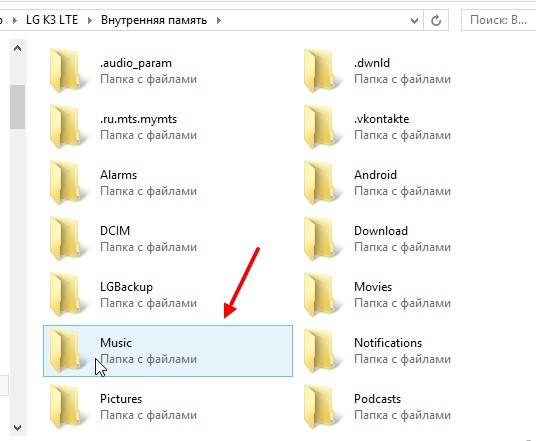
нажимаете правой кнопкой мыши по файлу и из меню выбираете «Удалить». После этого ненужный файл удалится навсегда.
Таким образом вы можете удалить на телефоне Андроид любой файл. Далее разберем приложения, которые делают эту работу автоматически.
Приложения для очистки телефона от мусора
Здесь будут рассмотрены лучшие приложения, которые очищают мусор в телефоне:
В одной статье все приложения не приведешь. Если один из них вам не понравиться, можете в любой момент найти их в Интернете.
Как очистить телефон с помощью перечисленных приложений
Схема работы у программ очистки одинаковая. Запускаете приложение на телефоне. Далее нажимаете на кнопку «Поиска» затем дождитесь, когда приложение отсканирует ваш телефон.
После чего, она найдет файлы, которые важно удалить. Вам лишь нужно их отметить и завершить удаление. Вместе с тем, приложения могут содержать дополнительные функции по оптимизации.
Перед удалением, внимательно посмотрите свои файлы. Иначе, можно удалить важную информацию с телефона.
Заключение
В данной статье показали ответ на вопрос, как очистить телефон от мусора через компьютер. Вместе с этим рассмотрели приложения, которые автоматизируют эту работу. Регулярно очищайте свой телефон от ненужных файлов и тогда сможете за ним работать без проблем.
Программа для чистки телефона Андроид через компьютер
Чем чаще вы будете пользоваться своим смартфоном, функционирующим на базе операционной системы Android, тем большей будет являться вероятность того, что гаджет будет «загрязнен» лишней информацией. Прежде всего, к ненужной информации, способствующей загрузке операционной системы, относят кэш, остающийся после запуска приложений и игр, история поиска в браузере, устаревшие куки-файлы, а также процессы в системе, которые не были завершены.
По истечении определенного времени, данная информация накапливается и превращается в ненужную, тем самым загрязняя память мобильного устройства. Для того, чтобы устройство или эмулятор Андроид нормально функционировало, требуется программа для чистки телефона Андроид через компьютер.
Основная информация о кэше
Под «кэшем», который появляется в памяти мобильного устройства, подразумевают вспомогательные файлы. Очень часто к ним относят копии открываемых на телефоне документов, прослушанная в социальных сетях музыка, информация с навигатора, изображения, интернет-страницы и так далее. Кэш хранится точно также, как и встроенная память мобильного устройства.
Основным предназначением кэша является возможность обеспечить экономию трафика, а также увеличить скорость загрузки страниц. Несмотря на то, что все вышенаписанное является по сути полезной информацией, выполнение чистки операционной системы Android все же является необходимым.
В противном случае в работе мобильного устройства будут происходить сбои, сама система будет тормозить и как следствие, пользоваться гаджетом станет некомфортно.
Нельзя не сказать и про то, что очистка памяти позволяет увеличить время функционирования аккумуляторной батареи.
Программы для очистки КЭШа
Сегодня можно найти много программ для компьютера, которые позволяют после подсоединения устройства через USB-кабель, выполнить очистку.


Плюсами использования таких программ являются:
Среди программ, которые зарекомендовали себя в данном вопросе, являются CCleaner и Clean Master. Если вам нужно очистить Андроид телефон, то существует возможность выполнения данной процедуры как с компьютера через USB, так и посредством запуска программы на смартфоне. Отметим, что выполнение чистки смартфона следует осуществлять как минимум раз в неделю.



