
Как платить за покупки Айфоном вместо карты Сбербанка
Цифровые технологии постоянно развиваются, прогресс не обошел и платежные системы. Теперь каждый пользователь может совершать бесконтактную оплату практически в любом магазине. Для этого достаточно иметь под рукой совместимое мобильное устройство, которое полностью заменяет банковские карточки. Это значительно облегчает проведение финансовых операций. Из статьи узнаете, как оплачивать покупки телефоном марки Айфон вместо карты Сбербанка.
Что такое Apple Pay
Эппл пей представляет собой универсальную платежную систему, которая появилась относительно недавно – с 2014 года. Сегодня она имеет высокую популярность среди пользователей по всему миру. Данный сервис значительно упрощает проведение финансовых операций, с его помощью можете оплатить покупку практически в любом магазине, где установлен терминал с соответствующим считывателем.

Разработчик выпустил одноименное мобильное приложение Apple Pay, которое используется на всех видах продуктов компании – в IPhone, MacBook, IPad и умных часах. Такой способ транзакции позволяет выполнять бесконтактные платежи в магазинах и в сетевом пространстве. В данное время технология активно развита на территории России, лишь в самых отдаленных населенных пунктах не предусмотрено считывающее оборудование.
Принцип работы основывается на специальном микрочипе NFC, который встраивается в конструкцию всех современных смартфонов и других гаджетов бренда. Данный модуль создает имитацию сигнала банковской карточки и передает информацию в маленьком радиусе на терминал оплаты. Чтобы произвести покупку, потребуется просто поднести девайс к кассовому считывателю буквально на несколько секунд.

Почему это приложение получило широкую популярность в мире:

Чтобы сервис работал нужно соблюдать следующие условия:
Какие iPhone поддерживают технологию
Эппл Пей – перспективная и популярная система бесконтактных расчетов, но, к сожалению, ее поддерживают не все мобильные устройства. Технология с чипом NFC стала активно применяться относительно недавно и доступна только на современных моделях смартфонов. Все устаревшие экземпляры не имеют в своей конструкции необходимого модуля.

Рассмотрим перечень совместимых гаджетов от известного бренда:
Кроме этого, важным условием использования сервиса является наличие зарегистрированной учетной записи в ICloud и наличие персонального идентификатора.

Если ваше мобильное устройство не соответствует требованиям, то о бесконтактной оплате при помощи Айфона можно забыть либо приобрести обновленный гаджет.
Как установить карту через Сбербанк онлайн или Wallet
Если ваш смартфон поддерживает приложение, то следующий этап заключается в его настройке и добавлении карточки от Сбербанка. Реализовано два простых способа активации кредитки в утилите:
Если хотите прикрепить карточку к другим устройствам бренда, то принцип действия будет аналогичен. Но активация кредитки в Apple Watch выполняется через синхронизированный Айфон. В разделе основных настроек увидите вкладку управления умными часами. Следует учитывать, что система поддерживает пластики только двух платежных стандартов – Visa и MasterCard.

Как платить Айфоном вместо карты
В текущее время бесконтактные платежи по такой технологии принимаются почти в каждом магазине, исключением являются отдаленные населенные пункты. Если на терминале изображен фирменный логотип Apple, то смело выполняйте транзакцию. Процесс оплаты довольно прост:

Для подтверждения покупки вам не требуется выводить мобильное устройство из спящего режима, просто нажмите на одну кнопку. На умных часах принцип транзакции немного отличается, чтобы оплатить покупку нужно два раза нажать на боковую кнопку и поднести девайс к считывателю. Кроме этого, можете покупать товары в сетевом пространстве при помощи MacBook и карты Сбербанк. Для этого потребуется, чтобы в корпусе ноутбука был выведен Touch ID. Если его нет, то подтверждать перевод нужно при помощи айфона, который синхронизирован с компьютером. Для покупки в интернет-магазине надо кликнуть на кнопку Apple Pay, ввести персональные данные и одним нажатием пальца оформить сделку.

В статье подробно разобрали, как оплачивать телефоном марки Айфон вместо карты Сбербанка. Как видно, это не займет у вас много времени. Для покупки достаточно иметь в кармане мобильное устройство, а сам процесс займет у вас несколько секунд. Технический прогресс и удобство!
Платите картой СберБанка с Apple Pay
Что нужно для подключения Apple Pay


Одним взглядом или касанием пальца
Apple Pay позволяет очень просто покупать в магазинах, приложениях и на веб-сайтах.
Оплачивать покупки с помощью Apple Pay могут владельцы устройств с операционной системой iOS и macOS — iPhone, iPad или Apple Watch.
Безопасность и конфиденциальность
При оплате с Apple Pay используется виртуальный номер карты вместо реального, а сам номер карты не хранится ни на устройстве, ни на серверах Apple.
Как подключить Apple Pay


Как платить с помощью Apple Pay
Что такое Apple Pay?
Что нужно для подключения Apple Pay?
Для подключения Apple Pay вам понадобятся:
* Чтобы добавить карту Мир в Apple Pay, проверьте, что версия операционной системы не ниже 14.5 на iPhone и 7.4 на Apple Watch.
** iCloud — интернет-сервис компании Apple. Для входа в iCloud необходимо зайти в приложение «Настройки» на вашем устройстве и ввести свой Apple ID.
С какими картами СберБанка работает Apple Pay?
Как подключить Apple Pay на iPhone?
Для подключения Apple Pay добавьте карту СберБанка в приложение Wallet на вашем iPhone. Сделать это можно через СберБанк Онлайн или напрямую в приложении Wallet.
Как добавить карту в СберБанк Онлайн:
Как добавить карту сразу в Wallet:
Чтобы добавить карту Мир в Apple Pay, проверьте, что версия операционной системы на вашем iPhone не ниже 14.5.
Как подключить Apple Pay на Apple Watch?
Для подключения Apple Pay добавьте карту СберБанка в приложение Wallet на вашем устройстве Apple Watch. Сделать это можно через СберБанк Онлайн или напрямую в приложении Watch в разделе Wallet и Apple Pay.
Как добавить в СберБанк Онлайн:
Как добавить в приложении Watch:
Чтобы добавить карту Мир, убедитесь, что версия операционной системы на ваших Apple Watch не ниже 7.4.
Как подключить Apple Pay на iPad?
Для подключения Apple Pay добавьте карту СберБанка в раздел Wallet и Apple Pay на вашем устройстве iPad:
Чтобы добавить карту Мир в Apple Pay, проверьте, что версия операционной системы на вашем iPad не ниже 14.5.
Сколько стоит использование Apple Pay?
Где можно расплачиваться с помощью Apple Pay?
Как оплатить покупку в магазине с помощью iPhone?
iPhone c Face ID
Для оплаты в магазине дважды нажмите на боковую кнопку, авторизуйтесь по Face ID и поднесите iPhone к терминалу. Терминал сообщит об успешном завершении транзакции.
iPhone c Touch ID
Для оплаты в магазине поднесите iPhone к терминалу, приложив палец к Touch ID. Терминал сообщит об успешном завершении транзакции.
Полезно знать:
Как оплатить покупку в магазине с Apple Watch?
Наденьте Apple Watch на запястье и введите пароль. Для оплаты дважды нажмите боковую кнопку на часах и поднесите Apple Watch дисплеем к терминалу. Терминал сообщит об успешном завершении транзакции.
Полезно знать:
Как платить в мобильных приложениях и в интернете?
При оформлении заказа в приложении или интернете выберите Apple Pay в качестве способа оплаты. На iPhone c Face ID дважды нажмите боковую кнопку и авторизуйтесь. На iPhone c Touch ID приложите палец к сканеру отпечатков.
Нужно ли для оплаты покупок с помощью Apple Pay подключение к интернету?
Нет, для оплаты покупок в магазинах с Apple Pay подключаться к интернету не нужно. Ваше устройство взаимодействует с терминалом при помощи бесконтактной технологии NFC.
Приложение для оплаты покупок с помощью iPhone
Единственное приложение для оплаты Айфоном, которому можно доверить проведение денежных операций, называется Apple Pay. Сервис работает в России с 2016 года и позволяет заплатить через Айфон с карт десятка банков.
Что такое Apple Pay
Это бесконтактная платежная система, разработанная Apple, которая позволяет получать платные услуги и оплачивать товары через iPhone, iPad, Apple Watch и Mac. Сервис отличается удобством, высокой скоростью платежей и повышенной безопасностью, которая достигается за счет того, что данные карты не хранятся на устройстве и не передаются продавцу при совершении транзакции.
Платежная система работает везде, где принимают бесконтактные платежи. Если парковочное место в Москве можно оплатить телефоном, то Apple Pay будет как нельзя кстати. Среди крупных российских ритейлеров бесконтактные платежи точно поддерживают Магнит, Эльдорадо, М.Видео, Ашан, MediaMarkt.
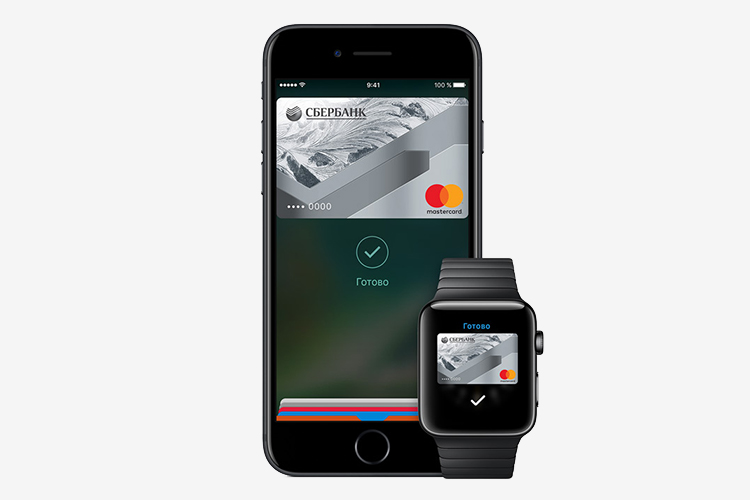
Apple Pay также позволяет совершать покупки в приложениях, разработчики которых подключили проект к системе. Например, сервис работает в приложениях авиакомпаний S7 и Аэрофлот, ЖД Билеты, Ticketland, Biglion и т. д.
Что нужно для работы Apple Pay
Чтобы использовать приложение для оплаты покупок картой с Айфона, вы должны иметь одно из совместимых устройств:
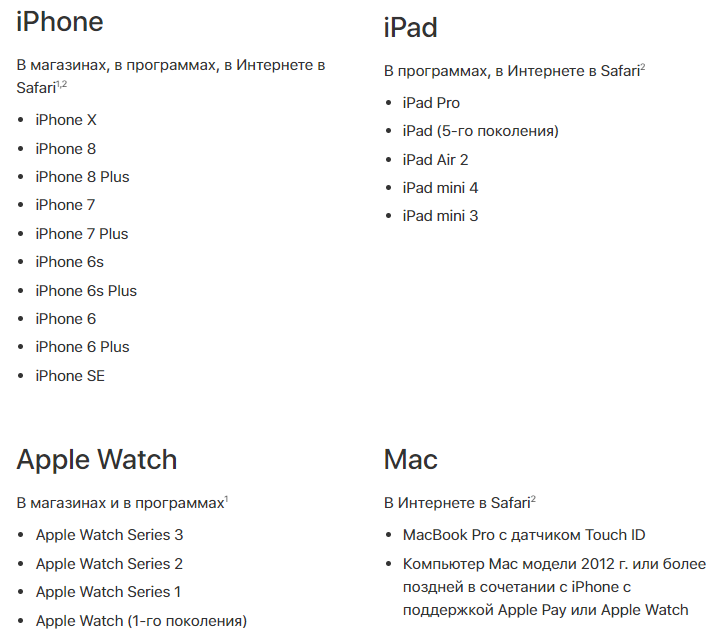
Если устройства нет в перечне, то вы не сможете платить с него оффлайн, а оплата на сайтах через Apple Pay в России пока не запущена. Есть способ настроить оплату на iPhone 5/5S, но для этого необходимо подключить к телефону Apple Watch — сервис будет работать через часы.
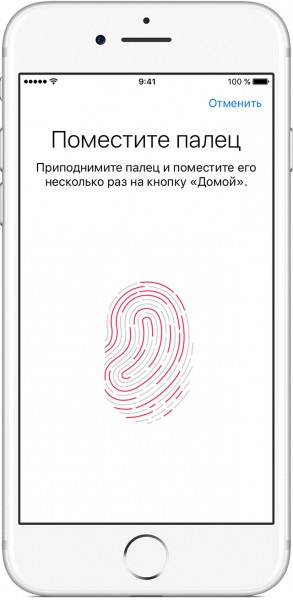
Чтобы оплата парковки и других покупок/услуг заработала, необходимо включить авторизацию по Touch ID и добавить карту в приложение Wallet. Для проверки Touch ID:
Настроить оплату с мобильника можно с карты Сбербанка (Mastercard) и некоторых других банков. Список постоянно пополняется:
Чтобы подключить карту и платить телефоном:
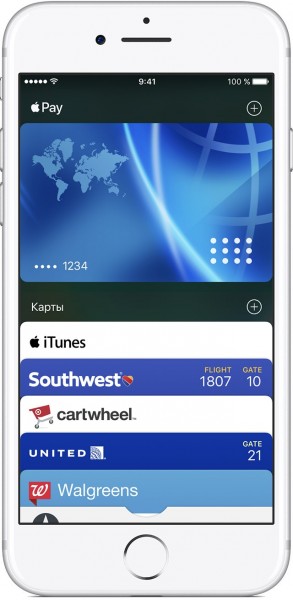
Если появится сообщение о том, что эмитент не предоставляет поддержку для карты, то это значит, что карта или банк не поддерживает Apple Pay в России, или на счете недостаточно средств — меньше 1 рубля.
Покупка с помощью Apple Pay
Приложение для оплаты услуг/товаров Айфоном Apple Pay автоматически включается на всех совместимых устройствах. После добавления поддерживаемой карты вы можете совершать покупки, прикладывая телефон к терминалу и авторизуясь по Touch ID. Чтобы оплатить товары/услуги смартфоном:
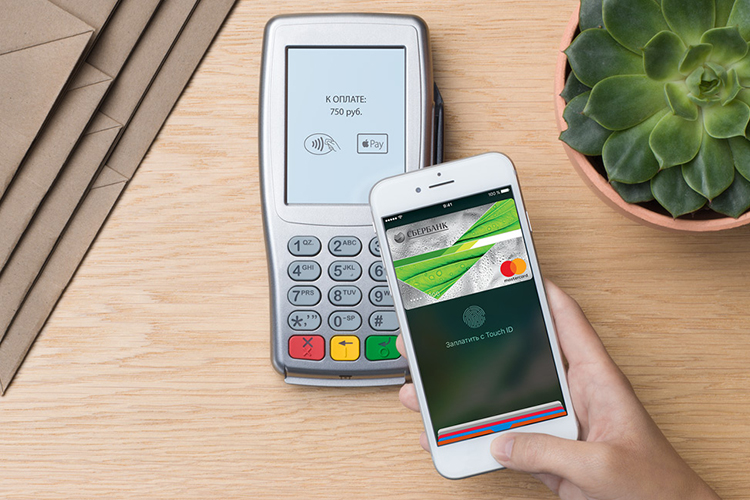
В некоторых случаях от владельца устройства потребуется роспись на дисплее или ввод PIN-кода — например, при совершении покупки на сумму, превышающую 1000 рублей. Условия проведения транзакции устанавливает банк, выпустивший карту.
Безопасность платежей
Apple Pay — максимально защищенная система. Высокий уровень безопасности обеспечивается несколькими факторами:
После оплаты в Apple Pay не сохраняется информация о транзакции, по которой вас можно идентифицировать, так что не беспокойтесь о конфиденциальности.
Как подключить и оплачивать с Apple Pay в iPhone вместо Сбербанка
Еще в октябре 2016 года официально был запущен сервис Apple Pay в России, который позволяет оплачивать покупки прямо со своего смартфона. И если на момент запуска его поддерживали лишь некоторые банки, то сейчас можно подключать карты практически любых банков, в связи с чем сильно вырос интерес к сервису Apple Pay среди пользователей iPhone, iPad, iWatch.
Из статьи вы узнаете
Что такое Apple Pay?
Apple Pay — это платежный сервис от корпорации Apple, который призван заменить стандартные банковские карты, которые необходимо таскать с собой, чтобы оплачивать покупки. А очень часто случаются ситуации, когда люди попросту теряют кошельки, ломают карты или оставляют их в банкоматах. Чтобы избежать этих проблем и был разработан такой сервис.
Изначально он запускался в США, так как там кредитные и банковские карты — это основной способ оплаты, учитывая, что у них практически все пользователи зарегистрированы в PayPal и совершают покупки в Amazon и eBay. Спустя годы эта система добралась и до России, где все банки сразу же подключились к ней и предоставили эту возможность своим клиентам. Если вы до сих пор не подключили Apple Pay на своем Айфоне, рекомендуем дочитать этот материал до конца.
Какие iPhone поддерживают сервис Apple Pay?
В рамках этой статьи мы рассматриваем подключение для iPhone, поэтому и учитываем только смартфоны. Подключить данную систему можно на устройствах с чипом NFC, который присутствует в моделях: iPhone SE, iPhone 6 и выше. То есть, если у вас смартфон этой модели или выше, то на нем гарантированно будет работать платежная система.
Вопросы безопасности
Чтобы у вас не возникало сомнений, сразу же опишем принцип работы этого сервиса. Когда вы добавляете карту в устройство, фактически создается ее слепок данных, но при этом все равно требуется подтверждение через Touch ID или Face ID, в зависимости от модели. При оплате покупок данные о ваших картах не передаются, поэтому можете быть уверены в надежности и сохранности конфиденциальных данных. Как утверждают многие эксперты, это даже надежнее, чем носить карты постоянно с собой в кошельке.

Как привязать карту в Apple Pay
Чтобы оплачивать покупки со своего устройства, вы сначала должны привязать карту в приложении Wallet в своем Айфоне. Мы будем рассматривать привязку на примере двух банков: Сбербанк и ВТБ24. Есть 2 варианта привязки:
Чтобы вам было понятнее, по какому принципу происходит вся процедура, рассмотрим оба. Карту Сбербанка мы будем подключать через их официальное приложение, загруженное в Apple Store, а для банка ВТБ24 мы прикрепим карту через программу Wallet.
Привязка карты Сбербанка через приложение Сбербанк Онлайн
Внимание! При прикреплении карты вам дополнительно придет уведомление от банка. Вот пример уведомления от Сбербанка.
Привязка карты ВТБ24 через приложение Wallet
Программа Wallet — это ваш основной инструмент для работы с картами (добавление, удаление, оплата товаров), поэтому оно по умолчанию устанавливается во всех Айфонах, начиная с iPhone SE и выше. Чтобы добавить карту сразу из приложения, выполните следующие действия:
Если сравнить эти оба способа, то первый вариант был в разы быстрее, так как ввод информации там практически не требовался. Вся информация уже имеется в банке и просто передается в Wallet. Но не все банки поддерживают подключение из своих официальных программ, поэтому, если такового способа нет, то подключайте через Wallet.
Как оплатить покупки с iPhone
Теперь когда у вас подключены карты в системе Apple Pay, можно их не таскать с собой, так как все данные занесены в ваше устройство. Для оплаты в магазинах нужно лишь взять с собой iPhone и просто поднести его к устройству оплаты, в которые вставляются карточки. Достаточно поднести телефон на расстоянии нескольких сантиметров.
Внимание! Чтобы система позволила вам оплачивать покупки, у вас должен быть подключен Touch ID (отпечаток пальца) или Face ID, если у вас iPhone X.
Вот, собственно, и все. Так можно добавить все свои карты в Wallet и при оплате покупок выбирать карту, с которой вы хотите произвести платеж и подтвердить эту операцию, приложив палец.
Вопросы, которые у вас могут возникнуть
Есть ли комиссия в этом сервисе?
Да, при работе с Apple Pay взимается комиссия в размере 0,15 — 0,17%, однако ее оплачиваете не вы, а владелец магазина, который принимает от вас платежи.
На каком расстоянии должен быть телефон?
Вообще можно держать телефон на расстоянии до 20 сантиметров от платежного аппарата, но мы рекомендуем подносить его ближе.
Требуется ли интернет для оплаты?
Нет. У вас может отсутствовать подключение к интернету. Данные заложены в вашем смартфоне, поэтому доступ к сети не требуется.
Где я могу оплачивать покупки?
Практически в любых магазинах, сервисах и прочих заведениях, где принимают карты. Но при этом их платежный аппарат должен поддерживать технологию PayPass. К сожалению, у некоторых магазинов до сих пор используются старые версии таких аппаратов, однако это, как правило, единичные случаи.
Как платить смартфоном вместо карты


Содержание
Содержание
Бесконтактная оплата с помощью смартфонов и иных девайсов набирает все большую популярность: почти везде уже можно так рассчитаться. В период эпидемии, когда любые прикосновения могут привести к заражению, бесконтактная оплата становится еще более актуальной. Самое время подробно разобраться, как это работает и как настроить для этих целей свой смартфон.
Как узнать, поддерживает ли смартфон эту функцию
Если смартфон новый, средней или высокой ценовой категории, то модуль коммуникации ближнего поля NFC, необходимый для бесконтактной оплаты, у него скорее всего имеется. У очень бюджетных или старых моделей этот функционал может отсутствовать. Чтобы проверить, встроен ли он в Android-устройстве, нужно открыть настройки и ввести в поиске аббревитаруру «nfc». Если технология интегрирована, появится список опций NFC. Эти же опции можно найти в разделе «Подключенные устройства» или «Беспроводные сети» настроек смартфона. Если NFC там отключен, его необходимо включить.

Операционная система для использования Google Pay должна быть Android 5.0 или выше. У аппаратов Apple NFC и бесконтактная оплата (Apple Pay в сочетании с приложением Wallet) доступны во всех моделях айфонов, начиная с iPhone 6, а также в Apple Watch, MacBook Pro с системой TouchID и моделях iPad, начиная с 2014 года. Система мобильных платежей Samsung Pay поддерживается флагманскими и среднеценовыми смартфонами Samsung с 2015 года (Galaxy S, Galaxy Note, Galaxy A, Galaxy J) и умными часами Samsung Gear и Samsung Galaxy Watch. Версия Android в случае с Samsung Pay должна быть не ниже 4.4.4.
Где можно расплачиваться гаджетом
Рассчитываться таким образом за товары или услуги можно практически в тех же местах, где и обычными банковскими картами с функцией бесконтактной оплаты. Платежный терминал для этого должен поддерживать технологию NFC. На нем также должен присутствовать логотип нужной платежной системы.

У Samsung Pay имеется некоторое преимущество перед аналогами, поскольку технология работает и на терминалах с магнитной полосой благодаря эмуляции магнитной полосы банковской карты «Magnetic Secure Transmission» (MST). С помощью магнитного поля в этом случае осуществляется трансляция данных в соответствующее отверстие. Но в некоторых новых моделях аппаратов Samsung отсутствует чип MST, так как компания отходит от поддержки терминалов старого типа.
В чем преимущество оплаты смартфоном
В сравнении с картами оплата смартфоном и другими гаджетами имеет целый ряд преимуществ.
Нужен ли интернет для оплаты смартфоном

Подключение гаджета к интернету для этой процедуры не требуется. Связь с банком в процессе транзакции осуществляет платежный терминал, которому покупатель подносит свой смартфон. Более того, для осуществления оплаты таким образом не требуется и сотовая связь. Можно вообще извлечь сим-карту и перевести устройство в «режим полета».
Подключение смартфона с Android Pay потребуется, но не в момент оплаты, а позже — для обновления информации о прикрепленных картах. Android Pay позволяет совершать 6 транзакций без обновления. При использовании Samsung Pay и Apple Pay подключение к Сети требуется лишь при добавлении карты.
Как платить Android-смартфоном: Google Pay
Убедившись, что смартфон поддерживает NFC и включив его, нужно выполнить установку приложения Google Pay, если оно не установлено изначально производителем. Для эксплуатации Google Pay должны быть соблюдены несколько обязательных требований:
При первом запуске Google Pay потребуется выбрать нужный аккаунт Google. Далее следует добавить в систему платежную карту с функцией бесконтактной оплаты. Ее можно выбрать из списка, если ранее прикреплялись к аккаунту какие-либо карты. Или же добавить новую. Сделать это можно, как введя номер карты вручную, так и сфотографировав ее. Добавить можно до 10 карт. Список поддерживаемых банков можно посмотреть здесь.

В дальнейшем для добавления новых банковских карт открываем раздел «Оплата», а для добавления дисконтных или подарочных карт — раздел «Карты». Первая добавленная платежная карта становится основной, которая и используется для оплаты. Чтобы сменить основную карту нужно открыть раздел «Оплата», коснуться карты, которую нужно сделать основной, и нажать «Сделать основной».

При осуществлении оплаты смартфоном запускать приложение не нужно: достаточно разблокировать устройство и поднести его к терминалу. Для использования дисконтной карты, нужно открыть приложение Google Pay, перейти раздел «Карты» и выбрать необходимую карту. На экране отобразится штрих-код, который нужно будет считать продавцу перед оплатой.
Как платить айфоном: Apple Pay
За бесконтактные платежи в гаджетах Apple отвечает предустановленное приложение Wallet. Открываем эту программу, найдя нужную иконку на рабочем столе, и открываем окно «Добавление карты», нажав на синий плюсик в правом верхнем углу. Ввести данные карты можно, как запечатлев их камерой, наведя на карту рамку, так и вручную. Добавлять можно от 8 до 12 карт, в зависимости от модели смартфона. Список поддерживаемых банков можно посмотреть здесь (найти раздел «Россия»). Добавить дисконтную карту можно таким же образом, просканировав QR-код. Также это можно сделать, перейдя по ссылке в полученном письме или SMS, посредством регистрации в приложении магазина или автоматически после оплаты в торговой точке с помощью Apple Pay.

Первая прикрепленная в Wallet платежная карта становится картой по умолчанию. Если ее нужно сменить, переходим в «Настройки» — «Wallet и Apple Pay», прокручиваем до раздела «Параметры оплаты по умолчанию», жмем «Карта» и выбираем другую карточку. Эту манипуляцию можно осуществить и в программе Wallet, коснувшись нужно карты в списке и перетащив ее в начало.

При оплате iPhone 8 или старше нужно не включая смартфон приложить палец к датчику отпечатка и не отпуская поднести гаджет к терминалу. При оплате более новой моделью айфона следует два раза нажать на кнопку питания. После идентификации на экране отобразится карта, затем подносим устройство к терминалу. Для использования скидочной карты нужно запустить Wallet и выбрать необходимую карту. На дисплее отобразится ее штрих-код, который надо будет считать продавцу.
Как платить смартфоном Samsung: Samsung Pay
Если программа Samsung Pay не предустановлена на смартфоне, нужно скачать ее из Google Play. Для использования системы мобильных платежей потребуется система Android не ниже 4.4.4., активированный NFC и зарегистрированный аккаунт Samsung. После первого запуска приложения Samsung Pay осуществляем вход с учетной записью Samsung и производим настройку авторизации: в зависимости от модели смартфона по сетчатке глаза, отпечатку или пин-коду. Далее добавляем карту с функцией бесконтактной оплаты. Номер карты можно ввести вручную и отсканировать камерой, нажав на соответствующую иконку. В Samsung Pay можно добавить до десяти карт. Список поддерживаемых банков представлен здесь. После введения кода из SMS, еще дополнительно потребуется расписаться на дисплее пальцем или стилусом.

Для осуществления оплаты нужно провести пальцем по экрану сверху вниз и выбрать необходимую карту (карты по умолчанию в Samsung Pay нет), затем авторизоваться выбранным ранее способом и поднести гаджет к терминалу.
Добавить дисконтную или подарочную карту можно в разделе «Клубные карты», отсканировав штрих-код или введя номер вручную. Чтобы воспользоваться дисконтной картой, нужно перед оплатой выбрать ее в разделе «Клубные карты» и предъявить продавцу отобразившийся на экране штрих-код для сканирования.



