
Полная версия Инстаграм: вход
Полная версия Инстаграм – словосочетание, слыша которое некоторые люди с пониманием кивают и сочувствуют тем, кому не удается войти в полноценный Instagram. Владелец современного смартфона / планшета под управлением iOS и Android автоматически являются пользователями всех возможностей сервиса. В иных случаях для пользования всеми возможностями приложения нужно будет немного постараться.

Полная версия: доступный функционал
Полная версия Инстаграм на компьютер, вход в которую позволяет использовать все возможности приложения, к сожалению, доступно не всем. Поэтому стоит разобраться, в чем состоят различия между полным и неполным наборами возможностей.
При входе в Инстаграм (полная версия) с телефона или компьютера пользователям должны быть доступны следующие функции:
Если эти возможности недоступны на вашем устройстве, то это может означать, что версия приложения неполная, причинами чего могут быть:
Как запустить?
Давайте планомерно разберемся, как осуществить вход в полную версию с компьютера и смартфона / планшета. Скачать версию для компьютера можно по вот этой ссылке: https://socialbus.ru/skachat-instagram-na-kompyuter.html
Смартфон / планшет
Устройство под управлением ОС Android и iOS (на скриншотах пример для iOS):
На устройствах с Windows Mobile v. 8 и 10 не все так просто — приложение доступно с урезанным функционалом, полноценно использовать функционал пока нет технической возможности.
Компьютер / ноутбук
Полная версия Инстаграм для компьютера и вход — доступны в следующих случаях:
Если говорить еще об одной возможности входа в социальную сеть, нельзя обойти вниманием и web-версию — доступна по ссылке. Но полная версия для сайта здесь недоступна.
В режиме разработчика можно посмотреть мобильную версию, но также с ограниченным функционалом:
Но никаких новый функций при этом не добавлено. Раньше этот способ позволял попробовать полный функционал Инстаграм, но потом разработчики браузера его убрали.
История развития
Проведем небольшой экскурс в историю развития Instagram.
Это если кратко и о важном.
На этом мы завершили рассказ о полной версии Инстаграм.
Комфортного серфинга!
Инстаграм вход с телефона или ПК: все проще, чем кажется

Есть социальные сети, созданные для компьютера. Например, ВКонтакте или Одноклассники. Несмотря на то, что у них есть приложения, первичной была всё же браузерная версия. И есть сервисы, которые были созданы для телефона. Таким, например, можно назвать Инстаграм. В его случае первым появилось именно приложение, и полный функционал соцсети доступен именно в нём. Поговорим о том, как организован в Инстаграм вход с телефона.
Способы войти в Инстаграм через телефон
Конечно, мы будем говорить не о том, что можно использовать браузер или приложение – это итак понятно. Сейчас мы обсудим, какую информацию можно использовать для авторизации. Скриншоты будут с компьютера, потому что мне так удобно. Но на телефоне всё будет точно так же.


Через логин, почту, номер телефона
Логин, телефон или почта – основная информация страницы. Для входа с её использованием нужно просто ввести ник, номер или электронку в соответствующую графу, вспомнить и написать пароль, а затем нажать на «Войти».
Через Фейсбук
Для авторизации можно использовать и другие сервисы. Кто-то в интернете пишет, что подойдёт и аккаунт в Ватсапе, но это совсем не так. Единственный сайт, с помощью которого можно войти в фотосеть – Фейсбук, потому что Инста принадлежит этому сервису. Поэтому можно использовать аккаунт в ФБ, ввести логин и пароль от него и авторизоваться без каких-либо проблем. Однако, это реально лишь в том случае, если страницы связаны.
Способы войти в мобильную версию Инстаграм через ПК
Как я уже писала выше, в стационарной версии социальной сети есть ограничения в плане функционала. Для того, чтобы их обойти, необязательно покупать какие-то дорогие инструменты. Можно совершенно бесплатно перейти в мобильную версию. Есть несколько способов:
Исходный код
В каждом браузере можно посмотреть код страницы, которую посетили. Делается это двумя простыми комбинациями кнопок. Разумеется, Инста у вас должна быть открыта.
Расширения для браузера
На скриншоте выше вы могли заметить иконку телефона. Нет, это не стандартная функция. Этот функционал браузерной версии появился благодаря специальному расширению. Оно же позволяет удобнее просматривать сториз. Но это детали. Таких расширений много. Я использую Downloader for Instagram. Удобное и простое в использовании.
Эмулятор
Это – программа, которая позволяет запустить мобильную операционную систему Андроид на ПК. Всё просто: не можешь использовать телефон – установи его на компьютер. Самым популярным таким инструментом является Bluestacks.

Официальная программа для Windows 10
Я не просто так разместила этот вариант на последнем месте. Несмотря на то, что эта прога позволяет расширить функционал компьютерной версии Инсты, она жутко неудобна и обрезана в функционале. Ничем не лучше браузерной версии.
Как очистить данные для входа на телефоне?

Стереть данные для того, чтобы в Инстаграм вход с телефона снова требовал логин и пароль, можно и другим способом:
Неизвестная ошибка при входе в Инстаграм с телефона, как исправить?
Иногда, когда люди пытаются авторизоваться, возникает ошибка. Что делать в таком случае? Я могу разделить эти проблемы на два типа: из-за устройства или из-за самого сервиса. Если сам Instagram тупит, вы ничего не можете сделать. Но случается это довольно редко. Поэтому перейдём к возможным вариантам решения неполадок со стороны самого телефона.
Доступна ли на компе в Инстаграм телефонная версия? Вход с компьютера в мобильное отображение крайне прост. Самый короткий вариант представляет собой пару комбинаций клавиш. А для авторизации вам понадобятся логин/почта/телефон и пароль или же страница в Фейсбук.
Вопросы наших читателей

Десктопный функционал не позволяет пользоваться социальной сетью в полной мере. Мобильная же версия имеет несколько больше возможностей – можем, например, выкладывать посты или общаться в директе.
Нет. Для того, чтобы войти в сеть, можно использовать только «синего брата» Инсты, Facebook. На самом деле, управление многими аспектами профиля в фотосети завязано именно на ФБ, но замечать это люди начинают лишь когда начинают вести бизнес через Instagram.
Разумеется, стоит. Чем больше контактов вы привяжете, тем выше вероятность того, что сможете восстановить доступ в случае взлома. Лишний рубеж безопасности точно не помешает.
Чтобы оставить свой вопрос – пишите в комментарии. А также смотрите полезную видеоинструкцию по теме.
Как зайти в Инстаграм с Компьютера как с Телефона
Когда вы работаете за компьютером, можно зайти в Инстаграм через официальный сайт.
На главной странице можно зарегистрироваться, чтобы зайти со своим логином и паролем, пройдите по ссылке — Вход в Инстаграм.
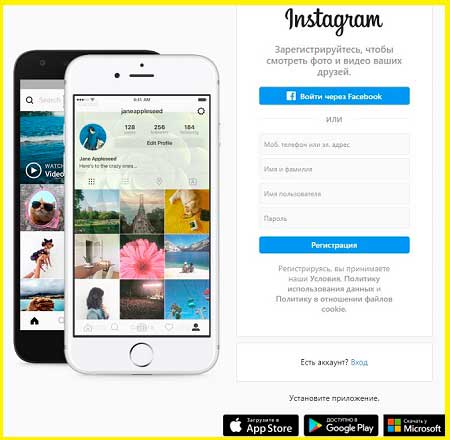
Вводите свой логин и пароль или регистрируетесь, для непосвящённого пользователя казалось бы, что всё хорошо и так и должно быть.
Но если какое то время использовать этот сайт, становится понятно что нём с компьютера, нет очень важных возможностей, которые есть в приложении Instagram.
Что вы не сможете сделать с компьютера через сайт Инстаграма:
Наверняка у вас напрашивается вопрос «А как пользоваться всеми функциями Инстаграм с Компьютера?»
О всех существующих способах мы и расскажем далее…
Полноценный Инстаграм для компьютера
Смешно конечно в эпоху когда все стремятся к усовершенствованию своих решений для пользователей. Инстаграм остаётся консервативен в этом вопросе. Так намекая на то что он не заменим и настолько значителен, что может позволить себе некую неопределённость в данном вопросе. Помнится и другой крупный игрок немного из другой тематики, Apple не выпускал рекламные ролики на телевидении, а для чего, ведь его iPhone и без того набрали огромную популярность. Конкуренты не дремлют, Samsung наступал на пятки, сейчас новые Айфоны уже стали рекламировать по телевидению. У Instagram есть свои конкуренты, не такие большие, но они есть и могут использовать преимущество на кроссбраузерности своих сервисов. Будем надеяться что вскоре нам придётся публиковать новости о долгожданном обновлении Инстаграма, которое привнесло все недостающие функции для ПК.
Браузер Google Chrome
Заходим в мобильную версию Инстаграм с компьютера как с телефона
Если на вашем компьютере установлен браузер Google Chrome, то зайти проще всего следующим образом:
В других браузерах наверняка есть подобные функции, если же вы их не найдёте, то тогда всегда есть вариант скачать браузер Google Chrome. Официальная ссылка на скачивание здесь.
Как установить Инстаграм на компьютер
Такой подход ещё и подпитывает разработчиков разного рода версий эмуляторов мобильных телефонов для компьютера. О таких эмуляторах как раз и пойдёт речь ниже. Ведь иного способа зайти в приложение Инстаграм с компьютера на сегодня не представляется возможным.
Наиболее популярные эмуляторы для входа в Instagram с компьютера
Сразу стоит отметить тот факт, что все приложения протестированы на момент написания статьи. Вы можете быть уверены что все они работают. Если вы столкнулись с проблемой, стоит перейти и попробовать следующее. Если у вас есть мысли по поводу, чем дополнить данный список или сообщить о неработающем приложении, а также с трудностями установки, просим оставлять ваши комментарии в самом низу.
Instagram для Windows 10
Первым в нашем списке пойдёт речь о выпущенном приложении Инстаграм специально для Windows. Очень хорошее и стабильно работающие приложение. Позволяет справиться со всеми недостатками Инстаграма для компьютера в браузере, за исключением одной, опции, а именно «Загрузка новых фотографий».
В этом приложении вы сможете:
В отзывах к программе, приходится видеть посты недовольных пользователей о том что неудобно листать фотографии в сериях.
BlueStacks
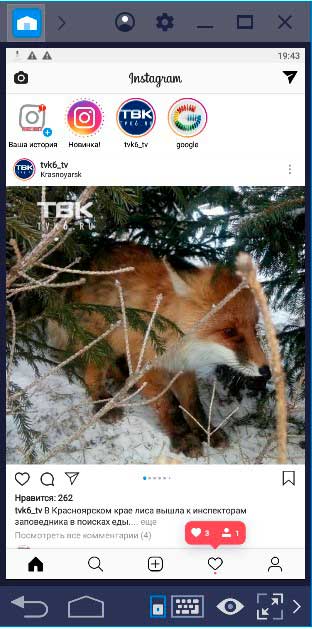
BlueStacks — Эмулятор мобильного телефона Андроид для вашего компьютера. Приятным побочным эффектом здесь, является возможность установки на свой компьютер, не только Instagram. Но и других мобильных приложений, например игр.
Заключение
И так нам удалось установить Инстаграм на компьютере при помощи эмулятора Андроид на WIndows 10 в программе BlueStacks. Прямо скажем что первый способ для нас показался лучше, хоть и не имеет возможности загружать фото с компьютера сразу в Инстаграм. Хотя и второй вариант прямо скажем оказался не лучше, загрузил вместо фото чёрный квадрат. Но есть и польза от данной программы, это возможность устанавливать какие угодно игры или приложения для андроид на компьютер. Хотя и это сомнительное удовольствие. Остаётся вариант использовать первый способ с Инстаграмом для OS Windows а фотографии всё таки загружать с телефона.
Как зайти в instagram с компьютера: web версия, приложение, эмулятор
У всех, наверное, хотя бы раз в жизни возникала необходимость воспользоваться instagram с компьютера — не важно, для рабочих ли целей или для ленивого скроллинга ленты между задачами.
Мобильное приложение обладает максимальным спектром возможностей. Однако некоторые задачи всё-таки было бы комфортнее выполнять с компьютера, например, в веб-версии Инстаграм загружать изображения напрямую, не отправляя их перед этим на телефон.
Я протестировала разные способы запустить Инстаграм на компьютере – официальные и неофициальные, поэтому в статье подробно расскажу Вам обо всех их плюсах, минусах и подводных камнях.
Веб-версия в браузере
Начну с самого простого и очевидного варианта инстаграма для компьютера — официального сайта. Функционал здесь ограниченный: компания делает упор на то, чтобы люди пользовались приложением, но всё-таки в web версию instagram потихоньку добавляют новые возможности. Например, раньше через неё нельзя было зарегистрироваться, да и личные сообщения добавили совсем недавно. Ну а теперь по порядку.
1. Как зайти с ПК?
Первым делом Вам предложат войти под своим логином или зарегистрироваться. В моём случае браузер уже запомнил данные для входа, так что я захожу без ввода пароля.
После входа в систему Вы окажетесь на главной странице. Она немного отличается от версии в приложении, но в целом здесь есть основная лента, лента сторис, строка поиска, ссылка на Ваш профиль, а также иконки директа, рекомендаций и активности в Вашем профиле.
2. Как смотреть сториз?
Перелистывать истории можно с помощью соответствующих иконок или кнопками стрелок на клавиатуре. Для выхода из режима просмотра сторис, нажмите на крестик в правом верхнем углу или на Esc на клавиатуре.
Закреплённые истории на страницах пользователей работают по тому же принципу.
 Сторис в ленте
  Просмотр сторис
3. Как сделать сториз?
А вот самим создать сторис или поделиться в них чужой записью, к сожалению, через десктоп у Вас не получится: пересылать понравившиеся посты можно только в директ.
 Отправка постов в директ
4. Работает ли Директ с компьютера?
Функция, которую совсем недавно добавили в веб-версию. Мессенджер работает точно так же, как и в приложении, разве что нет возможности делать и отправлять моментальные фото, записывать голосовые сообщения и присылать собеседнику гифки.
 Директ в веб-версии
5. Где страница рекомендаций?
Страница с рекомендациями в веб-версии Инстаграма есть, но немного отличается от приложения.
В приложении, когда Вы открываете пост в “интересном” и скроллите вниз, Вам показывают публикации, похожие на ту, которую Вы открыли. А в веб-версии посты просто отображаются по порядку.
 Страница с рекомендациями
6. Как смотреть уведомления?
Действия других пользователей с Вашим аккаунтом — лайки, комментарии, отметки и т.д. удобно отображаются в выпадающем списке.
 Отображение уведомлений
7. Как настроить профиль?
Если кликнуть по большой иконке профиля справа от ленты, откроются Ваши сторис. А при нажатии на маленькую иконку в правом верхнем углу выпадает меню с предложением быстро перейти в профиль, настройки или закладки, а также переключиться между аккаунтами или выйти. С самого профиля тоже можно перейти к этим функциям.
Вы можете отредактировать свой профиль в веб-версии: сменить аватарку, логин, информацию о себе и т.д.
 Редактирование профиля
В компьютерной версии инстаграм удобно отображаются закладки, к ним можно перейти прямо из профиля. Чтобы попасть на страницу с сохранёнными постами в приложении, придётся открыть меню в профиле.
 Сохраненные публикации
8. Как загрузить IGTV?
Загружайте видео IGTV с компьютера, нажав на соответствующую иконку.
Меню в целом простое, но есть интересная особенность, которой нет в мобильном приложении: в пункте “Приложения и сайты” отображается, соответственно, список приложений и сайтов, куда Вы заходили через свою учётную запись Instagram.
9. Какие плюсы и минусы веб-версии?
Думаю, Вы уже заметили, что веб-версия инстаграма обладает меньшими возможностями, чем приложение, но имеет и некоторые преимущества перед ним.
Итак, официальная веб-версия Инстаграма очень хороша с точки зрения интерфейса, но обладает ограниченным функционалом. Поэтому полноценно работать в ней не получится.
Удобнее всего Вам будет использовать её или для сёрфинга по соцсети, когда нет нужды публиковать свои посты, или для работы с личными сообщениями.
Сервисы эмуляторы для Android
Эмуляторы — это программы, с помощью которых можно пользоваться мобильными приложениями Android с компьютера. В основном ими пользуются геймеры и разработчики приложений, однако и блогерам они могут значительно облегчить жизнь.
Эмуляторов существует масса: например, BlueStacks, NoxPlayer, Genymotion. Их можно бесплатно скачать на официальных сайтах. Для обзора я воспользовалась Nox, но Вы, конечно, можете выбрать любой другой — суть одинаковая.
1. Как установить эмулятор?
Эмулятор в сущности представляет собой виртуальный смартфон или планшет на Android. Все приложения на нём работают также, как и на смартфоне/планшете. Я протестирую приложение Instagram на предмет функционала и корректности работы.
Итак, устанавливаю эмулятор, захожу в Google Play, скачиваю и устанавливаю Инстаграм.
 Установка Инстаграм
  Приложение в эмуляторе
2. Как зайти в Инстаграм через эмулятор?
Всё как обычно: при первом входе instagram просит залогиниться или создать новый аккаунт. Лента выглядит точно также, как и в приложении. Чтобы обновить ленту, прокрутите колёсико мыши вверх.
Кстати, интересный лайфхак. Если хотите посмотреть кто кого лайкает в Инстаграм, то сделать это можно через сервис Инсташпион (к тому же он Вас точно не выдаст)
2. Как добавить пост?
Первым делом проверю то, что больше всего нас волнует – можно ли добавить пост. Кликаю по соответствующей кнопке и выбираю фото из галереи.
Чтобы добавить изображения в галерею эмулятора, зайдите в галерею в папке “Инструменты” и просто перетащите туда нужную картинку. Кстати, в эмуляторе можно делать и скриншоты, они появятся в соответствующей папке в галерее.
 Добавление изображения
Фото добавила, теперь проверю возможность отметить на нём людей — работает!
3. Как смотреть истории?
Всё работает точно также, как и в приложении: Вы можете просматривать истории, отвечать на них и даже отправлять быстрые реакции. Листаются истории кликами. Чтобы поставить на паузу, кликните левой кнопкой мыши и удерживайте. Чтобы выйти из режима просмотра сториз, нажмите Esc.
4. Как добавить историю в эмуляторе?
Нажмите на соответствующую иконку или свайпните вправо, зажав левую кнопку мыши, и выберите картинку из галереи. Функции добавления текста и стикеров работают, но приблизить, уменьшить или переместить изображение, к сожалению, не получится.
5. Можно ли делать репост?
Да, функция репоста работает отлично. И здесь, в отличие от обычной публикации сториз через эмулятор, изображение можно перемещать по экрану.
 Репост публикации в сторис
6. Где найти ленту рекомендаций?
“Интересное” и поиск работают как положено. Если открыть пост в рекомендациях и проскроллить вниз, то Инстаграм на пк покажет посты, похожие на эту публикацию.
 Лента рекомендаций
7. Как смотреть уведомления?
Лайки, комментарии и отметки отображаются точно также, как и в обычном приложении.
 Отображение уведомлений
8. В эмуляторе есть Директ?
Мессенджер функционирует как положено, можно даже отправлять собеседнику гифки и стикеры. Правда, если захотите отправить файл, то сначала его нужно будет перенести с компьютера в галерею.
 Отправка сообщений в директе
7. Можно ли настроить профиль?
8. Какие плюсы и минусы эмулятора?
Как я уже говорила выше, эмулятор позволяет работать с компьютера почти с тем же комфортом, как с телефона или планшета. Но все-таки в нем есть как преимущества, так и недостатки.
В целом эмулятор — неплохой вариант для использования Инстаграмма с компьютера. Правда, как Вы уже поняли, здесь есть свои нюансы, и местами возможности ограничены.
С другой стороны, публиковать посты и общаться в директе через эмулятор удобнее, чем с телефона. А ещё зрение скажет Вам спасибо за возможность масштабирования окна программы.



