
Поиск по картинке
В Яндексе можно искать информацию с помощью картинки. Это может быть полезно, если вы хотите:
Если у вас есть только часть картинки, этого хватит, чтобы найти полную версию. Картинку для поиска можно взять из интернета или загрузить с компьютера или телефона.
Как начать поиск по картинке
Нажмите кнопку справа от поисковой строки и загрузите картинку одним из способов:
Нажмите значок в поисковой строке, затем сделайте фото интересующего вас объекта или загрузите исходное изображение из галереи.
Как искать картинку с другого сайта
Поиск по картинке
В Яндексе можно искать информацию с помощью картинки. Это может быть полезно, если вы хотите:
Если у вас есть только часть картинки, этого хватит, чтобы найти полную версию. Картинку для поиска можно взять из интернета или загрузить с компьютера или телефона.
Как начать поиск по картинке
Нажмите кнопку  справа от поисковой строки и загрузите картинку одним из способов:

Нажмите значок  в поисковой строке, затем сделайте фото интересующего вас объекта или загрузите исходное изображение из галереи.

Как искать картинку с другого сайта
Lepzon.ru
Как загрузить фото в Яндекс для поиска с телефона
В мобильном телефоне можно искать при помощи картинки. Поиск работает и для браузера, и через мобильное приложение Яндекс. Рассмотрим эти два варианта.
Поиск по фото в Яндекс через мобильный браузер
Если вы хотите найти человека по изображению, воспользуйтесь браузером. Причём эта функция будет работать на любом браузере. Нужно лишь перейти на главную страницу поисковика и открыть раздел с изображениями. На примере Google Chrome:
Окно с результатами покажет все лица людей, похожие на то, что предоставили вы. 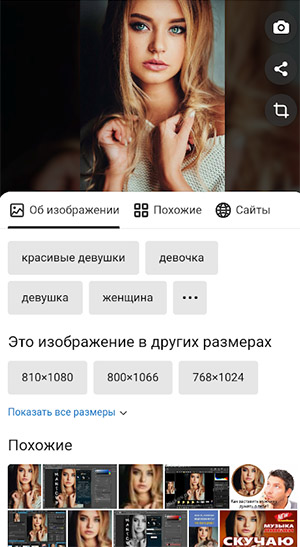 Возле загруженной фотки находится кнопка с фотоаппаратом. С её помощью загружайте другие файлы для нового поиска.
Как загрузить фото в поиск через Яндекс.Браузер
В меню Яндекс.Браузера на телефоне находится кнопка для загрузки фото, которая называется Спросить картинкой. 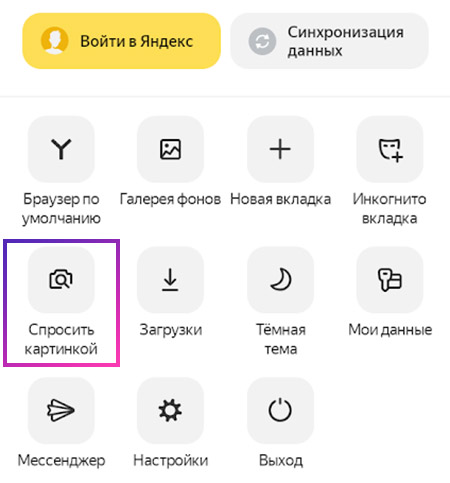 Откройте стартовую страницу и нажмите на три точки. Выберите эту кнопку и загрузите в поиск изображение.
Браузер попросит разрешения к камере. Можно сфотографировать предмет для поиска или нажать на правую кнопку и добавить картинку из галереи. 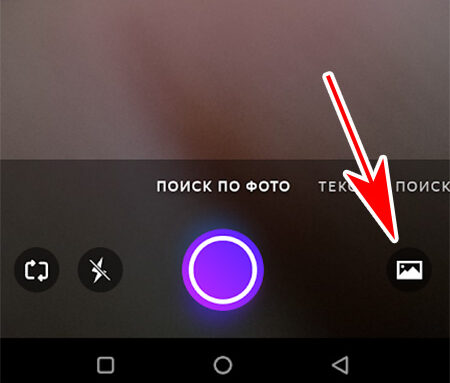 А Алиса будет угадывать, что находится на фото.
Таким способом могут быть найдены любые предметы, сайты, продукты, товары, звери или растения. Полезно для тех, кто часто в интернете спрашивает, как называется тот или иной цветок.
Искать картинкой через мобильное приложение Яндекс
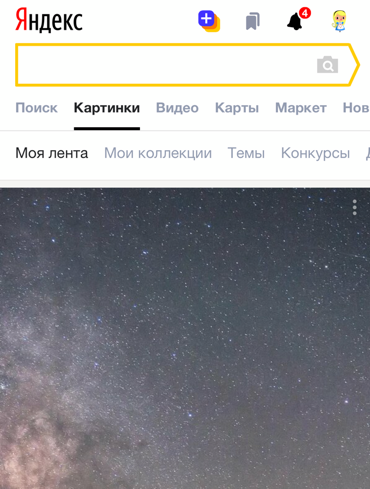
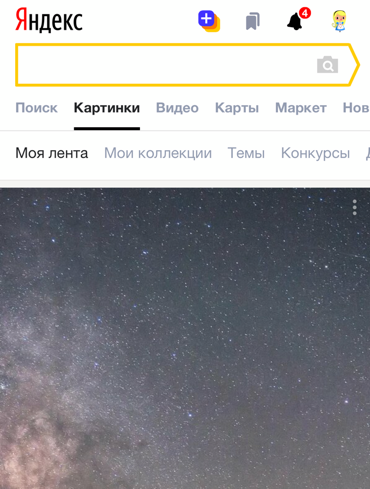
Яндекс.Поиск на Айфоне или Андроиде тоже даёт возможность искать изображениями. В поисковой строке вы можете видеть кнопку в виде объектива. 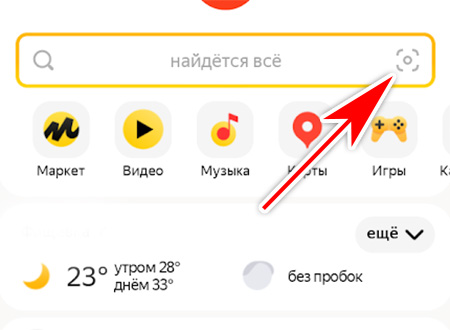 Нажав на неё, откроется окно с помощником Алиса. Чтобы загрузить свою картинку, выберите кнопку с пейзажем в правом нижнем углу.
Как загрузить фотографии из галереи телефона на Яндекс.Диск
Свои файлы удобно хранить в облачном хранилище. Яндекс предлагает 10 Гб свободного пространства бесплатно. Требуется только создать аккаунт. Входим в приложение Диска.
В меню Фото если автозагрузка отключена, вы увидите это уведомления вверху окна. Коснувшись его, появится предложение включить. После активации параметра все новые фотографии сами будут выгружаться на Диск при подключении к интернету. Изображения с хорошим качеством могут частично терять его. В бесплатном аккаунте этого не избежать.
Как работает безлимит на фото
Яндекс может предложить безлимит на место хранения видео и изображений с телефона. Не бесплатно, с подпиской Диск Про или 360. 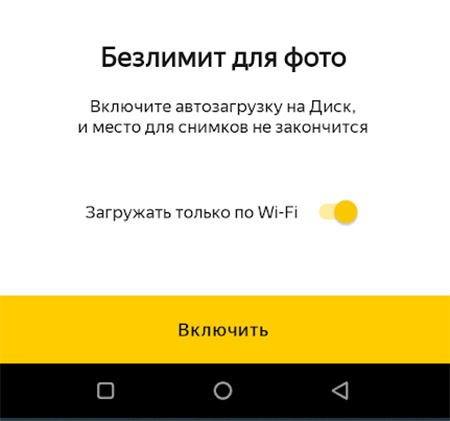 После подключения файлы будут автоматически загружаться с мобильного и храниться в специальной папке. Они не будут видны с компьютера, хотя можно перекопировать их в «видные» папки для ПК. Если интересно, подробнее можете прочитать на странице поддержки Яндекса.
Как скачать файлы с Яндекс Диска на телефон
Чтобы переправить картинки с Диска обратно в память телефона, включите синхронизацию. По отдельности картинки можно загрузить из меню окна просмотра. Выберите её, чтобы файл открылся на всё окно и нажмите кнопку – три точки вверху. Найдите строку Скачать. Если такая же картинка уже есть в памяти телефона, этого пункта в контекстном меню не будет. Используйте кнопку Поделиться, чтобы переправить фото в мессенджеры или социальные сети.
Скидывать фото для поиска в Яндексе можно из Диска или других папок. Или по ссылке из интернета. Появились вопросы – задавайте их в комментариях.
Поиск по картинке
В Яндексе можно искать информацию с помощью картинки. Это может быть полезно, если вы хотите:
Если у вас есть только часть картинки, этого хватит, чтобы найти полную версию. Картинку для поиска можно взять из интернета или загрузить с компьютера или телефона.
Как начать поиск по картинке
Нажмите кнопку справа от поисковой строки и загрузите картинку одним из способов:
Нажмите значок в поисковой строке, затем сделайте фото интересующего вас объекта или загрузите исходное изображение из галереи.
Как искать картинку с другого сайта
Поиск по картинке
В Яндексе можно искать информацию с помощью картинки. Это может быть полезно, если вы хотите:
Если у вас есть только часть картинки, этого хватит, чтобы найти полную версию. Картинку для поиска можно взять из интернета или загрузить с компьютера или телефона.
Как начать поиск по картинке
Нажмите кнопку  справа от поисковой строки и загрузите картинку одним из способов:

Нажмите значок  в поисковой строке, затем сделайте фото интересующего вас объекта или загрузите исходное изображение из галереи.
Как искать картинку с другого сайта
Поиск по картинке
В Яндексе можно искать информацию с помощью картинки. Это может быть полезно, если вы хотите:
Если у вас есть только часть картинки, этого хватит, чтобы найти полную версию. Картинку для поиска можно взять из интернета или загрузить с компьютера или телефона.
Как начать поиск по картинке
Нажмите кнопку справа от поисковой строки и загрузите картинку одним из способов:
Нажмите значок в поисковой строке, затем сделайте фото интересующего вас объекта или загрузите исходное изображение из галереи.
Как искать картинку с другого сайта
Поиск по картинке
В Яндексе можно искать информацию с помощью картинки. Это может быть полезно, если вы хотите:
Если у вас есть только часть картинки, этого хватит, чтобы найти полную версию. Картинку для поиска можно взять из интернета или загрузить с компьютера или телефона.
Как начать поиск по картинке
Нажмите кнопку  справа от поисковой строки и загрузите картинку одним из способов:

Нажмите значок  в поисковой строке, затем сделайте фото интересующего вас объекта или загрузите исходное изображение из галереи.
Как искать картинку с другого сайта
Поиск по параметрам
Для более точного поиска воспользуйтесь фильтрами под поисковой строкой: нажмите значок слева под строкой поиска.
Свежие
По умолчанию сервис ищет картинки без ограничений по давности публикации и в результатах поиска маркирует отметками времени только те картинки, которые были загружены не больше месяца назад.
Чтобы найти только свежие картинки (добавленные за последнюю неделю) — выберите соответствующий параметр, тогда в результатах поиска будут показаны картинки, на которых будет указано, сколько часов или дней назад они были загружены:
Если свежие картинки по вашему запросу не появились, сервис предложит посмотреть их в других поисковых системах.
Размер изображения
По умолчанию сервис ищет картинки любого размера. Чтобы найти картинки определенного размера:
Установите значение фильтра Размер :
В результатах поиска на картинках появятся метки с размерами изображений.
Обои на рабочий стол
Обои — это картинки, которые можно поместить на рабочий стол компьютера. Размеры обоев соответствуют стандартным разрешениям экрана компьютера: от 800 × 600 до 2048 × 1536 пикселей.
Чтобы искать только обои:
Ориентация
Определите желаемые пропорции картинки — горизонтальные, вертикальные или квадратные:
Тип изображения
Чтобы найти изображения определенного типа:
Установите значение фильтра Тип :
Фильтры типа и цвета работают на основе алгоритмов компьютерного зрения. Содержание каждой картинки анализируется специальными алгоритмами, определяющими его характеристики.
Преобладающий цвет
Формат файла
Для поиска картинок определенного графического формата выберите нужный параметр в фильтре Файл : JPEG, PNG или GIF. По умолчанию сервис ищет картинки любого формата.
Поиск на сайте
Чтобы искать картинки, размещенные на конкретном сайте, выберите фильтр На сайте и укажите адрес нужного сайта в открывшемся окне.
Товары
Используйте этот режим, чтобы найти нужные вам товары. Под изображением каждого товара будут цена и сайт магазина, в котором его можно приобрести.



