
Виджеты
— это небольшой блок, который позволяет быстро получить доступ к сервисам Яндекса, прогнозу погоды и другой информации с главного экрана устройства.
Виды виджетов
Виджет представляет собой кнопку вызова Алисы. Не имеет настроек.
Виджет представляет собой кнопку голосового поиска. Не имеет настроек.
Виджет представляет собой кнопку открытия Яндекс.Игры. Не имеет настроек.
Виджет представляет собой поисковую строку длиной в половину экрана или полный экран. Не имеет настроек.
Есть в черном и белом цветах. Виджет представляет собой поисковую строку c кнопкой вызова Алисы. Есть также виджет с Умной камерой. Не имеет настроек.
Также вы можете добавить поисковую строку в панель уведомлений или на заблокированный экран устройства. Инструкцию по установке и настройке см. в разделе Поисковая строка.
Виджет содержит информацию о температуре за окном и прогнозе погоды на день по часам.
Вы можете поменять фон виджета и свое местоположение. Инструкцию по настройке виджета см. в разделе Помощи Виджет для Android.
Виджет предоставляет быстрый доступ к поиску Яндекса, показывает информацию о пробках на дорогах и заряде батареи, а также содержит информацию о дате и времени и прогнозе погоды на день по часам.
Вы можете поменять фон виджета и свое местоположение. Инструкцию по настройке виджета см. в разделе Помощи Виджет для Android.
Виджет предоставляет быстрый доступ к поиску Яндекса, а также содержит информацию о дате и времени и прогнозе погоды на день.
Вы можете изменить размер виджета, добавить новые информеры или поменять их местами. Инструкцию по настройке виджета см. в разделе Помощи Виджет для Android.
Виджет предоставляет быстрый доступ к поиску Яндекса, последним новостям и некоторым сервисам, показывает информацию о курсах доллара и евро, пробках на дороге, а также содержит информацию о дате и времени и прогнозе погоды на день. Не имеет настроек.
Вывод Яндекса на экран телефона

Вариант 1: Добавление ярлыка
Самый простой метод вывода Яндекса на экран смартфона заключается в добавлении значка того или иного приложения данной компании, которое прежде было установлено на устройство. Доступна указанная возможность и на платформе Android, и в iOS, но слегка отличается в плане требуемых действий.
Android
Чтобы добавить ярлык приложения Яндекс на главный экран телефона при использовании Андроид-устройства, необходимо перейти к полному списку установленного ПО, выбрать программу путем долго зажатия и попросту перетащить в нужное место рабочего стола. В результате иконка появится среди прочих избранных программ и при этом в любой момент может быть перемещена или удалена.
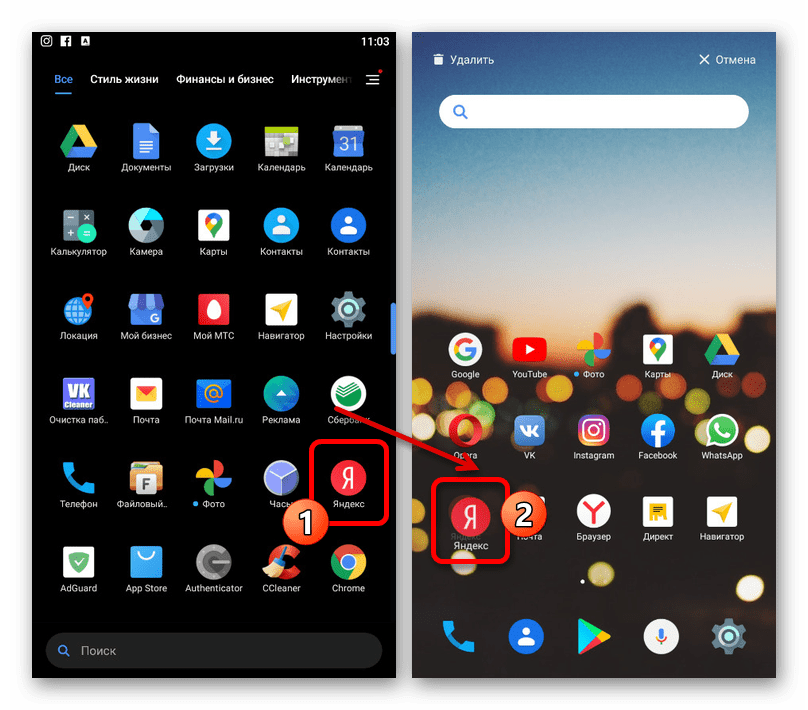
Обратите внимание, что на некоторых лаунчерах действия могут отличаться, требуя, например, использования возможностей самой оболочки.
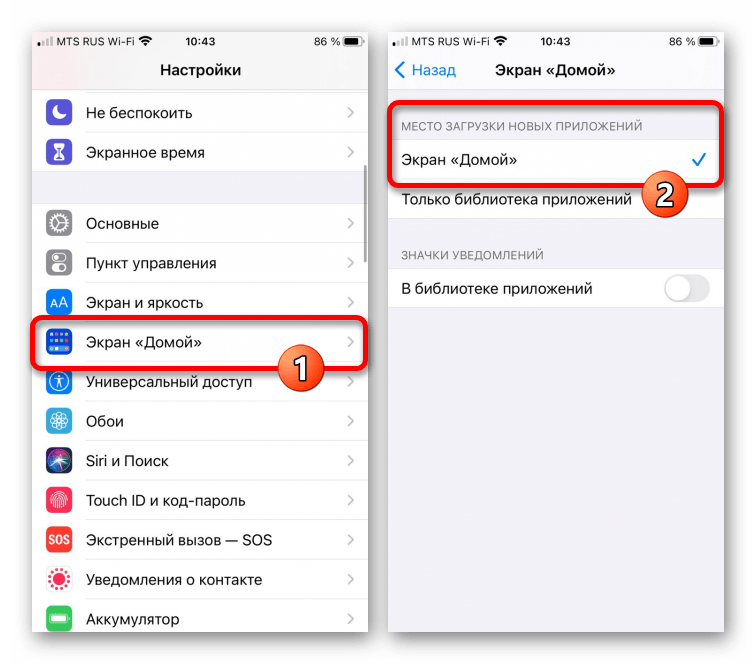
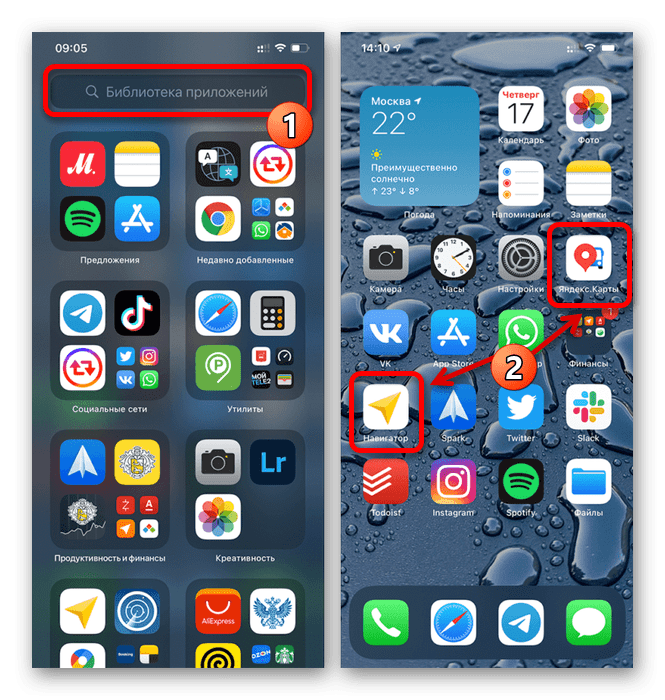
Вариант 2: Установка и вывод виджета
Практически каждое приложение Яндекса, включая одноименное ПО, содержащее многие другие сервисы компании, предоставляет виджеты для главного экрана телефона. Выбрать и добавить такой элемент можно на устройствах с разными версиями операционной системы, будь то Андроид или айОС.
Android
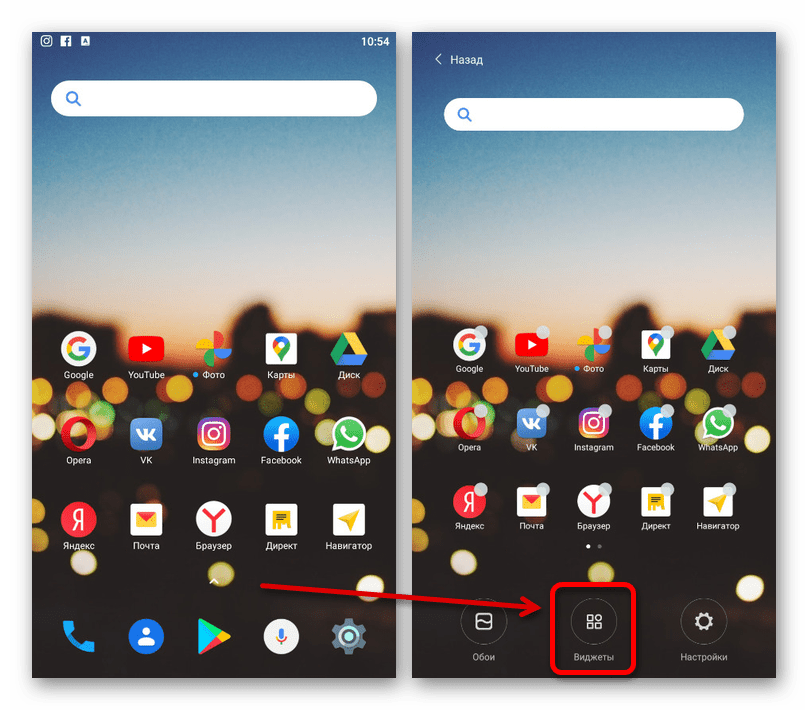
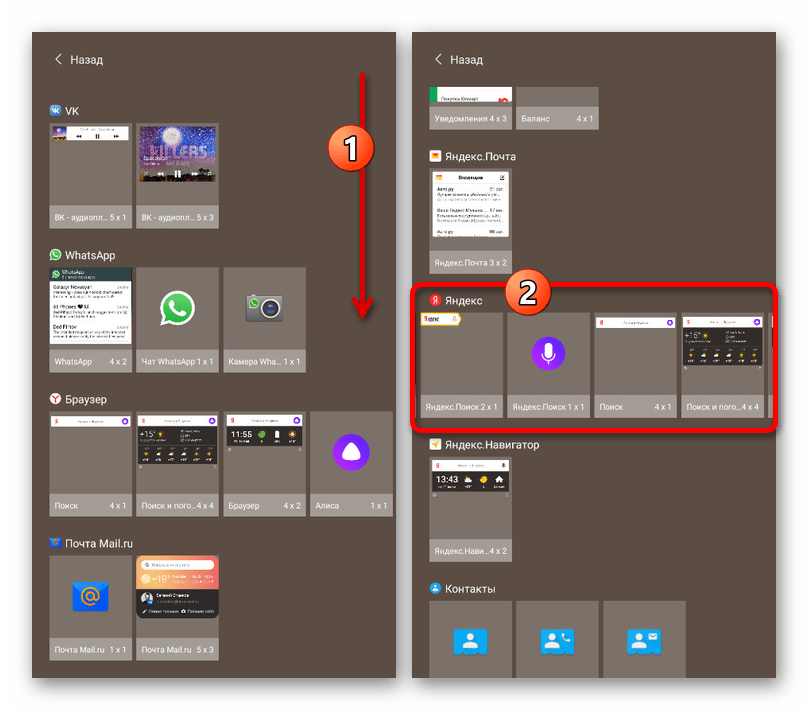
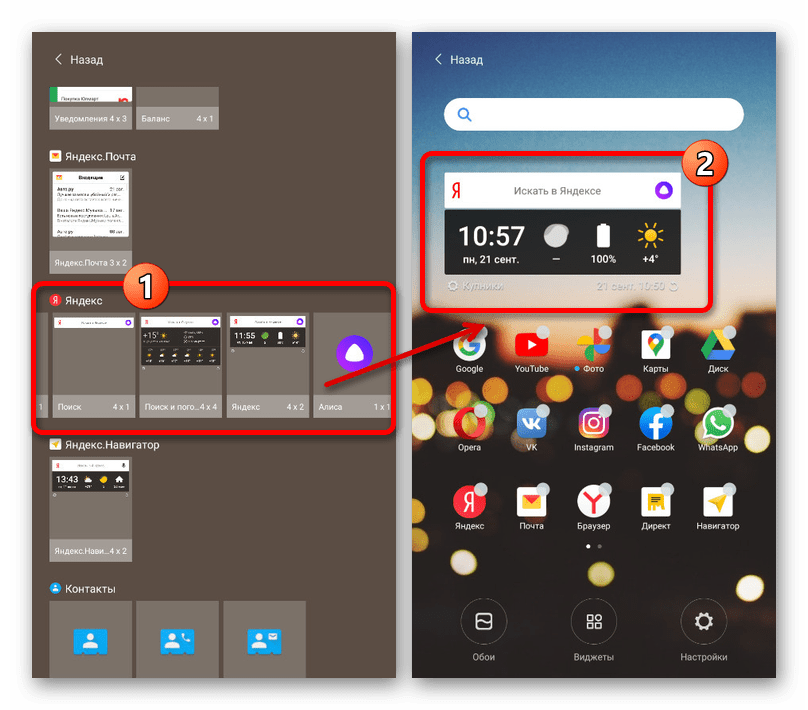
В некоторых случаях виджеты предоставляют дополнительные возможности, включая изменение размера. Распространяет это, как правило, на что-то простое вроде поиска.
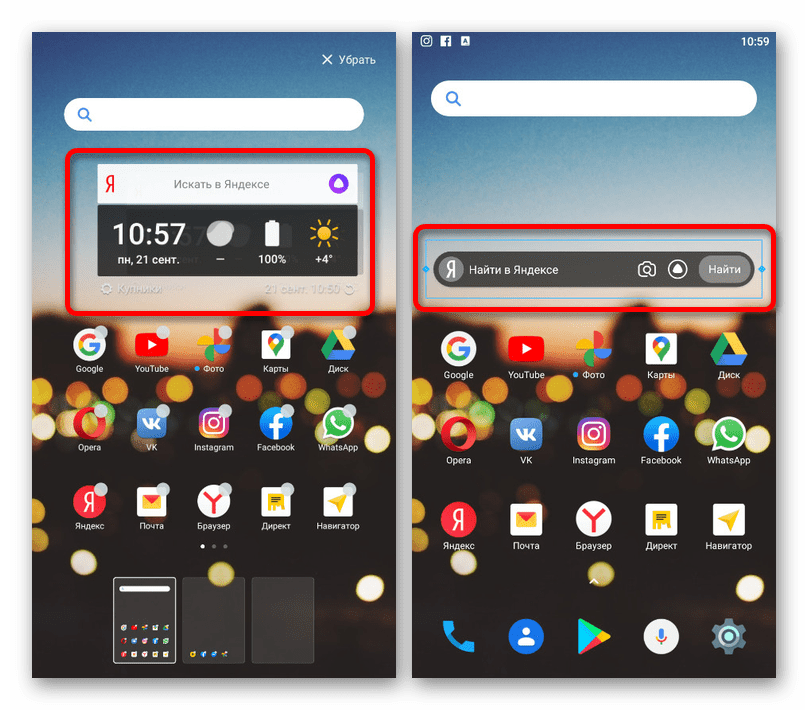
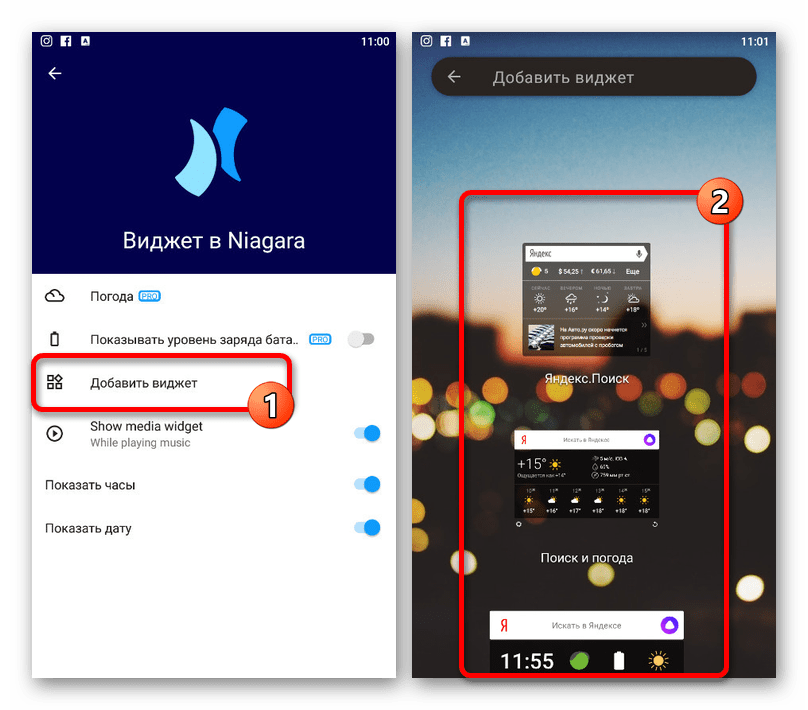
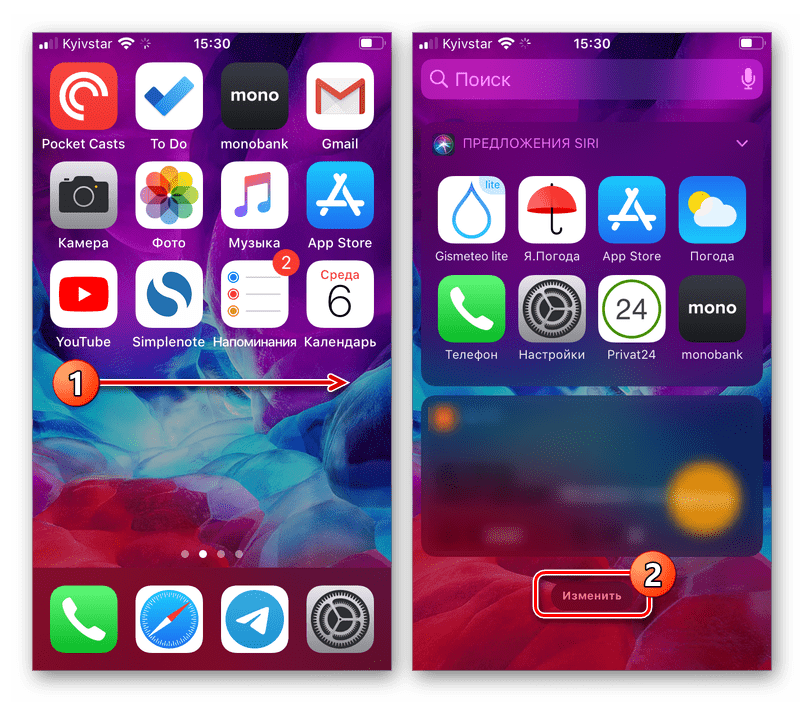
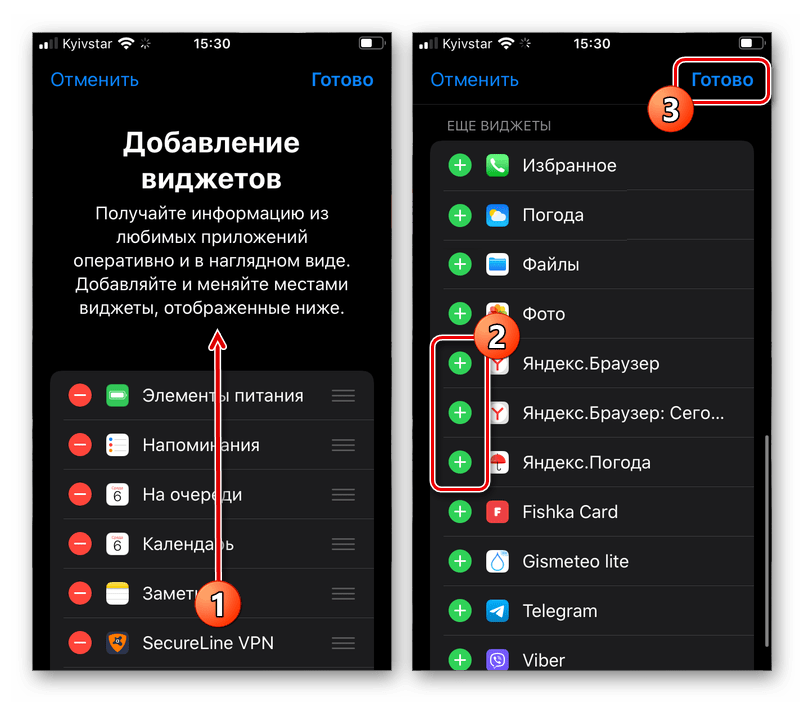
Чтобы изменить позицию виджета, в представленных настройках зажмите иконку и тремя горизонтальными полосами и перетащите в нужное место.
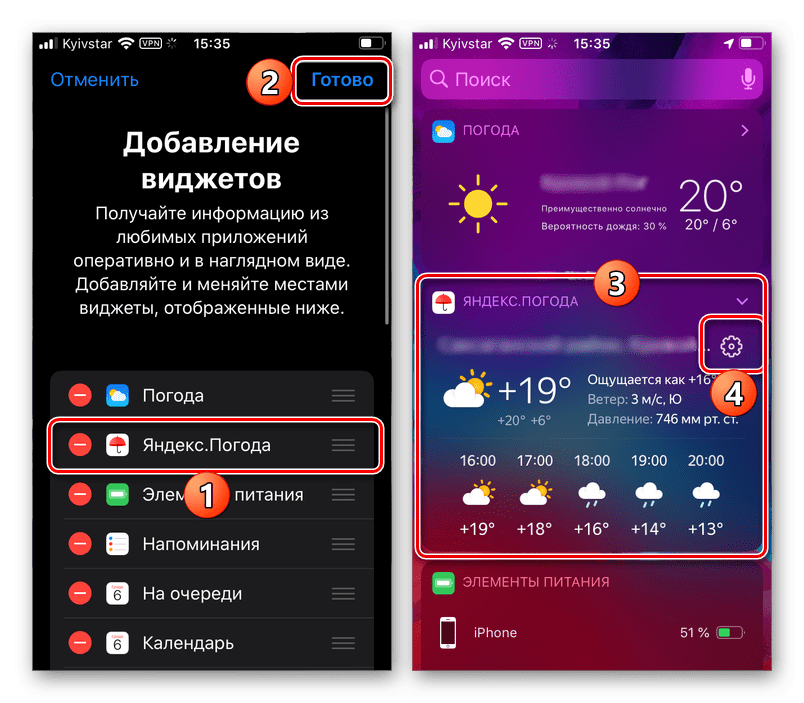
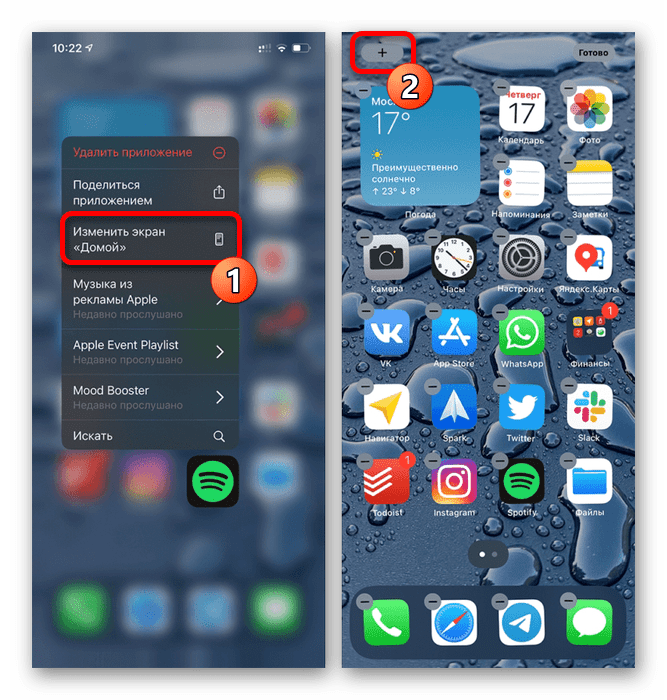
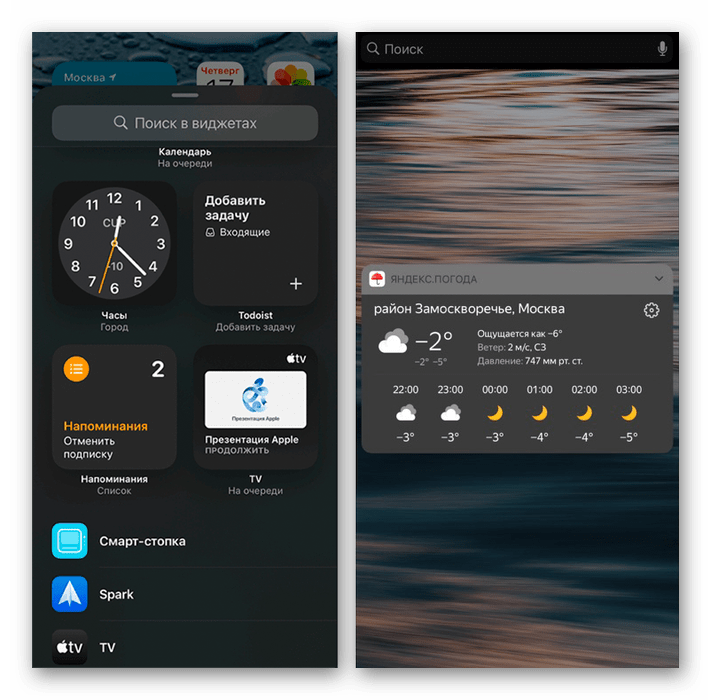
Учитывайте, что на новой версии айОС могут отсутствовать некоторые панели. Поэтому, если нужного варианта еще нет, подождите, пока основное приложение обновится.
Если все было сделано правильно, выбранный блок появится на рабочем столе. При этом даже если у виджета отсутствуют собственные настройки, управлять отображаемой информацией можно с помощью приложения, вместе с которым на устройство была добавлена используемая панель.
Вариант 3: Яндекс.Лончер
Последний вариант вывода Яндекса на экран смартфона сводится к использованию полноценного лаунчера, выпущенного данной компанией и по умолчанию предоставляющего многие функции, в том числе быстрый доступ к голосовому помощнику «Алиса» и виджету погоды на рабочем столе. Воспользоваться данным ПО можно только на Android-устройствах, выполнив несложную процедуру инсталляции со страницы в магазине приложений или с официального веб-сайта.
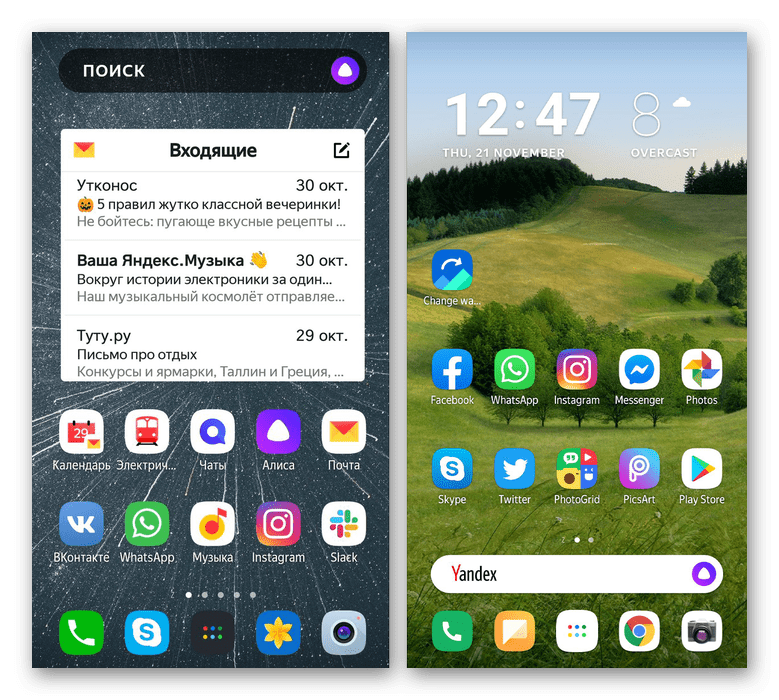
Мы не будем углубляться в рассмотрение всех функций, так как в большинстве оболочка добавляет виджеты и значки с управлением, уже рассмотренным нами ранее.
Помимо этой статьи, на сайте еще 12354 инструкций.
Добавьте сайт Lumpics.ru в закладки (CTRL+D) и мы точно еще пригодимся вам.
Отблагодарите автора, поделитесь статьей в социальных сетях.
Поиск
Умная строка
Умная строка предназначена для ввода адреса и поиска информации в Яндексе.
Приложение само определит, что вам нужно — сайт или страница поисковой выдачи, и покажет результаты. Они откроются в новой вкладке.
Подсказки
Под Умной строкой появляются подсказки. Нажмите их, чтобы ускорить поиск:
Умный поиск по картинке
Поиск по странице сайта
Копирование ссылки
Поиск офлайн
С офлайн-поиском можно искать информацию даже без подключения к интернету. На устройство скачивается база с поисковыми результатами по самым популярным запросам (примерно 50–60 МБ). База обновляется только по Wi-Fi. С ее помощью вы сможете найти номера экстренных служб и различных организаций, информацию о тысячах объектов в карточках Объектного ответа и другие данные, о которых пользователи спрашивают чаще всего. Сформулировать свой запрос так, как это делает большинство, помогут поисковые подсказки.
Результаты поиска в офлайн-режиме состоят из сниппетов (блоков с информацией о страницах сайта), в которых часто уже содержится ответ. Перейти на страницы из результатов поиска без подключения к интернету не получится. Когда интернет появится, под поисковой строкой отобразится ссылка на онлайн-результаты. Нажмите ее, чтобы обновить страницу поисковой выдачи.
Офлайн-поиск включен по умолчанию. Вы можете его отключить в настройках приложения:
Вы читаете справку приложения Яндекс для Android. Если у вас устройство с iOS — перейдите в справку для этой операционной системы.
Поиск
Умная строка
Умная строка предназначена для ввода адреса и поиска информации в Яндексе.
Приложение само определит, что вам нужно — сайт или страница поисковой выдачи, и покажет результаты. Они откроются в новой вкладке.
Подсказки
Под Умной строкой появляются подсказки. Нажмите их, чтобы ускорить поиск:
Умный поиск по картинке
Поиск по странице сайта
Браузер покажет все нужные слова на странице. Для перехода между ними используйте значки  и
и  . Чтобы закрыть поиск, нажмите слева значок
  .
.
Копирование ссылки
Поиск офлайн
С офлайн-поиском можно искать информацию даже без подключения к интернету. На устройство скачивается база с поисковыми результатами по самым популярным запросам (примерно 50–60 МБ). База обновляется только по Wi-Fi. С ее помощью вы сможете найти номера экстренных служб и различных организаций, информацию о тысячах объектов в карточках Объектного ответа и другие данные, о которых пользователи спрашивают чаще всего. Сформулировать свой запрос так, как это делает большинство, помогут поисковые подсказки.
Результаты поиска в офлайн-режиме состоят из сниппетов (блоков с информацией о страницах сайта), в которых часто уже содержится ответ. Перейти на страницы из результатов поиска без подключения к интернету не получится. Когда интернет появится, под поисковой строкой отобразится ссылка на онлайн-результаты. Нажмите ее, чтобы обновить страницу поисковой выдачи.
Офлайн-поиск включен по умолчанию. Вы можете его отключить в настройках приложения:
Виджеты яндекса для андроид: популярные виджеты для рабочего стола
Поисковая строка в панели уведомлений или на заблокированном экране вашего устройства обеспечивает быстрый доступ к поиску Яндекса, а также может содержать различные информеры, например погоды или пробок.
Ограничение. Поисковая строка доступна на устройствах с Android.
Добавить строку
Настроить строку
Удалить строку
Почему у меня две строки
Кроме приложения Яндекс собственную поисковую строку имеют и другие приложения, например Яндекс.Браузер или Карты. Поэтому существует вероятность появления нескольких поисковых строк на вашем устройстве.
При необходимости вы можете отключить отображение лишних поисковых строк в настройках соответствующих приложений.
Вернуться к списку тем
Стоит отдать должное компании Яндекс, создавшей отличные виджеты для повседневного использования на андроид-смартфонах. В данном обзоре разберем самые популярные из них.
Создание таких графических приложений на смартфонах было обусловлено необходимостью быстрого получения информации с экрана телефона. Сам по себе виджет — это упрощенный графический интерфейс. С задачей быстрого информационного оповещения он справляется великолепно. Он выносится на главный экран смартфона, позволяя пользователю не заходить в само приложение. Он постоянно работает в фоновом режиме и отображает на экране необходимую информацию из приложения. Все виджеты, рассматриваемые в обзоре — бесплатные.
Яндекс.Погода (Скачать)
Стандартный виджет для отображения погоды. Ничего особенного и сверхъестественного данное приложение в себе не несет. Но, все же обладает хорошим функционалом и возможностями. Довольно гибкий интерфейс, позволяющий пользователю разместить виджет как размером 1х1, так и 4х4 (в некоторых андроидах на весь экран). Довольно точно определяет местонахождение, а прогноз погоды в 80% случаев достоверен.
Яндекс.Карты (Скачать)
Отдельного внимания заслуживает виджет «Яндекс.Карты». Максимально интерактивное и простое приложение для ориентирования в городе. Поддерживает режим оффлайн-карт, что существенно сказывается на его популярности. Несмотря на колоссальную популярность Waze и Google maps, «Яндекс.Карты» заняли свою нишу, забрав себе значительную часть российских пользователей. Размеры «Яндекс.Карт» можно подобрать по своему желанию. Он может занять целый рабочий стол, а может лишь небольшую ячейку.
Яндекс.Поиск (Скачать)
Наверняка, все владельцы Android-смартфонов знают знаменитую на весь мир фразу- «Ok, Google» и почти всегда пользуются «гугл» поиском. В корпорации Яндекс придумали свой Яндекс.Поиск с приблизительно такими же функциями и возможностями. Для поиска с помощью голосового управления достаточно сказать: «Слушай, Яндекс». К слову, распознавание речи в «Яндекс.Поиске» сделано очень хорошо. Приложение практически всегда выдает правильную фразу. Его отличительной особенностью является то, что на главный экран можно вынести «общий» виджет, который будет отображать сразу больше количество информации. Например погоду, пробки, новости, курсы валют и прочее. Информацию для вывода на экран с помощью этого виджета можно задать в настройках приложения.
Уважаемые читатели! Если у вас остались вопросы или есть комментарии по теме статьи — пожалуйста, оставляйте их ниже.
Сегодня в статье расскажем как восстановить Яндекс браузер на телефоне Андроид. Бывают случаи когда приложение вылетает или на экране появляется предупреждение «Приложение остановлено» или «Приложение не отвечает». Так же по неосторожности пользователи, либо дети могут удалить приложение со смартфона. Так же часто возникает вопрос когда удаляется поисковая строка с главного экрана смартфона. По этому мы разобьем статью на две части, сначала расскажем как вернуть поисковую строку, а ниже как установить новую версию Яндекс.Браузера на телефон.
Как вернуть поисковую строку Яндекс на главный экран
Для возвращения строки поиска на главный экран телефона сделайте следующее:
Нажимаем на пункт Настройки в Яндекс
Находим пункт Строка поиска
Активируем пункт Поисковая строка
Восстановление браузера
Что бы восстановить сам браузер будем исходить из ваших потребностей и мощности вашего смартфона. Для закачки браузера откройте Play Маркет. И в поисковой строке введите «Яндекс». В результатах поиска отобразится сразу несколько приложений. Ниже мы вкратце рассмотрим каждое из них.
Разновидности Яндекс приложений
Пользователям Xiaomi устройств можно воспользоваться обновленным приложением GetApps для загрузки Яндекс программ, там находятся те же утилиты и игры что и в Play Маркет, но хранятся на серверах Сяоми.
Заключение
Как установить Алису на главный экран Android
По умолчанию на мобильниках с операционной системой от Google стоит голосовой помощник «Ок, Google». Помощник Yandex не будет слышать вас, если вы не зашли в фирменный браузер. Поэтому единственный способ обойти это ограничение — сменить стандартный лаунчер. Скачайте Яндекс.Лончер и установите его через стандартный магазин приложений Google.
Зайдите в настройки приложения по этой кнопке.
Найдите раздел «Другие», выберите опции активации голосового помощника.
Включите возможность голосовой активации с главного экрана.
При первом использовании голосовой активации приложению потребуется дать разрешение на использование микрофона.
Теперь достаточно разблокировать телефон и сказать «Привет, Алиса». Все возможности ассистента начинают работать. Например, можно открыть приложение.
Чтобы построить маршрут, нужно сказать «Поехали…» и далее адрес в понятной человеческой форме или название торгового центра. Алиса запустит «Карты от Яндекс», в которых теперь есть и навигация.
Чем еще хорош лаунчер от Яндекса
И еще десятки других оригинальных решений.
Яндекс Поиск для Андроид заменить целое собрание энциклопедий и советчиков, находя нужные ответы на возникшие вопросы.

Скачивайте и устанавливайте бесплатный Яндекс Поиск для Андроид на любой смартфон и планшет. Яндекс Поиск на Андроид понимает запросы, напечатанные в поисковой строке и озвученные голосом.
Если Вы решили воспользоваться клавиатурой, чтобы найти расшифровку или пояснение, то Яндекс Поиск для Андроид покажет Вам возможное продолжение предложения или фразы (поисковые подсказки) и сразу сообщит в каждом варианте подходящий ответ. Так Вы отыщете то, что желали, гораздо раньше, еще до того, как завершили печатать запрос.
В Яндекс Поисковике на Андроид есть особая группа вопросов, ответы на которые сразу выдаются в поиске, а уже ниже показаны ссылки на источники с информацией.
К таким вопросам отнесли те, на которые легко ответить цифрами, конкретными словами (перевод текста, столицы государств, т.п.), картинкой или местоположением. Также тут доступна Алиса голосовой помощник на русском языке, которая с радостью ответит на любые ваши вопросы.
Основные особенности поисковика Яндекс
Для удобства использования команда разработчиков добавила в приложение Яндекс Поиск для Андроид удобный виджет, сообщающий привычную информацию со стартовой страницы yandex.ru про валюты, пробки, анонсы мероприятий и иную важную, но компактную информацию.
Яндекс Поиск для Android станет незаменимым инструментом поиска не только в интернете, то и в Вашем смартфоне.
Благодаря этой утилите Вы с легкостью отыщете установленные программы, СМС-сообщения, избранные интернет-страницы, контакты и другую необходимую информацию. Пользоваться виджетом от Яндекс Поиск для Андроид очень легко, понятно и быстро: его можно вызвать непосредственно из панели уведомлений.
Скачать Яндекс Поиск на Андроид можно бесплатно и на русском языке версию ARM по ссылке ниже, а по этой ссылке доступна x86 сборка.
Скачать Яндекс ARM APK 29,7 Мб Скачать Яндекс X86 APKСкачать с Play Маркет Как установить APKОтличия X86 от ARM
 Компас на Андроид
  Toolbox для Майнкрафт
  SHAREit на Андроид
  CM Security Master на Андроид
Как установить поисковую строку Яндекс на главный экран?
Если речь идет об Android смартфоне, то необходимо воспользоваться функциями установки виджетов, или запустить приложение Яндекс > открыть настройки приложения(шестеренка) > скролим до «Строка поиска» > вкл. Поисковая строка.
Как вернуть поисковую строку Яндекс на экран?
Как вывести на экран Яндекс?
Как вынести Виджет на экран
Как установить поисковую строку на главный экран?
Решение: Если вы имеете в виду поисковую строку на главной странице вашего телефона, то эту строку можно найти в виджетах под названием «Приложение Google». Чтобы добавить данный виджет на домашний экран необходимо нажать и удержать пальцем на пустом месте экрана. У вас внизу экрана появится вкладка «Виджеты».
Как вернуть строку поиска?
Долго жмите на любое свободное место на рабочем столе. Внизу экрана появится несколько иконок, среди которых будут «Виджеты». Нажмите туда, пролистайте варианты снизу, найдите виджеты «Google», ещё раз нажмите на них и выберите поисковую строку.
Как можно восстановить Яндекс?
Как вернуть старый яндекс браузер?
Как установить на сайт поиск от Яндекса?
Чтобы самостоятельно установить Яндекс в качестве поиска по умолчанию, воспользуйтесь следующей инструкцией:
Как восстановить удаленный виджет?
Самый простой вариант вернуть потерянный или удаленный виджет — это коснуться и удерживать экран. (Основной экран — это меню, которое появляется при нажатии кнопки «Домой».) Это обеспечит появление нового меню с настраиваемыми параметрами.
Как установить приложение Яндекс на телефон?
Как установить виджет Яндекс на андроид?
Как установить строку поиска Google?
Чтобы сделать Google поиском по умолчанию, выполните следующие действия:
Как вернуть строку поиска в Windows 10?
Включить или отключить поиск на панели задач с помощью правой клавиши мыши Нажмите на панель задач правой клавишей мыши => в открывшемся меню выберите “Поиск” => выберите нужный вариант: скрыто (чтобы убрать поиск из панели задач); показать только значок поиска; показать поле поиска.
Как установить гугл на рабочий стол?
Нажмите на меню «Пуск». Выберите пункт «Все приложения», найдите программу Гугл Хром и просто перетащите ярлык на рабочий стол. Делается это нажатием и удержанием левой кнопки мыши. После перетаскивания в нужную область рабочего стола и отпускания левой кнопки мышки ярлык будет создан на рабочем столе.
Как вернуть голосовой поиск на главный экран?
Как включить голосовой поиск
Как вернуть ярлык на экран телефона?
Чтобы вернуть ярлык android-устройства нужно:



