

Бесконечное подключение в Дискорде – не самая частая ошибка, с которой могут столкнуться пользователи. Тем не менее, от проблем не застрахован никто, пусть даже мессенджер очень удобен, функционален и стабилен в работе.
Отключение брандмауэра и антивируса
Проблемы с подключением в Дискорде решаемы – главное, найти причину возникновения неполадок. Начнём мы с элементарных действий и попробуем отключить антивирус и брандмауэр – часто эти программы блокируют работу других приложений.
Отключить свой антивирус вы можете самостоятельно – единой инструкции не существует, все зависит от особенностей приложения. Как правило, нужная кнопка есть в настройках.
Если бесконечное подключение Discord исчезло после отключения антивируса, необходимо убрать мессенджер из карантина и добавить его в «белый» список программ.
Теперь обратимся к брандмауэру, который может блокировать работу приложения:


Проблемы с подключением в Дискорде не исчезли? Переходим к другим возможным причинам и пробуем подобрать решение.
А если вам интересно узнать, как дать админку в Дискорде — то переходите по ссылке и читайте другую нашу статью на сайте.
Интернет-соединение
Не забывайте, что мессенджер работает исключительно при подключении к интернету. Это означает, что некачественное соединение с сетью (низкая скорость, разрывы на линии и т.д.) может привести к возникновению массы неприятностей.
Бесконечная загрузка Discord напрямую может быть связана с плохим интернетом. Рекомендуем вам проверить скорость (для этого есть специальные ресурсы, например, Speedtest), а затем предпринять ряд действий.
Проблемы с долгим подключением к Дискорду может помочь решить служба поддержки интернет-провайдера. Если именно трудности с сетью привели к дальнейшим неполадкам, саппорт обязательно поможет найти причину и устранить её (своими силами!)
Отключение VPN и proxy
Что ещё делать, если бесконечное подключение в Дискорде не даёт нормально войти в мессенджер? Подумать о том, не пользовались ли вы прокси или ВПН-сервисами!
Очень многие предпочитают входить в сеть с помощью VPN и proxy – это обеспечивает безопасность соединения, даёт возможность анонимно посещать некоторые сайты и открывает доступ к ресурсам, заблокированным по территориальному признаку. Причин может быть множество, сейчас мы говорим не об этом.
Бесконечная загрузка в Дискорде может появляться из-за внутренней блокировки ВПН и прокси. Поэтому стоит попробовать отключить сторонние сервисы. Если вы устанавливали платный/бесплатный ВПН самостоятельно, просто откройте приложение и вручную приостановите его работу.
Кроме того, нужно отключить ВПН и прокси в настройках операционной системы! Это делается так:


Это же действие позволяет избавиться от бесконечного подключения Дискорд на телефоне. Если вы пользуетесь сторонними прокси-серверами или ВПН-сервисами, нужно отключить их на время входа в мессенджер.
Проблема должна решиться! Если это не помогло, можете снова включить VPN и proxy, будем искать другие причины возникновения трудностей.
А что делать, если забыл пароль от Дискорда? Мы писали об этом в статье.
Обновление операционной системы
Идет бесконечное подключение к Дискорду и ничего не происходит? Иногда причиной становится отсутствие обновлений операционной системы – особенно критично, если пользуетесь очень старой сборкой.
Советуем проверить наличие новых версий и обновиться (при необходимости).


Если система найдёт апдейт, очень советуем обновиться – это избавит вас от множества багов и неприятных проблем, причём не только в Дискорде.
Неправильный регион
Долгое подключение в Дискорде не появляется просто так – оно может быть вызвано выбором неправильного региона сервера. Когда вы входите в программу, начинается соединение с определённым сервером, который расположен оптимальным образом. Дело в том, что местоположение очень влияет на качество подключения.
Если Дискорд бесконечно грузится, возможно, был выбран неправильный регион! Согласно новым правилам, значение выставляется автоматически – система сама находит наиболее подходящий вариант.

Переустановка
Не стоит забывать об отличном способе решения проблем. Если вечное подключение в Дискорде никак не получается устранить, можно попробовать полностью удалить программу и заново установить её на устройство.
Зачастую трудности возникают именно в десктопной версии. Мы рекомендуем воспользоваться специальной утилитой, чтобы полностью избавиться от всех данных и файлов программы – например, CC Cleaner.
Если хотите, можете стереть приложение вручную – через стандартное меню удаления программ. После этого обязательно почистите реестры, чтобы в них не осталось никаких элементов мессенджера.
Чтобы больше не жаловаться, что Дискорд не подключается, надо стереть данные полностью – а потом заново установить программу. Нужную версию вы можете найти на официальном сайте. Заодно и обновитесь до самого последнего апдейта!
Если вечная загрузка Дискорда достала вас и в мобильном приложении, также стоит прибегнуть к переустановке. А если Дискорд не скачивается, ищите решение здесь.


Бесконечное подключение к Дискорду должно исчезнуть после переустановки. Теперь вы можете открыть магазин приложений Эпстор или Гугл Плей, снова найти мессенджер по названию и нажать на кнопку загрузки. Дождаться окончания установки и пользоваться с удовольствием.
Выяснили, что делать, если Дискорд бесконечно загружается – существует масса факторов, которые могут повлиять на работоспособность мессенджера. Надеемся, вы сумеете справиться с проблемой!
Что делать, если в дискорде бесконечное подключение
Сервис Discord быстро зарекомендовал себя среди геймеров и стал излюбленным местом для проведения различного рода стримов, конференций и просто общения. Его главным выдающимся качеством можно назвать высокое качество связи, Discord работает намного стабильнее большинства своих конкурентов. А оттого особенно обидно, когда вы не можете подключиться к сервису, а стрим уже начался. Что же делать, если в Дискорде бесконечное подключение? Зависит от причины возникших проблем — их всего восемь.
Что делать, если в Дискорде бесконечное подключение
Начнём с того, что самым простым методом исправления данной проблемы является банальная перезагрузка системы. Это помогает далеко не всегда, но если вдруг столкнулись с проблемой, то попробовать этот вариант стоит. Если перезагрузка не поможет, переходите дальше.
Возможные причины
На самом деле причин, по которым в Discord идет бесконечное подключение может быть довольно много. Вот список из всех наиболее распространённых причин:
Это всё ещё не все причины, которые могут возникать, но с вероятностью 98% вы столкнулись с одной из них. Давайте же разберемся, как их устранить.
Проверка подключения
Начнём мы с проверки вашего интернет-соединения. Сделать это очень просто, ведь проблемы с подключением отразятся не только на работе Discord. Самый простой вариант сделать это – перейти на сайт, который вы не запускали в последнее время. Дело в том, что при отсутствии стабильного подключения браузер может брать сохранённые копии страниц из кэша, и вы будете думать, что интернет работает, хотя это не так.
Допустим, вы обнаружили проблему, но как её исправить? Интернет может пропасть по разным причинам:
Первым делом вам нужно попробовать перезагрузить роутер, довольно часто это помогает. Если перезагрузка не помогла, следующим вашим шагом должна стать проверка средств на балансе. Если и там всё хорошо, лучшим решением будет обратиться за помощью к провайдеру.
Проверка на вирусы
Ещё вариант что делать, если в Дискорде бесконечное подключение – провериться на вирусы. Проверять на вирусы свой ПК следует регулярно, а потому будет нелишним сделать это и сейчас, даже если в итоге причина бесконечной загрузки будет в чём-то другом.
Сделать это можно при помощи любого антивирусного ПО, которое можно скачать в интернете. Большинство из них платные, но у них есть пробные бесплатные периоды, так что платить не придётся.
Отключение брандмауэра и антивируса
Также бесконечная загрузка может быть вызвана и работой защитного ПО. Если у вас на ПК установлен какой-нибудь антивирус, отключите его. Также будет не лишним отключить брандмауэр. Если не знаете, как это сделать, вот вам инструкция:
После попробуйте перезагрузиться и, возможно, теперь вам удастся попасть в Discord. Если же нет, переходите к следующему варианту.
Проверка времени и региона
Также проблемы могут вызвать неверно выставленное время или неподходящий регион.
Чтобы прекратить бесконечное подключение к RTC нужно всего лишь выставить актуальную дату и время. Делается это очень просто.
Проблема может быть вызвана и неправильно указанным регионом. Для корректной работы Discord вам следует сменить регион на Россию или Центральную Европу. Сделать это можно так:
Здесь вы и сможете изменить регион вашего сервера.
К слову, нелишним будет подобрать часовой пояс, подходящий под выбранный вами регион.
Проверка Discord
Причина, почему бесконечное подключение в Дискорд, не всегда кроется в вас или вашем ПК. Сбои в работе Discord случаются редко, но всё же происходят. Именно поэтому вам следует проверить работоспособность сервиса. Делать это совсем нетрудно, нужно лишь знать как именно.
На данный момент самым удобным способом проверить работоспособность того или иного ресурса является сервис «DownDetector». На данном сайте свои жалобы оставляют множество пользователей (вы тоже можете сообщить о том, что Discord не работает) и, исходя из полученной информации, сервис выстраивает своеобразную статистику их работы.
Просто найдите Discord и посмотрите есть ли другие жалобы на него кроме вашей, если это так, то причина явно не в вас.
Обновление драйверов
Не забудьте также проверить свои драйвера, ведь если ПО вашего компьютера слишком устарело это может сказаться плачевно, в том числе и на работе Discord. Обновить необходимые драйвера очень просто, достаточно проделать следующие действия:
После этого все необходимые обновления будут устанавливаться на ваш ПК самостоятельно.
Настройка прокси
Обычно у Discord не возникает проблем с подключение к прокси-серверам участников. Однако если вы использовали приложение для прокси-доступа, это может самым негативным образом отобразиться на работе сервиса. Чтобы нормально подключиться к серверу Discord вам придётся отключить приложение, для этого сделайте следующее:
Если на вашем ПК действительно использовалось приложение, это может помочь вам восстановить доступ к Discord.
Переустановите приложение
Если ничего не помогает избавиться от проблем можно попробовать переустановить Discord. Но для того чтобы данный вариант сработал нужно обязательно удалить все файлы приложения до последнего. Самый простой способ добиться этого – воспользоваться софтом для удаления программ (например, Revo Uninstaller). Такие приложения помогут вам удалить программу с компьютера, а затем найдут все файлы, оставшиеся от него, и позволят вам удалить и их.
Пользоваться ими довольно просто: запускаете приложение, выбираете программу, подтверждаете удаление, запускаете поиск и удаляете найденные файлы. В целом все приложения работают одинаково.
Теперь вы знаете, что делать, если в Дискорде бесконечное подключение. Если не один из описанных выше вариантов вам так и не помог, то, по всей видимости, вы попали в те самые 2%, о которых мы говорили в начале. В таком случае вам стоит связаться со службой поддержки Discord и попросить их о помощи, так как сами вы вряд ли справитесь.
Что делать при бесконечном подключении в Discord
Discord завоевал популярность благодаря осовремененной концепции, надёжности в работе и дополнительным функциям: многофункциональная настройка и поддержка многочисленного вспомогательного программного обеспечения позволяют дискорду значительно расширить базовый функционал большинства приложений схожего направления.
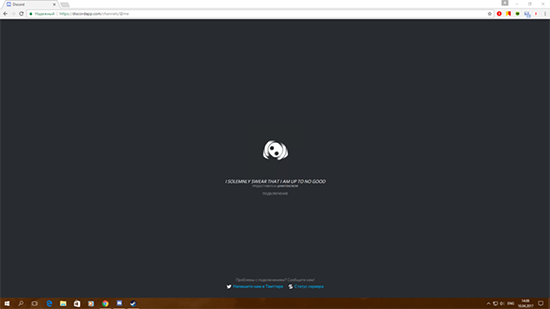
Однако, есть и другая сторона медали: иногда многофункциональность дискорда выходит боком и пользователи получают по ходу работы проблемы технического характера: одна из типичных неисправностей в дискорде сводится к бесконечной загрузке, или постоянному процессу инициализации в момент запуска приложения.
Как определить бесконечную загрузку в Discord
Симптоматика простая: если дискорд не подключается (или не работает) в течение пяти и более минут, а на приветственном экране висит сообщение наподобие «Upsorbing the contents», — мессенджер пытается получить доступ к серверу, но раз за разом терпит неудачу. В таком случае проблема касается интернет-соединения, но факторы, провоцирующие неисправность, могут быть различными.
Иногда бесконечная загрузка дискорд сбрасывается через перезапуск приложения путём вызова диспетчера задач и «убийства» активного процесса, но в таком случае велик риск, что ошибка повторится позже. Лучше всего разобраться в корне проблемы и устранить неисправность в зародыше.
Причина бесконечной загрузки и способы решения проблемы
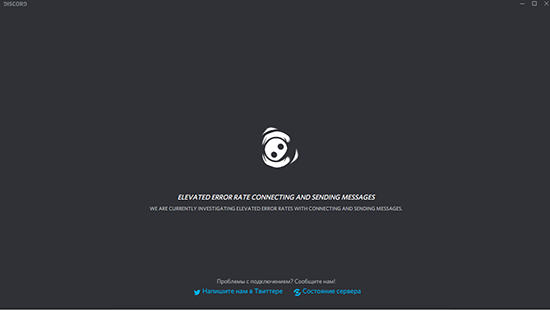
Если дискорд не открывается в результате вечной загрузки, — чаще всего проблемы сводятся к следующим факторам:
Разберём проблемы и пути решения подробнее.
Блокировка со стороны брандмауэра
Это ещё не всё: сделана только половина работы, так как брандмауэр продолжает функционировать в составе комплексного антивирусного пакета. Дальнейшие действия:
Проблема с обновлениями
Зачастую пользователи не действуют на автоматизме, бездумно соглашаясь обновлять Discord, когда ситуация этого вроде как не требует: в итоге конфликт обновления рушит работу мессенджера под корень. Здесь поможет удаление клиента вместе с временными файлами. Инструкция:
Проверка интернет-соединения
Несмотря на то, что Россия и Восточная Европа в целом значительно опережает запад, а так же страны Северной и Южной Америки по качеству и скорости интернета, — в некоторых случаях проблем не избежать: для замера пропускной способности воспользуйтесь «Интернетометром» от Яндекса, или аналогичным по функционалу сервисом. Если скорость неудовлетворительная, или не получилось перейти на страницу замерщика, — проводите диагностику роутера, сетевых настроек на компьютере, или обращайтесь в службу технической поддержки провайдера в зависимости от ситуации.
Вечное подключение в дискорде на телефоне тоже может быть обосновано слабым интернетом в случае, если используется мобильная связь, к примеру, в дороге.
Точка входа в процедуру
Проблема косвенно связана с обновлением Discord: иногда после переустановки мессенджеру не хватает отдельных компонентов в составе обновления. Инструкция следующая:
Проблема распространена на операционных системах Windows 7. Для устранения неисправности обращайте внимание на патч «KB2533623» (в некоторых случаях более новые патчи приводят к дальнейшему конфликту Дискорда).
Смена региона сервера
Для решения проблемы необходимо обратиться к владельцу сервера и попросить изменить регион, самостоятельно пользователь этого сделать не сможет при всём желании.
Инструкция на всякий случай:
Отключение VPN и прокси
Инструкция проще пареной репы:
Отключение VPN может так же устранить бесконечное подключение в дискорде на телефоне, инструкция для мобильных устройств действует по схожему алгоритму действий.
Сброс кэша DNS
Проблема с DNS серверами чаще всего возникает у местных провайдеров вследствие целой россыпи факторов: то кривая настройка, то лень администраторов и программистов, то неполадки с аппаратной частью (к примеру «Ростелеком» является достаточно крупной компанией и качество серверов у него на достойном уровне). Итог один — невозможность пользоваться интернетом (возникает ошибка формата «Сервер не найден»). Для устранения неполадок доступа к серверу можно попробовать очистить кэш DNS. Инструкция:
Способ №1
Активируйте меню пуск и вызовите командную строку, в которой необходимо прописать команду «ipconfig /flushdns». Далее подтверждаете ввод через Enter, и получаете сообщение формата «Successfully flushed DNS».
Способ №2
Активируйте комбинацию клавиш Win+R и вызовите контекстное меню «Выполнить», следом введите «services.msc» и найдите в выпадающем окне консоли управления службами Windows DNS клиент. Далее щёлкните по нему мышью и активируйте перезапуск. В результате перезапуска DNS сбросит кэш.
Способы решения проблем с VPN и DNS работают на операционных системах Windows 7, 8, 8.1 и 10: в зависимости от конкретной версии различается только интерфейс настроек. Алгоритм действий во всех ОС схожий. При этом Windows Vista и XP различных редакций не рассматриваются из-за устаревания и невостребованности (крайне малое количество пользователей юзают данные операционки в качестве основных).
В Discord не прекращается соединение с каналом, что делать?
Любой пользователь Discord может столкнуться с проблемой, когда подключение к игровому серверу не прекращается. Программа по-прежнему активна, а чат находится на этапе подключения. Так Дискорд висит бесконечно долго, подключение может длиться часами, а так и не увенчаться успехом.
Уже удалось установить, что причиной бесконечного подключения часто является блокировка доступа к каналу. Заблокировать функции приложения может брандмауэр, антивирус или фаерволл. Изменение настроек данных средств защиты часто помогает исправить проблему. Дальше подробнее о способах спасения от бесконечного соединения с каналом в Дискорде и причинах проблемы.
Что собой представляет Discord?
Уже многие знают, что Дискорд – это голосовой мессенджер, часто используется для связи между членами игровой команды. Распространяется бесплатно. Стабильно работает не только на компьютерах, но и смартфонах, планшетах. Помимо функции связи, поддерживает стриминг, выполняет роль доски объявлений. На сегодняшний день Discord работает на всех популярных системах.
К текущему моменту у Дискорд уже свыше 90 млн. пользователей, которые постоянно пользуются приложением. Мессенджер приглянулся многим благодаря обилию функций и удобной их реализацией.
Почему идёт бесконечное соединение с каналом в Discord?
Перманентное подключение к серверам – это самая распространённая ошибка, часто поражающая игровой мессенджер.
Что становится причиной:
Зная все вероятные причины долгой загрузки Дискорда, есть возможность их устранить.
Тестирование интернет-подключения
Самым первым действием стоит проверить наличие подключения и его стабильность. Это несложно сделать, открывая популярные веб-ресурсы и наблюдая за реакцией браузера. Лучше проверить поведение веб-обозревателя хотя бы на 5 сайтах, бывает, что плохо работает интернет с IP-адресами других стран. Если всё работает исправно, скорее всего проблема не в интернете.
При появлении каких-то торможений и долгих загрузок сайтов стоит перезапустить компьютер и Wi-Fi-маршрутизатор. Если ничего не помогает, следует обратиться к провайдеру.
Проверка исправности серверов Дискорда
Есть сайт, который фиксирует жалобы пользователей на доступность к разным популярным веб-ресурсам. Ссылка на сайт.

Нужно удостовериться, что сервера Дискорд доступны, об этом легко сделать вывод, если другие пользователи не жалуются на них. Ещё один вариант – спросить у друга, работает ли у него Discord.
Временное отключение брандмауэра, антивируса
Одной из частых проблем является блокировка IP-адреса игрового сервера или порта, отвечающего за подключение к Дискорду. Заблокировать подключение способны: встроенный брандмауэр и антивирусное ПО. Простейший способ проверить, что проблема в них – временно отключить антивирус с брандмауэром. Если после выключения всё заработает, следует добавить Discord в белый список или исключения.
Поставить все нужные обновления
Для стабильной работы мессенджера нужно иметь все обновления для Windows. В первую очередь нужно удостовериться, что стоит обновление KB2533623 (для «семёрки»). Без него Дискорд не будет работать исправно. Желательно установить все доступные обновления и проверить устранение ошибки.
Проверка правильности установленного времени
Если долгое время Дискорд пытается подключиться к серверам, рекомендуется проверить настройки времени. Важно иметь правильно установленный пояс, дату и время. Для этого следует навести курсор на значок времени с датой внизу экрана. Затем нужно сделать ПКМ и выбрать «Настройка даты и времени».
Все данные в этом разделе должны быть актуальными для конкретного региона проживания.
Завершение процесса Discord
Повторная установка Дискорда
Часто помогает избавиться от продолжительного подключения, особенно в случаях, где файлы приложения повреждены.
Важный момент! Просто удалить и установить Дискорд – не поможет. Нужно удалить ещё и временные, пользовательские данные приложения.
Руководство к действию:
Поиск вирусов в системе
В обязательном порядке следует проверить наличие в Windows вирусного заражения. При этом не стоит использовать уже установленный антивирус. Лучше загрузить антивирусные сканеры, вроде Dr.Web или AdwCleaner. Несложно догадаться, как поступать с вирусами.
Выключение прокси
Если в системе установлено приложение для прокси-доступа, нужно его выключить. Следует нажать на комбинацию Win + R, вставить inetcpl.cpl и нажать клавишу Ввод. Дальше стоит перейти к вкладке «Подключения» и кликнуть внутри неё на «Настройки сети». Стоит снять флажок рядом с пунктом, отвечающим за использование прокси (если галочка стоит).
Теперь читатель знает, что ему нужно сделать, чтобы исправить бесконечное подключение к каналам в Discord. Перечисленные способы обычно помогают, поэтому проблему скорее всего удастся преодолеть.
Не установлен маршрут Discord
Появились проблемы с подключением к RTC Discord, не получается общаться голосом во время игры? Мы расскажем, как устранить трудности – разобрали самые распространенные причины!
Что делать?
Для начала определимся, что значит подключение к RTC в Дискорде? Если оно зависает и становится бесконечным – перед вами проблема голосового соединения. В процессе работы Дискорд зависает в попытках подключиться к серверу – поэтому не получается общаться голосом.
Что значит подключение – разобрались. Попробуем устранить возникшую ошибку? Вы можете сделать это самостоятельно!
Что делать, если не установлен маршрут Дискорд и перезагрузка не помогла?
То же касается брандмауэра или фаервола – откройте меню и выберите пункт «Приостановить защиту». Вы сможете запустить работу через несколько минут.
Следующее действие – проверка VPN. Если вы пользуетесь ВПН-подключением, убедитесь, что оно работает через протокол UDP. Другие протоколы Дискорд не поддерживает!
Бесконечное подключение к RTC можно убрать – смените регион:
 Дискорд по-прежнему не подключается и показывает бесконечное подключение к RTC? Сделайте следующее:
 РТЦ отключено, хотя вы сделали все по инструкции? Придется переустановить программу.


Напоминаем: если вы пользуетесь Дискордом в учебной или рабочей организации, можно попросить помощи администратора. Вероятно, мессенджер попал под блокировку сторонних ресурсов, поэтому вы видите бесконечное подключение к RTC.
Последнее, что мы рекомендуем сделать – откройте сайт https://test.webrtc.org/ в браузере и проверьте, не выскакивают ли ошибки.
Рассказали вам, как убрать подключение к RTC в Дискорде – следуйте нашим инструкциям, чтобы справиться с возникшими трудностями! Можно играть и общаться без ограничений.



