
Мобильное приложение Wink: проблемы и их решения
Твой личный саппорт

Ingredients
Directions
Перед тем, как разбираться в проблеме с мобильным приложением, пройдите этот тест — http://check.cctnet.ru/rt. Он покажет вашу скорость. Помните, что для стабильной работы приложения на ТВ и на мобильных устройствах скорость должна быть не менее 25 мбит/с

Ошибка «Устройство не поддерживает воспроизведение зашифрованного контента»


Если не можете найти приложение в магазине, скачайте APK-файл с нашего Яндекс.Диска. Так же проверьте обновление Wink в Play Market — обновите приложение до актуальной версии. Для владельцев Xiaomi можно попробовать обновить сертификат Widevine L1 (отвечает за потоковую передачу видео в HD-качестве)
Шаг 1. Убедитесь, что автосинхронизация данных включена.
Перейдите в Настройки и прокрутите вниз до Учетные записи и синхронизация >> Автосинхронизация данных.
Шаг 2. По-прежнему в настройках перейдите в раздел «Пароль и безопасность» >> отпечаток пальца >> платеж по отпечатку пальца >> загрузите последний сертификат Widevine L1.
Шаг 3. Перезагрузите устройство и проверьте уровень безопасности Widevine, он должен обновиться до L1.
Сообщает нам через поле для комментариев, если проблема решена.
Почему некоторые программы в приложении показываются только по московскому времени?
Что делать, если потерял телефон/сменил симку?
Если вы не можете восстановить симку, на которой были привязаны услуги необходимо написать в службу поддержки wink@rt.ru. Привязать старую учетную запись на новый телефон можно, но приготовьтесь предоставить документ, что ваш старый номер был оформлен на вас
«Ошибка при воспроизведении»

Первым делом удалите приложение с телефона или устройства, где возникает эта ошибка. Перезагружаем устройство и заново устанавливаем устройство. Авторизацию нужно пройти заново. Обратите внимание, что для мобильных устройств есть отдельное приложение. Если у вас телефон, то нужно устанавливать именно его


Проблема с воспроизведением видео на мобильном устройстве может быть связана с тем, что операционная система устройства была подвергнута модификации и является неофициальной.
Если у вас возникает подобная проблема на приложении для Smart TV, то рекомендации будут аналогичными. Для корректной работы приложения при подключении через HDMI ваш телевизор должен поддерживать технологию HDCP (High-bandwidth Digital Content Protection — «защита широкополосного цифрового содержимого»)

HDCP — один из вариантов DRM, системы управления правами доступа к цифровым данным, который используется в т.ч. в цифровом телевидении. Популярные мультимедийные приложения (например, Netflix, Disney +) полагаются на DRM (например, Widevine / PlayReady) и HDCP для защиты контента. Всего есть две версии HDCP: 1.4 был разработан для контента Full HD, в то время как HDCP 2.2 – для формата Ultra HD 4K.
Приложение постоянно запрашивает авторизацию. Что делать?
Такие проблемы может вызвать отсутствие у приложение Wink использовать память телефона. Чтобы это исправить сделайте следующее:
Списалась двойная оплата за подписку!
Довольно частая проблема, когда оплата списывается оплата за подписку списывается и с магазина приложений (AppStore/Google Play), так и с самого приложения Wink.
Wink не работает: что делать, как узнать причину и исправить
Винк – интерактивный онлайн-сервис от российского провайдера Ростелеком, позволяющий смотреть фильмы, сериалы, ТВ-каналы, трансляции спортивных мероприятий, и слушать аудиокниги. Сервис начал свою работу относительно недавно, и многие пользователи столкнулись с проблемой, когда Wink не работает на телевизорах и мобильных устройствах. Далее будут рассмотрены основные причины неполадок в Wink и способы устранения ошибок.
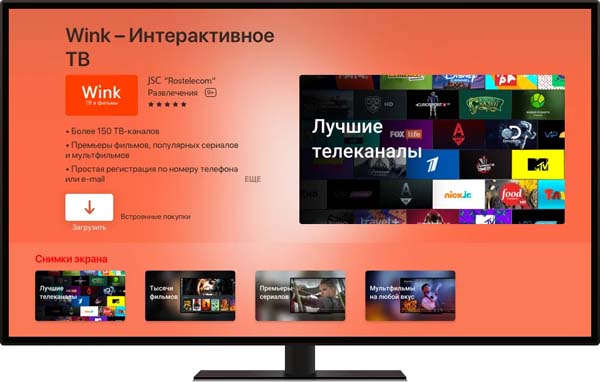
Способы устранения
Если Винк не работает на Андроид или на телевизорах, оснащенных Смарт TV, стоит воспользоваться одним из перечисленных ниже способов устранения проблемы.
Перезагрузка телевизора
Для перезагрузки телевизора нужно отключить его от электросети на несколько минут, после чего вставить вилку в розетку, снова включить телевизор и выполнить повторный запуск приложения Wink. Если данный способ поможет устранить проблему, можно сразу же просматривать фильмы, сериалы и ТВ-передачи. В случае отсутствия положительных результатов стоит переустановить приложение.
Переустановка Wink
Переустановка приложения позволяет решить проблему с запуском на телевизорах марки Samsung, оснащенных Smart TV (данный способ актуален только для устройств, выпущенных с 2015 по 2018 год серий LS, Q, N, M, J и К). Для получения информации о модели и дате производства следует воспользоваться одним из следующих способов:
Для переустановки приложения нужно зайти в панель «APPS» и нажать на центральную кнопку на пульте управления. В списке программ необходимо выбрать неработающий сервис, после чего зажать главную кнопку до тех пор, пока на экране не появится меню дополнительных настроек. Остается нажать на «Повторную остановку». В случае, если все действия были выполнены правильно, переустановка приложения пройдет без каких-либо затруднений.
Смена адреса DNS-сервера
В случае отсутствия проблем со стороны провайдера нужно осуществить проверку DNS-сервера, выполнив следующие действия:
После выполнения описанного выше алгоритма нужно убедиться в том, что телевизор подключен к интернету, и перезагрузить его.
Сброс Smart Hub
В результате сброса настроек Smart Hub удаляется приложение и все ошибки, связанные с его работой – происходит откат до заводских установок.
Перед тем, как делать сброс, нужно убедиться в том, что телевизор обладает сертификацией для РФ. Необходимо обратить внимание на заводской стикер (этикетку). Серийные номера устройств, прошедших сертификацию, заканчиваются на «XRU» и помечены знаком «EAC». Если телевизор не прошел сертификацию, то сброс настроек Smart Hub приведет к его блокировке.
Для того, чтобы сбросить настройки, нужно выполнить следующие действия:
Если вышеописанный алгоритм не привел к положительным результатам, и приложение по-прежнему не запускается, стоит перейти к следующему методу, а именно к полному сбросу настроек телевизора.
Сброс телевизора
Прочие возможные ошибки
Если Wink перестал работать, нужно ознакомиться с перечнем ошибок, которые довольно часто наблюдаются в работе приложения.
Ошибка, возникшая при заполнении формы
В случае некорректно введенных данных приложение работать не будет. В подобной ситуации нужно заполнить форму, вбив правильную информацию, после чего перезагрузить устройство и выполнить повторный запуск Wink.
Ошибка с кодом 6000000
Ошибка 6000000 наблюдается в случае, если телевизор не подключается к сети. Необходимо проверить подключение кабеля и убедиться в том, что роутер находится в рабочем состоянии. Для этого потребуется подключить ноутбук или любой портативный гаджет к интернету. Если связь будет установлена – значит роутер исправен. Нужно перезагрузить его и повторить попытку подключения телевизора к сети.
Ошибка, связанная с инициализацией
Приложение Wink может не работать из-за ошибки инициализации. Если на экране отобразится надпись, уведомляющая о возникновении данной проблемы, нужно зайти в раздел настроек и выполнить следующие действия:
После устранения ошибки необходимо выключить устройство с помощью пульта дистанционного управления или кнопки на корпусе, а затем отсоединить вилку от розетки и выждать не меньше 15-20 секунд. Когда телевизор будет снова включен в сеть, нужно запустить приложение Wink. После устранения проблемы устройство должно функционировать без каких-либо сбоев и зависаний.
Ошибка во время воспроизведения
Пользователи Винк сталкивались с ошибкой, когда программа была скачана и установлена без затруднений, однако во время воспроизведения начинается торможение, появляются различные помехи и зависания. Приложение осуществляет поиск проблемных алгоритмов в автоматическом режиме и информирует пользователя о них в виде цифровых или буквенных кодов. Данные о результатах диагностики отображаются на экране, что позволяет выявить причину ошибки для последующего устранения.
Заключение
Винк – популярный онлайн-сервис от Ростелеком, с помощью которого можно смотреть TV-каналы, сериалы, фильмы, мультфильмы и трансляции различных спортивных мероприятий. В случае, если не работает Wink, стоит перезагрузить телевизор, переустановить приложение, сменить адрес DNS-сервера или сбросить Smart Hub. Если ни один из способов не поможет решить проблему, нужно сделать откат настроек телевизора до заводских установок
Что делать, если Wink Ultimate вылетает, и почему это происходит?
Wink Ultimate является мод-версией интерактивного онлайн-сервиса российского провайдера Ростелеком, с помощью которого можно смотреть фильмы, сериалы, различные телеканалы, трансляции спортивных событий, и слушать аудиокниги. В данной статье мы рассмотрим возникающие в приложении ошибки и их причины, а также расскажем, как решить эти проблемы.
Что такое Wink Ultimate?
Wink Ultimate — это онлайн-платформа для просмотра телепрограмм, фильмов и сериалов в обычном либо высоком HD/4K‑качестве. Она представлена в виде приложения, которое доступно всем клиентам, пользующимся услугами Ростелекома.

Изначально программа Wink Ultimate разрабатывалась исключительно для Android TV, но сейчас она доступна и на мобильных устройствах. После прохождения простой регистрации можно начинать пользоваться сервисом на любом устройстве.
К одной учётной записи возможно бесплатно подключить до пяти устройств (если они поддерживают эту услугу).
Основные характеристики и системные требования приложения Wink Ultimate представлены в таблице:
| Наименование характеристики | Описание |
| Разработчик | Ростелеком. |
| Категория | Развлечения. |
| Язык интерфейса | Русский. |
| Лицензия | Бесплатная. |
| Наличие платного контента | Есть — от 15 до 2 490 рублей за один товар. |
| Поддерживаемые устройства | TB с ОС Android от версии 5.0, либо мобильные устройства с ОС Android от версии 4.4. |
| Домашняя страница | https://wink.rt.ru/apps. |
Возможные причины того, что Wink Ultimate вылетает
Платформа Wink Ultimate хоть уже и набрала завидную популярность, но запустилась и функционирует относительно недавно. Поэтому пользователи ещё довольно часто сталкиваются с проблемами при работе с программой.
Обычно временная недоступность и вылетание сервиса связано с тем, что он находится на модерации — разработчики совершенствуют программу и убирают лаги.
Способы устранения проблемы
Если Wink Ultimate не работает на Smart TV либо мобильном устройстве, убедитесь, что опция правильно подключена, прежде чем продолжить настройку. Для этого проверьте, выполнили ли вы следующее:
Если эти два пункта выполнены, а программа по-прежнему не запускается и на устройстве отображается чёрный экран, необходимо выполнить одно из следующих действий:
Внимание! Сервис работает только на территории Российской Федерации. Из любой другой страны пользоваться им не получится.
Решение проблемы необходимо начать с первого варианта. И далее действовать по нарастающей — если первый не сработал, переходим ко второму и т. д. Последние два способа выполняются в крайнем случае.
Большинство представленных методов решения ошибки относятся к работе телевизоров, так как именно с ними чаще бывают проблемы. На телефоне же 80% “вылетов” приложения решаются первыми двумя способами. Если нет — вероятнее всего, сервис просто не подходит для вашего мобильного устройства.
Перезагрузка устройства
Вылетать приложение может из-за обычного временного сбоя (т. е. ошибка является единоразовой и серьёзных мер по устранению не требует). Если платформа перестала работать внезапно, попробуйте просто перезагрузить устройство, на котором используете Wink Ultimate.
На телефоне достаточно зажать кнопку питания и выбрать пункт “Перезагрузка”. Чтобы перезапустить TB-приёмник, вам необходимо отключить его от сети на несколько минут (3-5), а затем вновь подключить к источнику питания. После чего включить телевизор, и перезапустить приложение Wink Ultimate.
Если вы пользуетесь сервисом через компьютер, то попробуйте очистить браузер и снова войти в свою учётную запись.
Переустановка Wink Ultimate
Если перезагрузка не помогла, попробуйте удалить с устройства приложение Wink Ultimate и установить его заново. На телефоне достаточно выполнить стандартное удаление и заново скачать сервис.
Для TB способ с переустановкой приложения сработает только на телевизорах Samsung серий LS, Q, N, M, J и K, оснащённых Smart TV (выпущенных с 2015 по 2018 год). Чтобы получить информацию о модели и дате выпуска своего TB-приёмника, воспользуйтесь одним из следующих способов:
Если способ подходит для вашего TB, то чтобы переустановить приложение, вам нужно выполнить следующее:
Если всё выполнено правильно, переустановить приложение не составит труда. После окончания повторной установки запустите сервис как обычно.
Смена сети
Одна из причин, по которой приложение Wink Ultimate может не работать — блокировка интернет-провайдером вашего IP-адреса, к которому служба обращается. Такое может случиться с каждым, волноваться не стоит.
Чтобы восстановить работоспособность сервиса Wink Ultimate и определить, в этом ли кроется причина ошибки, попробуйте изменить тип сетевого подключения.
Лучший способ решить эту проблему — создать точку доступа на устройстве и подключиться к ней. Например, если вы обычно используете безлимитное кабельное соединение, переключитесь на мобильный интернет, и наоборот.
Если после выполнения таких операций платформа заработала нормально, значит, проблема в провайдере и нужно обращаться с этим вопросом к нему — свяжитесь с ним по телефону, который прописан в вашем договоре.
Смена настроек DNS
Иногда для решения проблем с доступом к различным интернет-порталам и сервисам достаточно изменить настройки DNS. Поэтому если с провайдером проблем выявлено не было, необходимо проверить данный сервер.
Наиболее простой способ смены настроек DNS-сервера:
В модели TP-Link, если используется подключение к маршрутизатору Wi-Fi, вы можете изменить настройки DNS следующим образом:
Вы также должны убедиться, что ваше устройство работает под управлением Android нужных версий (требования можно посмотреть в таблице в начале статьи). Узнать эту информацию можно в разделах «Об устройстве» либо «О телефоне».
Сброс настроек Smart Hub
Сброс настроек приведёт к удалению всех ранее установленных программ, и соответственно, всех ошибок, которые возникали в их работе. А также к полному сбросу параметров Smart Hub.
Перед сбросом настроек Smart Hub обязательно убедитесь, что ваш телевизор сертифицирован в Российской Федерации. Для этого посмотрите информацию, указанную на этикетке производителя. Коды моделей сертифицированных телевизоров заканчиваются на XRU и имеют логотип EAC.
Если телевизор не сертифицирован в России, он может быть полностью заблокирован после сброса настроек Smart Hub — лучше не рисковать.
Алгоритм действия для сброса параметров Smart Hub следующий:
Если такие меры не помогли, остаётся самый радикальный способ — полный сброс настроек самого телевизора.
Сброс настроек TB
Приступать к полному сбросу параметров следует только тогда, когда больше ни один метод не сработал, так как данный способ обнулит абсолютно все настройки телевизора и вернёт их к заводскому варианту.
Чтобы сбросить настройки TB-приёмника, выполните следующее:
Также для решения проблем с платформой можно ознакомиться с данным видео:
Контакты техподдержки сервиса Wink Ultimate
Если вам не удаётся решить проблему с работой сервиса Wink Ultimate самостоятельно, попробуйте обратиться за помощью в службу технической поддержки приложения «Ростелеком TB».
Кнопку обратной связи можно найти на официальном сайте — https://wink.rt.ru/apps. Воспользуйтесь разделом «Обратная связь» и напишите письмо с подробным описанием вашей проблемы. Кнопка находится внизу главной страницы
Также обращение можно написать на электронный адрес — wink@rt.ru, или обратиться за помощью на официальный форум платформы — https://4pda.ru/forum/index.php?showtopic=903473&st=760. Здесь отвечают разработчики и опытные пользователи сервиса.
Благодаря сервису Wink Ultimate вы можете смотреть качественные фильмы и сериалы онлайн в любое удобное время. Но иногда бывает так, что приложение почему-то отказывается работать — просто вылетает. Чтобы восстановить его функционирование и смотреть любимое кино, есть несколько методов. Один из них точно должен помочь. В крайнем случае можно обратиться в техподдержку.
Устройство не поддерживает воспроизведение зашифрованного контента Wink
Wink — это сервис интерактивного телевидения. Здесь можно смотреть как телеканалы, так и онлайн-фильм, кроме того, есть возможность прослушивать онлайн книги и другие дополнительные функции. Он имеет как базовые бесплатные, так и более полные платные варианты подписок. С помощью одной учётной записи можно использовать Винк на разных устройствах — компьютерах, смартфонах, планшетах, телевизорах. Достаточно только установить приложение на устройство и войти в свой аккаунт. Оплаченные подписки будут действовать на каждом устройстве. Но здесь так же могут возникать проблемы, и даже в платном тарифе.

« Устройство не поддерживает воспроизведение зашифрованного контента » в приложении Wink — сообщение, которое сулит отсутствие фильма или других развлечений в ближайшем времени. При виде его хочется решить данную проблему как можно скорее и начать пользоваться замечательным приложением интерактивного телевидения. Давайте рассмотрим в этой статье, как можно устранить такую неполадку и вообще можно ли это сделать.
Почему устройство не поддерживает контент
Практика пользователей показывает, что причинами этой проблемы могут быть следующие:
Ниже рассмотрим эти причины и их возможные решения подробнее.
Наличие root-доступа для запуска Wink
Рассматриваемая ошибка возникает исключительно на устройствах под управлением Android. Как известно Android базируется на ядре Linux в котором каждый пользователь имеет немного ограниченные возможности. Это делается для безопасности устройства — что бы вредоносные приложения не могли нанести вред. Конечно же, находятся умельцы, которые могут эти ограничения убирать и создавать на устройстве нового пользователя с root (корневым) доступом. У такого пользователя нет абсолютно никаких ограничении на устройстве, и устройство начинает подвергаться определённой опасности, но у него появляются дополнительные возможности. Вообще в современных Addorid устройствах нет никакой необходимости использовать root. Но, всё-таки, пользователи зачем-то это делают.
Так вот, если в системе Android есть root, то Wink не будет работать и будет показывать это сообщение. Так же может не работать, если root ранее присутствовал, а потом был удалён. Для решения этой неполадки в данном случае следует сделать две вещи:
Но если первое сделать всегда можно, то со вторым могут быть проблемы. Итак, для того, чтобы убрать root и решить ошибку зашифрованного контента» в Wink, есть несколько приложений.
SuperSU — поможет открыть права на использование приложения
Это приложение участвует в любом способе получения root-прав, и поэтому оно и поможет убрать эти самые права. Скачайте и запустите SuperSU, перейдите к его настройкам и найдите там опцию « Full Unroot » или « Полное удаление «. Нажмите на неё и следуйте инструкции далее. То, что будет происходить потом зависит от устройства и индивидуально.
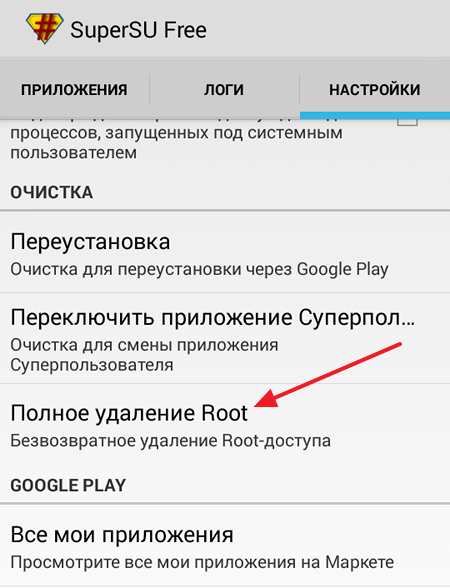 Откройте приложение SuperSU и в настройках нажмите на «Полное удаление Root».
Есть вероятность, что Super SU не установится или root-доступ с его помощью не удалится. Это также зависит от устройства и версии Andeoid и некоторых других факторов.
Root Browser — поможет воспроизвести зашифрованный контент на устройстве
Эта программа представляет собой не приложение для получения или удаления root, а файловый менеджер с продвинутым доступом к файлам. Поэтому через него можно удалить файлы, которые отвечают за root-доступ.
Установите и запустите приложение, затем в следующих каталогах удалите следующие файлы:
| Каталог: | Что нужно удалить: |
|---|---|
| /system/app | SuperSu.apk или SuperSu (зависит от устройства) |
| system/bin или /system/xbin | su или busybox (зависит от устройства) |
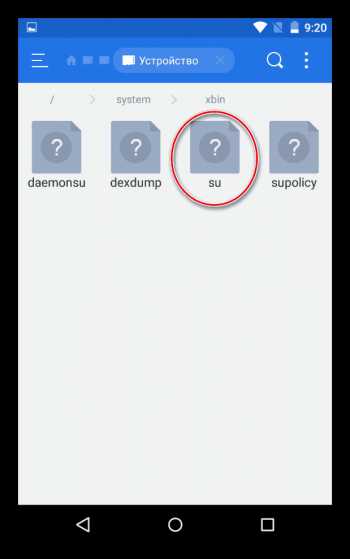 В каталоге system/bin или /system/xbin удалите su или busybox.
После этого перезагрузите устройство и вы должны получить чистую прошивку без root. Но, так же, как и в первом случае, возможны неудачи при запуске Wink, и всё зависит от устройства и версии прошивки.
Universal Unroot — приложение для удаления root-прав
Платный способ удалить root, поэтому он срабатывает чаще. Однако, вероятность не удачи, всё же, есть. Работает просто — установить, запустите, нажмите « Unroot «. Если появится запрос на права супер-пользователя, то предоставьте. Программа поработает несколько минут, после чего нужно перезагрузить устройство. Затем root доступ должен пропасть.
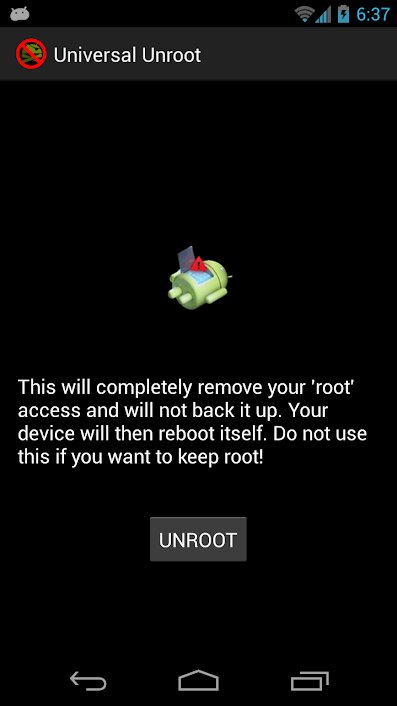
Обратите внимание, что даже если удалить root с помощью этих способом, следы su-каталога, которые свидетельствую о том, что раньше был root, могут остаться и помешать работать приложения Wink, вызывая сообщение «Устройство не поддерживает воспроизведение зашифрованного контента».
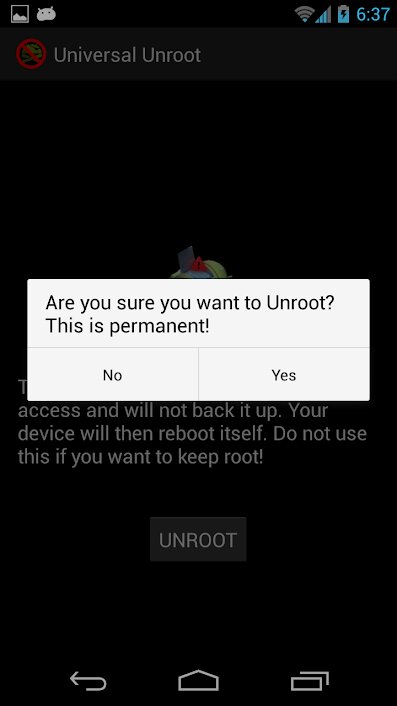
Гарантированный, но трудоёмкий способ убрать root — прошить устройство заново официальной прошивкой. Если вы не умете делать это самостоятельно, то придётся задействовать специалиста.
Проблемы с прошивкой устройства
Чтобы решить проблему, нужно перепрошить устройство в официальную прошивку последней версии.
Использование VPN для запуска Wink
Частая причина появления рассматриваемого в статье сообщения — это использование VPN сервисов для подключения к интернету. Решение крайне простое — отключить VPN и зайти с IP, который предоставил провайдер.
Проверьте, нет ли на вашем устройстве приложений, который так или иначе относятся к VPN сервисам. Это те сервисы, в функции которых входит подключение к интернету через сторонние серверы с помощью другого IP.
Что делать, если устройство не поддерживает Wink
Прогресс не стоит на месте, и каждый день появляются новые технологии, которые очень быстро начинают применяться в том или ином сервисе. Поэтому устройства часто и быстро устаревают. В частности, Wink с апреля 2020 года начал тестировать новую систему защиты контента. И если вчитаться в контекст сообщения ошибки, то можно понять, что она как раз таки связанна с защитой контента.
Так вот, данное нововведение может вызывать проблемы воспроизведения видео на некоторых устройствах под управлением Android. И в этом случае пользователь исправить, к сожалению, ничего уже не может. Остаётся лишь два выхода — попробовать использовать другое более современное устройство или подождать, пока разработчики Wink полноценно протестируют свою систему защиты контента и исправят эти проблемы.
В заключении
Прежде чем огорчаться, что у вас нет возможности пользоваться услугами интерактивного телевидения Винк и грешить на их разработчиков, следует попробовать выполнить то, что можно сделать самому, а именно — проверить и убрать root, если он есть, отключить VPN, если он присутствует и использовать официальную прошивку. И если только после этого проблема «Устройство не поддерживает воспроизведение зашифрованного контента» в программе Wink не решилась, можно говорить о том, что самостоятельно её не получится устранить.



