
Почему, если скачиваешь приложения на iPhone, оно скачивается и на другие устройства
Если вы заметили, что на ваш iPhone или iPad самопроизвольно скачиваются приложения, хотя вы не устанавливали их на свой гаджет, это значит что у вас включена функция автоматической загрузки контента. В таком случае на всех iOS устройствах с одним Apple ID появляются программы и игры, которые были установлены хотя бы на одно из них.
Данная функция может быть полезна в определенных ситуациях, однако иногда иметь два одинаковых приложения на разных устройствах нет необходимости, а программа просто будет занимать место в памяти телефона или планшета. И если вас не устраивает такое положение вещей, то просто отключите ее, придерживаясь приведенной ниже инструкции.

Особенности работы связанных через Apple ID устройств
Причиной, по которой на iPhone или iPad самостоятельно загружаются и устанавливаются приложения, является функция автоматической загрузки, способная синхронизировать и другие файлы, в том числе книги и музыкальные композиции. Для того чтобы данная функция работала, устройства должны быть связаны с одним идентификатором Apple ID.
Оформляя подписку на одну из служб, либо совершая покупку любого продукта в App Store, каждый девайс связывается с идентификатором, тем самым вы получаете доступ к программе или службе на iPad, iPhone или Mac. Таким образом можно связать до десяти устройств, из которых не более пяти компьютеров.
И все же в некоторых случаях может потребоваться убрать устройство из связки.
Среди них:
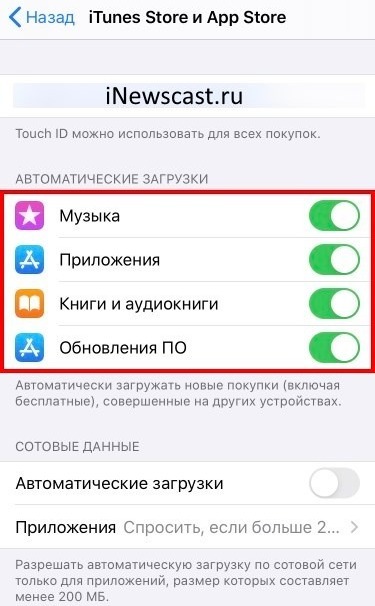
Запретить автоматическую загрузку можно выборочно для каждого типа контента. Для этого необходимо зайти в «Настройки», а затем в «iTunes Store и App Store», деактивировав переключатель напротив «Программы» или другой категории, после чего скачанные приложения на одном устройстве не будут появляться на другом.
Важно учитывать, что при необходимости связать телефон с другим идентификатором, на это может потребоваться до 90 дней.
Почему появляются новые приложения, если нет связанных устройств
В случае, когда приложения устанавливаются на iPhone автоматически, но у вас нет другой техники Apple, можно констатировать, что к вашему ID всё-таки привязано другое устройство.
Чтобы убедиться в этом и отредактировать список, необходимо:
При этом для удаления неизвестного устройства, которое и является причиной неконтролируемого скачивания приложений на ваш iPhone, необходимо выбрать его, воспользовавшись опцией удаления.
Как проверить и настроить связку
Чтобы добавить гаджет к связке, потребуется войти в учетную запись используя один идентификатор Apple ID, после чего данное устройство будет добавлено к списку.
Для удаления связанного iPad или iPhone необходимо:
Процедура удаления из связки на компьютере с Windows или Mac выглядит несколько иначе.
В этом случае необходимо выполнить следующие действия:
Для ПК, работающего под управлением ОС Windows, будет актуальна следующая инструкция:

Как видите, в том, что на ваш Айфон самостоятельно устанавливаются программы нет ничего мистического и необъяснимого. При этом исправить данную ситуацию можно несколькими способами, выбирая между отключением функции в настройках сопряженных между собой гаджетов и удалением устройства из связки.
Что делать, если Плей Маркет не скачивает приложения и идет ожидание скачивания
Любителей регулярно обновлять список имеющихся игр и приложений на смартфоне может серьезно огорчить проблема с их скачиванием и установкой. Нередко пользователи сталкиваются с тем, что в Play Market ожидание скачивания затягивается на долгий срок или вовсе становится бесконечным. Некоторые связывают появление такой неполадки с большой очередью на загрузку, однако данный миф уже давно развеян. Стоит разобраться, почему не скачивается новое приложение.
Почему в Плей Маркете висит «Ожидание скачивания» и ничего не происходит
Появление данной ошибки провоцируют следующие факторы:
Внимание! С вероятностью 99 % суть возникшей проблемы кроется в гаджете, а не сбоях со стороны Гугл Плей.
Как исправить проблему
Если Плей Маркет долго грузит, не скачивает приложения, не имеет смысла ждать, что проблема решится сама собой. Следует самостоятельно устранить возникшую неполадку.
Перезагрузить телефон
Когда бесконечно идет ожидание начала скачивания, следует совершить перезагрузку, которая решает множество небольших проблем с гаджетом. Необходимо перезапустить устройство, после чего снова попытаться установить игру или приложение.
Очистить кэш
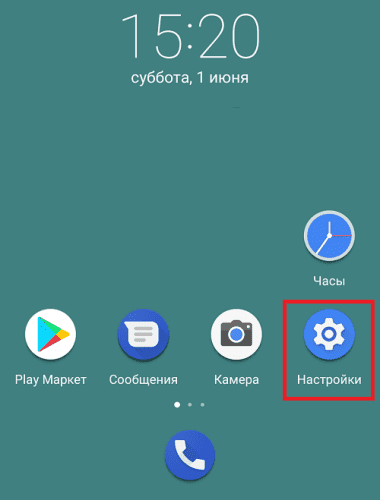
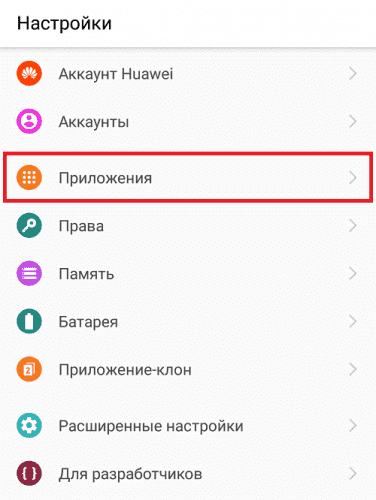
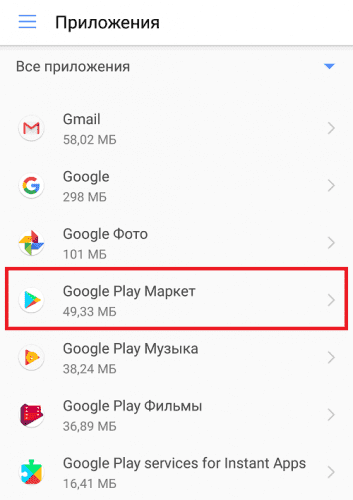
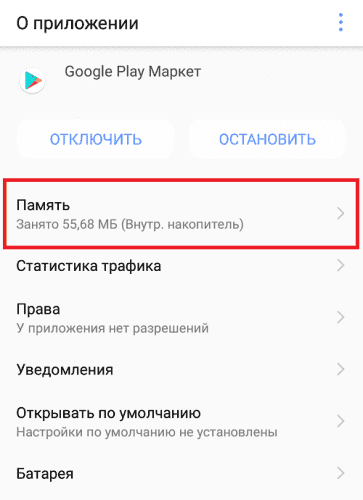
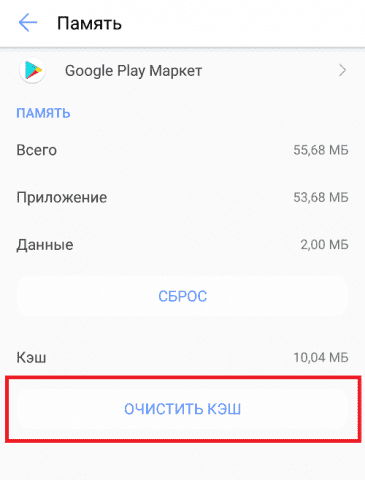
Для решения вопроса стоит избавиться от всей информации из Плей Маркета. Рядом с параметром « Очистка кэша » имеется кнопка « Сброс данных ». В данном случае происходит деавторизация из аккаунта, потребуется заново ввести логин и пароль для входа в профиль.
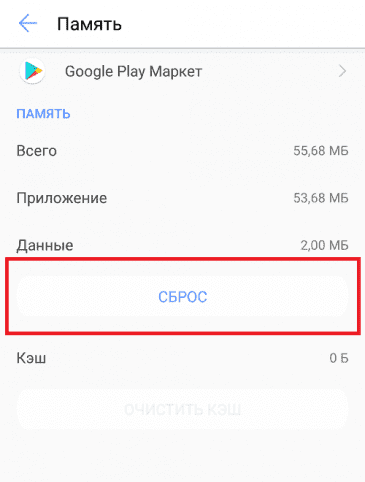
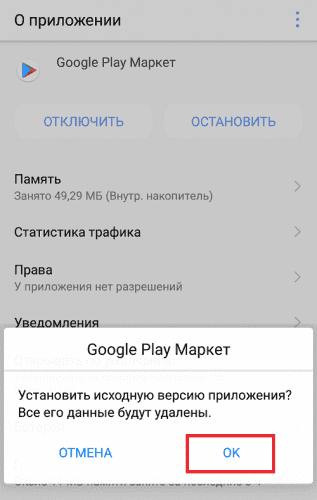
Убрать обновления Плей Маркета
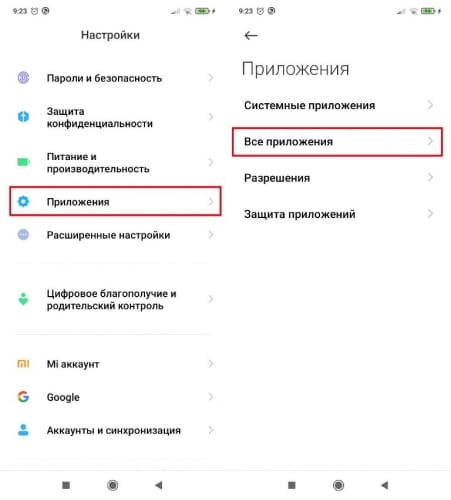
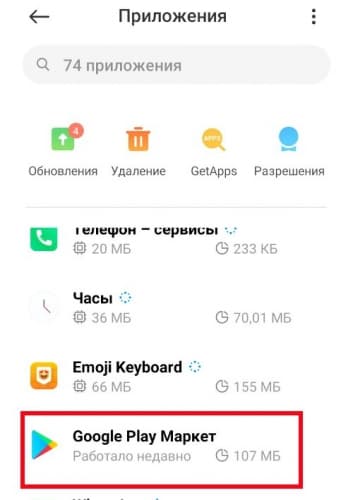
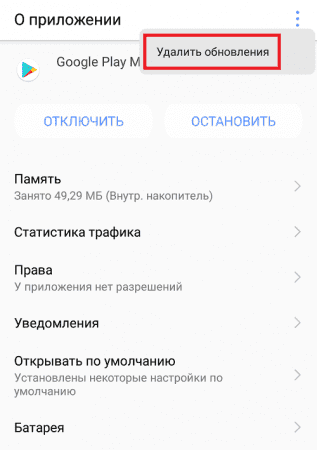
Выскочит предупреждающая табличка о согласии пользователя на установку исходной версии. После нажатия варианта « Ок » начнется процесс. Обновления будут стерты, необходимо заново авторизоваться и снова попробовать запустить загрузку любого приложения.
Установить автообновление других приложений
На большинстве смартфонов системы Андроид по умолчанию включен параметр автообновления приложений. Каждый день в определенное время система запускает скачивание и установку всех вышедших обновлений для имеющихся на телефоне программ. Если данная функция отключена, ее можно активировать, зайдя в Плей Маркет и выбрав в настройках пункт « Автообновление приложений ».
Если потребность установить новую программу возникла одновременно с системным обновлением приложений, может произойти сбой, проблема с бесконечным ожиданием скачивания. Для быстрого решения вопроса необходимо вручную остановить процесс установки:
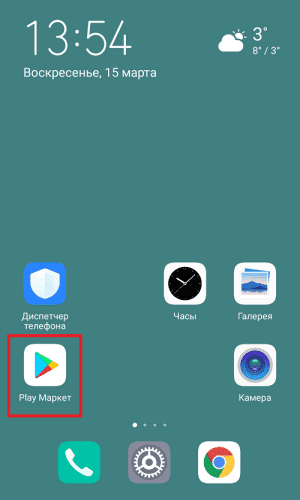
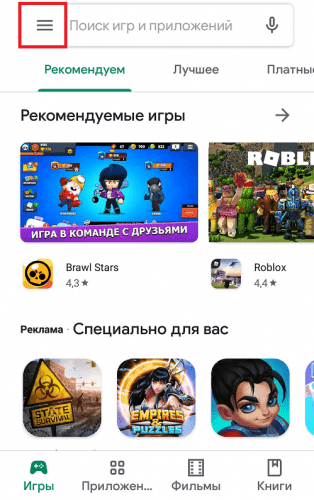
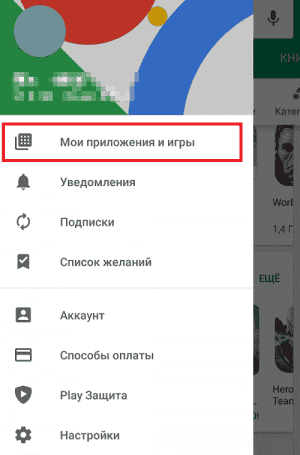
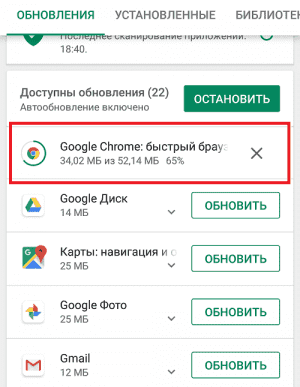
Затем можно перейти к желаемому для скачивания приложению и запустить его установку.
Проверить интернет-соединение
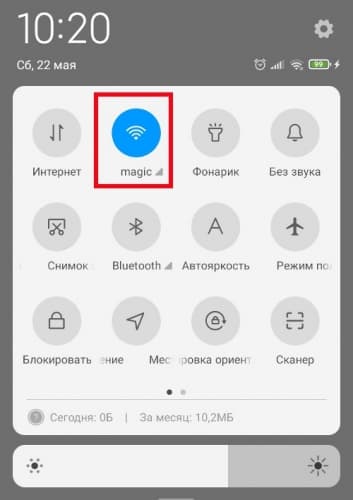
При подозрении на неполадки с интернет-соединением первым делом стоит полностью отключить гаджет от Всемирной паутины на несколько минут:
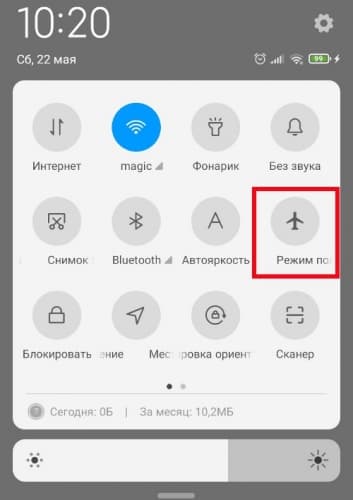
Отключить лимит по расходованию трафика
В целях экономии мобильного интернета пользователи активируют функцию лимитного использования трафика. Если допустимый предел израсходован, скачивание новой программы станет невозможным и процесс остановится на моменте ожидания начала загрузки. Чтобы отключить данный параметр и получить возможность бесконечно пользоваться мегабайтами интернета, необходимо:
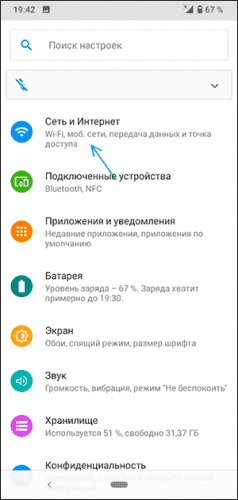
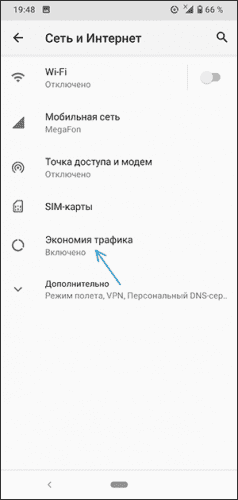
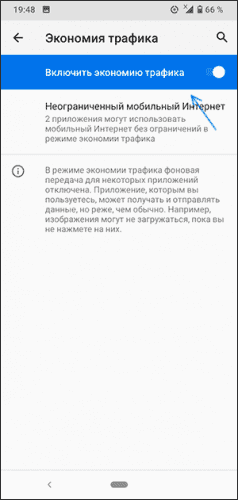
Важно! Остановка данного параметра автоматически запускает множество фоновых задач, связанных с интернет-сетью. У большинства программ имеются скрытые процессы приема данных, которые могут расходовать трафик.
Проверить, нет ли проблем с памятью
Проблема может крыться в банальной нехватке памяти на устройстве. Медиафайлы и установленные приложения могут расходовать ресурс даже при работе в фоновом режиме.
На Андроид проверить состояние можно, зайдя в настройки и выбрав пункт « Память ». Все данные будут разбиты по категориям, есть возможность удалить лишнее и освободить место для новых игр и приложений.
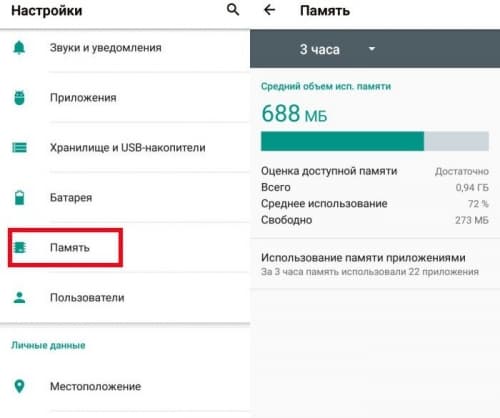
Если в телефоне имеется карта памяти, стоит проверить, в рабочем ли она состоянии. Это можно сделать в « Хранилище », которое находится в настройках.
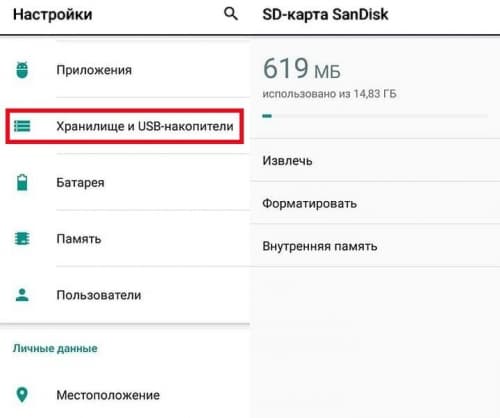
Имеющийся накопитель будет отображаться в меню, если он корректно работает. Если телефон пишет, что устройства недоступны или появляется пометка о поврежденной карте, следует нажать « Форматирование ».
Когда внешняя память работает исправно, стоит удостовериться, что все автоматические загрузки устанавливаются на нее, а не на встроенную телефонную.
Для проверки возможности принудительной установки на дополнительную карту следует:
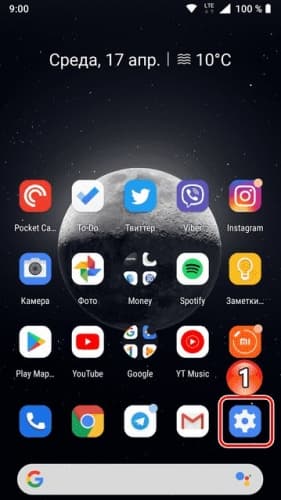
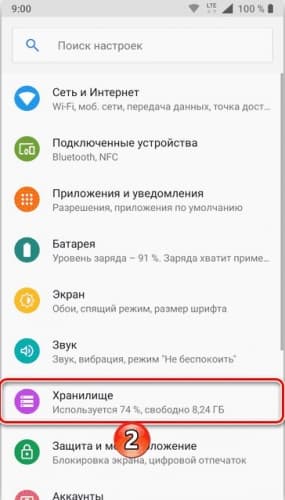
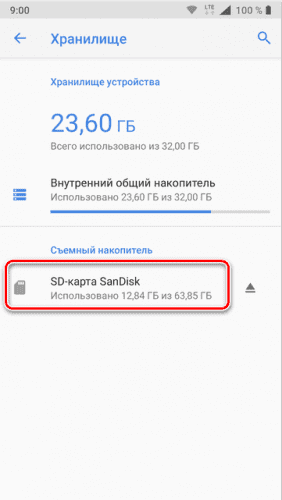
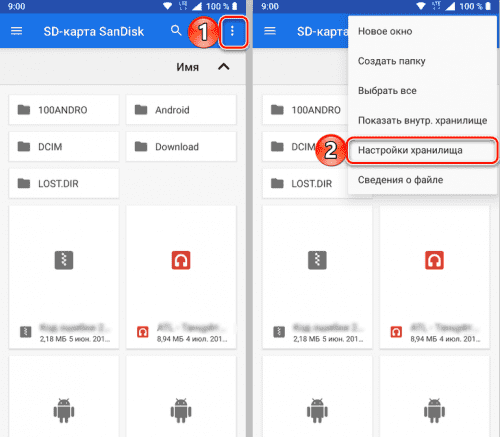
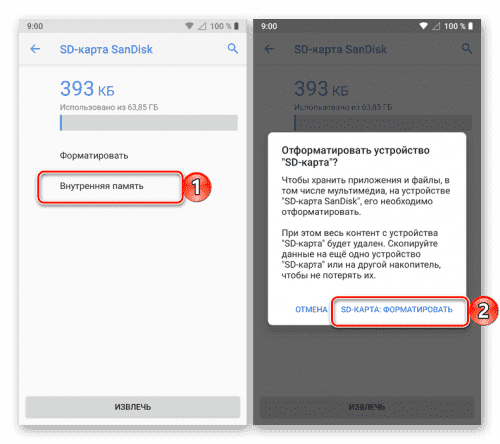
Если все прошло успешно, теперь внешний накопитель будет использоваться наравне со встроенной памятью. Но не все производители внедрили такую возможность в прошивку выпускаемых устройств.
Удалить аккаунт Google и выполнить повторный вход
Если предыдущие варианты не помогли исправить неполадку, можно попробовать удалиться и заново внести свой Гугл аккаунт. Необходимо:
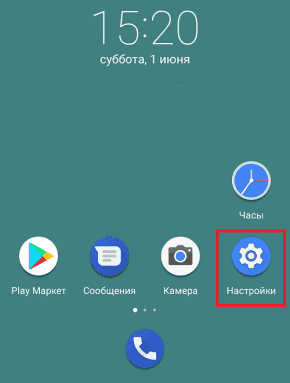
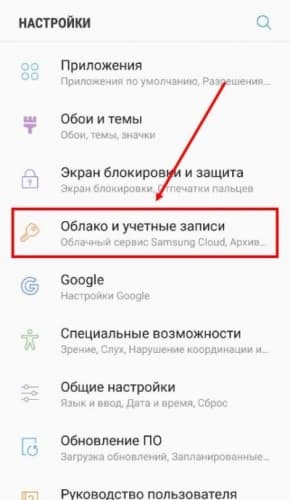
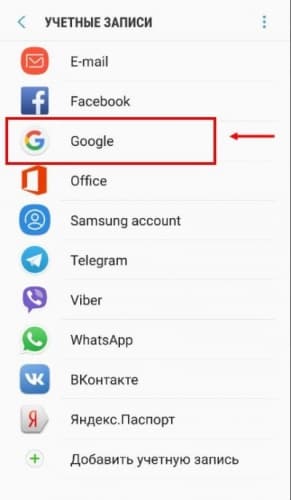
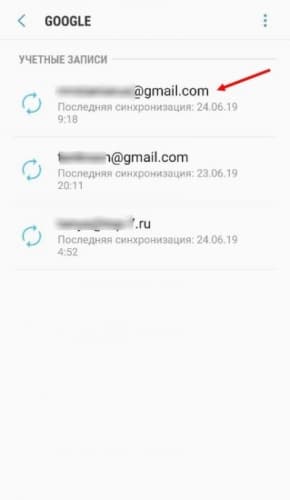
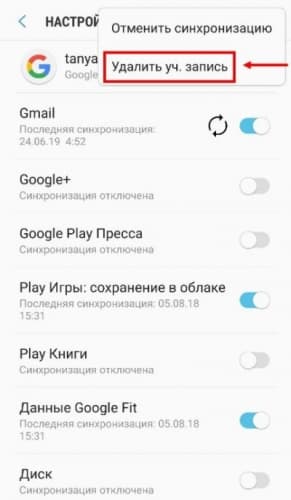
Внимание! В целях безопасности может потребоваться введение пин-кода или графического ключа.
Затем следует перезагрузить устройство, при включении оно предложит добавить новый профиль. Останется ввести логин и пароль, после чего авторизация будет успешно завершена.
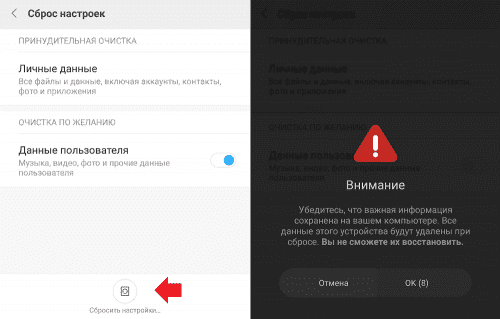
Откатить телефон до заводских настроек
Этот шаг считается крайней мерой в решении проблем с устройством.
Обратите внимание! Необходимо помнить, что может произойти потеря данных. При наличии важной информации или файлов их следует перенести на другой смартфон или внешний накопитель.
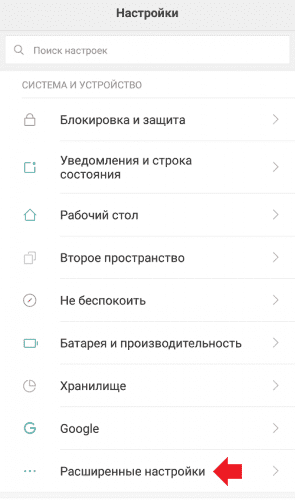
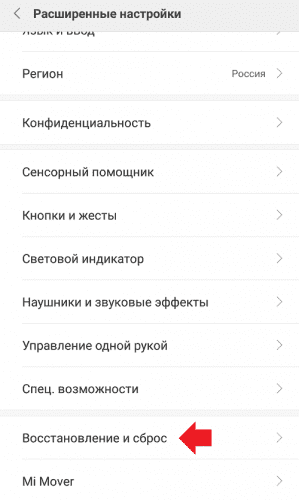
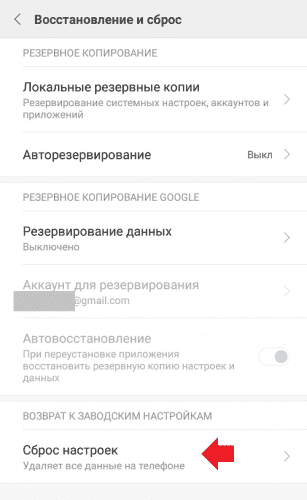
Для сброса до заводских параметров нужно:
Заключение
В большинстве случаев проблема с бесконечным запуском загрузки решается самыми простыми методами. Распространенные причины возникновения неполадок с установкой — нехватка памяти и медленная скорость интернета. Прежде чем переходить к крайним мерам, следует воспользоваться более щадящими вариантами устранения.
Yourwiki
Мы любим наши смартфоны, потому что они такие классные, когда речь идет о нашей социальной жизни, работе, отношениях и нашем календаре. Наша надежда на эти телефоны заключается в том, что мы начинаем нервничать в тот момент, когда осознаем, что где-то забыли свой телефон.Так действительно ли наши телефоны обладают сверхмощной способностью контролировать нас? Правда заключается в том, что смартфоны могут быть не такими мощными, как кажется, без всех приложений, которые мы загружаем в них.
Эти приложения дают нам возможность превратить телефоны в маленькие умные машины, которые загружают нас информацией о многих вещах в нашей жизни и по всему миру. С приложениями, которые так важны для смартфона, представьте, как жизнь вашего смартфона может почти остановиться, если Android не будет загружать приложения. Вот почему мы искали решения, которые помогут исправить Android, не загружающий приложения.
Правильное понимание основ
При загрузке чего-либо из Play Store важно помнить, что у вас должно быть стабильное интернет-соединение. Вы не сможете загрузить приложение, если интернет-соединение не работает должным образом. Независимо от того, подключены ли вы к Интернету через Wi-Fi или используете мобильные данные, наиболее важным шагом для обеспечения возможности загрузки приложений является наличие надлежащего подключения к Интернету.
Потяните вниз шторку уведомлений телефона и проверьте, горит ли значок Wi-Fi или значок мобильной передачи данных. Если ни один из этих значков не включен, необходимо включить соединение, чтобы убедиться, что телефон имеет доступ к Интернету.
Однако, если вы выполнили данную рекомендацию, но проблема все еще не устранена, воспользуйтесь приведенными ниже решениями, чтобы устранить эту проблему.
Как исправить: Android не загружает приложения на Samsung Galaxy S, Galaxy Note, LG G, Moto X, Nexus, HTC и других устройствах Android
Решение 1. Перезагрузите устройство
Если вы загружали приложения раньше без каких-либо проблем, и впервые сталкиваетесь с проблемой на телефоне, когда дело доходит до загрузки приложений из Google Play, то перезагрузка устройства может быть полезной. С помощью перезапуска вы сможете исправить эту проблему, не углубляясь в глубокое устранение неполадок на телефоне.

Однако есть вероятность, что перезапуск устройства может быть временным исправлением. Если вы начинаете сталкиваться с проблемой слишком часто, и перезапуск начинает раздражать, вы должны попробовать другие шаги по устранению неполадок.
Решение 2. Проверьте настройки даты и времени
При попытке загрузить приложение из Play Маркет серверы Google попытаются проверить время на вашем телефоне. Если время неверно, они не смогут синхронизировать серверы с телефоном, что может вызвать проблемы при загрузке чего-либо из Play Маркет.
Чтобы исправить дату и время вашего телефона, выполните следующие действия:

С другой стороны, если автоматические дата и время включены, а Google Play Маркет не работает, измените их на ручной режим и установите время как можно точнее. Проверьте, исчезла ли ваша проблема.
Решение 3. Используйте мобильные данные вместо сети Wi-Fi
Если вы используете сеть Wi-Fi для загрузки приложений, переключитесь на мобильные данные и проверьте, сработает ли это. Причина в том, что некоторые сети Wi-Fi блокируют порт 5228. Это порт, используемый Google Play. Чтобы переключить сети, потяните вниз панель уведомлений телефона и коснитесь значка Wi-Fi, чтобы отключить его. Теперь найдите значок Мобильные данные и включите его.
После того, как вы переключили доступ в Интернет, перезагрузите устройство и затем перейдите в Google Play, чтобы возобновить загрузку приложения. Проверьте, устранена ли проблема, с которой вы столкнулись.

Решение 4. Убедитесь, что менеджер загрузок включен
Менеджер загрузок облегчает загрузку всех приложений. Вы должны убедиться, что он включен, чтобы ваши приложения могли быть успешно загружены из Play Store. Чтобы проверить, включен ли Download Manager или нет, вам нужно зайти в меню Настройки телефона, а затем перейти в Приложения или Диспетчер приложений.
Теперь вы заметите вкладки в верхней части экрана. Проведите пальцем вправо или влево, чтобы перейти на вкладку с надписью Все. Найдите в этом разделе диспетчер загрузок и нажмите на него, чтобы узнать, включен он или нет. Для тех пользователей, которые считают его отключенным, нажмите на опцию Включить, чтобы включить диспетчер загрузки, а затем снова загрузите приложения.

Решение 5. Удалите кэш и данные Google Play
Очистка кэша Google Play может решить несколько проблем, связанных с Play Маркет. Файлы кэша хранят информацию, которая помогает телефону быстро загружать приложение. Эти файлы восстанавливаются после повторного доступа к приложению.
Файлы данных приложения хранят данные, которые включают всю информацию, сохраненную в приложении, такую как достижения, имена пользователей и пароли. Когда файлы данных удаляются, вы должны быть уверены, что записали всю важную информацию, прежде чем удалять файлы.

Вернитесь в магазин приложений и проверьте, начинают ли приложения загружаться сейчас. Если проблема еще не устранена, удалите файлы данных, выполнив те же действия, а затем вместо нажатия на Очистить кэш, необходимо нажать на Очистить данные. Вы увидите предупреждение о том, что все данные будут удалены. Нажмите Ok, чтобы подтвердить, а затем снова откройте Play Маркет, чтобы найти приложение и начать загрузку. Проверьте, поможет ли это устранить проблему на телефоне Android.
Решение 6. Очистите кэш и данные сервисов Google Play
Сервисы Google Play — это процесс взаимодействия ваших приложений с различными разделами телефона. Это обеспечивает синхронизацию и своевременную отправку push-уведомлений в приложения устройства. Сервисы Google Play играют важную роль в работе приложений. Проблема в кэше или файлах данных Сервисов Play может вызвать проблемы с загрузкой приложений из Play Маркет.

После очистки файлов кэша проверьте, не устранена ли проблема. Если вы по-прежнему не можете загружать приложения из магазина Play, выполните те же действия, чтобы вернуться к экрану, с которого вы очистили кэш. На этот раз вы должны нажать на Очистить данные, чтобы удалить данные. Вы увидите предупреждение на экране. Просто нажмите OK, чтобы подтвердить удаление данных.
Перезагрузите телефон и проверьте, устранена ли проблема.
Решение 7. Обновите настройки синхронизации данных
Синхронизация данных телефона, может помочь вам решить проблему. Многие читатели считают, что это простой способ решить проблему, связанную с тем, что их приложения не загружаются из Play Маркет.
Выполнив этот шаг, вернитесь в Google Play Маркет и проверьте, загружаются ли сейчас приложения.
Решение 8. Обновите программное обеспечение телефона
Программное обеспечение телефона всегда должно обновляться, чтобы любые ошибки или проблемы в предыдущей версии были эффективно устранены. Если вы отложили обновления для своего устройства, значит, пришло время проверить и обновить программное обеспечение телефона.

После установки обновлений телефон автоматически перезагрузится. После перезагрузки проверьте, загружаются ли приложения на телефон сейчас.
Решение 9. Сбросьте вашу учетную запись Google
Если проблема еще не устранена, мы перейдем к более сложным решениям, которые могут решить проблему. Сброс учетной записи Google может помочь вам решить проблему невозможности загрузки приложений на Android. При сбросе учетной записи вы будете удалять всю учетную запись и начинать все заново. Это означает, что вы должны знать имя пользователя и пароль своей учетной записи Google. Если у вас нет этих данных, вы не сможете снова добавить учетную запись на свой телефон. Учетная запись Google будет полностью удалена с телефона и добавлена заново.

Если у вас несколько учетных записей Google на телефоне, убедитесь, что вы удалите все учетные записи Google. После удаления учетных записей вам придется начать ввод учетных записей еще раз на телефон.
Вернитесь в меню Настройки телефона и снова нажмите Аккаунты. Теперь вы видите возможность добавить учетную запись. Нажмите на Добавить учетную запись и завершите процесс добавления учетной записи на телефон. Вы должны выполнить следующие действия, чтобы добавить все свои учетные записи Google, и после этого вернитесь в Play Маркет и проверьте, исчезла ли проблема.
Решение 10. Удалите обновления Google Play Маркет
Иногда обновления Play Маркет могут быть причиной проблемы. Поэтому удалите обновление и дайте приложению обновиться еще раз. Это может помочь в решении проблемы. После переустановки обновлений попробуйте снова загрузить приложения, чтобы убедиться, что они работают должным образом.
После обновления приложения зайдите в магазин Play Store и проверьте, загружаются ли сейчас приложения или нет.
Решение 11. Сбросьте телефон к заводским настройкам
Для пользователей, которые не могут решить проблему с помощью любого из вышеперечисленных решений, нашим последним средством, которое эффективно решает многие проблемы с Android, является сброс телефона к заводским настройкам. Это вернет программное обеспечение телефона к той версии, в которой оно было, когда телефон достали после покупки из коробки. Все данные будут удалены с телефона, и все сторонние приложения будут также удалены. Вы потеряете персональные настройки, потому что телефон вернется к настройкам по умолчанию.
Вот почему вы должны создать резервную копию для данных, которые вы считаете важными. Вы можете создать резервную копию данных на компьютере или использовать свою учетную запись Google для резервного копирования данных. Ваш телефон даст вам возможность сделать резервную копию данных в учетной записи Google, прежде чем вы сбросите устройство.

После сброса устройство автоматически перезагрузится. Зайдите в Play Маркет и проверьте, устранена ли проблема, с которой вы столкнулись.
Что делать, если при загрузке приложений на Android появляется ошибка Недостаточно места?
Иногда вы не можете загрузить приложения на телефон из-за недостатка места. В такие моменты вам придется удалить немного данных с телефона, чтобы освободить место. Проверьте, не слишком ли много фотографий или видео на нем, которые могут съедать место. Переместите эти файлы на компьютер, чтобы увеличить память на телефоне.
Возможно, вам придется удалить некоторые приложения, если вам нужно достаточно места для больших приложений. Чтобы удалить приложения, перейдите в меню Настройки телефона и найдите Приложения или Диспетчер приложений. Теперь нажмите на приложения, которые вы хотите удалить, и вы получите возможность удалить приложение на следующем экране. Нажмите на удаление и подтвердите его.
Кроме того, пользователи последней версии Android могут долго нажимать на приложение, которое они хотят удалить, и они увидят варианты удаления приложения в верхней части экрана. Все, что вам нужно сделать, это перетащить значок приложения на опцию удаления на экране, и приложение будет удалено.
Что мне делать, если я получаю сообщение об ошибке DF-BPA-09 «Ошибка обработки покупки»?
Эта ошибка связана с сервисами Play Маркет и не относится к вашему телефону. Очистите данные Google Services Framework, чтобы решить эту проблему. Выполните следующие действия, чтобы удалить файлы данных:
Как только вы очистите данные, зайдите в Play Маркет и проверьте, была ли устранена ошибка. Если вы по-прежнему обнаруживаете ту же ошибку на экране, то зайдите на сайт Google Play с вашего компьютера. Установите приложение на телефон с компьютера, и тогда оно будет работать на вашем устройстве.
Что делать, если при попытке загрузить приложение на экране появляется одна из следующих ошибок — Ошибка 194, Ошибка 495, Ошибка 941, Ошибка rh01, Ошибка 504?
Мы упомянули шаги для очистки кэша и файлов данных в решениях выше. Перезагрузите устройство после удаления всех файлов, а затем проверьте, устранена ли проблема.
Что делать, если я получаю ошибку 911 при попытке загрузить приложение из Play Маркет?
Когда вы получаете эту ошибку, вы должны сначала удалить кэш и данные Сервисов Google. Мы упомянули шаги для этого в решениях выше. Если это не решит вашу проблему, то проверьте, вошли ли вы в систему, если вы используете соединение Wi-Fi, которое использует веб-страницу входа. Если это по-прежнему не работает, то вы должны попытаться подключиться к другой сети Wi-Fi, и если у вас нет возможности подключиться к другой сети Wi-Fi, то вы должны использовать опцию мобильного интернета. Помните, что этот вариант будет использовать данные из вашего тарифного плана.
Проблема обычно возникает из-за используемого соединения Wi-Fi, поэтому важно установить правильное соединение Wi-Fi или использовать мобильный интернет.
Заключение
Все эти решения могут сработать на каких-то устройствах Android, хотя и не на всех. Вы можете использовать эти решения для исправления проблемы, когда Android не загружает приложения на всех устройствах Samsung Galaxy S, HTC, Moto X, Nexus, LG G и других телефонах Android. Хотя эти решения не тестировались на всех устройствах Android, большинство из них успешно работают для всех наших читателей, которые используют различные устройства Android.



