
Почему не устанавливается приложение на Android
Одним из главных преимуществ смартфона над обычным телефоном является возможность использования приложений от сторонних разработчиков. Так в магазине приложений для Android доступны тысячи разных приложений и любое из них можно установить на свое устройство буквально за пару кликов.
Но, не всегда все идет так гладко, иногда приложения просто отказываются устанавливаться. В данном материале мы расскажем, почему не устанавливаются приложения на Android и что можно сделать для решения этой проблемы.
Причина № 1. Недостаточно памяти.
Если у вас не устанавливается приложение, то первое, что нужно проверить, это наличие свободного места во встроенной памяти. Причем место должно быть именно во встроенной памяти смартфона, а не на карте памяти, поскольку приложения устанавливаются именно туда. Позже вы можете перенести приложение на карту памяти, но для установки необходимо место на самом смартфоне.
Для того чтобы узнать сколько места осталось во встроенной памяти смартфона нужно открыть настройки и зайти в раздел «Хранилище» или «Память». Название данного раздела может отличаться, в зависимости от версии Андроид и оболочки, которая используется.
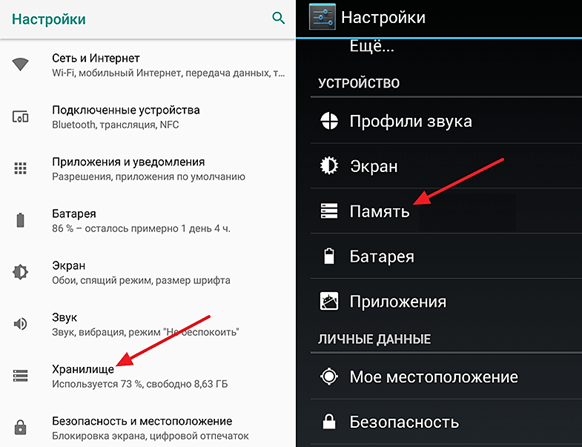
После этого перед вами откроется информация о внутренней памяти вашего Андроид смартфона. Здесь можно узнать, сколько у вас всего места и сколько места свободно.
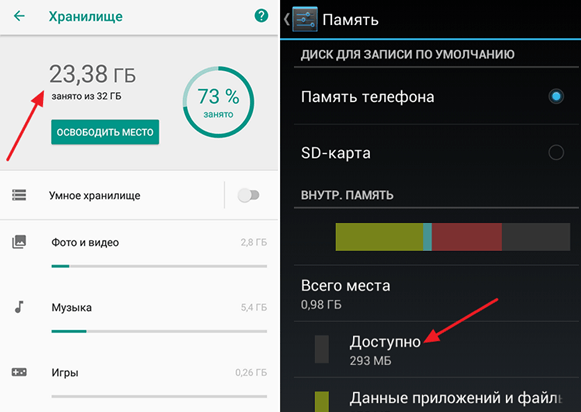
Если места недостаточно для установки программ, то его нужно освободить. Сделать это можно несколькими способами:
Более подробно об освобождении внутренней памяти можно почитать в нашей предыдущей статье.
Причина № 2. Смартфон завис.
Не редко причиной проблем с установкой приложений являются зависания системных программ и процессов. Если отказ при установке приложения произошел впервые и место во внутренней памяти Андроид смартфона есть, то вполне возможно, что причина именно в этом.
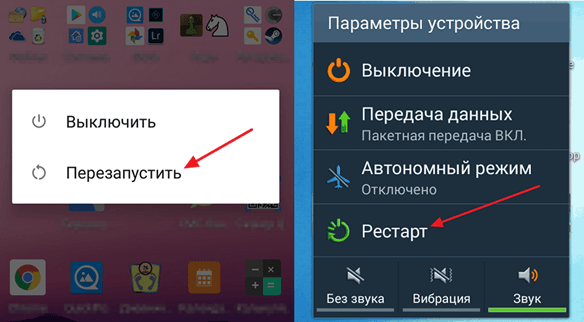
Для того чтобы проверить этот вариант просто перезагрузите смартфон и попробуйте установить приложение еще раз. Если на вашем смартфоне нет такой функции как перезагрузка, то подойдет и простое включение/выключение. В общем, чтобы избавиться от зависания нужно запустить операционную систему Андроид заново.
Причина № 3. Слишком медленный интернет.
Также приложения могут не устанавливаться из-за слишком медленного интернета. Обычно такое происходит, когда смартфон подключен через мобильную связь. Google Play Маркет начинает скачивать приложение и на этом установка останавливается.
Решить эту проблему можно с помощью подключения к Wi-Fi сети. При использовании Wi-Fi установка приложений обычно происходит без проблем, даже если интернет очень медленный.
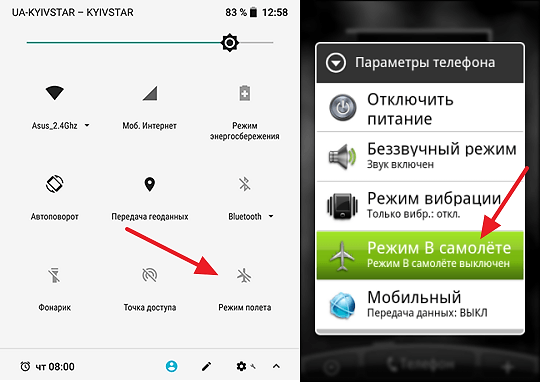
Если доступной Wi-Fi сети нет, то можно попробовать кратковременное включение «Режима полета», также известного как режим «В полете» или «Автономный режим». При использовании данного режима смартфон разрывает мобильное подключение, а после его восстановления связь может стать более стабильной, и вы сможете установить нужное приложение.
Причина № 4. Поврежденное приложение.
Если вы устанавливаете приложение не с помощью магазина приложений Google Play Маркет, а с помощью скачанного из интернета APK файла, то такое приложение вполне может быть поврежденным и из-за этого не устанавливаться. Чтобы решить эту проблему попробуйте найти APK файл на другом сайте либо установите приложения стандартным способом, то есть через магазин.
Play Market не закачивает приложения: основные причины и методы их устранения
Google Play — единственный официальный магазин приложений для устройств на системе Android. Но при попытке скачать новую игру или программу нередко возникают ошибки и сбои.
Если Play Market совсем ничего не скачивает
Если «Плей Маркет» ничего не скачивает, то в большинстве случаев устройству не хватает памяти. Или программа может загрузиться, но у смартфона не будет достаточно места для установки.
Обратите внимание, что некоторые приложения устанавливаются только на внутренний диск устройства. При этом заявленный объём внутренней памяти может отличаться от фактического, так как какая-то часть будет занята системными файлами. Обращайте внимание при покупке на этот параметр.
Если файлы скачиваются не полностью
Причина
Почему происходит «вечная» загрузка и появляются ошибки
Приложение может не устанавливаться и зависать на этапе загрузки из-за неполадок с самим устройством: забитый кэш, много запущенных программ, физический износ, ошибка обновлений.
Play Market — это тоже приложение и не всегда оно может работать корректно. Часто неполадки возникают, если у него переполнен кэш или «криво» установилось обновление. В таких случаях Google Play начинает выдавать разнообразные ошибки.
Загрузка может зависнуть, если на закачку поставлено несколько приложений. Устройству просто не хватает ресурсов для одновременного скачивания. Отмените все процессы и запустите заново, но уже по-одному. То же самое происходит, если запущено обновление приложений.
Другие причины
В основном ошибки при скачивании могут появляться:
Рассмотрим самые распространённые причины возникновения ошибок и сбоев в работе Play Market, и что с ними делать.
Освобождаем память
Проблемы с памятью — самая частая причина ошибок при скачивании приложений. Удалите ненужные файлы.
Если после удаления места всё равно не хватает, то удалите что-нибудь ещё. Музыка и фото могут занимать значительную часть памяти:
Установка на SD-карту
По умолчанию все скачиваемые приложения устанавливаются в память устройства. Но её не всегда достаточно, поэтому нужно указать SD-карту для установки. Для этого:
Обратите внимание, что некоторые разработчики запрещают устанавливать приложения на сторонний накопитель.
Как перенести файлы на SD-карту
Для освобождения внутренней памяти можно перенести часть приложений на накопитель:
Для некоторых приложений кнопка переноса будет неактивной, и переместить их на флешку стандартными средствами нельзя. Но есть способ обойти этот запрет. Для этого нужны root-права.
Получение прав администратора открывает доступ к файлам системы, и если вы случайно измените системные файлы, то смартфон может совсем перестать работать. Если вы неуверены в своей компетенции, то лучше не прибегайте к этому способу.
Для получения рут-прав воспользуйтесь программой KingRoot или Kingo Root. Скачайте apk-файл и установите приложение вручную. После того как вы откроете права администратора, нужно скачать ещё одно приложение, которое будет переносить файлы на SD-карту. Их много, мы рассмотрим одно из популярных — Link2SD.
Обратите внимание, что после переноса на флешку, виджеты программ перестанут работать. Также при подключении к компьютеру приложения на SD-карте не будут отображаться.
Если проблема в устройстве
Первым делом попробуйте перезагрузить свой телефон или планшет, возможно, это решит проблему. Если нет, то нужно почистить кэш.
Временные файлы только тормозят работу системы и занимают лишнее место. Время от времени нужно чистить кэш, чтобы не засорять устройство мусором.
Также для очистки кэша можно использовать сторонние программы, например, Clean Master.
И самым радикальным способом будет вернуть устройство к заводским настройкам. Для этого нужно зайти в настройки и выбрать «Восстановление и сброс». Перед этим обязательно выньте SD-карту и скопируйте важные файлы.
Этим способом можно воспользоваться, если совсем ничего не помогает, так как при «хард-ресете» пользователь теряет все свои данные.
Устраняем проблемы с Play Market
Многие ошибки возникают из-за неправильной работы самого «Плей Маркета». Для исправления ситуации нужно:
После этих действий в «Плей Маркете» нужно заново ввести логин и пароль от учётной записи.
Устраняем проблемы с интернетом
Определить слабое интернет-соединение можно по следующим признакам:
Для того чтобы точно убедиться в отсутствии интернета, попробуйте открыть любую страницу в браузере. Если соединения нет:
Обратите внимание, что при использовании мобильного интернета скачивание больших файлов может занять много времени. В этом случае проблемы никакой нет, прогресс загрузки будет меняться очень медленно.
Если не скачиваются приложения через мобильный интернет
Если через мобильный интернет не скачиваются приложения, то, возможно, у вас стоит запрет на использование загрузок при мобильном подключении. Чтобы снять запрет, нужно воспользоваться стандартным приложением «Загрузки» (если оно есть на вашем устройстве):
Настройки даты и времени
Если у вас установлена неправильная дата на устройстве, то большинство приложений не будут работать, в том числе и «Гугл Плей». Исправить эту проблему просто:
После этих действий «Гугл Плей» должен начать нормально загружать приложения.
Обновляем систему
При отсутствии обновлений системы, приложению «Гугл Плей» может не хватать каких-то компонентов для корректной работы. Чтобы исправить это:
Несовместимые приложения
Некоторые приложения способны влиять на работу «Гугл Плей». В основном это разнообразные взломщики. Самым популярным из них является Freedom для внутриигровых покупок. Решение в этой ситуации простое: нужно удалить конфликтную программу. Для этого нужно:
Включаем «Диспетчер загрузки»
При отключённом «Диспетчере загрузки» устройство не может ничего скачать, в том числе и через «Плей Маркет». Для включения:
Как избежать проблем в дальнейшем
В основном проблемы со скачиванием происходят из-за пользователя. Чтобы всегда спокойно загружать приложения, нужно поддерживать своё устройство в порядке:
Эти рекомендации помогут решить множество проблем с работой системы, а не только с Play Market.
Видео: исправление основных ошибок в работе Play Market
Проблема загрузки приложений с Google Play почти во всех случаях легко решается, даже если пользователь не очень хорошо разбирается в вопросе. После устранения неполадок, главное — не забывать поддерживать устройство в рабочем состоянии, чтобы не появлялись сбои в его работе.
Как исправить ошибку “приложение не установлено” на Андроид
Множество пользователей устройств на базе Андроид сталкиваются с одной распространенной проблемой – «приложение не установлено». Эта ошибка может внезапно появиться после процесса установки того или иного приложения на андроид смартфоне или планшете.
Зачастую сообщение «приложение не установлено» является следствием большого скопления мусора или даже вирусов в системе. Данную ошибку также могут вызывать неполадки в программном обеспечении используемого гаджета на ОС Андроид. Если вы первый раз столкнулись с этой проблемой и не знаете, что делать – не стоит отчаиваться, так как существуют быстрые и легкие способы её решения.
Причины возникновения ошибки
Частыми причинами возникновения этой ошибки являются: наличие мусора, забитая ОЗУ, вирусы, повреждение apk-файлов или запрет на установку из неизвестных источников на Андроид. Ниже рассмотрим подходящие способы решения данных проблемы.
Забитая внутренняя память устройства
Часто много некогда установленных на андроид телефон приложений и игр со временем перестают использоваться. Пользователи забывают удалять приложения, которые все ещё продолжают загружать обновления, тем самым занимая много места в хранилище (если не отключено автообновление устройства).
Чтобы удалить редко используемые приложения, необходимо перейти в настройки, далее – в «Приложения». В открывшемся списке нужно отыскать ненужное андроид приложение и удалить его. Также рекомендуется производить очистку данных и кэша, чтобы полностью очистить телефон от следов удаленного сервиса.
Что касается системных приложений на Андроид – их можно удалить с подключением root-прав (однако использование утилит для получения root-прав может навредить ОС и работоспособности гаджета).

По умолчанию на устройствах Андроид происходит загрузка приложений во внутреннее хранилище. Чтобы освободить его, следует устанавливать программы и игры на SD-карту. Для этого измените путь установки в общих параметрах девайса. В разделе «Хранилище» нужно открыть настройки и выбрать соответствующий пункт.
Большое количество мусора

Все андроид приложения так или иначе оставляют на устройстве свои папки и файлы, которые постепенно забивают память. Излишнее скопление подобного мусора приводит к возникновению разных сбоев в работе девайса, поэтому необходимо периодически очищать ОС от ненужных файлов.
Для этого можно использовать утилиту для Андроид «Clean Master». Нажатие на значок урны запускает немедленное сканирование телефона или планшета на наличие мусора, далее все это удаляется, немного освобождая ОЗУ. Помимо этой функции, утилита позволяет удалять ненужные приложения из оперативной памяти на Андроид.
Запрет на установку из неизвестных источников
Данная ошибка также может возникать из-за стандартных параметров системы, которая ограничивает установку программ на Андроид из неизвестных источников интернета.

Чтобы отключить это, необходимо зайти в раздел «Безопасность» и поставить галочку напротив пункта «разрешить установку из неизвестных источников».
Вирусы
Вирусы – частая причина возникновения сбоя (например, ОС пишет синтаксическая ошибка, ошибка 11, ошибка 504). Для проверки устройства xiaomi на вредоносные файлы используются антивирусы: Dr. Web, Kaspersky, McAfee. При наличии подобных программ пользователь будет получать уведомления, которые помогут избавиться от занесения вирусов на Андроид.
Конфликты приложений
Некоторые программы могут конфликтовать между собой, мешая установке друг друга. Часто это похожие утилиты, антивирусы или диспетчеры файлов. Выберите подходящее приложение и установите одно.
Повреждённое приложение
При скачивании программ на Андроид с посторонних ресурсов (не Play Market) может возникнуть риск того, что apk-файл поврежден. Это тоже приводит к вышеупомянутой ошибке. Для решения необходимо скачать нужное приложение через Play Market или другой надежный источник.
Сброс телефона к заводским настройкам
Если ни один из пунктов не помог решить ошибку приложение не установлено или приложение установлено, но не отображается, необходимо воспользоваться функцией сброса андроид устройства до заводских настроек.

В настройках откройте «Восстановление и сброс», далее – «Сброс настроек». Произойдет полное удаление всех данных с устройства и перезагрузка ОС.
Почему не получается установить программу из APK-файла на Android
Все пользователи Android-устройств наверняка слышали, что устанавливать программы на них можно не только из магазина Google Play Market или фирменных магазинов производителей, если таковые есть. Есть возможность использовать локальный файл с расширением APK, чтобы получить нужную программу.
Однако зачастую возможность установки по умолчанию из соображений безопасности заблокирована. В этой статье мы поговорим о том, что собой представляет файл APK, зачем его устанавливать и как это сделать. Поехали.
Что такое файл APK?
Android Package Kit (сокращенно APK) — это формат файла пакета, используемый операционной системой Android для распространения и установки мобильных приложений. Точно так же, как системы под управлением Windows (PC) используют exe-файл для установки программного обеспечения, APK делает то же самое для Android. По аналогии в Linux это deb-пакет для дистрибутивов на основе Debian или rpm для всех остальных.
Этот файл загружается из Google Play, но это происходит в фоне, потому пользователи даже не подозревают, что имеют дело с пакетом APK. Однако всё работает именно так.
Зачем устанавливать файл APK, если есть Google Play?
В этом формате часто выпускают новые сборки Android, которые позволяют раньше других получить доступ к новым функциям и возможностям. Также подобным образом может быть установлена программа, имеющая региональные ограничения. Наконец, это пригодится тем, кто не хочет ждать обновления «по воздуху», которое может занимать недели.
Кроме того, это позволяет откатиться на более старую версию, если вдруг приложение не понравилось. В Google Play этого уже не сделаешь. Наконец, можно таким образом установит программу, которой попросту нет в магазине.
Не исключён вариант, что смартфон или планшет не имеют Google Play по умолчанию, потому сам магазин тоже придётся подключать с помощью файла APK. Это характерно для китайских устройств. В этом случае, а также в случае отсутствия интернета на самом девайсе, это будет единственным вариантом для установки приложений.
Как установить файл APK со смартфона или планшета?
Для начала нужно проверить, позволяет ли это система. Нужно перейти в Настройки > Безопасность > Установка из неизвестных источников. На Samsung Galaxy с Android 9 это находится здесь: Настройки > Биометрия и безопасность > Установка неизвестных приложений.
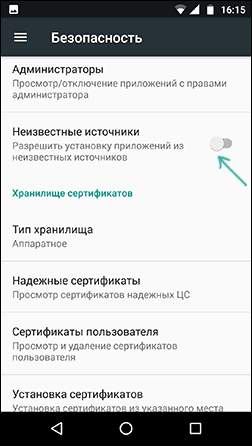
После этого нужно скачать необходимый файл из интернета и запустить его на выполнение, после чего согласиться на установку и чуть подождать. Через несколько секунд, максимум пару минут, система отрапортует об успешной установке.
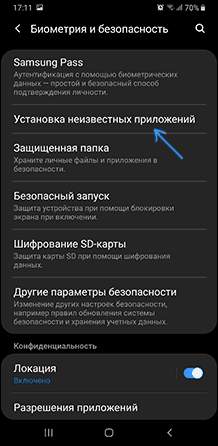
Однако есть немало вариантов, когда система не запускает установку, даже если она разрешена ля неизвестных источников.
Возможные варианты таковы:
Если нужно разблокировать «Play Защиту», которая мешает установке, то зайдите в Настройки > Google > Безопасность > Google Play Защита и отключите её там. Это можно сделать в окне Google Play Защита, где надо отключить пункт «Проверять угрозы безопасности».
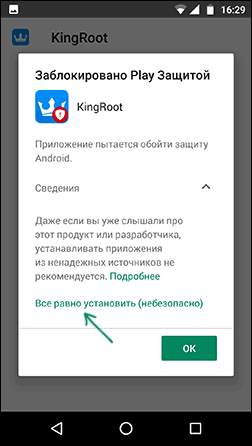
Если же система «ругается» на запрет со стороны администратора, то идём в Настройки > Безопасность > Администраторы. На Samsung с Android 9 Pie — Настройки > Биометрия и безопасность > Другие параметры безопасности > Администраторы устройства. Там отключаем пункт «Деактивировать администратора устройства» или «Выключить», который будет активным.
Как установить файлы с компьютера?
Технически это мало отличается от предыдущего пункта. Нужно лишь скачать приложение на ПК, после чего подключить смартфон кабелем и разрешить передачу данных на нём. После этого можно загружать файл APK на устройство. Далее же нужно действовать точно так же как и в пункте 3. В случае возникновения проблем — см. предыдущий раздел.
Отметим, что лучшим неофициальным магазином является APK Mirror. Из других источников качать программы не рекомендуется.
Почему не устанавливаются приложения на Андроид и как исправить?


Ни один из пользователей смартфонов не застрахован от проблем с установкой приложений. Практически каждый хоть раз видел на экране сообщение, что программа не может быть установлена. Причин у этого сбоя несколько. Разберемся, почему не устанавливаются приложения на Андроид.
Недостаточно памяти

Это самая распространенная ситуация, приводящая к сбоям установки приложений. Есть несколько вариантов исправления ошибки в этом случае:
По умолчанию приложения не устанавливаются на SD карту Андроид, чтобы это исправить нужно поменять настройки памяти. Действовать нужно через раздел общих настроек «Хранилище», а затем нажать на шестерню или три вертикальные точки в правом верхнем углу.
Что делать, если приложения не устанавливаются на карту памяти?
Когда приложения не устанавливаются на карту памяти даже после настройки, нужно проверить их требования. Некоторые программы могут быть установлены только на внутренний накопитель. В этом случае нужно проверить свободное место на нем.
Также проблема может заключаться в неисправности самого носителя и в нехватке его объема. Проверьте карту памяти в другом устройстве или вставьте ее в компьютер.
Просканируйте накопитель при помощи антивируса. Если на карте не хватает объема, удалите лишние файлы. Это можно сделать вручную, при помощи Clean Master и с компьютера.
Как исправить, если приложения не устанавливаются на Андроид из-за отсутствия разрешения
Эта ошибка чаще всего возникает при установке приложений с сайтов, а не из официального магазина. В этом случае необходимо:
В 7 и 8 версии операционной системы от пользователя требуется дополнительное разрешение на установку приложения. В 9 версии нужно каждый раз активировать скачивание программ из альтернативных источников.
Некорректное приложение
Возникновение ошибок, когда не устанавливаются приложения на Андроид из Интернета, связано с тем, что вы выбрали источник с некачественной сборкой. Разработчик мог модифицировать программу, но при этом не включить в нее нужные функции. Решается эта проблема поиском альтернативного источника для скачивания и установки программ.
Неподходящее для версии системы приложение
Также у разработчика можно попросить сборку для вашей ОС, но только в том случае, если вы пользуетесь устаревшей программой.
Мешает приложение из памяти телефона
Некоторые утилиты между собой несовместимы. Чаще всего ошибка возникает, если вы скачиваете одновременно несколько антивирусов или диспетчеров файлов. В этом случае нужно определиться, с какой программой в дальнейшем вы будете работать и оставить только ее.
Есть и иная разновидность этого сбоя – когда вы некорректно удалили или установили приложение, а потом пытаетесь скачать его же или провести обновление. При такой проблеме нужно удалить старое приложение, предварительно очистив его кэш. Только потом нужно ставить новое.
Сбои сервисов Google
Системный сбой
Если вы проверили все возможные варианты, но ошибка установки не исчезает, то причиной может быть сбой операционной системы. Исправить ситуацию достаточно с помощью 2 шагов:
В случаях, когда проблема не устраняется этими способами, необходимо провести полный сброс и восстановление системы. Если проблема возникла после смены прошивки устройства, то придется снова провести эту процедуру. Перепрошивку лучше всего доверить специалистам из сервисного центра, тогда риск испортить смартфон будет ниже.
Чаще всего утилиты на смартфон не устанавливаются по одной из перечисленных причин, но в некоторых способах исправить ситуацию можно только комплексными мерами. Теперь вы знаете все способы, позволяющие решить проблему установки приложений. Если статья вам понравилась, поделитесь ею с друзьями. В комментариях вы можете рассказать о своих проблемах с загрузок утилит смартфона, а также обсудить методы борьбы с этими сбоями.



