
Встроенный чат Youtube не работает на мобильных устройствах (недавно)
Я работаю над веб-приложением, которое зависит от прямых трансляций YouTube и чатов (также с YouTube). Дела пошли отлично, когда внезапно встроенный чат отказался работать на мобильных устройствах.
Я пытался найти на своей стороне ошибку или некорректную конфигурацию, но не могу ее найти. Насколько мне известно, iframe с чатом не загружается должным образом, когда в заголовке User-Agent присутствует оператор «Mobile».
Это очень странно, потому что когда я изменил заголовок User-Agent в WebView на Desktop, один чат работает безупречно:
Похоже, мобильные запросы заблокированы, а настольные нет, но я не знаю почему. Я не смог найти ни одного заявления на Youtube или Google по этому поводу.
2 ответа
Похоже, это было вызвано тем, что пользователь YouTube выбрал имя пользователя live_chat для своего канала, что противоречило встроенному коду чата YouTube.
Сообщив о проблеме на YouTube, используя свой вариант обратной связи и приложив снимок экрана с каналом пользователя, YouTube в течение 24 часов исправил проблему!
Теперь встраивание живого чата YouTube работает на устройствах Android без необходимости запрашивать настольную версию сайта в Chrome или каким-либо образом изменять пользовательский агент!
Mozilla / 5.0 (Windows NT 10.0; Win64; x64) AppleWebKit / 537.36 (KHTML, например Gecko) Chrome / 60.0.3112.78 Safari / 537.36
Возможно, когда-нибудь проблема будет решена со стороны YouTube.
В YouTube для Android появился встроенный чат
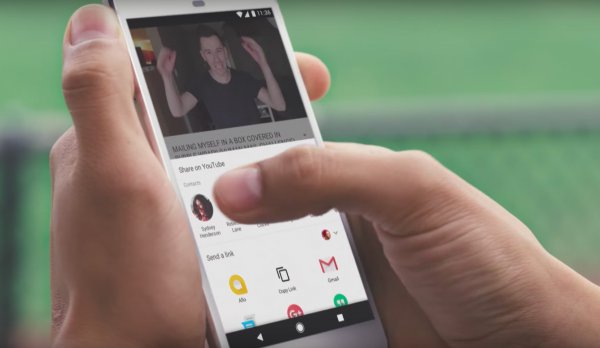
Компания Google анонсировала запуск новой функции прямого обмена сообщениями в приложении YouTube для Android. В течение последнего года встроенный мессенджер для Android-версии YouTube тестируется внутри поискового гиганта. Теперь благодаря огромному количеству различных отзывов пользователей Google делает нововведение доступным для всех.
Новая функция внутри YouTube для Android работает по принципу Instagram. Когда пользователи нажимают кнопку «share» (поделиться) на видео, теперь у них будет возможность отправить его своим контактам прямо через приложение. На панели «Поделиться» отображаются люди, с которыми вы недавно общались, а также рекомендации — например, люди, которых вы недавно добавили в свой список контактов. При нажатии кнопки «Добавить контакты» приложение YouTube спрашивает, хотите ли вы отметить кого-то из телефонной книги или просто отправить ссылку на приглашение.
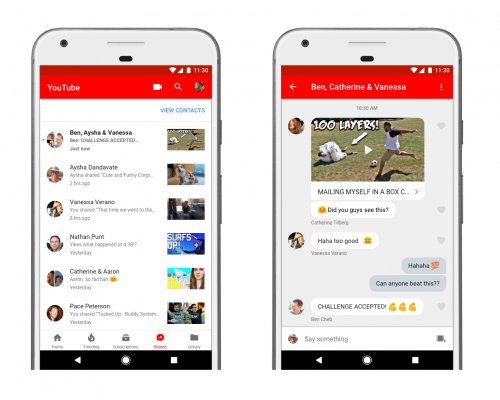
К сожалению, стандартная телефонная книга для Android не имеет функции отображения контактов, которые используют YouTube. В итоге получается, что вы просто отправляете обычное SMS-сообщение с шаблонным текстом «Добавить меня как контакт на YouTube». Было бы намного проще, если бы приложение могло узнать, кто из ваших друзей уже пользуется YouTube и просто начать чат прямо внутри него.
Для пользователей YouTube нововведение существенно упрощает обмен информацией. С этими людьми вы можете отправлять и подтверждать приглашения в самом приложении, поддержка SMS не требуется. Google утверждает, что в рекомендациях учитываются люди, с которыми вы взаимодействуете на YouTube и в других сервисах Google. То есть пользователи, с которыми вы общаетесь через электронную почту или Hangouts, вероятнее всего, появятся в этом списке. Независимо от того, приглашаете ли вы кого-либо через SMS или в самом приложении, как только приглашение будет принято, можно свободно использовать новую функцию и обмениваться ссылками и сообщениями.
Сообщения в YouTube для Android были доступны только в Канаде в начале этого года. Сейчас функция распространяется среди пользователей по всему миру. Наиболее актуальным нововведение станет для людей, которые постоянно обмениваются ссылками на YouTube-видео и обсуждают просматриваемые ролики — больше не нужно использовать сторонние мессенджеры типа Telegram или Facebook Messenger. Скачать YouTube для Android можно на Трешбоксе.
Как включить чат на стриме Ютуб: активируем функцию

Как включить чат на стриме на Ютубе и начать общаться с подписчиками? Есть несколько способов – подробно обсудим классную функцию платформы и научимся необходимым настройкам прямо сейчас!
Встроенная опция
Чат Ютуба на стриме – это идущий в онлайн-режиме диалог, отображаемый справа от видеопроигрывателя на странице просмотра. Это нужная опция – здесь ведется общение зрителей, стример может читать сообщения и отвечать на вопросы, вступать во взаимодействие с подписчиками.
По умолчанию опция активирована всегда, архив диалога сохраняется вместе с записью трансляции после завершения онлайн-стрима.
Кстати, хотели у вас узнать, как думаете, где лучше стримить на Твиче или на Ютьюбе?? Затрудняетесь ответить — тогда вам поможет другая статья на нашем сайте!
Обязательные условия
Напомним, для доступа к онлайн-трансляциям необходимо соответствовать определенным критериям – иначе включить чат на стриме в Ютуб не получится:
Инструкция
Теперь вы понимаете, как видеть чат во время стрима YouTube – несмотря на то, что функция уже подключена, стоит найти ее в настройках. Вы сможете отключить и включить ее по мере надобности нужное количество раз.


Готово! Вы узнали, как открыть чат в Ютубе на стриме – никаких сложностей. Если вы заранее активируете опцию, он появится справа автоматически. Хотите попробовать стримить в Youtube на телефоне, читайте как это сделать тут!
Как включить через OBS
Если стандартное меню не удовлетворяет ваших нужд, можно воспользоваться специальным стриминговым программным обеспечением – OBS предлагает настраиваемую панель для общения с подписчиками! Следуйте нашей инструкции, чтобы вывести чат на стриме Ютуб через ОБС.
Важно! Сначала нужно загрузить и установить программу, настроить вещание и битрейт, устройства вывода и другие параметры.
Затем переходим к таким шагам:
Переходим к важнейшему – как добавить чат на стрим YouTube в OBS и включить его:


Мы помогли вам включить и настроить чат на стриме на Ютуб? Теперь вы с легкостью запустите общение во время онлайн-трансляций и станете ближе к своей аудитории! Именно понимание нужд пользователей гарантирует каналу успех!
Разбираемся как включить чат в Ютубе на стриме
Чат во время стрима на Ютуб необходим пользователям для того, чтобы общаться с подписчиками. Он дает возможность оперативно отвечать на вопросы и налаживать обратную связь со зрителями. С чатом может сделать действительно качественный стрим, более живой и интересный. Настройка чата — несложный процесс. Принципы его осуществления будут рассмотрены ниже.
Добавление чата на стрим через YouTube с помощью OBS
Чат во время стрима на Ютуб дает возможность не только сделать эфир интересным, но и увеличить охваты подписчиков, зрителей. Он выглядит как небольшое окно, которое появляется во время проведения трансляции. Там каждую секунду обновляются сообщения от разных пользователей. Оставлять смс может и сам автор стрима. Например, вопросы для своих подписчиков.
Многие стримеры сразу добавляют онлайн-чат после выхода в эфир. Таким образом, они могут следить за реакцией аудитории, видеть замечания зрителей и своевременно на них реагировать. Перед тем, как включить чат в Ютубе на стриме, необходимо следовать инструкции:
Алгоритм действий достаточно прост, но у стримеров все равно периодически возникают проблемы и ошибки с подключением. Поэтому стоит разобрать процесс активации чата более подробно.
Особенности включения и настройки чата
Чтобы понять, как включить чат в Ютубе, необходимо соблюдать следующий порядок действий:
После этого пользователь может запускать трансляцию, чат будет активирован автоматически.
Процесс настройки сложен только сначала. Если у пользователя возникнут сложности, то он может применить дополнительные сервисы по регулировке параметров, которые разрабатывает сам видеохостинг Ютуб.
Стоит учитывать, что включить чат и собственно настроить сам стрим могут не все пользователи площадки YouTube. Для этого им необходимо соответствовать определенным требованиям, которые выдвигает сервис. Например, иметь более 1000 подписчиков, а также полностью верифицированный аккаунт. При этом у стримера не должно быть никаких ограничений по контенту за последние 3 месяца.
Также начинающие ютуберы должны учитывать, что при обрезке сохраненной видеотрансляции запись переписки не сохранится. Если ролик остается нетронутым, то видеохостинг автоматически сохранит архив диалога после окончания прямого эфира.
Окно для общения не добавляется или не работает – решение проблемы
Иногда пользователи жалуются, что не могут видеть чат во время стрима youtube. Эта ошибка или некорректная работа чата, чаще всего, свидетельствует о неправильных настройках OBS. Чтобы их проверить еще раз нужно:
Если все параметры выбраны верно, то баги способны возникнуть из-за следующих проблем:
Общение в чате стрима
Если все надействия были выполнены правильно, после запуска эфира и добавления окна OBS на экране появится окно для диалогов, в котором пользователи смогут оставлять своим сообщения. Сам автор прямой трансляции также может переписываться с подписчиками в чате. Он может отвечать на вопросы, давать какие-то дополнительные пояснения, касающиеся прямой трансляции. В процессе общения потребуется соблюдать все требования и правила, которые выдвигает хостинг YouTube:
Зрители трансляции могут выбрать два режима работы диалогового окна: с интересными сообщениями или обычный. В первом случае система автоматически удаляет спам, а также иные смс, которые похожи на рассылку. Так пользователи смогут следить за интересными комментариями и не пропускать их. Во втором случае зрители видят все сообщения, оставленные в диалоговом окне. Если смс в чате оставляет автор, то все сообщения будут помечены значком короны.
Для отправки сообщения пользователям необходимо:
Смс, адресованные конкретным подписчикам, будут выделены оранжевым цветом. Так зрители не пропустят послания, предназначающиеся для них. Обычные комментарии без адресации не выделяются в чате цветом.
Если организатору эфира понравится какое-то сообщение от подписчика, он сможет закрепить его в чате, тогда его будут видеть все зрители в верхней части диалогового окна. Закрепленным может быть только один комментарий. Если нужно прикрепить второй, то первый потребуется открепить.
Заключение
Начинающие блогеры интересуются, как включить чат на стриме, чтобы наладить обратную связь и общение со своей аудиторией, тем самым сделав эфир максимально интересным. Для настроек необходимо использовать плагин CLR Browser Plugin. Через него несложно произвести отстройку диалогового окна, где смогут оставлять смс зрители. Также организатор трансляции может закреплять понравившиеся сообщения или банить некоторых пользователей. Также через чат зрители смогут отвечать друг другу, а адресованные сообщения будут отмечаться оранжевым цветом.
Полезное видео
Практическое руководство от блогера:
Как написать сообщение в YouTube
Если вы захотите написать сообщение какому-нибудь пользователю в YouTube, то, к сожалению, сделать вы этого не сможете. С 2018 года в ютубе больше не существует функций, позволяющих пользователям общаться в личных сообщениях.
Но, некоторые владельцы ютуб каналов оставляют ссылки на свои различные социальные сети, а так же, в одном из разделов канала должен присутствовать адрес электронной почты. Так что, читайте сегодняшнюю инструкцию, и тогда вы узнаете, как написать сообщение в ютубе.
Где сообщения в ютубе

Но, администрация сайта придумала свою альтернативу – электронный адрес для коммерческих запросов. То есть, если владелец ютуб канала захочет вести общение с кем-либо, то он специально для этого добавит к себе в профиль адрес электронной почты. Найти адрес электронной почты для коммерческих запросов можно будет таким образом:
Как написать сообщение пользователю
Как вы уже поняли, написать сообщение пользователю из ютуба вы сможете лишь через сторонние сайты. Ниже будут представлены способы, как отправить сообщение ютуб пользователю через различные социальные сети, если они указаны у него в профиле.
С телефона
Чтобы написать сообщение пользователю в ютубе через телефон, необходимо будет воспользоваться следующим алгоритмом действий:

С компьютера
Если вы хотите написать сообщение пользователю ютуба через персональный компьютер, то вам понадобится выполнить такой ряд действий:
Благодаря сегодняшней инструкции, вы узнали, что в самом ютубе нельзя отправлять личные сообщения пользователям. Но, вы так же узнали, что существует несколько хитростей, которые могут вам помочь связаться с нужным человеком из ютуба. Важно заметить, что написать пользователю ютуба вы сможете как с персонального компьютера, так и с телефона.



