
Неисправности телефонов Fly
Владельцы телефонов Fly ценят свои аппараты за счет их невысокой стоимости, и удобного интерфейса. Но небрежное отношение может привести тому, что в них попадет песок или влагу и вследствие этого появятся определенные неисправности телефонов Fly.
Стоит отметить, что если вы не сможете самостоятельно с ними разобраться, то вам однозначно помогут в специализированном сервисном центре как наш, где ремонт телефонов Fly осуществляется на профессиональном уровне.
Диагностика БЕСПЛАТНО.
+7 (812) 953-94-11, +7 (921) 984-75-12 (Каменноостровский пр-т, 42, м. Петроградская)
Внутрь мобильного телефона Fly попала жидкость
Это весьма распространенная неисправность. В результате контакта с различными жидкостями (вода, кофе, чай) из строя могут выйти определенные компоненты телефона Fly. Телефон также перестает полноценно работать, не включается и не заряжается. В связи с этим очень важно выполнить определенные действия после попадания влаги внутрь телефона: быстро извлечь аккумуляторную батарею и самостоятельно высушить мобильное устройство.
Следующим шагом в этой ситуации станет обращение к квалифицированным специалистам, так как если телефон и после «залития» функционирует в стандартном режиме, это не факт, что с ним все в действительности в порядке. По обыкновению неисправности по причине контакта с влагой возникнут, потому что процессу коррозии необходимо различное время.
В сервисном центре при возникновении неисправности в связи с «залитием» телефона специалисты способы полностью устранить последствия попадания жидкости. Так, будет выполнена промывка ультразвуком и сушка телефона Fly, при необходимости произведена замена микросхем.
Не работает дисплей в телефоне Fly. Появились полосы на экране
Если дисплей не работает, а на экране появились разноцветные пятна и полосы, либо изображение начало мерцать, то оптимальным выходом из этого положения станет обращение к опытным специалистам. Эта неисправность может возникнуть в результате механических повреждений (удары, падения), а также вследствие попадания влаги под корпус мобильного устройства. В большинстве случае необходима замена дисплея. Всесторонняя диагностика телефона даст возможность с точностью определить точную причину неисправности.
Телефон Fly не включается
Если мобильное устройство полностью выключилось и больше не включается, для начала следует попробовать заряжать его в течение суток. Если это не поможет, специалисты сервисного центра проведут диагностику телефона и определят причины поломки (программный сбой, выход из строя аккумулятора, результат попадания влаги или механического воздействия печатной платы) и методы их устранения (обновления прошивки или замена компонентов).
Телефон Fly не находит сеть
Если появились проблемы с поиском сети (слабый сигнал сети или телефон не видит сеть), то причину следует искать в SIM-карте. Для этого в телефон необходимо вставить любую другую SIM-карту аналогичную вашей и проверить ее.
Если проблема не в SIM-карте, то причина состоит в механическом повреждении телефона (выход из строя электронных элементов или радиоблока).
Читайте также: Лучший ремонт iPhone в городе!
Неисправности телефонов Fly
 В этой статье мы рассмотрим одни из самых распространенных неисправностей телефонов Fly.
► Внутрь телефона Fly попала жидкость или телефон упал в воду
Это довольно распространенная неисправность. В результате контакта с различного рода жидкостями (чай, кофе, пиво, вода) из строя выходят некоторые элементы телефона (функциональные клавиши, клавиатура и кнопки клавиатуры, джойстик, микрофон, динамик и т. д). Также телефон перестает корректно работать: не заряжается и не включается. Поэтому так важно правильно среагировать после попадания влаги внутрь устройства: быстро достать аккумуляторную батарею и попытаться самостоятельно просушить мобильное устройство. Но и это еще не все. Следующий шаг – обращение к квалифицированным специалистам. Ведь даже если телефон после «залития» работает в обычном режиме, это не факт, что с аппаратом все в порядке. Как правило, неисправность из-за контакта с влагой рано или поздно возникнет, так как процессу коррозии нужно разное время.
В нашем сервисном центре мастера устранят все последствия попадания жидкости: произведут промывку ультразвуком и сушку мобильного устройства, при необходимости заменят микросхемы.
► Не работает дисплей телефона Fly, полосы на экране.
Если дисплей не показывает, на экране появились различные артефакты (полосы, разноцветные пятна) или изображение мерцает, то лучший выход из положения – обращение к специалистам. Данная неисправность возникает вследствие механических повреждений (падения и удары, давление), а также в результате попадания влаги под корпус телефона. В большинстве случаев требуется замена дисплея. Если в телефонах типа «раскладушка» или «слайдер» повредился шлейф (гибкая деталь с проводниками, соединяющая части телефона) или контроллер на плате, то необходима их замена. Также проблема может заключаться в программном сбое. Всесторонняя диагностика устройства поможет определить точную причину неисправности мобильного устройства.
► Телефон Fly не включается.
Если телефон выключился и больше не включается, попробуйте для начала зарядить его на протяжении суток. Если это не помогло, обращайтесь к специалистам нашей мастерской. После диагностики мастера определят причину поломки (результат механического воздействия печатной платы и попадания влаги, выход из строя аккумулятора или программный сбой) и способы ее устранения (замена компонентов, обновление прошивки).
► Телефон Fly не заряжается, быстро разряжается.
Если телефон не заряжается, то проблема кроется в зарядном устройстве или разъеме зарядки. Зарядное устройство можно проверить самостоятельно, подобрав аналогичное рабочее устройство. Причиной данной неисправности может быть как выход из строя контроллера питания в результате механических повреждений и попадания влаги под корпус мобильного, так и программный сбой. В сервисном центре произведут замену зарядного устройства или гнезда зарядки, контроллера питания, а также восстановят телефон после «залития», произведут прошивку ПО.
Если телефон Fly быстро разряжается, то причин может быть несколько: неисправная аккумуляторная батарея или «неродное» зарядное устройство. Также виной данной неисправности может быть усилитель мощности (передатчик).
При возникновении данной проблемы необходимо обратиться к специалистам, которые проведут бесплатную диагностику и оперативно устранят возникшую неисправность.
► Телефон Fly не ловит сеть.
Если возникли проблемы с сетью (телефон не видит сеть, слабый сигнал сети), в большинстве случаев причину нужно искать в сим-карте. Вставьте в свой телефон другую сим-карту аналогичную Вашей и проверьте ее.
Если проблема не в «симке», то причина кроется в механическом повреждении самого аппарата (выход из строя радиоблока и электронных компонентов). Также неисправность может быть вызвана программным сбоем. Для более точного определения причины поломки необходима помощь профессионалов.
► Не работает динамик в телефоне Fly.
Если в Вашем телефоне не работает динамик или работает тихо, Вас слышат, а Вы – нет, то скорее всего из-за падения или ударов, а также в результате попадания влаги мог выйти из строя динамик. В таком случае требуется замена неисправного динамика.
Также причиной поломки может быть перетирание шлейфа (в раскладушках и слайдерах), а значит, требуется его замена. Любые услуги по замене деталей Вы сможете получить у мастеров нашего сервиса.
► Не работает микрофон.
Если Вы слышите, а Вас – нет, всему виной неисправный микрофон. Для восстановления нормальной работоспособности микрофона требуется его замена.
Возможны и другие причины неисправности микрофона, например, сбой в ПО. Это поможет определить диагностическое обследование.
► Телефон Fly самопроизвольно перезагружается, виснет, «глючит».
Причиной подобного поведения телефона может быть программный сбой и требуется обновить прошивку мобильного устройства.
Еще одной причиной некорректной работы могут стать повреждения платы аппарата и ее элементов в результате падения и удара о твердую поверхность, а также после «залития» телефона. Разобраться в причине неисправности и устранить ее Вам помогут специалисты нашей мастерской.
Если в Вашем телефоне нет звука, не работает клавиатура, джойстик, функциональные клавиши и прочие детали, а также телефон не считывает сим-карту, требует «код безопасности» или возникли другие неисправности Fly, обращайтесь к специалистам нашего сервиса. Проведут бесплатную диагностику и устранят любые поломки быстро и качественно.
3 гарантированных способа разблокировки кнопочного телефона
Проблемы с телефонами fly случаются разные, но самые простые мы способны решить самостоятельно. К примеру, если телефон fly не включается, не загружаться или зависает на заставке, то стоит попробовать сброс настроек fly, как еще говорят — хард ресет флай. Ниже, мы постарались привести максимально полный список моделей.
Hard reset fly
А, и еще, все действия вы проделываете на свой страх и риск. Мы не рекомендуем вам что ли бо делать без точной уверенности в этом.
Не помогло?
Вы всегда можете задать нам вопрос ниже в комментариях или здесь. А еще, наш сервисный центр будет рад помочь, ведь не все проблемы может решить данный способ.
Помогло?! Репост и комментарии!
В устройствах на ОС Android, кнопка «питания» выполняет две функции – включение и выключение устройства, а так же активация и снятие блокировки. Вышедшая из строя кнопка включения, не позволяет полноценно пользоваться устройством, что прямая дорога в сервисный центр. Если же поблизости нет мастерской или важно отложить ремонт на более поздний срок, в статье вы узнаете, как включить телефон без кнопки питания.
Телефон выключен, кнопка включения не работает
Первым рассмотрим положение, когда устройство отключено полностью, кнопка включения не работает и нам требуется запустить ОС.
Способ 1: подключить к зарядному устройству
При подключении кабеля питания, начнется зарядка в выключенном состоянии. Впрочем, некоторые модели при этом загружают систему. Если это не произошло, чтобы включить телефон попробуйте подключить устройство к компьютеру.
Способ 2: подключить к зарядному устройству и зажать обе кнопки регуляции звука
В момент установки кабеля питания, зажмите обе кнопки изменения громкости и удерживайте до появления загрузочного меню – телефон включится, но далее потребуется выбрать режим загрузки, при этом разные модели телефона могут предлагать разные варианты.
Выбранный для проверки, смартфон Motorola Razr M, загрузил Boot режим, где предлагается выбрать один из дальнейших действий: Normal PowerUP, Recovery, AP Fastboot, Factoty и BP Tools. Отсоедините кабель и выберите один из предпочтительных вариантов, например Normal PowerUP для включения телефона.

В моем случае, смартфон загружал систему только при выборе пункта «Factoty». А при выборе «AP Fastboot» запускался режим для прошивки, где вместо загрузки системы, можно подать команду перезагрузки. В таком случае понадобится компьютер и программа RSD Lite, а так же придется отредактировать файл с командами при прошивке, но это только если у вас смартфон производства Motorola. Для смартфонов других производителей используются соответствующие программы.
Если вам удалось попасть в режим Recovery, тогда выберите строку – «Reboot system now». Для подтверждения действия требуется нажать кнопку питания. А поскольку клавиша не доступна, остается надеяться, что смартфон воспримет тактильное нажатие через дисплей. Сторонние вариации Recovery поддерживают нажатия через сенсорный экран; а из базовых режимов восстановления – только некоторые. Если дисплей не реагирует и кнопка включение не работает, то этот вариант отпадает.

Способ 3: Дождаться включения будильника
Обычно будильник располагает возможностью включения устройства для активации заданного ранее действия, даже когда телефон выключен. Если подобное событие произошло, воспользуйтесь моментом для перехода в меню.

Телефон включен, но заблокирован
Для снятия блокировки экрана, устройство необходимо пробудить, что легко сделать входящим звонком или подключением к зарядному устройству. А как быть на улице? Разумеется, каждый раз подключать переносное зарядное устройство неудобно. В таком случае подойдут описанные ниже методы.
Способ 1: Использование биометрической системы аутентификации
Большинство современных смартфонов поставляются со встроенным дактилоскопическим сенсором или позволяют настроить систему Face ID. Последнее, для снятия блокировки использует заданный ранее снимок лица владельца. Если задать биометрическую разблокировку экрана, тогда для снятия блокировки не потребуется нажимать кнопку питания. При этом стоит учесть, что некоторые смартфоны, для использования биометрической разблокировки, предварительно требуют пробудить устройство кнопкой включения.
Способ 2: Включаем телефон кнопкой MiKey
Аксессуар, устанавливаемый в разъем для гарнитуры, содержит настраиваемую кнопку. В настройках приложения указывается параметр – количество и длительность нажатия, для блокировки и разблокировки экрана. Данный способ станет хорошей альтернативой, если в устройстве нет сканера отпечатков пальцев или для использования датчика требуется пробуждение смартфона. Так же кнопка сойдет для пробуждения устройства и последующей разблокировки внутренними средствами или биометрией.
Способ 3: Включаем телефон используя жесты
Некоторые смартфоны позволяют запускать приложения при введении жеста соответствующей буквы – C, V, W или М. после запустится указанная программа, например калькулятор, которая легко сворачивается и не мешает дальнейшему использованию смартфона.
Вывод
Кнопка включения выдерживает вплоть до 100 000 нажатий и редко выходит раньше, момента смены телефона. Если же кнопка включения в вашем устройстве сломалась, то вы можете включить телефон без кнопки включения, используя любой из описанных выше методов. Если вы знаете другой способ, как включить телефон, если не работает кнопка питания, то просьба, опишите ваш способ в комментарии к статье, не забудьте указать модель вашего смартфона.
Сегодня многие уже не пользуются кнопочным телефоном как основным, но он всегда выручает, когда из строя выходит смартфон. Обычно снятие блокировки с клавиатуры аппарата не вызывает особых сложностей. На экране всплывает подсказка об определенной комбинации клавиш: в основном это сочетание кнопки «Меню» и знаков «*» или «#». Но может случиться так, что для ограничения доступа к личным данным вы внесли защитный цифровой пароль (пин-код) и забыли его. Разберем, как разблокировать кнопочный телефон в такой ситуации.
Скажем сразу, что эта неприятность может произойти как с известными марками (Sony Ericsson, Fly, Lg, Philips, Nokia, Samsung, Alcatel, Zte, Oysters), так и с менее популярными (Texet, Explay, Dexp, Prestigio, Digma, Irbis, Maxvi, Vertex, Jinga, Qumo, Keneksi, Ark, Itel, Inoi).
Необходимо ввести сервисный код
Через вызов SOS
Для снятия блока можно использовать номер экстренных служб — SOS или 112, и специальный код, после набора которого произойдет полный сброс установок до заводских.
Разберем на примере аппарата фирмы Samsung.
Рекомендуем посмотреть видео инструкцию:
Теперь можно свободно пользоваться устройством.
Стоит напомнить, что у каждого производителя свои пароли доступа к инженерным функциям гаджета. Более того, существует зависимость от модели и версии программного обеспечения.
Вызываем ошибку симкарты
Другой способ осуществляется с помощью симки любого оператора. Он довольно простой, но будет удобен только в случае свободного доступа к sim-слоту. Рассмотрим также на примере Самсунг:
Произойдет сброс всех настроек до заводских установок, и пароль будет забыт.
Перепрошить девайс
Чтобы произвести прошивку, вам понадобится:
Не забывайте, что в процессе перепрошивки телефон должен быть полностью заряжен.
Соедините два устройства, убедитесь, что ваш аппарат отображается в меню устройств на компьютере. Открываем утилиту для переустановки ПО и следуем инструкции по перепрошивке. Не рекомендуем отходить от инструкций и рекомендаций приведенных создателем программы, так как это может превратить технику в «кирпич».
Обратиться в сервисный центр или мастерскую
Если у вас не получается самостоятельно сбросить пин код, или вы не уверены в собственных силах при переустановке системы, всегда можно обратиться в сервисную службу производителя или в мастерскую по ремонту. Единственное — это будет стоить денег и займет определенное время, в зависимости от загруженности мастера.
Также вам могут подсказать коды обнуления данных или место, где можно найти официальную версию прошивки.
Заключение
К сожалению, с каждым годом все труднее найти необходимую версию операционной системы, кабель для подключения к стационарному компьютеру и программное обеспечение для домашней перепрошивки устаревшего телефона, и в случае проблем все чаще приходится обращаться в сервисный центр. Тем не менее старые добрые кнопочные телефоны выпускаются многими производителями (Мтс, Мегафон, Флай, Филипс, Нокиа, Самсунг, Вертекс, Вигор, Зте, Кенекси, Микромакс, Ирбис, Эксплей, Дексп, Дигма, Престижио, Алкатель, Моторола, Флер) до сих пор.
Для разлочки девайсов, поднятого в данной статье, могут помочь специальные инженерные пароли, причем не только для разблокировки. Список кодов можно посмотреть здесь. Помните, что у каждого производителя они свои, и чем крупнее и известней компания, тем легче вам будет найти и ПО, и спец.пароли.
Видео
По сути — главный редактор всего сайта, всегда на связи с лучшими авторами. Корректировка и вычитка, его работа. Отличный знаток своего дела. Великолепно разбирается в технических нюансах электроники. Изредка пишет и выкладывает авторские статьи.
Fly TS112 стал первым кнопочным телефоном выпущенным компанией Fly в 2016 году. Имеет две интересные особенности, благодаря которым и выделяется:
Клавиша вызова только одна. Так что для того, чтобы выбрать нужную сим-карту для вызова, придется делать несколько действий: нажать «Опции», выбрать нужную сим-карту, затем «Вызов». А ведь многим будет удобнее пользоваться телефонами, у которых для каждой сим-карты своя клавиша вызова. Например, Explay Moon и BQ BQM-2601 Las Vegas.
Режим работы сим-карт попеременный. То есть, если одна сим-карта занята вызовом, то две другие будут недоступны.
Стоит также выделить аккумулятор емкостью 1 400 мАч. Это довольно много для классического мобильного телефона, ведь большинство подлобных оснащаются аккумуляторами значительно меньшей емкости, если не считать отдельные модели «долгожители».
Это обычный кнопочный телефон, разумеется, в нем нет спутниковой навигации и поддержки сетей 3G. Также нет Wi-Fi. Но в Интернет можно выходить через имеющийся браузер. Разумеется, полноценной работы с сайтами, аналогичной в современных смартфонах, в этом браузере быть не может.
Доступной пользователю памяти в телефоне Fly TS112 фактически нет, так что при необходимости придется установить карту памяти, благо такая возможность есть.
| Выход | апрель 2016 г |
| Количество сим-карт | 3 (2 обычные и 1 Micro-SIM) |
| Сеть | GSM (2G) |
| Экран | 2.8″, 320×240 |
| Камера | 1.3 Мп, без автофокуса, без вспышки |
| Память | фактически нет |
| Поддержка карт памяти | MicroSD до 32 ГБ |
| Емкость аккумулятора | 1 400 мАч (до 6 часов разговора, до 35 часов проигрывания музыки) |
| Прочее | Bluetooth 2.1, WAP, GPRS, FM-радио, музыкальный плеер, аудиовыход 3.5 мм, разъем Micro-USB |
| Габариты | 130.5 x 55.7 x 12.4 мм |
| Вес | 100 г |
| Цвет корпуса | черный, белый |
На сегодня по-прежнему актуален Fly TS111, вышедший в 2014 году. Он тоже может работать с 3 сим-картами, тоже имеет экран 2.8″.
Источник: myfly.by Читайте также Вид:
Как отключить режим полета на Андроиде, когда оный произвольно включился? Ненужная активация беспроводной технологии может произойти во время пребывания телефона среди личных вещей (в кармане, рюкзаке и т.п.).
Когда произвольно включается указанная фишка, устройство не принимает звонков. Сверху на дисплее появляется изображение самолётика. В текущей статье расскажем, как избавиться от «авиаперелёта» для сенсорных и кнопочных моделей.

Как отключить режим полёта на кнопочном телефоне
Теперь приступим к разбору методов, действующих на примитивных сотовых устройствах. Здесь не получится подвинуть шторку, чтобы отсоединиться от флай-моуда в отличие от сенсорных моделей. Но существует несколько методов достижения желаемого.
Основные способы
Также представляем другой способ, подходящий для Нокии 5130:
Или быстро зажмите клавишу включения телефона и поставьте «Обычный».
Как отключить режим полёта в смартфоне
Стало понятно, как отключить режим «в самолёте» на кнопочном телефоне. Поведаем о методике, применимой для сенсоров. Чтобы оперативно убрать невостребованную функцию на смартфоне:
Немного дольше надо повозиться для отключения режима в конфигурации гаджета:
Отметим, что указанные способы работают практически одинаково для разных моделей мобильных устройств. Отличаются разве только названия кнопок, строк и команд.
Либо коснитесь кнопки перезапуска и поставьте air mode.
Honor
Для Хуавей Хонор u8860 зайдите в меню. Выберите «Все», затем «Ещё», затем «Себе» «Режим полёта» J.
Если у Вас остались вопросы — сообщите нам  Задать вопрос
Как отключить режим полёта в телефоне Fly FF179? При таком раскладе справедлив следующий алгоритм:
Huawei
Для телефона Huawei Y5C под управлением Android достаточно кратковременно нажать на клавишу питания и в меню выбрать «Отключить режим полёта». Естественно, обозначенная модель поддерживает и свайп с быстрой деактивацией опции.
Samsung
Обратите внимание, что часть изделий популярного бренда не поддерживает выключение «самолётика» через кнопку on/off. Например, это модель Самсунг A5.
В гаджете BQ BQM-1401 Monza отсутствует возможность деактивации «полёта» посредством меню. Требуется выбрать строку возращения к конфигурации по умолчанию. Альтернатива заключается в выборе «Настроек безопасности», а затем – «Блокировки сим-карты».
Что делать, если не отключается режим полёта?
 Случаются ситуации, когда не получается так просто избавиться от «автономки». Не помогает ни перезагрузка, ни возвращение к стандартной конфигурации телефона. Тогда сделайте прошивку устройства. Только зарезервируйте копию текущего состояния системы.
Помните о следующих предостережениях:
Если самостоятельные манипуляции потерпели фиаско, остаётся наведаться в сервис и сказать о проблеме с «полётом».
fly fs502 не включается бесконечная загрузка
Проблемы с телефонами fly случаются разные, но самые простые мы способны решить самостоятельно. К примеру, если телефон fly не включается, не загружаться или зависает на заставке, то стоит попробовать сброс настроек fly, как еще говорят — хард ресет флай. Ниже, мы постарались привести максимально полный список моделей.
Hard reset fly
— кнопка увеличения громкости ;
— кнопка уменьшения громкости;
— кнопка включения аппарата;
— кнопка «домик» home (возврат в основное меню);
А, и еще, все действия вы проделываете на свой страх и риск. Мы не рекомендуем вам что ли бо делать без точной уверенности в этом.
+ + — Wipe data/Factory reset
Удерживая нажать до появления меню — Clear Flash
+ + — Wipe data/Factory reset
+ после включения отпускаем
+ появиться заставка fly, вскоре появиться восклицательный знак в треугольнике, жмем на
Во время включения зажать + + — Clear еmmc
+ + — Recovery mode, жмем на
+ + — Recovery mode — wipe data/factory reset
Сейчас разберемся почему ваш телефон Андроид не загружается дальше логотипа (не включается после заставки производителя или робота). Дальше по тексту: вначале о причинах и затем уже расшифровка что делать в том или ином случае.
p, blockquote 1,0,0,0,0 —>
Данная статья подходит для всех брендов, выпускающих телефоны на Android 9/8/7/6: Samsung, HTC, Lenovo, LG, Sony, ZTE, Huawei, Meizu, Fly, Alcatel, Xiaomi, Nokia и прочие. Мы не несем ответственности за ваши действия.
p, blockquote 2,0,0,0,0 —>
Внимание! Вы можете задать свой вопрос специалисту в конце статьи.
p, blockquote 3,0,1,0,0 —>
Если разделить все причины, почему ваш телефон на Android виснет на заставке логотипа и не грузится дальше, то эту будут
p, blockquote 4,0,0,0,0 —>
Причины поломки и почему включается, но не загружается
⭐️⭐️⭐️⭐️⭐️ Если на телефоне или планшете не загружается Android при включении, или смартфон на Андроид запускается, но не идет дальше заставки логотипа, то причины этого могут быть следующие:
p, blockquote 5,0,0,0,0 —>
Прежде чем пытаться устранить неполадку в работе Андроида, необходимо понять, почему не загружается система.
p, blockquote 7,1,0,0,0 —>
Восстановление работоспособности
Если телефон показывает, что заряд идет, то причины неполадки надо искать в работе Launcher Android. Если устройство вибрирует, или у него экран мигает, то есть вероятность, что поврежден экран.
p, blockquote 8,0,0,0,0 —>
Если вы определили, что неполадка имеет программный характер (например, проблема возникла после обновления прошивки), то простая перезагрузка здесь не поможет. Необходимо сбрасывать систему через Recovery Mode или перепрошивать устройство. Посмотрим, что делать:
p, blockquote 9,0,0,0,0 —>
При сбросе настроек будут удалены личные данные и настройки пользователя. Если этот способ не помог, выполните перепрошивку. Для этого закиньте файл с подходящей прошивкой в корень карты памяти, вставьте накопитель в телефон и выберите в Recovery Mode пункт «Install zip from sdcard».
p, blockquote 10,0,0,0,0 —>  Увеличить
С программным сбоем можно справиться самостоятельно, но как исправить аппаратные неполадки? Самый разумный вариант — обратиться в сервисный центр за диагностикой и ремонтом.
p, blockquote 11,0,0,1,0 —>
Извлечение информации из неработающего Android
Даже если проблему можно решить без финансовых вложений, обычной перепрошивкой, у пользователей возникает важный вопрос — как сохранить данные, которые хранятся в памяти телефона. С картой памяти проблем нет: нужно просто вытащить её из устройства. Но как спасти данные с внутреннего накопителя? Например, вытащить контакты.
p, blockquote 12,0,0,0,0 —> Увеличить
Если вы делали резервную копию систему или хотя бы включили синхронизацию Google, то достать контакты будет очень просто. Вам достаточно зайти в приложение «Контакты» на сайте Google, чтобы увидеть полный список синхронизированных контактов. Если вы захотите перенести их на другое устройство, то достаточно будет добавить на него аккаунт Google.
p, blockquote 13,0,0,0,0 —> Увеличить
Чтобы так же легко было достать другую информацию, необходимо периодически делать резервную копию Android. Тогда если телефон перезагружается, а сброс не помогает, можно спокойно перепрошивать его, не беспокоясь о сохранности информации.
p, blockquote 14,0,0,0,0 —> p, blockquote 15,0,0,0,1 —>
Можно, например, установить кастомное Recovery и скопировать данные на карту памяти с помощью функции «Backup».

Если вы являетесь владельцем мобильного телефона Fly IQ450 и однажды вы заметили, что при включении устройства телефон проходит дальше загрузочного экарана, то не стоит паниковать раньше времени, ведь сейчас мы расскажем вам, что нужно делать в такой ситуации.
Проведение операции Hard Reset
Hard Reset – это сброс всех пользовательских настроек телефона с потерей данных на карте памяти. Это значит, что после проведения «жесткого сброса» телефон будет находиться в состоянии, в котором он был еще до покупки.
Hard Reset очень часто помогает в случаях, когда программная составляющая устройства была повреждена и её нужно как-нибудь восстановить, что и необходимо в нашем случае.
Для того чтобы сделать это осуществите следующие действия:
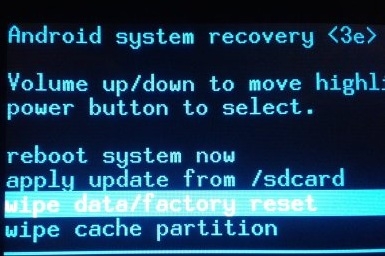
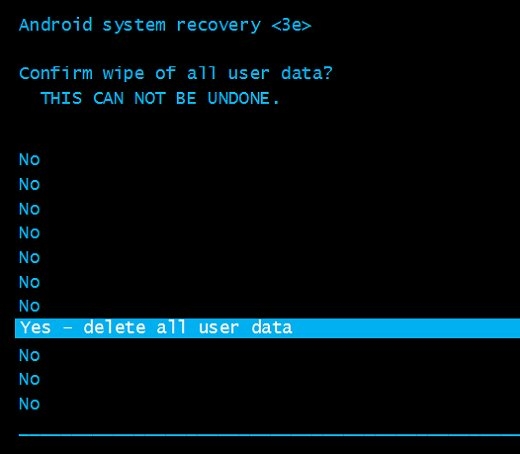
Далее, выберите Yes — delete all user data.
Нажмите Reboot System.
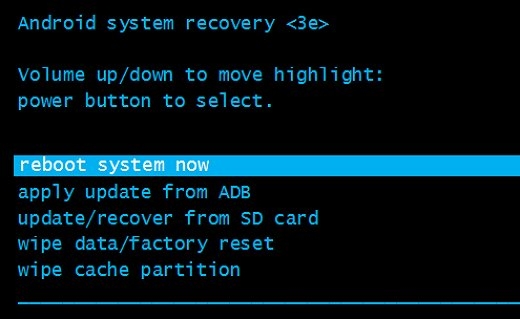
После этих действий настройки телефона будут сброшены к заводским и ваш Fly IQ450 снова будет работать.



