
Как посмотреть демонстрацию экрана в Discord на телефоне
Дискорд – приложение, которое объединяет людей на расстоянии. При помощи доступного функционала пользователи могут объединяться в группы, и обсуждать вопросы в зависимости от выбранной темы.
Пользователи могут применять доступные опции и инструменты мессенджера бесплатно. Среди вариантов осуществления связи можно выделить аудиозвонки или создание видеоконференций между участниками. При этом, пользователи могут создавать группы или каналы, которые собирают участников в общими интересами. Как правило, мессенджер используется сообществами, которые создаются по принципу интереса. Дискорд привлекает учащихся для обсуждения вопросов, которые возникают во время обучения, или геймеров, которые получают способностью обсуждать протекание игрового процесса.
Разработчики мессенджера регулярно добавляют, и обновляют функционал для оптимизации работы, и чтобы пользователи смогли наладить общение.
Как работает функция трансляций?
Функционал программы Дискорд дополнился опцией, которая разрешает посторонним пользователям просматривать стримы с использованием экрана участника. Опция получила название Go Live. При этом, характеристика трансляции, которая привлекает пользователь, заключается в том, что могут вступить желающие, в отличие от голосового чата, в который могут войти до 10 пользователей.
Пользователи могут выбрать бесплатный вариант, или приобрести подписку. Если пользователь решил остановиться на бесплатном варианте, то ряд опций и инструментов остаются недоступными. При подписке пользователь может получить расширенный вариант функционала, например, разрешение может повыситься.
Пользователи могут привлекать и дополнительные программы для того, чтобы включить режим стримера. При включении подобной опции пользователи могут просматривать трансляции в программе Дискорд. Если пользователь решил воспользоваться подобной опцией, то дополнительная всплывающая информация не мешает просмотру трансляции. Например, в бесплатном варианте внутри программы Дискорд просмотру могут мешать информация о пользователе, или звуковые уведомления.
Как включить просмотр демки с телефона?
Пользователи могут создавать трансляции, чтобы посторонние клиенты программы смогли просматривать стрим при помощи использования персонального компьютера. Если пользователь включает режим программы Go Live, то платформа распознает игру автоматическим характером. Просмотреть игру на трансляции можно при помощи статуса пользователя, который появляется в нижней области с левого края экрана.
Если платформа не смогла определить игру автоматическим характером, то пользователь может наладить режим при помощи ручного варианта. Для того, чтобы добавить игру вручную, следует проделать стандартную операцию:
Настройка профиля
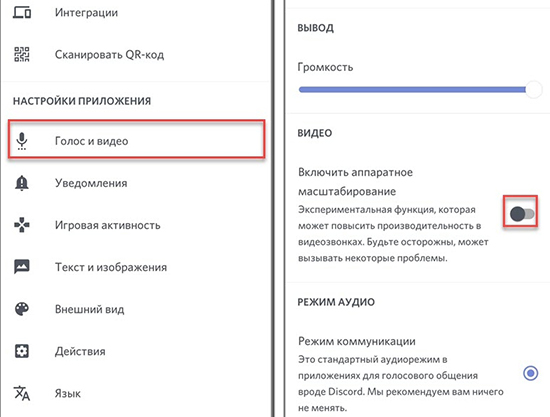
Пользователи могут производить необходимые настройки для того, чтобы оптимизировать работу с трансляциями. При переходе в настройки, пользователь может наладить работу голосового воспроизведения, или видео трансляции.
Подключение к серверу и настройка связи
Пользователи могут присоединяться к трансляции, которую начал посторонний пользователь. Для того, чтобы пользователи могли присоединиться к стриму в мессенджере Дискорд, следует выполнить действия в зависимости от инструкции. Для того, чтобы просмотреть трансляцию, необходимо:
Для того, чтобы начать просматривать трансляцию, пользователю следует нажать на ник.
Как смотреть стрим Discord
Пользователи программы часто спрашивают, как смотреть стрим в Дискорде, и что делать для запуска прямой трансляции. С появлением новой опции Go Live сделать это несложно, если знать особенности и нюансы ее настройки.
Что это за функция
Опция Go Live создана для того, чтобы другие пользователи могли смотреть стрим в Дискорде с экрана любого участника. Максимальное число зрителей в голосовом чате, подключенных к процессу, не должно превышать десяти человек. Особенность стрима в минимальной задержке трансляции, а сама опция доступна всем желающим.
Пользователей бесплатной версии ждет ряд ограничений, но от них можно избавиться при покупке Nitro-подписки. За 4,99 долларов в месяц доступно разрешение 1080р, а за 10 долларов — 4К. В обоих случаях частота кадров 60 fps. В бесплатной версии разрешение 720р, а число кадров в секунду — 30 fps.
Существует также режим стримера, позволяющий смотреть трансляцию в Дискорде с помощью дополнительных программ. После включения этой опции скрывается лишняя информация, которая “вылазит” во время прямого эфира. В частности, прячутся звуковые уведомления, личная информация и другие данные.
Как включить
Чтобы другие пользователи могли посмотреть стрим с ПК, необходимо создать трансляцию. Для включения Go Live игра должна быть распознана системой. В этом случае появляется специальная панель слева внизу возле статуса пользователя.
Если игры нет, ее можно добавить вручную. Для этого перейдите в Настройки и Игровая активность, а там добавьте игру. После распознавания приложения остается нажать на кнопку Go Live.

Как смотреть стрим в Discord
С учетом сказанного возникает вопрос, как присоединиться к стриму в Дискорде другим пользователям. Это возможно, если создатель сервера задал необходимые права. В частности в настройках сервера указываются роли и уровни доступа. Вносить изменения можно и через настройки канала с последующим переходом в раздел Права доступа.
Чтобы смотреть стрим в Дискорд через Go Live, сделайте следующее:
Если интересует только переписка, тогда можно подключиться к каналу Discord без просмотра стрима. Также стоит учесть, что такая опция имеет ограничения по числу зрителей (не более десяти).
В программе Дискорд работают специальные “робо-хомяки”, которые переносят участников прямо на голосовой канал со стримом. Остается дважды нажать название, чтобы смотреть трансляцию. В дальнейшем можно отрегулировать громкость звука с помощью специальной иконки.
Для удобства предусмотрена опция Pop Out. Она позволяет открыть прямой эфир в отдельном окне. Для этого жмите на значок в виде квадрата с выходящей наружу стрелкой. Далее изображение всплывающего окна можно регулировать с учетом предпочтений.
 В режиме Go Live реализована опция Overlay. Она позволяет переключиться с помощью горячих кнопок и выбрать игру, которая отображается на панели статуса. В дальнейшем можно регулировать настройки, приглашать друзей, остановить трансляцию или решать иные задачи. Если кто-то смотрит стрим, возле ника появляется соответствующий глазок.
 Многие спрашивают, как смотреть стрим в Дискорде через телефон. В режиме Go Live трансляция доступна только с приложения на ПК или в веб-версии. Для программы на смартфоне опция пока недоступна, но разработчики обещают исправить недостаток в ближайших версиях.
Альтернатива
Отметим, что запуск стрима в Дискорд возможен с помощью специальных сервисов для стриминга. Краткий алгоритм такой:
Чтобы человек мог смотреть стрим игры, жмите на пункт Окно приложения и выберите необходимую программу. Теперь кликните на кнопку Поделиться. С этого момента друг сможет наблюдать за игрой. Еще один вариант получения доступа — переход на стрим по специальной ссылке на канал.
Итоги
С появлением опции Go Live пользователи Дискорда получили возможность запускать прямой эфир и смотреть стрим прямо в голосовом чате. Единственное, что пока расстраивает — невозможность просмотра трансляции на смартфоне и ограничения по качеству видео для бесплатной версии. Но в ближайшее время эта проблема может быть исправлена.
Демонстрация экрана в Discord: почему он черный и как эту проблему устранить
О нынешнем уровне популярности сервиса Discord рассказывать вряд ли нужно. С этим у него все в порядке. Потому сразу к делу. Итак, почему, когда включается демонстрация экрана в Discord, то экран остается черным?
Значит, если не углубляться в технические подробности, то возникает данное «явление» в Discord, как правило, по одной из следующих причин:
Следовательно, теперь — о том, как все эти вопросы урегулировать и убрать «черный экран» в Discord. Начнем с самого простого:
#1 — обновляем Discord правильно
Сервис, как и положено, обновляется регулярно. Но в ряде случаев, как показывает практика, очередной апдейт не только устраняет ошибки и баги, выявленные ранее разработчиками, но и может вызывать сбои в работе Discord.
Поэтому, когда сервис работал нормально, а потом вдруг начал показывать только черный экран, то первым делом проверяем наличие более свежей версии приложения. Сделать это лучше следующим образом:
Если после включения демонстрации экрана он снова черный, то…
#2 — включаем/выключаем аппаратное ускорение
Приложение Discord запускается, как известно, используя просто ресурс центрального процессора компа. Однако в режиме Демонстрации экрана Discord с целью обеспечения должного уровня качества передачи видео также начинает «забирать» и ресурсы других аппаратных компонентов системы.
Важно: с учетом того, что включение функции «Аппаратное ускорение» в Discord приводит к повышенной нагрузке на систему, то задействовать её целесообразно только на достаточно мощных компах. На так называемых «слабых ПК» включать эту функцию не рекомендуется.
Как включить/выключить «Аппаратное ускорение» в Discord:

Если «черный экран» никуда не делся, идем дальше:
#3 — Отключаем все лишние программы
Требуется это не только для того, чтобы освободить больше вычислительного ресурса системы, но и потому, что ряд программ (в том числе и таких, которые работают в фоновом режиме) могут конфликтовать с Discord. Поэтому:
#4 — чистим кэш Discord
Данное мероприятие применять можно не только в том случае, когда перечисленные выше меры должного эффекта не возымели и вместо Демонстрации экрана Discord снова показывает черный экран. Очистка кэша помогает и в случае других сбоев в работе приложения. Выполняется данная процедура, напомним, следующим образом:
#5 — если Демонстрация экрана не работает и он по-прежнему черный — переустанавливаем Discord
Мера, конечно, радикальная, но самая действенная. В особенности, в тех случаях, когда приложение изначально установилось «коряво» или угораздило скачать и установить «битую» или устаревшую версию, которая ни работать, ни обновится нормально не может. Чтобы переустановить Discord:
Черный экран при стриме/демонстрации экрана в дискорде. как решить?
#1 — обновляем Discord правильно
Сервис, как и положено, обновляется регулярно. Но в ряде случаев, как показывает практика, очередной апдейт не только устраняет ошибки и баги, выявленные ранее разработчиками, но и может вызывать сбои в работе Discord.
Поэтому, когда сервис работал нормально, а потом вдруг начал показывать только черный экран, то первым делом проверяем наличие более свежей версии приложения. Сделать это лучше следующим образом:
на клавиатуре жмем Win+R;
в строке «Открыть» вводим %localappdata% и кликаем OK;
далее в следующем окне находим и открываем папку «Discord«;
в папке «Discord» двойным кликом по файлу Update.exe запускаем процедуру обновления приложения;
после её завершения перезапускаем Discord и проверяем, как он работает.
Если после включения демонстрации экрана он снова черный, то…
#2 — включаем/выключаем аппаратное ускорение
Приложение Discord запускается, как известно, используя просто ресурс центрального процессора компа. Однако в режиме Демонстрации экрана Discord с целью обеспечения должного уровня качества передачи видео также начинает «забирать» и ресурсы других аппаратных компонентов системы.
Важно: с учетом того, что включение функции «Аппаратное ускорение» в Discord приводит к повышенной нагрузке на систему, то задействовать её целесообразно только на достаточно мощных компах. На так называемых «слабых ПК» включать эту функцию не рекомендуется.
запускаем Discord и заходим в «Настройки пользователя» («шестеренка» — внизу окна слева);
в левой части экрана «Настроек» кликаем «Внешний вид «;
далее экран «Внешний вид» (справа) прокручиваем в самый низ до раздела «Расширенные «:
включаем опцию «Аппаратное ускорение «;
жмем ОК, дожидаемся завершения перезапуска приложения и тестируем результат.
Если «черный экран» никуда не делся, идем дальше:
#3 — Отключаем все лишние программы
Требуется это не только для того, чтобы освободить больше вычислительного ресурса системы, но и потому, что ряд программ (в том числе и таких, которые работают в фоновом режиме) могут конфликтовать с Discord. Поэтому:
открываем «Диспетчер задач» Windows (Ctrl+Shift+Esc);
переходим во вкладку «Процессы» и включаем опцию «Отображать процессы всех пользователей «;
в списке по очереди выделяем процессы программ и приложений, которые в данный момент времени не нужны (кроме, разумеется, системных и явно незнакомых), кликаем по названию правой кнопкой мыши и в меню жмем «Завершить дерево процессов «;
перезагружаем комп, запускаем и тестируем Discord.
#4 — чистим кэш Discord
Данное мероприятие применять можно не только в том случае, когда перечисленные выше меры должного эффекта не возымели и вместо Демонстрации экрана Discord снова показывает черный экран. Очистка кэша помогает и в случае других сбоев в работе приложения. Выполняется данная процедура, напомним, следующим образом:
полностью закрываем Discord;
на клавиатуре жмем Win+R;
в строке «Открыть» вводим %appdata% и кликаем OK;
в следующем окне находим папку «discord«;
кликаем по ней правой кнопкой мыши и в меню жмем «Удалить «;
запускаем Discord.
Как с телефона посмотреть стрим в Discord
Пользователи Дискорд часто задаются вопросом, как смотреть стрим в программе, и какие действия необходимы для запуска прямого эфира. После появления специальной опции Go Live осуществить данное действие несложно, особенно если знать основные аспекты настройки.
Общее представление о функции
Функция Go Live была разработана, чтобы смотреть стрим в дискорде через телефон либо через персональный компьютер. Общее количество телезрителей в голосовом чате, подключенный к делу не должно составлять свыше десяти человек. Преимущество стрима – минимизирована задержка трансляции, а данная функция доступна любому участнику.
Пользователей бесплатного варианта ожидает множество ограничительных мер. Но избавиться от них можно, купив Nitro-подписку. Всего за 4,99 долларов за один мес. участники получат доступ к разрешениию 1080р.
Есть режим стримера, который позволяет следить за прямой трансляцией в Дискорде с использованием дополнительной программы. Включив данную функцию, будет скрыта любая ненужная информация, которая возникаем во время эфира.
Как посмотреть стрим со звуком
Но, как смотреть стрим в дискорде с другим участником? Осуществить подобное действие возможно, если основатель сервера задает собственные права и правила. Как правило, в настройке сервера автоматически указываются роль либо уровень доступа. Менять через настройку программы с дальнейшим переходом в категорию «Права доступа». Посмотреть стрим с помощью Go Live, проделайте следующие действия:
Если участники намерены переписываться, подключитесь к каналу без просмотра стрима. Следует учитывать, что данный функционал предоставляется в ограниченном количестве (доступ открывается только на 10 чел.).
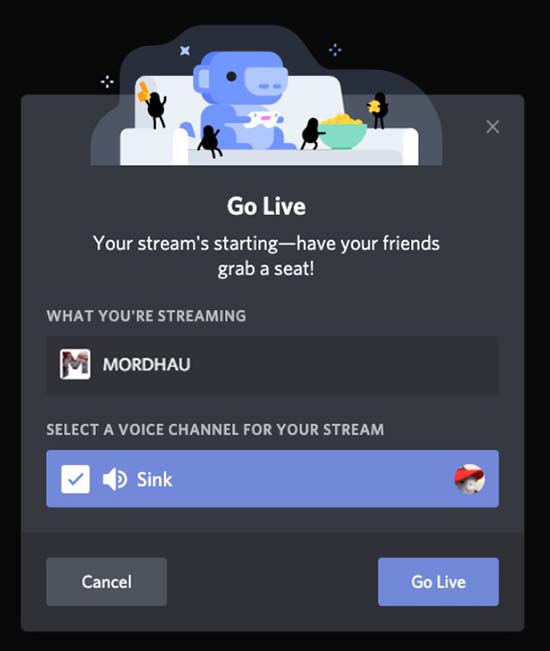
В канале задействованы специальные роботы, переносящие пользователей на голосовую программу со стримом. Останется только дважды кликнуть на наименование трансляции. В последующем участник сможет отрегулировать уровень громкости звука при помощи определенной клавиши.
Для полного удобства подключена функция опция Pop Out. Похожее действие дает возможность войти в прямой эфир. Нажмите на изображение в виде квадратика с выходящей наружу стрелой. Любое изображение можно отформатировать под собственные предпочтения.
В версии Go Live появляется функция Overlay. Функционал позволяет перейти к выбору игры, которая будет отображена на главной панели статуса. Позже можно отрегулировать настройку, пригласит других пользователей, приостановить трансляцию, выполнять ряд задач. Если кто-то пользуется Дискордом и смотрит стрим, неподалеку от его логина появится глазок.
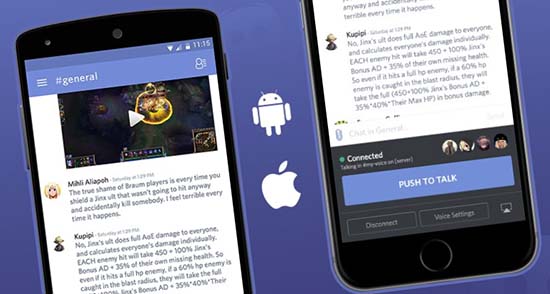
Некоторые пользователи задают вопросы о том, как с телефона посмотреть стрим в дискорде? Подключив Go Live, прямая трансляция доступна через компьютер или в веб-формате. Для каналов с телефона функция не доступна.
С компьютера
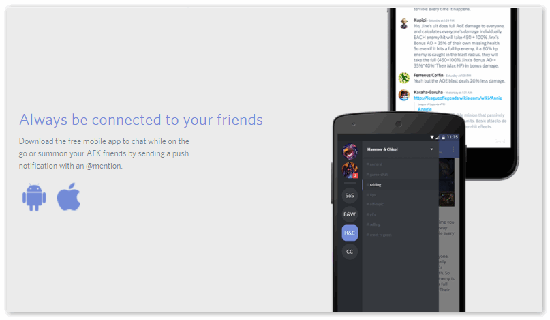
С телефона
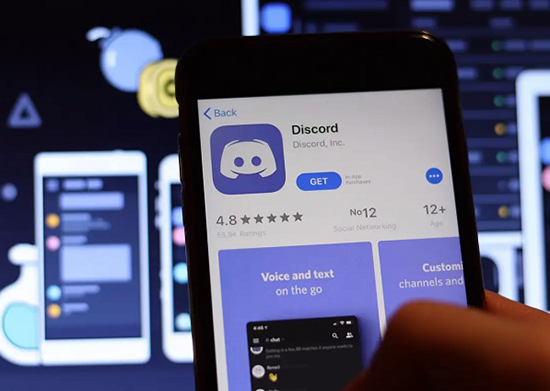
Дискордом с телефона смотреть стримы удобно. На мобильное устройство Дискорд можно скачать и установить с Гугл Плэй либо Апп Стоур. Установив приложение на телефон, следует пройти полную авторизацию. Если у пользователя нет личного профиля, то следует пройти регистрацию. Профиль также придется активировать с помощью электронной почты. Подтверждение почты обязательное условие, для дальнейшего сохранения имени, а также дискриминатора. Четыре цифры с решеткой будут сопутствовать всегда.
После открывается окно программы. Клавиша «бургер» открывает все сервера, в которых пользователь зарегистрирован. Есть список каналов определенного сервера. Свайпом следует закрыть меню.
Возможные проблемы и их решение
Как видно у представленной программы довольно обширный потенциал. Правильно выполненная настройка окажет помощь в момент включения демо-режиме в Дискорд и до начала игровой процедуры стрима. Но бывает так, что пользователи все время задают один и тот же вопрос «Не могу посмотреть стрим в дискорде, не знаю в чем проблема?». Есть у программы несколько недоделок. Дискорд создавался не для большой аудитории и потоковой передачи видеороликов. Сделать захват монитора и транслировать выбранную игру необходимо, использовав специальное приложение. Ими могут быть Twitch, YouTube.
До начала передачи видеоролика в сети, создавайте на подобранном сервисе личный аккаунт. После участник может заниматься разработкой личного канала, дать ему название, выставить собственную эмблему, написать краткое описание. Подобная методика позволяет смотреть стрим в дискорде со звуком, узнать, что представитель канала хочет предложить. Следующим моментом будет этап по захвату монитора. Оптимальным станет решение выбора сервиса – OBS. После осуществите настройку приложения, отрегулировав аудио и видео кодеков, укажите расположение личного сервера, где будет проходить прямая трансляция.
Скопируйте на собственном канале ключ, который будет отвечать за трансляцию. Вставьте данный ключ в категорию Stream Key Play Path, расположенную в OBS. Теперь пользователь может начинать передачу трансляции и сделать всеобще активным формат стримера. Ожидается, возможное обновление данной категории и улучшения возможностей программы, функционала и дополнительных опций.



