
На Android не включается 3G/4G/LTE
Если Android не подключается к интернету через мобильную сеть, то причину неполадки следует искать в настройках системе. В редких случаях мобильный интернет не работает из-за сбоев на стороне оператора связи, обычно же устранить ошибку пользователь может своими силами.
Данная статья подходит для всех брендов, выпускающих телефоны на Android 11/10/9/8: Samsung, HTC, Lenovo, LG, Sony, ZTE, Huawei, Meizu, Fly, Alcatel, Xiaomi, Nokia и прочие. Мы не несем ответственности за ваши действия.
Внимание! Вы можете задать свой вопрос специалисту в конце статьи.
Почему на Андроиде мобильный интернет не работает?
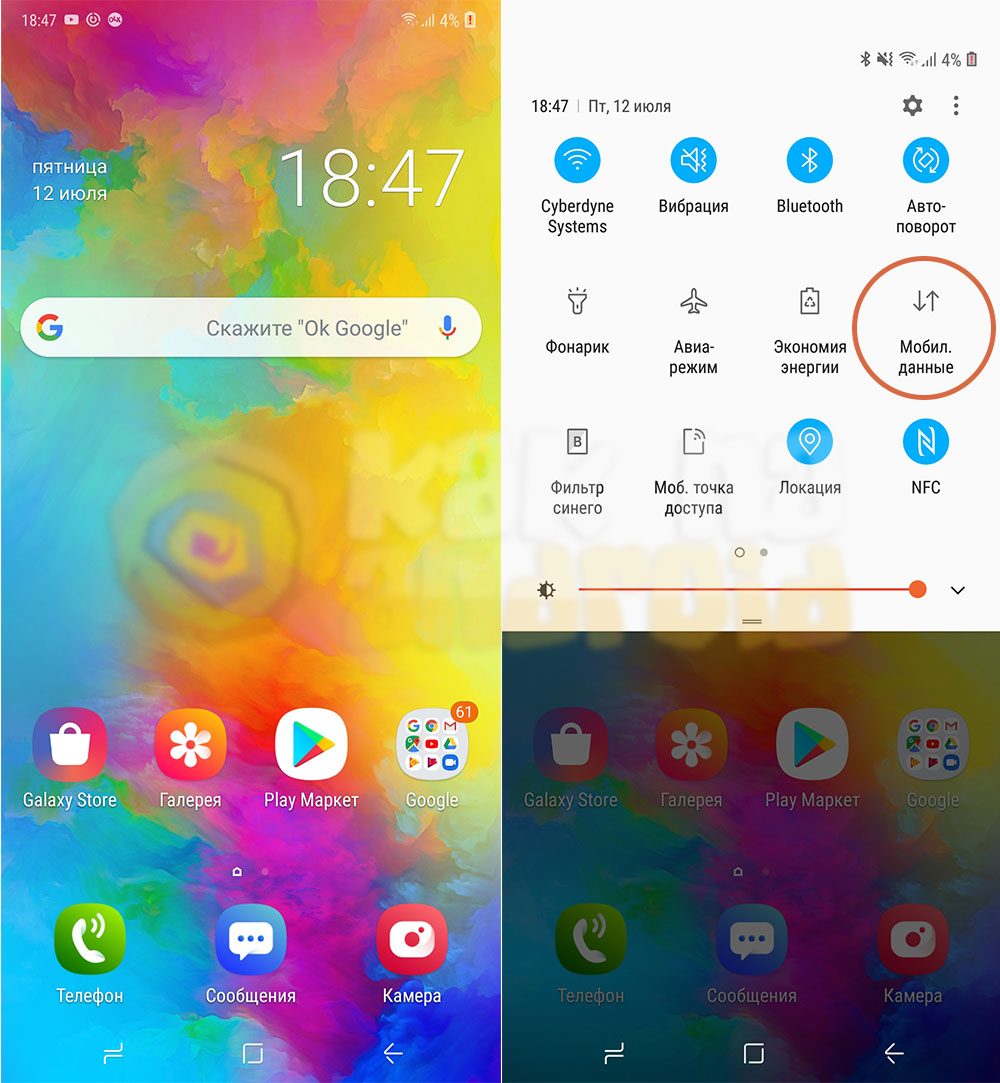
Первое, что нужно сделать, если на Андроид не включается мобильный интернет, — убедиться в том, что в настройках включена передача данных.
Так же включить мобильный интернет на Андроиде можно при помощи быстрого меню. Проведите двумя пальцами от верхнего края экрана вниз и откроется полное меню с кнопками быстрого включения функций смартфона.
Следующий шаг – проверка баланса лицевого счета. Если в телефоне установлено две SIM-карты, необходимо в настройках посмотреть, какая используется для подключения к мобильному интернету, и убедиться, что на ней подключен подходящий пакет услуг.
Еще одной причиной того, мобильный интернет не работает, может быть некорректная регистрация телефона в сети. Чтобы устранить сбой, достаточно перезагрузить устройство. Если это не помогло, то проверьте данные точки APN, сравнив их с информацией с официального сайта оператора. Обычно данные APN приходят в конфигурационном сообщении при первой установке SIM-карты, но бывает, что пользователь их не сохраняет, или в процессе использования системы они сбиваются.
Не знаешь как решить проблему в работе своего гаджета и нужен совет специалиста? На вопросы отвечает Алексей, мастер по ремонту смартфонов и планшетов в сервисном центре.Напиши мне »
Ручная настройка APN также помогает в случае, когда интернет не работает в некоторых приложениях. Если это не помогло, можно посоветовать выполнить сброс параметров сети – в последних версиях Android есть такая функция.
Еще одна возможная причина полного отсутствия мобильного интернета – отсутствие покрытия сети. Если в настройках Андроида выбран режим «LTE/4G», а устройство находится в зоне покрытия только сети 3G, то вы не сможете выйти в интернет. Что делать в такой ситуации:
Если в таком режиме интернет всё равно не работает, выберите конкретное значение – 3G или 2G. Если вы находитесь в местности, где оператор вообще не имеет покрытия, то никакое изменение режима не поможет. Такое часто случается в дороге между городами – работать перестает не только интернет, но и звонки с SMS.
Есть небольшая вероятность, что проблемы с выходом в интернет связаны с профилактическими работами или сбоем на стороне оператора. Чтобы исключить эту возможность, позвоните провайдеру и уточните, почему у вас не работает мобильный интернет.
Автоматическое включение мобильного интернета
Еще одна проблема с мобильным интернетом – автоматическое подключение и списание денег или трафика в зависимости от тарифа. Происходит это обычно из-за того, что какое-то приложение требует доступ в интернет и пользуется им без вашего ведома. Вычислить его очень легко:
Чтобы трафик не растрачивался без вашего ведома, выключите мобильный интернет. Сделать это можно в этом же разделе «Использование данных» или в шторке быстрых настроек Android.
Также следует проверить настройки Play Market. Если в них включено автоматическое обновление приложений с любым подключением, то телефон будет растрачивать мобильный трафик, не спрашивая разрешение.
Если вы выключите мобильный трафик, то Play Market в любом случае не сможет его потратить, но всё же для обновления приложений рекомендуется всегда выставлять такой режим – «Только Wi-Fi».
Как исправить Galaxy A50, который не может подключиться через мобильные данные
Мобильные данные очень важны, потому что, помимо того факта, что вы можете отправлять через них только MMS или графические сообщения, вы также найдете их очень полезными, если вам остро нужно подключиться к Интернету, когда вы находитесь в мобильном режиме. Конечно, Wi-Fi всегда является первым выбором в том, что касается подключения, потому что он более стабилен и дешевле, но всегда будет время, когда вам понадобится эта услуга.
Некоторые владельцы Samsung Galaxy A50 недавно связались с нами, потому что, как сообщается, мобильные данные больше не работают на их устройствах. Их телефоны имеют отличный прием, но когда они пробовали просматривать некоторые сайты или загружать приложения, служба не работала. Это небольшая неприятная проблема, и вы можете ее исправить, если хотите только устранить неполадки. В этом посте я расскажу вам, как исправить ваш Galaxy A50, который не может подключиться к Интернету через мобильные данные. Итак, читайте дальше.
Устранение неполадок Galaxy A50, который не может подключиться к Интернету через мобильные данные
В этом посте мы постараемся изучить все возможности, а затем исключить их одну за другой, пока не выясним, в чем проблема на самом деле, и, надеюсь, сможем ее исправить. Если вы один из владельцев этого телефона и у вас возникла аналогичная проблема, продолжайте читать приведенные ниже решения. Один из них может решить проблему с вашим устройством…
 Сначала выполните принудительный перезапуск
 Сначала выполните принудительный перезапуск
Самое первое, что вам нужно сделать, если ваш телефон не может подключиться к Интернету через мобильные данные, — это принудительный перезапуск. Это имитация извлечения аккумулятора, которая освежит память вашего телефона и перезагрузит приложения и службы. Если проблема связана с незначительной проблемой прошивки, вы сможете исправить ее, выполнив этот метод. Вот как:
После перезагрузки убедитесь, что ваш телефон подключен к сотовой сети, а затем попробуйте просмотреть некоторые веб-сайты или загрузить приложения. Если соединение по-прежнему отсутствует, переходите к следующему решению.
ТАКЖЕ ЧИТАЙТЕ: Как исправить десять распространенных проблем с сетью или подключением в Galaxy A50
Убедитесь, что режим полета не включен
Если режим полета включен, вся беспроводная связь, включая мобильные данные временно отключен. Поэтому попробуйте проверить, есть ли значок самолета в строке состояния, чтобы убедиться, что это не из-за этого параметра.
Или еще лучше, потяните панель уведомлений вниз и затем нажмите на режим полета икона. Если он включен, подождите несколько секунд, прежде чем снова отключить его.. Обратите внимание, что значок должен быть серым, чтобы все беспроводные соединения работали.
Отключить мобильные данные и снова включите его
Теперь это один из самых эффективных приемов, который вы можете использовать для решения такой проблемы. Это связано с тем, что при отключении и включении мобильной передачи данных ваш телефон будет пытаться повторно подключиться к вышке базовой станции, и в большинстве случаев хорошее соединение будет восстановлено. Когда это произойдет, проблема с вашими мобильными данными, конечно же, будет решена. Вот как это делается на вашем телефоне:
Как только вы это сделаете, попробуйте проверить, можете ли вы теперь подключиться к Интернет.
Сбросить настройки сети на вашем телефоне
Когда он касается решения проблем, связанных с сетью, включая мобильные данные, эффективность этого решения уже доказана. Это потому, что он возвращает все сетевые настройки к их конфигурации по умолчанию, а также обновляет все сетевые службы. Вот как это делается на вашем Galaxy A50:
После этого попробуйте проверить, устранена ли проблема.
СООТВЕТСТВУЮЩИЙ СООБЩЕНИЕ: Samsung Galaxy A50 выключился сам по себе и не включается
Перезагрузите телефон, который не может подключиться через мобильные данные
После предыдущие решения и ваш Galaxy A50 по-прежнему не может подключиться к Интернету через мобильные данные, тогда вам следует сбросить его, потому что проблема могла быть вызвана проблемой прошивки, которая повлияла на сетевые службы вашего телефона. Если эта проблема возникла без очевидной причины или причины, то, скорее всего, это просто проблема с прошивкой. Но перед сбросом обязательно создайте копию своих важных файлов и данных, потому что все они будут удалены. Когда будете готовы, выполните следующие действия, чтобы перезагрузить телефон:
После сброса настройте свой телефон как новое устройство и попробуйте проверить, может ли он теперь подключаться к мобильной сети передачи данных.
Кроме того, это лучше всего позвонить своему поставщику услуг и спросить о проблеме, потому что в вашем регионе может быть сбой или ваша учетная запись может быть заблокирована от использования службы.
Что делать, если не работает мобильный интернет?
Интернет не работает совсем
1. Перезагрузите смартфон — выключите и включите его.
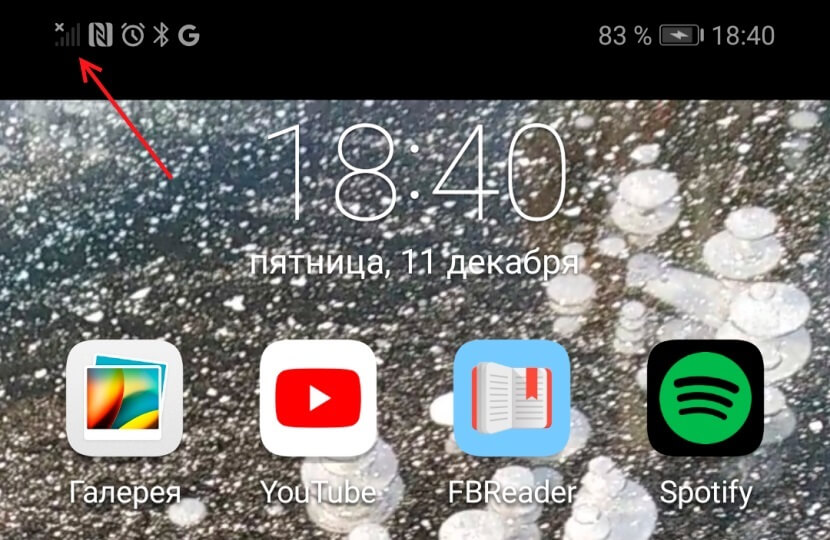
2. Проверьте регистрацию телефона в сети. В верхней строке находится индикатор соединения. Если на нём стоит крестик, значит, соединения нет. Перезагрузите гаджет, а если не помогло, смените местоположение — например, выйдите на улицу. Иногда в подвальных помещениях или зданиях со слишком толстыми стенами и железными перекрытиями сигнал может теряться.
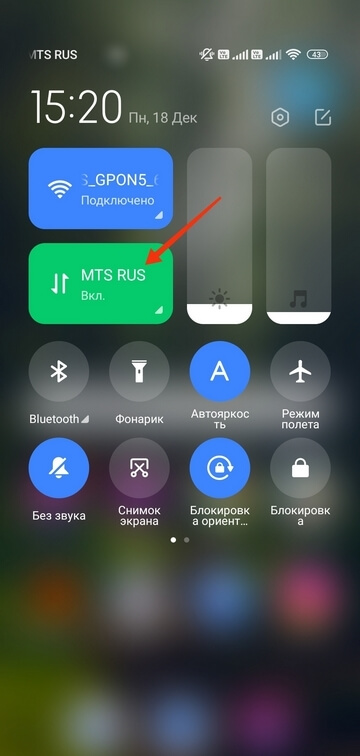
3. Если с сигналом сети всё в порядке, проверьте, включена ли в вашем смартфоне передача данных. Есть два способа. Первый: проведите пальцем вниз по экрану, чтобы открыть вкладки «Уведомления» и «Значки». В «Значках» проверьте, горит ли кнопка «Мобильные данные» или «Передача данных».
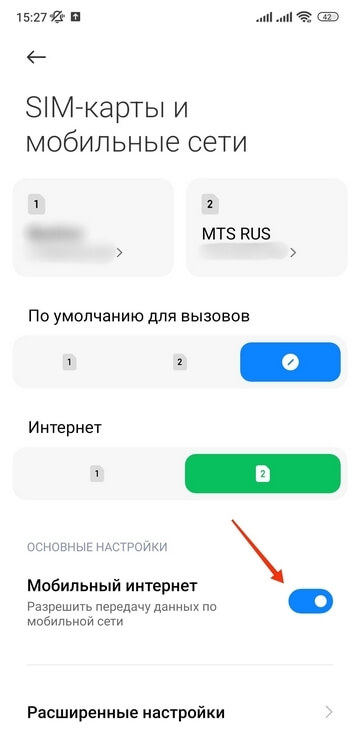
Второй способ: зайдите в «Настройки телефона» — «Ещё» или «Беспроводные сети» — «Мобильная сеть», включите «Мобильная передача данных».
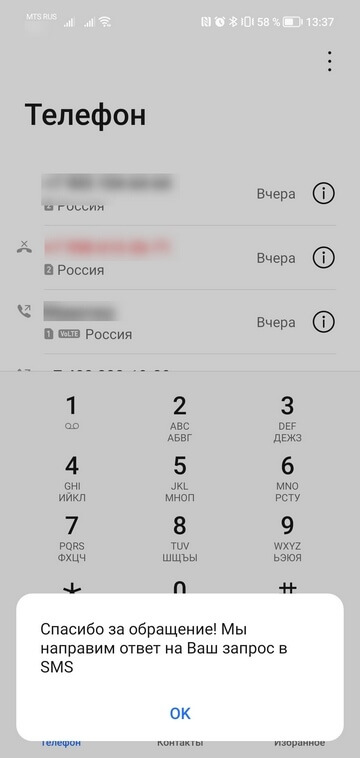
4. Проверьте баланс телефона. Наберите *100# вызов. Баланс либо высветится в появившемся окне, либо вам придёт SMS. Если баланс нулевой или отрицательный, пополните его, чтобы вновь начать пользоваться мобильным интернетом.
При отрицательном балансе вы не сможете выйти в интернет, даже если пакет трафика ещё не потрачен.
Также баланс телефона вы можете увидеть в приложении Мой МТС на стартовой странице.
5. В некоторых смартфонах с двумя слотами для только один из них поддерживает подключение к 3G/4G. Поэтому, если сигнал на телефоне хороший, но мобильного интернета так и нет, переставьте в другой слот.
6. Если все эти способы не помогли, попробуйте переставить в другой смартфон или планшет. Если и там мобильный интернет не заработал, лучше заменить возможно, она устарела. Для этого обратитесь в любой ближайший салон МТС.
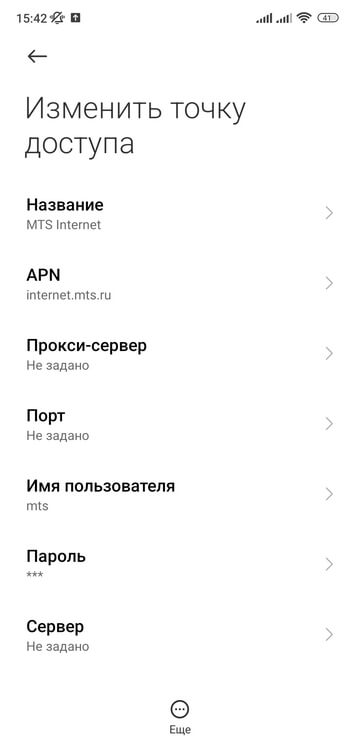
7. Если в другом устройстве мобильный интернет c вашей работает, тогда зайдите в настройки своего смартфона, чтобы установить точку доступа:
«Настройки» — «Ещё» или «Беспроводные сети» — «Мобильная сеть» — «Имя точки доступа (APN)» — MTS.internet.
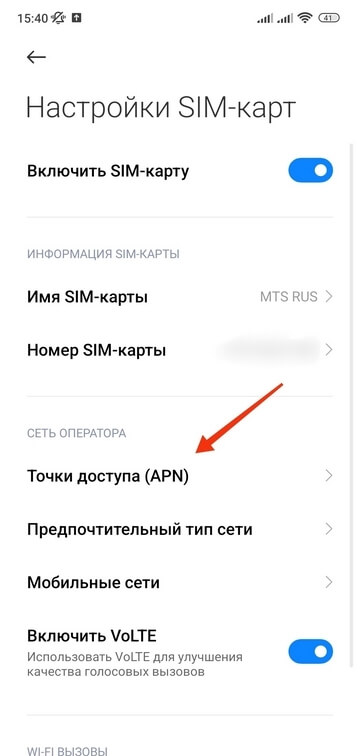
Проверьте, всё ли там настроено так, как на скриншоте ниже. Если у вас нет никакой точки доступа, настройте новую, заполнив все поля в соответствии с тем же скриншотом. В поле «пароль» впишите mts, то есть логин и пароль одинаковые.
Интернет работает слишком медленно
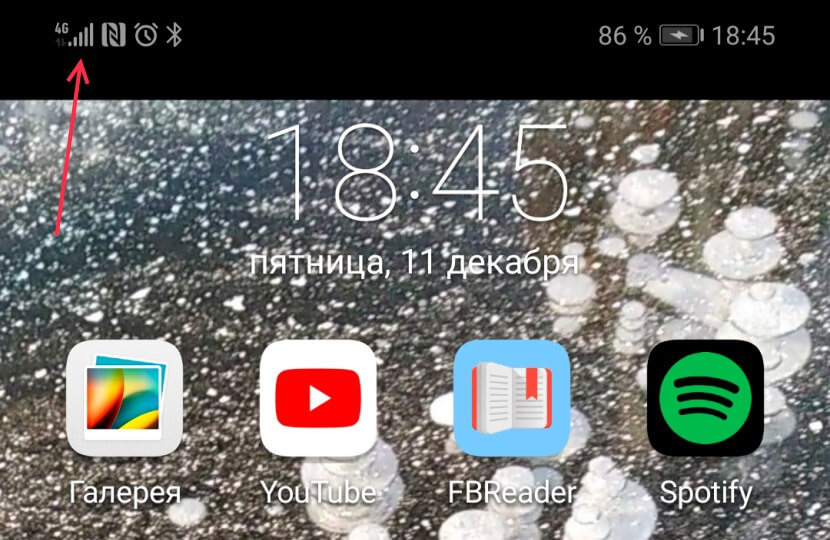
1. Прежде всего проверьте, какой значок мобильного интернета горит в правом верхнем углу дисплея — Edge, 3G/H/H+, 4G/LTE. Если это Edge, значит, медленный интернет здесь именно него. А точнее, того, что телефону не удаётся поймать сигнал сети со скоростным интернетом.
Если телефон подключился к 3G или 4G (LTE), но интернет всё равно медленный, проверьте, сколько «палочек» сети горит в правом верхнем углу. Чем их больше, тем лучше должен быть сигнал, и наоборот. При низком уровне связи попробуйте подойти к окну, если вы в квартире или офисе, или выйти на улицу, если вы находитесь в подвальном помещении. Как мы писали выше, иногда сигналу сотовой связи сложно пробраться в закрытые помещения, лифты, здания с толстыми стенами.
Вы можете проверить покрытие сети МТС в нужном вам месте на специальной странице на сайте оператора.
2. Если и сигнал сети есть, и интернет, судя по значку, должен быть быстрым, а страница так и не грузится, значит, проблема в другом. Проверьте, не закончился ли пакет трафика на вашем тарифе. Проще всего это сделать с помощью приложения Мой МТС. Откройте приложение, и на главном экране вы увидите, сколько гигабайт трафика у вас осталось до конца оплаченного периода.
Почему не работает или плохой Интернет на телефоне?

Проблемы с мобильной сетью и их решение
Существует несколько проблем, которые приводят к некорректной работе мобильного интернета. В основном вам придется работать с настройками телефона. В крайнем случае придется обратиться к оператору. Приведем инструкции для каждого случая.
Интернет не работает? Недостаточно средств
Одной из самых распространенных причин невозможности выйти в Интернет со смартфона является отрицательный баланс счета. Достаточно долга всего в несколько копеек, чтобы вам отключили доступ к услугам.
Поэтому перед тем как искать, почему не работает мобильная передача данных, запросите баланс счета одной из команд: *102#, *100#. Если он отрицательный, пополните счет, чтобы выйти в «плюс». Это можно сделать не выходя из дома банковской картой.
Если у вас есть возможность проверить баланс телефона при помощи компьютера и официального сайта оператора, обратите внимание также на свой тарифный план, указанный в личном кабинете. Возможно, вы израсходовали месячную квоту гигабайт или вовсе выбрали тариф, не дающий пользователю выходить в Интернет.
Интернет плохо работает? Неуверенный прием сигнала

Если баланс положительный или при запросе его вы получили ошибку обращения, то посмотрите в верхний правый угол – там отображается уровень сигнала, поступающего с ближайших вышек. Если уровень сигнала слабый (заполнена не вся шкала, рядом с антенной), то необходимо выйти на открытое пространство, подняться чуть выше.
Часто низкоскоростной сигнал используется операторами при аварийном отключении электроснабжения вышки, так появляется возможность продлить ее работу на аккумуляторных батареях. Также скорость передачи снижают в районах, где используется устаревшее оборудование. Узнайте на горячей линии местного энергосбыта, не ведутся ли ремонтные работы в вашем районе, а также уточните у оператора качество покрытия в районе вашего пребывания. Если причина низкой скорости сигнала в ремонтных работах, то стоит дождаться их окончания. Во втором случае, вам стоит перебраться в район, где качество покрытия выше и использовать мобильный интернет только там.
Нет Интернета на телефоне? Не активирована передача данных
Если сигнал уверенный и хорошего качества, то посмотрите на панель задач своего смартфона. Разверните ее и посмотрите на значки: у вас должна быть активна передача данных – в таком состоянии она подсвечивается и выделяется из общего фона.
Есть еще один путь проверки и активации передачи данных на Android :
Если мобильная передача данных включена, то попробуйте перезагрузить смартфон. Он мог «потерять» подключение к сети из-за того, что вы временно находились в месте, где ее прием был неуверенным. Например, такое случается при поездке в лифте или метро.
Неполадки в работе оператора
Современные операторы связи регулярно модернизируют свои сети, но все же и у них случаются перебои с работой.
Если прием сигнала уверенный, а при включенной передачи данных значка с типом связи нет, то стоит позвонить на горячую линию оператора и узнать, имеются ли у него проблемы с передачей данных в вашем районе. Если проблемы имеются, дождитесь их решения.
Если у вас всегда был хороший сигнал приема, а сегодня его в том же месте нет, то можно попытаться связаться с оператором при помощи его официального сайта. Для этого зайдите на него с компьютера и составьте обращение. Это получится сделать только в том случае, если вы используете на работе или дома сеть от другого провайдера. Оператору можно задать и иной вопрос, почему плохая скорость интернета на телефоне в вашем районе. Возможно, от вас далеко находятся вышки связи или оборудование на них устарело.
Некорректно выбранный режим работы телефона
В настройках также можно установить особый режим, при котором телефон не будет связываться с сетью. Он называется «Полет» или «В самолете». Проверить, не активировали ли вы случайно этот режим, можно в панели задач. Для этого разверните ее движением пальца от верхнего края экрана к его середине, а затем проверьте, не подсвечена ли иконка «В самолете». Если она подсвечена, как активная, нажмите на нее еще раз, чтобы выключить этот режим.
В дальнейшем настройте через меню блокировку экрана через определенный промежуток времени после использования. Это позволит защитить смартфон от случайных нажатий. Больше режимы автоматически включаться не будут, а также вы исключите ситуации, при которых телефон самостоятельно позвонит другим абонентам.
Проблемы SIM
Сбой настройки точки доступа
Телефон автоматически получает настройки для создания точки доступа, но вы можете случайно отклонить их. В этом случае необходимо связаться с оператором через горячую линию, чтобы вам снова отправили настройки. Перед вами появится всплывающее сообщение, которое нужно открыть и дождаться применения изменений.
Проблемы с подключением к Wi — Fi и их решение
Владельцы смартфонов могут подключаться к сети, раздаваемой Wi — Fi роутером. Чаще всего такую сеть используют дома или в общественном месте.
Перед тем как пытаться подключиться к сети, уточните, возможно ли это. Домашний интернет должен быть оплачен, а в общественном месте вам нужно получить актуальный пароль (например, в кафе вы можете спросить его у официанта). Также в общественных местах сейчас в браузере по умолчанию в качестве приветственной запускается страница, на которой нужно ввести номер телефона, если вы ее просто закроете, то доступа к сети не будет.
Если возможность подключения имеется, то причина отсутствия доступа может быть в работе роутера или самой операционной системы. Расскажем о том, как решить эту проблему в каждом случае.
Какие настройки стоит проверить на смартфоне?
Следующий пункт, подлежащий проверке – дата и время, установленные на устройстве. В общих настройках найдите раздел, отвечающий опции даты и времени. Установите маркеры напротив фраз «Использовать дату/время сети». Дождитесь актуализации данных. Бывает сеть задает некорректное время, в этом случае уберите маркеры с пунктов, позволяющих использовать данные сети. Затем введите актуальное время и сохраните.
Сбои операционной системы
Если смартфон некорректно соединяется с сетью, то необходимо проверить настройки подключения и сбросить их. Для этого:
Этот способ хорошо помогает при несоответствии параметров в роутере и телефоне. Он помогает в тех случаях, когда провайдер изменил тип подключения или другие его настройки. Вариант пригоден для использования, когда вы пропустили момент ввода номера телефона в общественной сети.
Также от сбоя работы операционной системы может помочь перезагрузка устройства. В редких случаях требуется полный сброс настроек. Прежде чем его произвести, проверьте работу и настройки роутера.
Неполадки в работе роутера
Если работа с настройками смартфона не помогла, то необходимо проверить параметры роутера. Для этого вам потребуется иметь под рукой компьютер, а также логин и пароль для доступа к настройками роутера. В любом браузере в адресной строке введите 192.168.0.1 или 192.168.1.1 (адрес может быть и другой, надо посмотреть инструкцию к вашему роутеру). Затем войдите в настройки роутера при помощи своего логина и пароля (эти сведения выдает провайдер). Потом действуйте по инструкции:
После того, как вы выставили все опции правильно, необходимо сохранить их и перезапустить роутер, чтобы параметры вступили в силу.
Теперь вы знаете, почему плохо работает интернет на телефоне и как справиться с этой проблемой. Если вы хотите поделиться своими историями о настройке подключения, пишите нам комментарии. Поделитесь статьей с друзьями, чтобы они всегда оставались в сети.
Почему не работают мобильные данные на телефоне samsung
Пожалуй, каждый из нас хоть раз в жизни сталкивался с неприятной ситуацией, во время которой не получается подключиться к интернету и загрузить необходимую информацию на своё мобильное устройство. К сожалению, причин этому может быть несколько и каждая из них должна быть исключена, а сам смартфон правильно настроен для работы в сети. Почему же не работает мобильный интернет на Самсунге и как можно попытаться решить данную проблему?
Включение мобильной передачи данных
Первым делом необходимо активировать режим передачи данных, добраться до которого можно через меню настроек (“Подключения” – “Мобильная точка доступа и модем” и там активировать переключатель возле пункта “Мобильная точка доступа”) или же нажать на соответствующую иконку в шторке быстрого доступа.
Проверка баланса на карте
Не менее банальной причиной неработающего интернета может быть отсутствие средств на балансе sim-карты.
Проверить остаток доступных мегабайт и в целом остаток на счете можно с помощью специальных USSD-запросов, которые у каждого из операторов могут отличаться (например, у оператора Мегафон-РФ остаток можно проверить введя в приложении “Телефон” код *558#, МТС-РФ – *111*217#, Vodafone-Украина – *101*4#, Lifecell-Украина – *121# и т.д.).
При отсутствии доступных мегабайт необходимо перезаказать услугу или же пополнить свой мобильный счет.
Выбор sim-карты
Вполне возможно, что в настройках смартфона выбрана не та сим-карта (если их установлено две), которая должна использоваться для передачи данных через мобильный интернет.
Подробнее об этом можно узнать из материала:
Настройка точки доступа
В случае неправильной настройки точки доступа, которая необходима для подключения к интернету, ее необходимо отредактировать в настройках телефона.
Без правильной ее настройки работать мобильный интернет не будет. О том, где находится раздел настроек для редактирования точки доступа можно узнать в статье размещенной по ссылке выше.
Выбор режима сети
Еще одной причиной отсутствия мобильного интернета может быть неправильный выбор режима сети. Так, например, при выборе 2G/3G не будет работать 4G, а поэтому можно изменить его в настройках системы. Информация по настройке находится здесь:
Заключение
Вполне возможно, что проблема может быть и вовсе в модуле связи или же прошивке мобильного устройства, но в этом случае, в первую очередь, можно попробовать сделать сброс настроек и лишь в том случае, если это не помогло – нести в сервисный центр для последующей диагностики и ремонта.



