
Не работает мобильный интернет на Samsung Galaxy
Что случилось
Не работает интернет, в браузере появляется ошибка соединения. Значок 4G (LTE) или 3G (H+) при этом может отображаться.
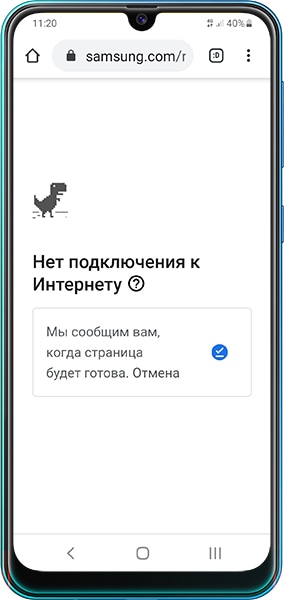
Почему интернет может не работать
Проблема может быть как с самим устройством, так и с сетью оператора сотовой связи или SIM-картой.
Чтобы выяснить причину и восстановить соединение с интернетом, используйте рекомендации ниже по порядку.
Что делать, если интернет не работает
1. Перезагрузите устройство
Если интернет перестало работать внезапно, перезагрузите устройство. Такая проблема может быть из-за сбоя подключения к сети оператора, и перезагрузка его устранит.
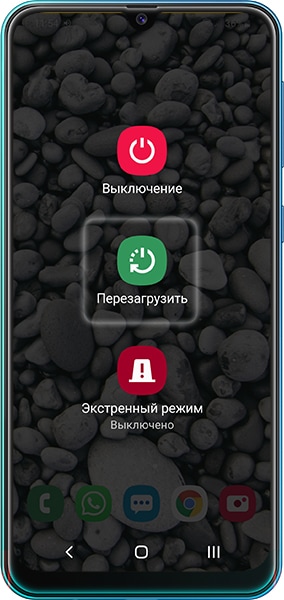
Проверьте, работает ли интернет после перезагрузки.
Если после перезагрузки интернет не работает, перейдите к следующей рекомендации.
2. Включите интернет на устройстве
Интернет на устройстве можно включить или отключить с помощью специального переключателя. Проведите два раза сверху вниз по экрану, найдите Мобильные данные и убедитесь, что этот переключатель активен.
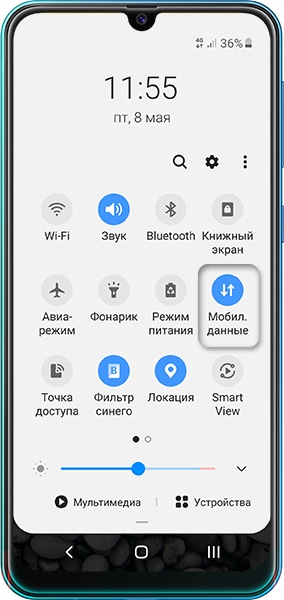
Если переключатель неактивен, включите его и перезагрузите устройство. Проверьте, работает ли интернет.
Если после перезагрузки интернет не работает или переключатель был активен, перейдите к следующей рекомендации.
3. Проверьте настройки интернета
Если устройство новое или Вы меняли SIM-карту, настройте интернет.
Проверьте, работает ли интернет после настройки.
Если после настройки интернет не работает, перейдите к следующей рекомендации.
4. Выберите SIM-карту для выхода в интернет
Если Ваше устройство с двумя SIM-картами, проверьте, что для использования интернета выбрана нужная: откройте Меню → Настройки → Подключения → Диспетчер SIM-карт → Мобильные данные → выберите SIM-карту.
Если нужная SIM-карта не была выбрана, перезагрузите устройство и проверьте, работает ли интернет.
Если нужная SIM-карта была уже выбрана или интернет не заработал, перейдите к следующей рекомендации.
5. Проверьте баланс
Убедитесь, что на счету SIM-карты есть деньги или не закончился пакет трафика. Если не знаете, как это сделать, обратитесь к вашему мобильному оператору.
Если баланс был отрицательным или закончился трафик, пополните счет, перезагрузите устройство и проверьте, работает ли интернет.
Если баланс положительный, пакет трафика не закончился или это не помогло, перейдите к следующей рекомендации.
6. Проверьте другой браузер
Проверьте работу интернета в другом браузере. На устройствах Samsung предустановлено два браузера: Chrome (может находиться в папке Google ) и Интернет (может находиться в папке Samsung ).
Если в другом браузере интернет работает, удалите данные того браузера, в котором интернет не работает.
Если в другом браузере интернет не работает, перейдите к следующей рекомендации.
7. Проверьте дату и время
Проверьте, правильно ли установлены время и дата на устройстве. Если дата и время неправильные: откройте Меню → Настройки → Общие настройки → Дата и время → установите верные значения.
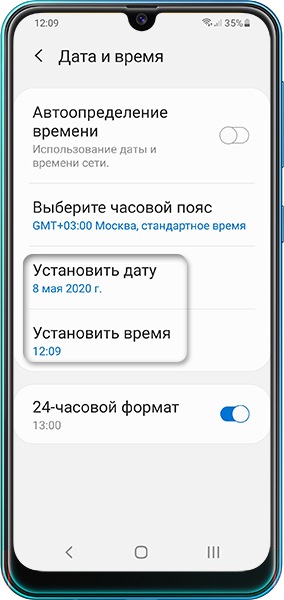
Перезагрузите устройство и проверьте, работает ли интернет.
Если дата и время верные или их настройка не помогла, перейдите к следующей рекомендации.
8. Проверьте устройство в безопасном режиме
Если все вышеперечисленные рекомендации не помогли, вероятно, интернет блокирует какое-то загруженное приложение. Чтобы проверить это, загрузите устройство в безопасном режиме. В этом режиме все загруженные приложения отключаются и не влияют на работу устройства.
Проверьте, работает ли интернет в безопасном режиме.
Если в безопасном режиме интернет работает, проблема в каком-то из загруженных приложений: антивирусе, фаерволе, блокировщике рекламы и т.п. Удаляйте загруженные приложения по одному и проверяйте работу устройства. Лучше начать с тех, которые установили последними.
Если в безопасном режиме интернет не работает, перейдите к следующей рекомендации.
9. Вставьте SIM-карту другого оператора
Чтобы локализовать проблему, поставьте в свое устройство SIM-карту другого оператора, настройте и попробуйте выйти в интернет. Это поможет понять, где неисправность: в устройстве или у оператора мобильной связи.
Для проверки важно вставить SIM-карту другого оператора именно в Ваше устройство. Бесполезно вставлять Вашу SIM-карту в другой телефон.
Если с SIM-картой другого оператора интернет работает, значит проблема в сети оператора. Обратитесь к нему за консультацией.
Если с SIM-картой другого оператора интернет не работает, значит проблема в устройстве. Перейдите к следующей рекомендации.
10. Сделайте сброс данных
Сброс данных поможет устранить все программные сбои, которые могли возникнуть на устройстве, и не исчезают после обычной перезагрузки.
Сброс настроек приведет к удалению всех данных с Вашего устройства.
Мы настоятельно рекомендуем сделать резервную копию всех Ваших важных данных до сброса.
После сброса настройте интернет и проверьте его работу.
Если интернет не работает, обратитесь в сервисный центр Samsung.
Что делать, если смартфоне перестал работать мобильный интернет
Такое может случиться с каждым пользователем смартфона, и причины могут быть самыми разными. Прежде чем запаниковать и начать искать, к кому бы обратиться за помощью, попробуйтe разобраться самостоятельно. Разберем основные причины, по которым в мобильном телефоне пропадает доступ ко всемирной сети.

Проверяем авиарежим
Наиболее простая и частая причина. Обычно невнимательный или неопытный пользователь может случайно нажать на значок «самолетика» при «оттягивании шторки» с уведомлениями в верхней части экрана. Поэтому «вытяните шторку» и посмотрите, не включен ли у вас автономный режим (он же авиарежим). Если включен, тапните по значку и отключите его. Если причина была в этом, то вам повезло.
Проверяем баланс
Другой распространенной причиной пропадания мобильного интернета бывает недостаток средств на вашем счете. Или же полное израсходование интернет-пакета в тарифном плане, который у вас подключен. Проверить баланс телефона можно, отправив USSD-запрос с телефона своему оператору. У основной четверки это:
| оператор | билайн | мегафон | мтс | теле-2 |
| код запроса | *102# | *100# | *100# | *105# |
Для проверки израсходованного трафика зайдите в «Настройки», найдите «Мобильные данные» или похожий по смыслу пункт. Там вы можете посмотреть, сколько гигабайт вам положено и сколько вы уже потратили.
Если денег на счете нет или вы «ушли в минус», то единственный выход — пополнить баланс любым возможным способом.
Если в соответствии со своим тарифным планом вы потратили все гига-мега-байты, то у всех операторов есть возможность купить дополнителный пакет.
Пробуем позвонить кому-нибудь и проверить связь
Эта проверка покажет, есть ли у вашего устройства устойчивая связь с сотовым оператором. Как говорят, «ловит ли он сеть». Посмотрите на значок вверху экрана: сколько «палочек» светится. При слабом сигнале передача мобильных данных может быть нарушена. Попробуйте поискать другое место, где прием будет лучше, и проверьте там.
Перезагружаемся
Может случиться, что баланс не нулевой, автономный режим отключен, сигнал есть, а интернета нет. Причина может крыться в том, что вы какое-то время находились в зоне, где отсутствовала связь с мобильным оператором (метро, здание с толстыми стенами и т.п.). Когда связь вновь появилась, аппарат не зарегистрировался в сети. В этом случае вам может помочь перезагрузка. Стандартно ее можно выполнить так: нажимаете и удерживаете кнопку включения. На экране появится меню с некоторыми стандартными действиями: «Выключить», «Перезагрузить», «Автономный режим». Выбираете «Перезагрузить» (может называться «Рестарт»). Если дело было в указанной причине, интернет появится.
Отключаем и включаем передачу данных
Что-то может пойти не так в протоколе передачи данных. Выполните последовательно отключение и включение передачи мобильных данных. Самый простой способ — это вытянуть шторку уведомление сверху экрана и нажать на значок «Передача данных» или «Мобильный интернет». После первого нажатия изображение значка станет перечеркнутым или побледнеет. Это означает отключение передачи данных. Подождите 15-30 секунд. Повторно тапните по значку. Этим вы включите интернет. Если помогло, значит, все в порядке.
Пробуем через Wi-Fi
Интернет через Wi-Fi используется там, где есть точки доступа. Это может быть дома, на работе, у знакомых или в общественных местах (метро, кафе, гостиница). Мобильный интернет это заменить не может, но нам это и не нужно. Мы хотим проверить, заключается проблема в мобильном интернете или же в самом смартфоне.
Порядок действий следующий:
Может получиться, что интернета нет и через Wi-Fi. Часто причина кроется в отсутствии связи с Internet у самой сети. Тут вы ничего не сделаете. Но возможно, причина в вашем гаджете. Для уточнения попробуйте подключить к этой же сети Wi-Fi другое устройство. Если оно соединится с интернет-сервисом, значит, причина в вашем телефоне.
В приведенной заметке рассмотрены основные способы проверки и восстановления мобильного интернета на вашем смартфоне. Все они простые и не требуют багажа каких-либо специальных знаний. Если ни один из способов не помог, обратитесь в службу технической поддержки вашего оператора или отнесите гаджет в сервисный центр.
Как исправить Galaxy A50, который не может подключиться через мобильные данные
Мобильные данные очень важны, потому что, помимо того факта, что вы можете отправлять через них только MMS или графические сообщения, вы также найдете их очень полезными, если вам остро нужно подключиться к Интернету, когда вы находитесь в мобильном режиме. Конечно, Wi-Fi всегда является первым выбором в том, что касается подключения, потому что он более стабилен и дешевле, но всегда будет время, когда вам понадобится эта услуга.
Некоторые владельцы Samsung Galaxy A50 недавно связались с нами, потому что, как сообщается, мобильные данные больше не работают на их устройствах. Их телефоны имеют отличный прием, но когда они пробовали просматривать некоторые сайты или загружать приложения, служба не работала. Это небольшая неприятная проблема, и вы можете ее исправить, если хотите только устранить неполадки. В этом посте я расскажу вам, как исправить ваш Galaxy A50, который не может подключиться к Интернету через мобильные данные. Итак, читайте дальше.
Устранение неполадок Galaxy A50, который не может подключиться к Интернету через мобильные данные
В этом посте мы постараемся изучить все возможности, а затем исключить их одну за другой, пока не выясним, в чем проблема на самом деле, и, надеюсь, сможем ее исправить. Если вы один из владельцев этого телефона и у вас возникла аналогичная проблема, продолжайте читать приведенные ниже решения. Один из них может решить проблему с вашим устройством…
 Сначала выполните принудительный перезапуск
 Сначала выполните принудительный перезапуск
Самое первое, что вам нужно сделать, если ваш телефон не может подключиться к Интернету через мобильные данные, — это принудительный перезапуск. Это имитация извлечения аккумулятора, которая освежит память вашего телефона и перезагрузит приложения и службы. Если проблема связана с незначительной проблемой прошивки, вы сможете исправить ее, выполнив этот метод. Вот как:
После перезагрузки убедитесь, что ваш телефон подключен к сотовой сети, а затем попробуйте просмотреть некоторые веб-сайты или загрузить приложения. Если соединение по-прежнему отсутствует, переходите к следующему решению.
ТАКЖЕ ЧИТАЙТЕ: Как исправить десять распространенных проблем с сетью или подключением в Galaxy A50
Убедитесь, что режим полета не включен
Если режим полета включен, вся беспроводная связь, включая мобильные данные временно отключен. Поэтому попробуйте проверить, есть ли значок самолета в строке состояния, чтобы убедиться, что это не из-за этого параметра.
Или еще лучше, потяните панель уведомлений вниз и затем нажмите на режим полета икона. Если он включен, подождите несколько секунд, прежде чем снова отключить его.. Обратите внимание, что значок должен быть серым, чтобы все беспроводные соединения работали.
Отключить мобильные данные и снова включите его
Теперь это один из самых эффективных приемов, который вы можете использовать для решения такой проблемы. Это связано с тем, что при отключении и включении мобильной передачи данных ваш телефон будет пытаться повторно подключиться к вышке базовой станции, и в большинстве случаев хорошее соединение будет восстановлено. Когда это произойдет, проблема с вашими мобильными данными, конечно же, будет решена. Вот как это делается на вашем телефоне:
Как только вы это сделаете, попробуйте проверить, можете ли вы теперь подключиться к Интернет.
Сбросить настройки сети на вашем телефоне
Когда он касается решения проблем, связанных с сетью, включая мобильные данные, эффективность этого решения уже доказана. Это потому, что он возвращает все сетевые настройки к их конфигурации по умолчанию, а также обновляет все сетевые службы. Вот как это делается на вашем Galaxy A50:
После этого попробуйте проверить, устранена ли проблема.
СООТВЕТСТВУЮЩИЙ СООБЩЕНИЕ: Samsung Galaxy A50 выключился сам по себе и не включается
Перезагрузите телефон, который не может подключиться через мобильные данные
После предыдущие решения и ваш Galaxy A50 по-прежнему не может подключиться к Интернету через мобильные данные, тогда вам следует сбросить его, потому что проблема могла быть вызвана проблемой прошивки, которая повлияла на сетевые службы вашего телефона. Если эта проблема возникла без очевидной причины или причины, то, скорее всего, это просто проблема с прошивкой. Но перед сбросом обязательно создайте копию своих важных файлов и данных, потому что все они будут удалены. Когда будете готовы, выполните следующие действия, чтобы перезагрузить телефон:
После сброса настройте свой телефон как новое устройство и попробуйте проверить, может ли он теперь подключаться к мобильной сети передачи данных.
Кроме того, это лучше всего позвонить своему поставщику услуг и спросить о проблеме, потому что в вашем регионе может быть сбой или ваша учетная запись может быть заблокирована от использования службы.
Почему Интернет может быть недоступен через Wi-Fi на смартфонах
При определённых обстоятельствах пользователи телефонов, которые функционируют на операционной системе Android, не могут подключаться к точке доступа Wi-Fi. Это обстоятельство связано с несколькими причинами, которые будут рассмотрены в данной статье.
Почему на Android подключение к Wi-Fi без доступа к Интернету
У данного обстоятельства выделяют следующие причины:
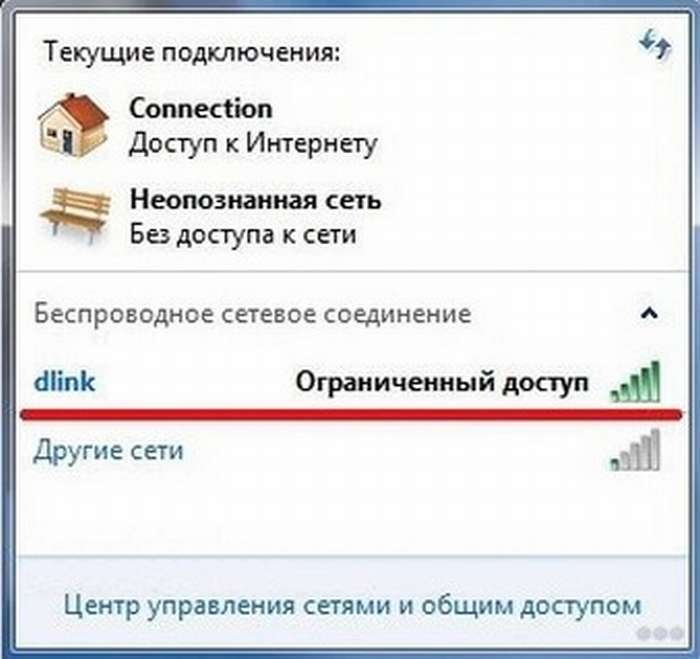
Ограниченный доступ к вай-фай сети
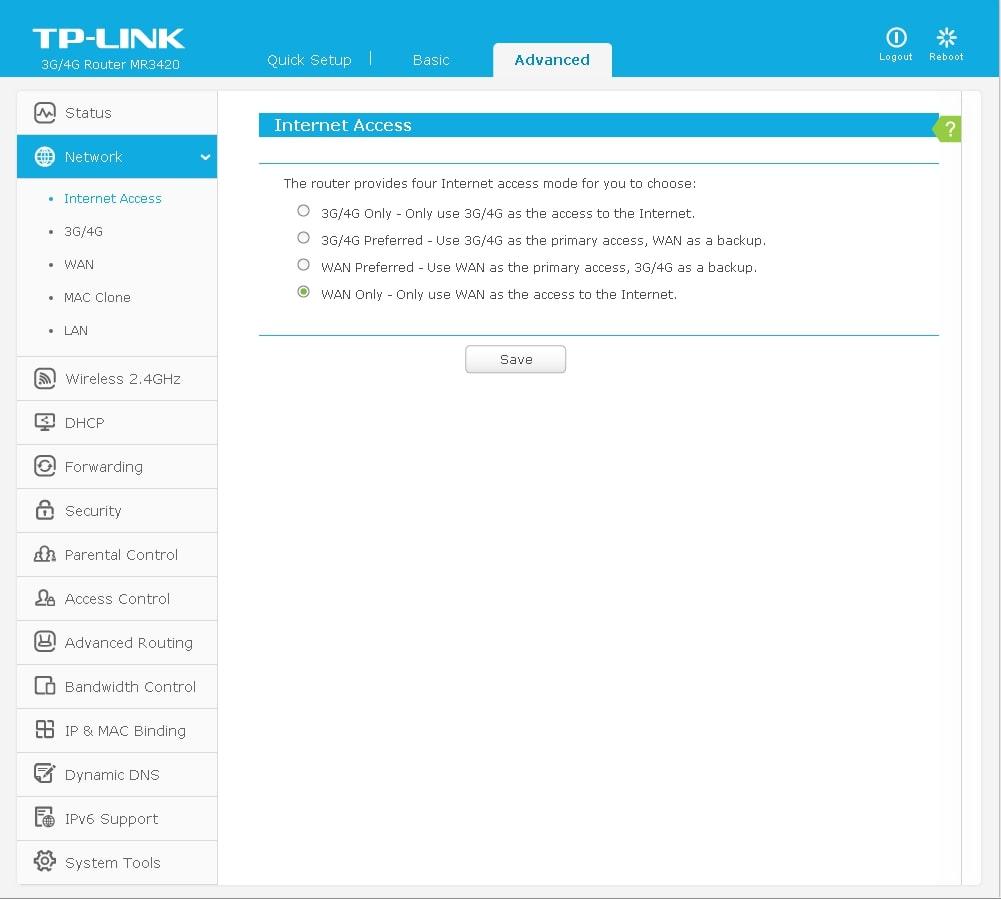
Окно настроек роутера на компьютере
Что значит подключено без Интернета Wi-Fi на телефоне
При возникновении рассматриваемой проблемы в первую очередь необходимо проверить работоспособность Интернета. Опытные специалисты выделяют несколько возможных ситуаций:
Проверка и настройка роутера
Если Интернет не работает ни на одном устройстве, то, скорее всего, причина неполадки в маршрутизаторе. В сложившейся ситуации рекомендуется сделать следующее:
К сведению! В большинстве случаев причиной сбоев с Интернетом на телефоне при подключении к вай-фай роутеру является отсутствие AES-шифрования в параметрах модема.
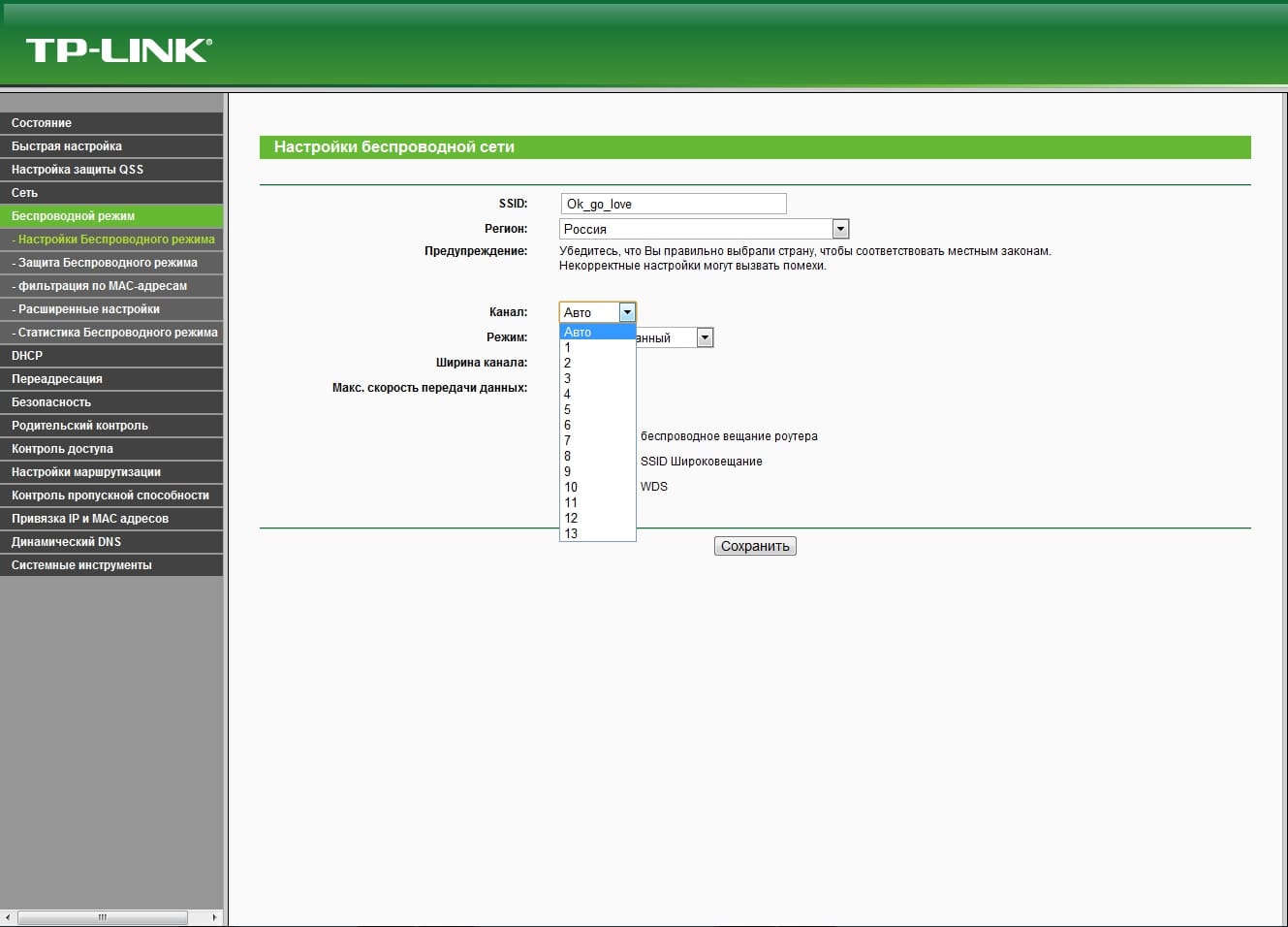
Изменение параметров в настройке маршрутизатора
Сбои в андроид
В процессе работы операционной системы OC Android часто наблюдаются сбои и ошибки, которые приводят к проблемам с Сетью, особенно на телефонах самсунг. Для их устранения рекомендуется сбросить параметры девайса к заводскому уровню по следующей схеме:
Важно! Перед выполнением поставленной задачи важно зарядить девайс хотя бы до половины во избежание неприятных последствий. Если смартфон выключится во время сброса, то его прошивка может слететь.
Команда PING
Данная команда представляет собой средство диагностики сетей, которую можно активировать на компьютере. Процесс активации такой диагностики можно подразделить на несколько этапов:
Обратите внимание! По окончании процесса на экране компьютера высветится окошко с найденными ошибками, а также будут предложены методы их устранения.
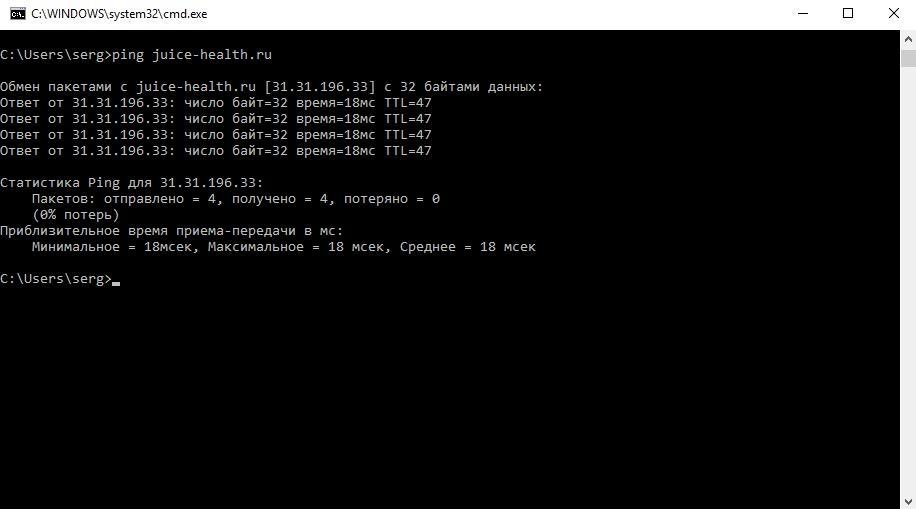
Диагностика сетей через команду ping на операционной системе Windows
Диагностику неполадок можно выполнить и через «Центр управления сетями и общим доступом», зайдя в панель управления.
Вай-фай на телефоне без доступа к Интернету: как исправить
Немаловажным этапом в поиске проблем с подключением к Wi-Fi является звонок в техническую поддержку провайдера. Каждый пользователь может написать в техподдержку или позвонить по номеру телефона провайдера, чтобы выяснить причины неисправности. Часто в компании, которая предоставляет услуги Интернета, проводятся профилактические работы, приводящие к временному отключению Сети.
Важно! При обращении к провайдеру пользователь должен зайти в личный кабинет, узнать номер своего лицевого счёта, а также контактные данные лица, на которого оформлен договор.
Специалисты технической поддержки всегда смогут оказать клиенту помощь в настройке оборудования. В процессе разговора с оператором необходимо соблюдать все его рекомендации, если пользователь заинтересован в получении положительного результата. Возможно, после обращения работоспособность оборудования удастся наладить в минимально короткие сроки.
Ограничения при подключении к оборудованию в общественных местах
Wi-Fi адаптеры, которые стоят в общественных местах, в большинстве случаев перегружены. Речь идёт о кафе, ресторанах, торговых центрах и т. д. Поэтому у многих посетителей могут возникнуть проблемы при подключении к точке доступа.
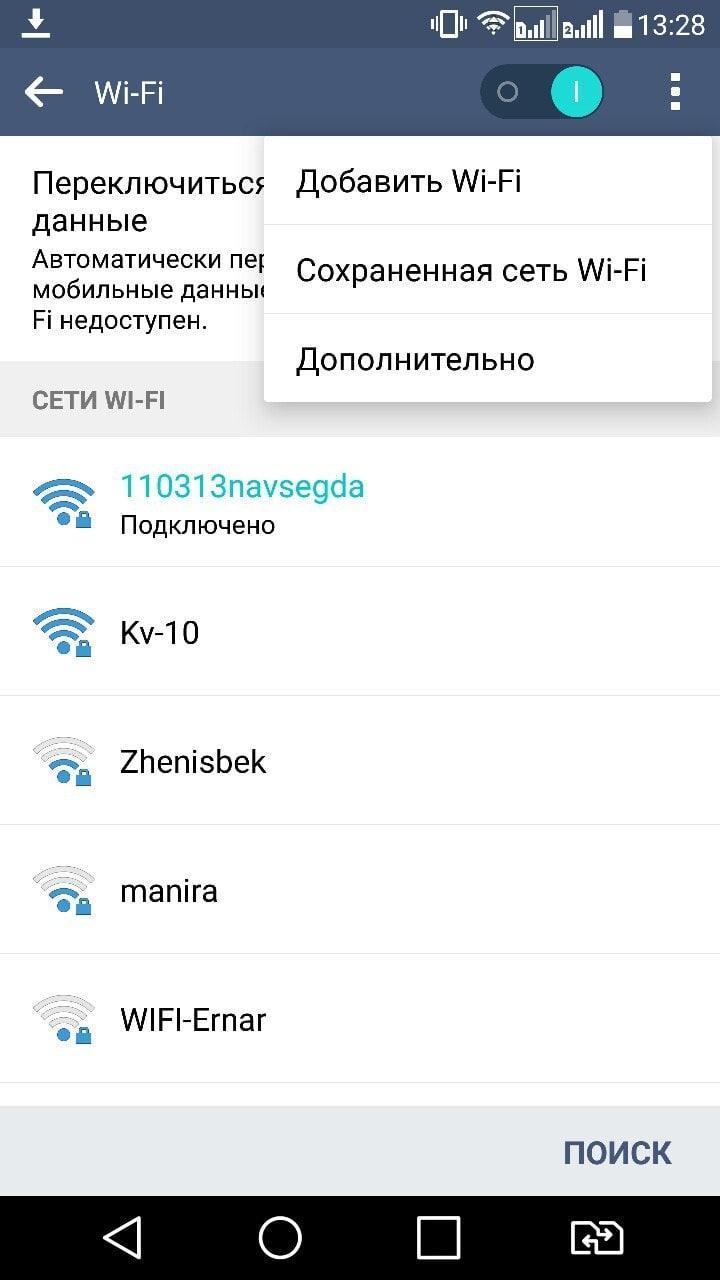
Настройки Wi-Fi сети на смартфоне
Обратите внимание! При посещении общественных мест не рекомендуется скачивать большие по размеру файлы из Интернета. Это обстоятельство отрицательно сказывается на скорости передачи данных, которая и без того низкая.
Маршрутизаторы, установленные в подобных местах, имеют несколько отличительных особенностей:
Проверка службы ДНС-клиента, изменение адреса или настройки ДНС-серверов
Иногда MAC-адрес Android устройства блокируется роутером. По этой причине Интернет может быть недоступен, Wi-Fi не работает. Телефон отказывается ловить сигнал от роутера. Исправление неполадки по следующей схеме с большой вероятностью решит проблему:
Настройки DNS-серверов на операционной системе андроид изменяются следующим образом:
Важно! Подобным образом можно проверить службу DNS-клиента. Если в полях ДНС1 и ДНС2 отсутствуют символы, о работе вай-фай не может быть и речи.
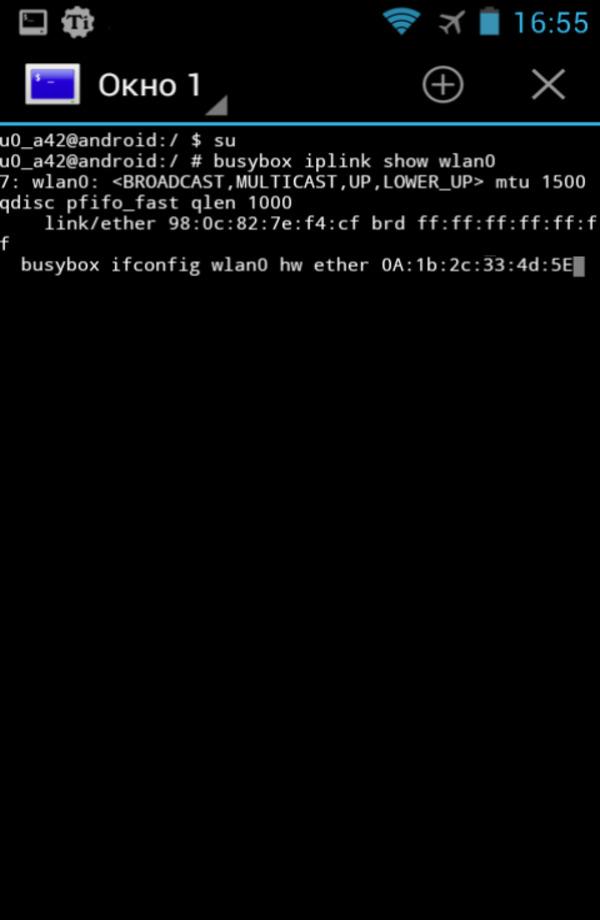
Изменение MAC-адреса на телефоне
Очистка кэш DNS
Часто причиной ограниченного доступа при подключении к Wi-Fi является накопившая информация в браузере. Очистить кэш браузера на андроид можно, выполнив следующие действия:
Настройка фаерволла
Данная процедура осуществляется следующим образом:
Важно! После активации фаерволла потребуется перезагрузка ПК.
Проверка системы на вирусы
Рекомендуется выполнять в первую очередь при возникновении проблем с подключением к Wi-Fi. Причём важно проверять не только компьютер, но и смартфон посредством использования специализированного софта.
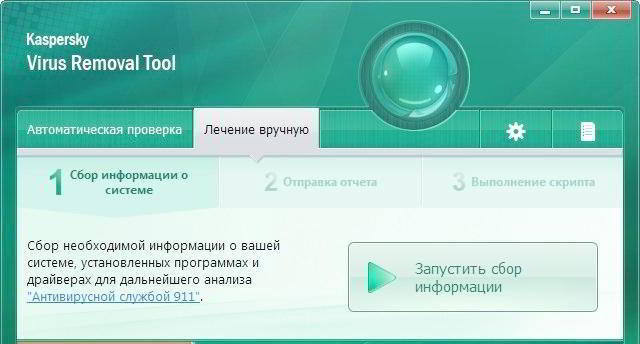
Основное окно программы для проверки ПК на наличие вредоносного ПО
К сведению! В Google Play Market существует огромное количество приложений, осуществляющих проверку гаджета на наличие вредоносного ПО. Также на многих телефонах уже предустановлен подобный софт, с помощью которого можно не только удалить заражённые файлы, но и почистить устройство от мусора.
На компьютере для этой цели лучше использовать лицензионный антивирус, который с большой эффективность найдёт и деинсталлирует вредоносное ПО.
Установка VPN
Отличная программа, которая позволяет скрывать данные о фактическом местоположении ПК в Сети. Во многих случаях VPN помогает решить проблему с вай-фай без доступа в Интернет на телефоне.
Софт имеет несколько отличительных особенностей:
Обратите внимание! При включении компьютера VPN не обязательно каждый раз включать. Данную программу можно поставить в автозагрузку.
Таким образом, существует немало способов устранения проблемы, связанной с ограниченным доступом к Интернету. Каждый из них по-своему эффективен в конкретной ситуации. Информация, изложенная выше, позволит разобраться, почему Wi-Fi Интернет может быть недоступен на Samsung Galaxy или любом другом смартфоне.
На Android не включается 3G/4G/LTE
Если Android не подключается к интернету через мобильную сеть, то причину неполадки следует искать в настройках системе. В редких случаях мобильный интернет не работает из-за сбоев на стороне оператора связи, обычно же устранить ошибку пользователь может своими силами.
Данная статья подходит для всех брендов, выпускающих телефоны на Android 11/10/9/8: Samsung, HTC, Lenovo, LG, Sony, ZTE, Huawei, Meizu, Fly, Alcatel, Xiaomi, Nokia и прочие. Мы не несем ответственности за ваши действия.
Внимание! Вы можете задать свой вопрос специалисту в конце статьи.
Почему на Андроиде мобильный интернет не работает?
Первое, что нужно сделать, если на Андроид не включается мобильный интернет, — убедиться в том, что в настройках включена передача данных.
Так же включить мобильный интернет на Андроиде можно при помощи быстрого меню. Проведите двумя пальцами от верхнего края экрана вниз и откроется полное меню с кнопками быстрого включения функций смартфона.
Следующий шаг – проверка баланса лицевого счета. Если в телефоне установлено две SIM-карты, необходимо в настройках посмотреть, какая используется для подключения к мобильному интернету, и убедиться, что на ней подключен подходящий пакет услуг.
Еще одной причиной того, мобильный интернет не работает, может быть некорректная регистрация телефона в сети. Чтобы устранить сбой, достаточно перезагрузить устройство. Если это не помогло, то проверьте данные точки APN, сравнив их с информацией с официального сайта оператора. Обычно данные APN приходят в конфигурационном сообщении при первой установке SIM-карты, но бывает, что пользователь их не сохраняет, или в процессе использования системы они сбиваются.
Не знаешь как решить проблему в работе своего гаджета и нужен совет специалиста? На вопросы отвечает Алексей, мастер по ремонту смартфонов и планшетов в сервисном центре.Напиши мне »
Ручная настройка APN также помогает в случае, когда интернет не работает в некоторых приложениях. Если это не помогло, можно посоветовать выполнить сброс параметров сети – в последних версиях Android есть такая функция.
Еще одна возможная причина полного отсутствия мобильного интернета – отсутствие покрытия сети. Если в настройках Андроида выбран режим «LTE/4G», а устройство находится в зоне покрытия только сети 3G, то вы не сможете выйти в интернет. Что делать в такой ситуации:
Если в таком режиме интернет всё равно не работает, выберите конкретное значение – 3G или 2G. Если вы находитесь в местности, где оператор вообще не имеет покрытия, то никакое изменение режима не поможет. Такое часто случается в дороге между городами – работать перестает не только интернет, но и звонки с SMS.
Есть небольшая вероятность, что проблемы с выходом в интернет связаны с профилактическими работами или сбоем на стороне оператора. Чтобы исключить эту возможность, позвоните провайдеру и уточните, почему у вас не работает мобильный интернет.
Автоматическое включение мобильного интернета
Еще одна проблема с мобильным интернетом – автоматическое подключение и списание денег или трафика в зависимости от тарифа. Происходит это обычно из-за того, что какое-то приложение требует доступ в интернет и пользуется им без вашего ведома. Вычислить его очень легко:
Чтобы трафик не растрачивался без вашего ведома, выключите мобильный интернет. Сделать это можно в этом же разделе «Использование данных» или в шторке быстрых настроек Android.
Также следует проверить настройки Play Market. Если в них включено автоматическое обновление приложений с любым подключением, то телефон будет растрачивать мобильный трафик, не спрашивая разрешение.
Если вы выключите мобильный трафик, то Play Market в любом случае не сможет его потратить, но всё же для обновления приложений рекомендуется всегда выставлять такой режим – «Только Wi-Fi».



