
Телефоны и планшеты
Чтобы услуги связи работали корректно, нужно правильно настроить телефон/планшет.
Для каждого абонента life:) предусмотрена автоматическая настройка точки доступа (APN) для интернета. Эта услуга позволяет устанавливать интернет-соединение, даже если в оборудовании указан неверный (в том числе «пустой») APN.
При автоматической настройке APN для интернета настройки APN не будут меняться в оборудовании, но система позволит выйти в интернет.
Услуга не предоставляется в роуминге.
Для доступа в интернет с SIM-карты life:) убедись, что на твоем устройстве правильно прописана точка доступа (APN). В большинстве устройств на ОС Android она находится здесь:
Убедись, что текущая точка доступа [если ее нет, нажми «Создать»] имеет следующие параметры:
Имя: life:) internet (по умолчанию, но имя может быть любым).
APN: internet.life.com.by (обязательно).
Для проверки используй этот файл (на примере смартфона Huawei Y6II Compact).
После создания точки доступа или ее редактирования нажми «Сохранить». Для корректной работы перезагрузи телефон/планшет.
Выбрать нужный тип сети (2G, 3G, 4G или автоматический) можно здесь:
Для устройств с ОС Android: Настройки – Мобильные сети – Режим сети
Для устройств с iOS: Настройки – Сотовые данные – Голос и данные
Для устройств с ОС Windows: Настройки – Мобильные сети – Скорость передачи данных
ОС Android
Чтобы подключить смартфон в качестве модема, нужно в своем смартфоне на Android нажать Меню – Настройки – Еще (либо Беспроводные сети) – Точки доступа и режим модема – Режим USB-Модема. Смартфон должен быть подключен к компьютеру по кабелю USB.
Через Wi-Fi соединение:
Чтобы подключить смартфон в качестве модема, нужно в своем смартфоне на Android нажать Меню – Настройки – Еще (либо Беспроводные сети) – Точки доступа и режим модема – Точка доступа Wi-Fi*
*В настройках твоего Android также потребуется ввести пароль и название точки доступа.
ОС Windows Phone
Через Wi-Fi соединение:
Чтобы подключить смартфон в качестве модема, нужно в своем смартфоне на Windows Phone нажать Настройки – Общий Интернет – Включено*. Подключение будет работать по Wi-Fi соединению.
*В настройках твоего Windows Phone также потребуется ввести пароль и название точки доступа.
ОС iOS
Чтобы подключить телефон в качестве модема, нужно в своем смартфоне нажать Меню – Настройки – Режим Модема – Выбрать либо Wi-Fi точку доступа, либо через USB-подключение*.
В случае Wi-Fi соединения: просто найди на компьютере точку доступа твоего iPhone и подключись к ней;
*В настройках твоего iPhone также потребуется ввести пароль и название точки доступа.
Если в твоем смартфоне ZTE A465 или ZTE A510 заблокирован SIM-слот №2 с SIM-картой другого оператора [при этом в SIM-слот №1 вставлена SIM-карта life:)], то:
Prestigio Wize LX3
Prestigio Muze G3 LTE
Huawei Y6II Compact
если в SIM-слоте 1 нет SIM-карты life:), SIM-слот 2 будет заблокирован для SIM-карт других операторов (залочен). Чтобы разблокировать SIM-слот 2 и работать с двумя SIM-картами двух операторов [life:) и какой-либо другой, в SIM-слоте 1 должна быть установлена SIM-карта life:)
ОС Android
SMS-центр находится в Меню – Сообщения – Настройки/Параметры – Центр SMS сообщений
ОС Windows Phone
SMS-центр находится в Сообщения – Настройки/Параметры – Центр SMS сообщений
ОС iOS
Чтобы проверить, какой у тебя прописан номер SMS-центра, введи: *#5005*7672#
Чтобы изменить его, введи: **5005*7672*номер_SMS_центра_для_твоего_оператора#
Например, для оператора life:) комбинация ввода будет такая: **5005*7672*+375259092003#
Как получить настройки MMS, WAP, Internet от Life?
12 лет на сайте
пользователь #161463
Вопрос в следующем, какой запрос надо отправить, или может еще что сделать, чтобы на телефон пришли настройки MMS, WAP и Internet от Life? На МТС всегда как вставишь симку в другой телефон настройки автоматом приходят и только подтверждаешь их установку. От лайфа ничего не получал, хотя знакомым приходили. Позвонил в 909 ничего не сказали толкового. Может кто знает?
14 лет на сайте
пользователь #90344
12 лет на сайте
пользователь #162034
14 лет на сайте
пользователь #94090
Manson Сервис для самостоятельного получения настроек находится в тестовом режиме, поэтому рассылка сейчас только по личной просьбе к оператору колл-центра.
12 лет на сайте
пользователь #161463
14 лет на сайте
пользователь #100886
и всем знакомым ручками.
и знакомым знакомых ручками.
14 лет на сайте
пользователь #84990
15 лет на сайте
пользователь #62836
теперь когда гружу браузер выдает неверный шлюз
14 лет на сайте
пользователь #84990
еще у каго етсь какие варианты?
14 лет на сайте
пользователь #100886
(я про активацию хотя бы).
13 лет на сайте
пользователь #124478
14 лет на сайте
пользователь #100886
13 лет на сайте
пользователь #130116
Hef, +1
12 лет на сайте
пользователь #152208
15 лет на сайте
пользователь #62836
Правда все попытки отправить ММС успехом не увенчались
17 лет на сайте
пользователь #14550
Кто может помочь с настройкой Нокии 3110с и Нокии 6233 для того, чтобы сёрфить через оперу мини??
Как получить настройки MMS, WAP, Internet от Life?
12 лет на сайте
пользователь #161463
Вопрос в следующем, какой запрос надо отправить, или может еще что сделать, чтобы на телефон пришли настройки MMS, WAP и Internet от Life? На МТС всегда как вставишь симку в другой телефон настройки автоматом приходят и только подтверждаешь их установку. От лайфа ничего не получал, хотя знакомым приходили. Позвонил в 909 ничего не сказали толкового. Может кто знает?
14 лет на сайте
пользователь #90344
12 лет на сайте
пользователь #162034
14 лет на сайте
пользователь #94090
Manson Сервис для самостоятельного получения настроек находится в тестовом режиме, поэтому рассылка сейчас только по личной просьбе к оператору колл-центра.
12 лет на сайте
пользователь #161463
14 лет на сайте
пользователь #100886
и всем знакомым ручками.
и знакомым знакомых ручками.
14 лет на сайте
пользователь #84990
15 лет на сайте
пользователь #62836
теперь когда гружу браузер выдает неверный шлюз
14 лет на сайте
пользователь #84990
еще у каго етсь какие варианты?
14 лет на сайте
пользователь #100886
(я про активацию хотя бы).
13 лет на сайте
пользователь #124478
14 лет на сайте
пользователь #100886
13 лет на сайте
пользователь #130116
Hef, +1
12 лет на сайте
пользователь #152208
15 лет на сайте
пользователь #62836
Правда все попытки отправить ММС успехом не увенчались
17 лет на сайте
пользователь #14550
Кто может помочь с настройкой Нокии 3110с и Нокии 6233 для того, чтобы сёрфить через оперу мини??
Что делать, если не работает мобильный интернет на Android
С каждым годом мобильный интернет становится всё лучше и быстрее. Однако технология усложняется, вследствие чего вероятность сбоев и неполадок растёт. Поэтому мы хотим рассказать вам, что делать, если мобильный интернет не работает на устройстве под управлением Android.
Почему не работает 3G и 4G и как это исправить
Причин, по которым ваш телефон не может подключиться к интернету в сети оператора, существует множество: он может быть попросту не настроен или же вы столкнулись с аппаратной неисправностью сетевого модуля. Рассмотрим по порядку причины и методы устранения проблемы.
Причина 1: Недостаток средств на счету
Самая частая причина неработоспособности сотового интернета — на счету просто не хватает денег. Возможно, вы просто не обратили на это внимания, и не пополнили его вовремя. Проверьте количество средств USSD-запросом вашего оператора:
Если обнаружите, что денег на счету недостаточно, то просто пополните баланс любым доступным способом.
Причина 2: Отсутствует покрытие или устройство не зарегистрировано в сети
Вторая причина отсутствия интернета — вы находитесь вне зоны покрытия сети. Проверить это можно, взглянув на индикатор в строке состояния: если видите там иконку крестика на индикаторе, то к интернету вы, скорее всего, подключиться не сможете, как и совершать звонки.
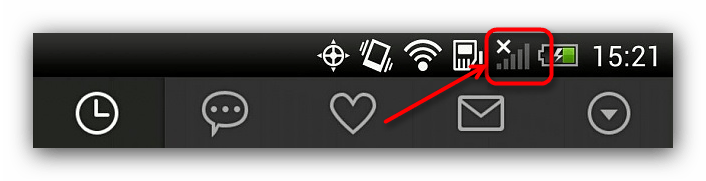
Решение данной проблемы очевидно — перейдите в место, где сеть ловит лучше. В случае когда вы находитесь в точке с уверенным приёмом, но значок отсутствия сети не пропадает, скорее всего, ваше устройство не распознано сотовой вышкой. Это, как правило, случайный единичный сбой, который легко исправить перезагрузкой аппарата.
Также возможны и проблемы с SIM-картой, основные неполадки которой и способы их устранения описаны в статье ниже.
Причина 3: Включён режим полёта
Почти с момента появление мобильных телефонов в них есть специальный режим, предназначенный для использования в самолётах. При активации данного режима все типы передачи данных (Wi-Fi, Bluetooth, связь с сотовой сетью) отключаются. Проверить это очень просто — взгляните на строку состояния. Если вы вместо индикатора сети видите иконку с изображением самолёта, то на вашем устройстве активен автономный режим. Отключается он очень просто.
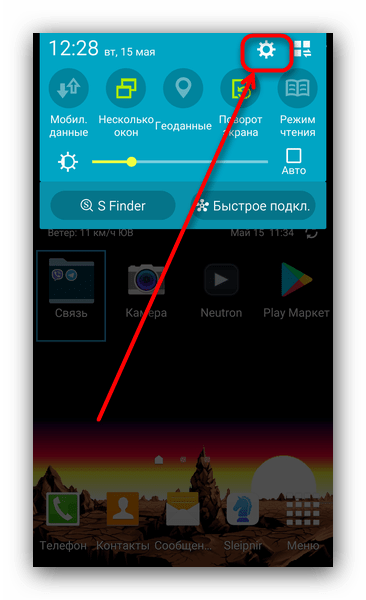
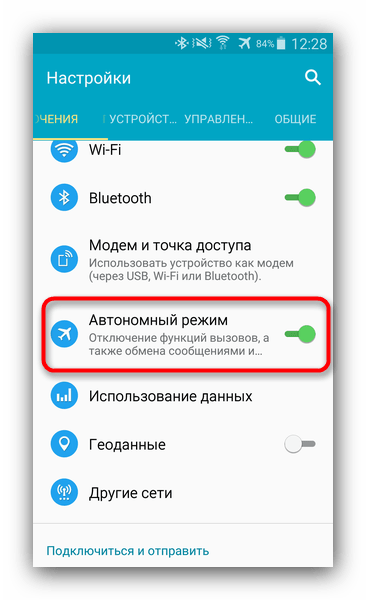
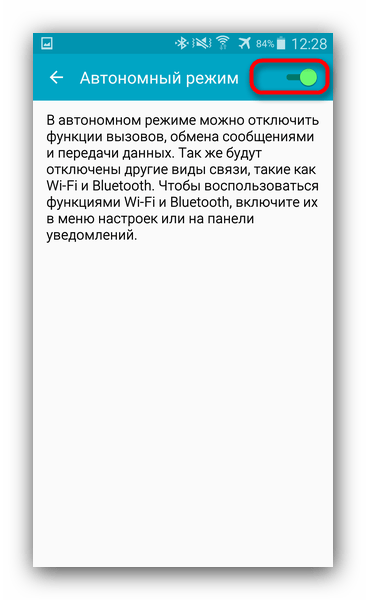
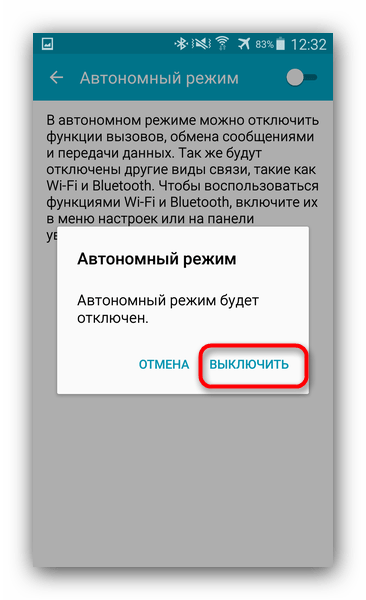
Выполнив эти действия, проверьте, работает ли мобильный интернет. Скорее всего, он должен включиться и функционировать в штатном режиме.
Причина 4: Отключена передача данных
Ещё одна очень простая причина отсутствия подключения к мобильному интернету. Проверить это можно следующим образом.
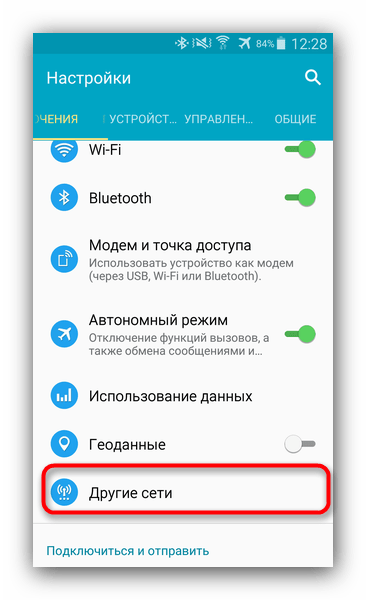
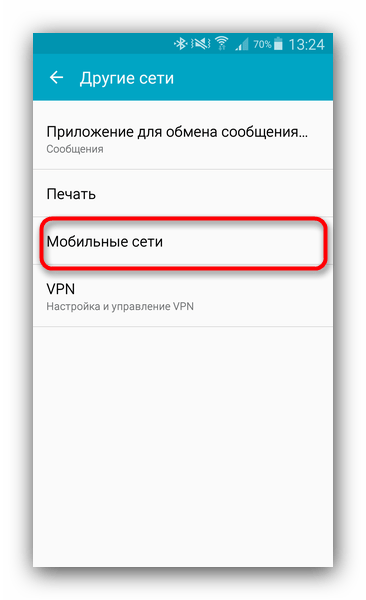
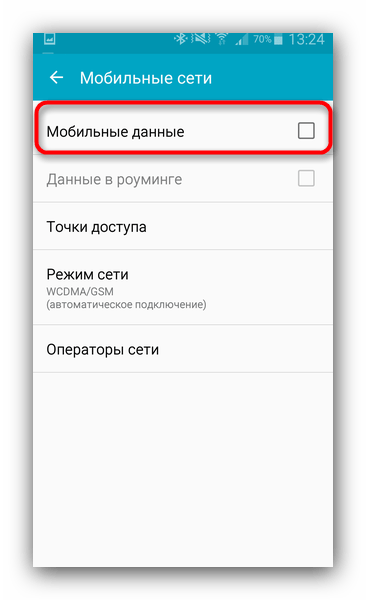
Также мобильные данные можно включить переключателем в строке состояния, если таковые присутствуют в вашем телефоне.
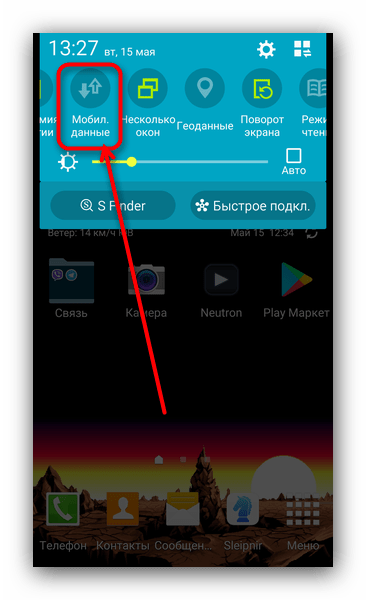
Отметим также, что в некоторых случаях передачу данных может нарушать вредоносное ПО. Если включить интернет описанным выше способом не выходит, то есть смысл установить на телефон подходящий антивирус и проверить устройство на наличие заражения.
Причина 5: Некорректные настройки точки доступа
Как правило, при первом включении смартфона со вставленной SIM-картой приходит конфигурационное сообщение с настройками точки доступа к мобильному интернету. Однако в некоторых случаях этого может и не произойти, особенно если вы пользуетесь редким или несертифицированным для вашей страны девайсом.
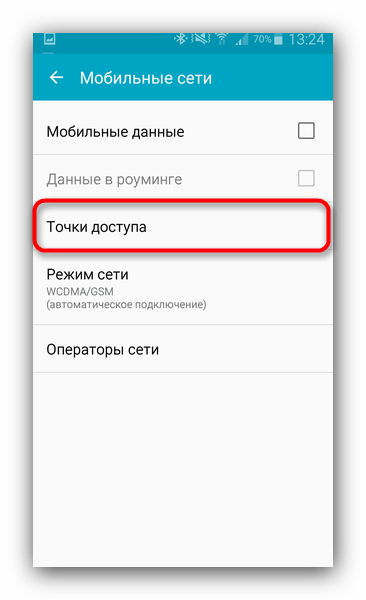
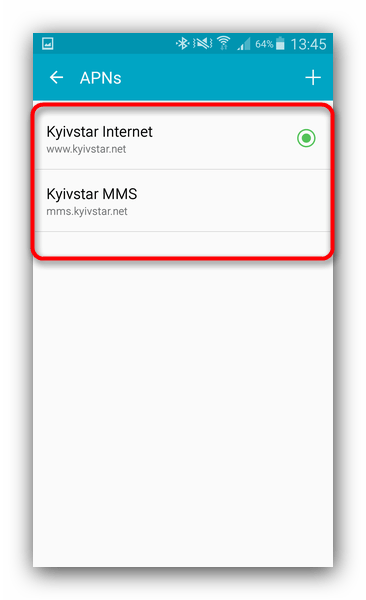
У данной проблемы есть несколько решений. Первое — связаться с оператором и заказать отправку автоматических настроек. Второе — воспользоваться операторским приложением вроде Мой Билайн или Мой МТС: в этом ПО есть функции настройки APN. Третье — настроить точку вручную: как правило, на официальном сайте вашего провайдера связи должна быть подробная инструкция с нужными логином, паролем, именем сети и собственно APN.
Заключение
Мы с вами рассмотрели основные причины, по которым может не работать мобильный интернет. Напоследок добавим, что если ни один из вышеперечисленных способов вам не помог, стоит попробовать сбросить гаджет к заводским настройкам.
Помимо этой статьи, на сайте еще 12366 инструкций.
Добавьте сайт Lumpics.ru в закладки (CTRL+D) и мы точно еще пригодимся вам.
Отблагодарите автора, поделитесь статьей в социальных сетях.
Проблемы с сотовой связью: как усилить сигнал и правильно настроить смартфон


Содержание
Содержание
Стабильность и качество мобильной связи зависит от зоны покрытия, обеспечиваемой базовыми станциями оператора и нагрузкой на них. Соответственно, есть несколько причин ухудшения качества связи. Вы можете заметить это по таким признакам, как: невозможно позвонить, ничего не понятно во время разговора, скорость передачи данных оставляет желать лучшего — интернет не грузится. Это может быть связано с перегрузкой базовой станции из-за подключения большого количества абонентов. Но чаще причина плохой связи заключается в проблемах и физике процесса прохождения радиоволн. Связь может портиться из-за плотной застройки, рельефа местности, большого расстояния до базовой станции.

Перегрузки базовых станций — вещь достаточно редкая. Столкнуться с ней можно на массовых мероприятиях или в те моменты, когда всем вдруг становится срочно нужно позвонить. Например, на Новый Год, как только пробили куранты. И эта проблема решается относительно просто — через небольшой интервал времени все заработает.
А вот проблема с тем, что ваш загородный дом находится в «мертвой зоне» или глухой деревне, до которой еле добивает сигнал от ближайшей вышки — это реально сложная задача, которая не рассосется через несколько минут и вообще не решится без дополнительного оборудования. Также аналогичные сложности возникают, например, в тех случаях, когда ваш офис/магазин находится в полуподвальном/подвальном помещении или внутри большого железобетонного здания. В этом случае проблему с сотовой связью приходится решать установкой дополнительного оборудования или изменением настроек смартфона. С тем, что и как делать в этом случае, мы сейчас и разберемся.
Как работает сотовая связь: стандарты и частоты
Если коротко описывать принцип работы сотовой связи, то он заключается в следующем.
Существует комплекс приемопередающих базовых станций «сот», обеспечивающих связь на определенной территории. Приемопередающее устройство абонента — смартфон или мобильный телефон — работает в этой сети, связываясь с той базовой станцией, сигнал от которой качественнее.

При этом связь с базовыми станциями выполняется в разных стандартах:
Аппаратная платформа смартфонов построена таким образом, что мобильное устройство всегда подключается к сети самого технологичного стандарта даже в том случае, если уровень его сигнала ниже. Это один из моментов, которые приводят к проблемам со связью. Сейчас разберемся, как это можно решить.
Решение проблем со связью с помощью настроек смартфона
Исходя из особенностей работы сотовых сетей, первое решение заключается в изменении настроек подключения к сети или смене оператора.
Самое простое — поменять SIM-карту и посмотреть, что получится при использовании сети другого оператора. Возможно, в вашей местности плохо работает или вообще отсутствует сеть одного из операторов, но зато другой обеспечивает связь на «пять баллов».
Если смена сети не дает результата, можно попробовать поменять настройки подключения к сети, выбрав более старый стандарт.

В настройках вашего смартфона надо найти пункт, определяющий, к сети какого стандарта смартфон подключается. Обычно он установлен в автоматическом режиме, и устройство последовательно присоединяется сначала к сети 4G, потом 3G и только затем 2G. Если вы находитесь в месте, где сигнал 4G неустойчив, смартфон все равно зацепится за эту сеть и будет героически пытаться передать и принять данные, несмотря на некачественную связь, небольшую скорость, постоянные обрывы и сгорающий заряд аккумулятора.
Чтобы устранить проблему, следует попробовать установить подключение к сети 3G или даже 2G. Зоны покрытия этих сетей обычно больше, и связь в них работает стабильнее. Конечно, скорость передачи данных снизится, но они хотя бы начнут передаваться, или появится голосовая связь, если в первую очередь нужна именно она.
Но таким образом проблема решается далеко не всегда. В низинах, на большом удалении от базовых станций, в «мертвой зоне» за значительными препятствиями менять настройки смартфона в большинстве случаев бесполезно. Уровень сигнала просто недостаточен для его работы. В таких случаях нужна установка дополнительных устройств.
Что делать, если необходим мобильный интернет
Давайте рассмотрим способ решения следующей задачи: вы находитесь за городом и хотите получить стабильный, скоростной мобильный интернет. В этом случае, если уровень сигнала оставляет желать лучшего, вам потребуется внешняя антенна.

Антенна комбинируется с модемом, роутером или с тем и с другим. Получается готовое устройство, в котором сразу объединены антенна, модем и роутер — то есть, комплекс «все в одном». Это удобно, но и стоит дороже.
При выборе конкретного устройства надо знать, в каком стандарте и на какой частоте вы будете работать в том месте, для которого покупается антенна, а также каков уровень сигнала. Дело в том, что оператор может передавать сигнал на следующих частотах: 800 МГц (LTE800), 900 МГц (GSM-900, UMTS900), 1800 МГц (GSM-1800, LTE1800), 2100 МГц (UMTS2100) и 2600 МГц (LTE2600).

Частоту базовой станции в вашей местности можно узнать только экспериментальным путем, проверив, например, с помощью приложения «Информация сигнала сети» и в настройках смартфона.

Кроме того, необходимо знать, каков уровень принимаемого сигнала. Так, исходя из этого, вы поймете, нужна вам антенна с большим коэффициентом усиления или можно обойтись недорогим решением.
Усиление сигнала для мобильного интернета можно делать как для 3G, так и для 4G. Но ориентироваться следует в первую очередь на 4G, даже если уровень сигнала этого стандарта слабее. В любом случае за счет MIMO и агрегации частот скорость в 4G выше (конечно, при условии, что у антенны поддержка MIMO есть).

По коэффициенту усиления — чем слабее сигнал, тем больше должен быть коэффициент усиления. В относительно простых случаях, когда требуется небольшое усиление сигнала, можно обойтись например:
В более сложных случаях, когда сигнал слабый, антенну «для интернета» надо поднимать как можно выше. Желательно — на мачте. В зависимости от исполнения она может быть со встроенным усилителем или даже со встроенным модемом, как например, усилитель интернет-сигнала Триколор DS-4G-5kit.
Что нужно для разговоров и СМС
На даче далеко не всегда нужен только мобильный интернет. Голосовая связь или возможность отправки SMS нужны тоже. В этом случае решение будет другим. Внешнюю антенну подключить к современному смартфону не получится, разъемов на корпусе нет. А вот усилить сигнал с помощью репитера — вполне.

Репитер обеспечит прием и передачу сигнала всех сотовых операторов на определенной частоте.
Обычно для небольших частных владений приобретают готовые комплекты, не требующие покупки дополнительных роутеров и прочего оборудования. Репитер принимает сигнал, усиливает его, раздает на смартфоны через комнатные антенны и отдает сигнал со смартфона в обратном направлении через внешнюю антенну. Пример такого устройства: усилитель сигнала сотовой связи Locus Mobi-900 Country.
Для правильного выбора репитера надо знать, сигнал какой частоты предстоит усиливать и насколько большую площадь покрытия он должен обеспечить — чем больше площадь, тем мощнее должно быть усиление. Хорошим решением будет выбор репитера, работающего в нескольких диапазонах.
Важный момент: если требуется усилить сигнал для одновременного использования голосовой связи и интернета, надо знать, реализована ли на базовой станции, с которой обеспечивается связь, технология VoLTE. Если да — можно и нужно усиливать сигнал 4G, если нет — 3G, чтобы обеспечить голосовую связь.



